Opzioni SONDAGGIO
Cosa puoi trovare in questa pagina
Pubblica sondaggio
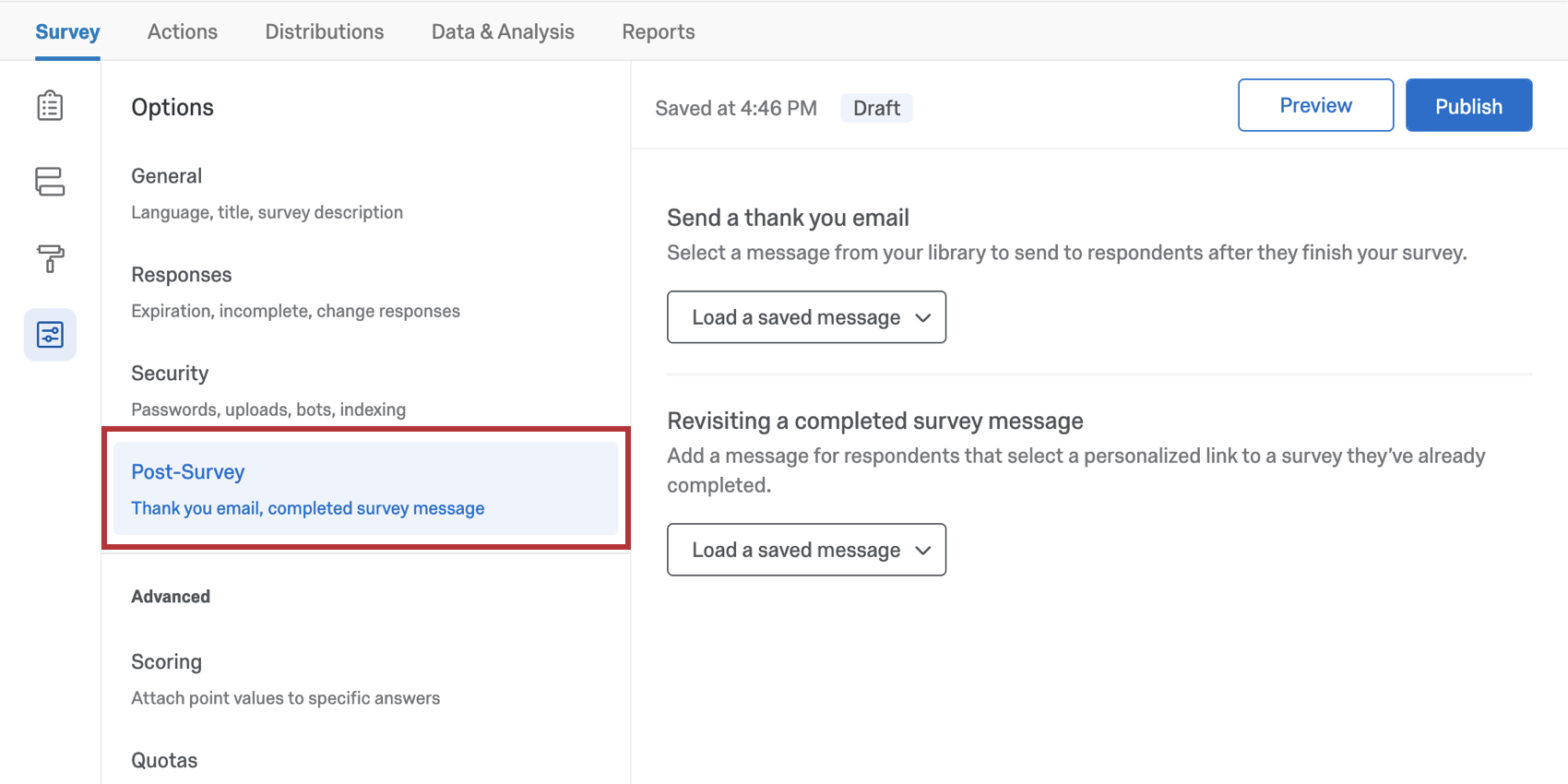
Queste opzioni di sondaggio riguardano ciò che accade dopo la fine del sondaggio. Tra queste, la possibilità di inviare automaticamente un’e-mail di ringraziamento al termine del sondaggio e la possibilità di personalizzare il messaggio per i collegamenti rivisitati. Qui si trovano anche i trigger.
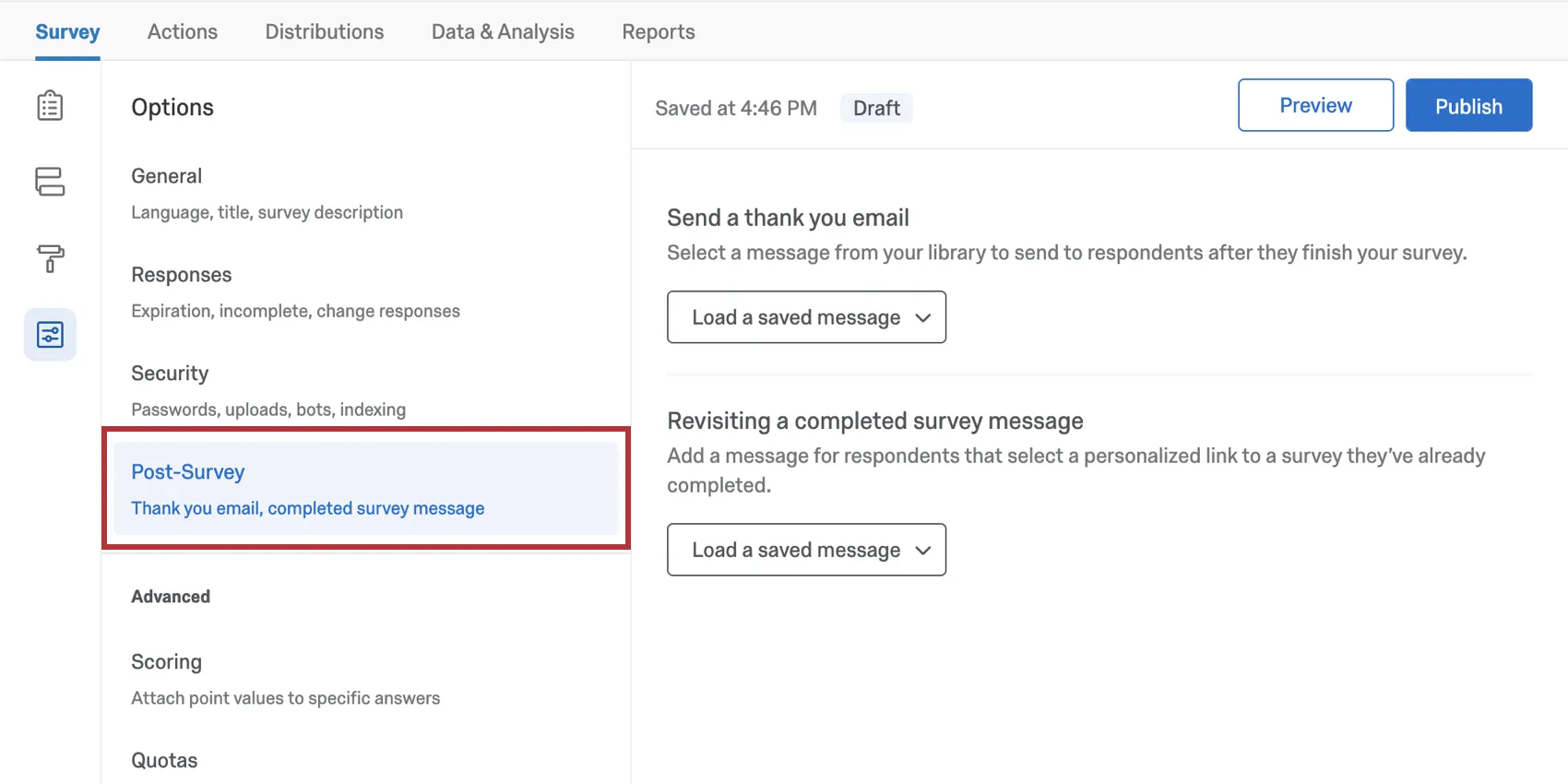
Inviare un’e-mail di ringraziamento
Se distribuite il vostro sondaggio inviando un invito via e-mail tramite Qualtrics, utilizzando collegamenti personali o un autenticatore collegato a un elenco di contatti, potete inviare un’e-mail di ringraziamento quando i rispondenti hanno completato il sondaggio. L’e-mail di ringraziamento verrà inviata all’indirizzo e-mail elencato nell’Elenco di contatti del rispondente.
Consiglio Q: è possibile inviare un’e-mail di ringraziamento a tutti i rispondenti che hanno completato il sondaggio anche attraverso la scheda Distribuzioni.

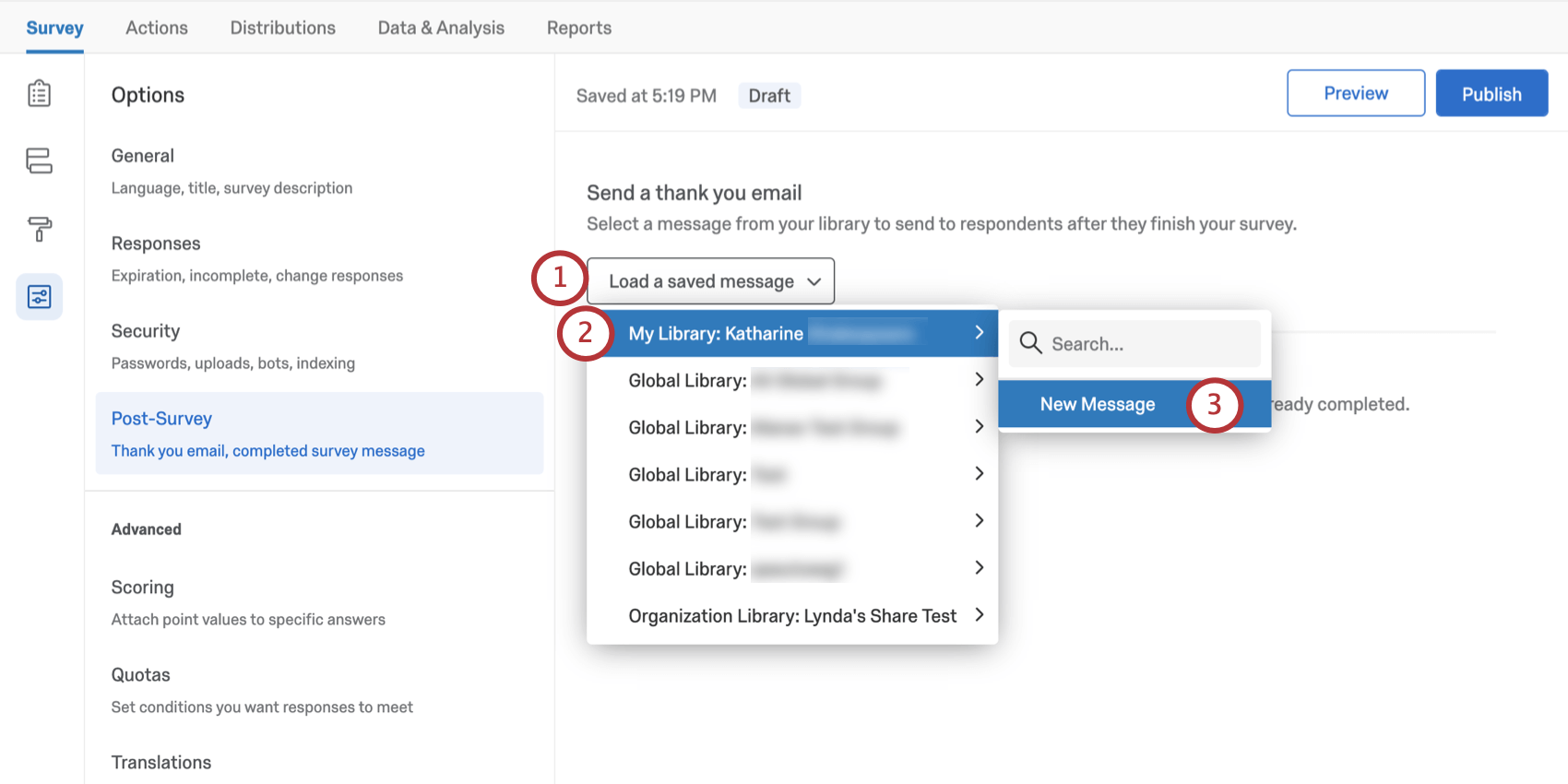
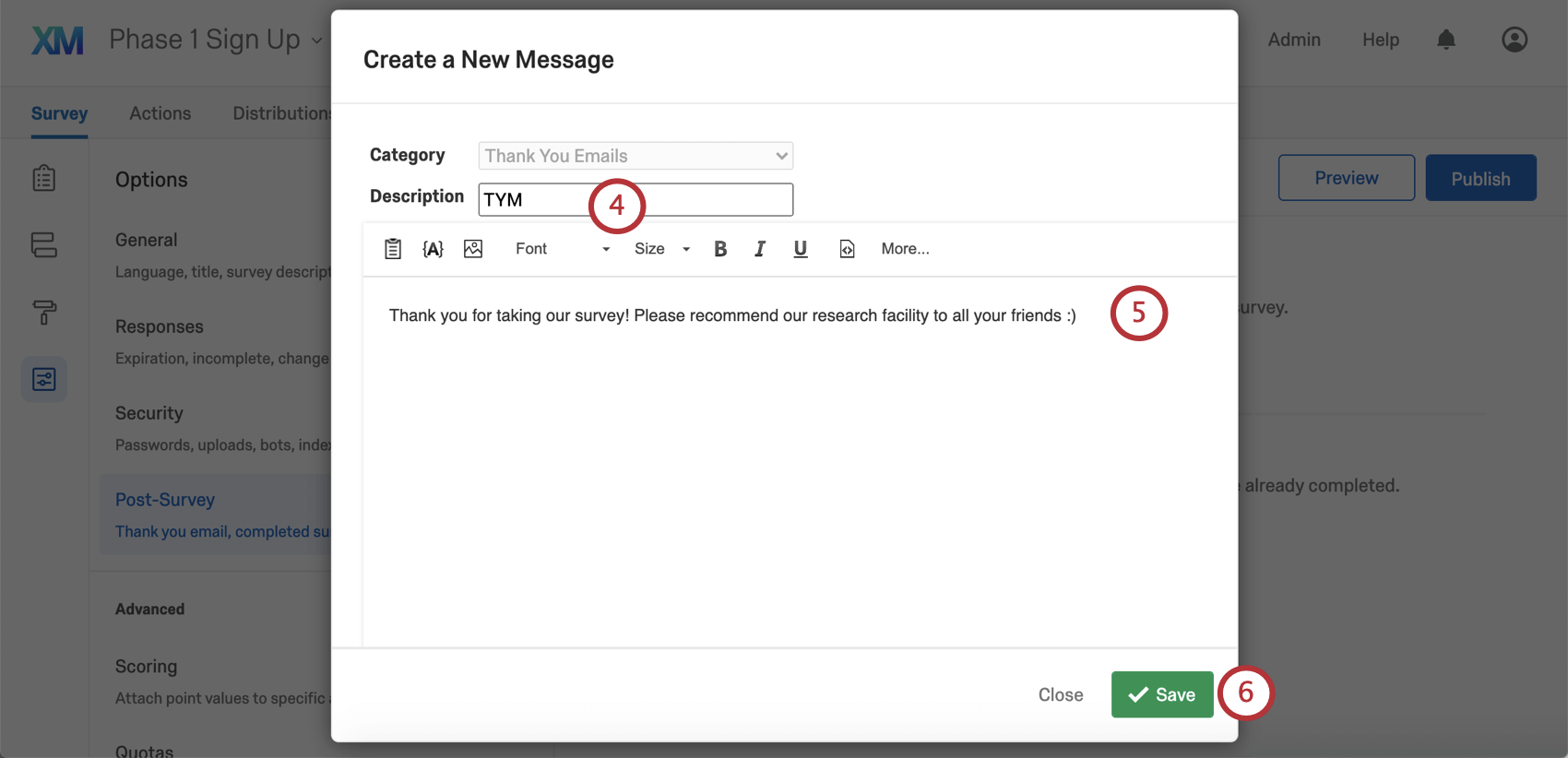
Consiglio Q: in alternativa, selezionare un messaggio esistente da utilizzare.
Sondaggio di un messaggio di sondaggio già completato
Se si utilizza il collegamento individuale predefinito tramite e-mail, i rispondenti possono completare il sondaggio una sola volta. Se vogliono modificare la loro risposta, devono contattare il creatore del sondaggio per ottenere un collegamento al SONDAGGIO. A volte, se l’utente ha fatto clic sul link e poi non è tornato entro le impostazioni di completamento parziale, la sua sessione è scaduta ed è necessario un nuovo invito.
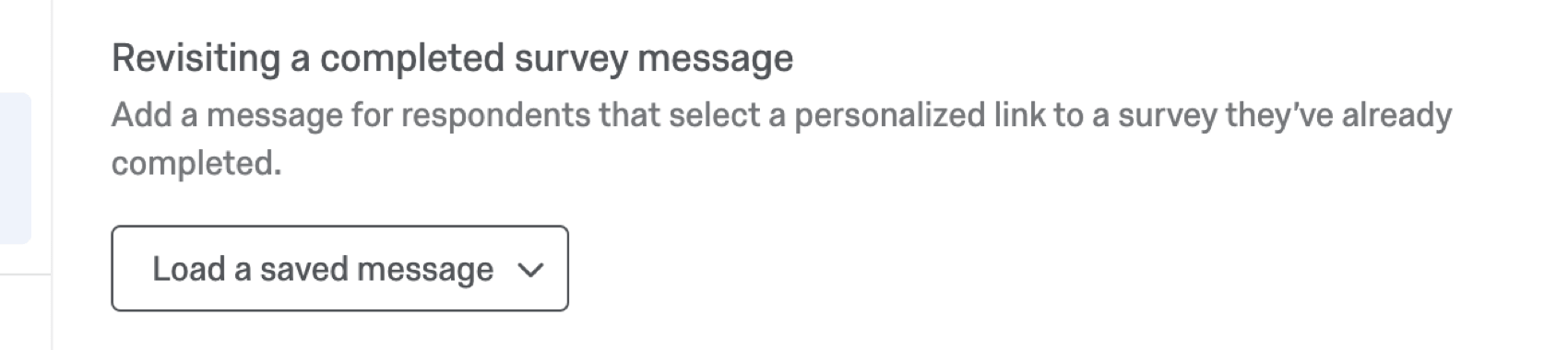
È possibile scrivere un messaggio personalizzato che apparirà quando il rispondente tenterà di inserire un link già completato.

Fare clic su Carica un messaggio salvato per scrivere un nuovo messaggio o sceglierne uno precedentemente salvato nella libreria.
E-MAIL TRIGGER: Gestire i trigger delle e-mail
Consiglio Q: la funzione Attività e-mail sotto Flussi di lavoro funziona come i trigger e-mail, ma con diversi miglioramenti degni di nota. A causa di questi miglioramenti, si consiglia di utilizzare invece l’attività e-mail.
Attenzione: Si consiglia vivamente di non utilizzare gli e-mail trigger, poiché potrebbero non comportarsi come previsto e non è più previsto lo sviluppo di miglioramenti per questa funzione. Per ottenere la stessa funzionalità con ulteriori miglioramenti, utilizzare invece la funzione Attività e-mail.

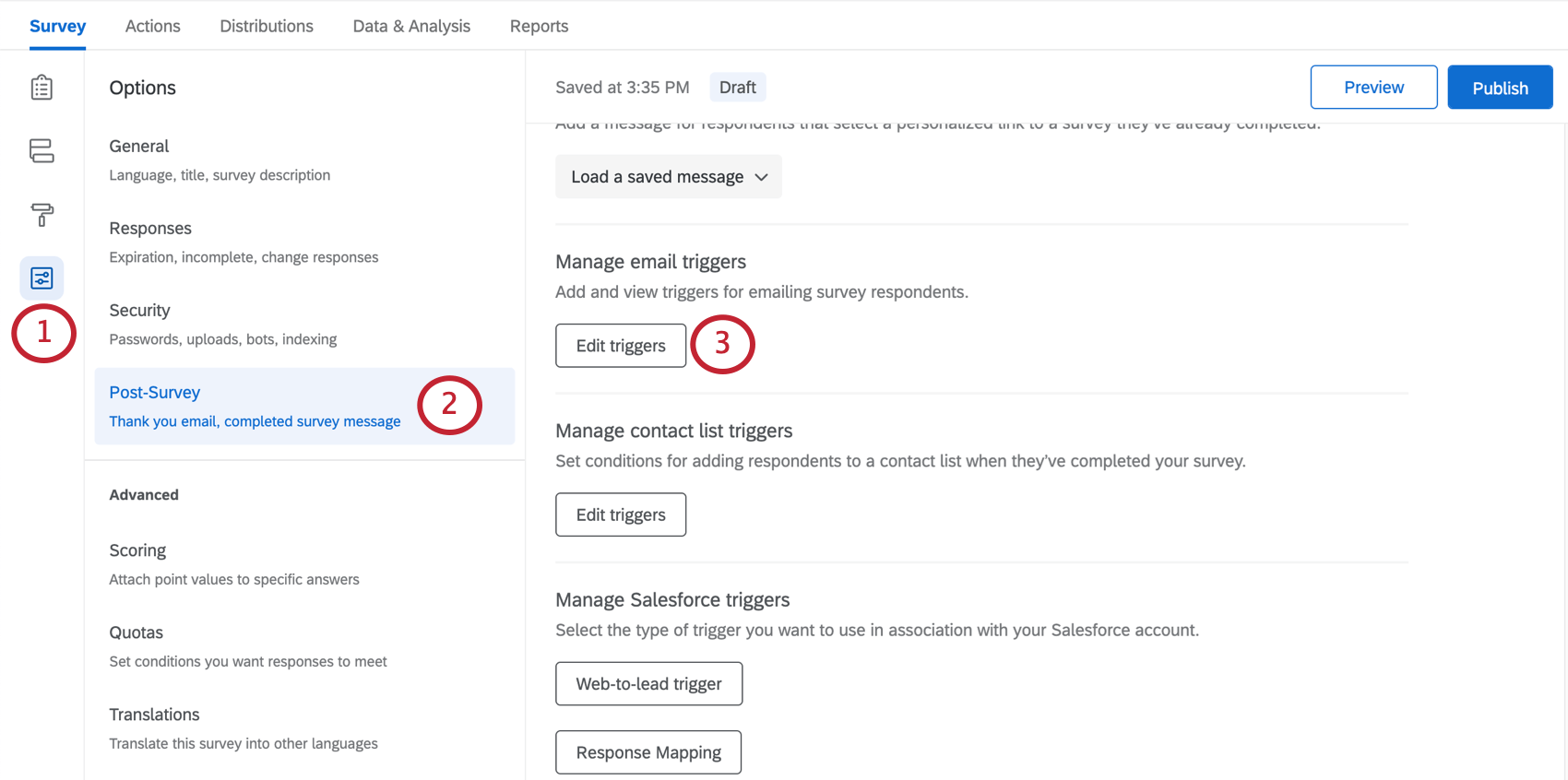
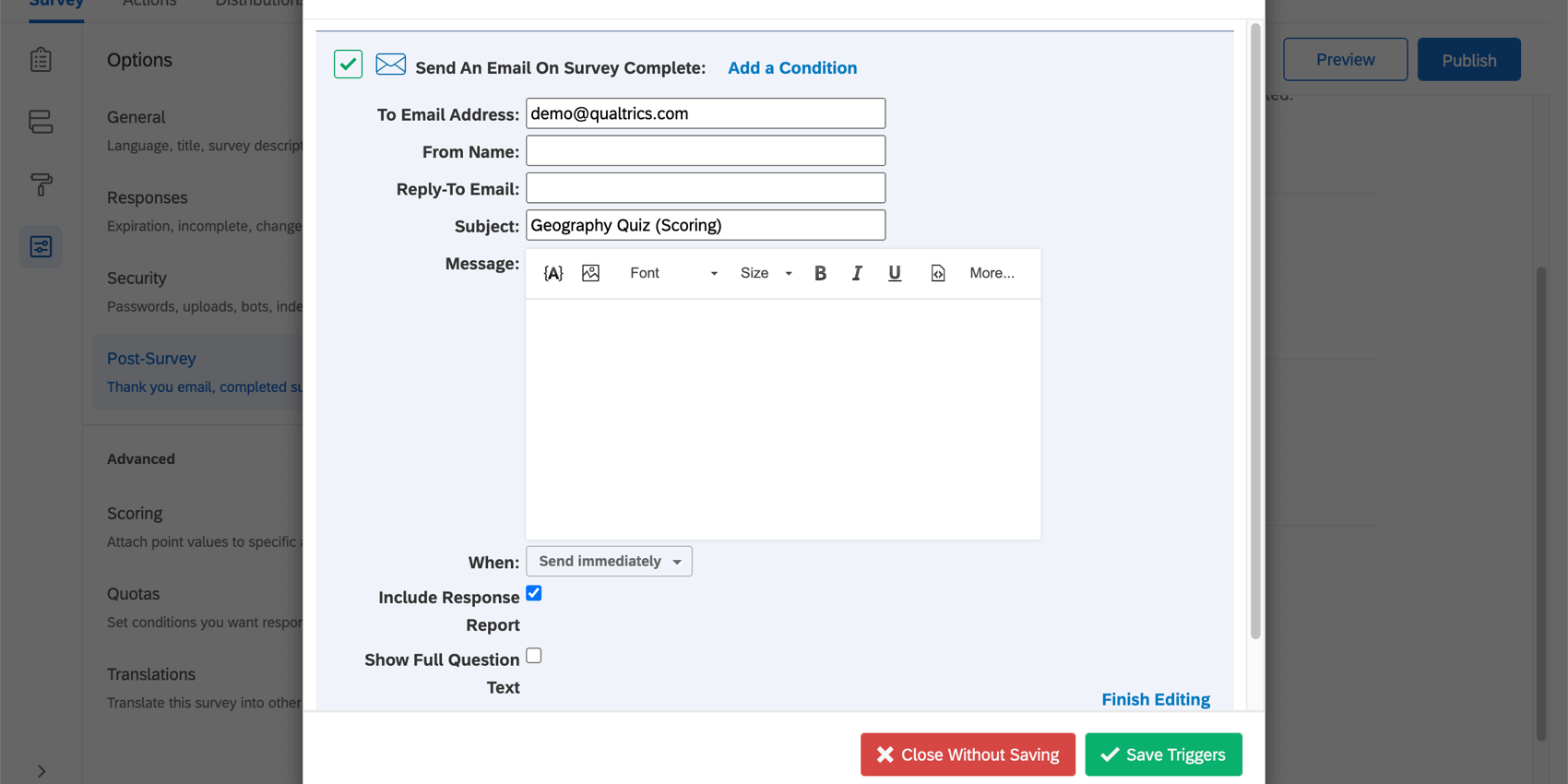
Le e-mail trigger consentono di inviare una notifica via e-mail a qualcuno quando viene completata la risposta a un sondaggio e vengono soddisfatte determinate condizioni. Nel nuovo editor di sondaggi, si trovano nelle Opzioni sondaggio anziché nel menu Strumenti.
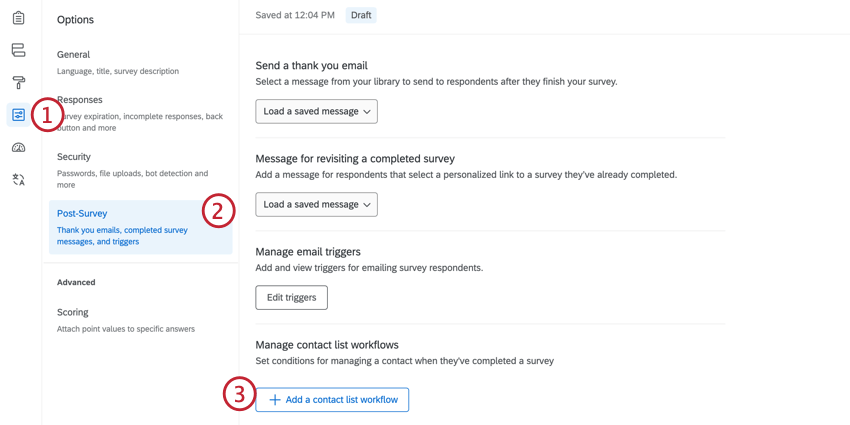
Per creare un’e-mail trigger,
Gestire i flussi di lavoro dell’elenco di contatti
I flussi di lavoro degli elenchi di contatti consentono di aggiornare automaticamente gli elenchi di contatti in base ai risultati dei sondaggi. Questi possono essere utilizzati per creare un elenco di e-mail per future distribuzioni di sondaggi o per mantenere aggiornati gli elenchi di contatti.
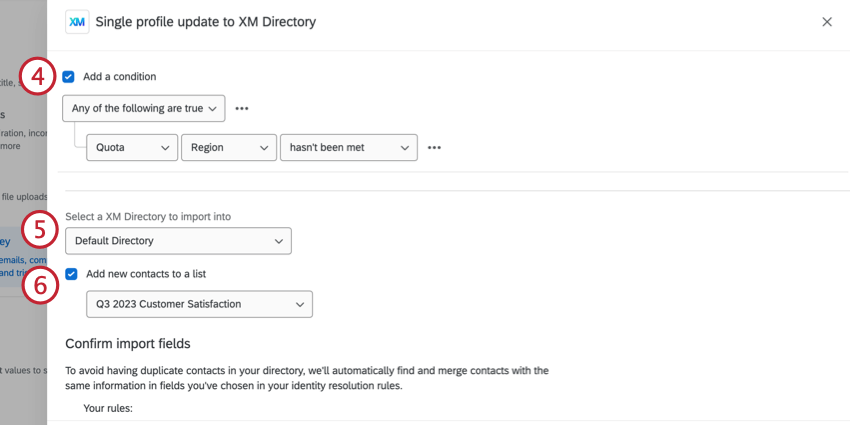
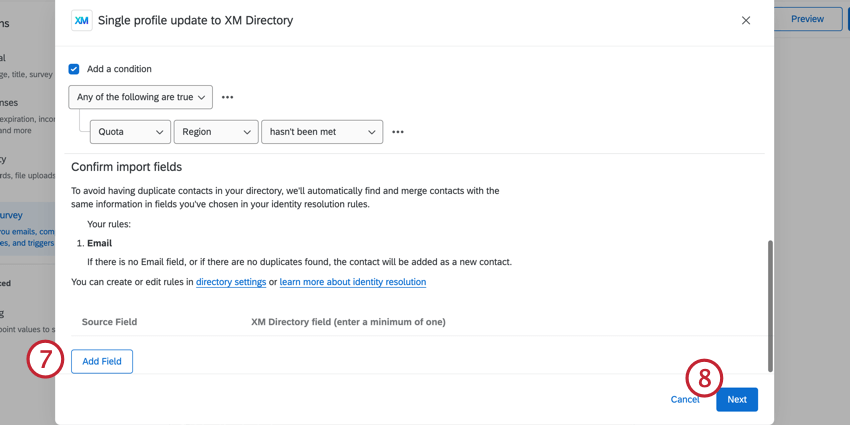
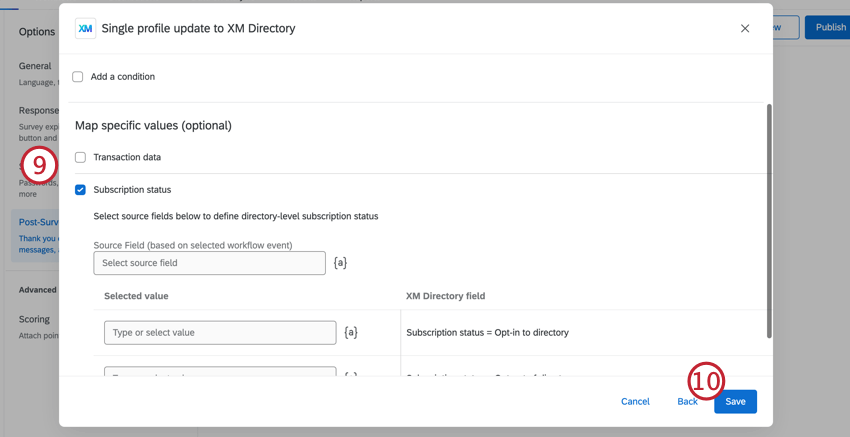
MODIFICA DEI FLUSSI DI LAVORO DELL’ELENCO DI CONTATTI
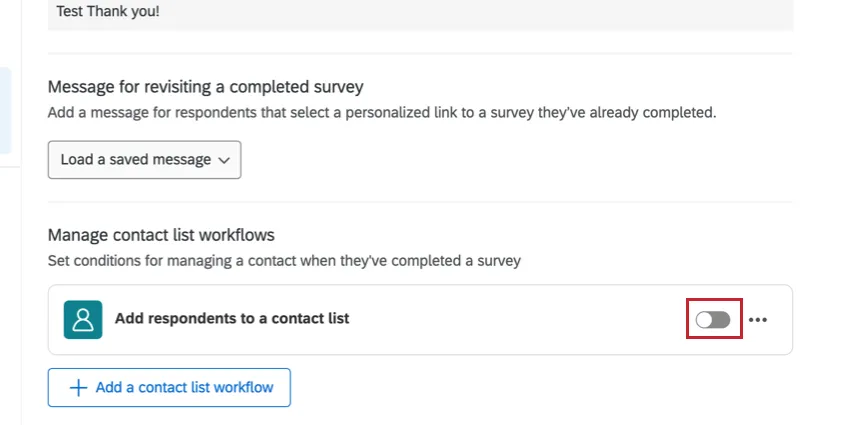
Fare clic sull’interruttore accanto al flusso di lavoro per attivarlo o disattivarlo.
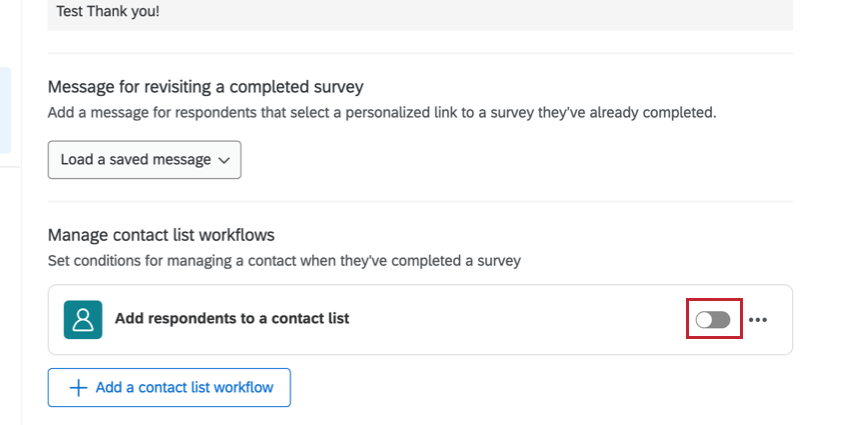
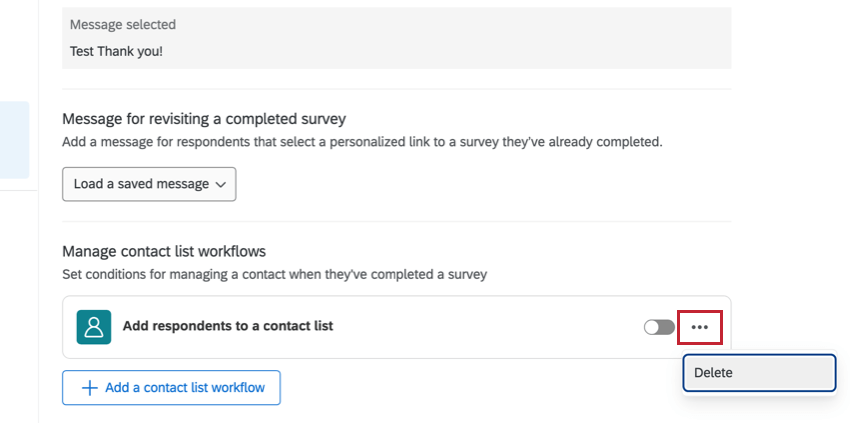
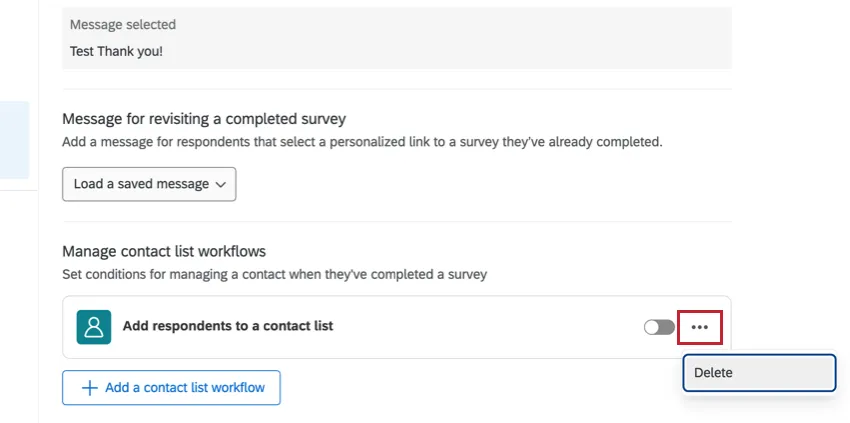
Per eliminare un flusso di lavoro, fare clic sul menu a tre punti e selezionare Elimina.
Opzioni di sondaggio in diversi tipi di progetti
Le opzioni di sondaggio sono disponibili per diversi tipi di progetti. Le opzioni descritte in questa pagina sono disponibili in:
Ci sono alcuni altri progetti che hanno accesso alle opzioni di sondaggio, ma con funzionalità uniche da tenere presenti.
- Per i progetti di Engagement, Ciclo di vita o Ricerca ad hoc sui dipendenti, consultare le Opzioni SONDAGGIO (EX).
- Per Pulse, consultare la sezione Opzioni sondaggio in Funzioni disponibili nei sondaggi Pulse.
- Per i progetti 360, vedere Opzioni sondaggio (360).
- Per Conjoint e MaxDiff, vedere Opzioni SONDAGGIO.
FAQs
Come visualizzo messaggi diversi per diversi partecipanti alla fine del sondaggio?
Come visualizzo messaggi diversi per diversi partecipanti alla fine del sondaggio?
Come posso reindirizzare i partecipanti a un altro sito web o a un altro sondaggio dopo che hanno inviato la loro risposta?
Come posso reindirizzare i partecipanti a un altro sito web o a un altro sondaggio dopo che hanno inviato la loro risposta?
Se desideri indirizzare diversi sottogruppi di intervistati a pagine diverse, puoi creare diramazioni per i vari sottogruppi e personalizzare gli elementi di fine sondaggio con diversi URL di reindirizzamento.
Vorrei offrire ai partecipanti la possibilità di partecipare a un'estrazione a sorte al termine del mio sondaggio. Vorrei che i partecipanti inserissero il proprio indirizzo e-mail, ma che lo tenessero separato dalla risposta, in modo da garantire l'anonimato. È possibile?
Vorrei offrire ai partecipanti la possibilità di partecipare a un'estrazione a sorte al termine del mio sondaggio. Vorrei che i partecipanti inserissero il proprio indirizzo e-mail, ma che lo tenessero separato dalla risposta, in modo da garantire l'anonimato. È possibile?
È fantastico! Grazie per il tuo feedback!
Grazie per il tuo feedback!