Visualizzazione dei benchmark nei widget (CX)
Cosa puoi trovare in questa pagina
Informazioni sulla visualizzazione dei benchmark nei widget
I benchmark sono uno standard metrico che consente di capire come l’esperienza complessiva dell’organizzazione si confronta con quella dei colleghi del settore e di stabilire obiettivi complessivi di esperienza dei clienti, NPS o esperienza digitale in base ai confronti con l’azienda e il settore. Prima di essere aggiunti ai widget, i benchmark possono essere caricati nell’editor di benchmark oppure possono essere configurati direttamente all’interno di un widget.
Attenzione: I benchmark sono disponibili in diversi tipi di dashboard. Tuttavia, questa pagina di supporto riguarda solo il funzionamento dei benchmark nelle Dashboard CX. Per i dashboard Esperienza dei dipendenti, vedere Visualizzazione dei benchmark nei widget (EX).

Come vengono visualizzati i benchmark sui widget
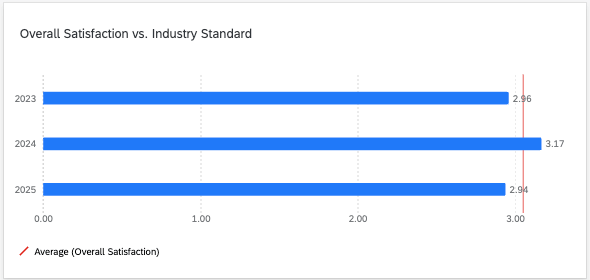
I benchmark possono essere visualizzati sul widget come linee di confronto con un colore personalizzato. Questa opzione è disponibile in molti widget, come i grafici a linee e a barre. È possibile creare linee di meta statiche personalizzate o anche utilizzare uno qualsiasi dei benchmark creati nell’editor come linea di meta.

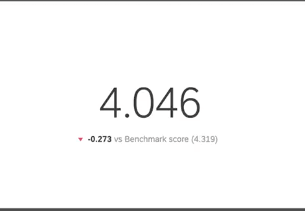
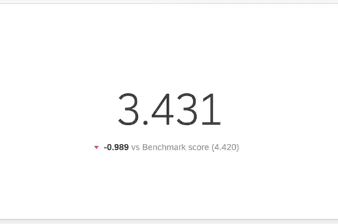
Nei grafici numerici e nei grafici a quadrante, i confronti con i benchmark appaiono come testo sotto la metrica principale, mostrando la differenza tra le vostre performance e il benchmark.

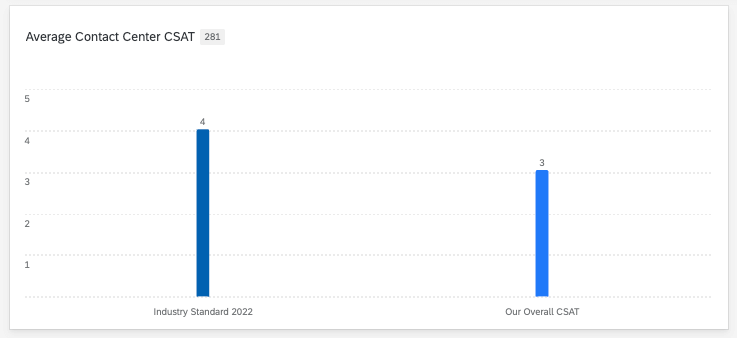
Quando un benchmark premade di QUALTRrics viene aggiunto a un widget come metrica, non viene visualizzata una linea di traguardo o un testo di confronto. Al contrario, nel widget viene visualizzata un’altra categoria. Ad esempio, si possono vedere il benchmark e la metrica media uno accanto all’altro come barre in un grafico a barre.
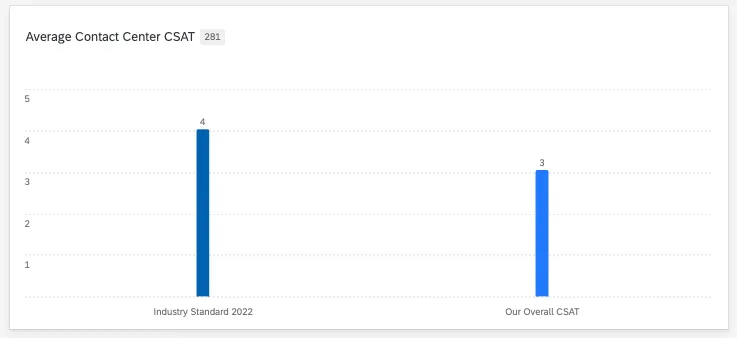
Visualizzazione dei benchmark come linee di confronto
Una volta creati i benchmark nell’editor, sia che si tratti di benchmark di settore che di benchmark personalizzati, è il momento di aggiungerli ai widget.
Consiglio q: i benchmark creati nell’editor di benchmark sono compatibili solo con i widget Grafico numerico, Grafico a quadrante, Grafico a linee, Grafico a barre verticali e Grafico a barre orizzontali. I widget delle tabelle non sono supportati.
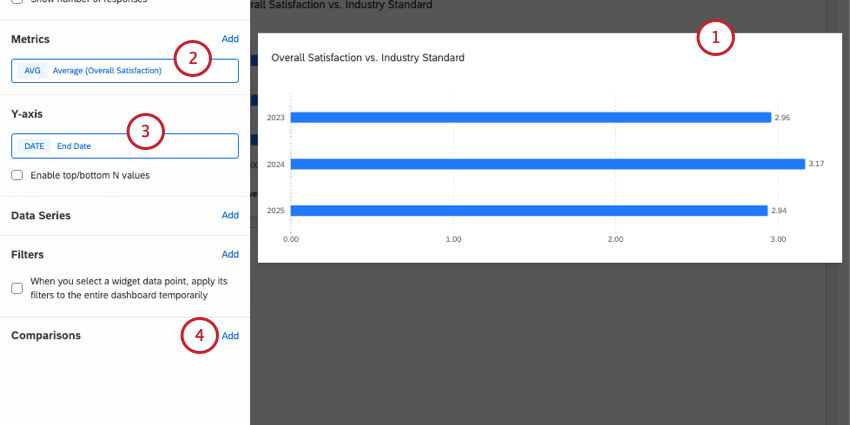
Consiglio Q: spesso consigliamo di selezionare una metrica che corrisponda al proprio benchmark, in modo da ottenere un confronto più accurato. Poiché le metriche disponibili possono variare a seconda del set di dati di riferimento, ricordate che potete esplorare i dati disponibili.
Esempio: Avete salvato un benchmark con gli standard CSAT dell’assistenza clienti che include le performance medie. Per la vostra metrica, scegliete la media della valutazione della soddisfazione del vostro team clienti.

Esempio: Avete salvato un benchmark con gli standard CSAT dell’assistenza clienti che include performance massime e minime. Aggiungete entrambi al vostro widget, insieme al CSAT medio della vostra organizzazione per mostrare la vostra posizione all’interno delle fasce.
Esempio: Si suddividono i dati in base al tempo, come la “data di registrazione”
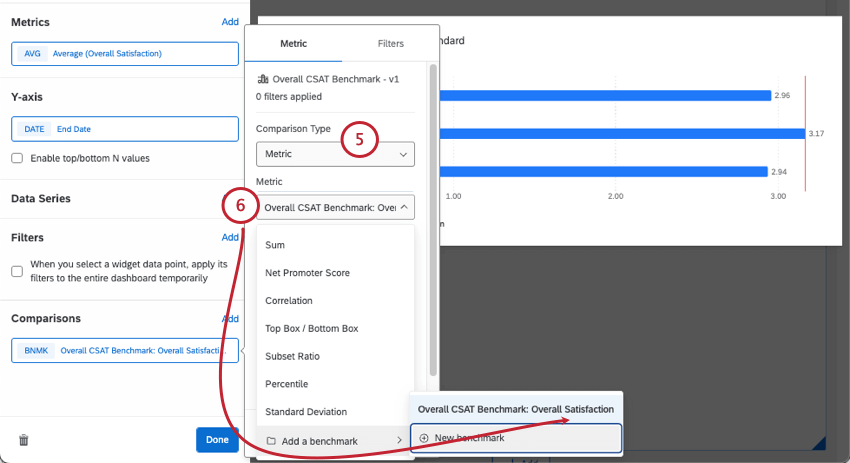
Consiglio Q: in questa lista appariranno sia i benchmark di settore predefiniti che quelli personalizzati creati dall’utente!
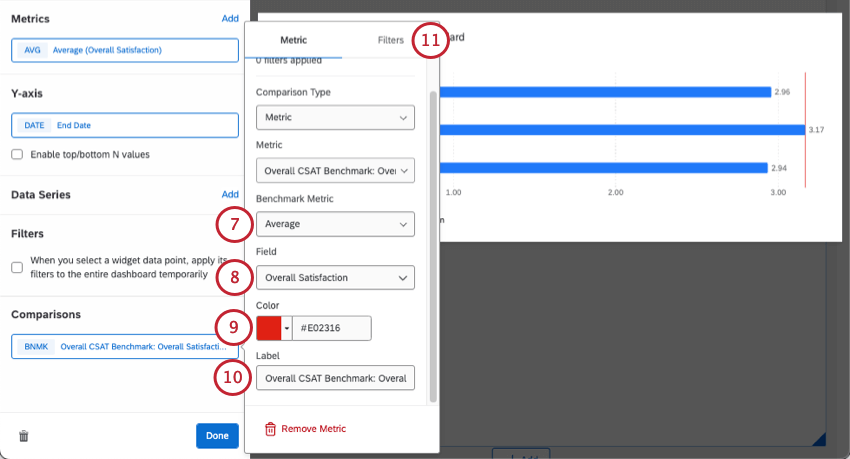
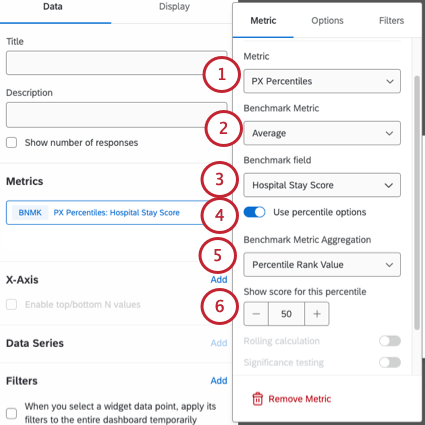
Consiglio Q: sotto questo campo, è possibile vedere l’opzione Usa percentili. Per ulteriori dettagli, vedere Impostazione dei benchmark dei percentili.
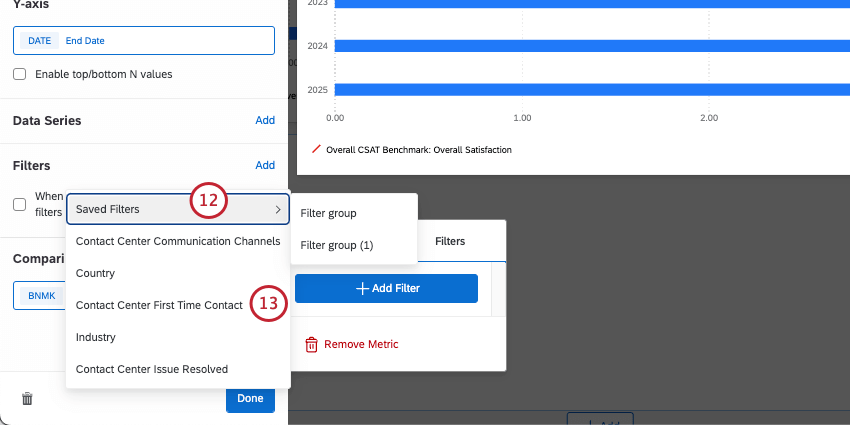
Consiglio Q: se i benchmark non appaiono correttamente sul widget, controllare quanto segue:
- Abbinare con cura la metrica del widget (fase 2) con quella del benchmark (fase 7).
- Assicurarsi che ivalori della ricodifica siano mappati correttamente nei dati della Dashboard.
- Assicurarsi che il campo mappato e il punto di riferimento scelto siano mappati nella stessa scala. Ad esempio, se il vostro CSAT è su una scala di 7 punti, ma il benchmark è su una scala di 6 punti, non sono comparabili.
Parametri di riferimento precostituiti rapidi di QUALTRrics
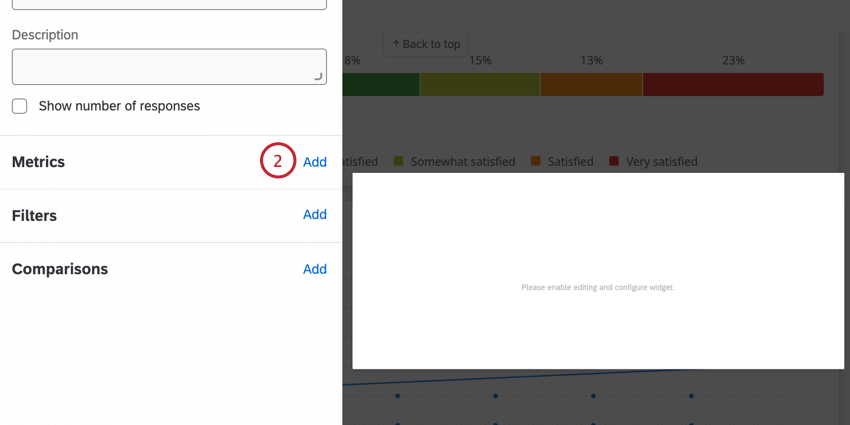
Oltre a poter creare benchmark predefiniti utilizzando i dati di Qualtrics nell’editor di benchmark, è possibile crearli direttamente sui widget come per altre metriche. Si può pensare a questa opzione come a dei “benchmark rapidi e preconfezionati”, perché si possono scegliere facilmente metriche di benchmark e filtri preimpostati all’interno di un widget.
I benchmark rapidi precostituiti hanno a disposizione gli stessi set di dati di settore e gli stessi filtri disponibili quando li si crea nell’editor di benchmark. I benchmark rapidi predefiniti vengono visualizzati sui widget come metriche aggiuntive, non come linee di traguardo. Ad esempio, in un widget a barre verticali, il parametro di riferimento una tantum sarebbe un’altra barra verticale.
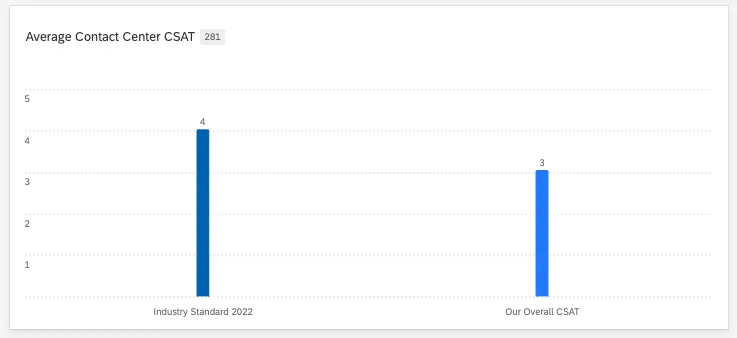
Consiglio Q: i benchmark di settore precostituiti sono compatibili solo con i widget Grafico numerico, Grafico a quadranti, Tabella, Grafico a linee, Barra verticale e Barra orizzontale.
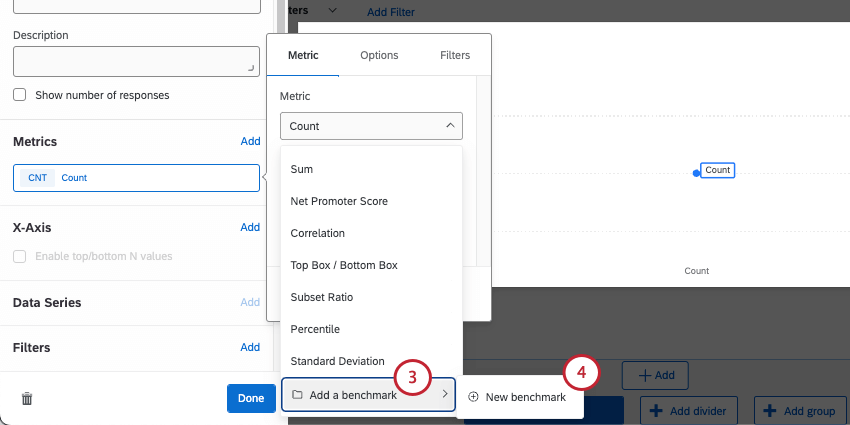
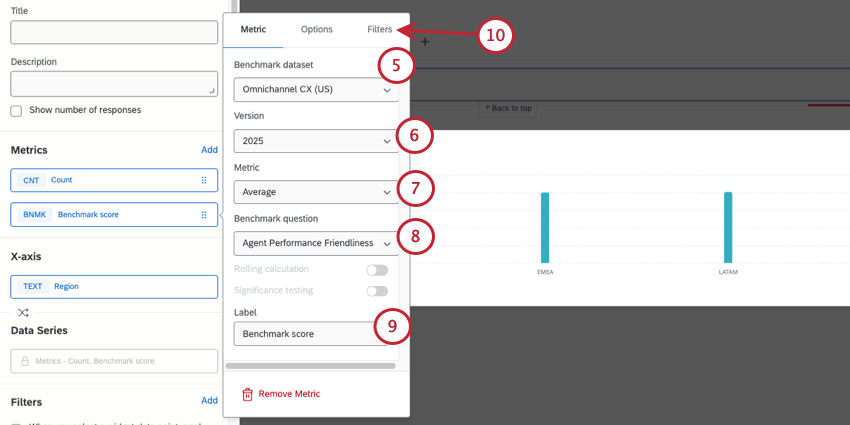
Consiglio Q: sotto questo campo, è possibile vedere l’opzione Usa percentili. Per ulteriori dettagli, vedere Impostazione dei benchmark dei percentili.
È ora possibile completare la costruzione del widget, ad esempio aggiungendo altre metriche per il confronto e le suddivisioni (ad esempio, asse delle ascisse, asse delle ordinate o serie di dati).
Consiglio Q: Poiché i benchmark sono dati statici, non sono disponibili funzioni come i calcoli periodici e i test di significatività.
Filtro dei benchmark rapidi
CONSIGLIO Q: Se si desidera aggiungere filtri personalizzati che appaiono quando si aggiungono benchmark predefiniti, vedere Creazione di gruppi di filtri per i benchmark.
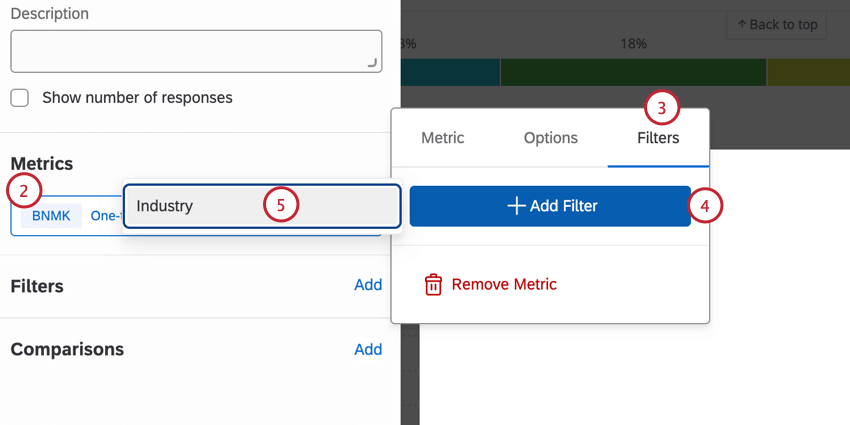
Parametri di riferimento personalizzati una tantum
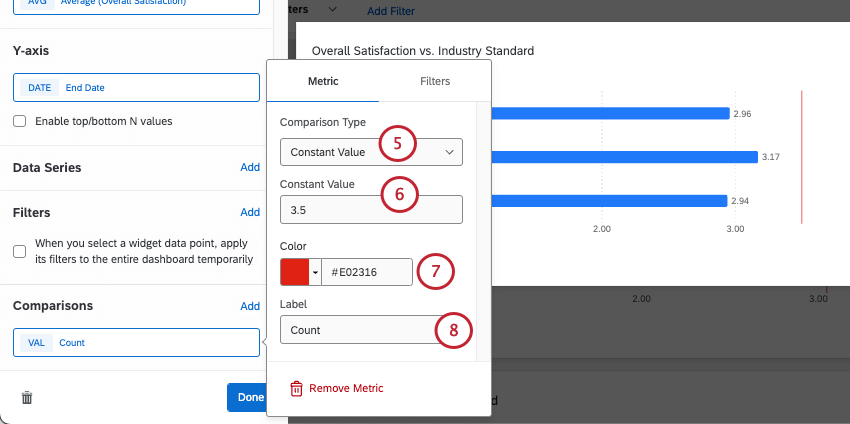
Oltre a poter creare i benchmark nell’editor di benchmark, è possibile crearli direttamente sui widget. Si tratta dei cosiddetti “benchmark una tantum” Con questa opzione, è possibile utilizzare un numero statico per aggiungere una linea di meta a un widget.
Il vantaggio dei benchmark una tantum è che sono veloci da usare. In genere si consiglia di aggiungere solo uno o due benchmark. Tuttavia, se è necessario caricare più benchmark alla volta o configurare filtri personalizzati e riutilizzabili, di solito è meglio creare con l’editor di benchmark e poi visualizzare i benchmark come confronti.
Consiglio q: i benchmark creati nell’editor di benchmark sono compatibili solo con i widget Grafico numerico, Grafico a quadrante, Grafico a linee, Grafico a barre verticali e Grafico a barre orizzontali. I widget delle tabelle non sono supportati.
Esempio: Si suddividono i dati in base al tempo, come la “data di registrazione”
Impostazione dei benchmark dei percentili di QUALTRICS
I percentili contengono un insieme di 100 valori (o raggruppamenti) per una particolare scala di punteggio. Un valore, ad esempio una media, viene calcolato dall’intero set di dati di riferimento, quindi il valore viene cercato nell’elenco dei percentili per vedere in quale fascia percentile (una delle 100 presenti nell’elenco) rientra. I percentili sono quindi un ottimo modo per mostrare le classifiche di settore.
Se si imposta un benchmark di percentili, sono necessari alcuni passaggi aggiuntivi. Questi passaggi aggiuntivi sono gli stessi indipendentemente dal fatto che si stia aggiungendo il benchmark premade di Qualtrics come linea di confronto o come metrica principale, o che si stia riutilizzando un benchmark dell’Editor di benchmark.
Consiglio Q: solo alcuni Benchmark di Qualtrics predefiniti hanno percentili disponibili.

- Valore del rango percentile: Prendere il percentile e trasformarlo in un numero (come nel punteggio grezzo). Ad esempio, se si seleziona il 50° percentile, si vedrà un punteggio esatto del 50° percentile, come 3,42. Esempio: Ecco come appare questa impostazione in un grafico numerico:


- Convertire in rango percentile: Visualizza il grado percentile stesso. Ad esempio, se si sceglie il 75° percentile, il widget segnerà il punteggio nel punto corretto, ma lo etichetterà come 75° percentile invece di fornire un punteggio esatto.
FAQs
Qual è la differenza tra la creazione di un benchmark di settore nell'editor e l'utilizzo di un benchmark unico?
Qual è la differenza tra la creazione di un benchmark di settore nell'editor e l'utilizzo di un benchmark unico?
I benchmark realizzati nell'editor possono essere aggiunti a un widget come confronto, apparendo come una linea di traguardo. I benefit aziendali dell'editor di benchmark includono la possibilità di esplorare i dati in anticipo e di riutilizzare le configurazioni create nell'editor, compresi i gruppi di filtri. Quando si creano benchmark dallo stesso studio di Qualtrics, è anche possibile mappare alcune righe in una volta sola, rendendo più facile la creazione di più benchmark alla volta.
I benchmark una tantum appaiono come metriche principali in un widget (anche se spesso è possibile aggiungere altre metriche allo stesso widget per il confronto). I benefit dei "benchmark unici" sono la velocità e la facilità d'uso. In generale, si consiglia di utilizzare queste opzioni se si desidera creare solo uno o due benchmark nella dashboard.
In base a quali informazioni è possibile filtrare i benchmark di settore?
In base a quali informazioni è possibile filtrare i benchmark di settore?
Qual è la differenza tra creare un benchmark personalizzato nell'editor e utilizzare un benchmark unico?
Qual è la differenza tra creare un benchmark personalizzato nell'editor e utilizzare un benchmark unico?
I benefit dell'editor di benchmark includono la possibilità di riutilizzare le configurazioni create nell'editor e di caricare molti benchmark alla volta.
I benefit dei "benchmark unici" sono la velocità e la facilità d'uso. In generale, si consiglia di utilizzare queste opzioni se si desidera creare solo uno o due benchmark nella dashboard.
Indipendentemente dall'opzione scelta, il benchmark appare come una linea di traguardo sul widget, un confronto visivo con i dati principali.
Ho seguito tutti i passaggi, ma non vedo la mia linea di confronto sul widget. Cosa devo fare?
Ho seguito tutti i passaggi, ma non vedo la mia linea di confronto sul widget. Cosa devo fare?
È fantastico! Grazie per il tuo feedback!
Grazie per il tuo feedback!