-

Qualtrics Platform -

Customer Journey Optimizer -

XM Discover -

Qualtrics Social Connect
Panelist App (Gestione pubblico)
Informazioni sull’App Panelist
È possibile personalizzare l’applicazione che i pannellisti utilizzano per visualizzare gli studi disponibili. Questa pagina spiega come configurare l’app e aggiungere progetti di sondaggio. Una volta configurata l’app, i partecipanti al panel possono utilizzarla come luogo centralizzato per visualizzare tutti i sondaggi a loro disposizione.
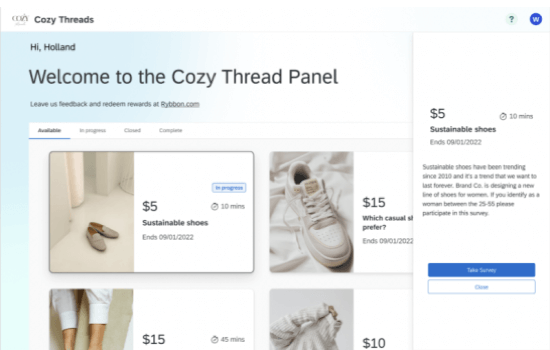
È possibile condividere un collegamento al sondaggio con i partecipanti al panel o scegliere di avvisarli quando vengono aggiunti nuovi sondaggi all’app. Per accedere all’app, i pannellisti possono accedere al loro account esistente o crearne uno nuovo.
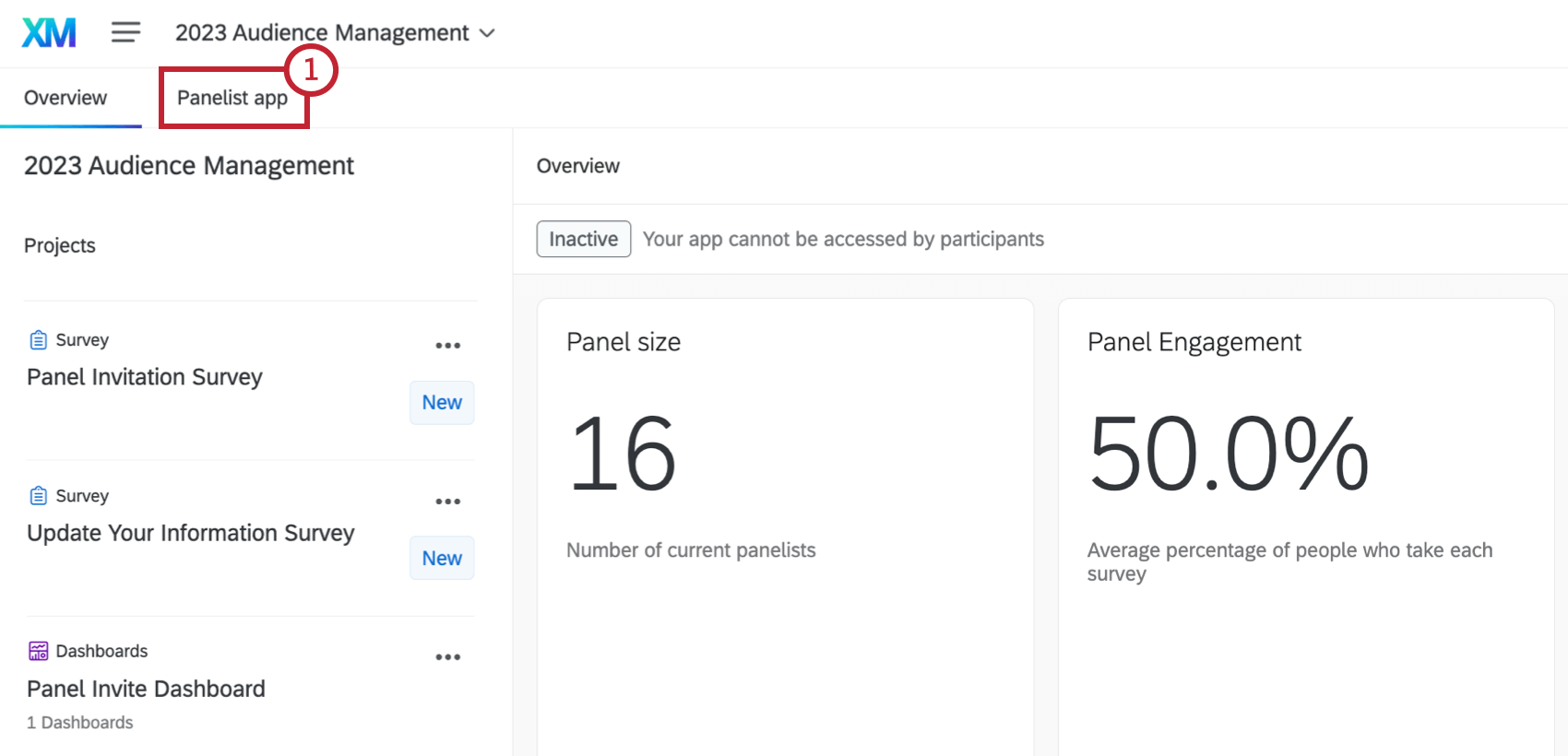
- Nella pagina di riepilogo del programma, fare clic sulla scheda dell’applicazione Panelist.
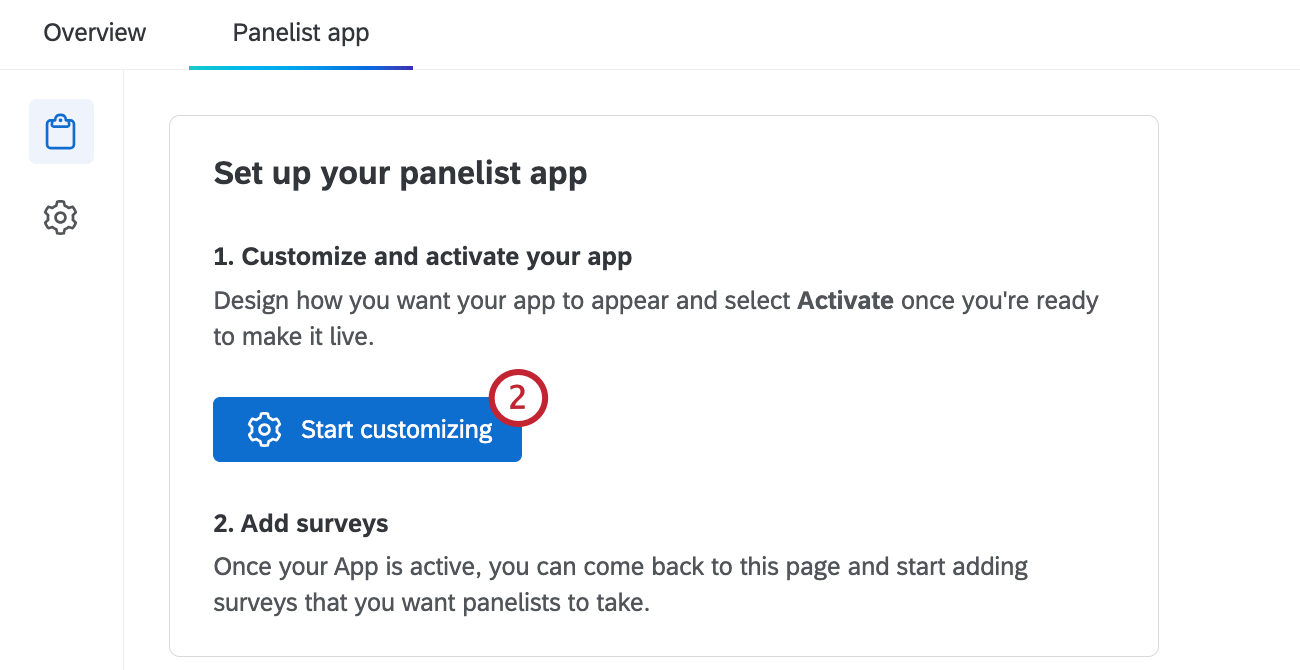
- Selezionare Avvia personalizzazione. Man mano che si personalizza l’applicazione, l’anteprima si aggiorna automaticamente.
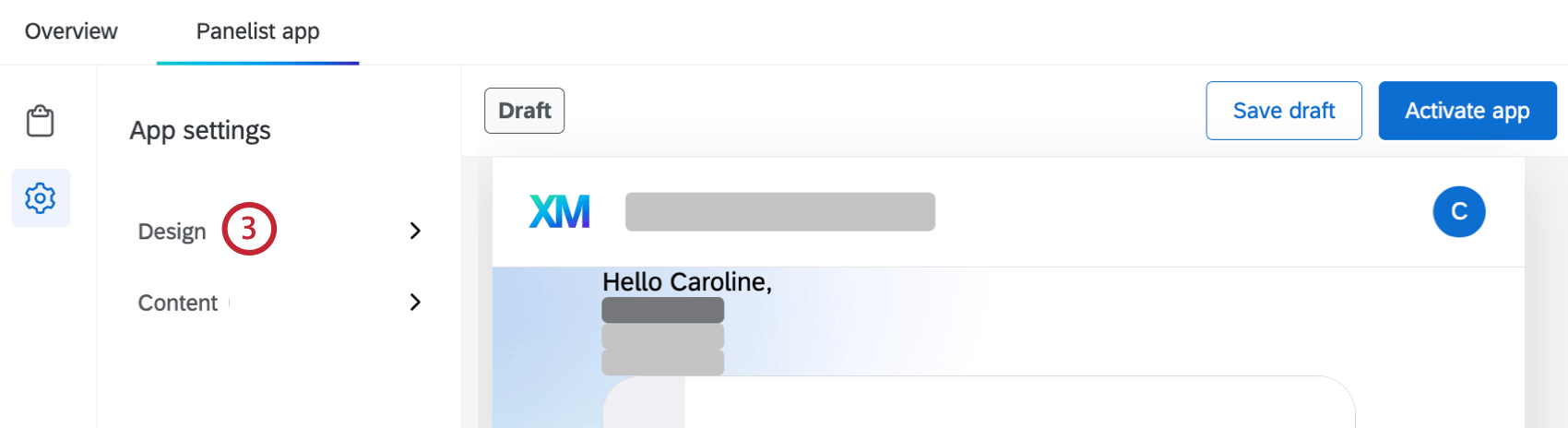
- Per aggiungere un logo, fare clic su Design nella sezione Impostazioni app.
- Fare clic su Aggiungi logo.
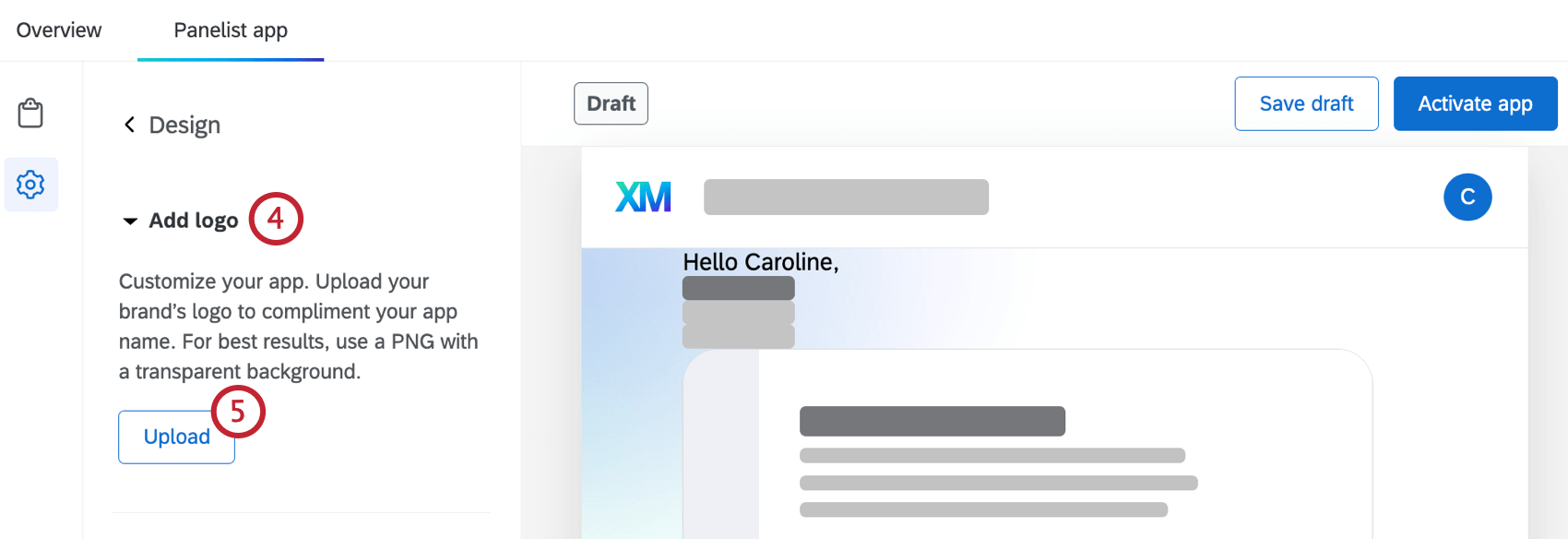
- Selezionare Carica.
- Selezionare un’immagine del logo esistente da una libreria o fare clic su Scegli file per caricare una nuova immagine. Per ulteriori informazioni sul caricamento di immagini nella libreria, vedere Grafica della libreria.
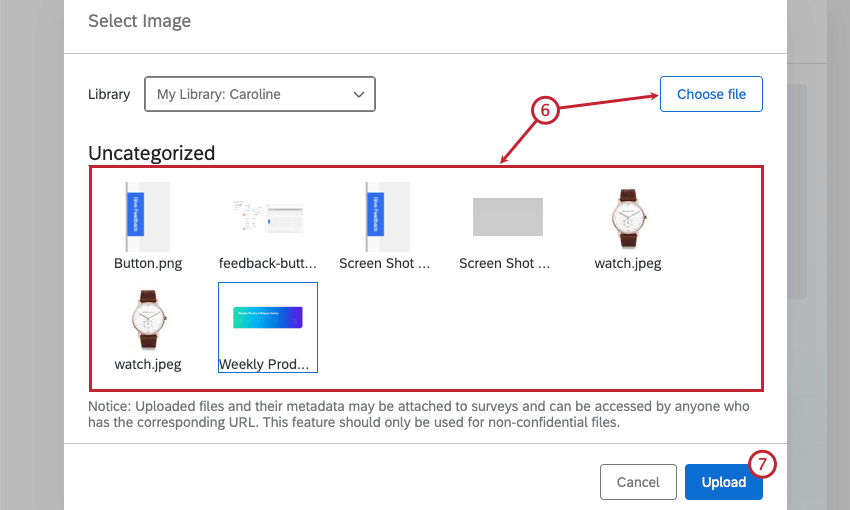
- Fare clic su Carica.
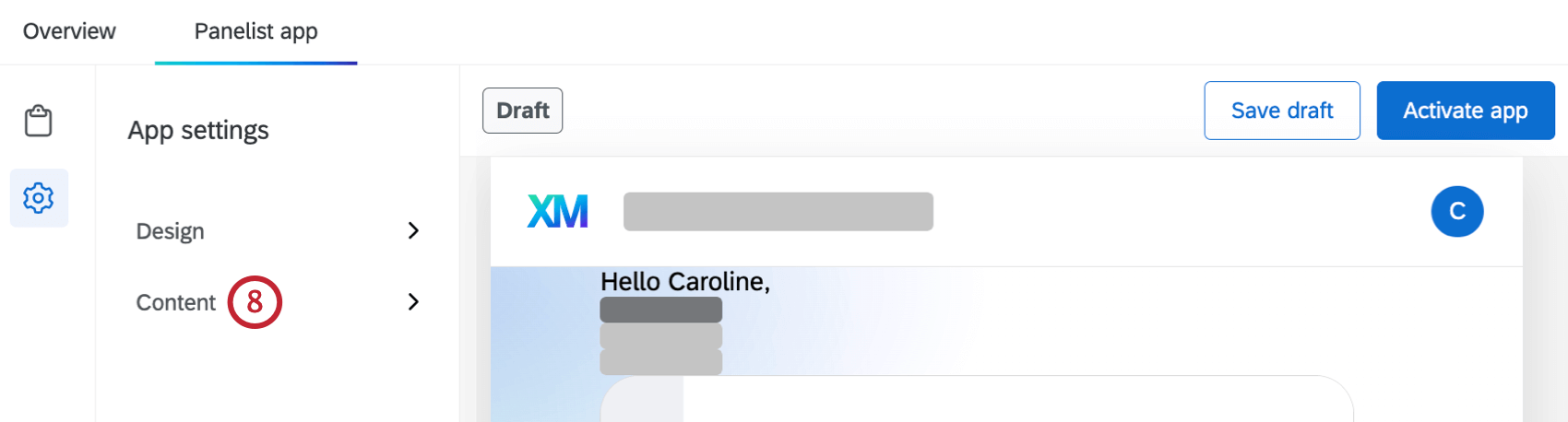
- Per aggiungere un saluto o informazioni di supporto, fare clic su Contenuto nella sezione Impostazioni app.
- Immettere il nome del Panel da visualizzare nella parte superiore dell’app del pannellista.
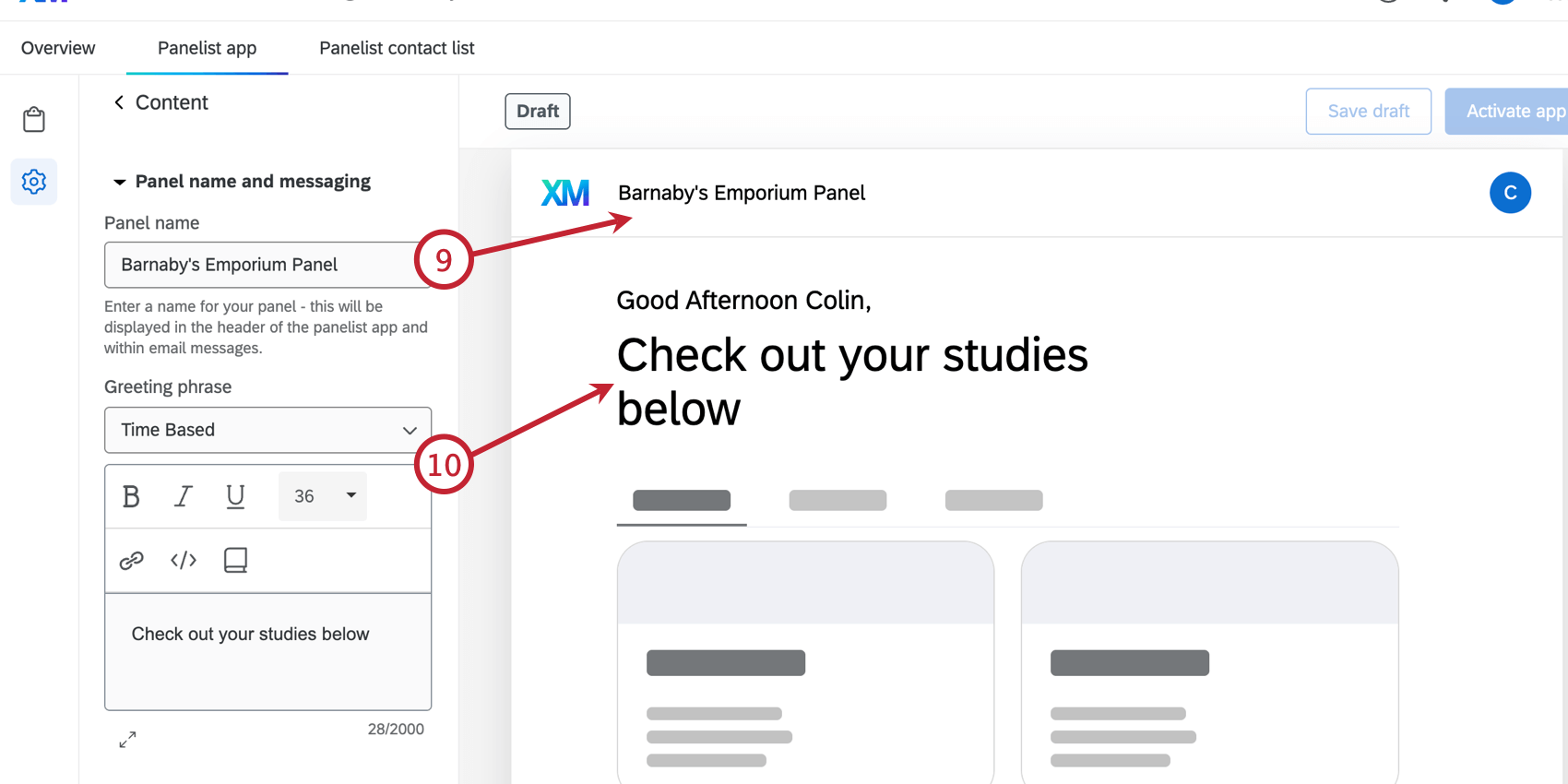
- Scegliere una frase di benvenuto, che determina il modo in cui i partecipanti al panel vengono indirizzati nell’app per i partecipanti al panel. È inoltre possibile impostare un messaggio di benvenuto aggiuntivo digitandolo nella casella di testo sottostante. Fare clic sull’icona della freccia sotto l’editor di testo per aprire un editor per contenuti avanzati e personalizzare la formattazione del testo.
Consiglio Q: fare clic sull’icona del libro per caricare un messaggio dalla libreria. Per ulteriori informazioni sull’aggiunta di messaggi alla libreria, vedere Messaggi della libreria.
- Se si desidera includere informazioni per i partecipanti al panel sull’utilizzo dei loro dati, attivare l’opzione Includi avviso. È possibile personalizzare il messaggio nella casella di testo.
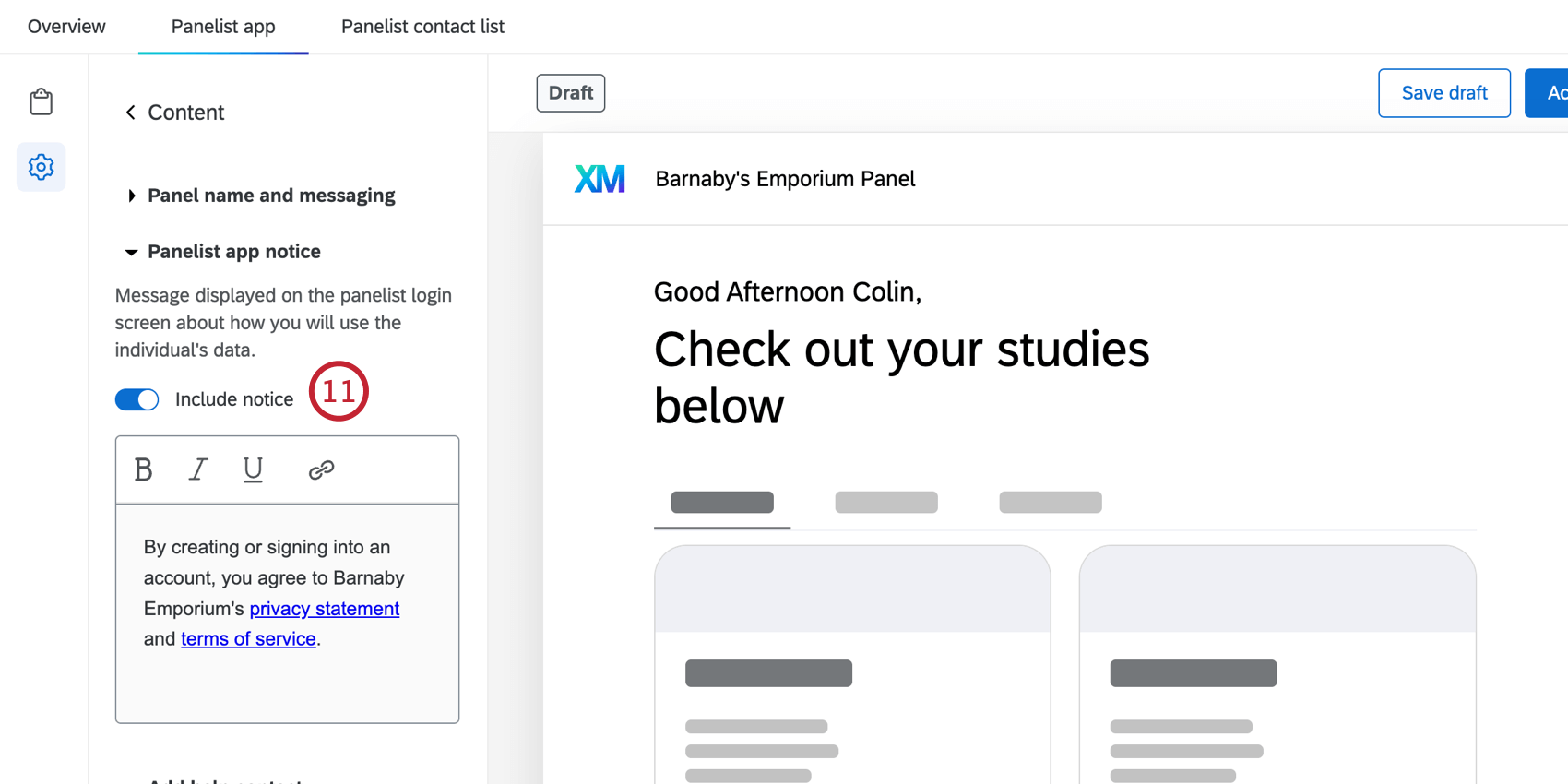 Consiglio Q: è necessario personalizzare il messaggio di avviso predefinito. Non sarà possibile attivare l’applicazione fino a quando non lo si farà.
 - Nella sezione Aggiungi contatto di aiuto, è possibile aggiungere un indirizzo e-mail a cui i partecipanti al panel possono rivolgersi in caso di necessità.
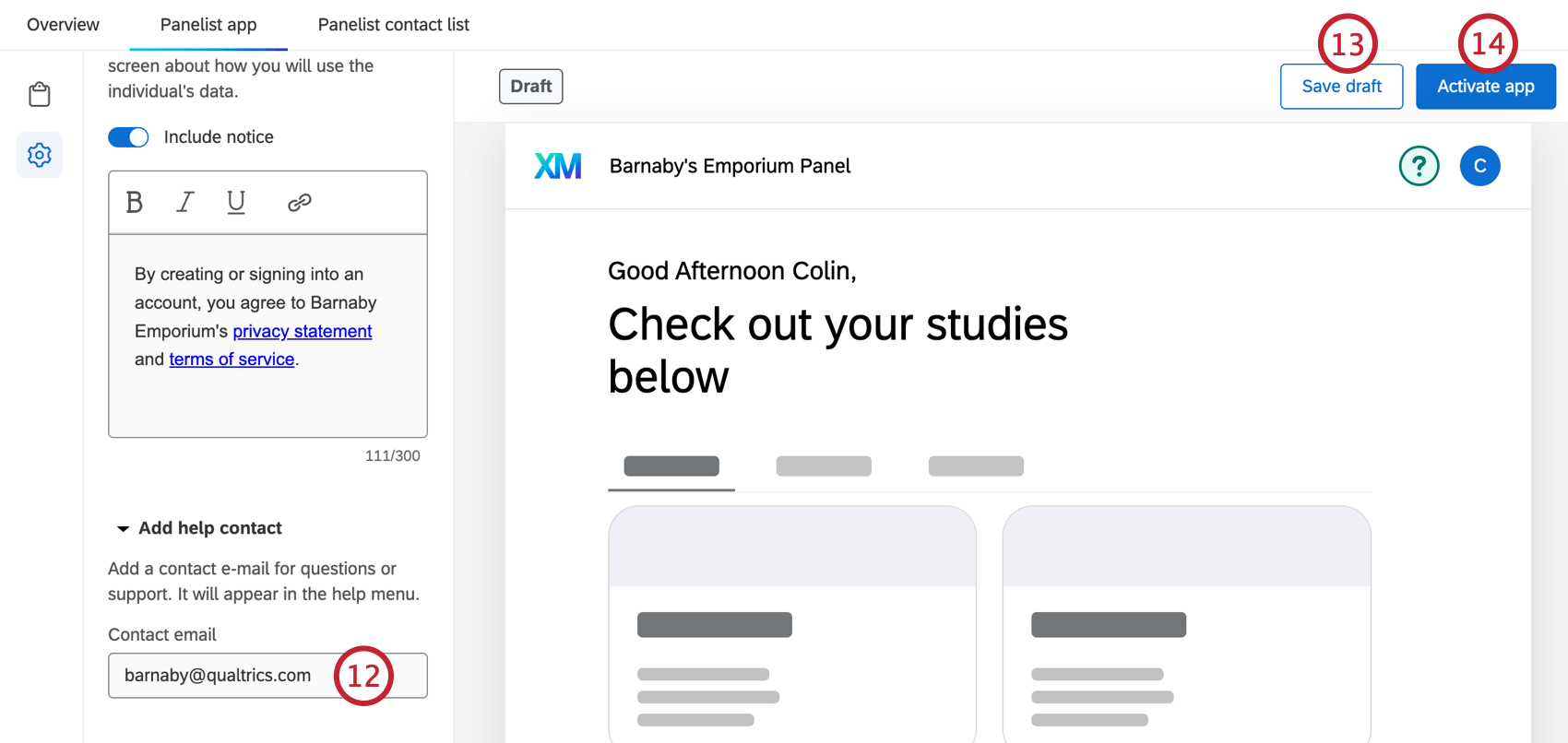
- Per salvare le modifiche come bozza, fare clic su Salva bozza.
- Per attivare l’applicazione per i partecipanti al panel, selezionare Attiva applicazione. Una volta che l’applicazione è attiva, il pulsante “Pubblica modifiche”, che si può premere per salvare le modifiche apportate.
Aggiunta di sondaggi all’applicazione
- Passare alla sezione Sondaggi dell’app Panelist.
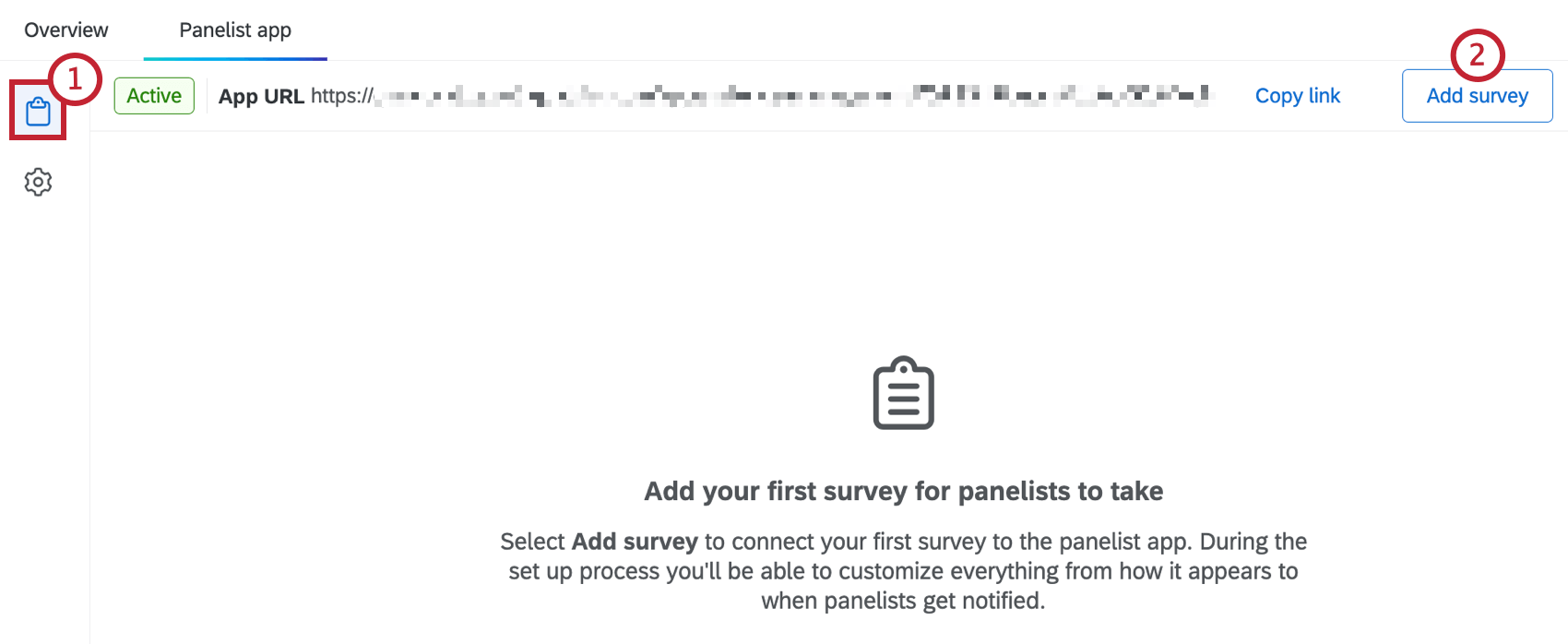
- Fare clic su Aggiungi sondaggio.
- Selezionate il sondaggio dal vostro progetto da aggiungere all’app.
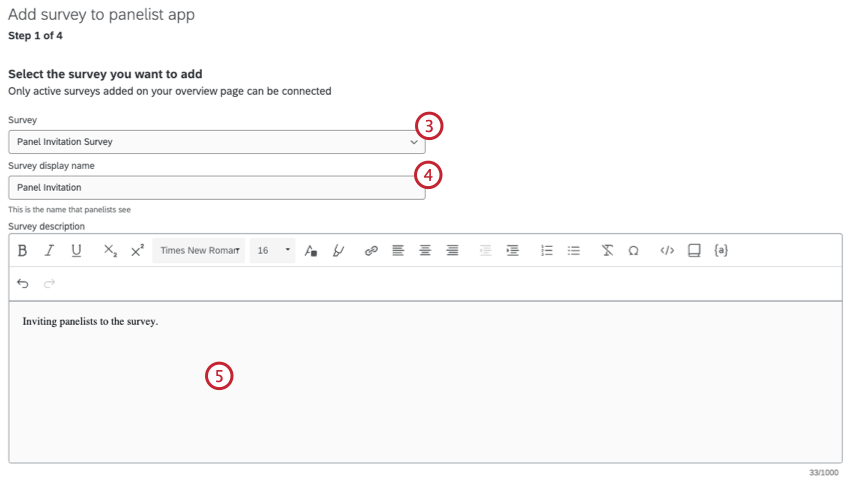
- Inserire un nome di visualizzazione per il sondaggio.
- Inserire una descrizione del sondaggio. È possibile personalizzare ulteriormente la descrizione utilizzando l’editor rich text, anche per aggiungere testo trasferito. Per ulteriori informazioni, consultare la pagina di supporto dell’Editor per contenuti avanzati.
- Scegliere il pubblico del sondaggio:
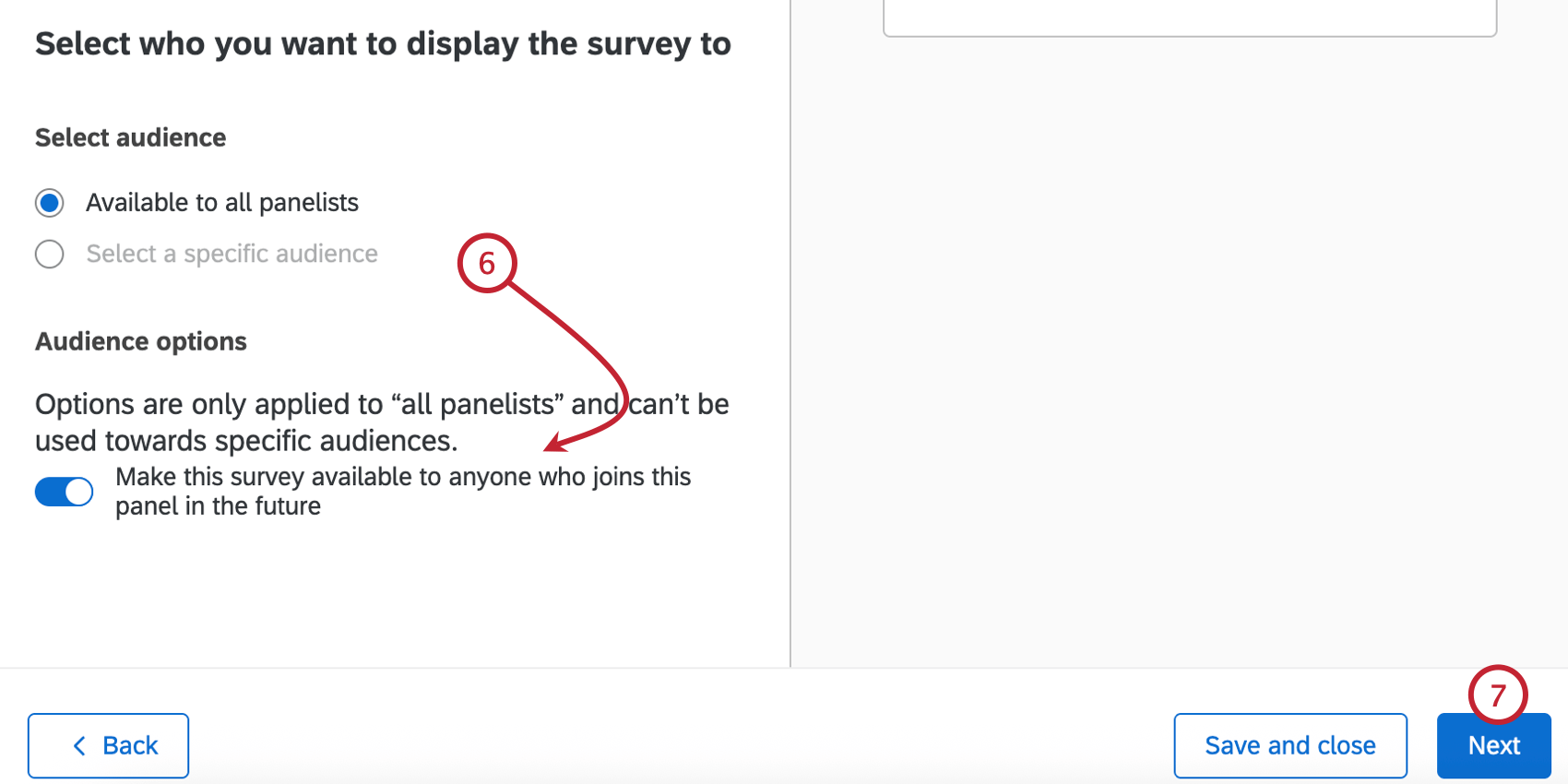
- Disponibile per tutti i partecipanti al panel: Visualizza il sondaggio a tutti i partecipanti al panel.
Consiglio Q: Per impostazione predefinita, questa opzione visualizza il sondaggio solo ai partecipanti al panel attuale. Se si desidera che questo sondaggio venga visualizzato automaticamente dai nuovi partecipanti al panel, attivare la voce Rendi questo sondaggio disponibile a chiunque si unisca a questo panel in futuro.
- Selezionare un pubblico specifico: Visualizzare il sondaggio solo a un campione specifico.
- Disponibile per tutti i partecipanti al panel: Visualizza il sondaggio a tutti i partecipanti al panel.
- Fare clic su Successivo.
- Se si desidera, fare clic su Aggiungi immagine e selezionare un’immagine dalla libreria da visualizzare con il sondaggio.
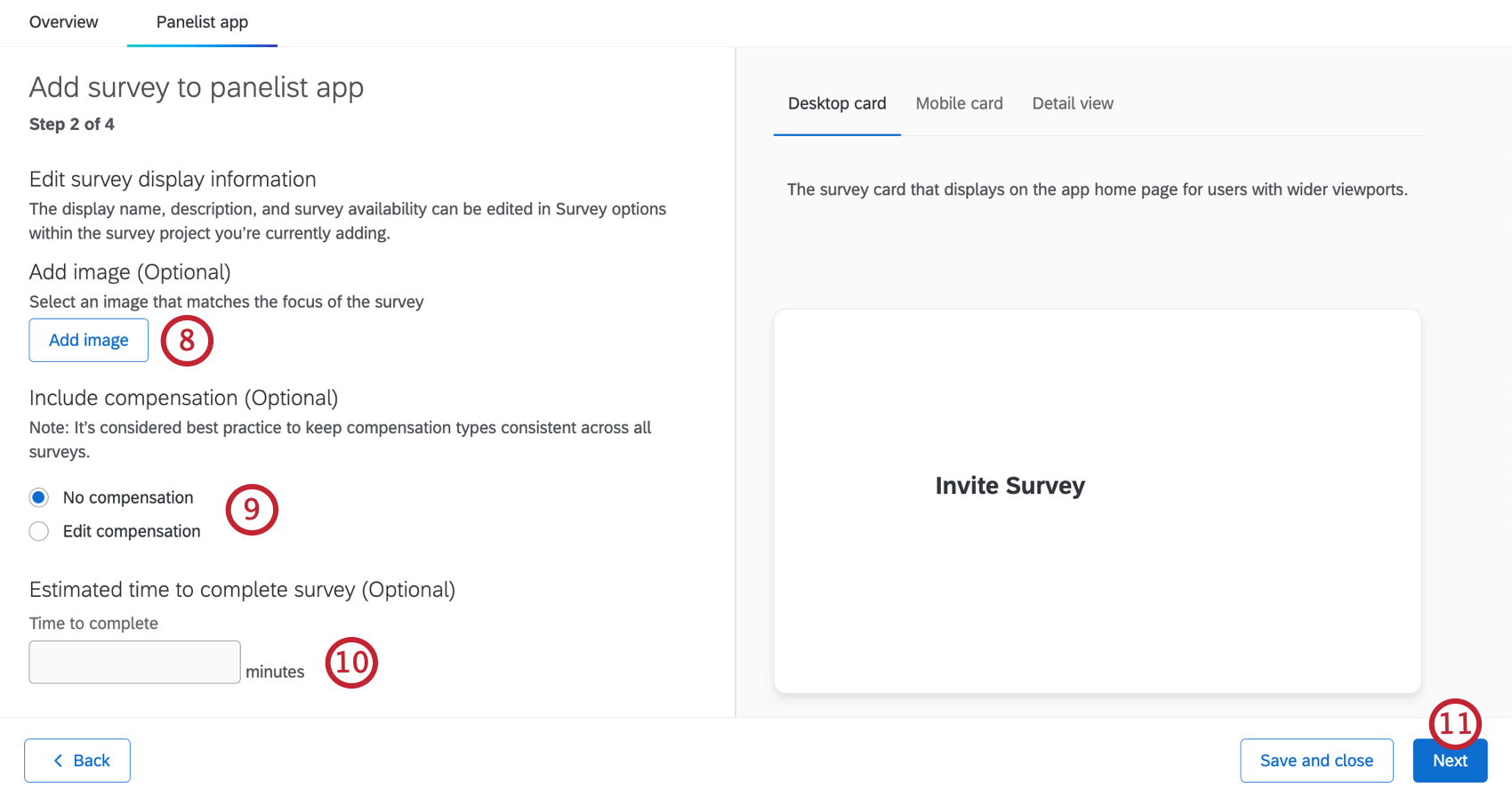
- Se si desidera, aggiungere un compenso al sondaggio. Selezionare Modifica compensazione e inserire un importo e un tipo.
- Se si desidera, inserire il numero di minuti necessari per completare il sondaggio.
- Fare clic su Successivo.
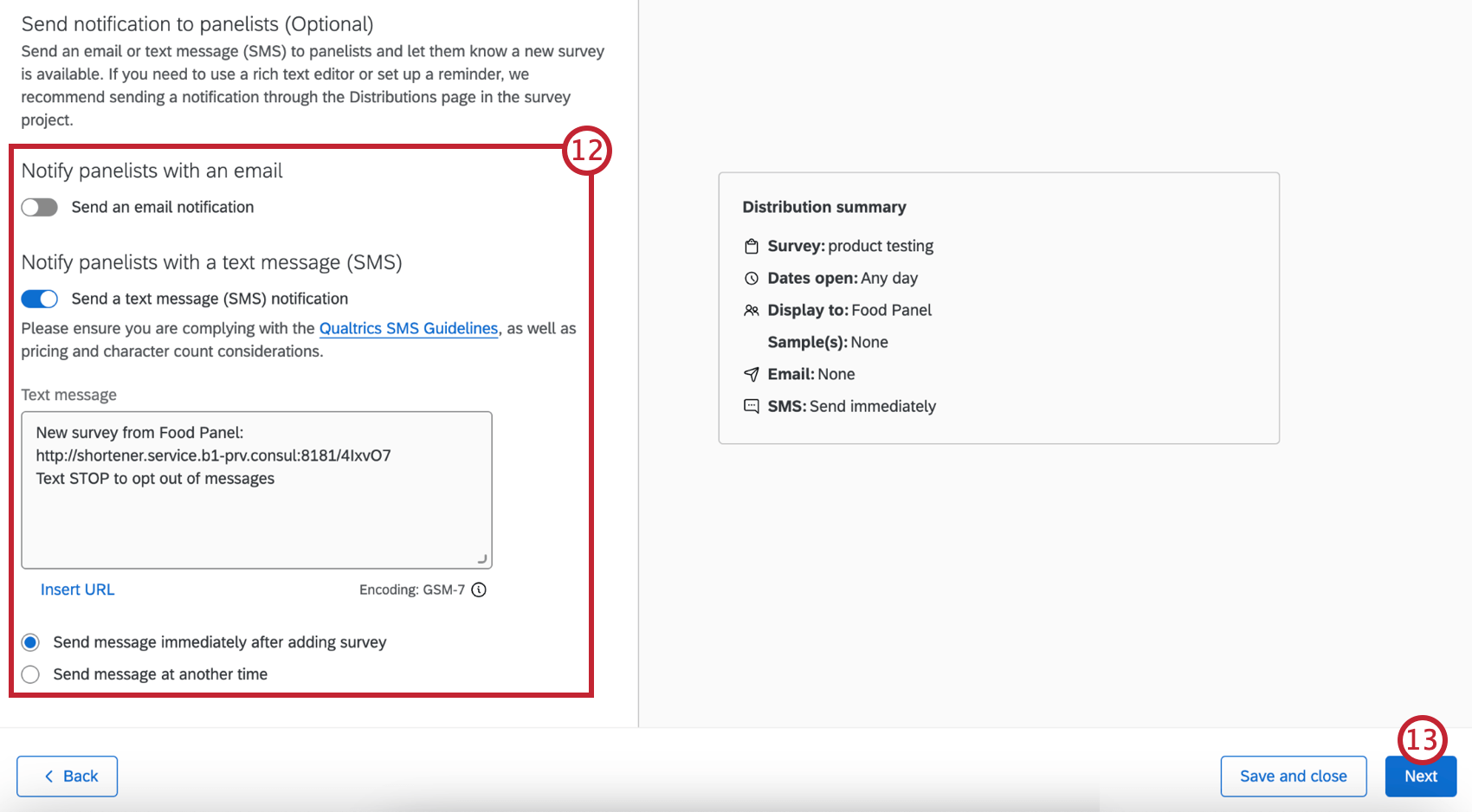
- Se si desidera notificare ai partecipanti al panel l’esistenza di un nuovo sondaggio, selezionare Invia una notifica via e-mail. È quindi possibile personalizzare il messaggio e-mail e la data di invio. È anche possibile selezionare Invia un messaggio di testo (SMS) per notificare i partecipanti al panel con un messaggio di testo. Per ulteriori informazioni, consultare la pagina di supporto di Distribuzioni SMS.
- Fare clic su Successivo.
- Esaminare i dettagli del sondaggio. Fare clic sull’icona della matita accanto a un elemento per modificarlo.
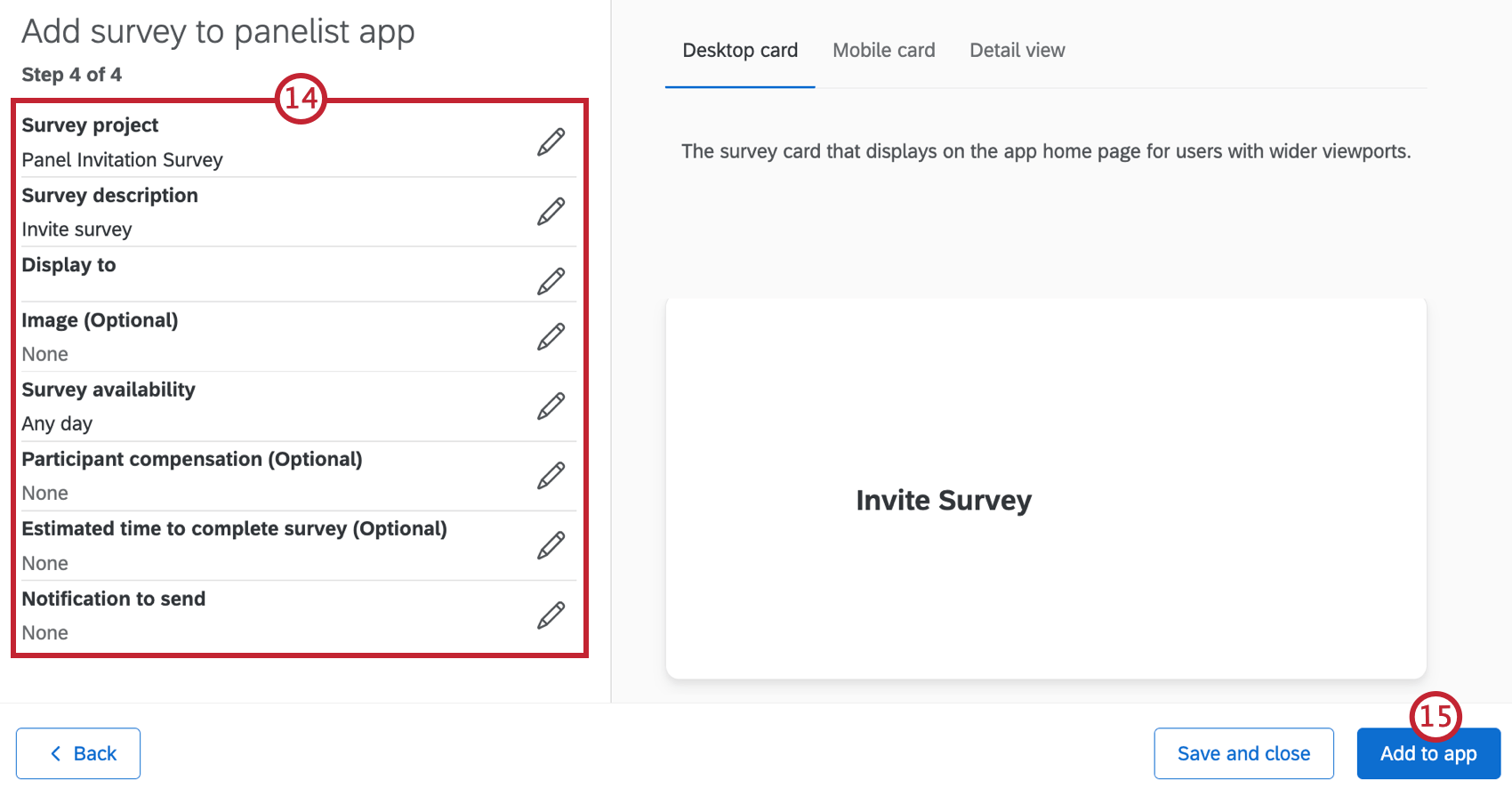
- Fare clic su Aggiungi all’applicazione.
- I sondaggi aggiunti vengono visualizzati in una lista e possono essere gestiti tramite il menu a destra:
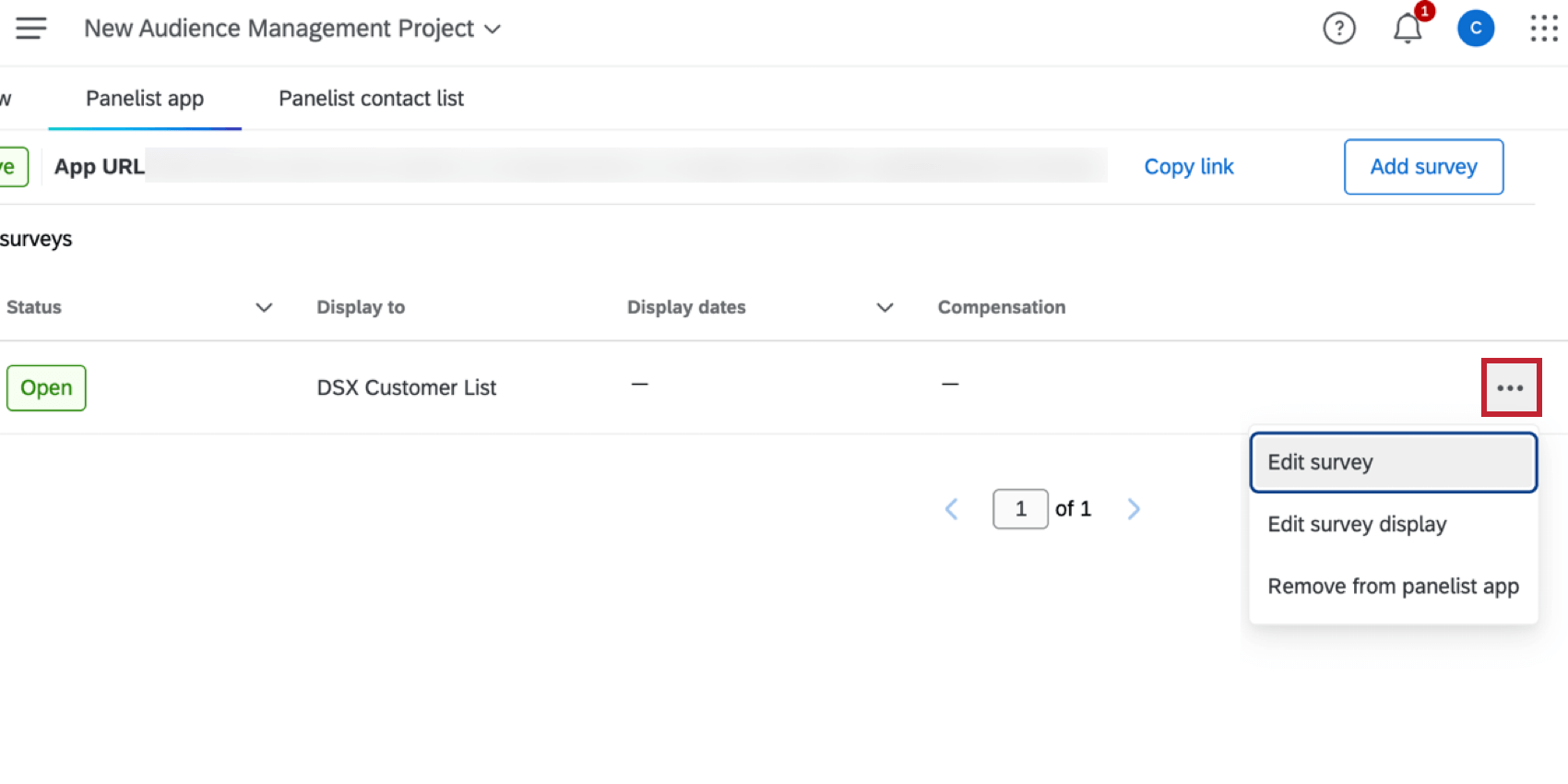
- Modifica del sondaggio: Modifica il sondaggio nel Generatore di sondaggi.
- Modifica la visualizzazione del sondaggio: Modifica le impostazioni di visualizzazione del sondaggio.
- Rimuovi dall’app del panelista: Rimuovi il sondaggio dall’app del panelista.
Dopo aver configurato l’app, i partecipanti al panel possono utilizzare il link per accedervi. Possono accedere con un account di panelista esistente, se ne hanno già creato uno, oppure crearne uno nuovo. Dopo aver effettuato il login, potranno visualizzare e accedere agli studi a loro disposizione.
Aggiunta di traduzioni di app
È possibile aggiungere traduzioni per rendere l’app del panelista disponibile in altre lingue. La lingua in cui viene visualizzata l’app si basa sulla lingua assegnata a ciascun panelista nell’elenco di contatti.
Fare clic sulla scheda Traduzioni per iniziare ad aggiungere le traduzioni.
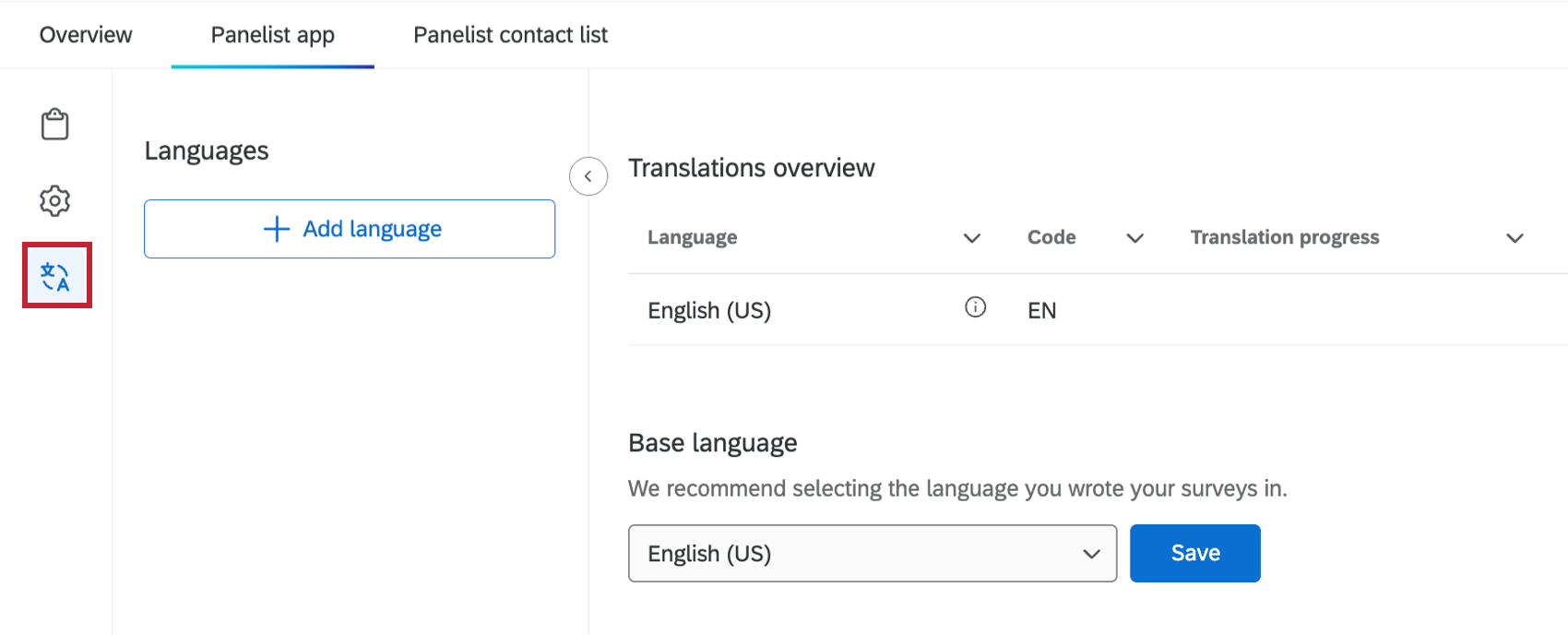
L’aggiunta di traduzioni di app utilizza lo stesso processo dell’aggiunta di traduzioni di sondaggi. Per istruzioni, vedere Traduzione manuale di un sondaggio.