Estrarre i dati in un secondo sondaggio (sondaggi longitudinali)
Cosa puoi trovare in questa pagina
Informazioni sull’estrazione dei dati in un secondo sondaggio
La ricerca longitudinale può prevedere il follow-up degli stessi intervistati in un secondo momento, oltre alla conservazione dei dati precedentemente forniti sugli stessi intervistati. Ad esempio, è possibile utilizzare ID generati in modo casuale per collegare le risposte in uno studio anonimo. Un altro esempio è la possibilità di riportare alcune informazioni che i rispondenti hanno già compilato, come l’indirizzo e-mail; l’e-mail verrà presentata nella seconda parte dello studio e i rispondenti potranno lasciarla inalterata o modificarla, se la loro e-mail è stata aggiornata.
Questa pagina di supporto spiega come collegare i dati di due sondaggi diversi, in modo che il secondo sondaggio si prepari con determinate informazioni per lo stesso rispondente. Per completare con successo il progetto, è necessario seguire le indicazioni contenute in ogni sezione di questa pagina di supporto.
Consiglio Q: ricordate che le modifiche sono visibili ai vostri rispondenti solo dopo averle pubblicate! Questo include tutti i flussi di lavoro eventualmente aggiunti ai sondaggi.
Attenzione: Questa particolare procedura di sondaggio è stata progettata per sondaggi longitudinali che si svolgono a distanza di ore o giorni. Per questo motivo, spesso si verifica un ritardo di diversi minuti prima che l’elenco di contatti si aggiorni e l’autenticazione possa essere elaborata completamente. Si sconsiglia di utilizzare il processo per l’autenticazione automatica.

Lista dei campi
Questo progetto prevede due diversi sondaggi e molte funzioni diverse. Una cosa che può aiutarvi a rimanere organizzati è una lista dei dati che volete trasferire da un sondaggio all’altro. È importante pensare a nomi brevi e intuitivi per ciascuno di questi campi, perché si useranno questi nomi abbreviati per tutto il progetto. È inoltre necessario assicurarsi che l’ortografia e la capitalizzazione rimangano invariate.
Ad esempio, supponiamo di voler riportare il numero di identificazione del dipendente, l’ufficio in cui lavora e il reparto per cui lavora. La lista potrebbe essere così composta:
- Numero dipendente
- Ufficio
- Dipartimento
Si consiglia di utilizzare gli stessi nomi per tutto il tempo. Ad esempio, non è possibile utilizzare “Numero di dipendente” e “Numero di dipendente” in modo intercambiabile. Scegliete quello che preferite e seguitelo.
Impostazione del primo sondaggio
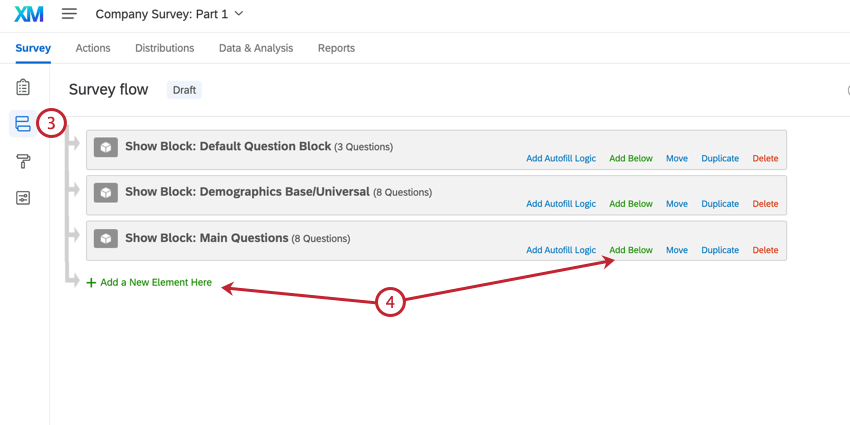
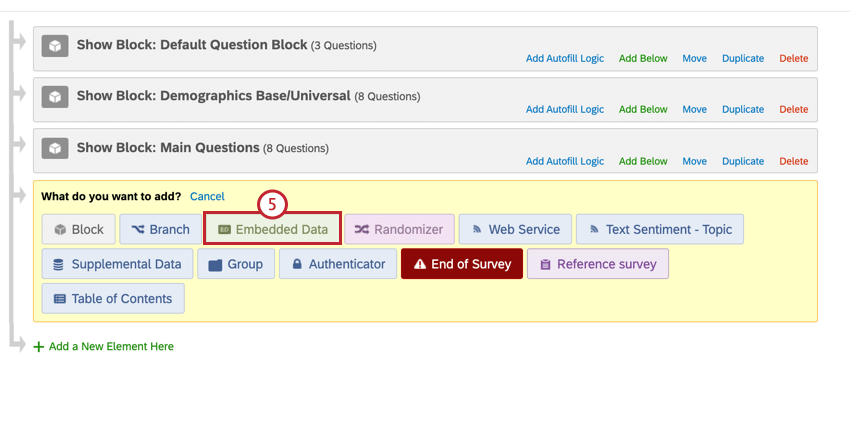
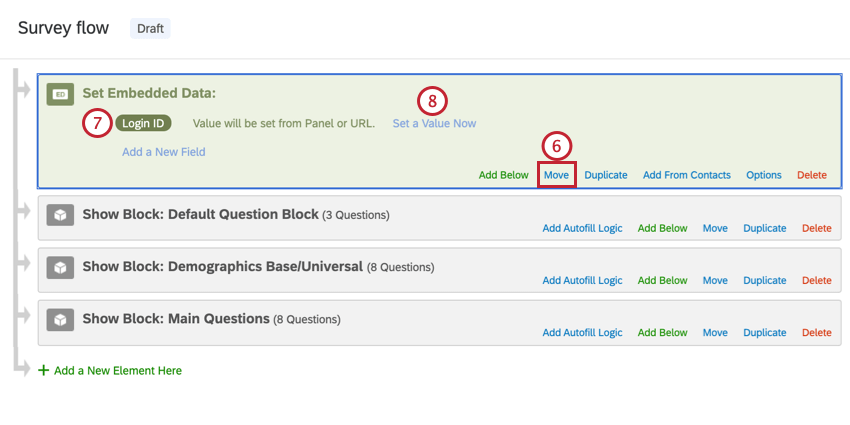
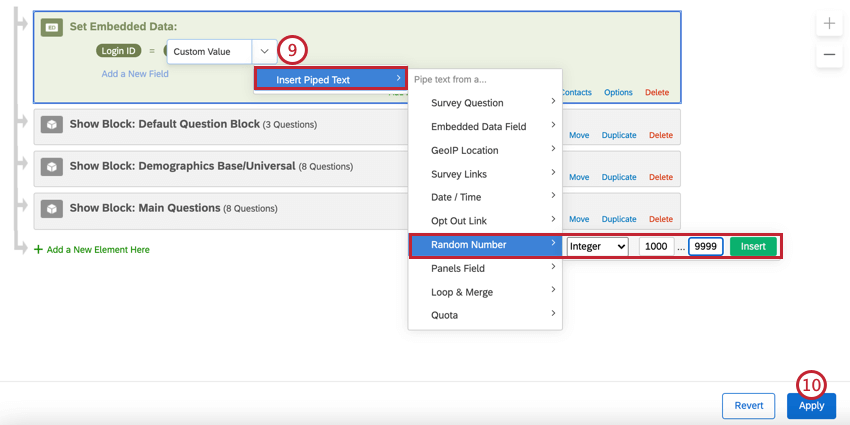
Consiglio Q: Il miglior numero casuale di ID è di 5 o più caratteri, per diminuire la possibilità che ai rispondenti venga assegnato casualmente lo stesso ID. Per ulteriori informazioni sulla generazione di ID casuali, vedere Assegnazione di ID randomizzatori ai rispondenti.
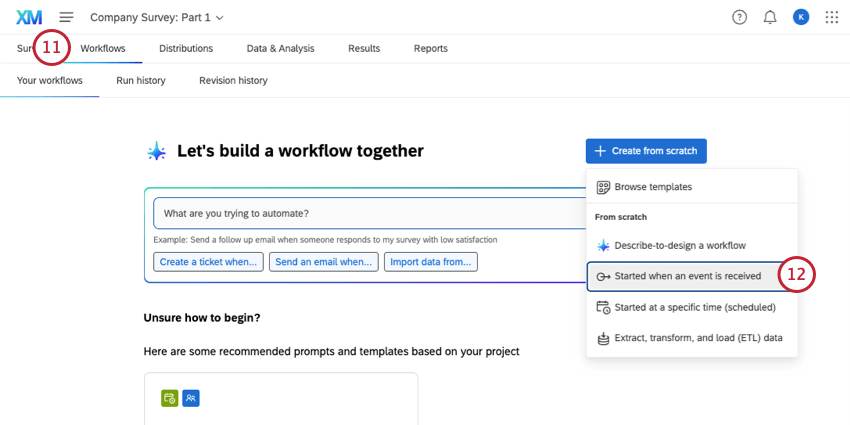
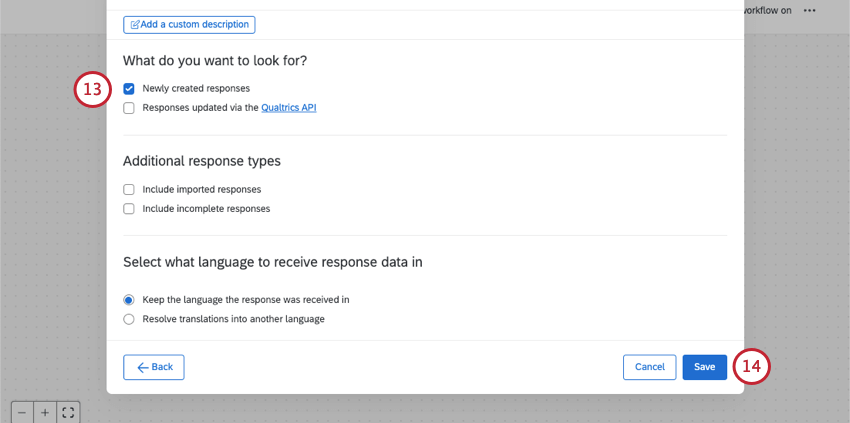
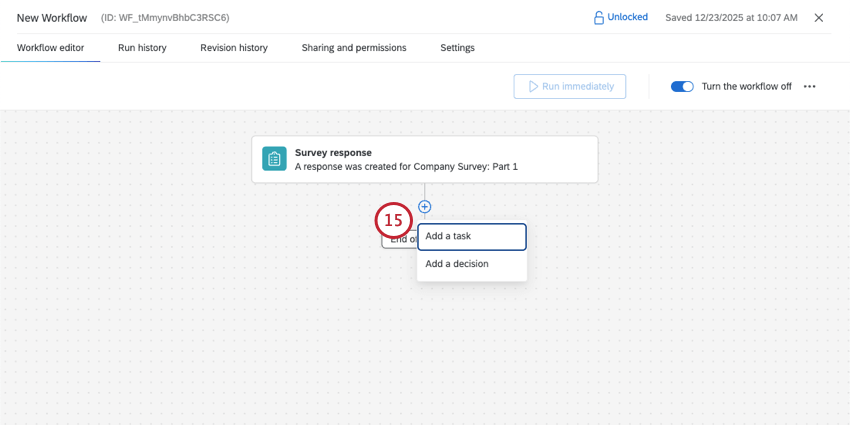
Consiglio Q: Per informazioni sulle impostazioni non trattate in questa sede, consultare la pagina di supporto Evento risposte al sondaggio.
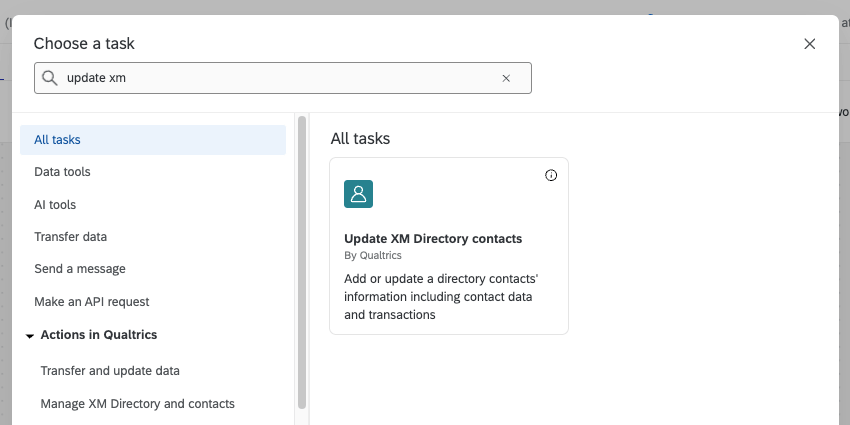
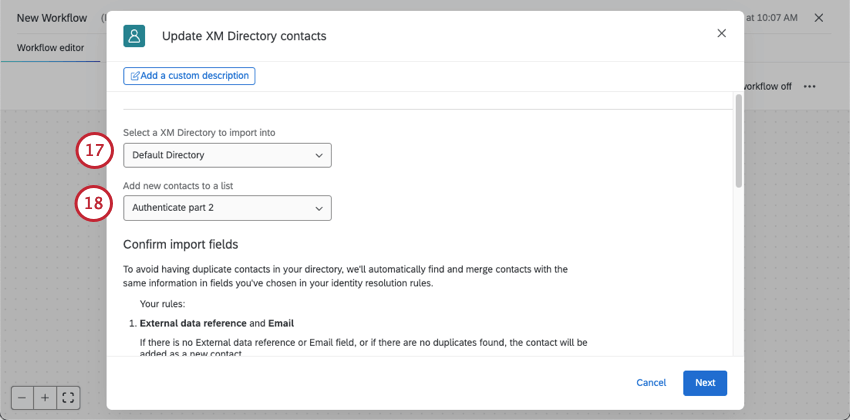
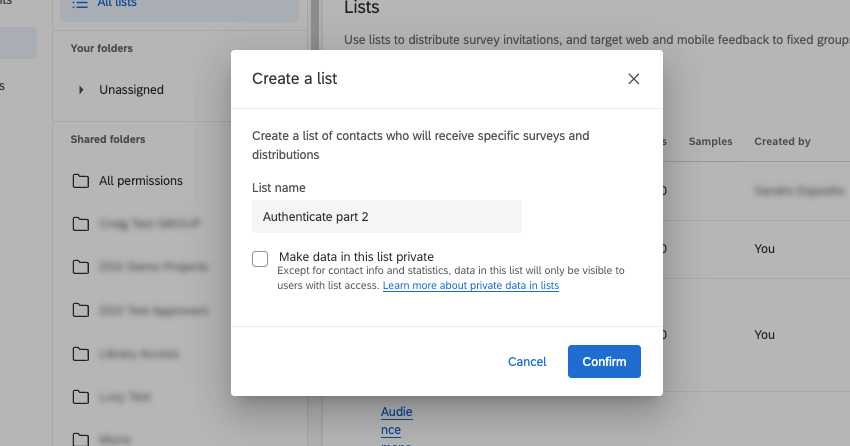
Esempio: Nel nostro esempio, si tratta di una lista denominata “Autenticatore parte 2”

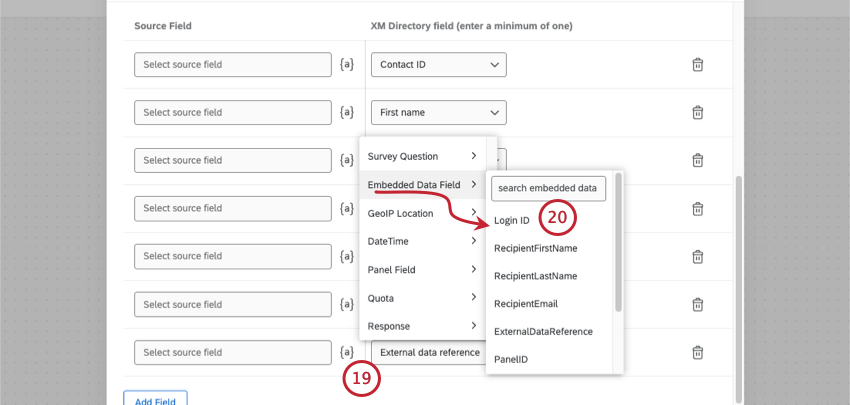
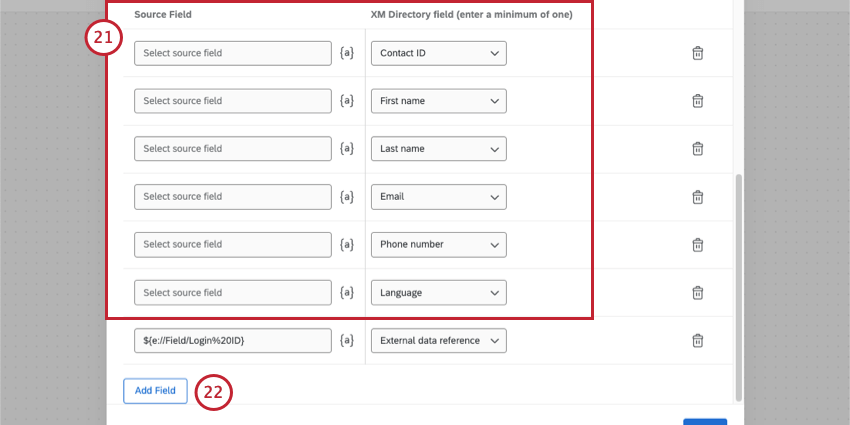
Consiglio Q: i campi predefiniti che non si intende utilizzare possono essere eliminati. Tenete presente che alcuni potrebbero essere richiesti dalla vostra organizzazione. Si consiglia di rimuovere l’ID Contatto.
Attenzione: Le informazioni di contatto richieste possono variare a seconda dell’organizzazione. È molto probabile che l’e-mail sia richiesta, ma potrebbe essere necessario includere anche informazioni come il nome o il cognome.
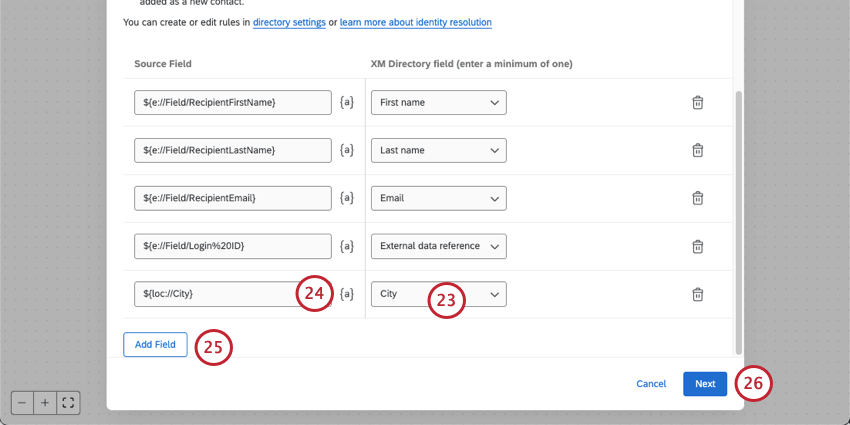
Consiglio Q: Per informazioni sulle impostazioni non trattate in questi passaggi, vedere Aggiornamento della directory xm attività contatti.
Visualizzazione dell’ID di accesso all’utente
Sebbene l’impostazione descritta in questa pagina di supporto non richieda di mostrare al rispondente l’ID di accesso, si potrebbe comunque desiderare che il rispondente conosca questa informazione, per ogni evenienza. Utilizzando il Testo TRASFERITO per il campo dati integrato “ID di accesso”, è possibile mostrare l’ID di accesso al rispondente in diverse parti del sondaggio, tra cui:
- Attività e-mail che viene inviata al rispondente dopo che ha completato il sondaggio. Consiglio Q: Per utilizzare questa opzione, è necessario conoscere o chiedere a un rispondente di fornire il proprio indirizzo e-mail.

- Un messaggio di fine sondaggio.
- Una domanda.
Per ulteriori informazioni sulla visualizzazione di queste informazioni ai rispondenti, vedere Assegnazione di ID randomizzatori ai rispondenti.
Impostazione del secondo sondaggio
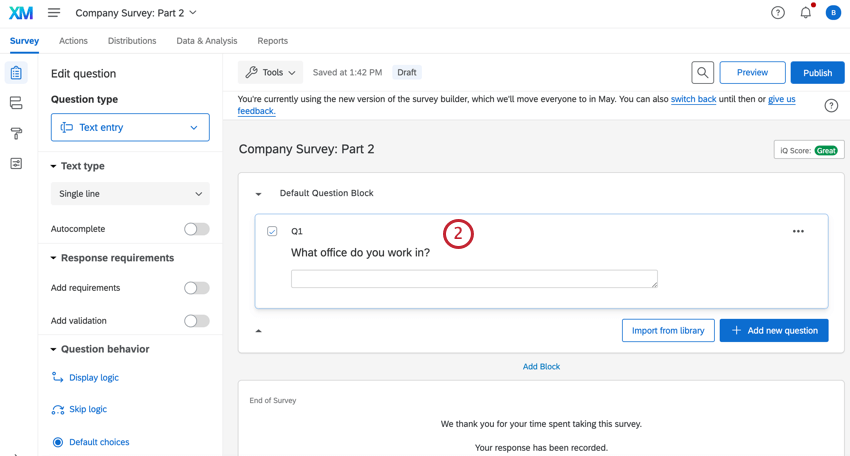
Consiglio Q: le informazioni del primo sondaggio possono essere inserite nel secondo sondaggio solo come dati di testo aperto. Ciò significa che il secondo sondaggio avrà una domanda di immissione di testo per ogni campo riportato.
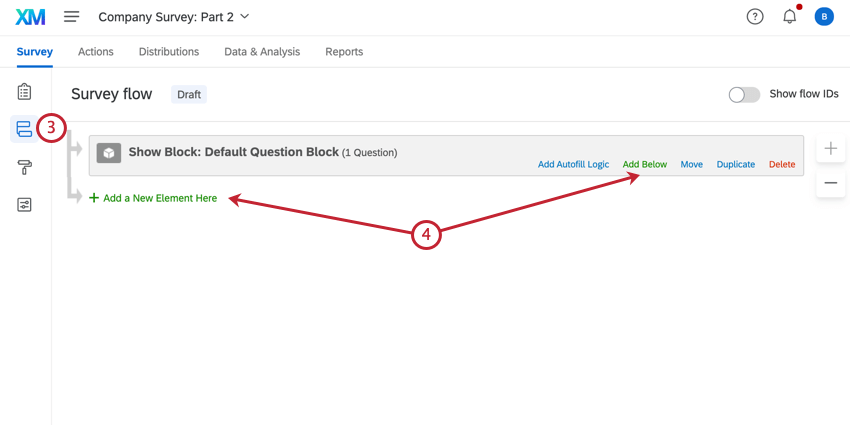
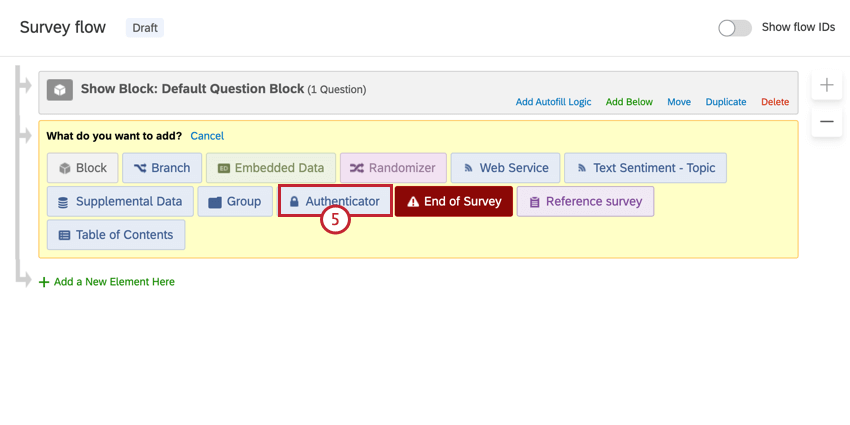
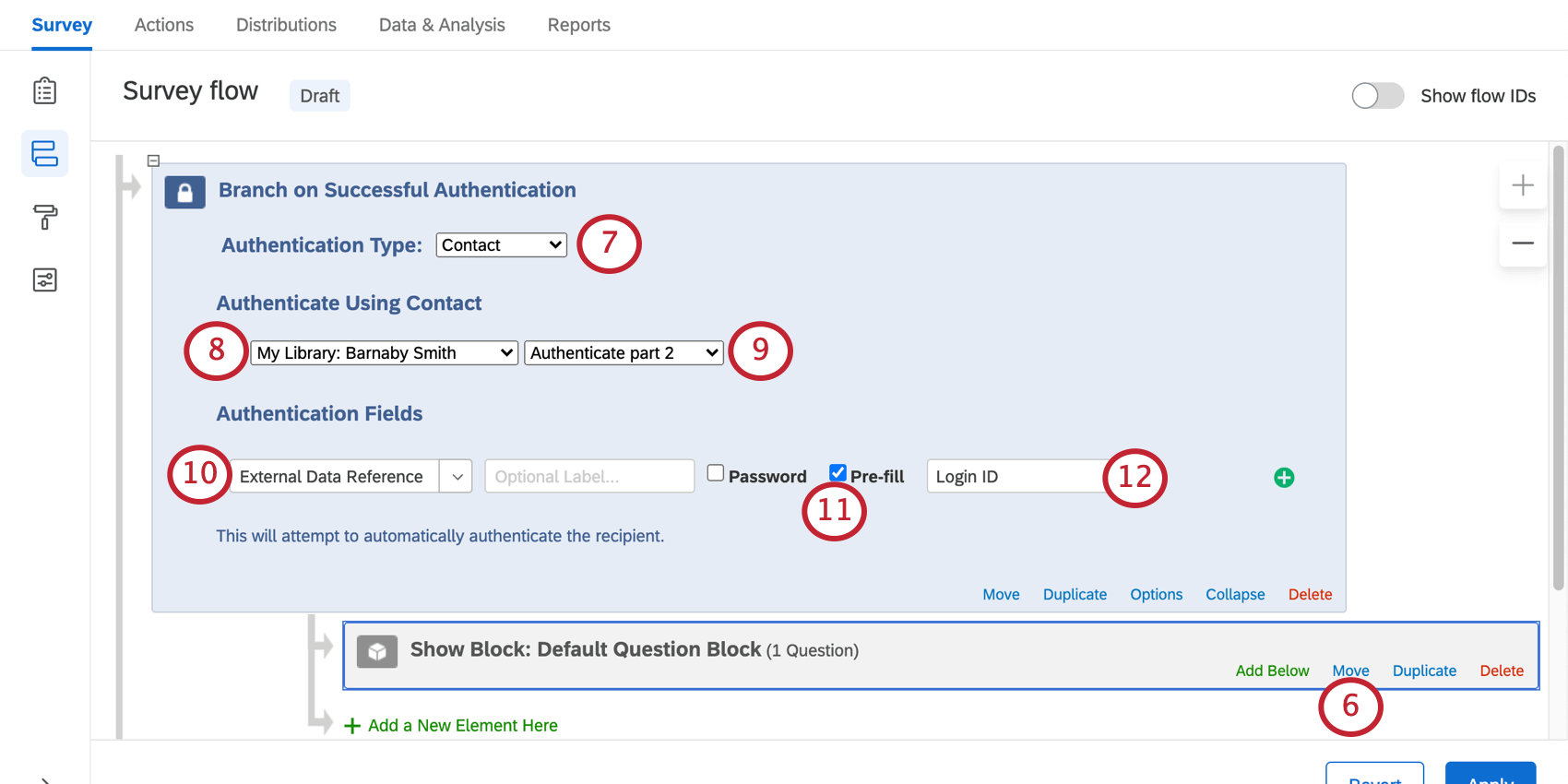
Consiglio Q: Se un rispondente utilizza il collegamento corretto al sondaggio, questa opzione assicura che venga automaticamente collegato al sondaggio senza dover ricordare o digitare il proprio ID di accesso.
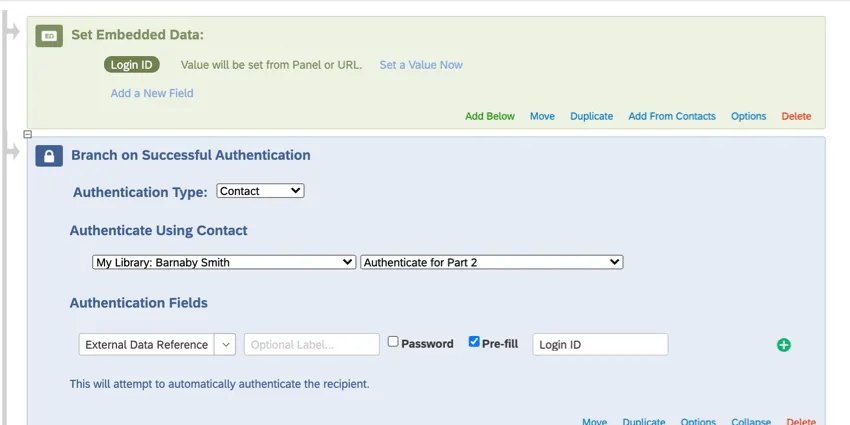
Consiglio Q: è necessario assicurarsi di avere un campo dati integrato prima dell’ autenticatore per catturare il campo ID di accesso.
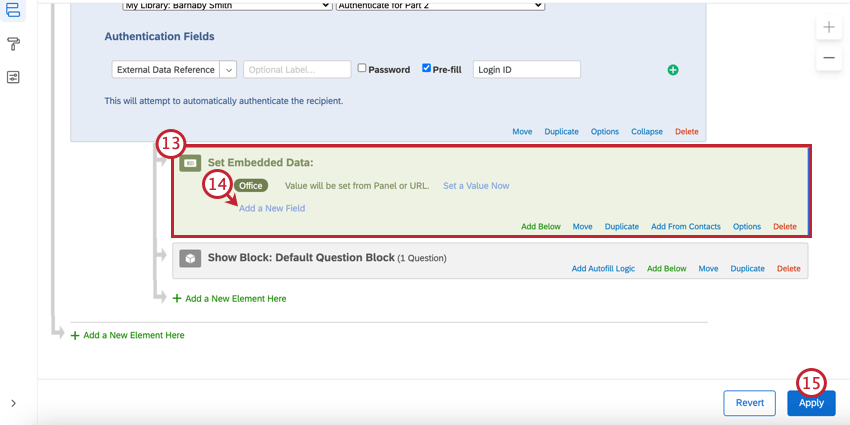
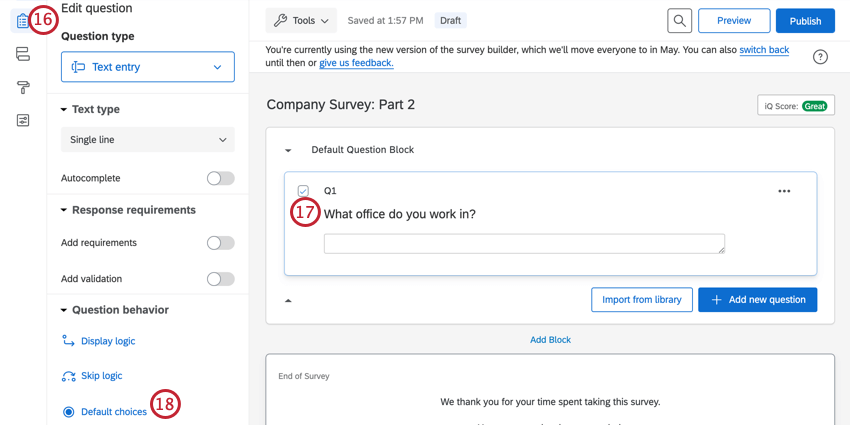
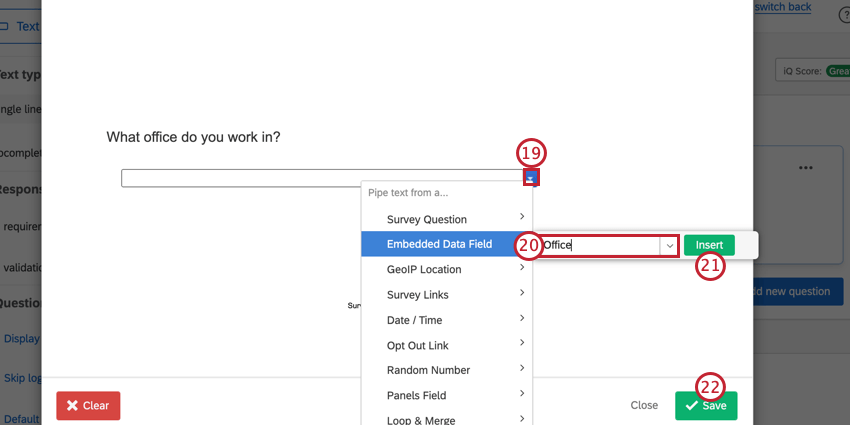
Consiglio Q: Creare un flusso di lavoro avviato da un evento di risposta al sondaggio, quindi aggiungere un’attività di aggiornamento dei contatti della Directory XM. Questo flusso di lavoro dovrebbe essere molto simile a quello creato per il primo sondaggio, ma dovrebbe essere triggerato dal secondo sondaggio.
SCELTA DELLA DOMANDA: Per riportare le scelte predefinite specifiche per le domande a scelta multipla invece che per quelle a Immissione di testo, è necessario utilizzare JavaScript. Il Supporto Qualtrics non è in grado di fornire consigli sulla codifica personalizzata, tuttavia si può sempre provare a chiedere alla nostra comunità di utenti dedicati.
Distribuzione del Secondo Sondaggio
Per collegare i dati del primo sondaggio al secondo, è necessario fare due cose: creare il giusto collegamento utilizzando le stringhe di query e distribuire il secondo sondaggio direttamente dal primo.
Creazione del COLLEGAMENTO AL SONDAGGIO
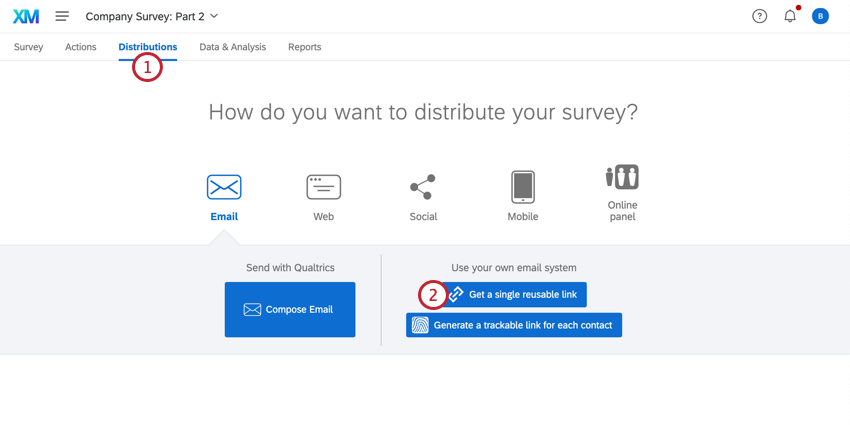
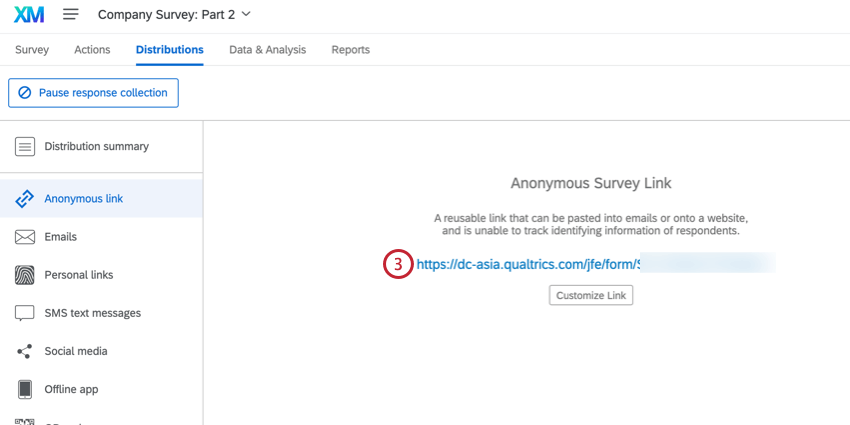
https://survey.xx1.qualtrics.com/jfe/form/SV_XXXXXXXXXXXXXXXhttps://survey.xx1.qualtrics.com/jfe/form/SV_XXXXXXXXXXXXXXX?Login%20ID=${e://Campo/Login%20ID}Consiglio q: Se il sondaggio è stato tradotto in più lingue, è possibile specificare quale lingua riceve il rispondente quando apre il sondaggio utilizzando le stringhe query. È possibile aggiungere il campo della lingua alla fine del link, utilizzando il testo seguente:
&Q_Language=XXAl posto di XX, aggiungere il codice lingua scelto.
Il collegamento dei sondaggi
Utilizzando il collegamento creato in precedenza, avete diverse opzioni per distribuire il vostro secondo sondaggio.
- Attività e-mail: Distribuire la seconda metà di uno studio al partecipante in base alle ore/giorni trascorsi dalla fine della prima metà. Ricorda, anche se stai collegando al secondo sondaggio, devi aggiungere l’attività e-mail al primo sondaggio!
- Inviare il sondaggio tramite attività e-mail: Distribuire la seconda metà di uno studio al partecipante in base ai giorni/mesi trascorsi dalla fine della prima metà. Ricordate, anche se vi state collegando al secondo sondaggio, dovete aggiungere questa attività al primo sondaggio!
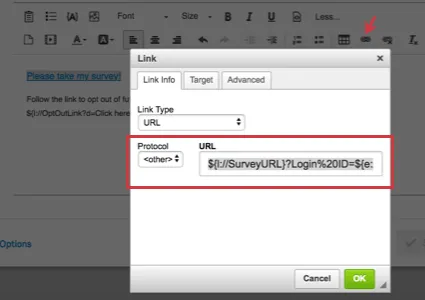
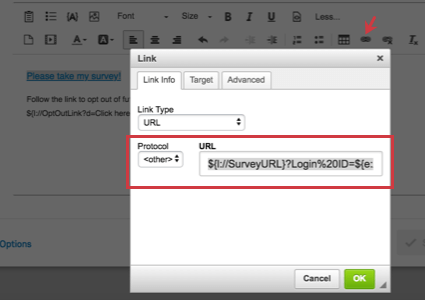
Consiglio Q: l’ invio di sondaggi tramite e-mail non consente di salvarli se non contengono un testo trasferito speciale. Per il collegamento al secondo sondaggio, è necessario copiare la stringa query e inserirla alla fine del testo trasferito “URL sondaggio” per collegarsi al sondaggio, in questo modo:
${l://SurveyURL}?Login%20ID=${e://Field/Login%20ID}È inoltre possibile copiare l’esatto testo trasferito e utilizzarlo come collegamento ipertestuale nell’attività della Directory XM.
- Reindirizzamento all’URL alla fine del sondaggio: Quando i partecipanti finiscono il primo sondaggio, vengono immediatamente reindirizzati al secondo. Ricorda, anche se stai collegando al secondo sondaggio, devi aggiungere il reindirizzamento alla fine del primo sondaggio! Consiglio Q: questa funzione non è disponibile per gli account gratuiti.
- Pubblicare il link: Avete mostrato l’ID di accesso al partecipante? Vi aspettate che si ricordino di questo documento? Una volta completata la prima parte dello studio, è possibile incollare il collegamento al secondo sondaggio su un sito web, inviarlo a un gruppo di e-mail o pubblicarlo ovunque si sappia che i partecipanti lo vedranno. I rispondenti possono quindi utilizzare il loro ID di accesso per “entrare” nel secondo sondaggio.
È fantastico! Grazie per il tuo feedback!
Grazie per il tuo feedback!