-

Qualtrics Platform -

Customer Journey Optimizer -

XM Discover -

Qualtrics Social Connect
Trasparenza dell’esperienza
Informazioni sulla trasparenza dell’esperienza
Le ricerche dimostrano che la visualizzazione di valutazioni e testimonianze dei clienti sul vostro sito web presenta molteplici benefit aziendali. Questi valutatori possono contribuire a migliorare la SEO del vostro sito web, a costruire la fiducia dei clienti nella vostra azienda e ad aumentare la trasparenza su come la vostra organizzazione gestisce i feedback dei clienti.I progetti
di Experience Transparency servono a moderare e gestire le recensioni dei clienti per la vostra azienda. Un amministratore del progetto può valutare i nuovi valutatori raccolti, approvarli o rifiutarli, modificarli se necessario e pubblicare i giudizi positivi direttamente sul vostro sito web. È anche possibile impostare un processo di appello, consentendo a soggetti nominati di appellarsi alle valutazioni prima che vengano pubblicate.
Requisiti
Requisiti dei dati
Per utilizzare questo progetto, è necessario che i dati dei valutatori siano disponibili in una dashboard CX esistente. Questo può essere realizzato in due modi diversi:
- Creare un sondaggio Qualtrics che raccolga le recensioni dei clienti e poi mappare i dati del sondaggio in un dashboard.
- Creare un progetto di Gestione reputazione online per importare recensioni online da altre fonti e poi mappare i dati del progetto in una dashboard.
Per entrambe le origini dati, sono necessari i seguenti campi disponibili nel set di dati:
- SOGGETTO VALUTAZIONE: È l’ID univoco della persona/località/prodotto di cui parla il valutatore.
- Nome del soggetto (facoltativo): È il nome della persona di cui si occupa il valutatore.
- Valutazione: Il punteggio assegnato al valutatore nella recensione.
Consiglio q: TUTTE le valutazioni devono essere mappate tra 0 e 5. Qualsiasi conversione da altre scale numeriche deve essere ricodificata a livello di dashboard.
- Tipo di valutazione metrica: Il tipo di metrica (discreta o continua). Valori discreti significa che tutte le valutazioni possono essere solo un piccolo insieme di numeri, mentre valori continui significa che le valutazioni possono essere qualsiasi numero all’interno di un determinato intervallo.
- Esempio di metrica discreta: {0, 0,5, 1, 1,5, …, 4, 4,5, 5}.
- Esempio di metrica continua: qualsiasi numero compreso tra 0 e 5 (ad esempio, 3,14).
- Autorità del valutatore (facoltativo): Il nome della persona che ha scritto il valutatore.
- Data del valutatore: La data del valutatore.
- Commento del valutatore: Il testo del valutatore.
- Titolo del valutatore (facoltativo): Il titolo del commento.
Esistono ulteriori campi opzionali da includere nel set di dati che consentono di mostrare le risposte ai valutatori. Per filtrare i valutatori nel progetto si possono utilizzare anche i campi personalizzati del set di dati. Questi campi opzionali includono:
- Risposta al valutatore: Il contenuto della risposta del valutatore.
- Autorità della risposta (facoltativo): Il nome dell’autore della risposta del valutatore.
- Titolo della risposta (facoltativo): Il titolo della risposta del valutatore.
- Data della risposta (opzionale): La data della risposta del valutatore.
- Campi personalizzati: Qualsiasi altro campo dati del vostro dataset, da usare come filtro nella gestione dei valutatori. Potrebbe trattarsi di altri punteggi raccolti dai clienti, come NPS o CES, o di altri dati utili come l’ubicazione del negozio.
Permessi utente richiesti
È necessario abilitare le seguenti autorizzazioni per l’account:
- Crea trasparenza dell’esperienza: Questa autorizzazione consente di creare un nuovo progetto di trasparenza dell’esperienza.
- Usa la trasparenza dell’esperienza: Questa autorizzazione consente di utilizzare un progetto di trasparenza dell’esperienza dopo la sua creazione.
Creazione di un progetto di trasparenza dell’esperienza
- Navigare nel Catalogo per creare un nuovo progetto.

- Ricerca della trasparenza dell’esperienza.
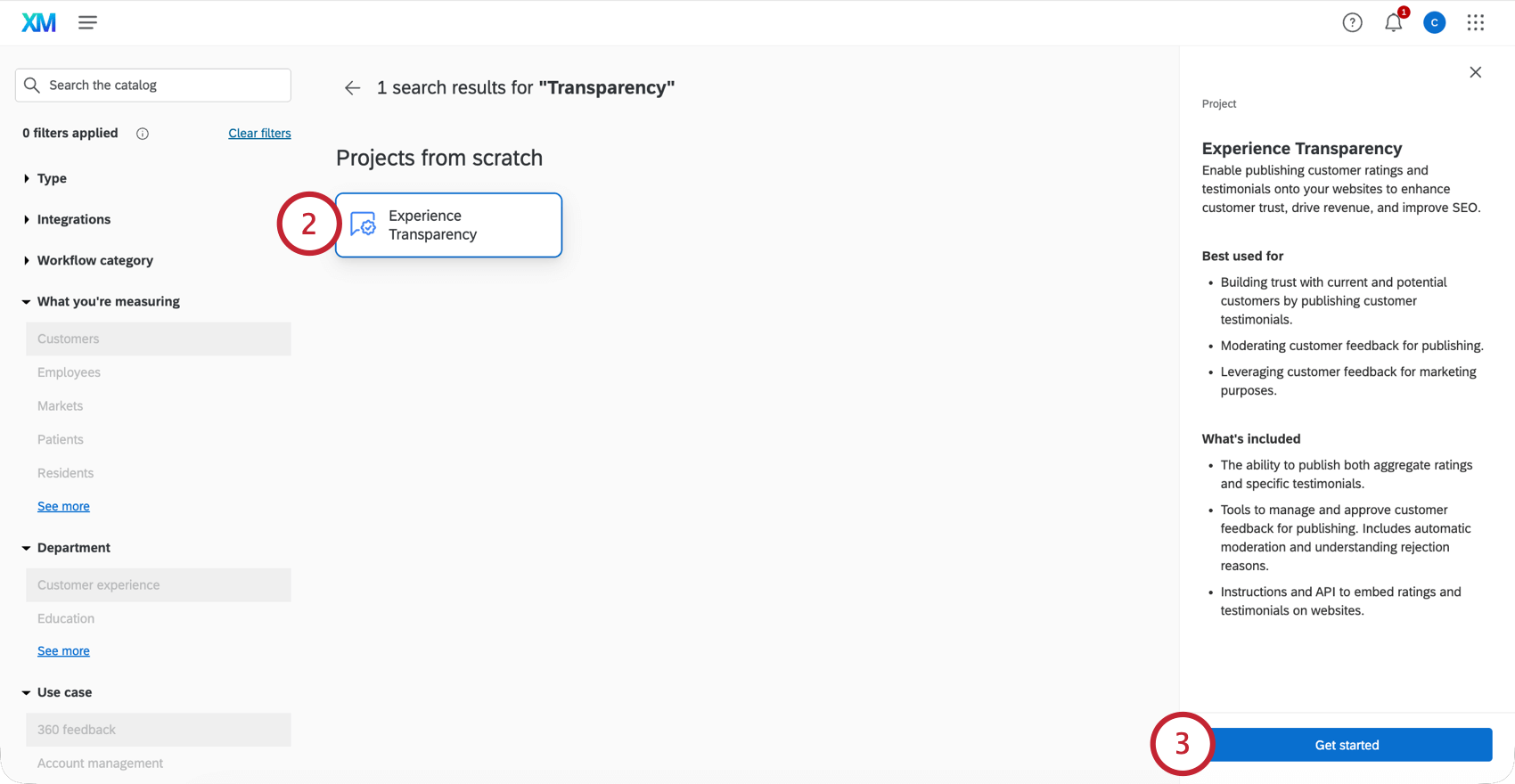
- Fare clic su Inizia.
- Assegnate un nome al progetto e, se lo desiderate, aggiungetelo a una cartella.
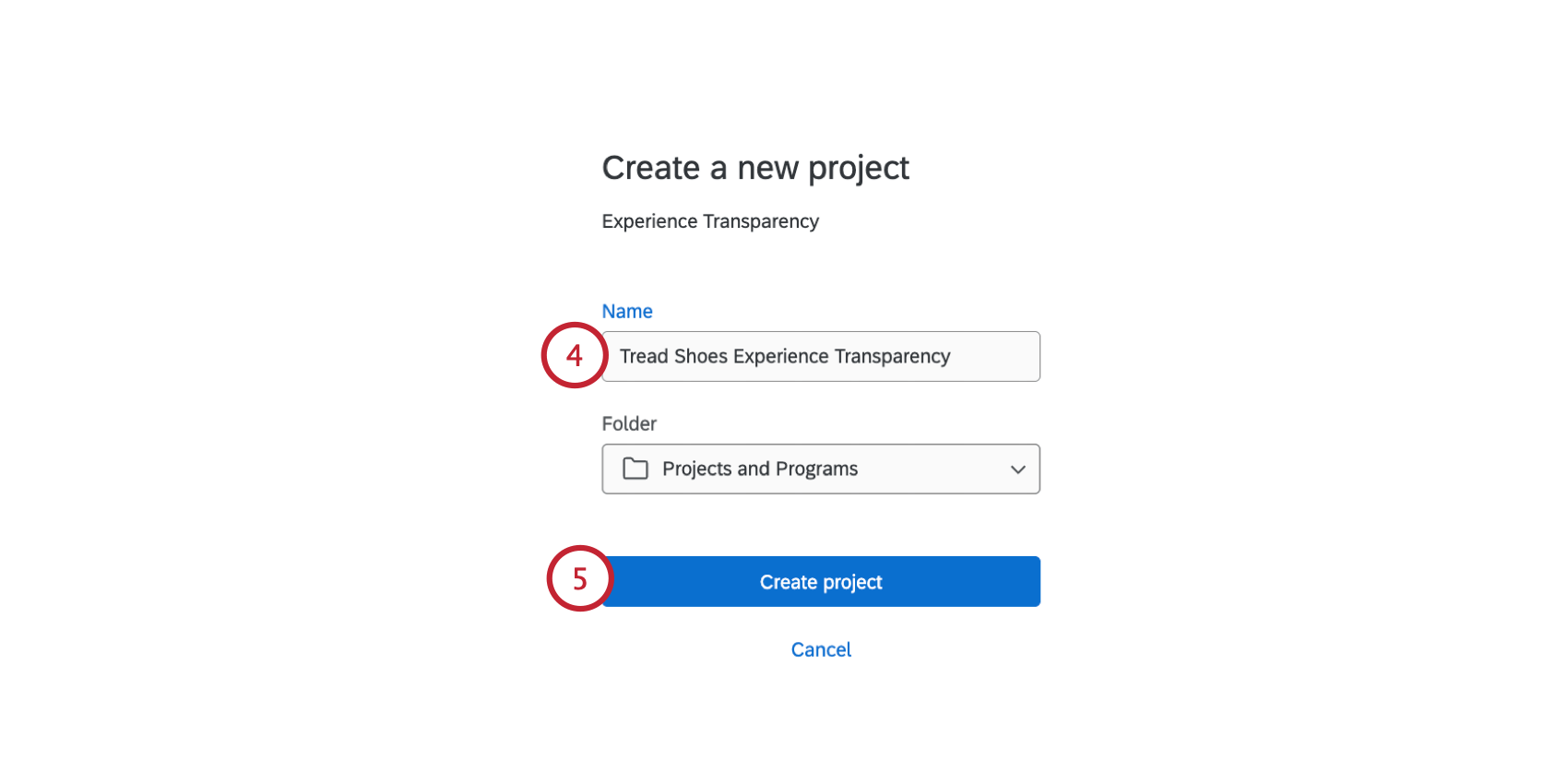
- Fare clic su Crea progetto.
- Scegliere il dashboard che contiene i dati del valutatore.
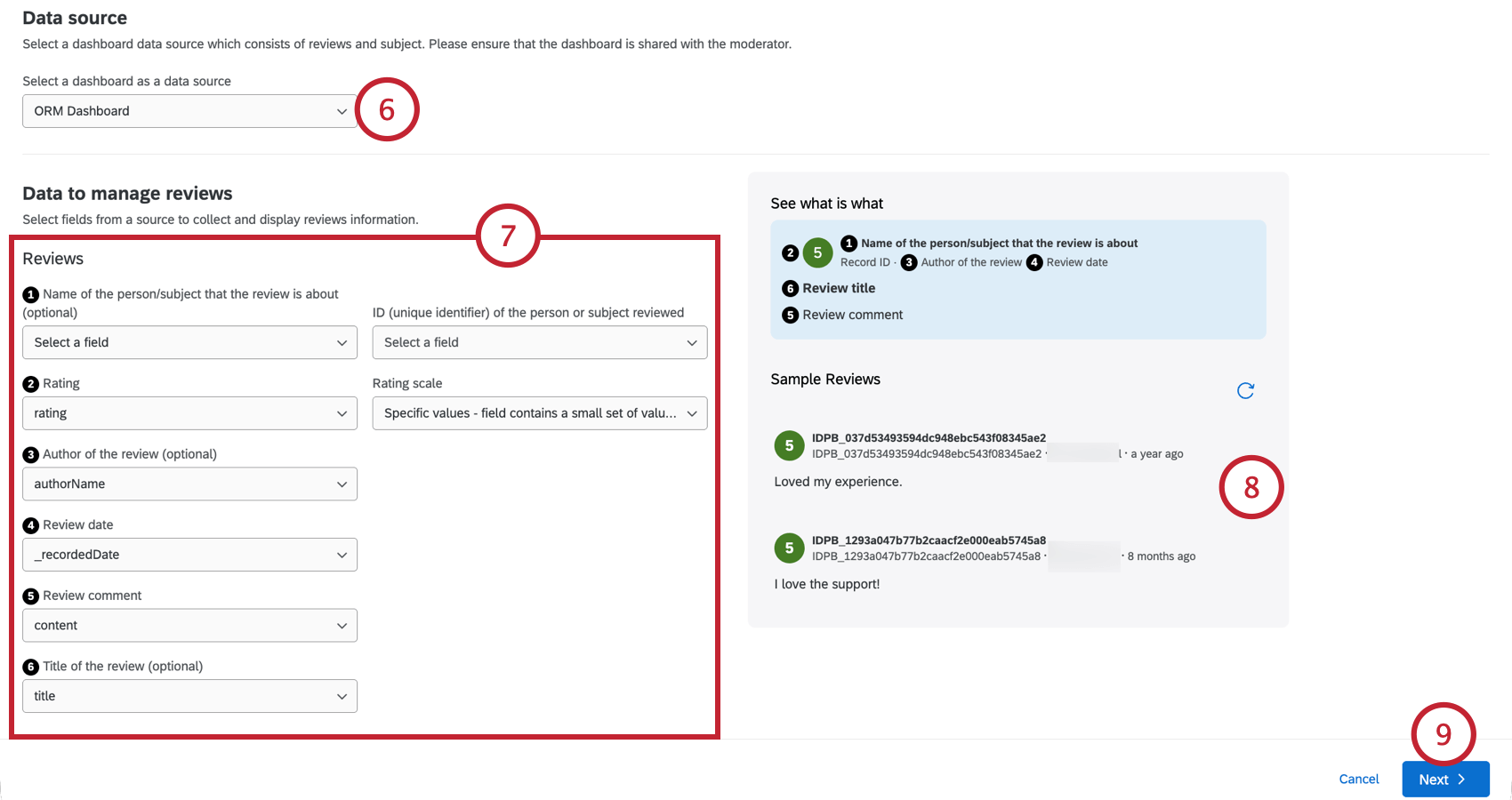
- Mappare i campi. Vedere Mappature dei campi consigliate per istruzioni dettagliate su cosa scegliere per ciascun campo.
- Verranno visualizzati alcuni campioni di valutatori in base alle mappature effettuate. Confrontate i campioni valutatori con l’esempio di valutatore di cui sopra per assicurarvi che i campi corretti siano mappati.
Consiglio Q: la maggior parte dei campi può essere rimappata in seguito. Tuttavia, non è possibile modificare “ID”, “Data del valutatore” o “Commento del valutatore” dopo che il progetto è stato salvato.
- Fare clic su Successivo.
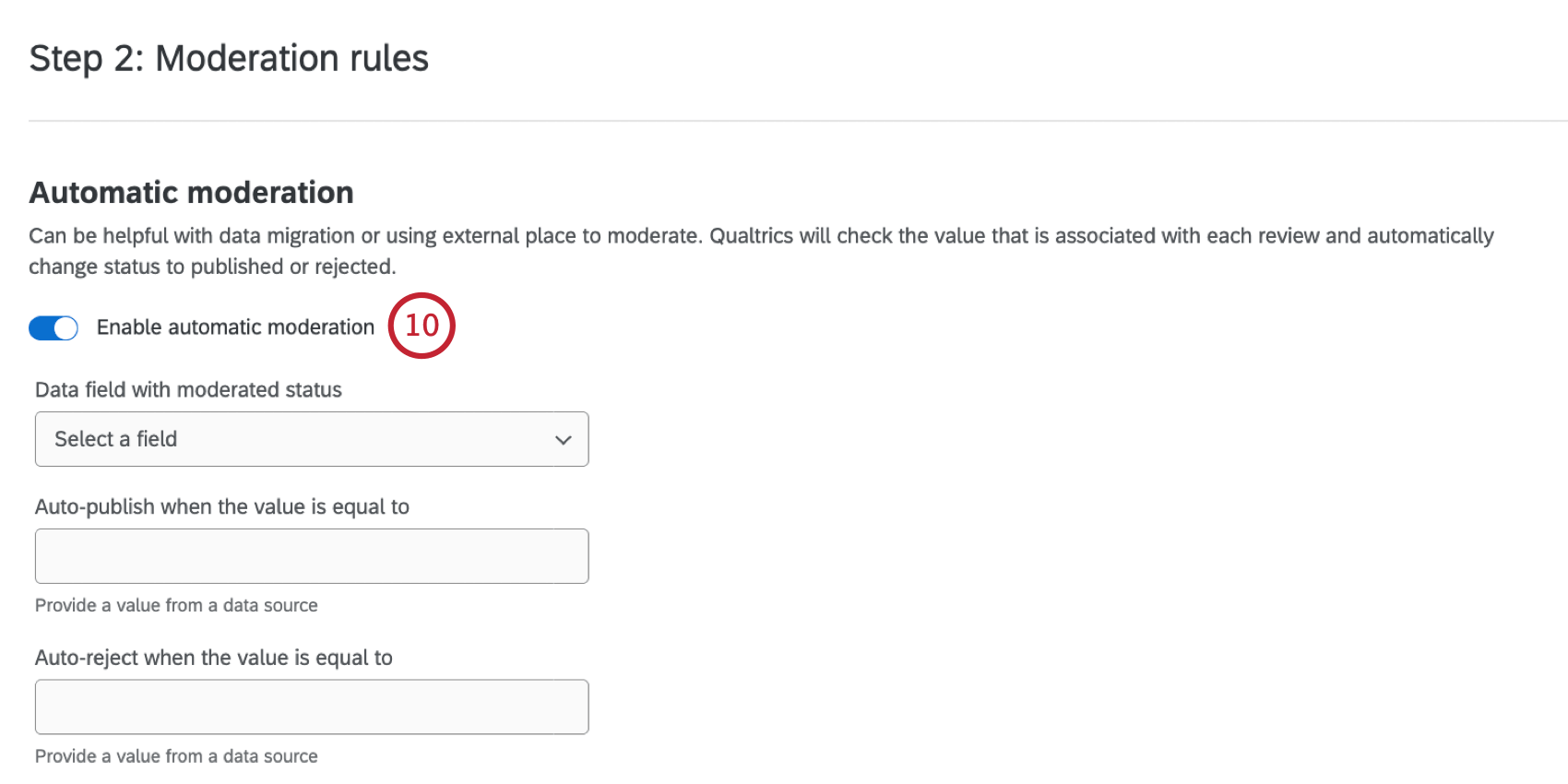
- Se si desidera, attivare la moderazione automatica. La moderazione automatica può essere utile per la migrazione dei dati storici a Qualtrics o se si utilizza una piattaforma esterna per moderare i valutatori. Per ulteriori informazioni sull’uso di questa opzione, vedere Moderazione automatica.
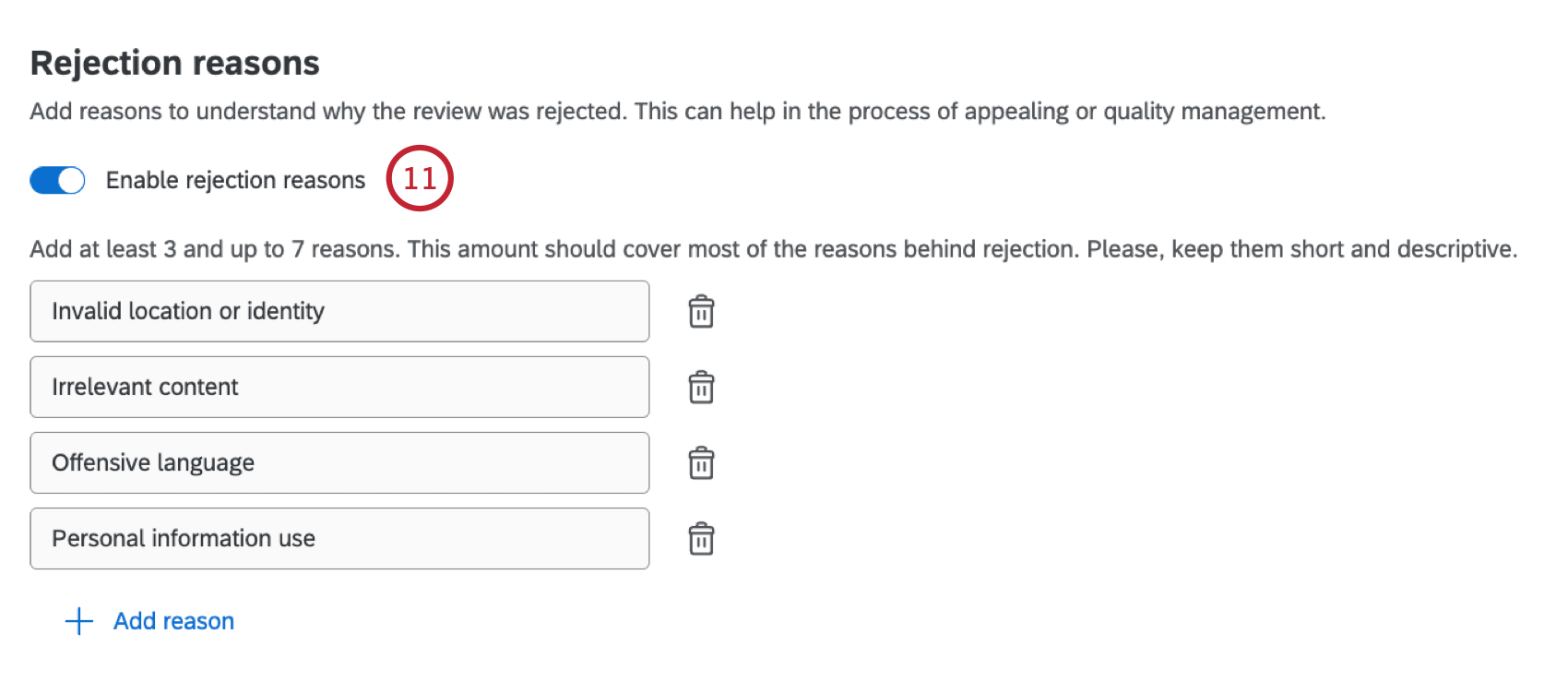
- Se si desidera, abilitare i motivi di rifiuto. I motivi di rifiuto consentono ai moderatori di scegliere il motivo per cui un valutatore è stato rifiutato. Questi motivi di rifiuto possono essere personalizzati in base ai casi d’uso della vostra organizzazione. Per ulteriori informazioni, vedere Motivi di rifiuto.
- Se si desidera, abilitare la modifica dei commenti. Questa impostazione consente ai moderatori di modificare i valutatori prima di pubblicarli, permettendo loro di mascherare informazioni sensibili o contenuti inappropriati. Per ulteriori informazioni, vedere Modifica di un commento.
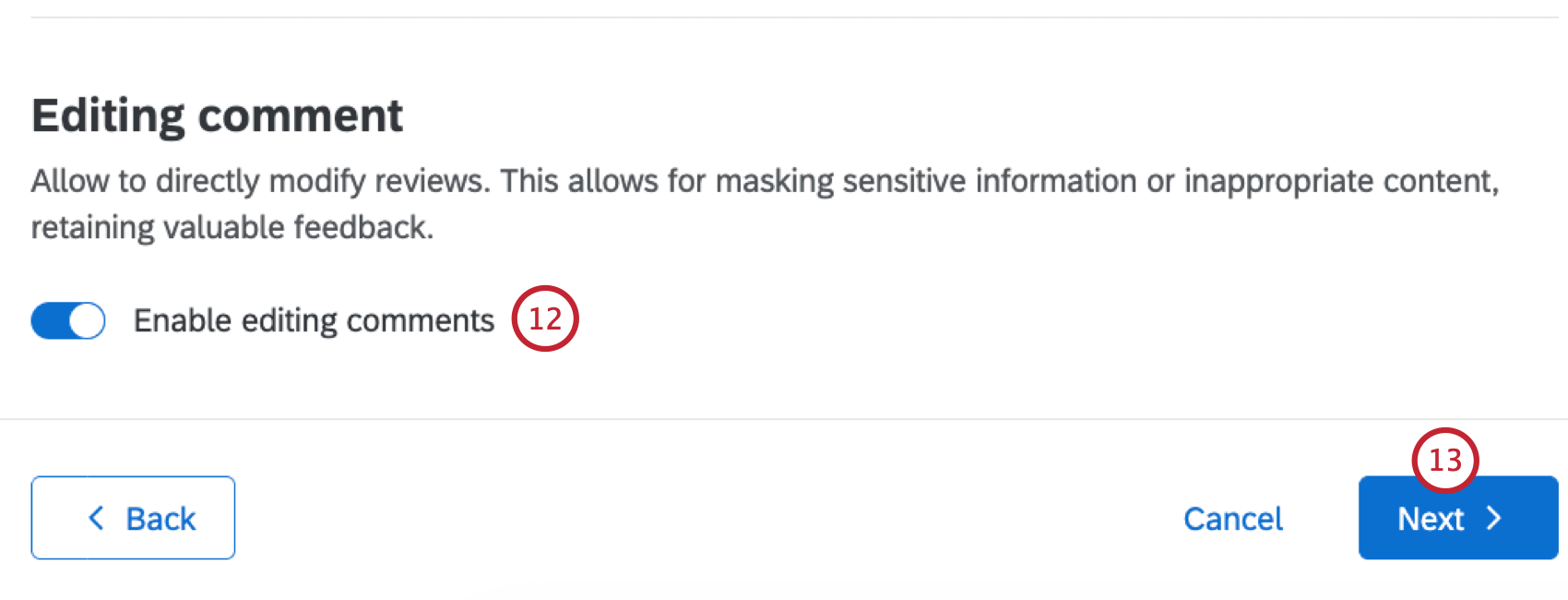
- Fare clic su Successivo.
- Scegliete il tempo di pubblicazione, che determina quando i valutatori vengono pubblicati sul vostro sito web:
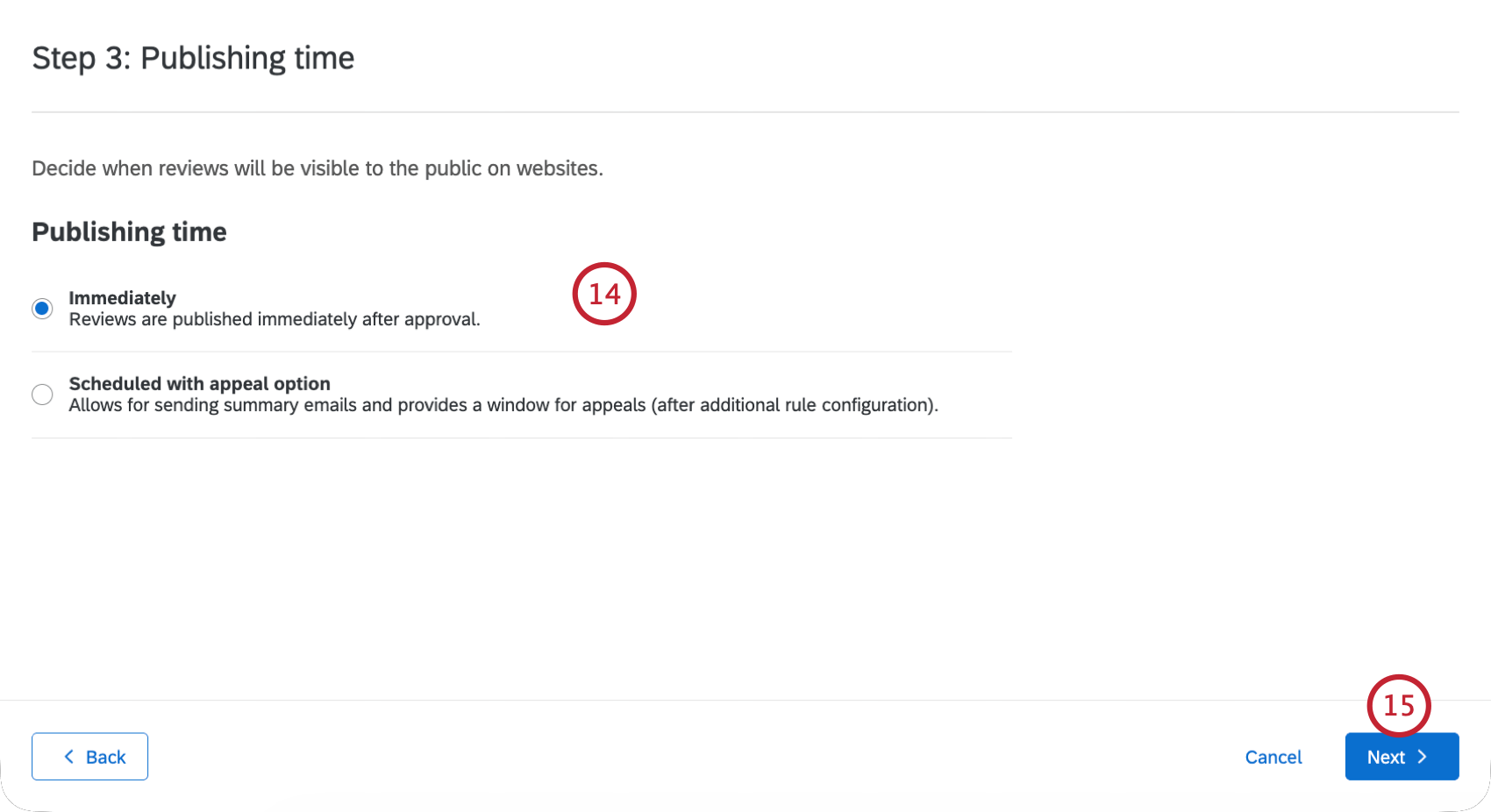
- Immediatamente: I valutatori vengono pubblicati immediatamente dopo la loro approvazione.
- Programmato con opzione di appello: I valutatori vengono sintetizzati e inviati ai soggetti menzionati per l’appello prima dell’approvazione. I valutatori vengono pubblicati dopo il processo di approvazione. Per ulteriori informazioni, vedere Programmazione di un’e-mail di appello.
- Fare clic su Successivo.
- Valutate la vostra configurazione. Se è necessario apportare modifiche, fare clic su “Indietro” nell’angolo in basso a sinistra.
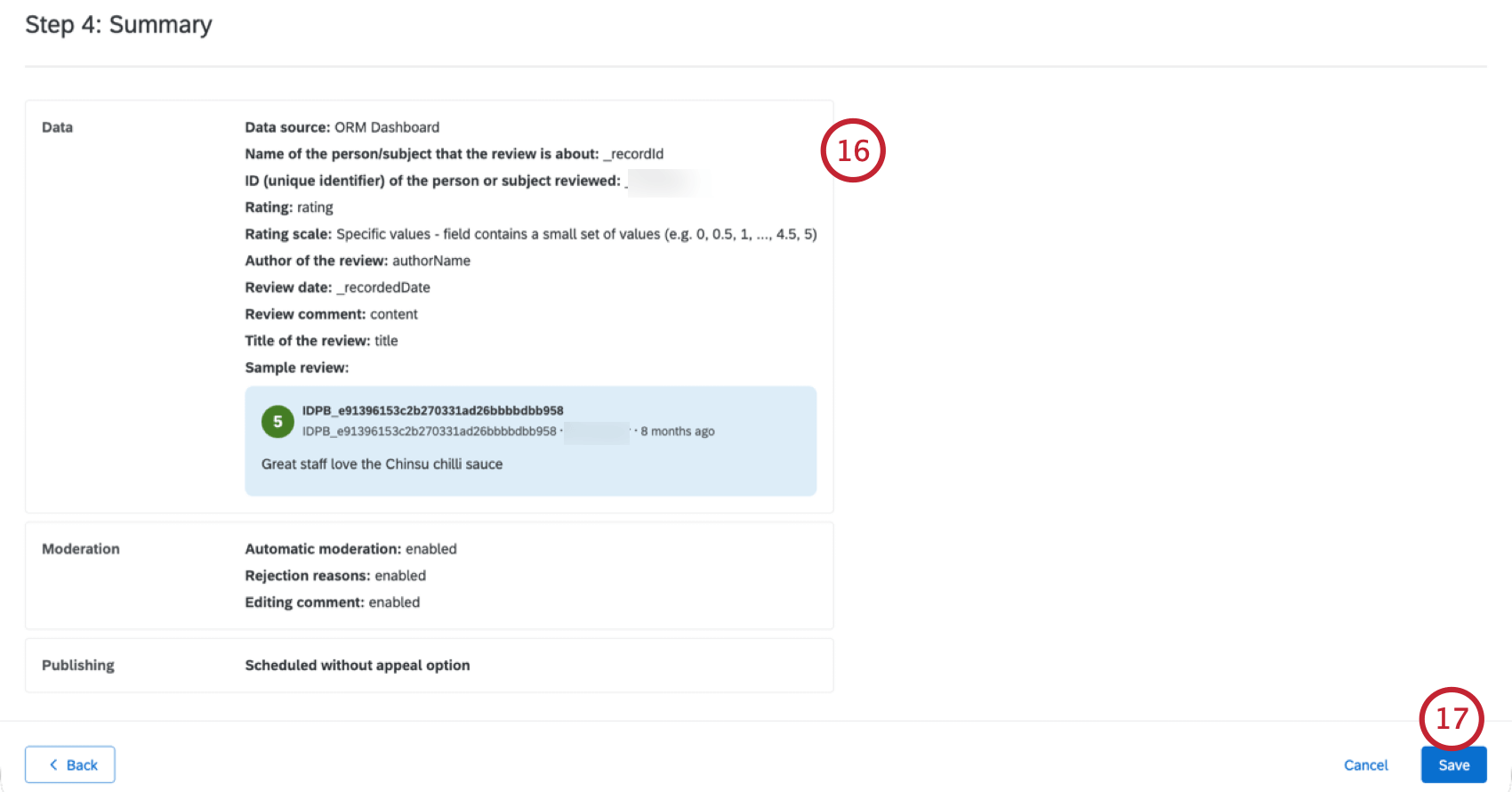
- Fai clic su Salva.
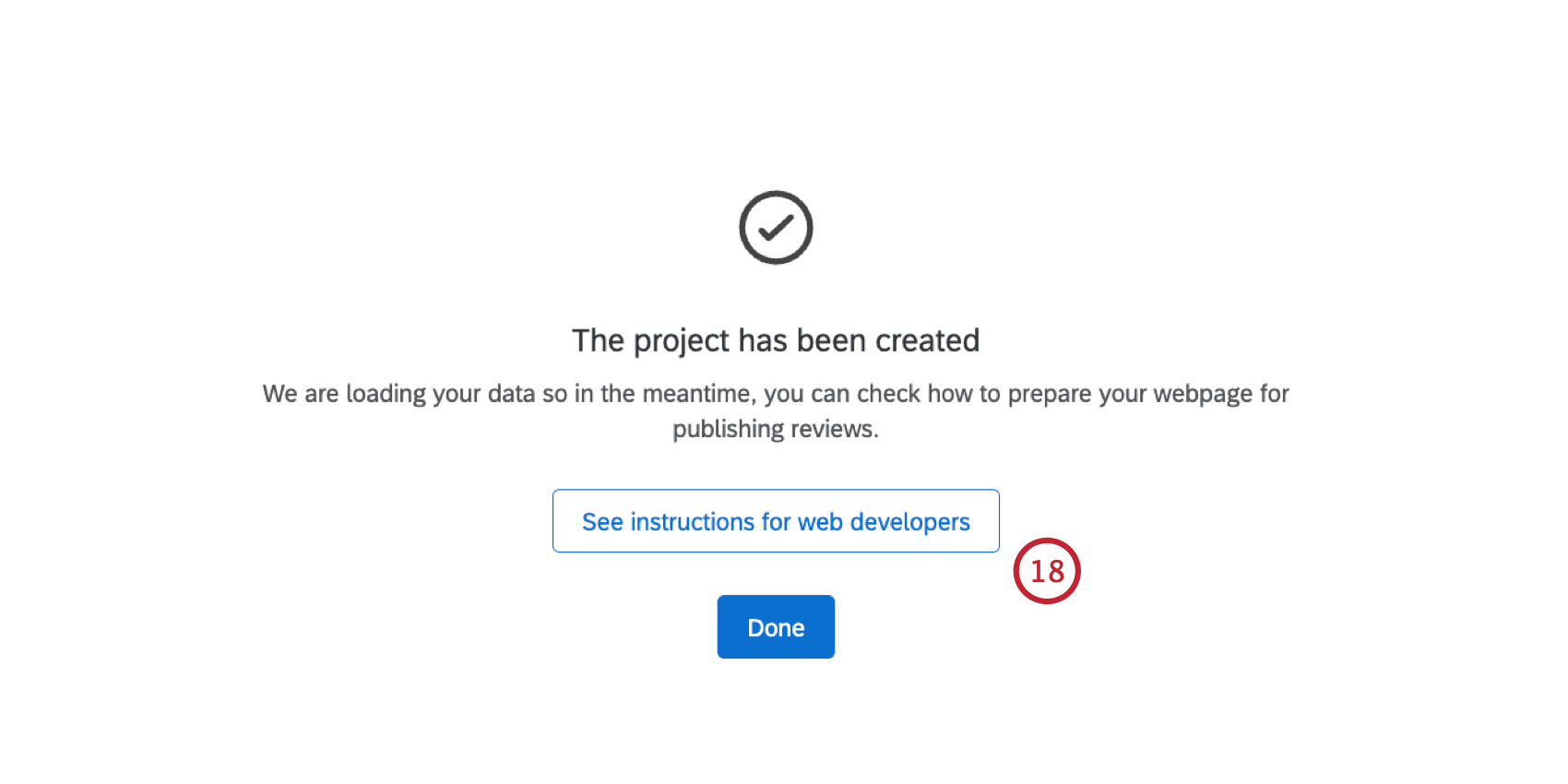
- Se si utilizza Experience Transparency per pubblicare i valutatori sul proprio sito web, fare clic su Vedi istruzioni per gli sviluppatori web e seguire le istruzioni collegate. Altrimenti, fare clic su Fatto.
Mappature consigliate
Di seguito sono riportate le mappature suggerite da utilizzare nel vostro progetto di trasparenza dell’esperienza. I campi esatti da utilizzare possono essere diversi, a seconda di come è impostato il programma di valutazione.
Questa tabella contiene 2 diverse mappature suggerite:
- Campo sondaggi: Utilizzare questa mappatura suggerita se i dati sono contenuti in un sondaggio CX.
- Campo ORM: Utilizzare questa mappatura suggerita se i dati si trovano in un progetto ORM.
| Trasparenza dell’esperienza Nome campo | Campo di sondaggio | Campo ORM |
| Nome della persona/soggetto su cui verte la revisione | Potrebbe trattarsi di un campo dati integrato passato da una mailing list, oppure di una domanda in cui il cliente seleziona o inserisce il nome del soggetto. | nomeSoggetto |
| ID (identificatore univoco) della persona o del soggetto valutato | Un ID univoco che corrisponde al soggetto di valutazione. In genere, questo viene integrato nel sondaggio con dati integrati. | soggettoId |
| Valutazione | Deve trattarsi di un campo dati numerico, che potrebbe provenire da una domanda a scelta multipla o da una domanda a slider per una singola valutazione. È anche possibile creare una formula personalizzata se si desidera calcolare la media di più valutazioni in una valutazione composita. | valutazione |
| Scala di valutazione | Scegliere se la scala è un intervallo continuo (ad esempio, uno slider da 0 a 100) o un insieme di valori discreti (ad esempio, una valutazione a stelle a 5 punti). | Questo campo non è mappato nel dashboard. Scegliere invece se la scala è un intervallo continuo o un insieme di valori discreti. |
| Autore della revisione (facoltativo) | Il nome del valutatore viene in genere trasmesso al sondaggio tramite una lista di invio o fornito direttamente dall’autore nel sondaggio. | nomeautore |
| Rivedi data | Se il valutatore viene raccolto tramite il sondaggio stesso, questa sarà la Data di registrazione della risposta registrata. Se si utilizza il sondaggio per importare recensioni esterne, è possibile includere la data della recensione originale come campo nel set di dati. | data di creazione |
| Rivedi commento | Raccogliere il giudizio del cliente tramite un’immissione di testo di domanda. | contenuto |
| Titolo della revisione (facoltativo) | Utilizzate un’immissione di testo per consentire ai clienti di intitolare il loro valutatore. | Questo campo non è richiesto per ORM, quindi sarà disponibile solo se è stato aggiunto manualmente al dataset ORM. |
Impostazioni dei dati
La sezione Dati delle impostazioni del progetto consente di modificare i dati utilizzati nel progetto. Sono presenti 3 diverse sezioni:
- Dati per la gestione dei valutatori: Questi sono i campi utilizzati per i valutatori selezionati durante l’impostazione iniziale del progetto.
- VALUTATORI: Se lo si desidera, è possibile mappare campi aggiuntivi per visualizzare le risposte ai valutatori originali.
- Campi personalizzati: Selezionate i campi dal vostro set di dati per utilizzarli come filtri aggiuntivi nel vostro progetto di trasparenza dell’esperienza.
Dati per gestire le revisioni
È possibile modificare alcuni campi dati utilizzati nei valutatori. È utile se i campi della dashboard sono cambiati o se si è commesso un errore nella configurazione iniziale.
Per modificare i campi dati, accedere alla sezione Dati per gestire i valutatori delle impostazioni dei dati.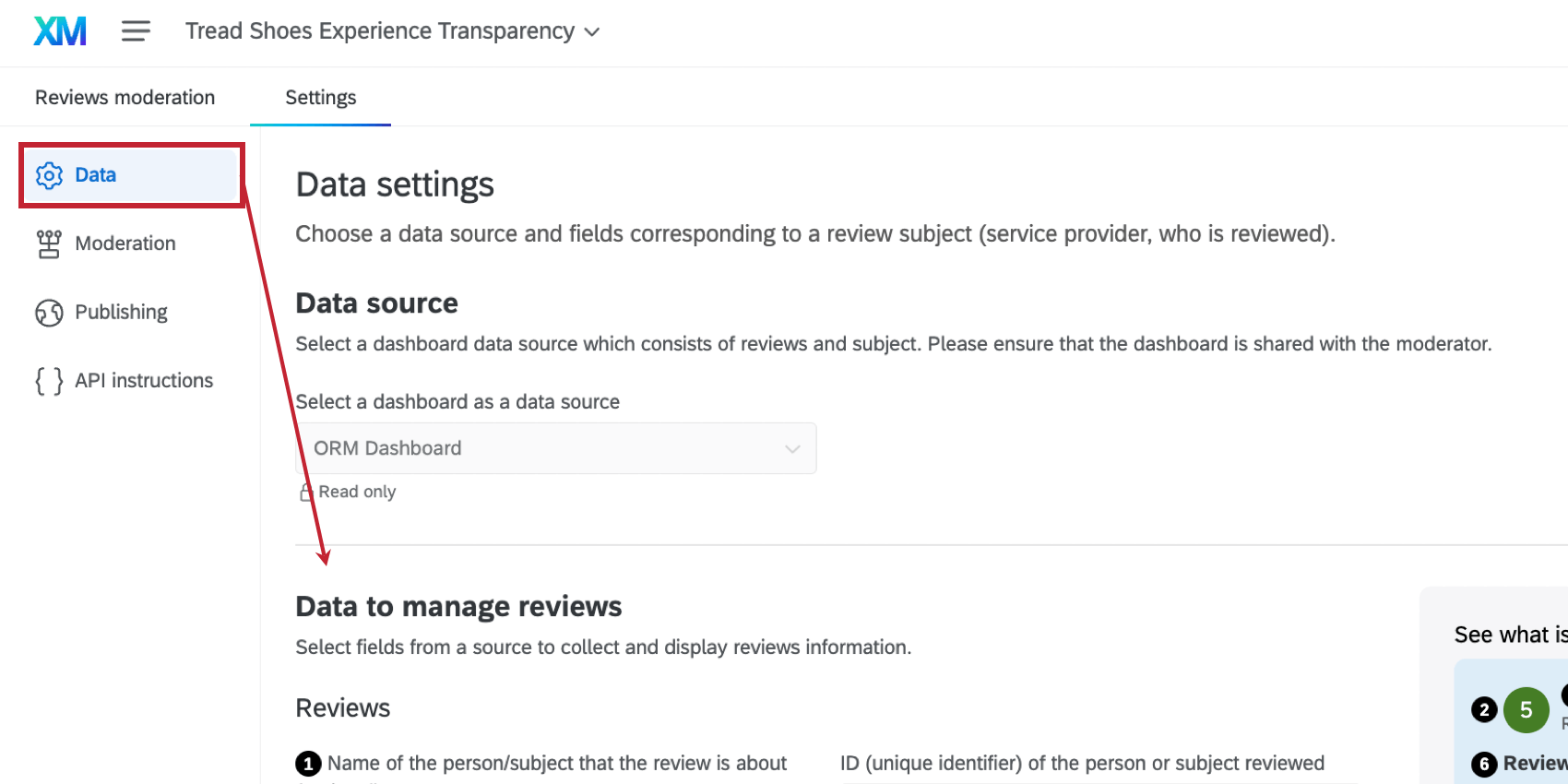
Da qui è possibile modificare i seguenti campi:
- Nome della persona/soggetto su cui verte la revisione
- Valutazione
- Scala di valutazione
- Autore della revisione
- Titolo della revisione
Risposte ai valutatori
È possibile mappare ulteriori campi per visualizzare le risposte ai valutatori andando alla sezione Risposte ai valutatori delle impostazioni dei dati.
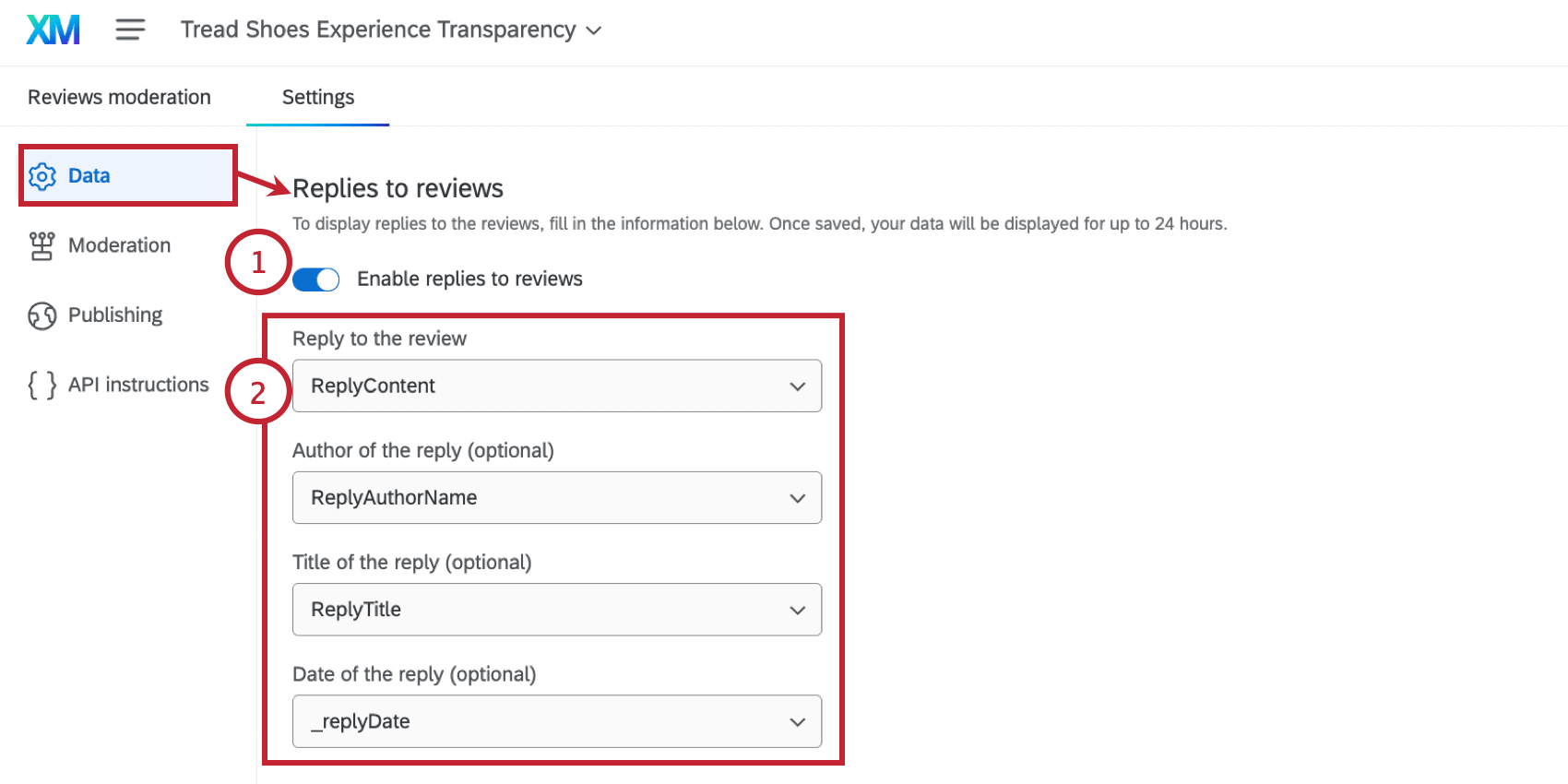
- Attivare l’opzione Abilita le risposte ai valutatori.
- Utilizzare i menu a discesa per selezionare i campi del set di dati che contengono i dati delle risposte dei valutatori:
- Risposta al valutatore: Il contenuto della risposta del valutatore.
- Autorità della risposta (facoltativo): Il nome dell’autore della risposta del valutatore.
- Titolo della risposta (facoltativo): Il titolo della risposta del valutatore.
- Data della risposta (opzionale): La data della risposta del valutatore.
Campi personalizzati
È possibile selezionare i campi del set di dati da utilizzare come filtri aggiuntivi durante la moderazione dei valutatori. Per iniziare, andare alla sezione Campi personalizzati delle impostazioni dei dati.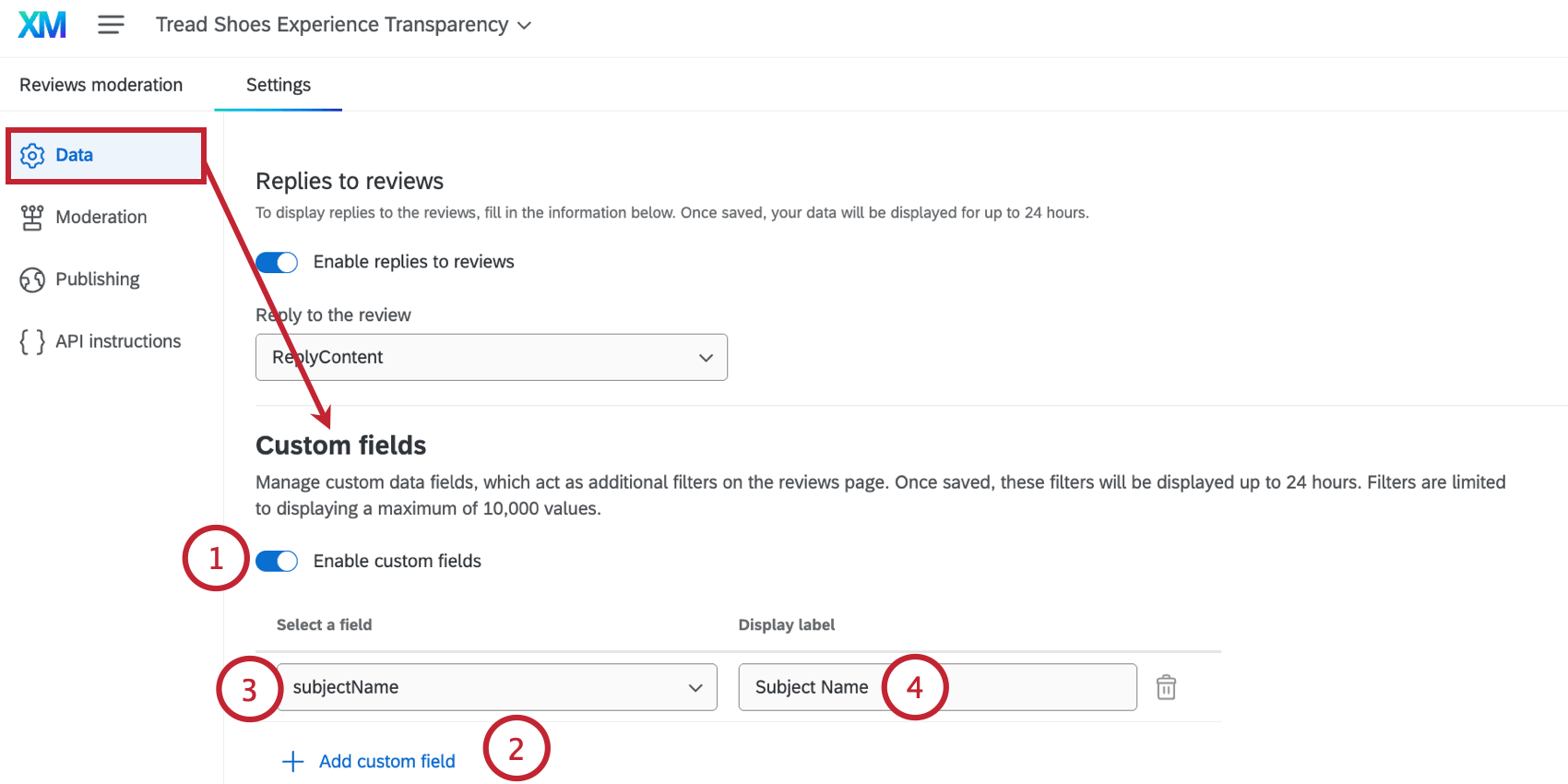
- Attivare Abilita campi personalizzati.
- Fare clic su Aggiungi campo personalizzato.
- Utilizzare il menu Seleziona un campo per scegliere un campo del set di dati da utilizzare come filtro.
- Per l’etichetta Display, inserire il nome che apparirà per il filtro.
Programmazione di un’e-mail di appello
È possibile inviare ai dipendenti un’e-mail di riepilogo delle statistiche sui valutatori e di tutti i valutatori recenti che li riguardano. Questa e-mail offre ai dipendenti la possibilità di appellarsi a un valutatore prima che venga pubblicato sul vostro sito web.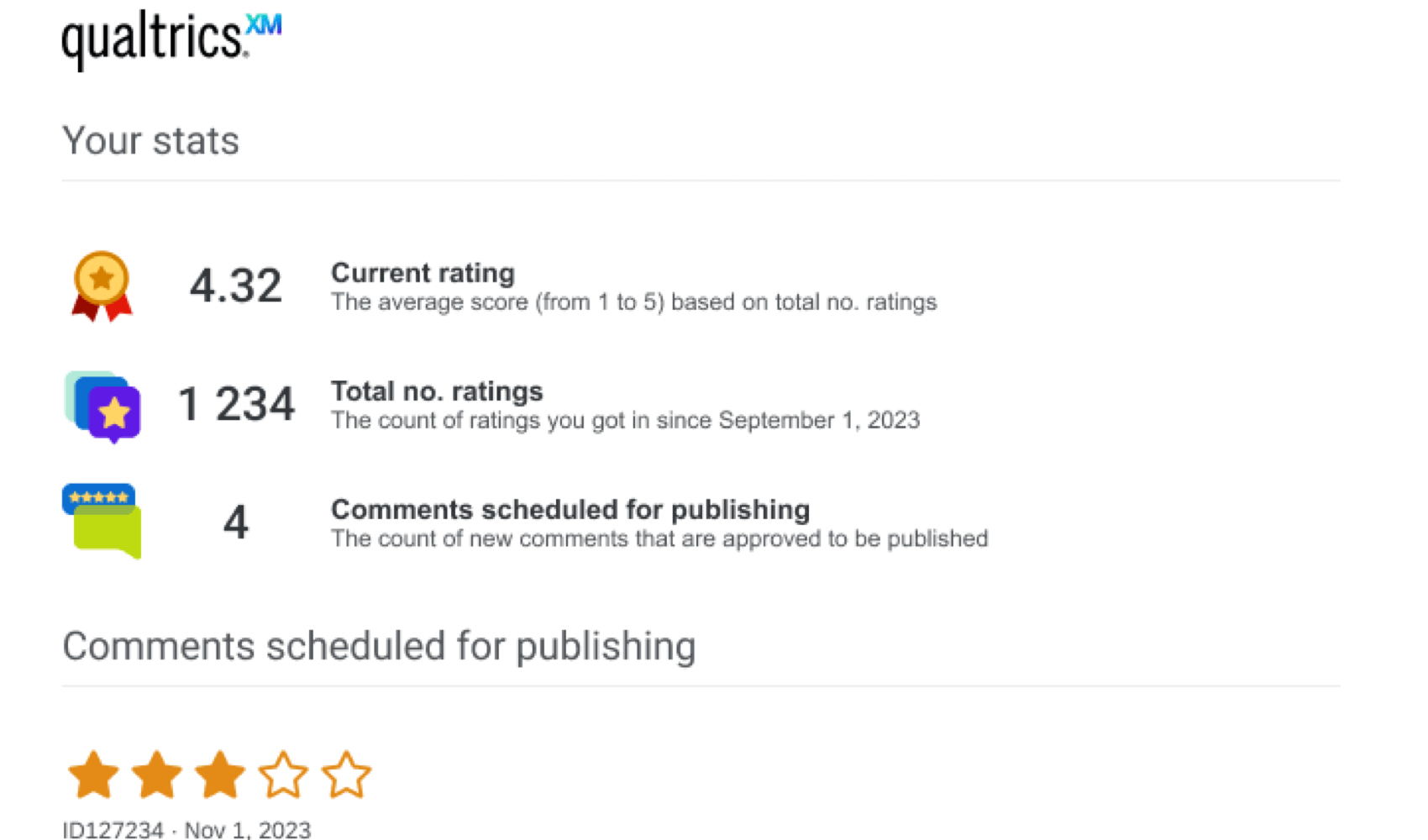
Questa e-mail può essere configurata quando si imposta il progetto per la prima volta. È inoltre possibile modificare l’e-mail in qualsiasi momento accedendo alla sezione Pubblica delle impostazioni del progetto.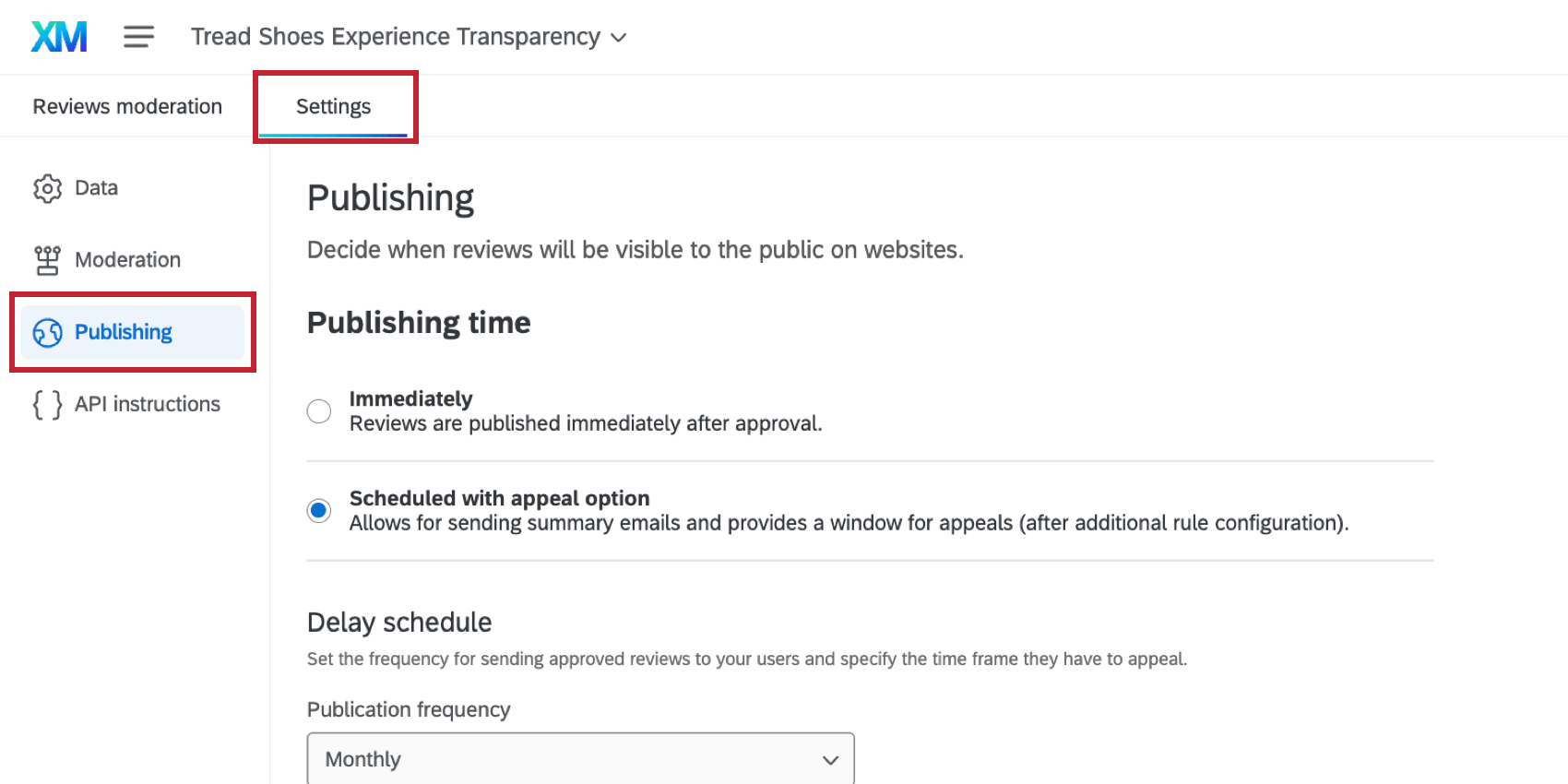
- Selezionare l’opzione Pianifica con appello.

- Scegliere la Frequenza di pubblicazione, ovvero la frequenza di invio del riepilogo e-mail. È possibile scegliere tra mensile, bisettimanale o settimanale. Gli utenti potranno appellarsi ai valutatori fino all’invio dell’e-mail successiva.
- Selezionare la Data della prima distribuzione, che determina la data di invio della prima e-mail.
- Scegliere il momento della distribuzione. Si noti che questo orario è basato sul fuso orario dell’account, impostato nelle impostazioni dell’utente.
- Valutate la pianificazione delle e-mail configurata per assicurarvi che sia corretta.
- Selezionare la Directory che contiene l’elenco di contatti a cui si desidera inviare l’e-mail (se l’organizzazione dispone di più directory).
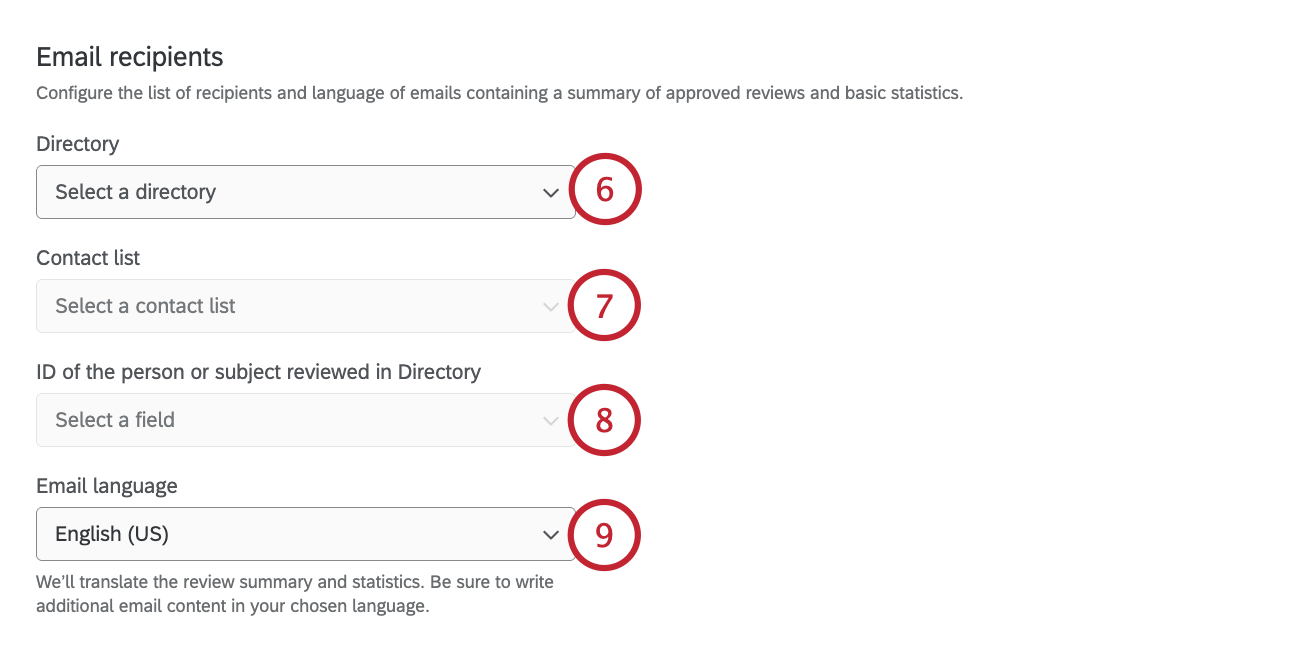
- Scegliere l’elenco di contatti che contiene i dipendenti che si desidera inviare via e-mail.
- Selezionare dall’elenco di contatti il campo che contiene l’ID del dipendente. Questo campo deve corrispondere al campo “SOGGETTO VALUTAZIONE” selezionato al momento della creazione del progetto Trasparenza dell’esperienza.
- Selezionare la lingua dell’e-mail, che verrà utilizzata per tradurre il riepilogo e le statistiche predefinite dell’e-mail. Tutte le e-mail saranno inviate nella lingua selezionata.
- In Contenuto aggiuntivo dell’e-mail, è possibile scrivere qualsiasi informazione aggiuntiva che si desidera includere nell’e-mail. Questo contenuto non viene tradotto automaticamente, quindi assicuratevi di scriverlo nella stessa lingua selezionata nel passaggio precedente.
 Consiglio Q: è possibile utilizzare l’HTML per personalizzare l’aspetto e la formattazione del messaggio. Per motivi di sicurezza, alcuni tag non sono consentiti.
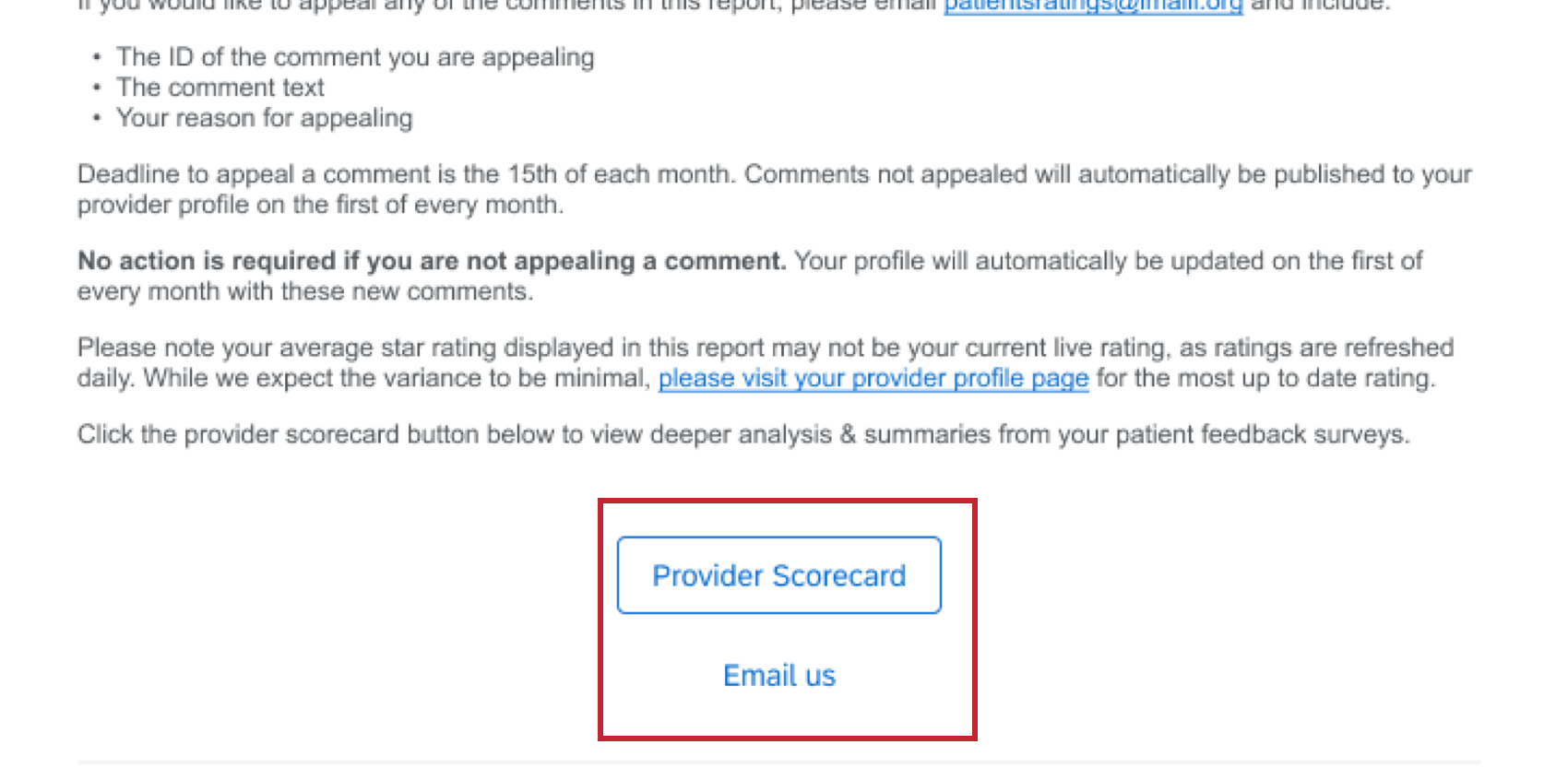
 - L’e-mail può contenere fino a 2 pulsanti su cui i dipendenti possono fare clic per appellarsi o agire in altro modo sui valutatori presenti nell’e-mail. Nel campo Etichetta per un pulsante primario, aggiungere il testo che deve apparire nel pulsante.
- Nel campo E-mail per un pulsante è possibile aggiungere un URL o un indirizzo e-mail:
- Inserite un URL per inviare i destinatari a una pagina web.
- Inserire un indirizzo e-mail che inizia con “mailto:” per inviare un’e-mail all’indirizzo inserito.
- Se lo si desidera, è possibile inserire un secondo pulsante nell’e-mail. Aggiungere il secondo pulsante con i campi “pulsante secondario”.
Impostazioni di moderazione
Sono disponibili diverse opzioni per gestire la moderazione dei valutatori. È possibile impostare regole per moderare automaticamente i valutatori, personalizzare i motivi per cui un valutatore può essere rifiutato e fornire la possibilità di modificare i valutatori per mascherare i dati personali o i feedback inappropriati.
Queste impostazioni possono essere configurate quando si imposta il progetto per la prima volta. È inoltre possibile modificarli in qualsiasi momento accedendo alla sezione Moderazione delle impostazioni del progetto.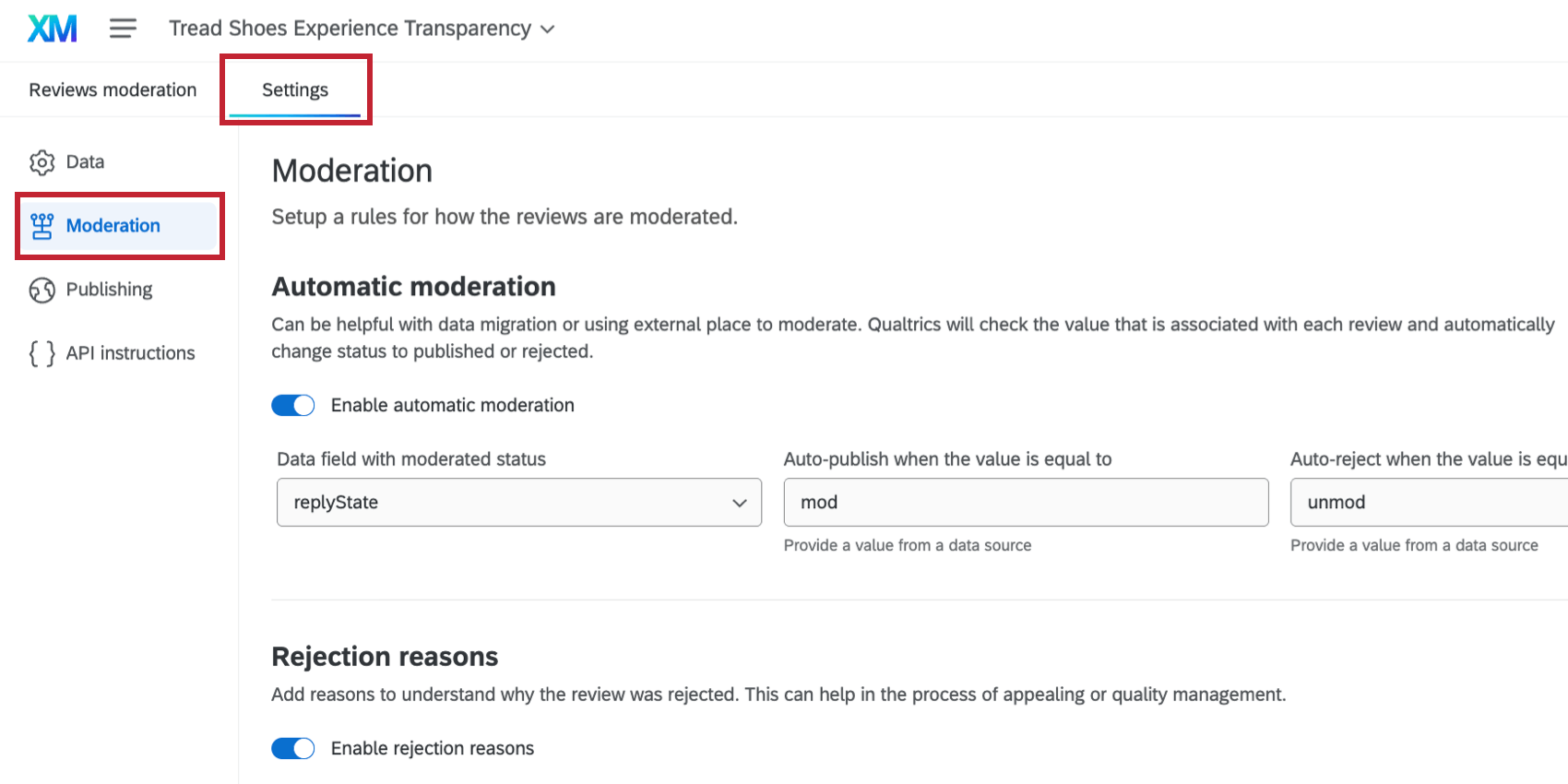
Moderazione automatica
La moderazione automatica è utile per la migrazione dei dati storici dei valutatori al vostro progetto o per l’utilizzo di una piattaforma esterna per la moderazione delle recensioni.
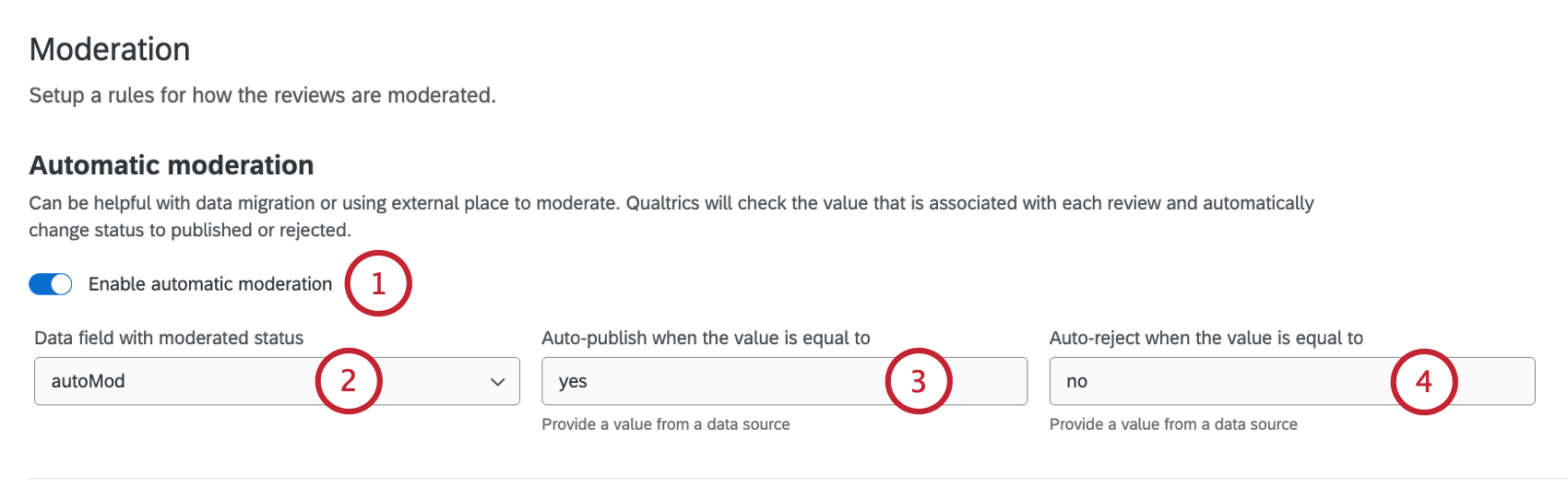
- Attivare l’opzione Abilita la moderazione automatica.
- Scegliere il campo Dati con stato di moderazione, ovvero il campo del set di dati che indica lo stato di moderazione del valutatore.
- Inserire il valore corrispondente ai valutatori che dovrebbero essere pubblicati automaticamente nella casella Pubblica automaticamente quando il valore è uguale a.
- Inserite il valore corrispondente ai valutatori che devono essere automaticamente rifiutati nella casella Rifiuta automaticamente quando il valore è uguale a.
Motivi del rifiuto
I
motivi di rifiuto consentono agli amministratori del progetto di selezionare un motivo per cui un valutatore viene rifiutato.
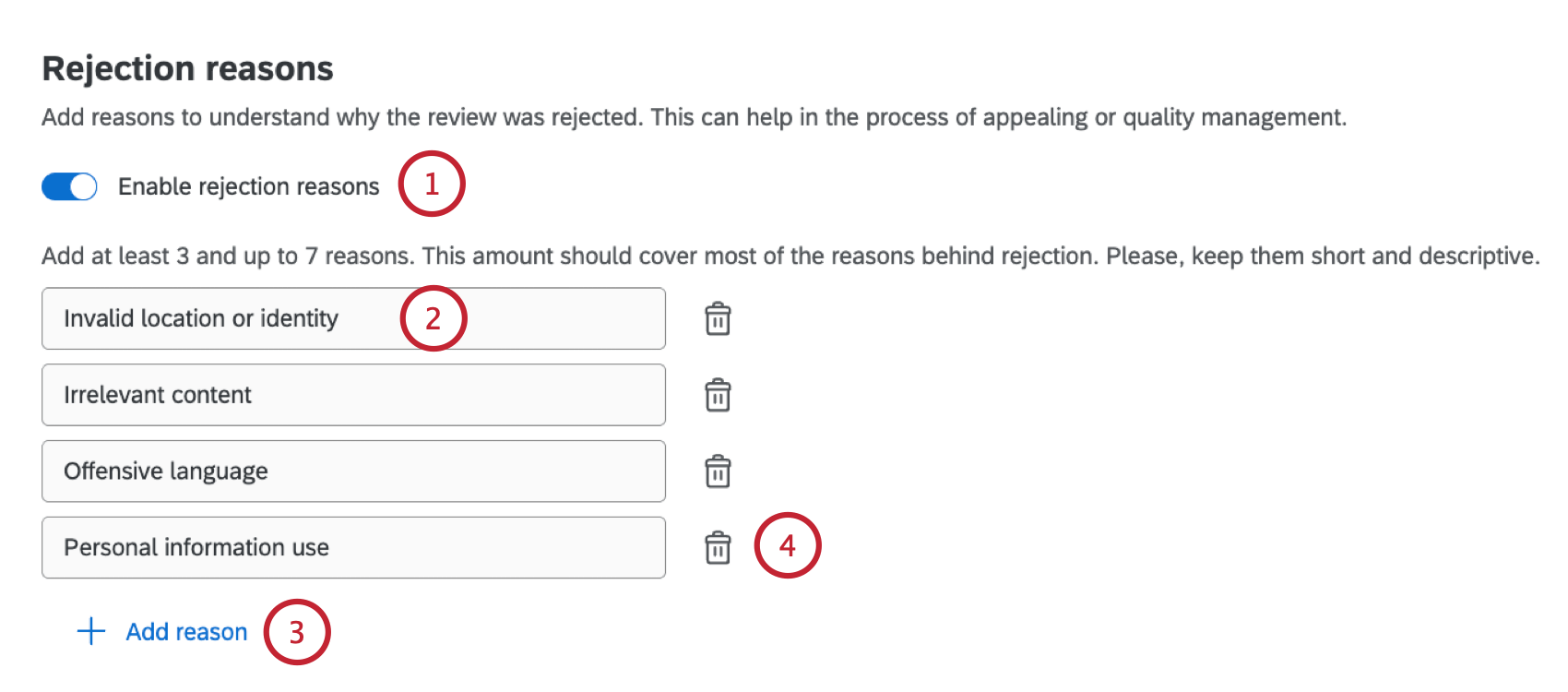
- Attivare Abilita motivi di rifiuto.
- Alcuni motivi saranno aggiunti automaticamente per voi. È possibile modificarli in base alle esigenze.
- Fare clic su Aggiungi motivo se si desidera aggiungere un altro motivo.
- Per rimuovere un motivo, fare clic sull’icona del cestino che lo precede.
Commento di modifica
L’impostazione Modifica dei commenti consente ai moderatori del progetto di eliminare i commenti dei valutatori. In questo modo possono mascherare informazioni sensibili o contenuti inappropriati. Per ulteriori informazioni su come eliminare un commento una volta attivata questa impostazione, consultare la sezione Moderazione dei valutatori.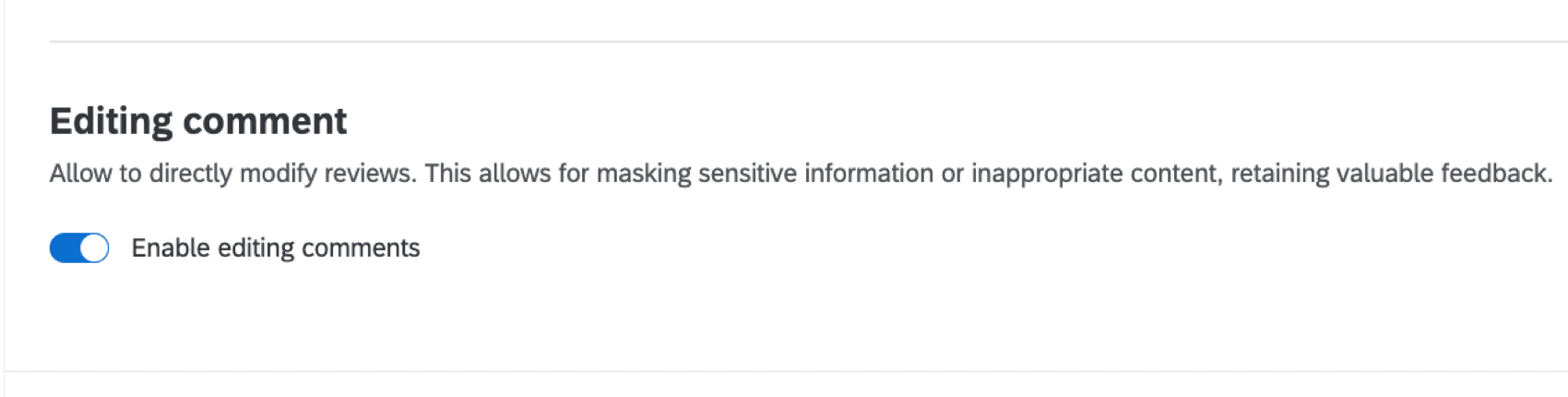
Istruzioni API
Se si pubblicano i valutatori sul proprio sito web, ciò avviene tramite API personalizzate. Andate alla sezione PROGETTI API delle impostazioni del vostro progetto per iniziare.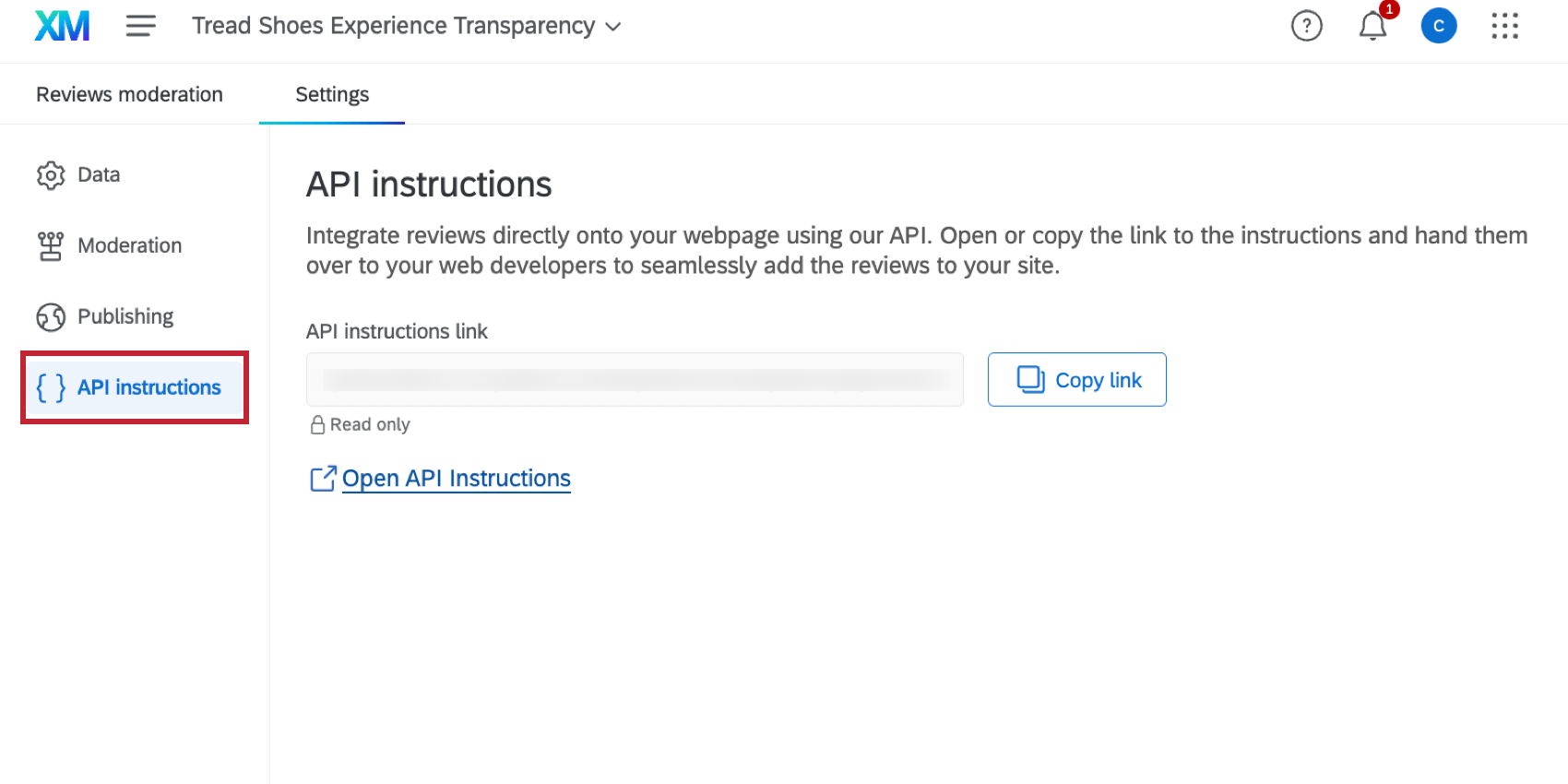
Da qui, fare clic su Copia link o Apri istruzioni API e inviare il link al team web, che implementerà l’API sul sito web per consentire la pubblicazione dei valutatori. Il vostro team web non ha bisogno di un account Qualtrics per accedere alle istruzioni.
Moderazione dei valutatori
Dopo che le recensioni sono state inserite nel progetto, è possibile gestirle dalla scheda Moderazione dei progetti .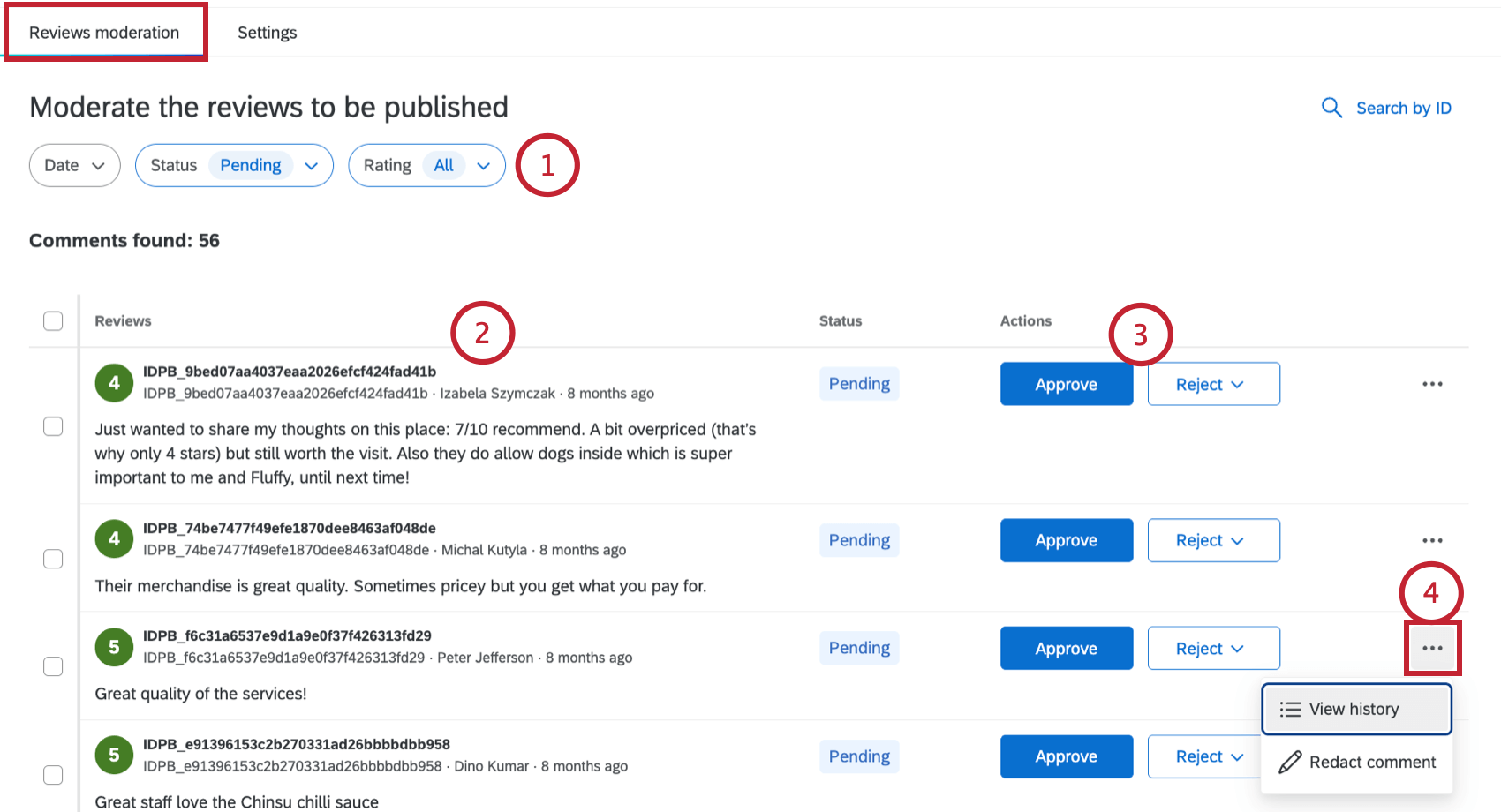
- Utilizzate i filtri e la barra di ricerca per trovare il valutatore che vi interessa. È possibile filtrare per data del valutatore, stato, valutazione o cercare direttamente per ID del valutatore. Inoltre, tutti i campi personalizzati saranno disponibili come filtro.
- Leggete il contenuto e lo stato del valutatore. Gli stati possibili sono:
- In attesa: Stato predefinito per tutti i nuovi commenti fino a quando non viene intrapresa un’azione.
- Approvato: Il commento è pronto per la pubblicazione (i tempi dipendono dalle regole di pubblicazione).
Consiglio Q: il valutatore verrà pubblicato immediatamente se l’impostazione “Pubblica” è impostata su “Immediatamente” Se questa impostazione è impostata su “Pianifica con opzione di appello”, la tempistica di pubblicazione è diversa. Quando lo stato viene modificato in “Approvato”, il valutatore verrà incluso nell’e-mail del valutatore successivo, determinata dalla pianificazione impostata. I valutatori che non sono stati appellati saranno pubblicati all’invio dell’e-mail successiva.
- Rifiutato: Il commento non viene pubblicato, ma rimane visibile nei dashboard.
- Pubblica: Il commento viene esposto tramite API e può essere visualizzato sul vostro sito web.
- In appello: Il commento richiede un ulteriore valutatore dopo essere stato approvato o rifiutato (non può essere applicato ai valutatori in attesa).
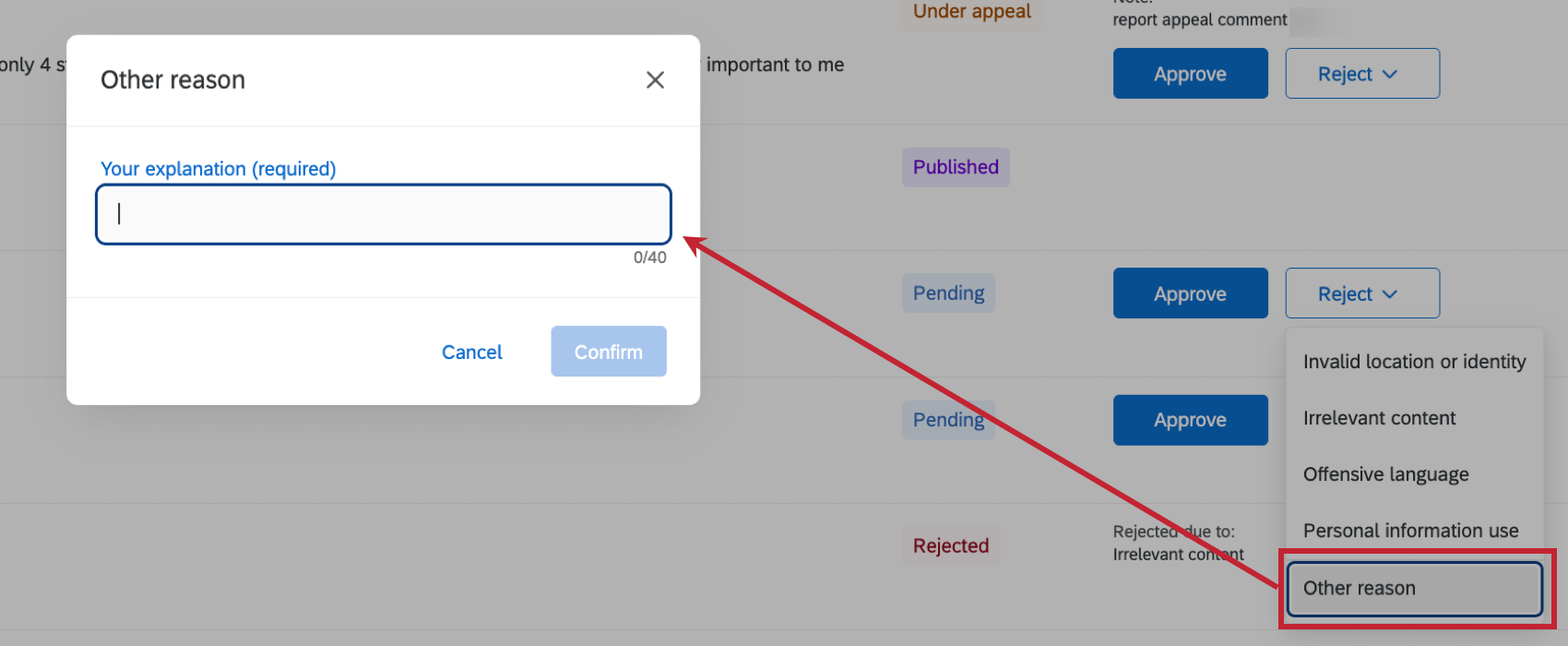
- È possibile approvare o rifiutare i valutatori. Quando si rifiuta un valutatore, è possibile selezionare i motivi del valutatore, se sono stati configurati.
- Sono disponibili ulteriori opzioni per la gestione del valutatore. Le opzioni esatte a vostra disposizione dipendono dallo stato del vostro valutatore.
- Visualizza la cronologia: Visualizza una cronologia delle azioni intraprese sul valutatore una volta aggiunto al progetto.
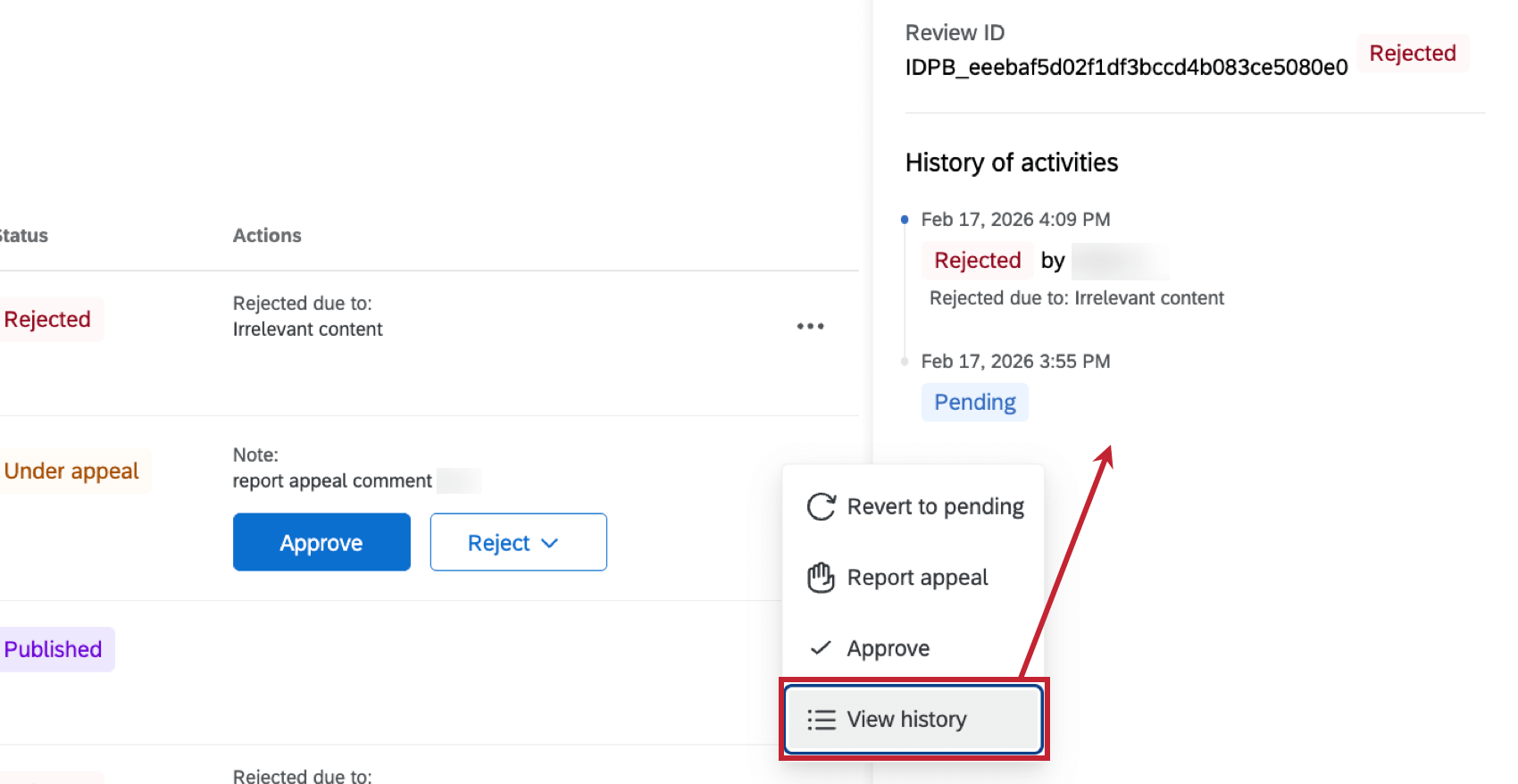
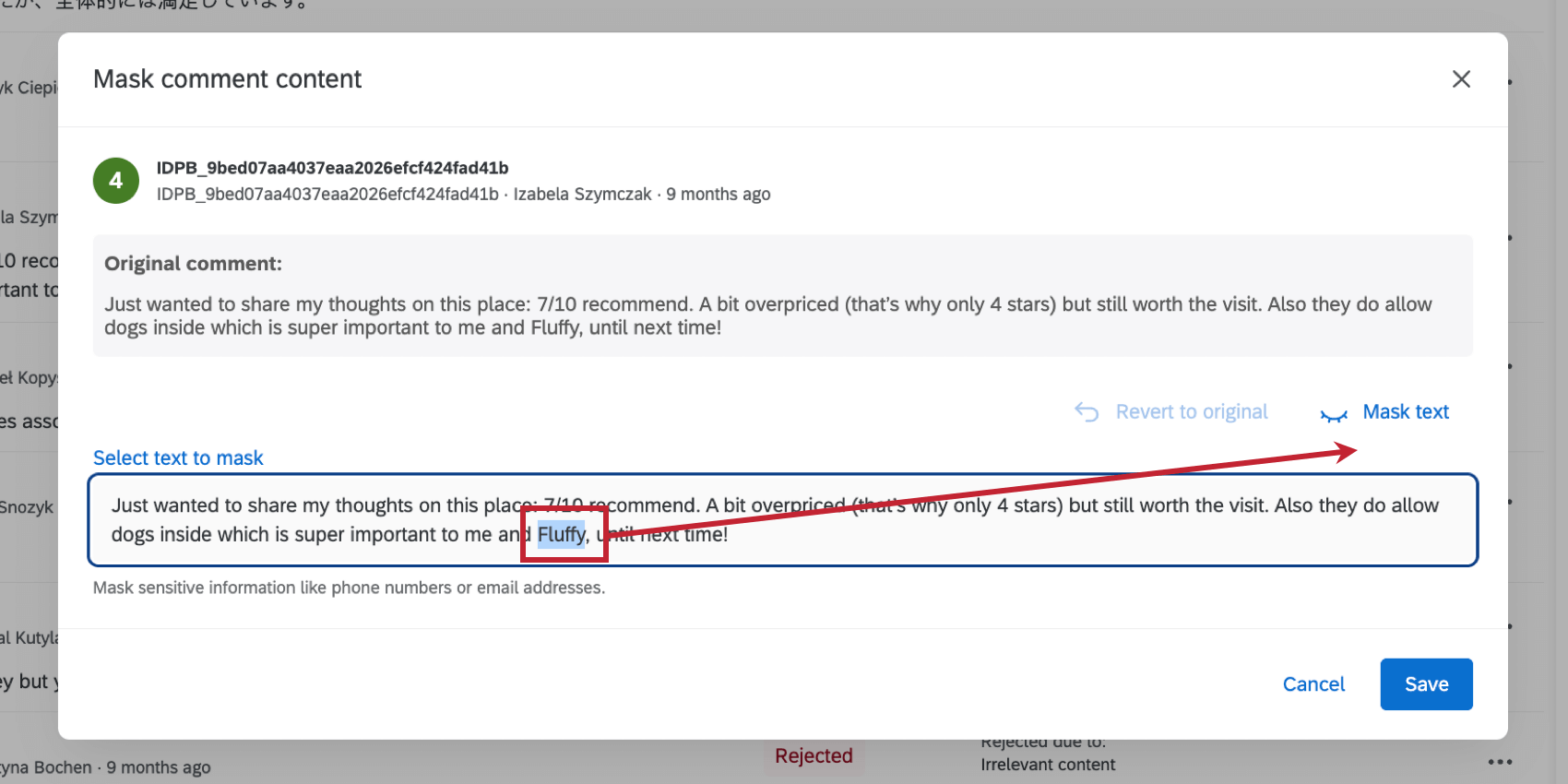
- Ridurre i commenti: Se l’opzione “Modifica dei commenti” è attivata, i moderatori possono riformulare direttamente il testo del contenuto del valutatore. Questa opzione è disponibile solo se lo stato del valutatore è “in attesa” o “in fase di revisione” Per eliminare il contenuto, evidenziare il contenuto che si desidera nascondere e fare clic su Maschera testo. È possibile ripristinare il testo per smascherarlo o fare clic su “Ripristina l’originale” per rimuovere tutte le riduzioni.
- Ripristina in sospeso: Se lo stato di un valutatore è “rifiutato”, è possibile selezionare questa opzione per modificarlo in “in attesa”
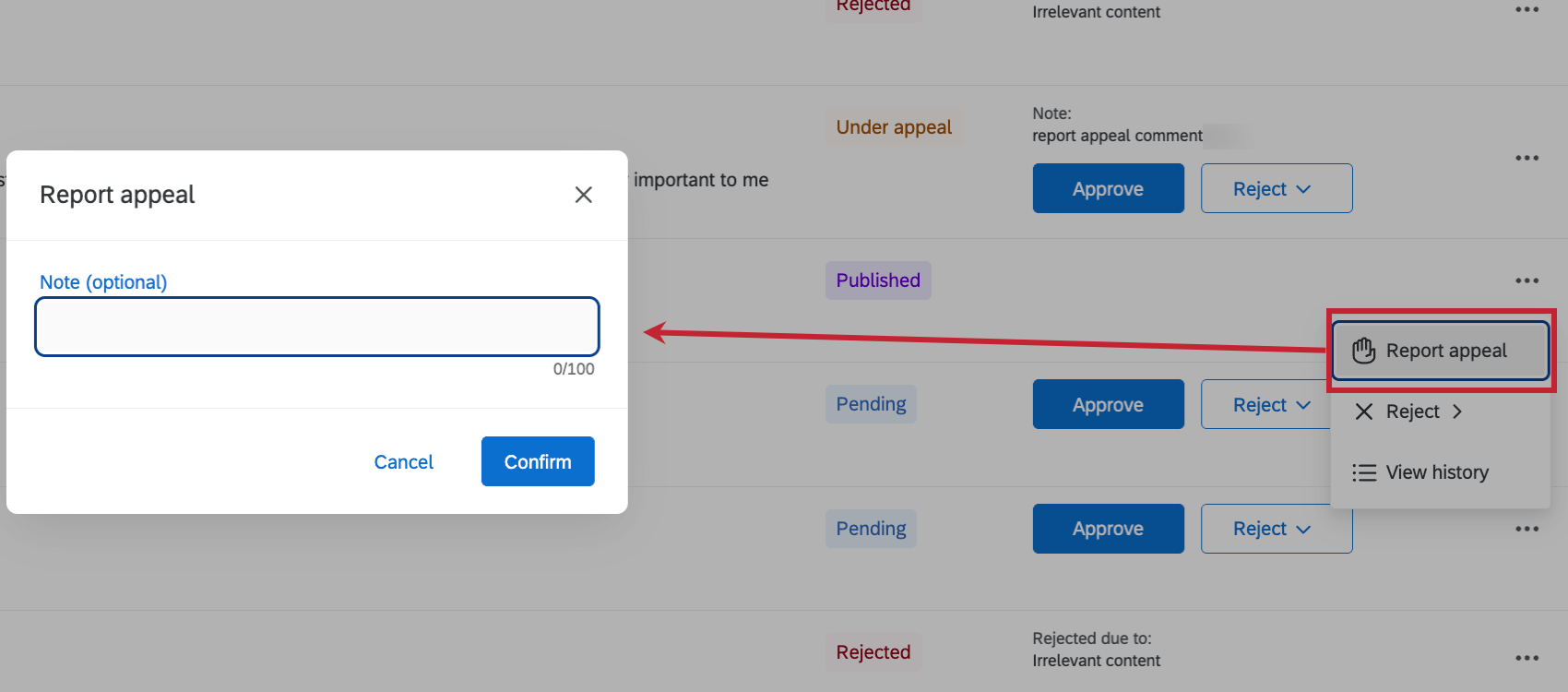
- Rapporti in appello: Se lo stato di un valutatore è “rifiutato” o “approvato”, è possibile selezionare questa opzione per cambiarlo in “in appello” Quando si fa ricorso a un valutatore, si può lasciare una nota facoltativa sul motivo del ricorso.
- Approva: Se lo stato di un valutatore è “rifiutato”, è possibile cambiarlo in “approvato” con questa opzione. Per i valutatori “in attesa” e “in appello”, utilizzare invece il pulsante Approva .
- Rifiuta: Se lo stato di un valutatore è “approvato”, è possibile cambiarlo in “rifiutato” utilizzando questa opzione. Per i valutatori “in attesa” e “in appello”, utilizzare invece il pulsante Rifiuta .
- Visualizza la cronologia: Visualizza una cronologia delle azioni intraprese sul valutatore una volta aggiunto al progetto.
Condivisione del progetto
È possibile condividere il progetto Trasparenza dell’esperienza con altri utenti della propria organizzazione di Qualtrics.
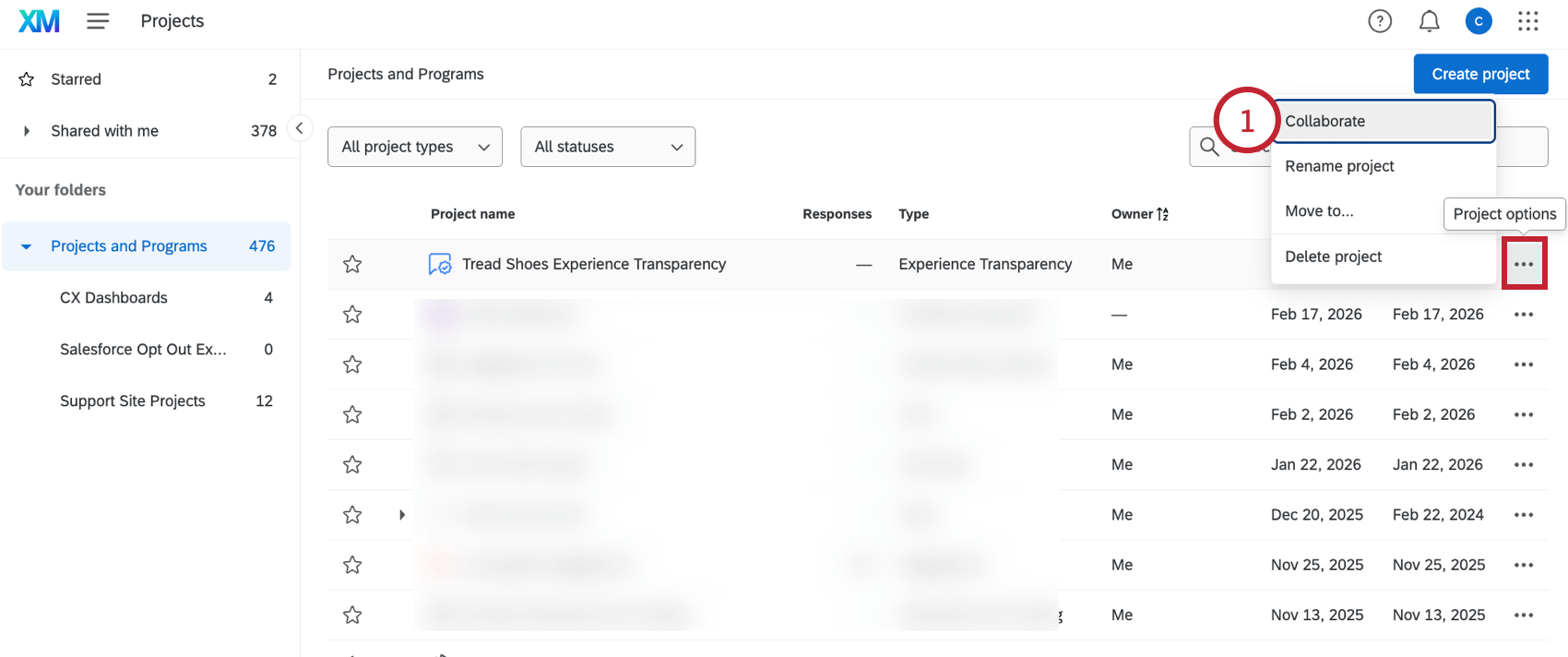
- Dalla pagina Progetti, fare clic sul menu Opzioni progetto e selezionare Collaborazione.
- Cercate l’utente con cui volete condividere il progetto.
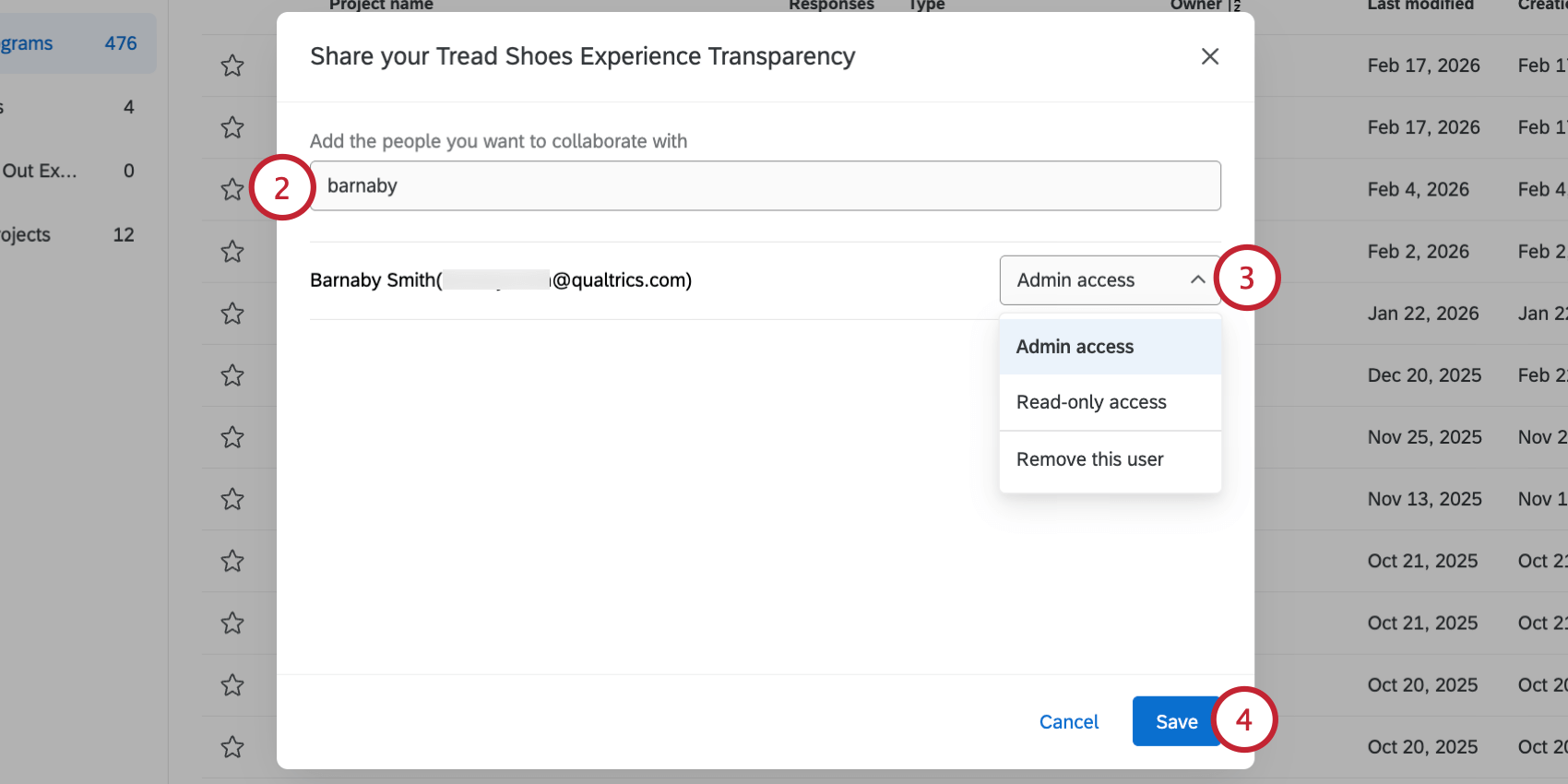
- Scegliere il livello di accessibilità:
- Accesso amministratore: Accesso completo al progetto. Il collaboratore può modificare le impostazioni del progetto e moderare i valutatori.
- Accesso in sola lettura: Accesso in sola lettura al progetto. Il collaboratore può visualizzare i valutatori e le impostazioni, ma non apportare modifiche.
- Rimuovere questo utente: Rimuove l’accessibilità per questo utente.
- È possibile aggiungere più collaboratori, se lo si desidera. Al termine, fare clic su Salva. Una volta condiviso, il progetto si trova nella cartella “Condivisi con me”.