Sondaggi per la creazione di feedback sui ticket
Cosa puoi trovare in questa pagina
Attenzione: Questa funzione non è inclusa in tutte le licenze. Contattate l ‘Account Services se siete interessati ad accedere a questa funzione.

Attenzione: I sondaggi di CreAZIONE TICKET non sono compatibili con l’app XM di Qualtrics.
Informazioni sui sondaggi di feedback sui ticket
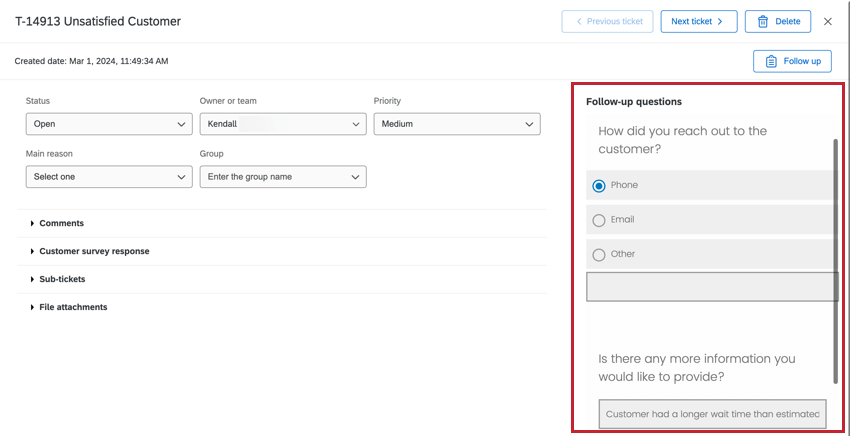
Quando si costruisce l’attività del ticket, l’inclusione di un follow-up del sondaggio consente ai proprietari del ticket di fornire ulteriori informazioni direttamente dal ticket. Questo feedback può aiutare a valutare le cause alla radice di punteggi CSAT e NPS scarsi. Una volta costruiti, i follow-up del sondaggio possono essere riutilizzati in diverse attività di creazione ticket.

I sondaggi di feedback sui ticket sono disponibili solo se nella vostra organizzazione è presente la funzione ticket. I sondaggi di creazione ticket sono compatibili con la nuova esperienza di sondaggio.
I sondaggi di creazione ticket non contano ai fini dei limiti di interazione della licenza.
Consiglio q: I sondaggi di feedback sui ticket sono una versione più avanzata dei Follow-up del sondaggio, che offrono una maggiore flessibilità nelle modalità di ricezione delle informazioni di follow-up. Le attività esistenti sui ticket con i dettagli del follow-up non possono essere aggiornate per utilizzare i sondaggi di feedback sui ticket. Per utilizzare i sondaggi di feedback sui ticket, ricostruire le attività dei ticket con il sondaggio di feedback abilitato.
Attenzione: I sondaggi di feedback sui ticket non possono essere utilizzati per creare un evento ticket. Per aggiornare un ticket in base ai dati di un sondaggio di feedback sui ticket, utilizzare i flussi di lavoro per creare un’attività Update Ticket o un’attività Web Service.
Creazione di un ticket con un sondaggio di feedback del ticket
Consiglio Q: Per ulteriori informazioni sulla creazione e sul funzionamento dei flussi di lavoro, vedere Panoramica di base sui flussi di lavoro.
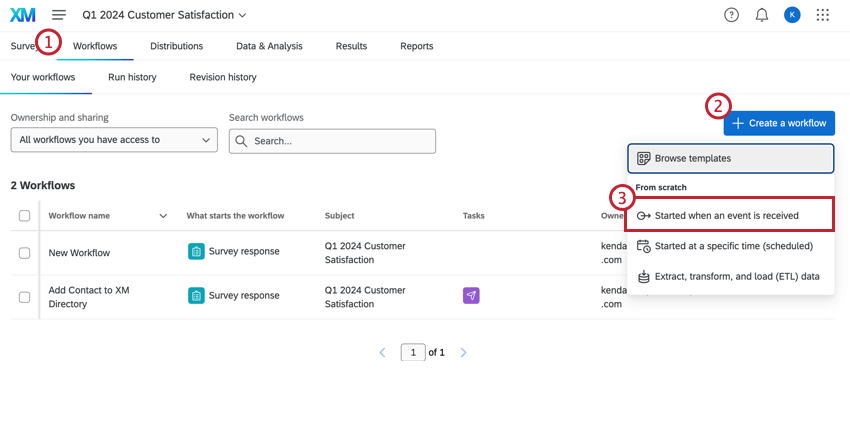
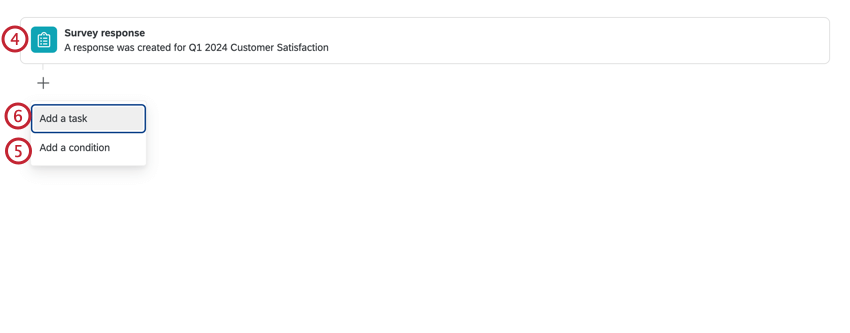
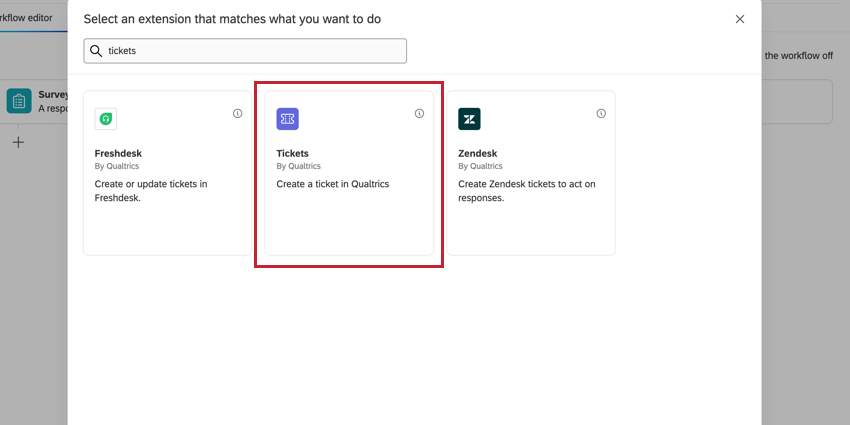
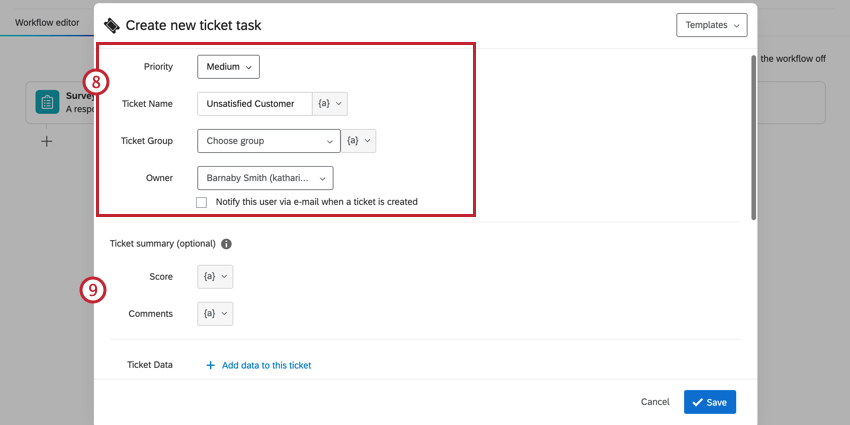
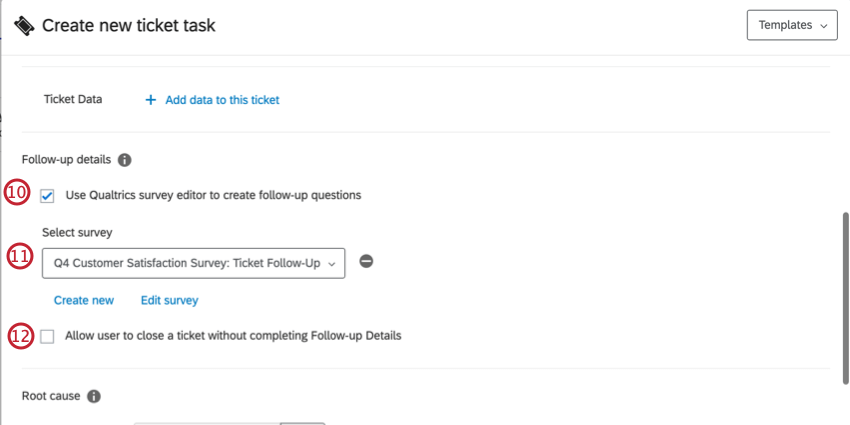
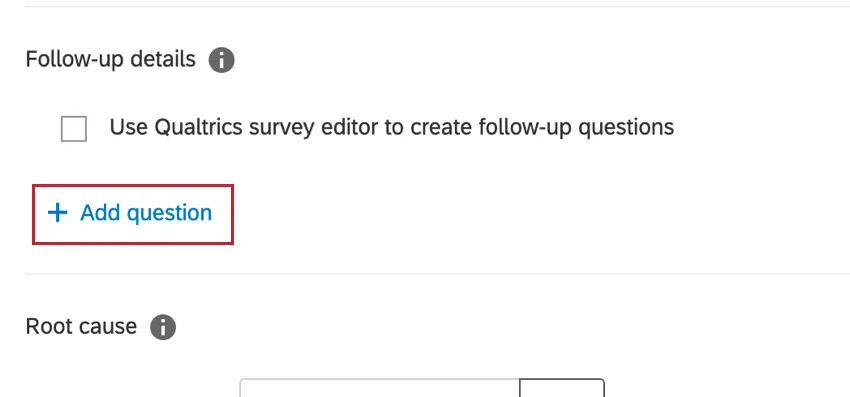
Consiglio Q: se si preferisce creare domande di follow-up direttamente nell’attività del ticket, lasciare questa casella deselezionata e selezionare Aggiungi domanda. Una volta aggiunte le domande all’attività, non è possibile aggiungere un sondaggio di creazione ticket in futuro. Per ulteriori informazioni, vedere Creazione ticket attività.
Consiglio Q: i sondaggi devono avere il tipo di progetto “Creazione TICKET” ed essere pubblicati per poter essere inclusi nel menu a tendina.
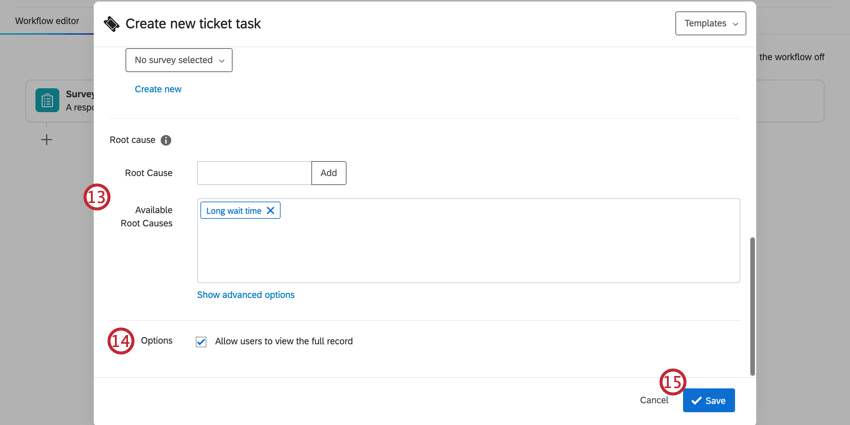
Creazione di un sondaggio di feedback sui ticket
Un follow-up del sondaggio funziona in modo simile agli altri progetti di sondaggio, tranne che per il fatto che ha un tipo di progetto diverso, ovvero Ticket Feedback. Mentre questi tipi di progetto possono essere visualizzati, modificati ed eliminati nella scheda Progetti, devono essere creati nell’Attività ticket.
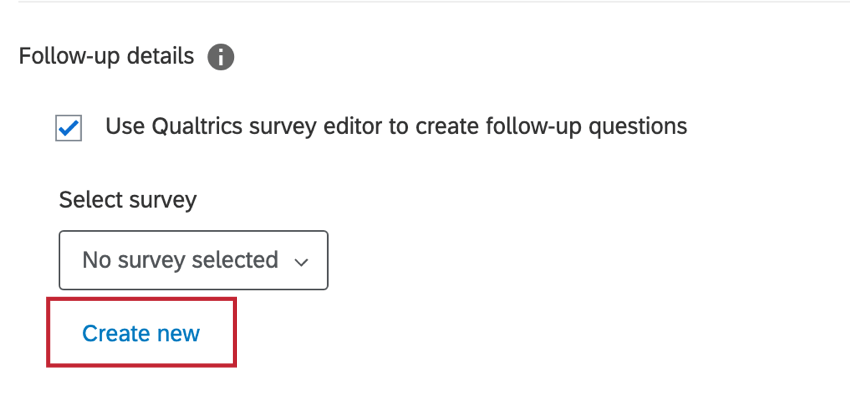
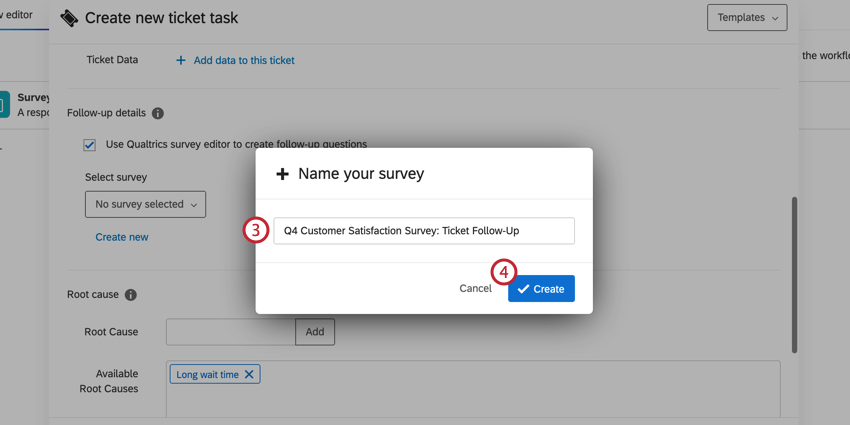
Consiglio Q: Le indagini di feedback sui ticket contengono solo le schede Sondaggio, Flussi di lavoro e Risultati.
Consiglio: i Follow-up del sondaggio devono essere pubblicati per essere disponibili nei ticket.
Utilizzo dei sondaggi di feedback sui ticket
Una volta attivato il flusso di lavoro dell’attività ticket, i ticket verranno creati e assegnati al relativo proprietario. Il proprietario del ticket può visualizzare i propri ticket nella pagina Follow-up.
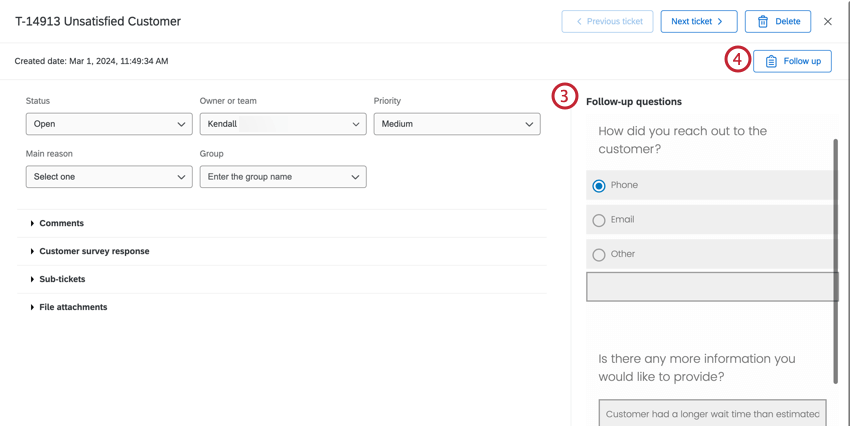
Consiglio Q: i proprietari dei ticket possono rispondere a un Follow-up del sondaggio più volte, finché il ticket non viene impostato come Chiuso. Una volta chiuso, il follow-up del sondaggio non può essere modificato senza riaprire il ticket. La partecipazione al sondaggio più volte genererà nuove risposte al sondaggio, ma non aggiornerà la risposta originale.
Consiglio Q: Poiché nel sondaggio sui ticket non c’è una scheda Dati e analisi, non è possibile visualizzare o cancellare le singole risposte. Le risposte al sondaggio sui ticket possono invece essere utilizzate per creare set di dati sui ticket.
Utilizzo dei dati del sondaggio TICKET Feedback
Se lo desiderate, potete sempre fare rapporto sui sondaggi di creazione ticket da soli. Tuttavia, questi dati non includono di default informazioni sui ticket o sui sondaggi che li hanno generati. Per impostazione predefinita, le indagini di feedback sui ticket contengono solo le risposte alle domande di follow-up, oltre a 3 campi dati del ticket che possono essere passati come dati integrati (la chiave del ticket, l’ID del sondaggio di origine e l’ID della risposta del sondaggio di origine). Per arricchire le informazioni dei rapporti con gli stakeholder, è necessario trovare il modo di aggiungere questi dati.
Di seguito viene illustrato come eseguire una delle seguenti operazioni:
- Combinate il vostro sondaggio sul feedback dei ticket con altri dati sulla creazione dei ticket.
- Combinate il vostro sondaggio di creazione ticket con altri dati di sondaggio.
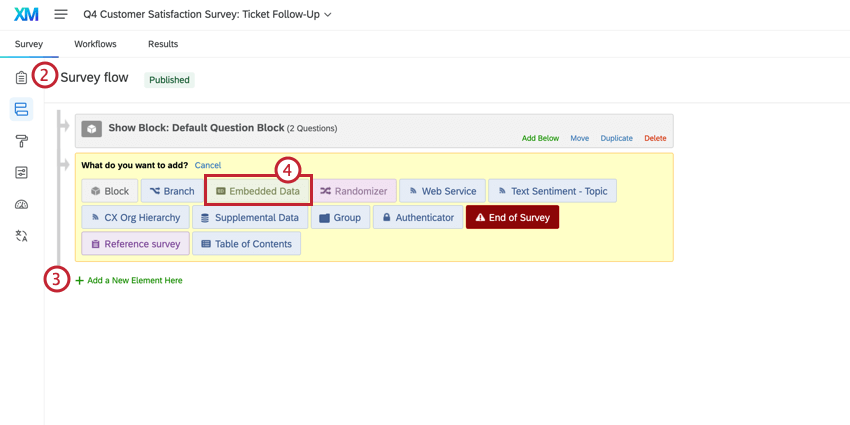
Indipendentemente dal vostro obiettivo finale, dovrete innanzitutto impostare il flusso del sondaggio.
Impostazione del flusso del sondaggio
Attenzione: Per poter utilizzare il sondaggio di feedback sui ticket nel modellatore di dati, è necessario completare i seguenti passaggi prima di distribuire il sondaggio.
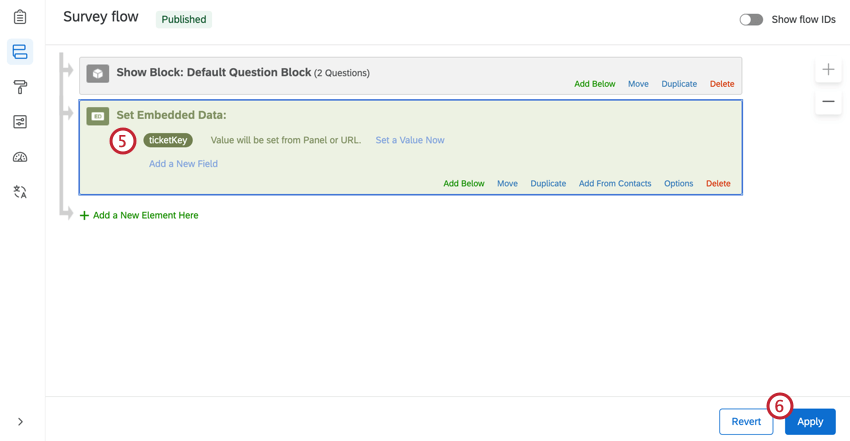
Creazione di ulteriori dati sui ticket
Per impostazione predefinita, il sondaggio di feedback sui ticket contiene solo ticketKey, sourceSurveyId e sourceResponseId. Tuttavia, è possibile inserire altri dati di ticket in due modi diversi: creando un modello di dati o utilizzando una chiamata API nel flusso del sondaggio.
La creazione di un modello di dati risulta in un set di dati da utilizzare nei dashboard. Seguite questi passaggi per unire i dati dei ticket e del sondaggio. In questo caso, si vuole mappare il sourceResponseId del sondaggio di feedback del ticket e il [Creazione ticket: nome sondaggio]_ticketResponseId del ticket.
Se vi sentite a vostro agio nell’uso delle API, potete incorporare un servizio web che estragga i dati dei ticket nel sondaggio. Questo rende disponibili i dati nelle schede Flussi di lavoro, Dati, Rapporti e Risultati delle indagini di feedback sui ticket. Può anche rendere più facile combinare il sondaggio di feedback sui ticket, i dati dei ticket e il sondaggio primario in un unico modello di dati, se si decide di farlo in seguito.
Per prelevare i dati dei ticket con le API:
Per maggiori dettagli sull’uso di questa chiamata, consultare la documentazione API collegata.
Unire i dati di creazione ticket feedback con un sondaggio
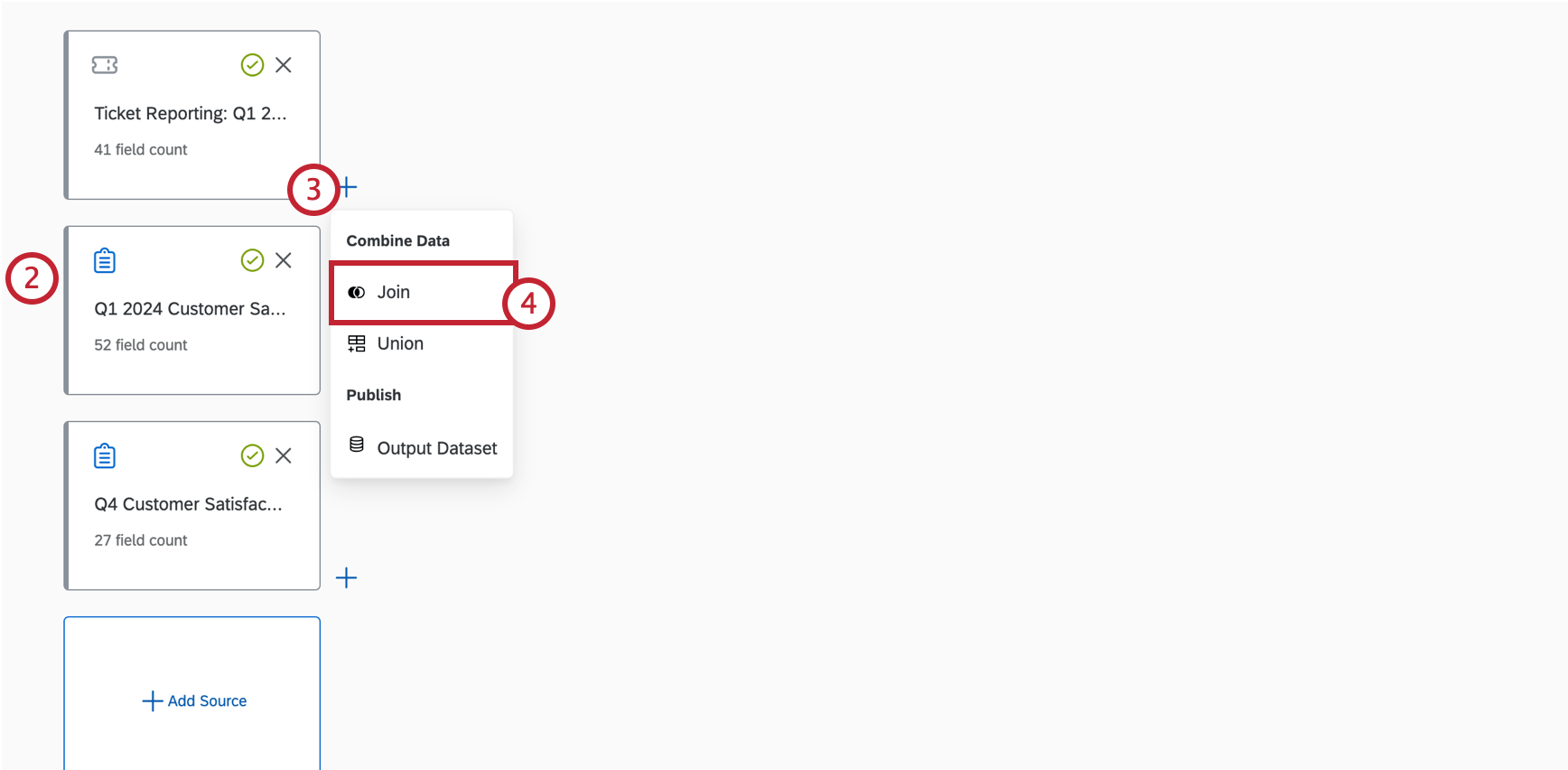
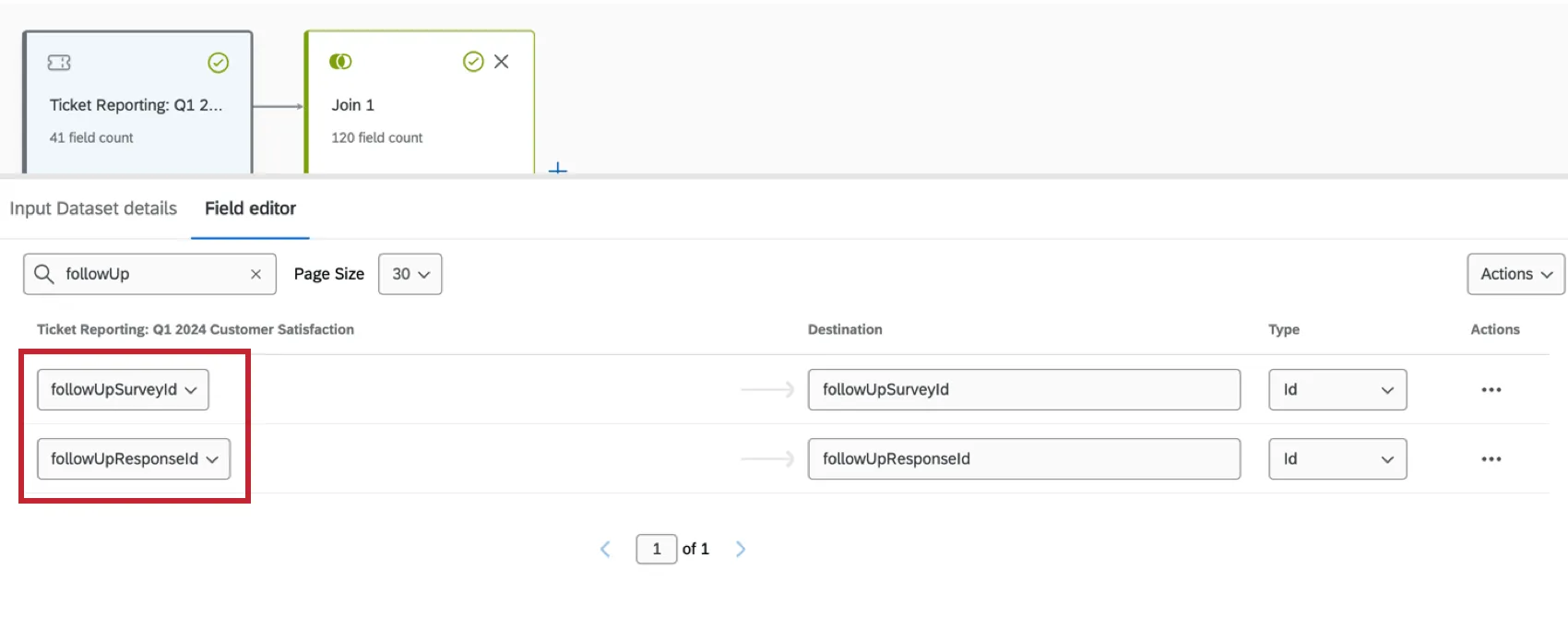
- Creazione ticket per il sondaggio primario. Consiglio Q: assicurarsi che i campi followUpSurveyId e followUpResponseId siano mappati.

- Sondaggio primario.
- Creazione ticket ticket, sondaggio.
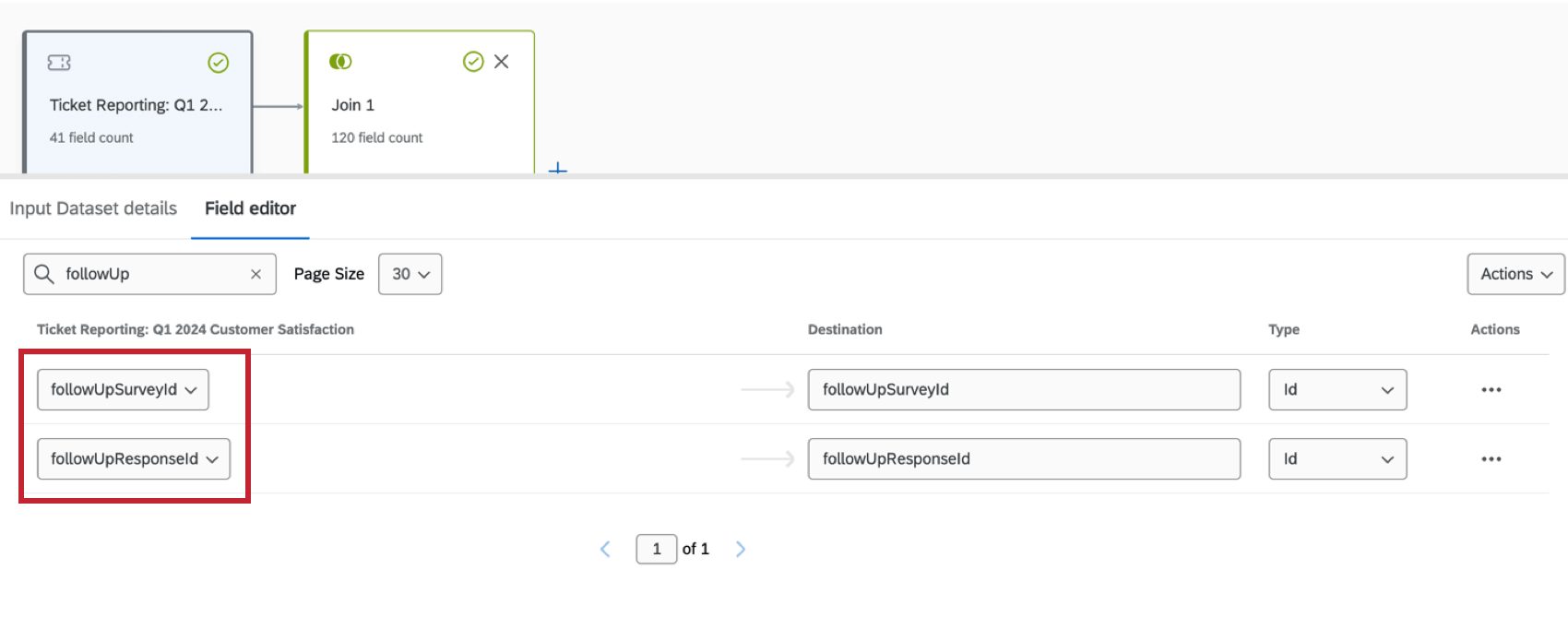
Consiglio Q: A seconda del vostro caso d’uso, potreste voler includere risposte al sondaggio non legate a un ticket. A tal fine, prima di creare le giunzioni, è necessario che il sondaggio sia la prima origine dati. Per ulteriori informazioni, vedere Comprendere le giunzioni esterne a sinistra.
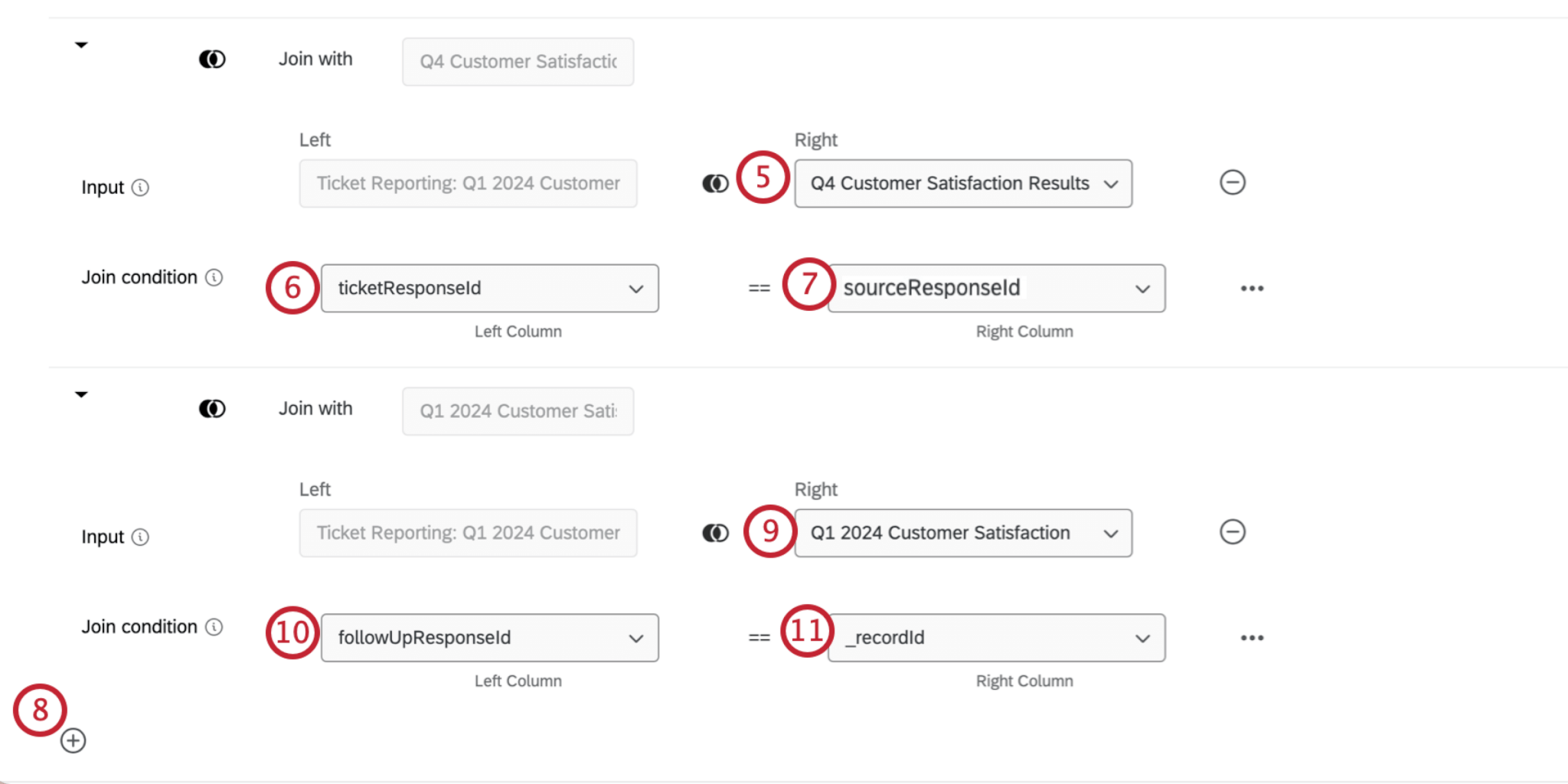
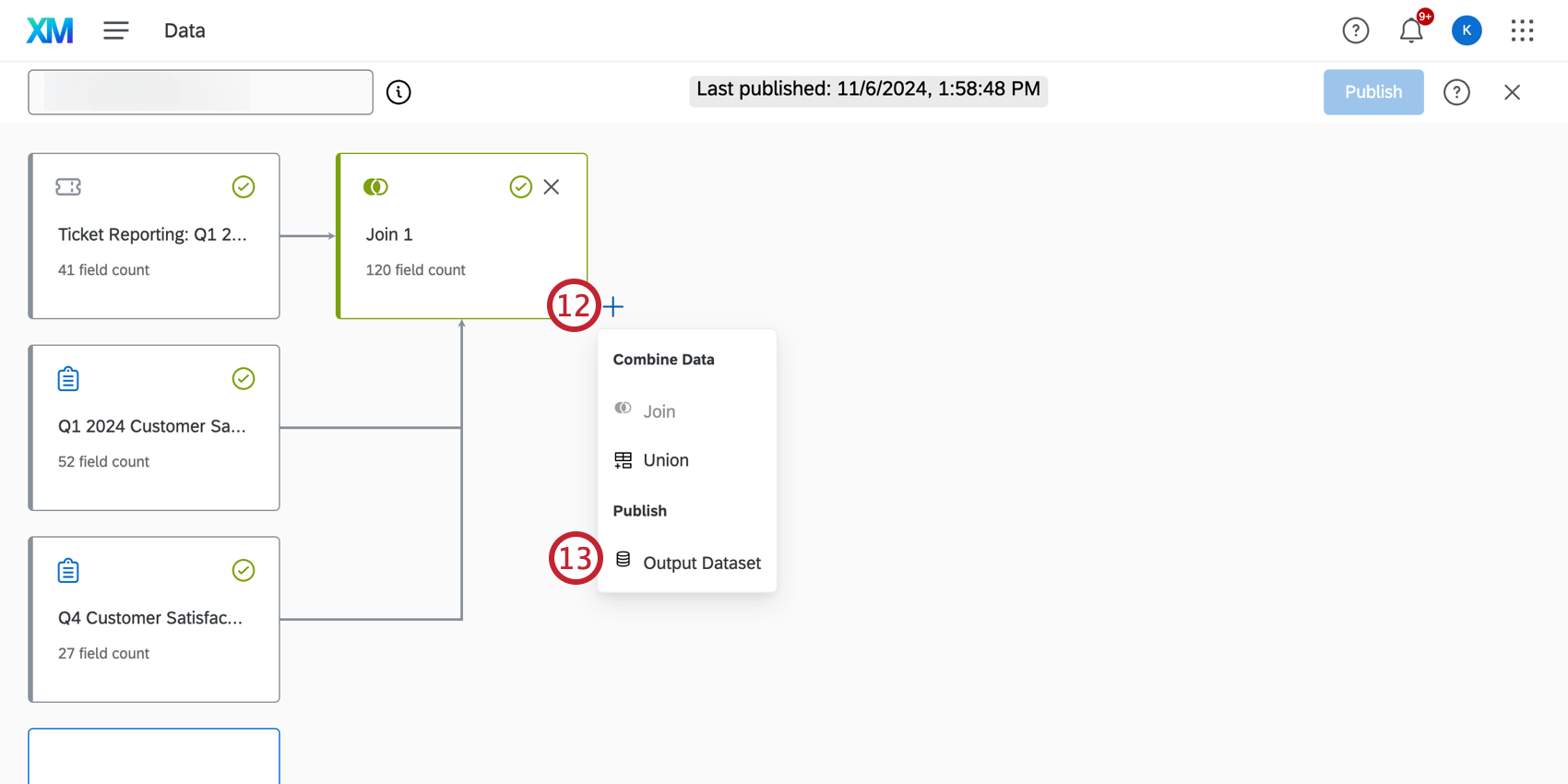
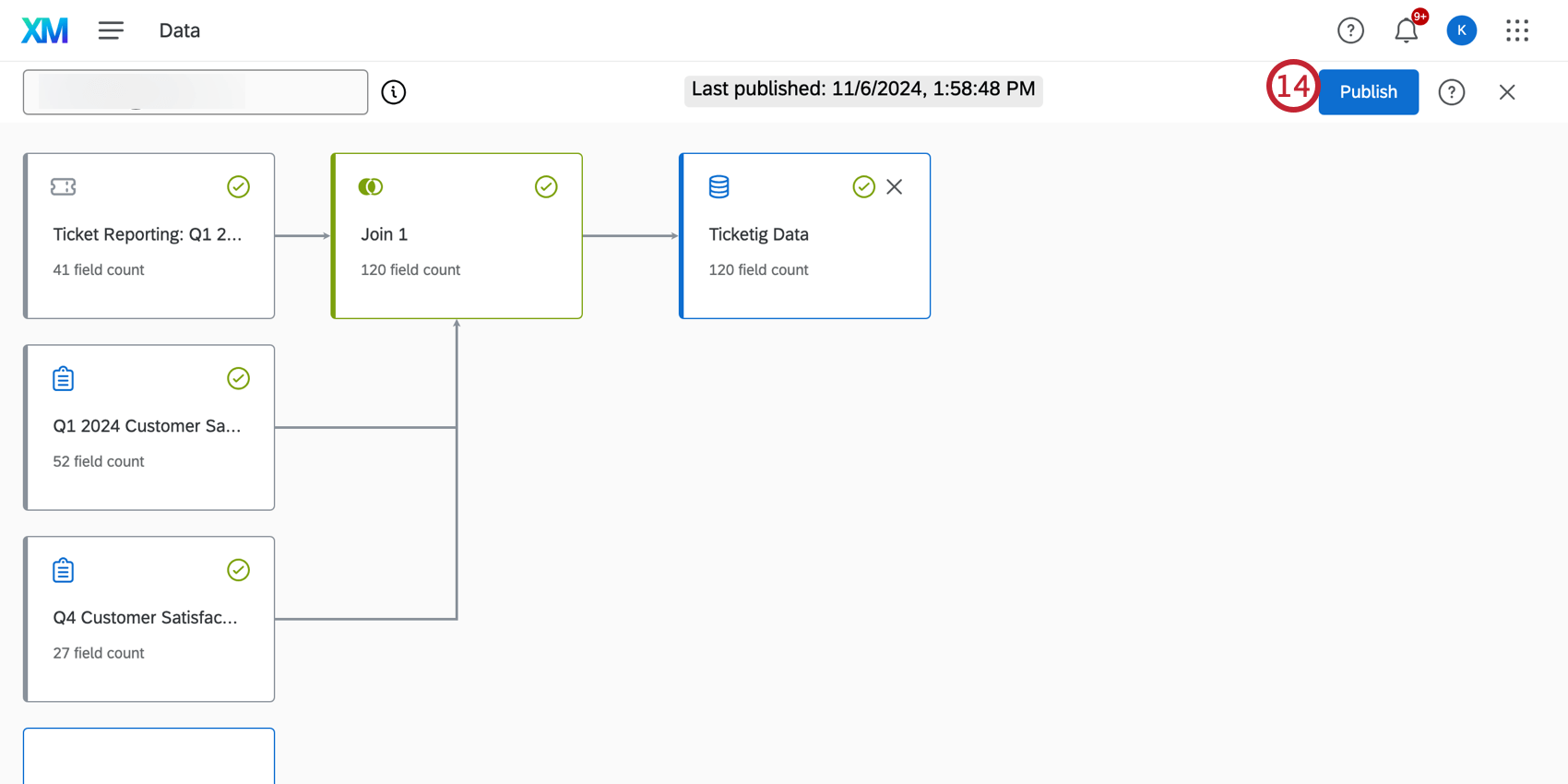
Consiglio Q: è possibile utilizzare le unioni per combinare insieme diverse serie di dati di ticket e sondaggi nel modellatore di dati prima di eseguire una join. Per ulteriori informazioni, vedere Unioni (CX).
Consiglio q: Per informazioni su come utilizzare il nuovo set di dati in Dashboard CX, vedere Creazione ticket e sondaggio in Dashboard (CX).
Modifica di una Creazione ticket feedback sondaggio
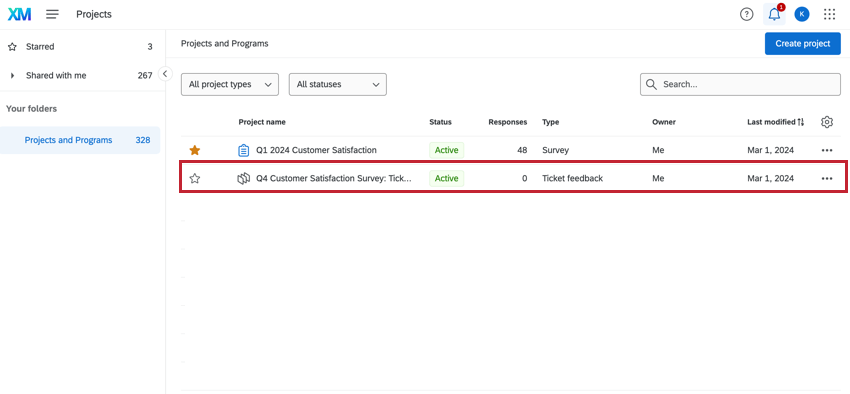
I follow-up del sondaggio possono essere visualizzati, modificati ed eliminati nella scheda Progetti. Nella lista dei progetti, ricordate che questi sondaggi sono deltipoCreazione ticket feedback .

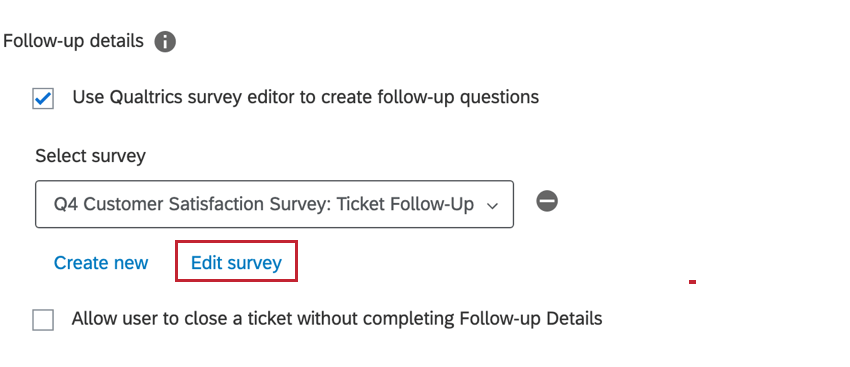
In alternativa, i sondaggi di feedback dei ticket possono essere modificati durante la creazione dell’attività ticket. Fare clic su Modifica sondaggio dopo aver selezionato il sondaggio di creazione ticket che si desidera aggiornare.
Esportazione e importazione dei sondaggi di feedback sui ticket
I sondaggi di creazione ticket possono essere esportati come QSF e importati in altri account. L’esportazione in TICKET è uno strumento utile per eseguire il backup del sondaggio di feedback sui ticket o per trasferirne una copia in un altro account di Qualtrics. Per ulteriori informazioni, vedere Sondaggi sulle importazioni e sulle esportazioni.
È fantastico! Grazie per il tuo feedback!
Grazie per il tuo feedback!