Filtrage des données entrantes (connecteurs)
Contenus de cette page
À propos du filtrage des données entrantes (connecteurs)
Vous pouvez filtrer les données que vous importez dans XM Discover. Cela vous permet d’importer uniquement les données qui répondent aux conditions que vous définissez.
Il existe quatre différents types de filtres des données :
- Filtres de connecteur : des filtres de connecteur sont disponibles pour tous les connecteurs de données. Ils vous permettent de définir une expression vraie ou fausse qui détermine si les données sont importées.
- Limites d’enregistrement : les limites d’enregistrement vous permettent de définir un nombre maximum de documents importés dans une tâche.
- Filtres de source : certains connecteurs vous permettent également d’ajouter un filtre de source, ce qui vous permet de configurer des filtres supplémentaires pour une source de données.
- Configurations de requête : certains connecteurs vous permettent d’ajouter une requête spécifique à laquelle les données doivent correspondre pour être importées.
Filtres de connecteur
Des filtres de connecteur sont disponibles pour tous les connecteurs de données. Ils vous permettent de définir une expression booléenne qui détermine si les données sont importées.
Vous pouvez accéder au filtre de connecteur d’une tâche lorsque vous configurez la tâche pour la première fois ou en sélectionnant Filtre des données dans le menu des options de la tâche.
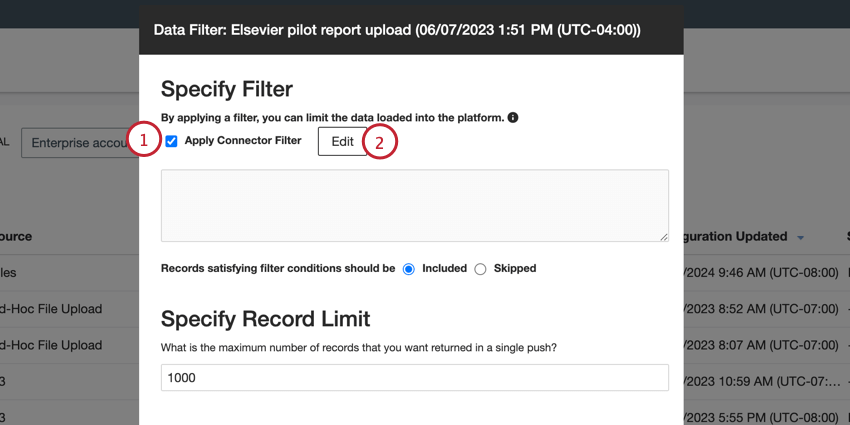
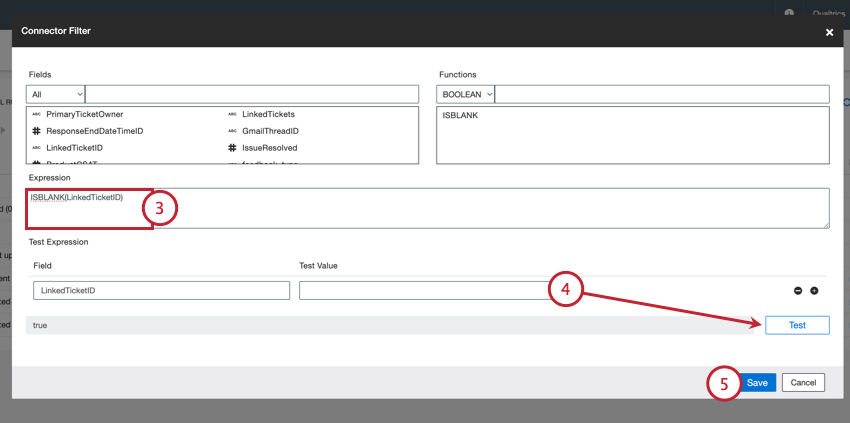
Exemple : dans l’image ci-dessus, l’expression « ISBLANK(LinkedTicketID) » évalue si le champ « LinkedTicketID » contient une valeur. Par conséquent, seules les données avec un champ « LinkedTicketID » vide seront importées.

Astuce : utilisez les fonctions « ISBLANK » et « CONTAINS » pour les filtres de connecteur.

Astuce : puisque vous créez une expression booléenne, le résultat doit être « true » ou « false ».
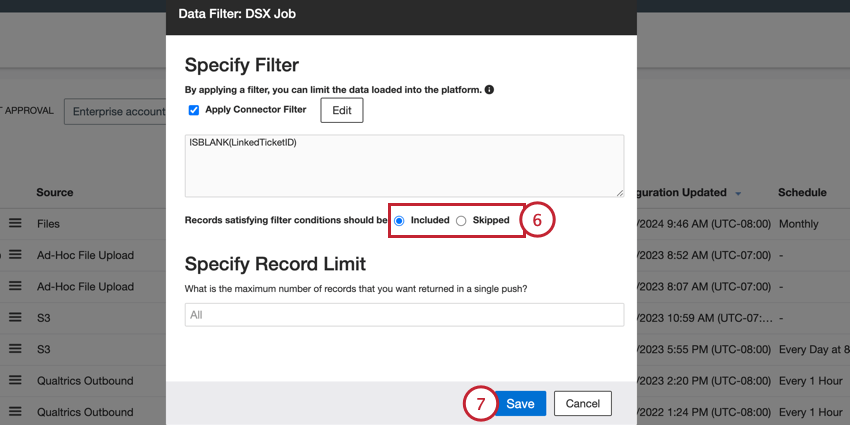
- Inclus : les enregistrements qui correspondent à l’expression seront importés.
- Ignoré : les enregistrements qui correspondent à l’expression ne seront pas importés.
Limites d’enregistrement
Par défaut, le nombre de documents pouvant être traités lors d’une seule exécution de tâche n’est pas limité. Les limites d’enregistrement vous permettent de définir un nombre maximum de documents pouvant être traités dans une seule tâche.
Vous pouvez accéder aux limites d’enregistrement d’une tâche lorsque vous configurez la tâche pour la première fois ou en sélectionnant Filtre des données dans le menu des options de la tâche.
Saisissez ensuite un nombre dans la zone Spécifier la limite d’enregistrement. Pour supprimer la limite et traiter tous les documents, saisissez « Tous » dans cette case.
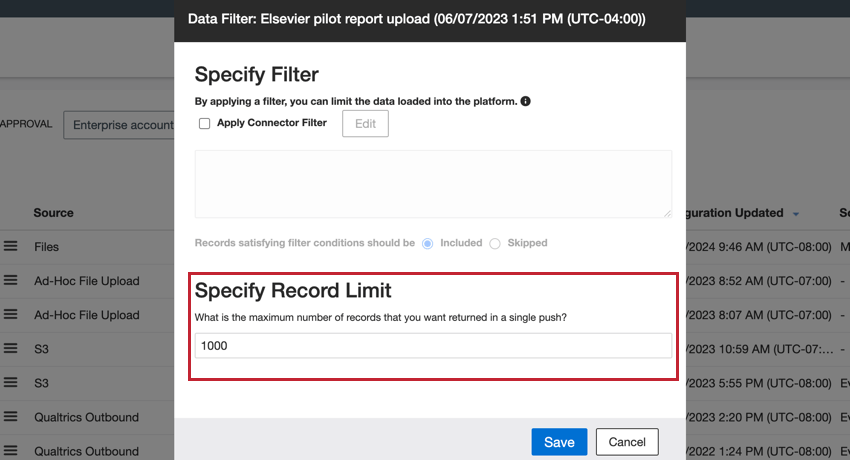
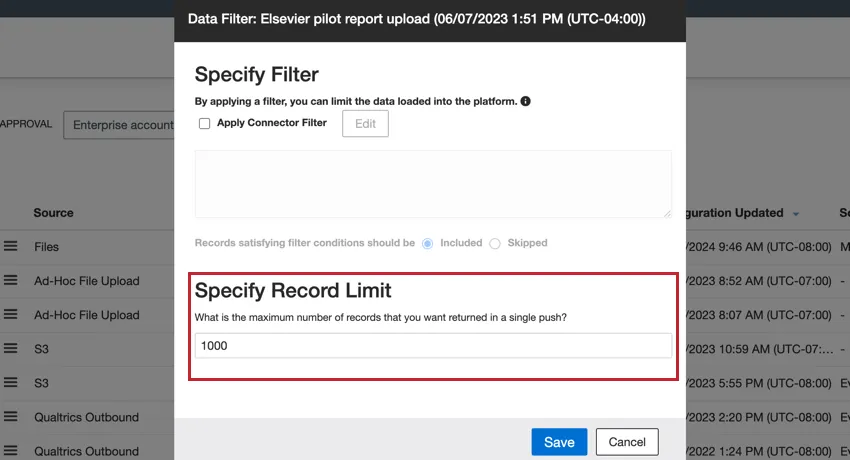
Astuce : la limite d’enregistrement s’applique à chaque exécution de tâche. Par exemple, si la limite est définie sur 1 000, la tâche s’exécutera selon le calendrier que vous avez défini et s’arrêtera après avoir extrait 1 000 enregistrements. Pour les données conversationnelles, la limite est appliquée en fonction des conversations plutôt que des lignes.
Filtres de source
Certains connecteurs vous permettent de filtrer davantage leurs données entrantes en précisant les données à inclure ou en utilisant l’un des filtres préconfigurés.
Les connecteurs suivants prennent en charge les filtres de source :
- Connecteur d’entrée Brandwatch
- Connecteur d’entrée CFPB
- Connecteur d’entrée Safer Products (CPSC)
- Connecteur d’entrée Synthesio
Vous pouvez accéder à votre filtre de source lorsque vous configurez une tâche pour la première fois, ou vous pouvez modifier le filtre de source pour une tâche existante en sélectionnant Filtre de source de données dans le menu des options de la tâche. Suivez les étapes ci-dessous pour créer votre filtre :
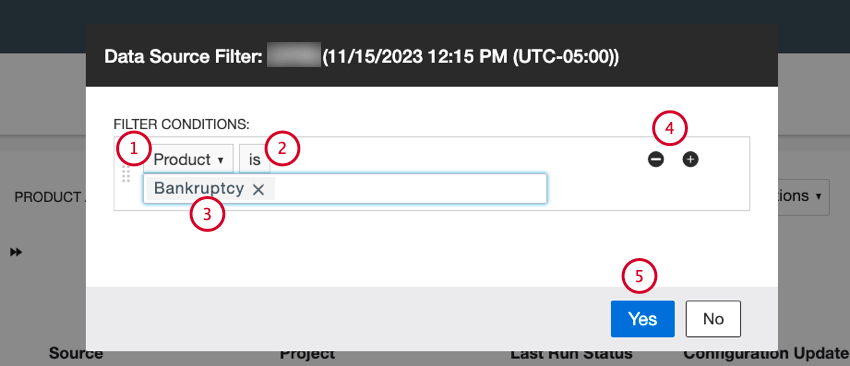
Astuce : si vous avez plusieurs valeurs pour une condition, elles sont séparées par un « ou » implicite, ce qui signifie qu’un enregistrement ne doit avoir qu’une de ces valeurs pour répondre aux critères de filtre.
Astuce : si vous avez plusieurs conditions de filtre, elles sont séparées par un « et » implicite, ce qui signifie que toutes les conditions doivent être vraies.
Astuce : en fonction de la source de données, vous pouvez avoir un menu déroulant pour choisir des filtres de données définis via cette source de données.
Configurations de requête
Certains connecteurs vous permettent de configurer une requête de recherche afin de charger uniquement les données qui correspondent à la requête. Cela vous permet de contrôler quels documents sont téléchargés dans XM Discover via ces tâches.
Les connecteurs suivants prennent en charge les configurations de requête :
- Connecteur d’entrée Facebook
- Connecteur d’entrée Khoros
- Connecteur d’entrée Salesforce
- Connecteur d’entrée Twitter
Vous pouvez accéder à la configuration de la requête lorsque vous configurez une tâche pour la première fois, ou vous pouvez modifier la configuration de la requête pour une tâche existante en sélectionnant Configuration de la requête dans le menu des options de la tâche.
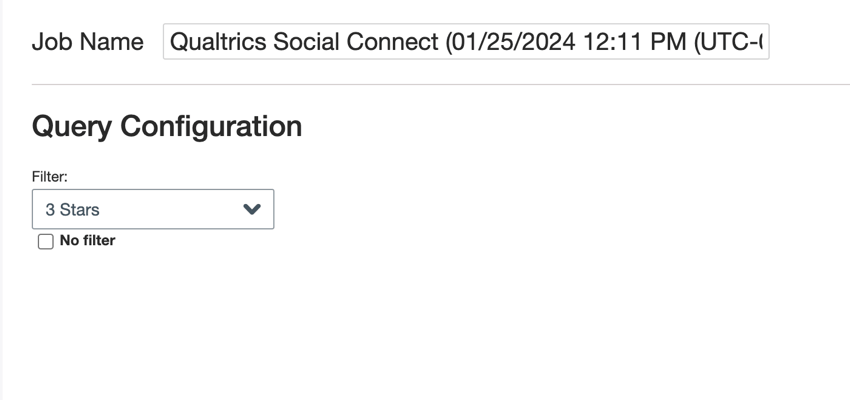
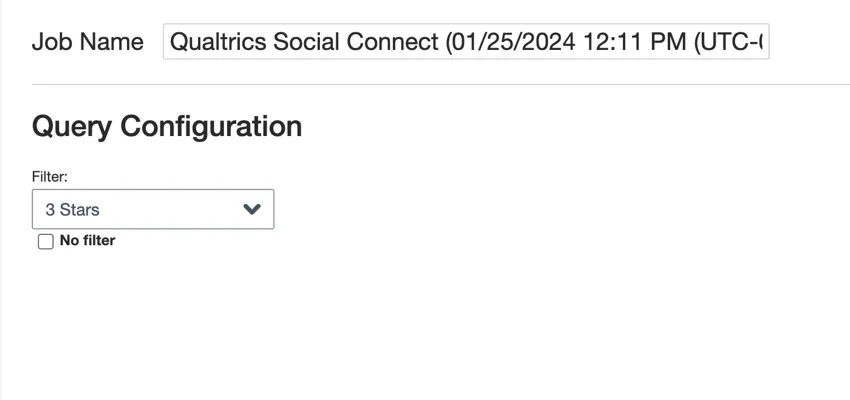
Vous pouvez ensuite configurer la requête pour votre tâche. Les instructions spécifiques pour configurer une requête varient en fonction de la source d’entrée. Par exemple, les requêtes entrantes Facebook vous permettent de limiter les données à un profil ou une page Facebook spécifique, tandis que les requêtes entrantes Twitter vous permettent de définir manuellement un terme de recherche qui doit être inclus dans les données. Consultez la documentation de votre connexion d’entrée pour obtenir des instructions spécifiques.
C'est génial! Merci pour votre avis!
Merci pour votre avis!