-

Qualtrics Platform -

Customer Journey Optimizer -

XM Discover -

Qualtrics Social Connect
Parcours d’accueil
A propos de l’analyse de l’impact de l’onboarding sur l’engagement
Vous pouvez combiner les données de l’ensemble de votre programme d’Employee Experience pour découvrir comment votre programme d’accueil affecte votre engagement collaborateur global à l’aide de l’Analyse du parcours des employés. Analyser l’impact de l’onboarding sur l’engagement est un parcours conçu par un expert qui vous guide dans la configuration et aboutit à un tableau de bord complété et prêt à être partagé avec vos collègues, vous évitant ainsi de devoir créer des modèles de données et des tableaux de bord à partir de zéro.
Projets requis
Pour utiliser le parcours d’accueil, vous devez avoir les projets suivants déjà construits dans votre compte :
Création du projet
Créez un projet Analyse du parcours collaborateurs, puis sélectionnez Analyser l’impact de l’onboarding sur l’ engagement.
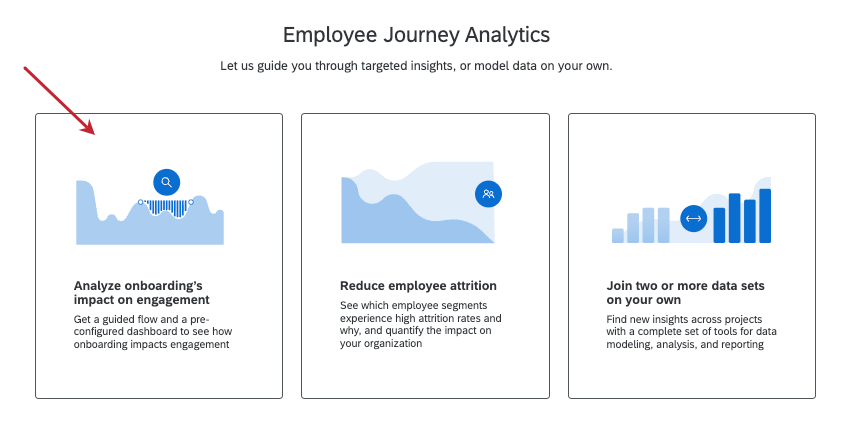
Combinaison des sources de données en cours
Suivez ces étapes pour combiner vos sources de données après avoir choisi Analyser l’impact de l’onboarding sur l’engagement lors de la création de votre projet.
- Sélectionnez une enquête dans l’un de vos projets d’engagement.
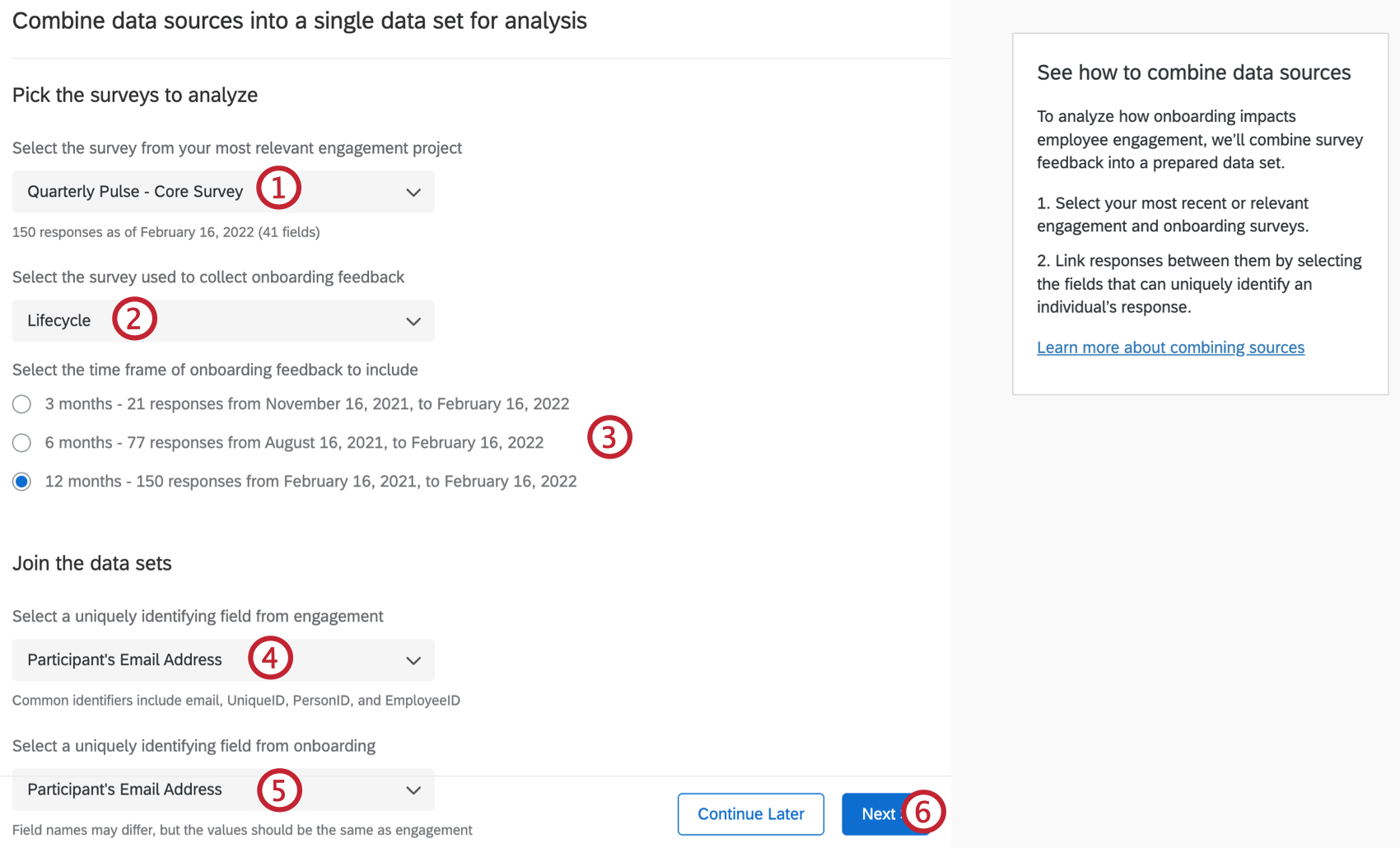 Astuce : Seuls les projets d’Engagement des employés apparaîtront dans cette liste déroulante.
 - Sélectionnez une enquête d’accueil.
Astuce : Seuls les projets du cycle de vie des employés apparaissent dans cette liste déroulante.
- Sélectionnez la période de temps pour le retour d’information sur l’intégration que vous souhaitez inclure. Cette date sera ajustée en fonction de la date de la réponse la plus récente à l’enquête d’engagement que vous avez sélectionnée.
- Sélectionnez un champ d’identification dans votre enquête d’engagement pour joindre vos ensembles de données.
Astuce : Le flux de travail guidé joint les projets avec une jointure externe gauche.
- Sélectionnez un champ d’identification dans votre enquête d’accueil pour joindre vos ensembles de données.
- Cliquez sur Suivant.
Astuce : Cliquez sur Continuer plus tard pour revenir à la page Projets.
Identifier les indicateurs clés
Après avoir décidé de la manière de combiner vos sources de données, sélectionnez les indicateurs clés que vous souhaitez analyser dans votre tableau de bord.
- Sélectionnez l’indicateur principal utilisé pour les rapports sur l’engagement. Il s’agira soit d’une catégorie du tableau de bord, soit d’une question d’enquête.
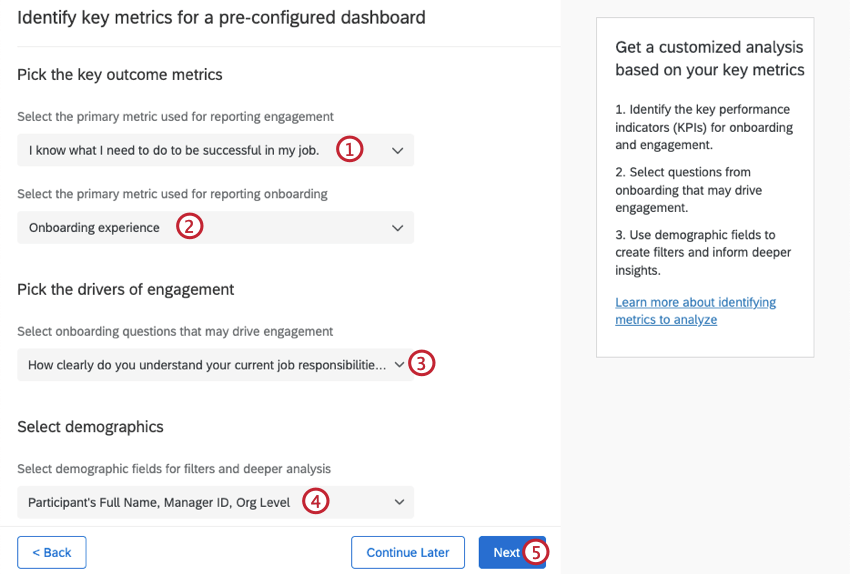
- Sélectionnez l’indicateur principal utilisé pour les rapports sur l’intégration. Il s’agira soit d’une catégorie du tableau de bord, soit d’une question d’enquête.
- Sélectionnez les questions d’onboarding susceptibles de favoriser l’engagement. Les questions de votre enquête d’accueil seront automatiquement sélectionnées.
- Sélectionnez des champs démographiques pour les filtres et les analyses plus approfondies. Vous pouvez sélectionner ici des champs des deux enquêtes.
- Cliquez sur Suivant.
Création d’un ensemble de données
Après avoir combiné les sources de données et sélectionné les indicateurs de résultats, suivez les étapes suivantes pour générer votre ensemble de données de sortie.
- Évaluez les informations que vous avez sélectionnées dans les étapes précédentes.
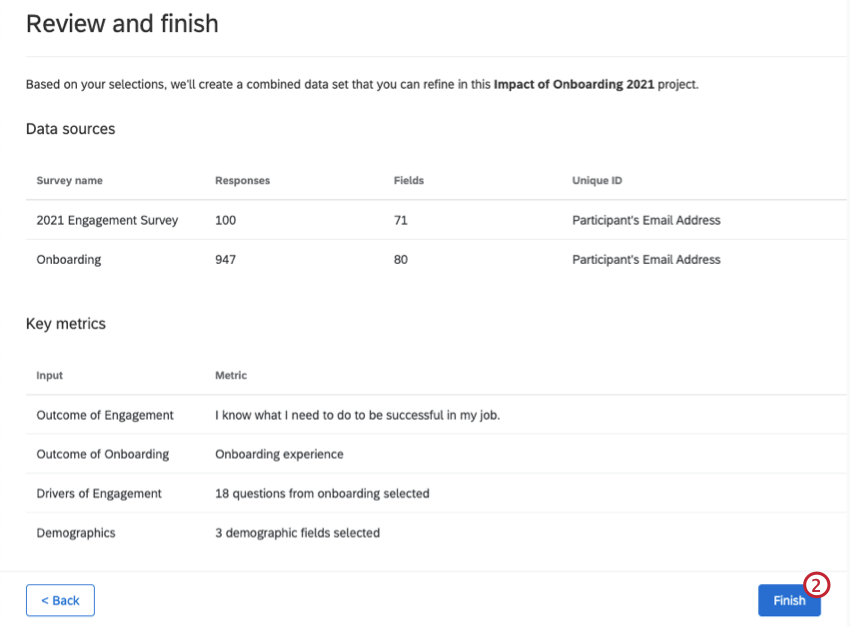
- Si tout semble correct, cliquez sur Terminer.
- Lorsque votre jeu de données est généré, vous pouvez alors consulter votre tableau de bord prédéfini.
Tableau de bord de l’onboarding
Cette section couvre les widgets présents dans le tableau de bord d’onboarding et d’engagement préconstruit. Lorsque votre tableau de bord est créé, il contient 4 widgets. Ces widgets visualisent l’impact de l’onboarding sur l’engagement, en fonction des résultats et des points clés que vous avez précédemment sélectionnés.
Bien que vous puissiez personnaliser votre tableau de bord, nous vous recommandons de conserver les widgets prédéfinis décrits ci-dessous.
Indicateurs clés de performance
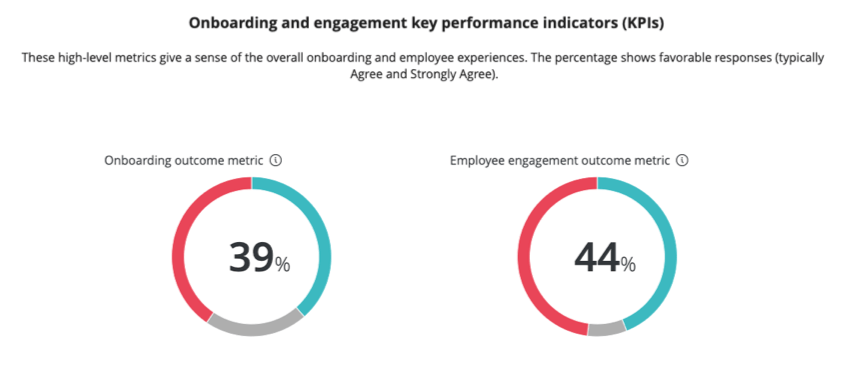
Les deux premiers widgets donnent une idée de l’expérience globale d’accueil et de l’expérience employé. Ils affichent le pourcentage de réponses favorables aux éléments que vous avez sélectionnés comme indicateurs clés de performance (ICP) de l’accueil et de l’engagement.
Lien entre l’intégration et l’engagement
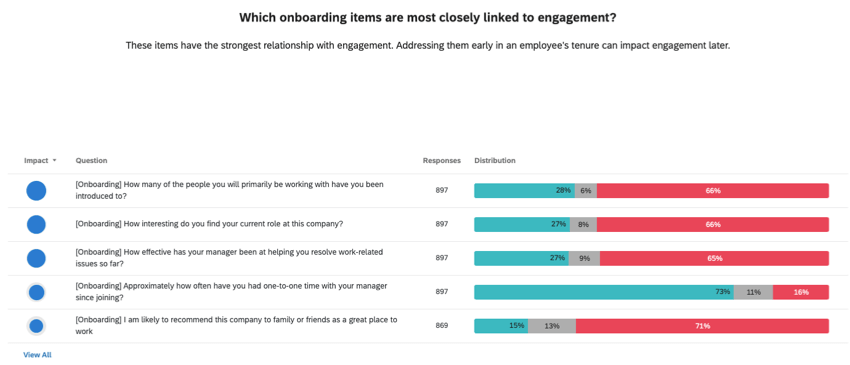
Le troisième widget examine les éléments de l’onboarding qui sont le plus étroitement liés à l’engagement. Ce widget affiche la favorabilité de chaque élément d’onboarding, ainsi que la corrélation de chaque élément avec l’indicateur de résultat de l’engagement. Par défaut, les éléments sont classés par ordre d’impact et les 5 éléments les plus corrélés sont affichés.
Onboarding & ; Résultats de l’engagement
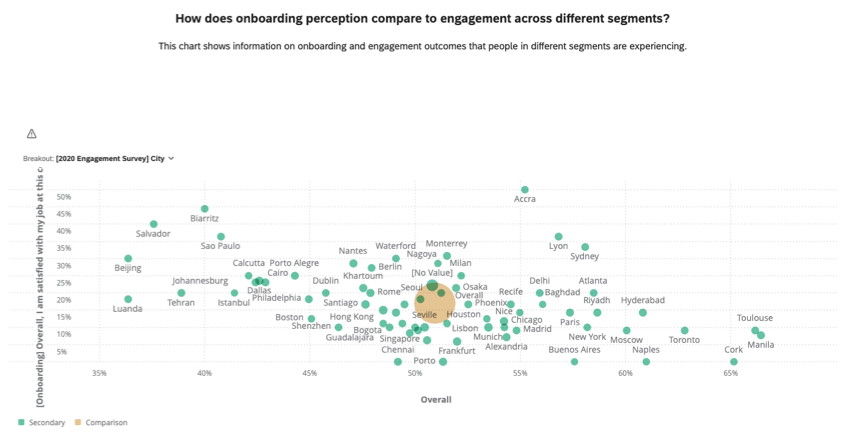
Le quatrième widget examine comment la perception de l’onboarding se compare à l’engagement dans différents segments. Le widget affiche les résultats de l’onboarding et de l’Engage et peut être ventilé selon les indicateurs clés de performance.
Partager le Tableau de bord préconstruit
Une fois votre tableau de bord terminé, apprenez à le partager avec d’autres utilisateurs de votre organisation.
  ;