-

Qualtrics Platform -

Customer Journey Optimizer -

XM Discover -

Qualtrics Social Connect
Tâche d’expurgation et de substitution des données
À propos de la tâche d’expurgation et de substitution des données
La tâche Redact and Substitute data est une tâche de transformation qui peut être ajoutée à un flux de travail ETL. La tâche expurgera ou remplacera les données d’une tâche d’extraction à l’aide de vos règles d’expurgation ou de substitution. Vous pouvez choisir d’expurger ou de remplacer des champs spécifiques de votre source de données, ou tous les champs. Cela peut s’avérer utile si votre tâche de chargement apporte dans votre flux de travail des données sensibles que vous souhaitez protéger, comme les contacts des clients ou les informations de paiement.
Astuce : Les données vocales ne peuvent pas être utilisées avec la tâche “Rédiger et remplacer les données”.
Avertissement : Cette tâche ne permet pas de reconnaître et d’expurger automatiquement les IIP. Si vous configurez une tâche pour expurger ou remplacer un champ contenant des IIP, n’oubliez pas que vous devez tenir compte manuellement de toutes les formes potentielles d’IIP dans ce champ lors de la configuration de votre tâche. Toutes les UPS qui ne correspondent pas aux critères définis dans votre règle de rédaction ou de substitution resteront visibles.
Mise en place d’une tâche d’expurgation et de substitution des données
- Cliquez sur le menu de navigation dans le coin supérieur gauche.
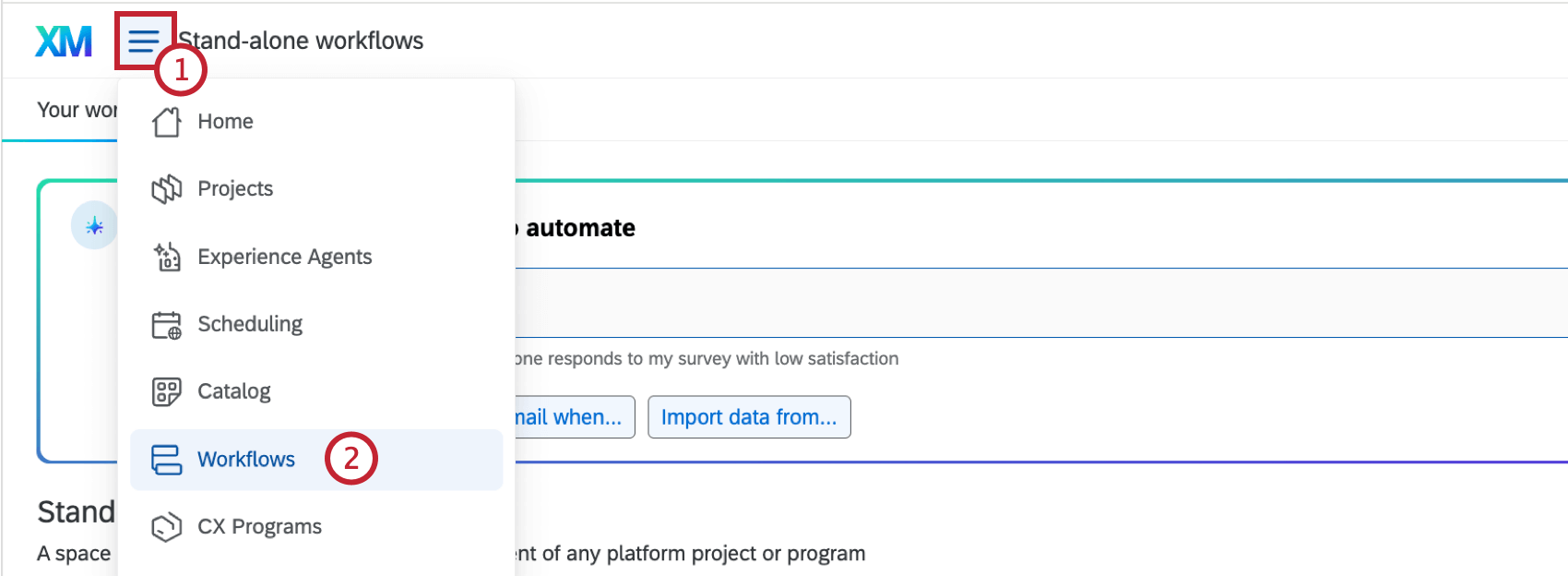
- Sélectionnez FLUX DE TRAVAIL.
- Accédez à un flux ETL existant ou créez un flux ETL avec une tâche d’extraction et une tâche de chargement.
- Cliquez sur le signe plus(+) sous votre tâche d’extraction.
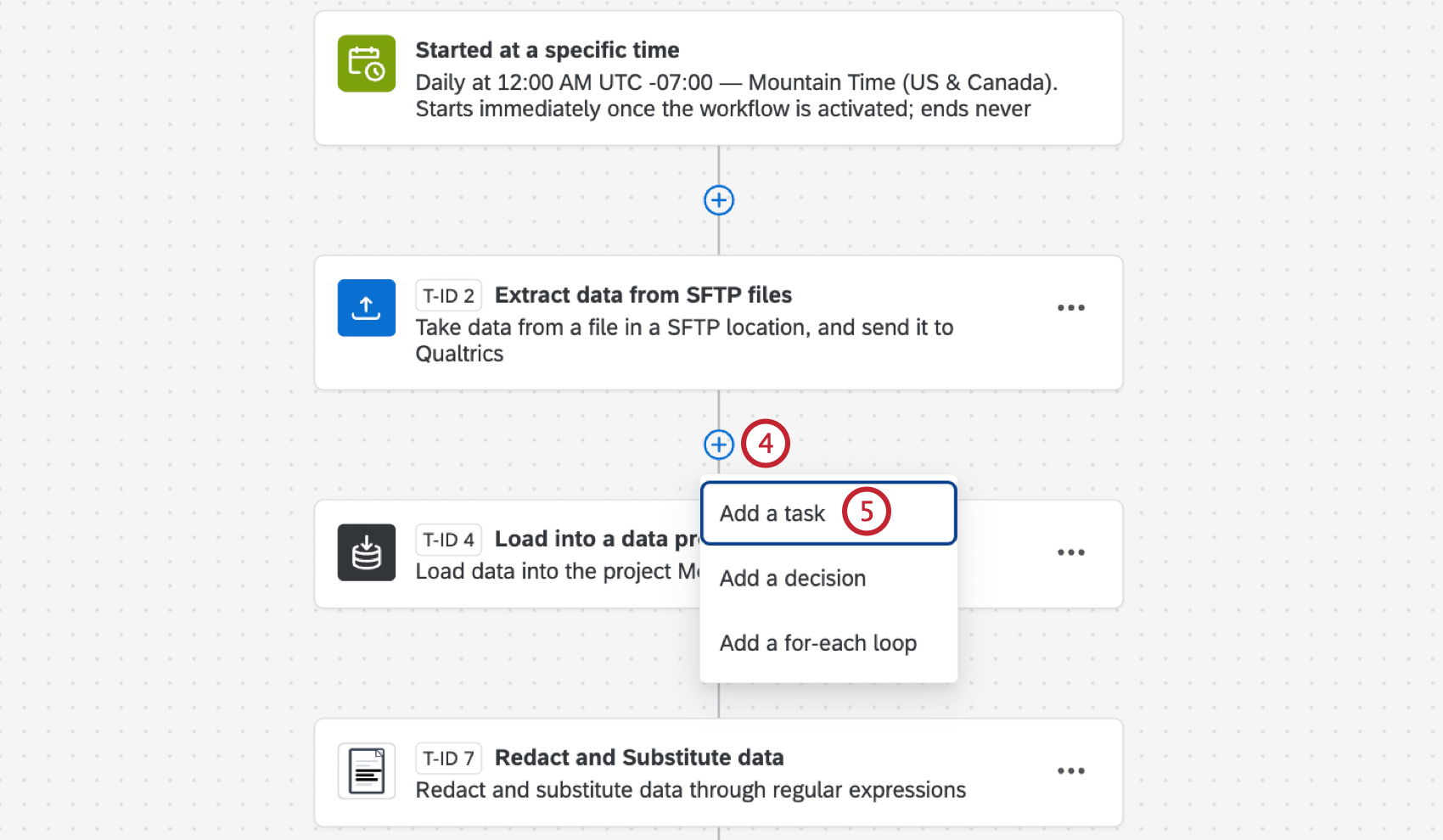
- Sélectionnez Ajouter une tâche.
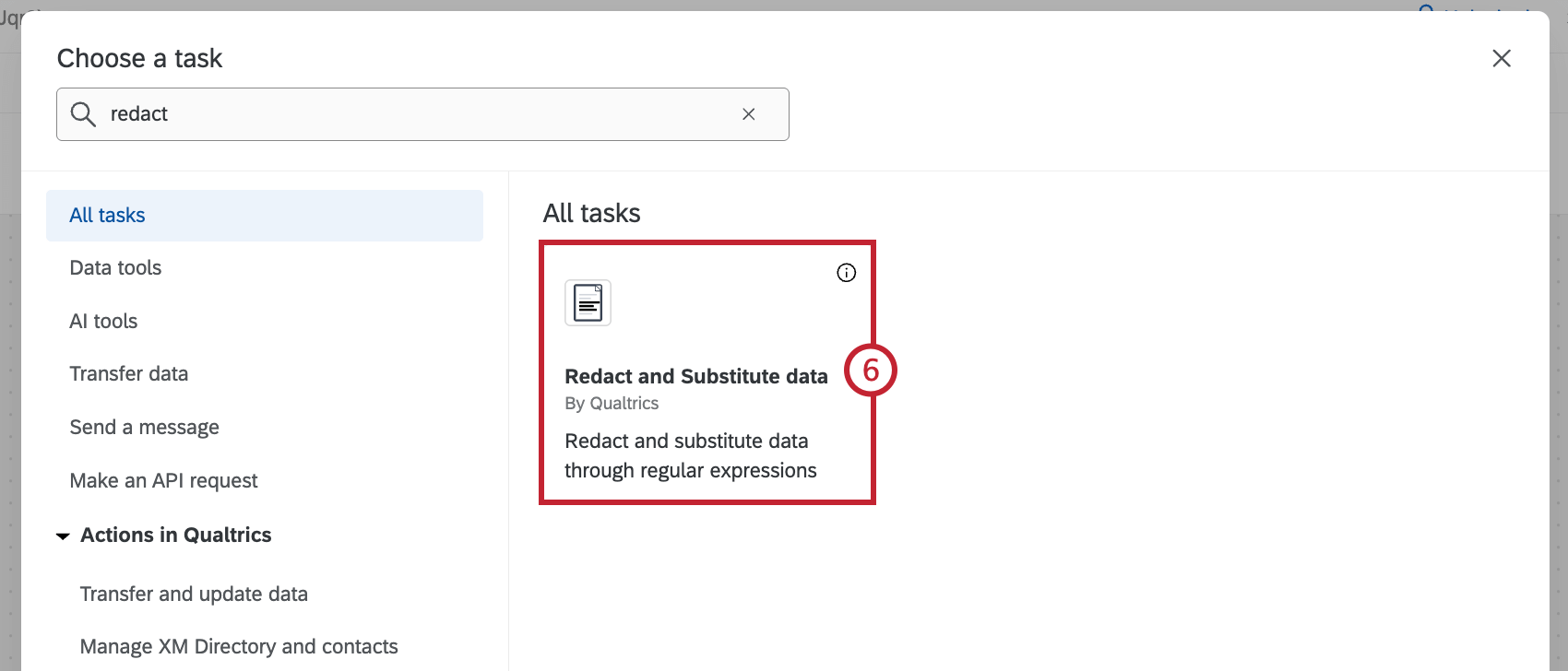
- Sélectionnez Redact et Substitute data.
- Sélectionnez une source de données parmi les tâches que vous avez déjà configurées dans le flux de travail.
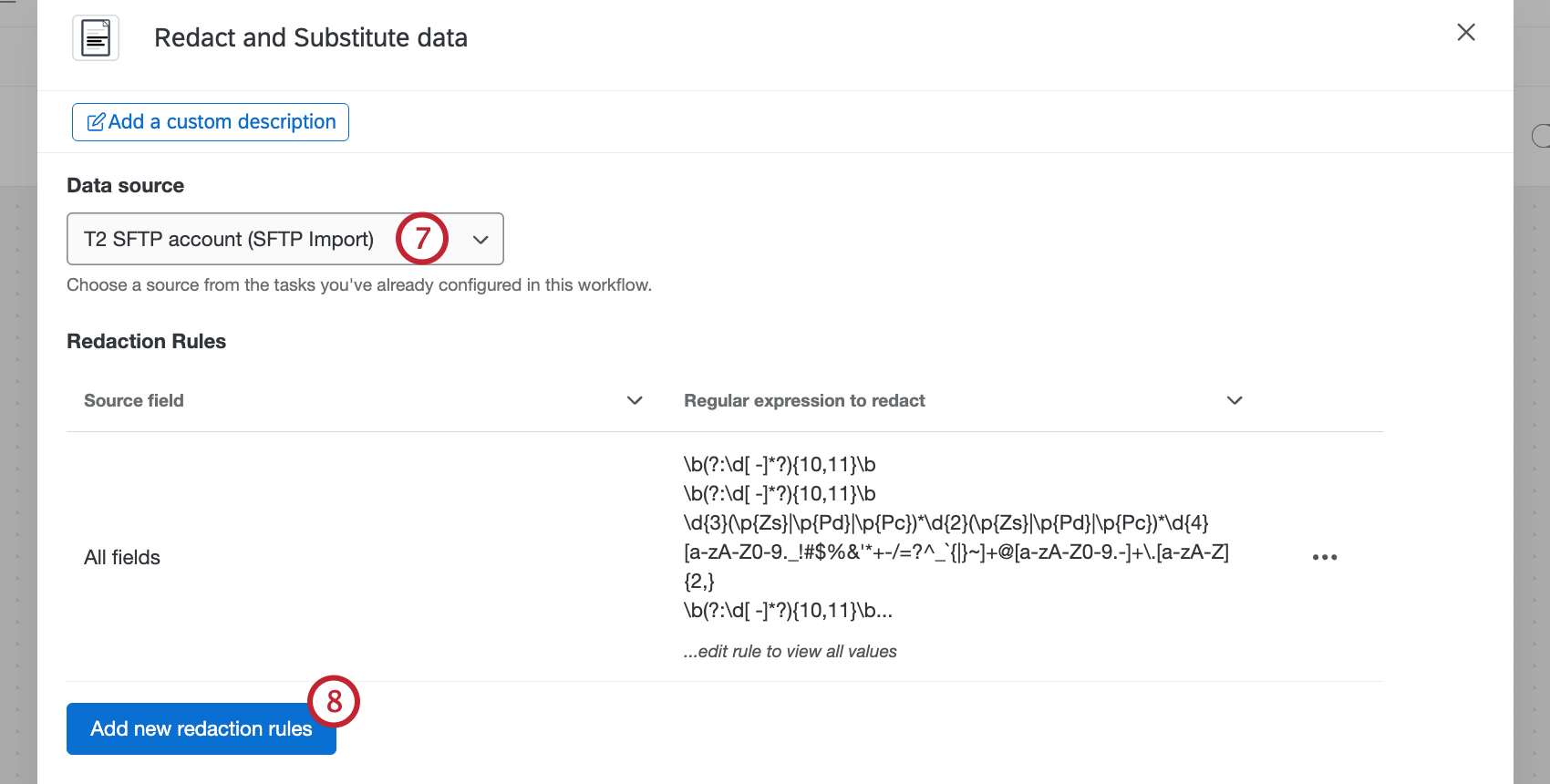
- Cliquez sur Ajouter de nouvelles règles de rédaction pour ajouter une règle de rédaction.
- Utilisez la liste déroulante pour sélectionner un ou plusieurs champs à expurger. Vous pouvez également sélectionner Rédiger tous les champs pour créer une règle qui rédige tous les champs de votre source de données.
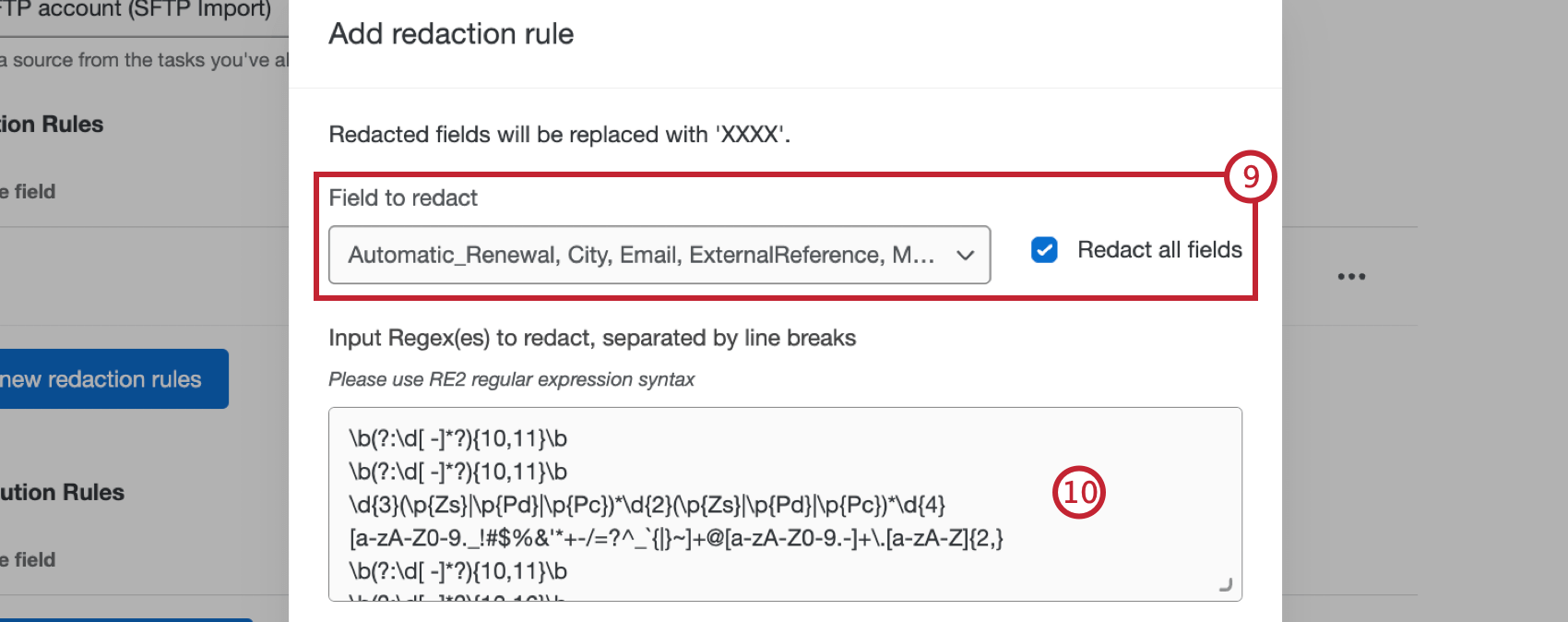 Astuce : Les champs expurgés seront remplacés par “XXXX”.
 - Pour saisir manuellement votre règle de rédaction, entrez la ou les expressions rationnelles à rédiger dans la zone de texte. Vous devez utiliser la syntaxe des expressions régulières RE2, et les expressions régulières multiples doivent être séparées par des sauts de ligne.
- Pour télécharger votre règle de rédaction, sélectionnez Choisir un fichier et téléchargez un fichier texte contenant votre (vos) expression(s) rationnelle(s).
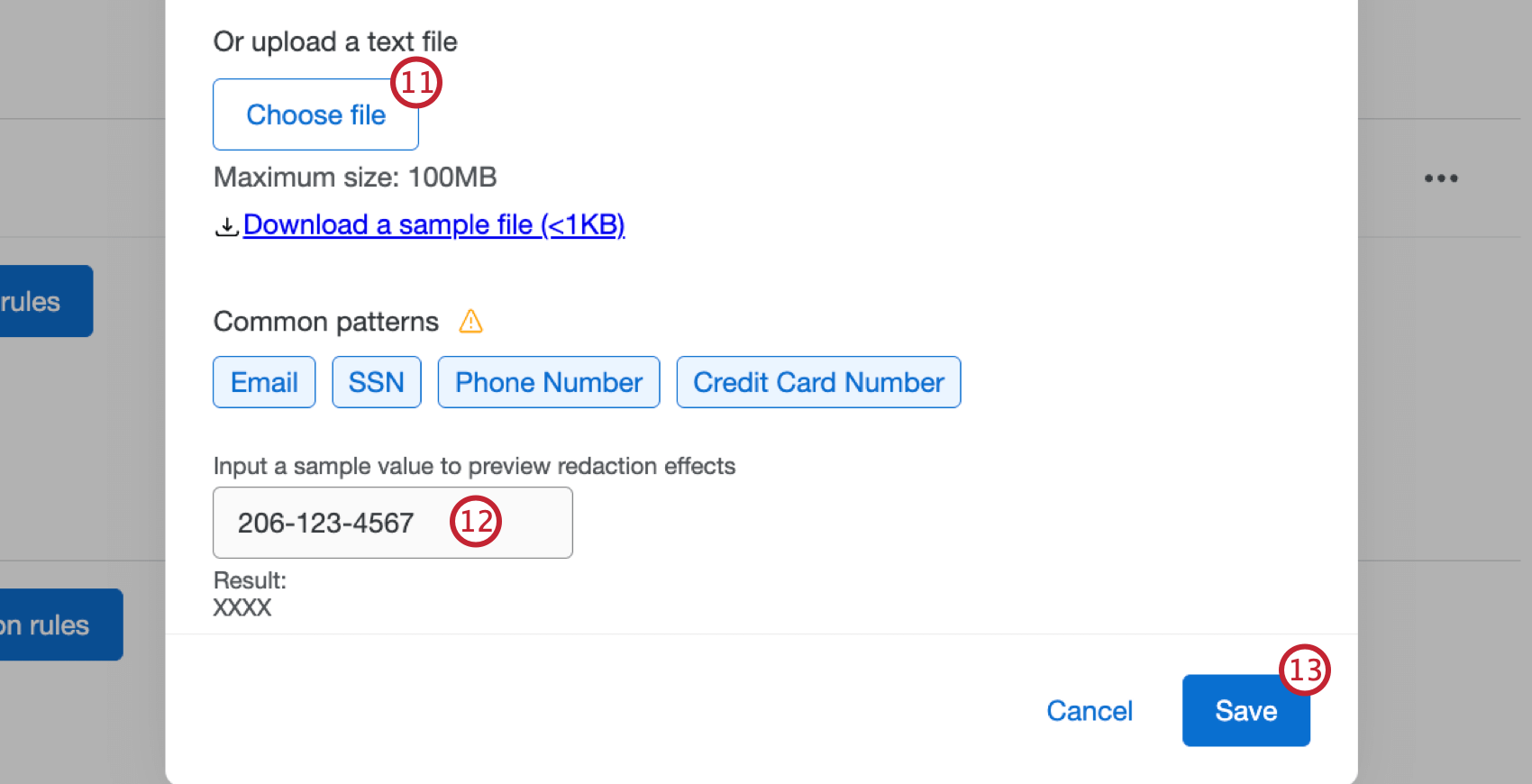 Astuce : Sélectionnez Télécharger un fichier échantillon pour télécharger un échantillon de fichier texte avec regex.
 - Pour tester votre règle de rédaction, saisissez une valeur échantillon dans la zone de texte. Vous pouvez ensuite prévisualiser le résultat après avoir appliqué votre règle de rédaction.
- Une fois la configuration de la règle terminée, cliquez sur Enregistrer.
- Pour ajouter d’autres règles de rédaction, répétez les étapes 8 à 13. Vous pouvez également cliquer sur les 3 points horizontaux pour modifier ou supprimer une règle existante.
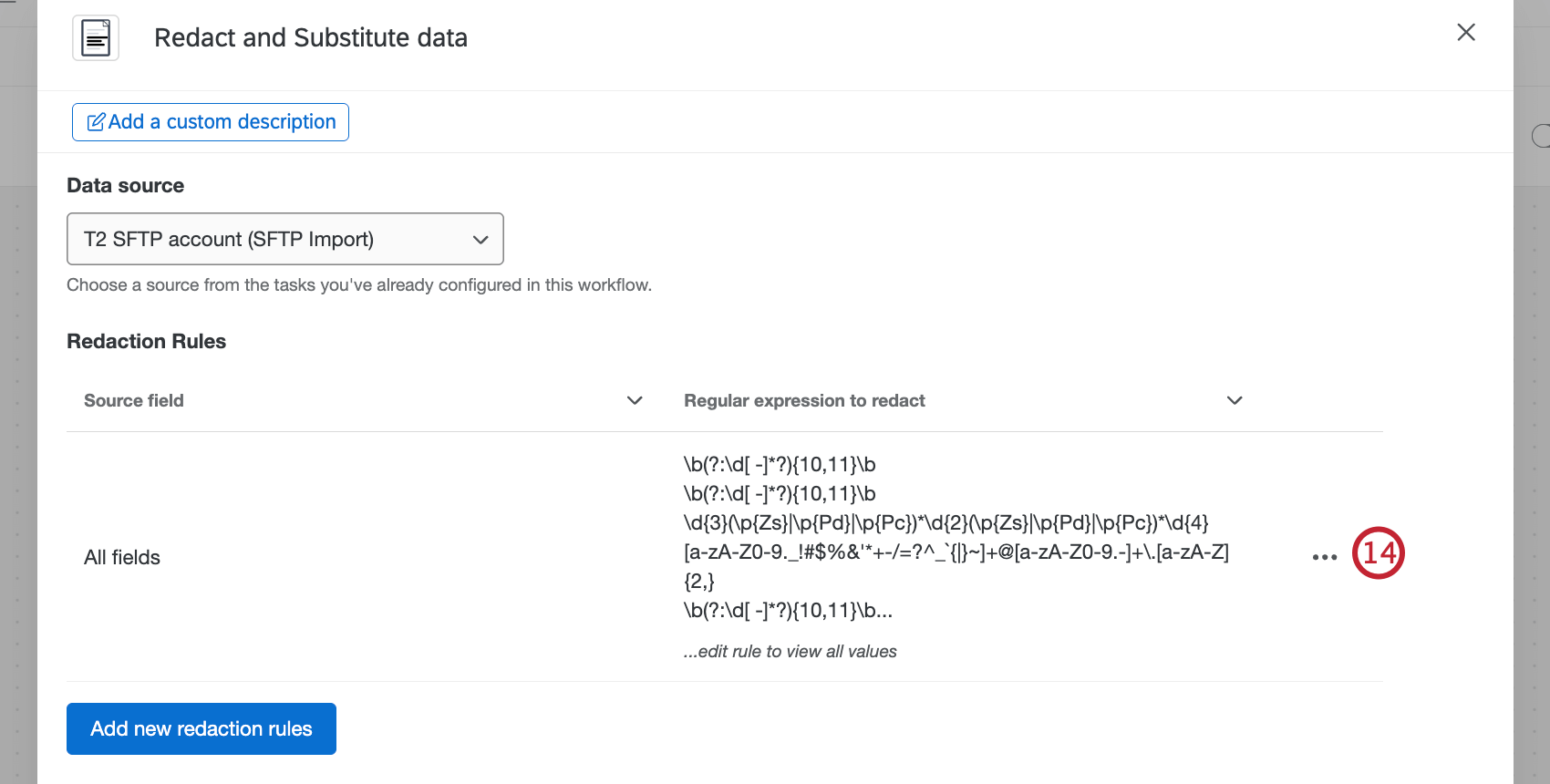
- Cliquez sur Ajouter de nouvelles règles de substitution pour ajouter une règle de substitution.
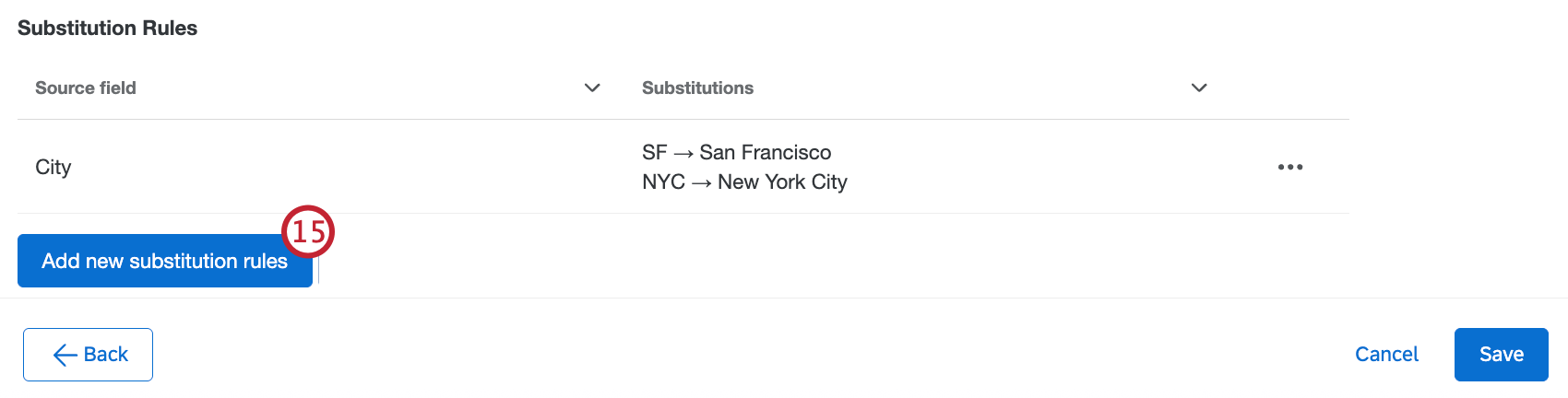
- Utilisez la liste déroulante pour sélectionner un ou plusieurs champs à remplacer. Vous pouvez également sélectionner Remplacer tous les champs pour créer une règle qui remplace tous les champs de votre source de données.
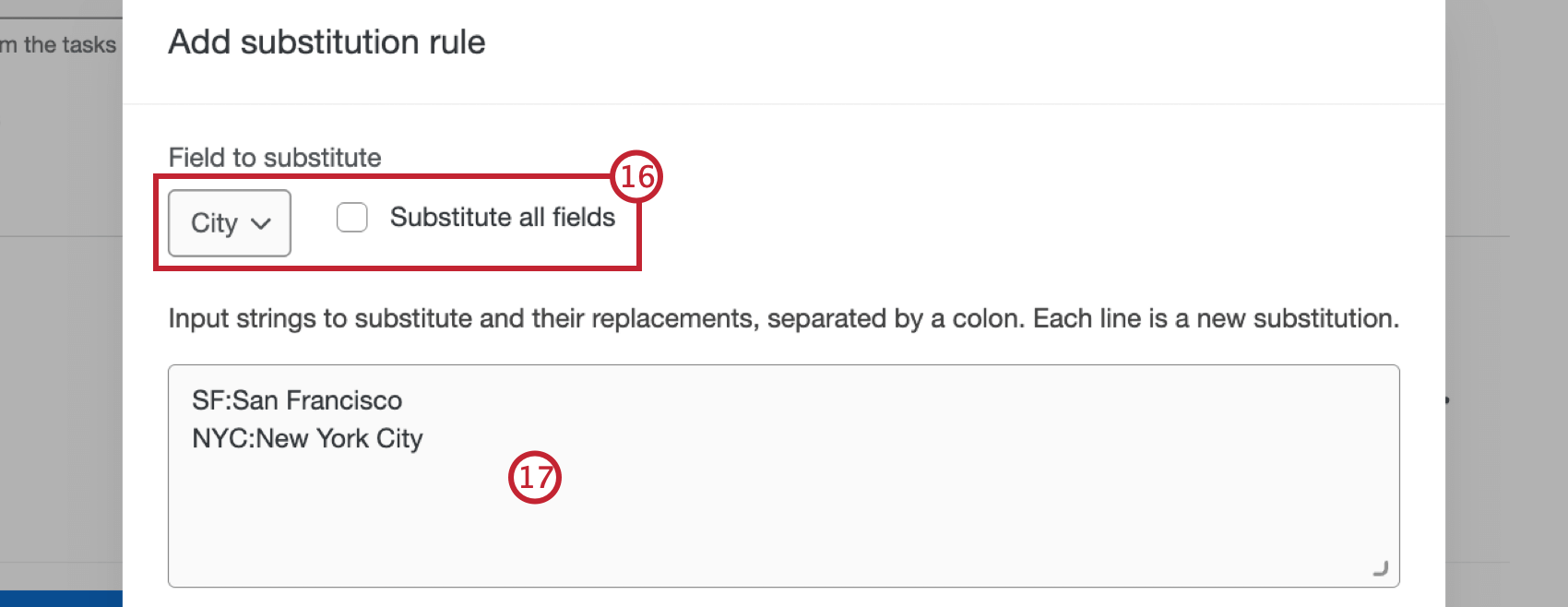
- Pour saisir manuellement votre règle de substitution, entrez les chaînes à substituer et leurs remplacements dans la zone de texte, en les séparant par deux points. Chaque ligne est une nouvelle substitution.
- Pour télécharger votre règle de substitution, sélectionnez Choisir un fichier et téléchargez un fichier texte contenant vos substitutions.
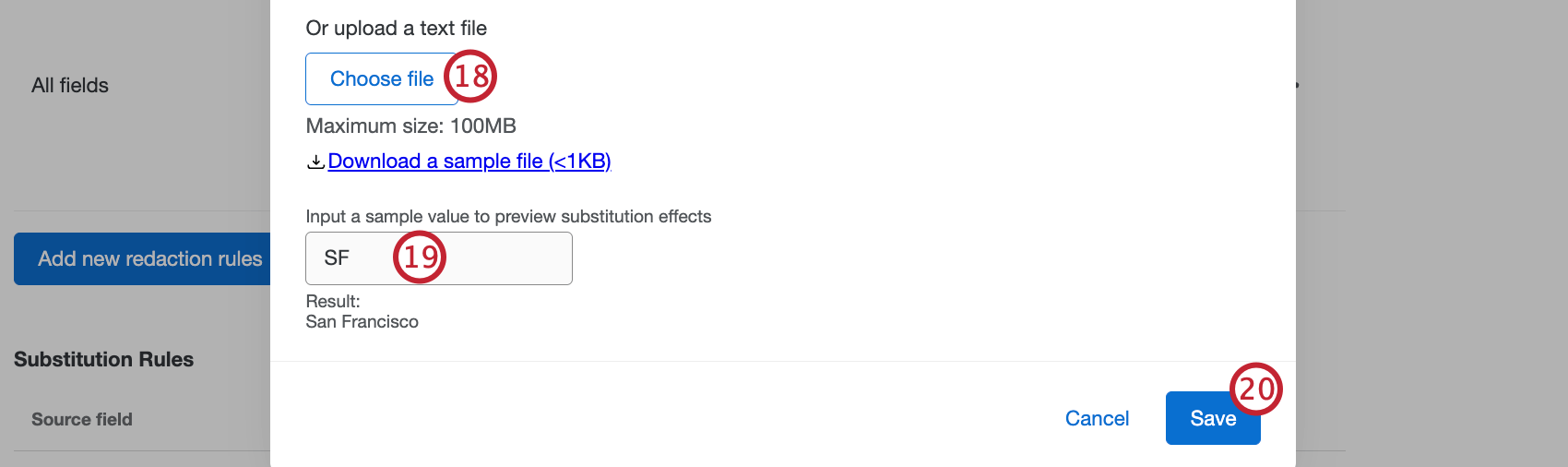 Astuce : Sélectionnez Télécharger un fichier échantillon pour télécharger un échantillon de fichier texte avec regex.
 - Pour tester votre règle de substitution, saisissez une valeur échantillon dans la zone de texte. Vous pouvez alors avoir un aperçu du résultat après avoir appliqué votre règle de substitution.
- Une fois la configuration de la règle terminée, cliquez sur Enregistrer.
- Pour ajouter d’autres règles de substitution, répétez les étapes 15 à 20. Vous pouvez également cliquer sur les trois points horizontaux pour modifier ou supprimer une règle existante.
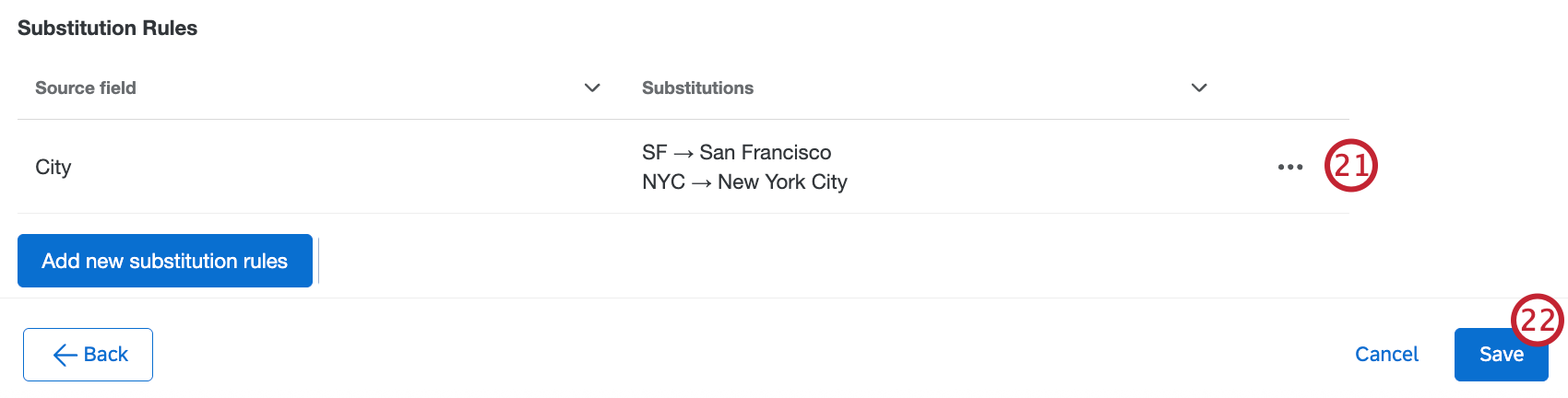
- Lorsque vous avez terminé d’ajouter des règles de rédaction et de substitution, cliquez sur Enregistrer.