-

Qualtrics Platform -

Customer Journey Optimizer -

XM Discover -

Qualtrics Social Connect
Mémoire de traduction
À propos de la mémoire de traduction
La mémoire de traduction vous permet de stocker des traductions qui peuvent être rapidement téléchargées dans des projets et des tableaux de bord à l’échelle de votre organisation. Une fois les traductions téléchargées dans la mémoire de traduction, elles peuvent être consultées à la demande par n’importe quel membre de votre organisation.
La mémoire de traduction peut être utilisée dans les produits suivants :
Accès à la mémoire de traduction
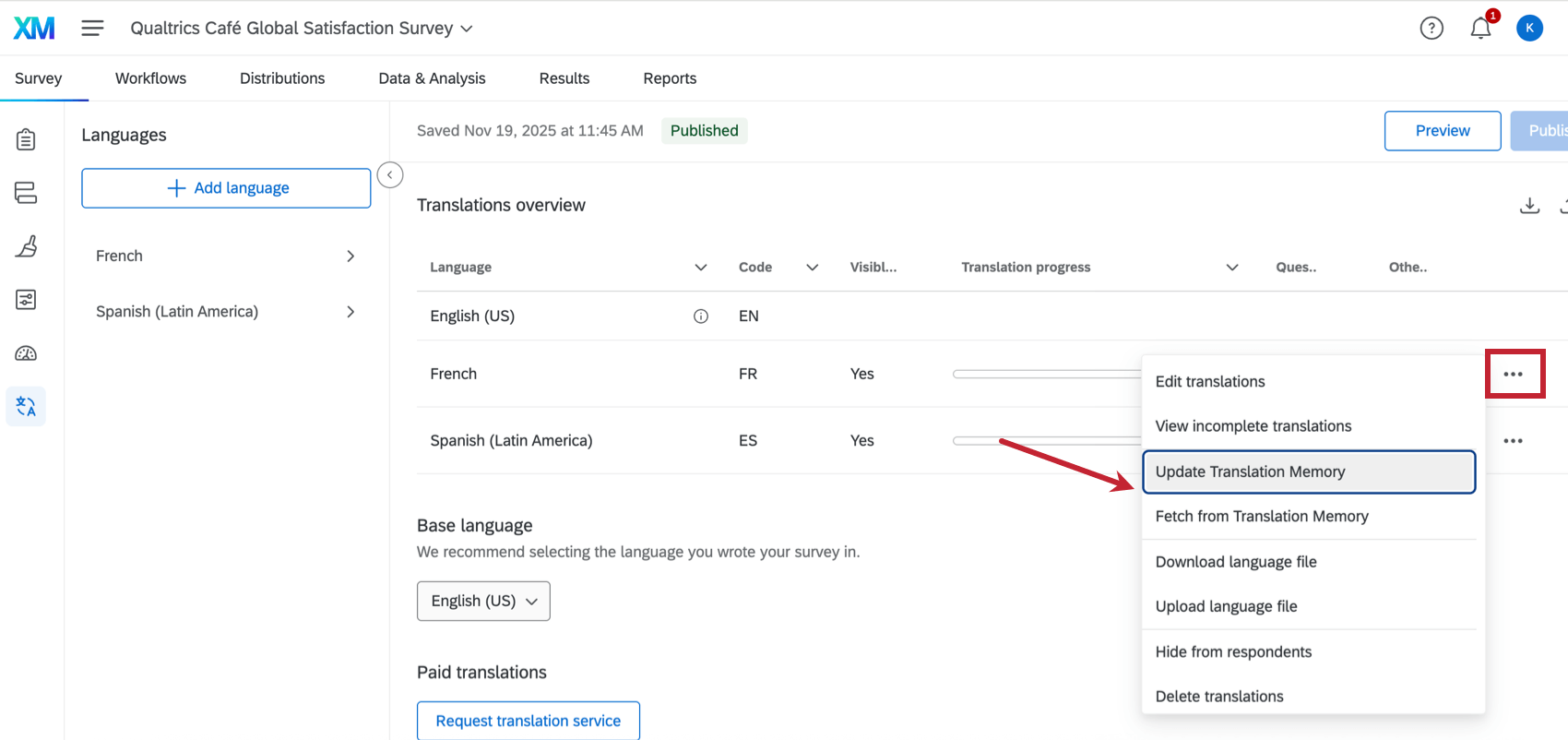
Lors de la traduction d’une enquête, vous pouvez accéder à la mémoire de traduction dans l’onglet traductions du générateur d’enquêtes. Cliquez sur les 3 points situés à côté d’une langue pour accéder aux options de la mémoire de traduction.
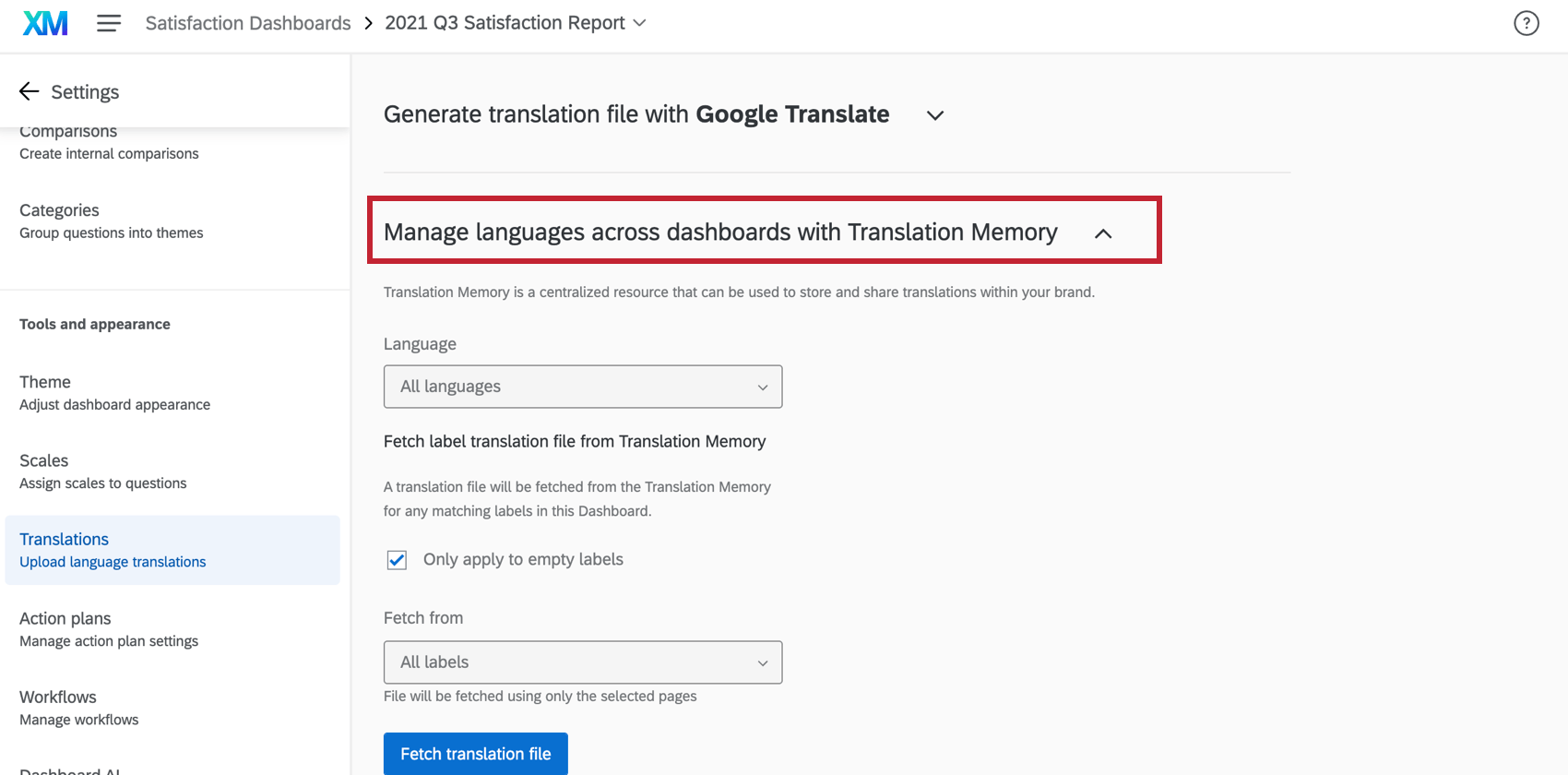
Lors de la traduction des libellés du tableau de bord, la mémoire de traduction est accessible dans l’onglet traductions des paramètres du tableau de bord. Pour plus d’informations, voir Gestion des langues à l’aide de la mémoire de traduction.
Mise à jour de la mémoire de traduction
Vous devez mettre à jour la mémoire de traduction pour que les chaînes traduites soient accessibles dans l’ensemble de votre organisation. Une fois la mémoire de traduction mise à jour, vous pourrez récupérer les traductions en suivant les étapes de la section ci-dessous.
- Dans l’onglet des traductions de votre enquête, cliquez sur le menu à trois points situé à côté d’une langue.
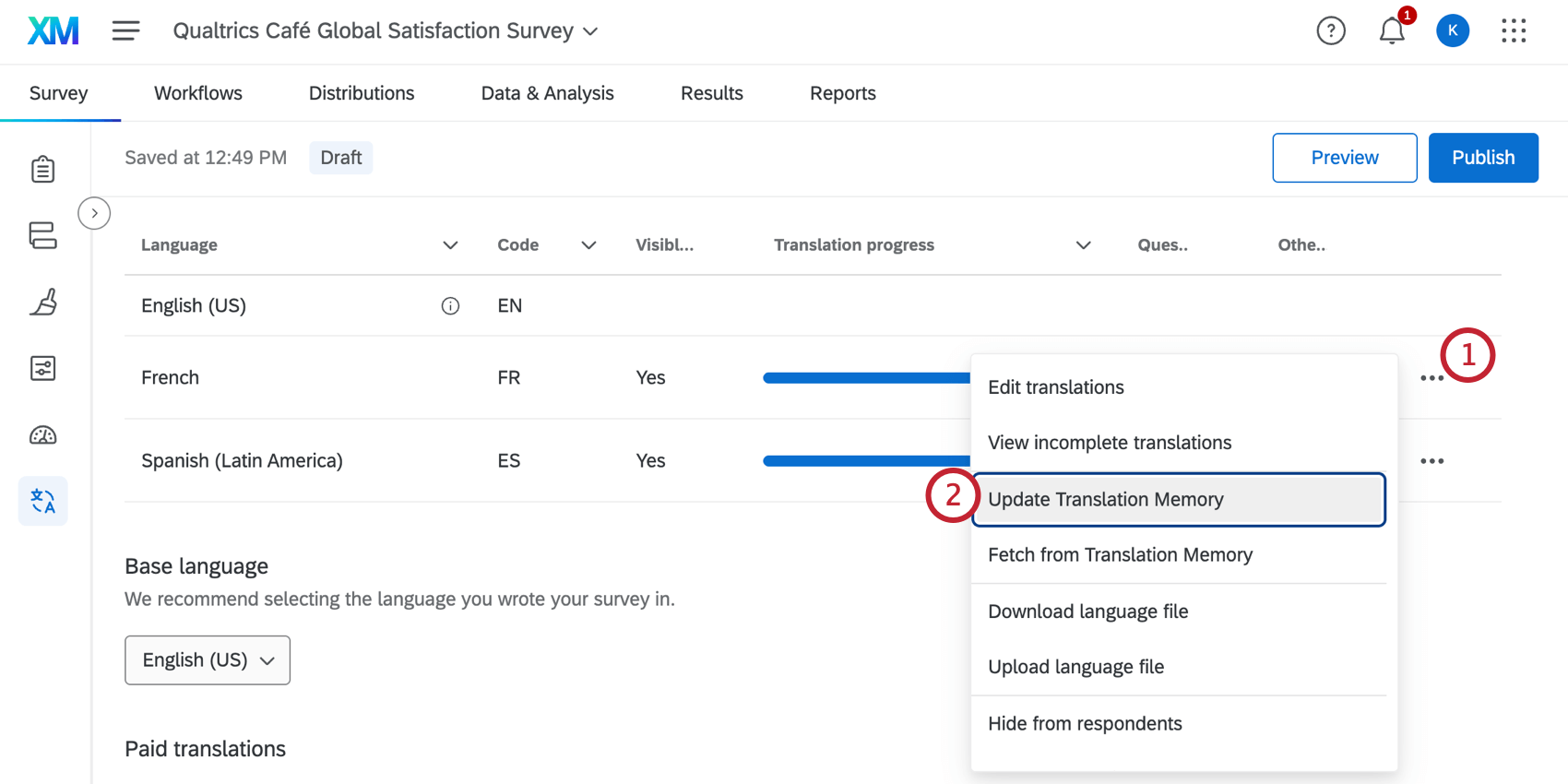
- Sélectionnez Mettre à jour la mémoire de traduction.
- Cliquez sur la case à cocher située à côté des traductions que vous souhaitez télécharger dans la mémoire de traduction. Pour sélectionner toutes les traductions d’une page, cliquez sur la case à cocher dans le coin supérieur gauche du tableau.
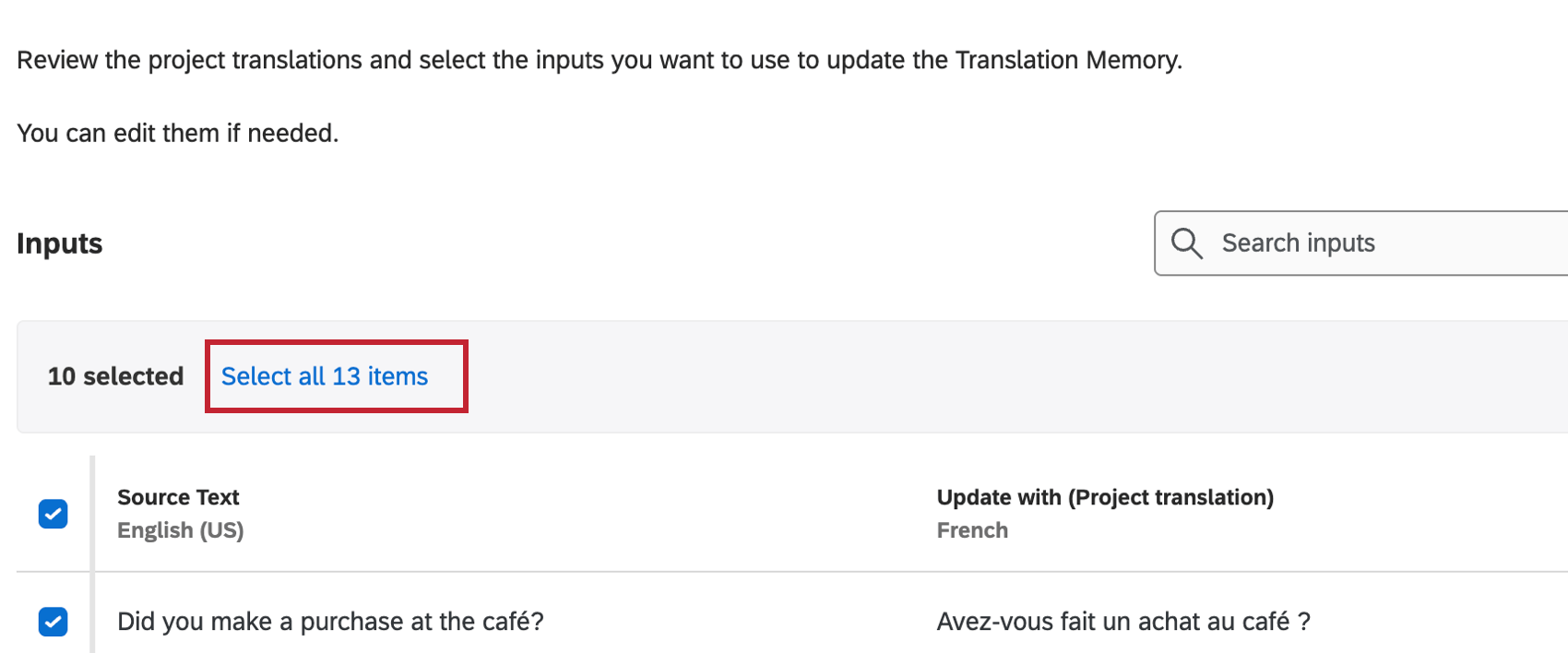
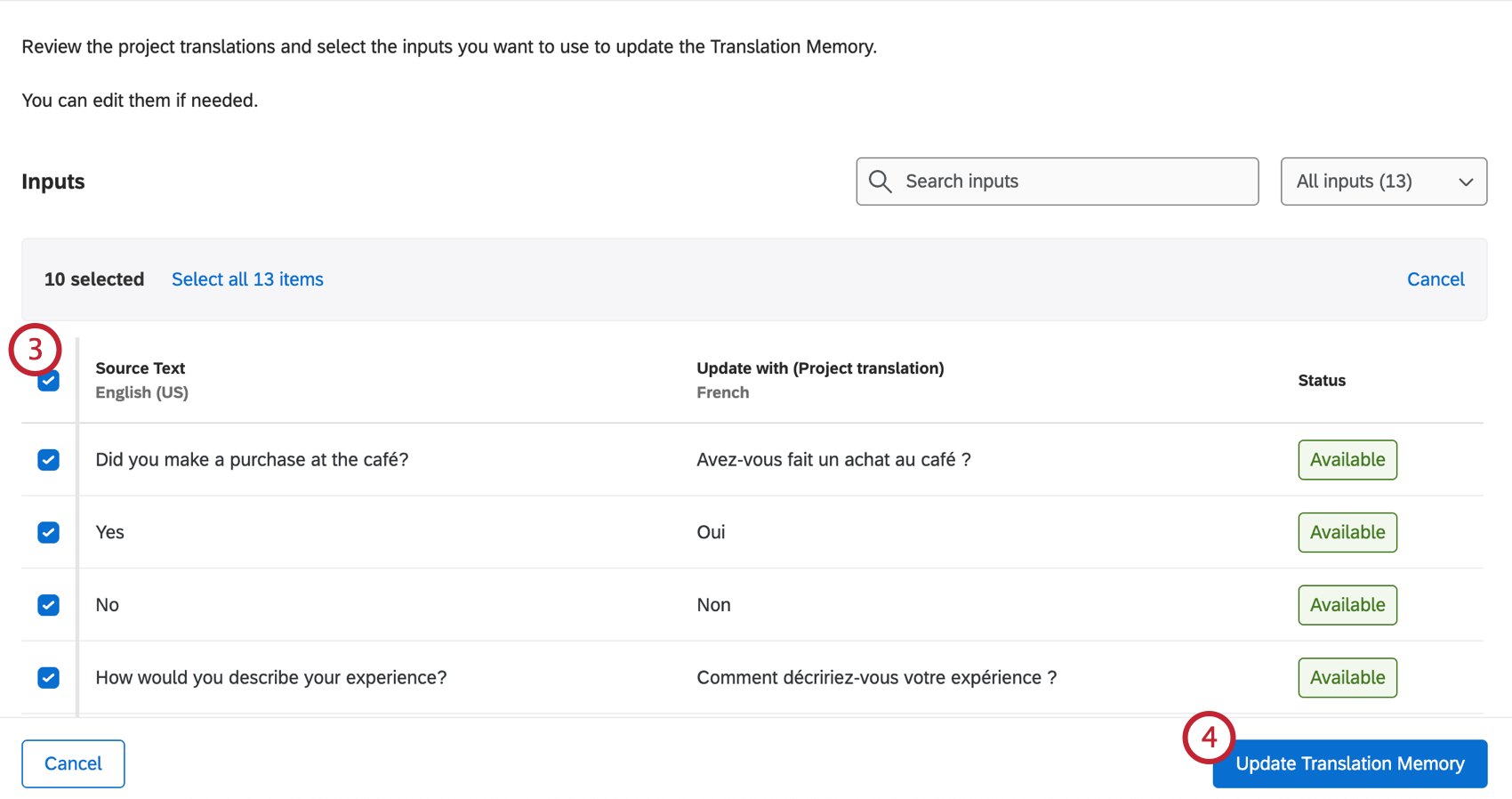 Astuce: si vous avez plusieurs pages de traductions, vous pouvez cliquer sur Sélectionner toutes les traductions pour les sélectionner rapidement.
- Cliquez sur Mettre à jour la mémoire de traduction.
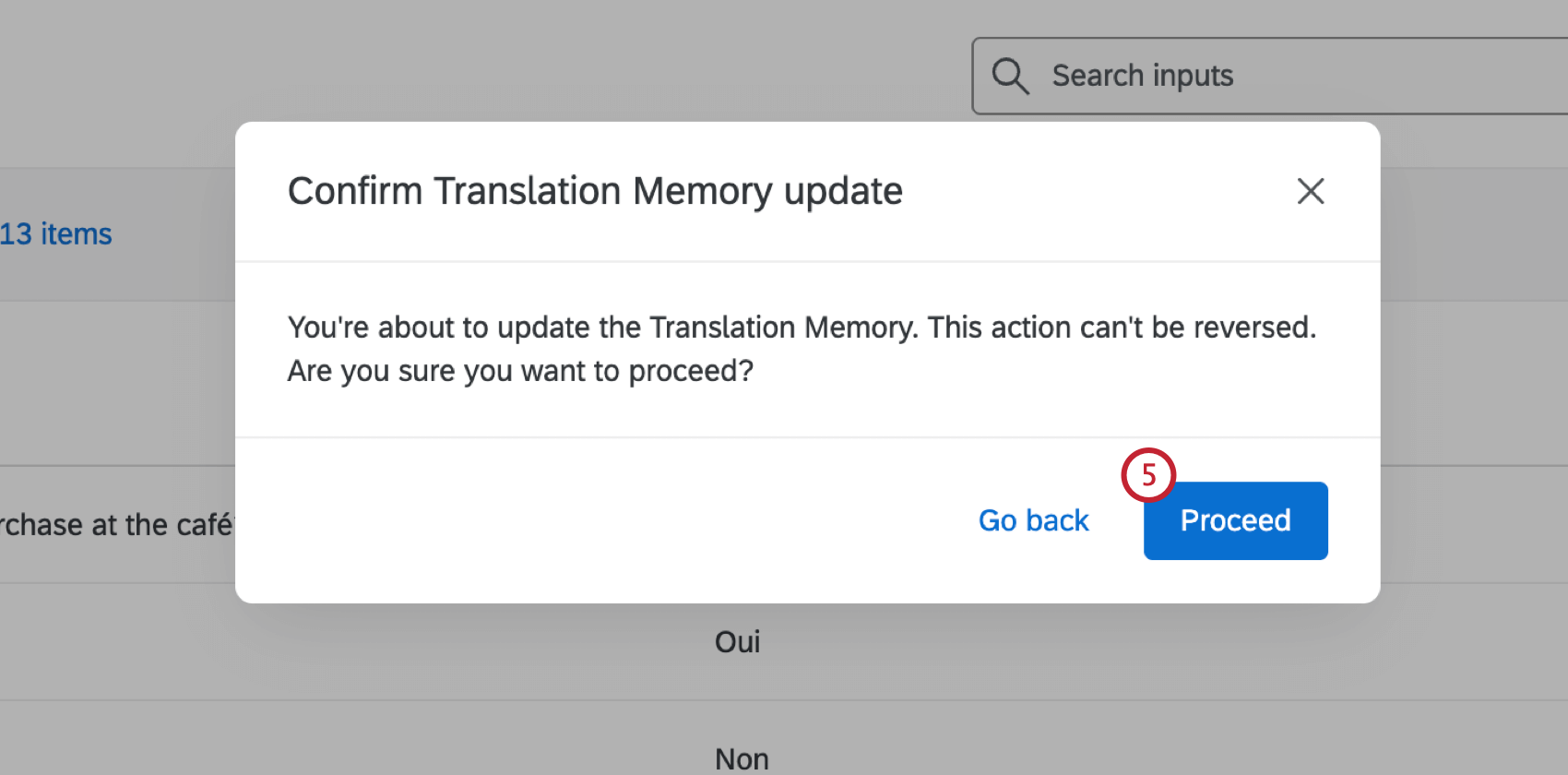
- Après confirmation, cliquez sur Continuer.
Récupérer des traductions dans la mémoire de traduction
Récupérez les traductions de la mémoire de traduction pour les intégrer directement dans votre projet.
- Dans l’onglet des traductions de votre enquête, cliquez sur le menu à trois points situé à côté d’une langue.
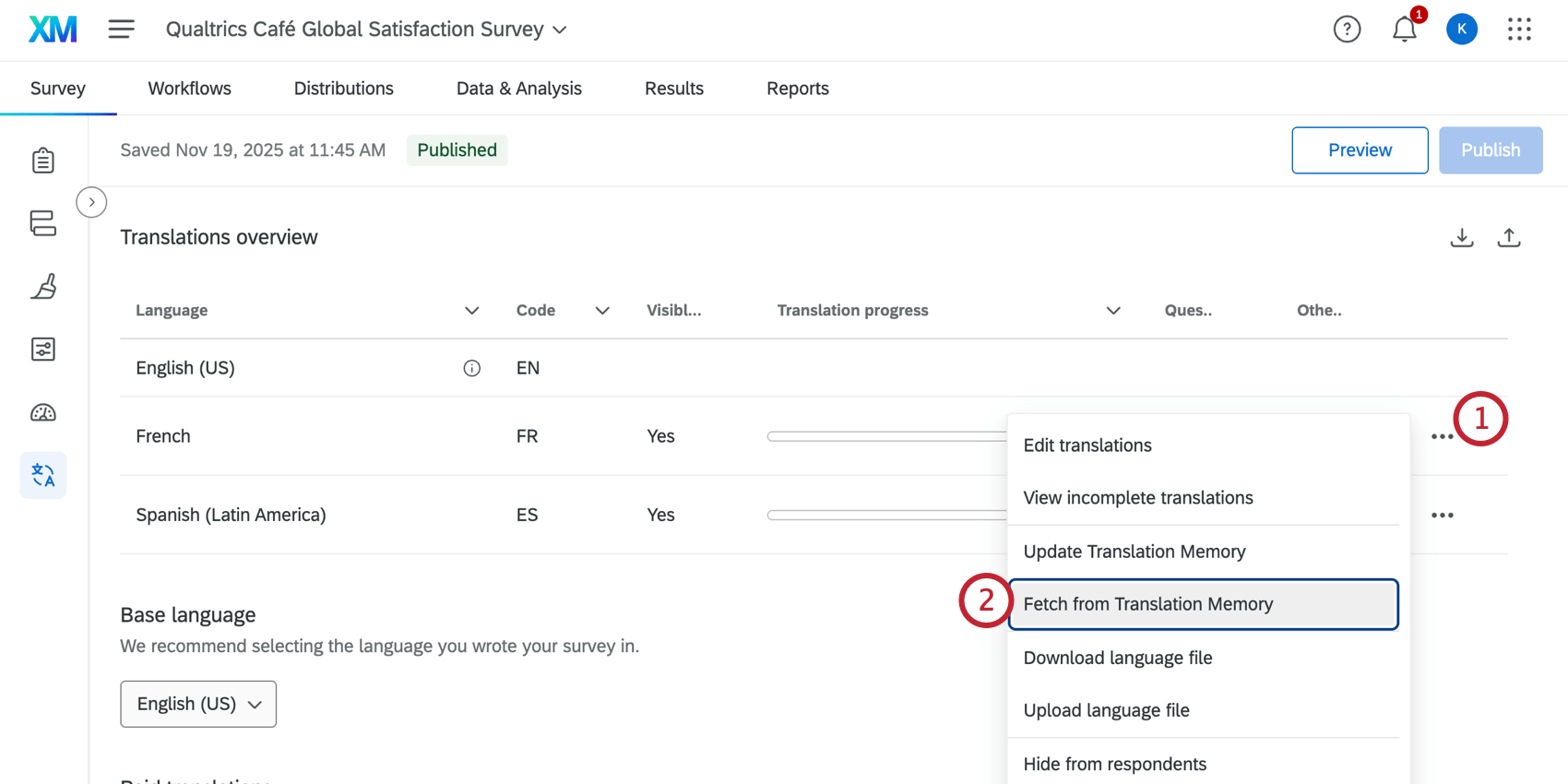
- Sélectionnez Extraire de la mémoire de traduction.
- À l’aide de la liste déroulante, sélectionnez si vous souhaitez récupérer toutes les traductions ou seulement celles qui manquent dans votre projet.
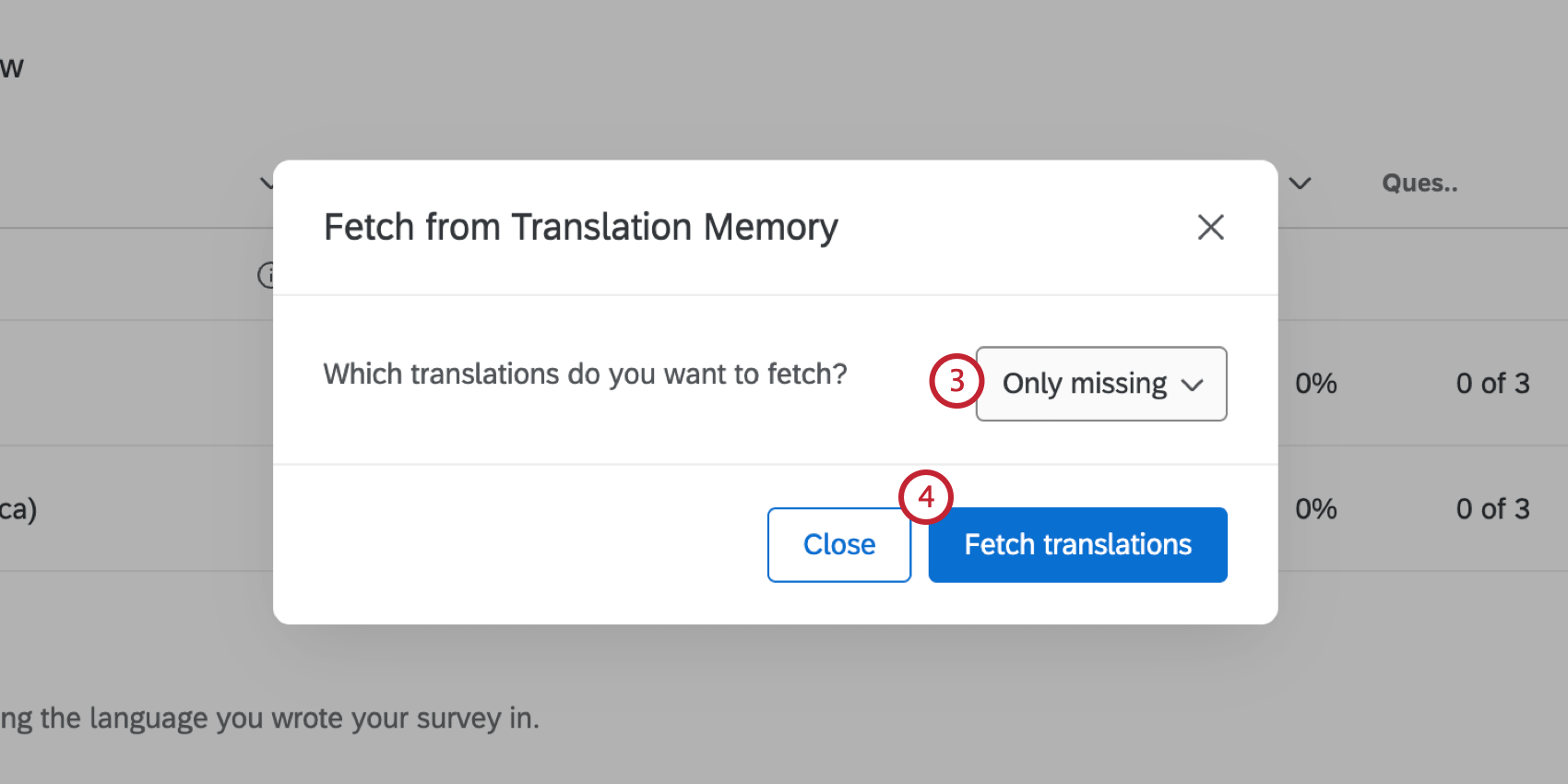
- Cliquez sur Récupérer les traductions.
- Sélectionnez la traduction que vous souhaitez récupérer. La colonne d’état indique les traductions qui diffèrent de la mémoire de traduction.
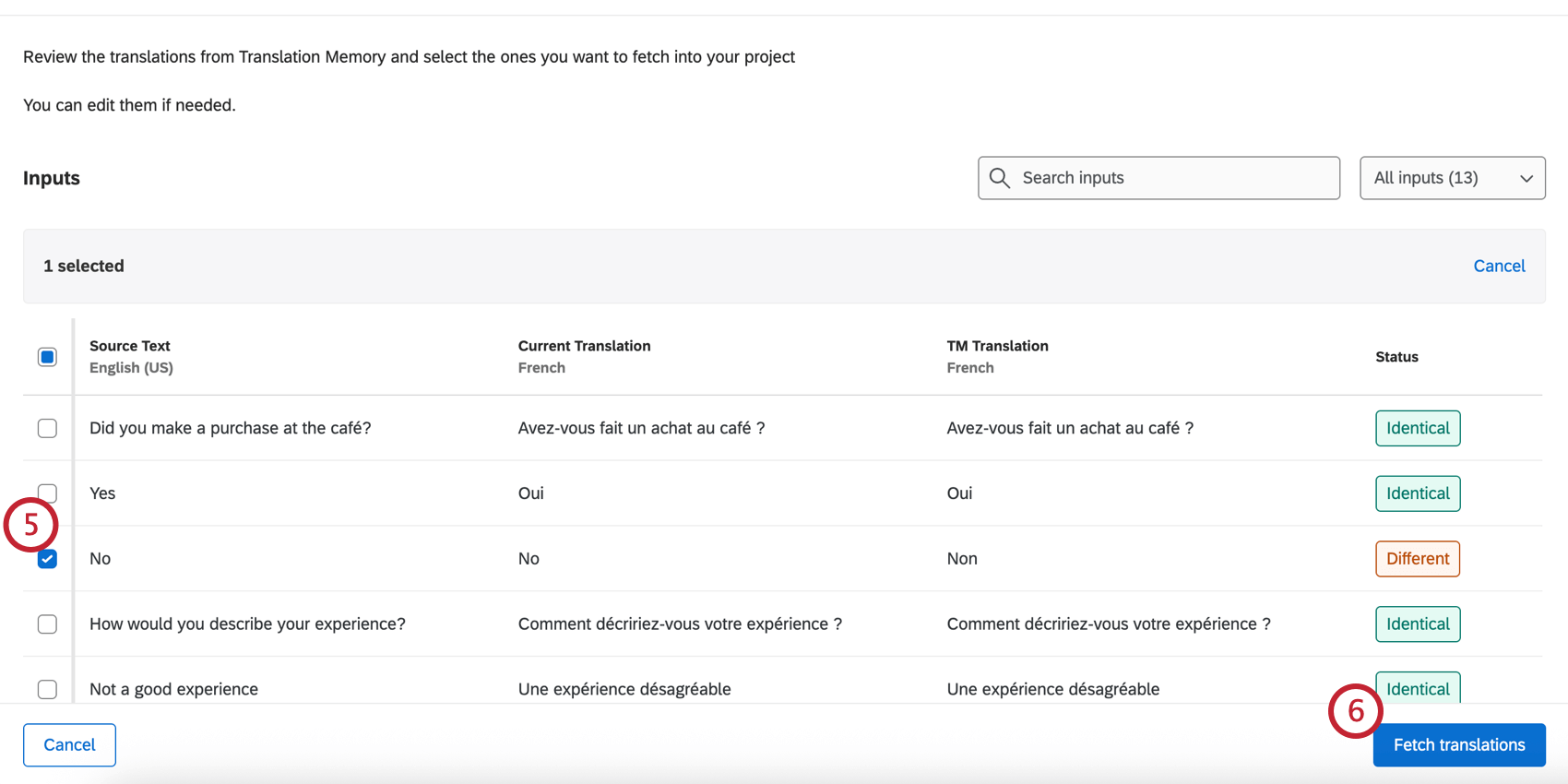
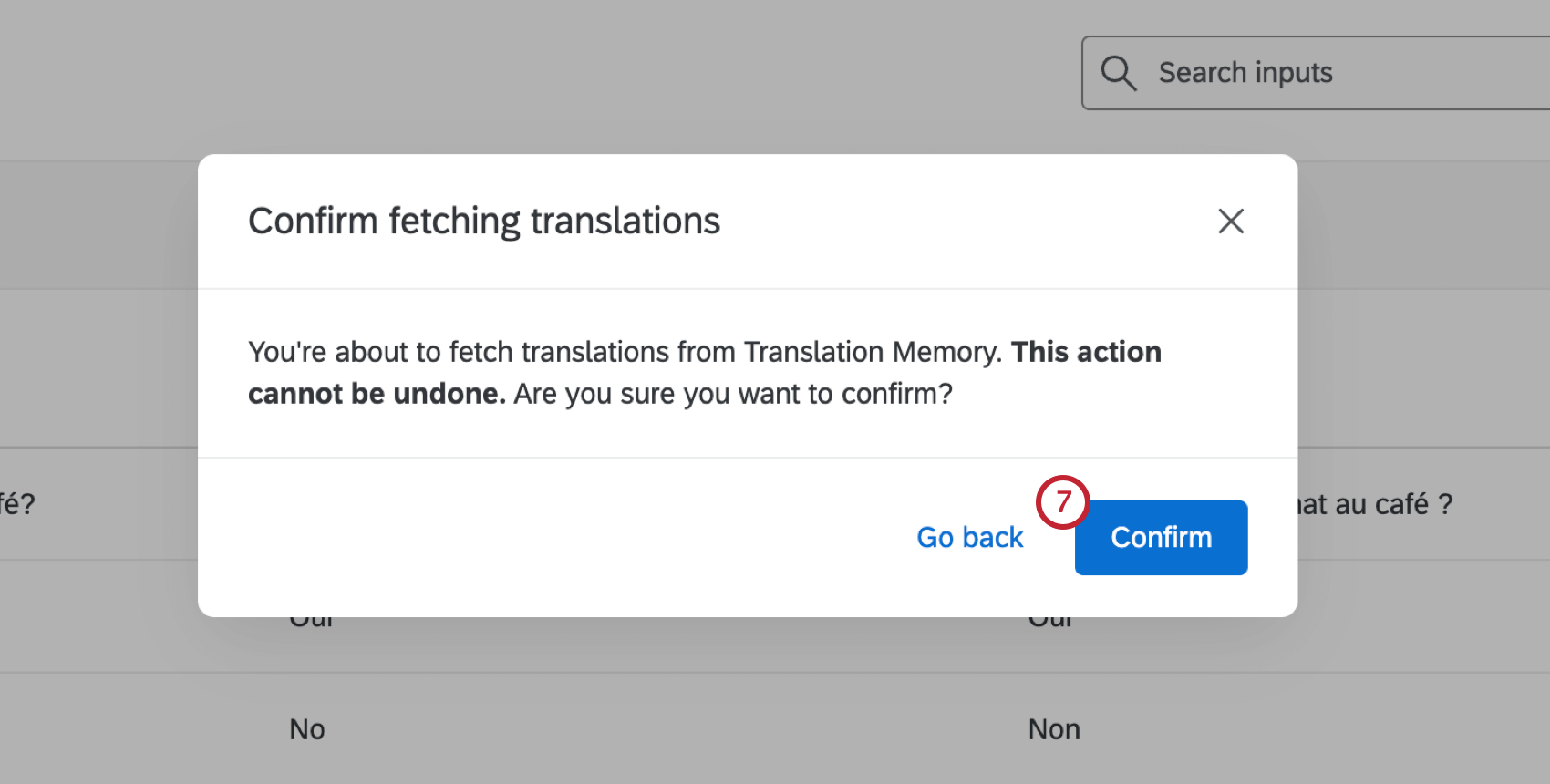
- Cliquez sur Récupérer les traductions.
- Cliquez sur Confirmer.