-

Qualtrics Platform -

Customer Journey Optimizer -

XM Discover -

Qualtrics Social Connect
Onglet “Coaching” (App Assistance à la clientèle)
À propos de l’onglet Entraînement
L’onglet Coaching contient plusieurs widgets qui vous indiquent les performances des agents de votre centre de contact. Vous pouvez également consulter et modifier les plans de Coaching des agents.
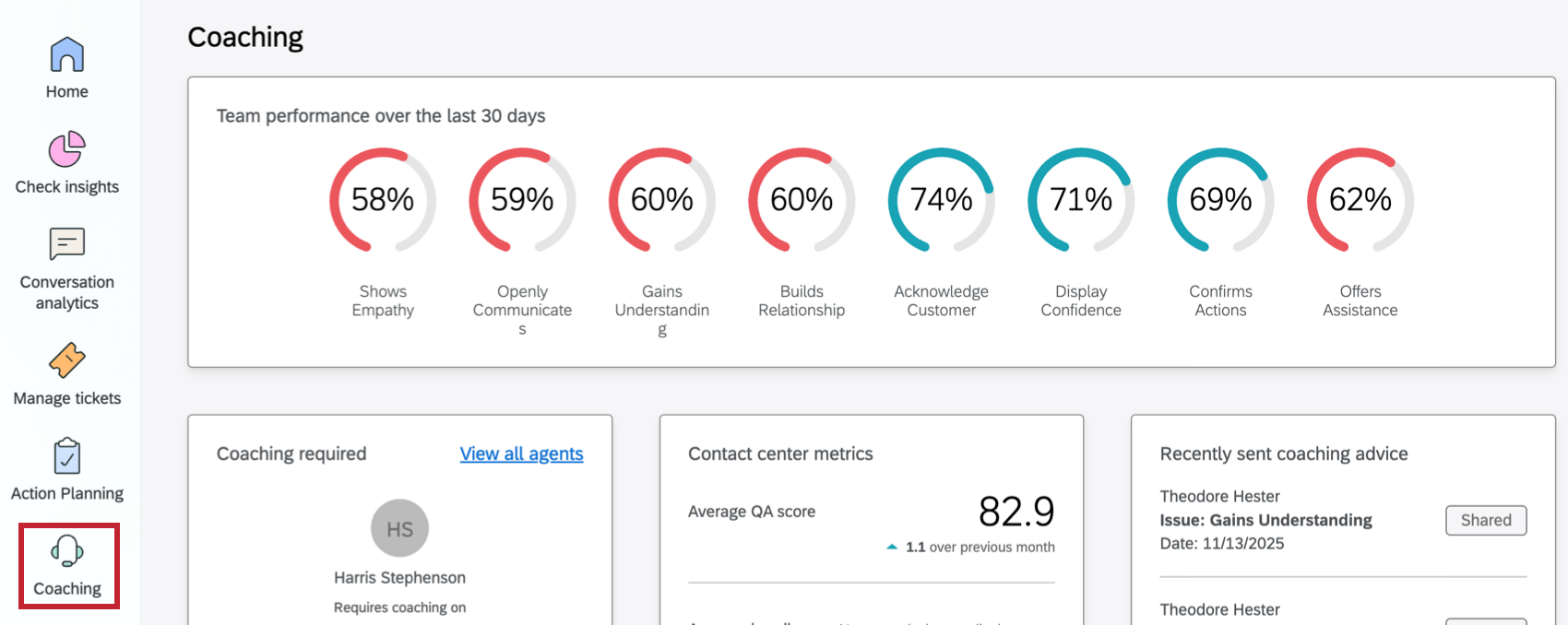
Les plans de coaching s’appuient sur la notation intelligente et sont liés aux projets de recommandations de coaching. Les recommandations de coaching IA s’exécuteront sur toutes les conversations (appels, chats, emails) pour lesquelles une Notation intelligente a été fournie.
Pour une vue d’ensemble de l’application ASSISTANCE À LA CLIENTÈLE, voir Vue d’ensemble de l’application Assistance à la clientèle. Pour plus d’informations sur la configuration de l’ASSISTANCE À LA LAENTÈLE à titre d’administrateur, voir Configuration d’une assistance à la clientèle.
Exigences en matière d’encadrement
Pour utiliser le coaching dans l’appli Assistance à la clientèle, vous devez procéder comme suit :
- Mettre en place la Notation intelligente dans Discover.
- Reliez vos comptes Discover et Qualtrics.
- Créer un projet de recommandations d’accompagnement.
- Créez des comptes Qualtrics pour les agents et les managers de votre centre de contact.
- Donnez aux agents et aux managers de votre centre de contact les autorisations Qualtrics pertinentes pour accéder à l’appli.
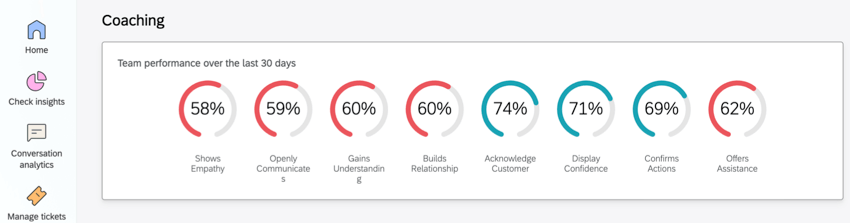
Widget de performance d’équipe
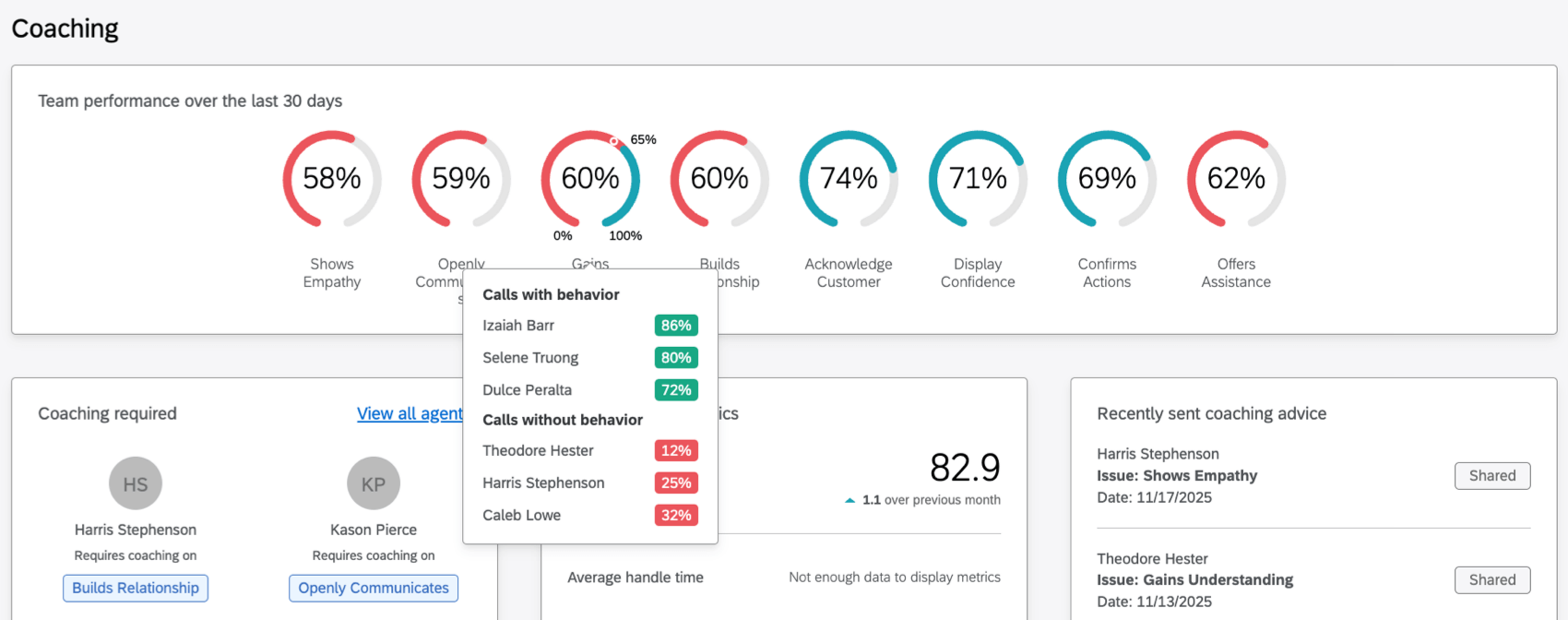
Ce widget affiche les performances globales récentes de votre équipe en fonction de différents comportements. Survolez un comportement spécifique pour obtenir un découpage par agent et identifier les performances aberrantes. Cliquez sur le nom d’un agent pour consulter ses conseils spécifiques en matière de Coaching.
Widget pour l’entraînement requis
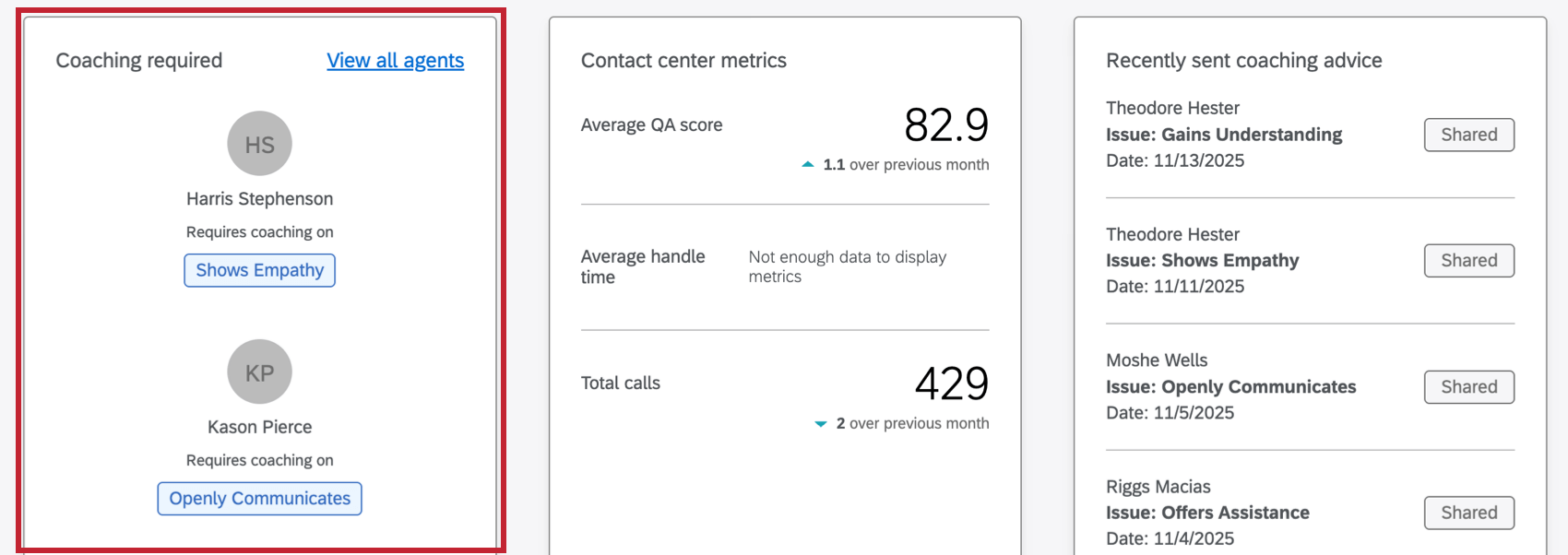
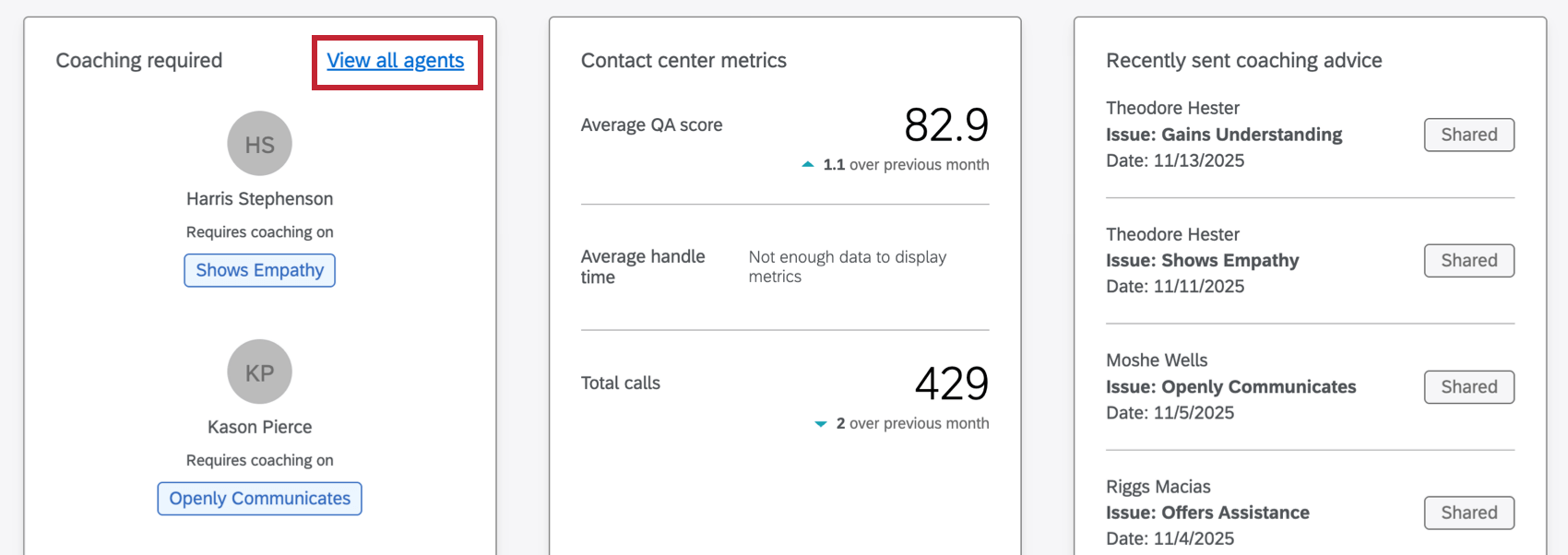
Le Widget Coaching des agents montre les 4 agents ayant les notations les plus basses sur l’ensemble des comportements possibles définis par les rubriques. Chaque agent est affiché avec le comportement spécifique qui nécessite un Coaching.
Visualisation d’un agent individuel
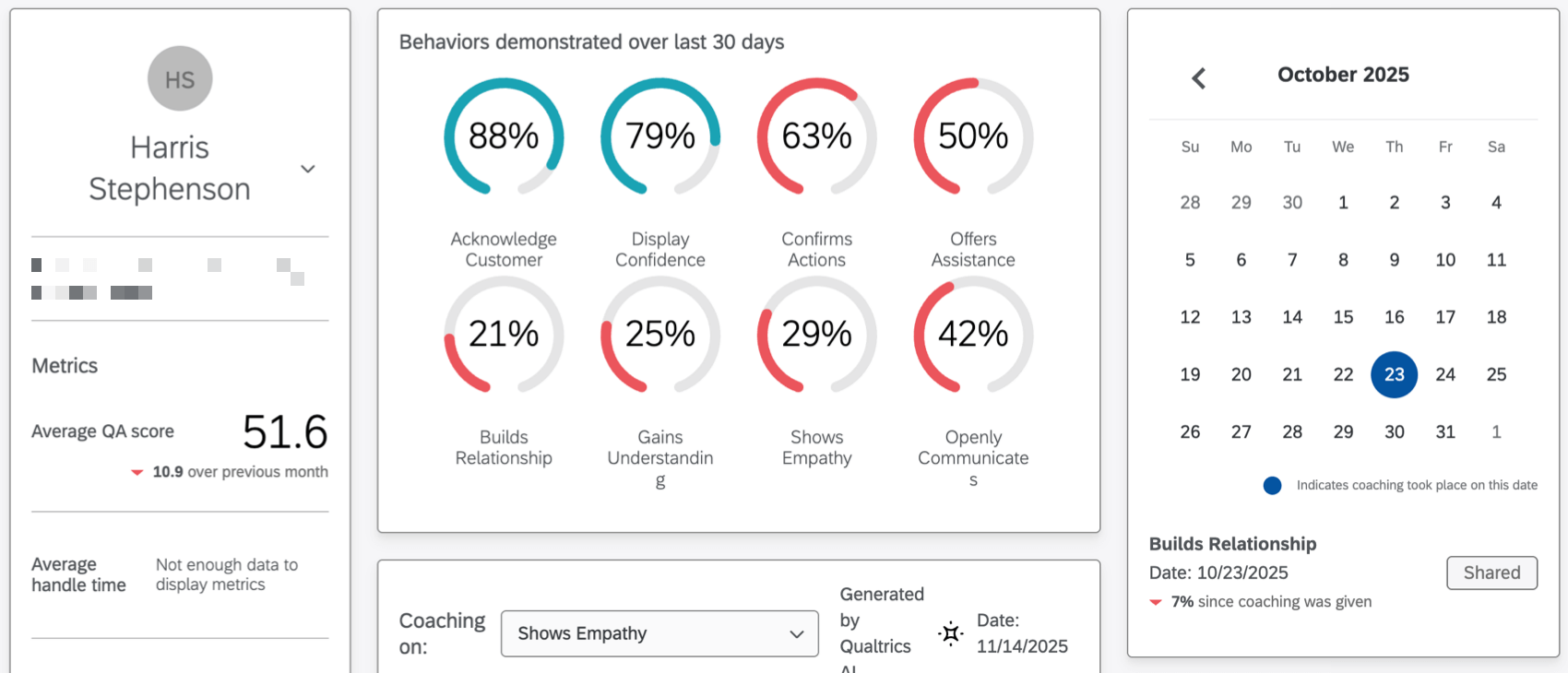
Sélectionnez un agent individuel dans le widget pour accéder à l’onglet Aperçu de l’agent. Vous y trouverez des informations sur les agents, des mesures, des comportements et des conseils en matière de coaching.
Envoi de conseils en matière de coaching
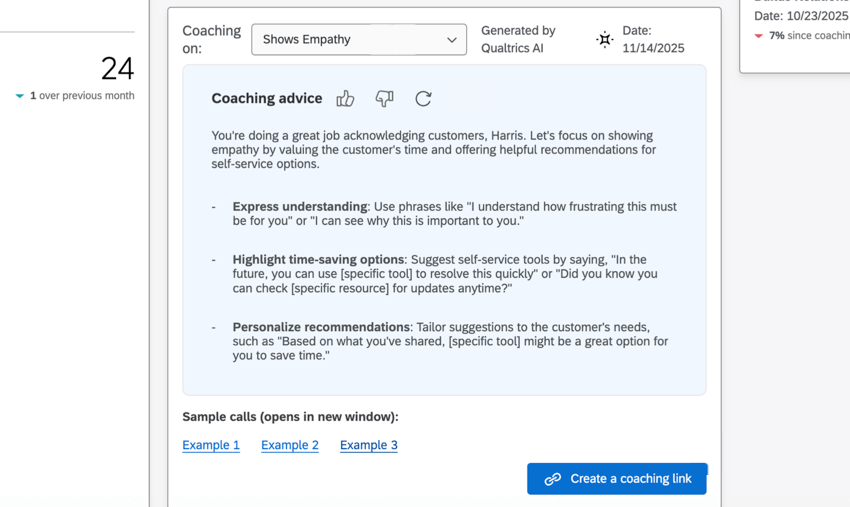
En bas de l’onglet Aperçu des agents, vous pouvez envoyer des conseils de Coaching des agents. Les principaux domaines dans lesquels un agent a besoin d’un Coaching sont déterminés en fonction de la fréquence la plus élevée des problèmes ainsi que de l’impact le plus important sur la note moyenne globale de Notation intelligente.
- Des plans de Coaching sont automatiquement générés pour chacun des domaines d’amélioration des agents. Utilisez le menu déroulant pour sélectionner un comportement sur lequel vous souhaitez envoyer des conseils de coaching.
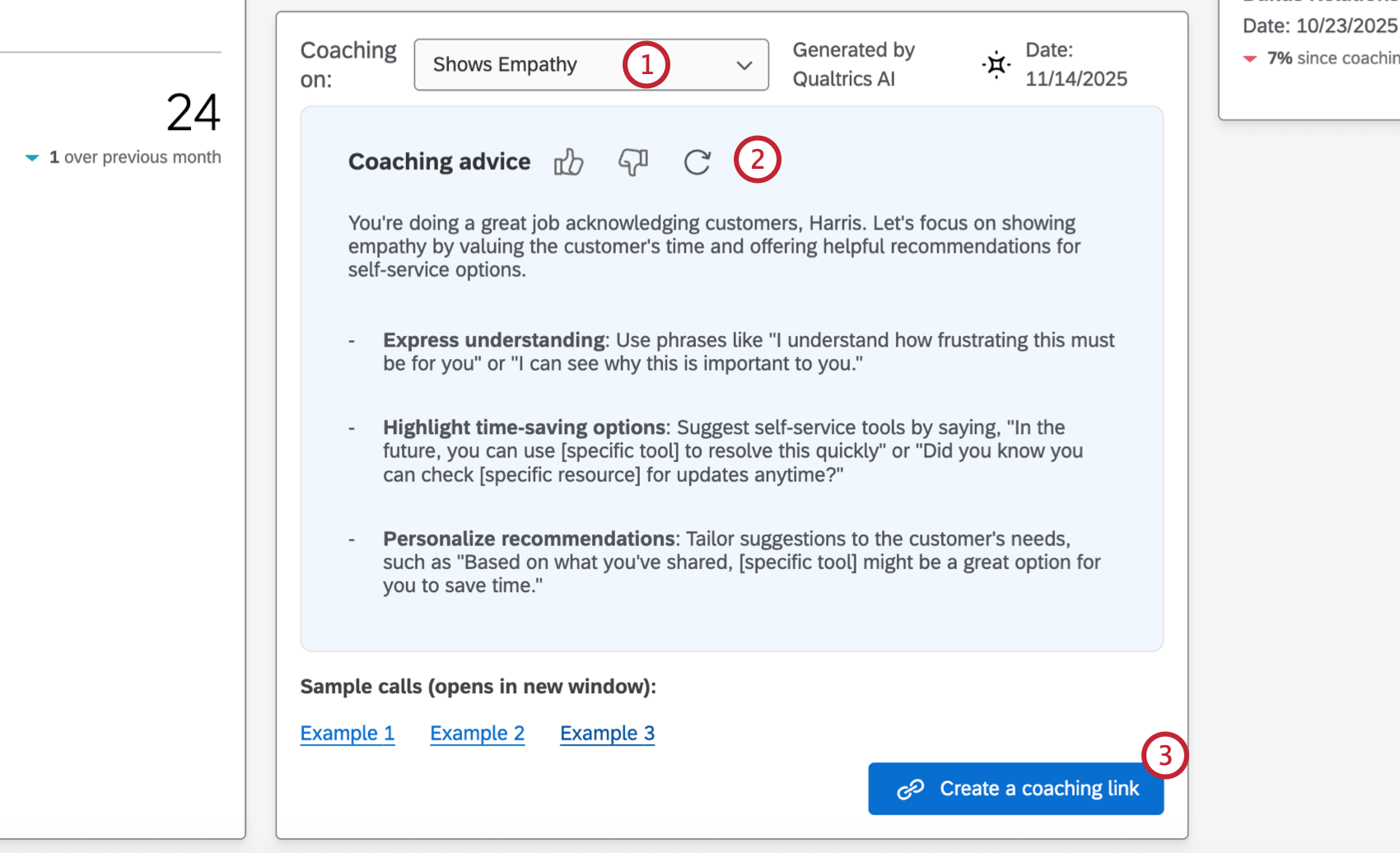
- Si vous n’êtes pas satisfait des conseils générés automatiquement, cliquez sur l’icône d’actualisation pour obtenir une nouvelle réponse. Vous pouvez également donner votre avis sur les conseils à l’aide des icônes “pouce en l’air” et “pouce en bas”.
Astuce : Cliquez sur les liens d’exemple pour voir des exemples d’appels où l’agent s’est débattu avec ce comportement particulier. Cela ouvrira la conversation correspondante dans Discover. Pour consulter ces liens, vous devez disposer d’un compte Discover lié avec un accès aux données du projet utilisé pour le coaching. Pour plus d’informations, voir Partage des interactions (Studio).
- Sélectionnez Créer un lien de coaching.
- Si vous le souhaitez, modifiez l’avis généré automatiquement. Vous pouvez ici ajouter plus de contexte ou corriger le conseil si nécessaire.
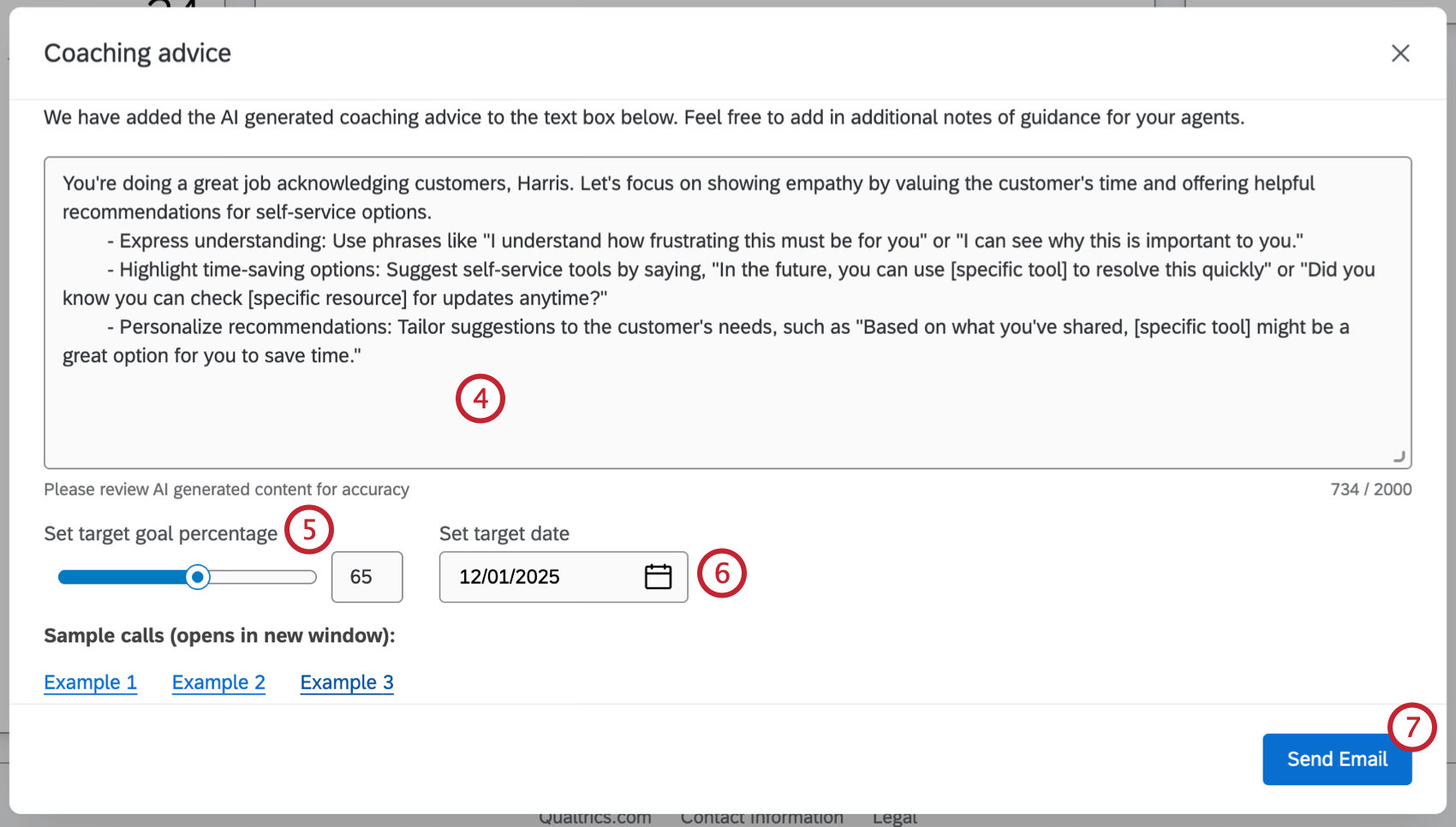
- Ciblez un pourcentage à atteindre pour le comportement en question.
Attention : Les objectifs ne peuvent pas être modifiés après leur création.
- Ciblez une date. Il s’agit de la date à laquelle vous souhaitez que l’agent ait amélioré son comportement.
- Lorsque vous êtes prêt à partager les conseils avec votre agent, cliquez sur Envoyer l’e-mail. L’avis sera ainsi envoyé directement dans la boîte de réception de l’agent.
Visualisation de l’historique des entraîneurs
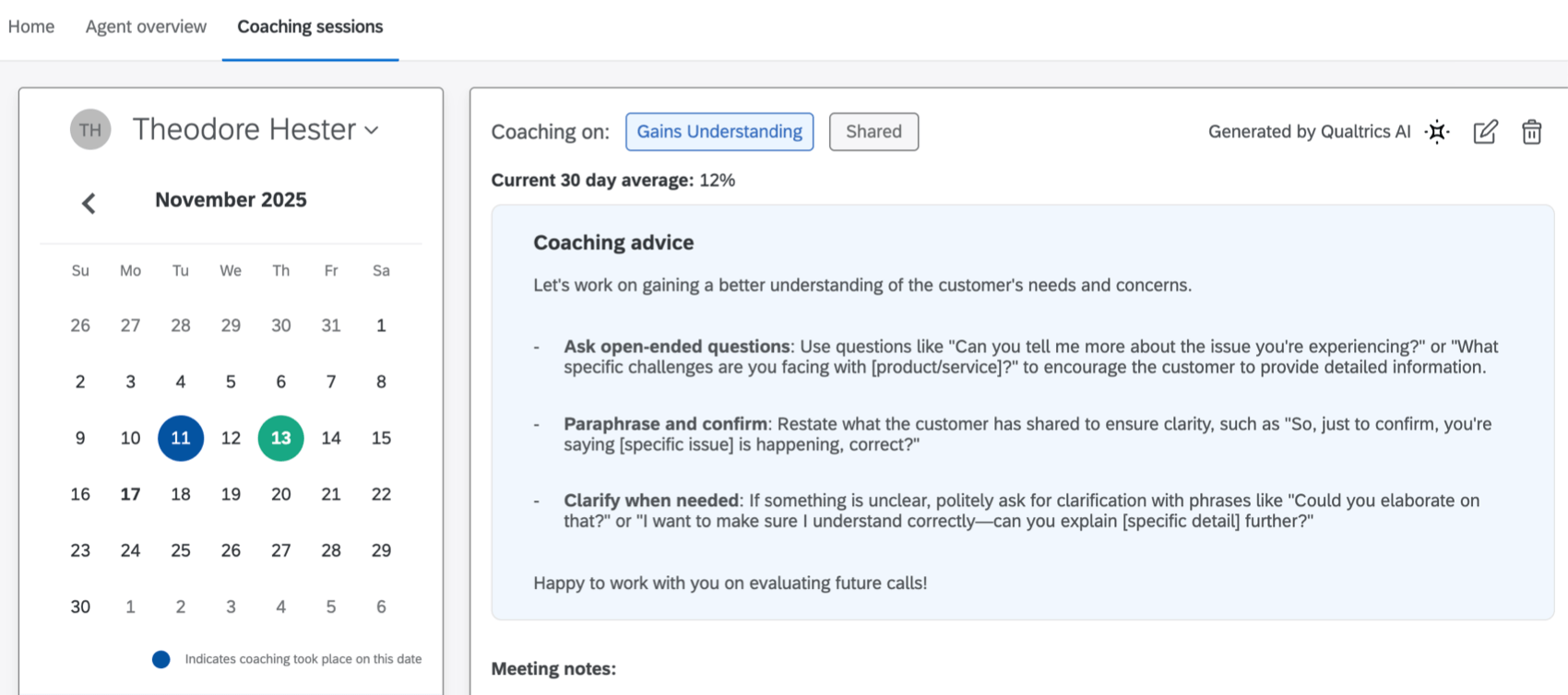
À partir de l’onglet “Aperçu de l’agent” d’un seul agent, vous pouvez accéder à l’onglet “Sessions de Coaching”. Dans cet onglet, les managers peuvent voir tous les plans de Coaching qu’ils ont partagés avec un agent. Cliquez sur le nom de l’agent en haut à gauche pour sélectionner un autre agent et ses plans.
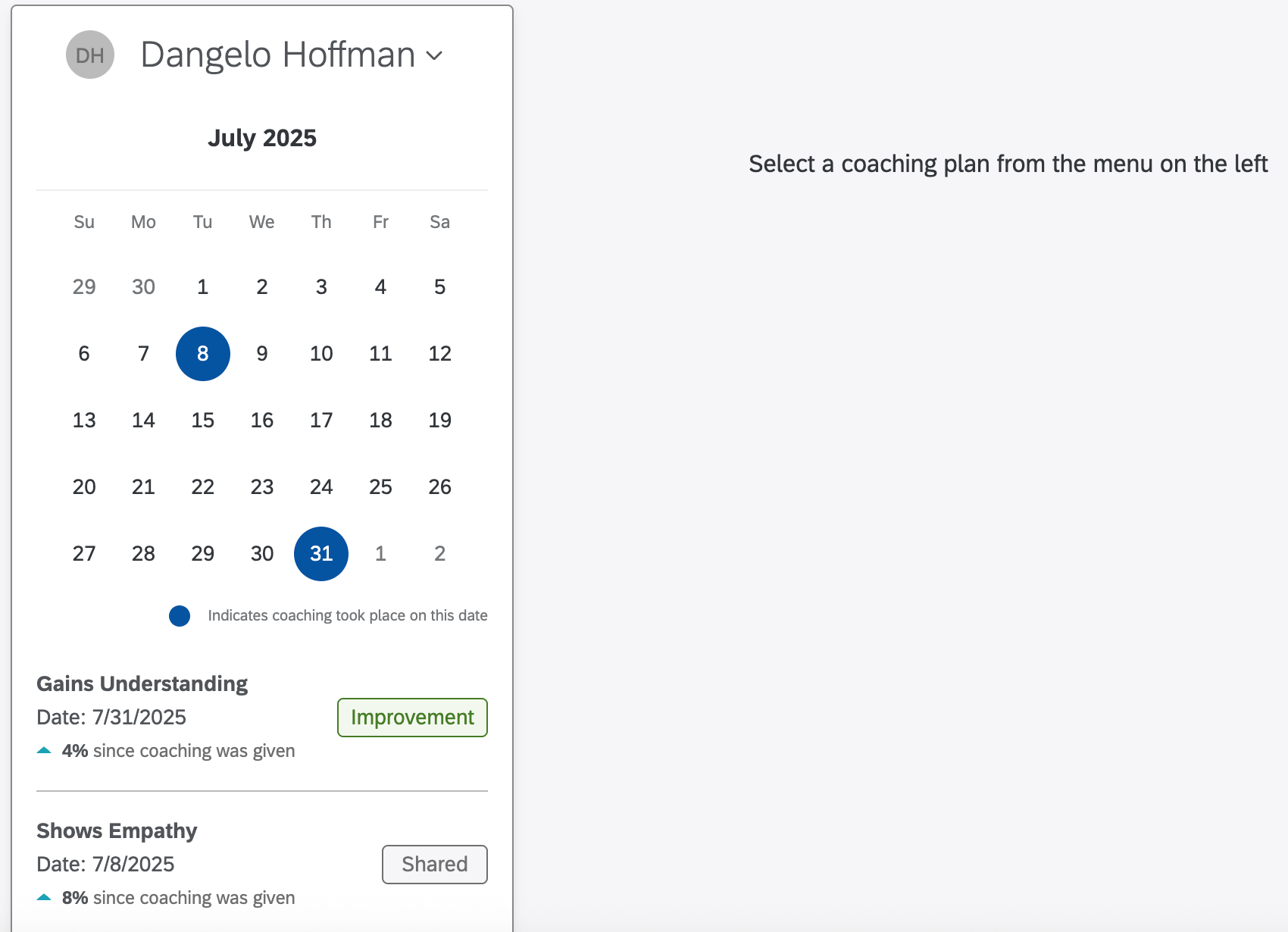
Les plans d’entraînement auront l’un des statuts suivants :
- Partagé : Le plan a été partagé avec l’agent, mais n’a pas encore été consulté.
Astuce : Si l’agent ne se connecte pas et ne consulte pas le plan, le statut de son plan de Coaching ne changera pas, même si l’agent s’améliore.
- Technologie de l’information : L’agent a accusé réception du plan en se connectant à la plateforme.
- Amélioration : La période de Coaching est terminée et l’agent s’est amélioré dans le comportement sur lequel il a été coaché.
- Action requise : La période de Coaching est terminée et l’agent ne s’est pas amélioré dans le comportement sur lequel il a été coaché, il est donc nécessaire de prendre d’autres mesures.
Cliquez sur un plan spécifique pour en voir les détails. En plus des conseils de chronométrage, vous pouvez consulter les performances de l’agent pour le comportement en question au fil du temps.
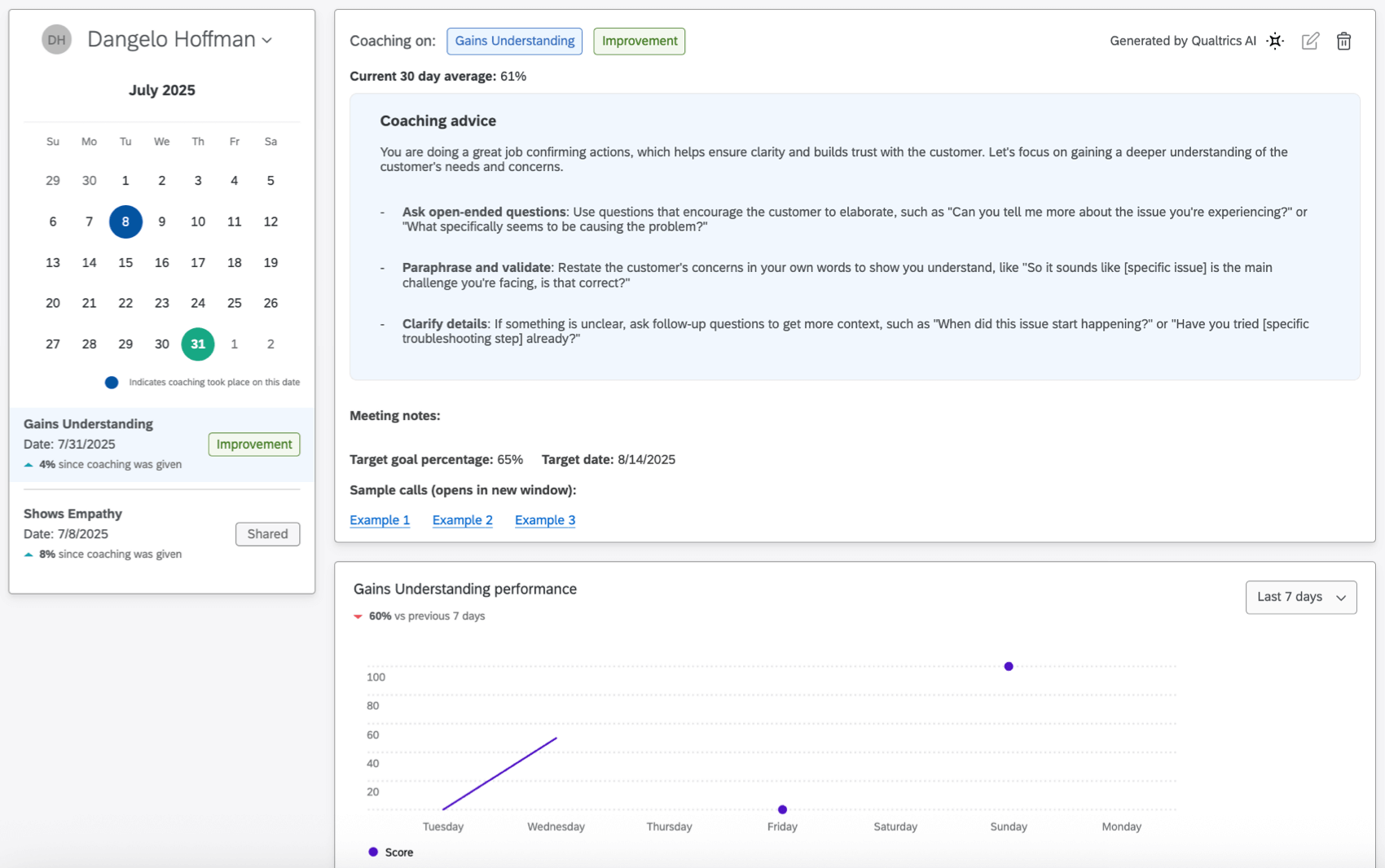
Cliquez sur l’icône de la corbeille pour supprimer un plan.
Si la période de coaching n’est pas terminée, vous pouvez sélectionner l’icône de modification pour ajouter des notes de réunion. Ces notes seront vues par vous et par l’agent.
Une fois la date d’échéance passée, vous ne pouvez plus modifier le plan.
Visualisation Tous les agents
Cliquez sur Afficher tous les agents pour afficher un répertoire de tous les agents de votre centre de contact.
L’annuaire montre les performances de chaque agent de votre centre de contact, y compris le statut du Coaching récent, et s’ils s’améliorent sur la base des plans de coaching récents.
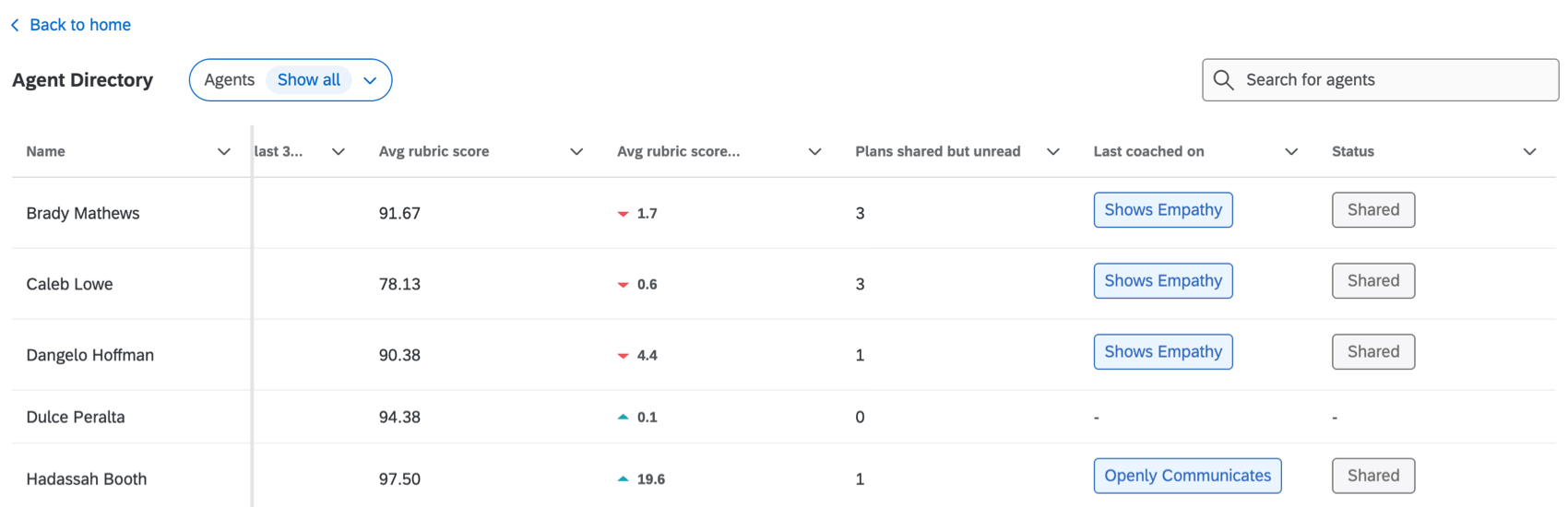
Vous pouvez utiliser le filtre en haut à gauche pour filtrer les agents qui ont besoin d’un Coaching ou qui s’améliorent. Vous pouvez également rechercher des agents spécifiques en utilisant la barre de recherche en haut à droite.
Widget d’indicateurs pour les centres de contact
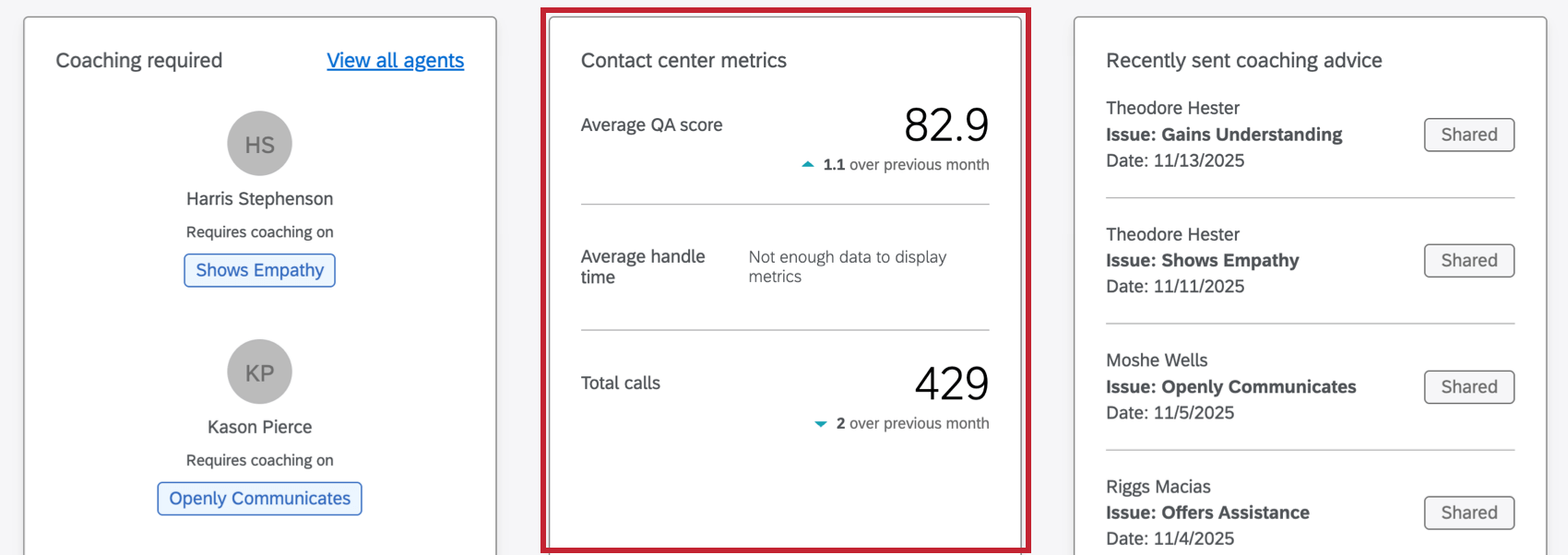
Ce widget affiche les indicateurs de votre centre de contact. Il s’agit notamment de la notation moyenne de l’assurance qualité, du temps de traitement moyen et du nombre total d’appels.
Widget des conseils de coaching récemment envoyés
Ce widget affiche une liste des conseils de Coaching récemment envoyés aux agents.
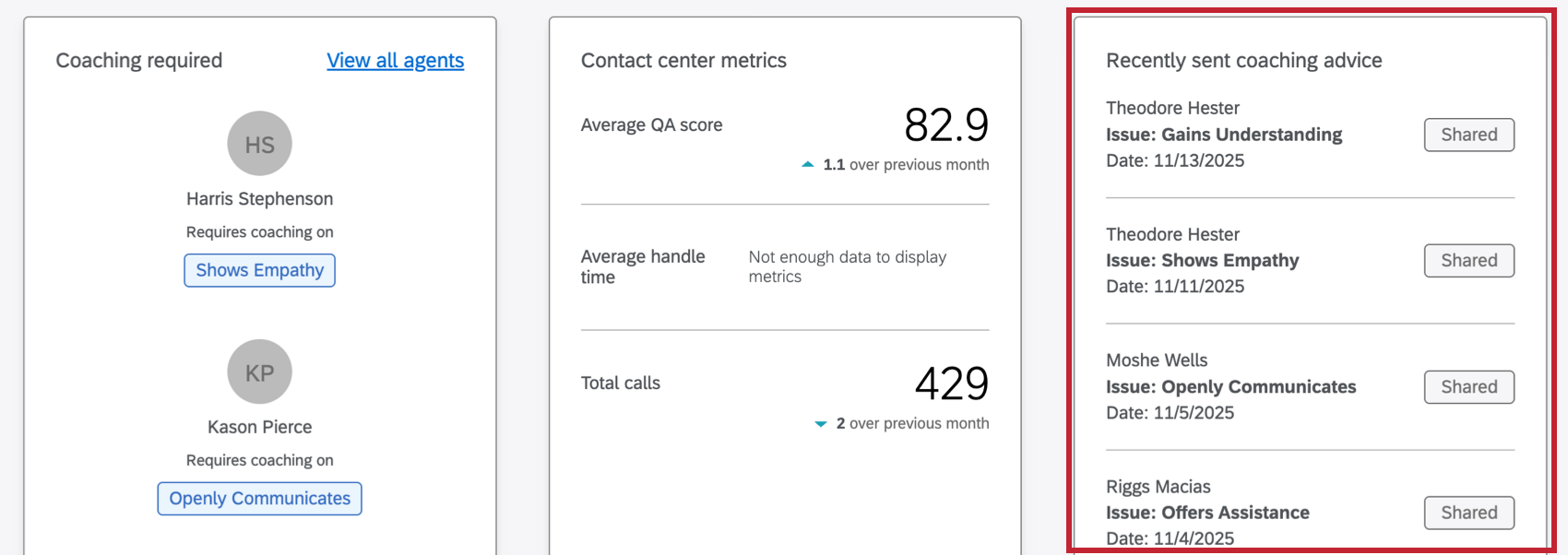
Sélectionnez un élément spécifique pour afficher les conseils de Coaching, la date de leur envoi et l’évolution de la performance de l’agent depuis l’envoi des conseils.
Considérer le Coaching des agents
Les plans de coaching sont envoyés aux agents par courrier électronique. Le courriel contient un lien direct vers le plan attribué. Une fois qu’ils sont dans l’application de coaching, ils peuvent consulter tous les plans de coaching à l’aide de la vue du calendrier.
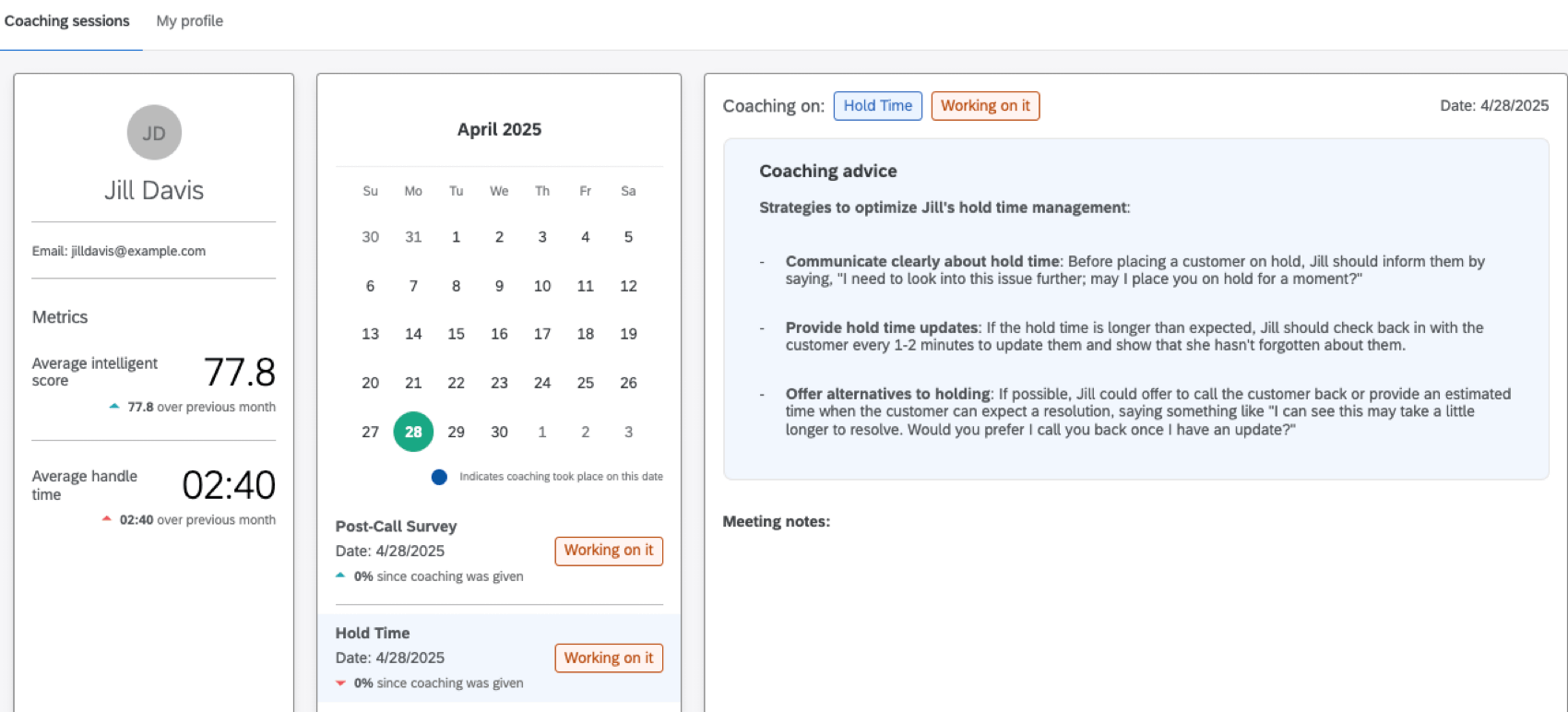
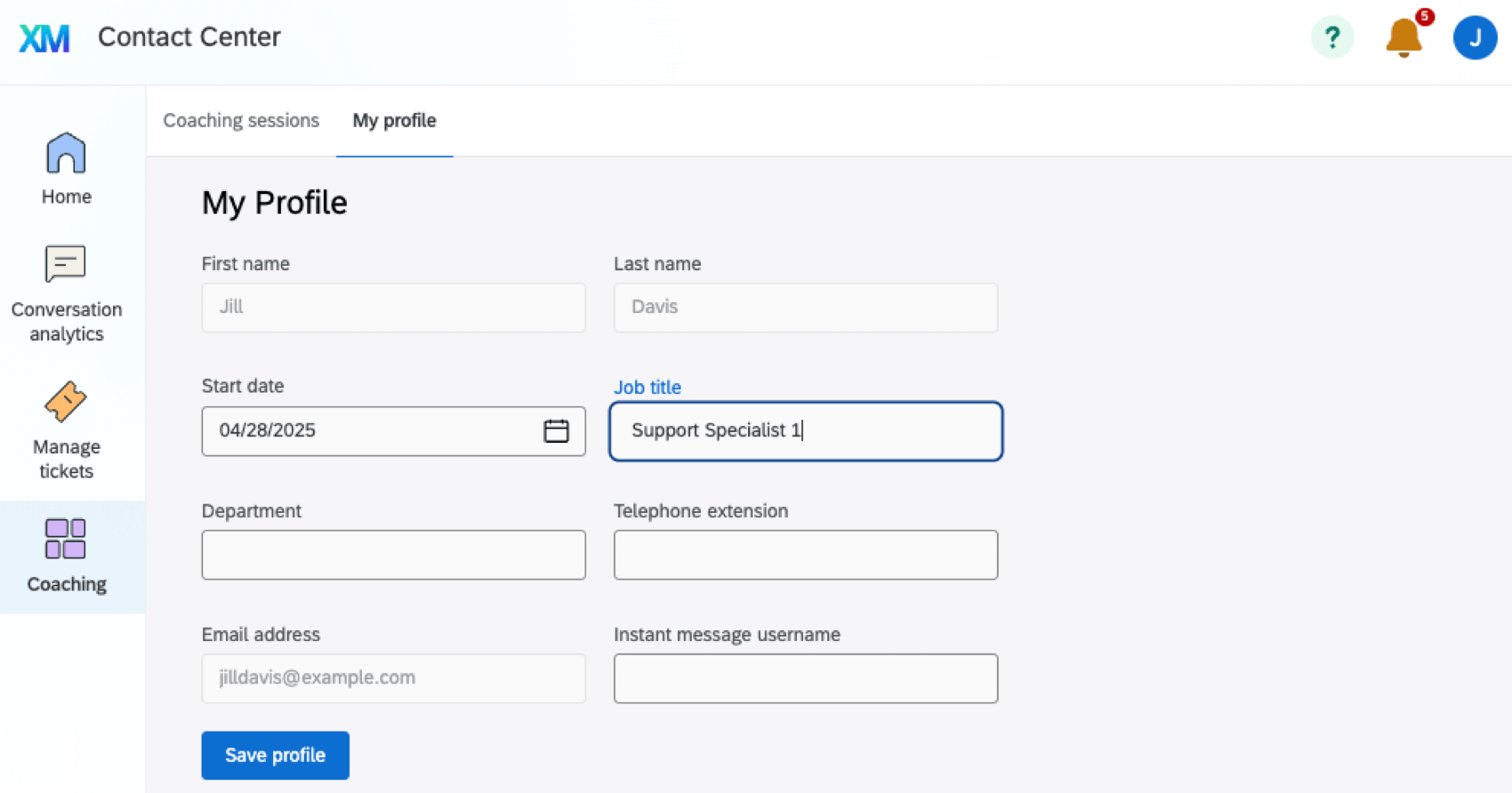
Les agents peuvent également cliquer sur l’onglet Mon profil pour modifier leurs informations. Cette information sera affichée aux managers dans la vue d’ensemble des agents.
Comment les recommandations de coaching sont-elles générées ?
Dans cette section, nous expliquerons ce qui provoque la création d’une recommandation de coaching. Cette logique contrôle également le mode de calcul des graphiques jauge dans l’ensemble de l’application Assistance à la clientèle.
Qualtrics n’affiche pas de nouvelles recommandations pour les agents qui ont déjà 2 plans actifs ou plus partagés au cours des 2 dernières semaines, car ces agents ont déjà un domaine clés. Les plans actifs comprennent tous les plans dont l ‘état est “Nouveau”, “Partagé” ou “En cours de traitement”
Si l’agent remplit cette condition, nous recherchons tous les plans dont le taux d’échec est inférieur au seuil de Coaching des agents configurable (par défaut, le taux d’échec est inférieur à 75 %). Qualtrics examine les performances sur 30 jours pour recommander les catégories de notation les plus faibles. Nous collectons et trions leurs catégories par impact, en classant les catégories en fonction de leur fréquence d’apparition et de leur pondération dans la notation intelligente.
Une fois la catégorie de notation la plus basse trouvée, nous vérifions combien de plans cette catégorie possède déjà :
- Si l’agent a 2 plans ou plus pour cette catégorie marquée “Nouveau”, nous ne générons pas de nouveau plan.
- S’il y a un nouveau plan, nous vérifions s’il date de plus de 7 jours. Si c’est le cas, nous créons un nouveau plan supplémentaire pour cette catégorie.
- S’il n’y a pas de nouveaux plans, nous vérifions les plans marqués “Partagés” ou “En cours de technologie de l’information” S’ils existent, nous vérifions si le plan le plus récemment partagé date de plus de deux semaines. Si c’est le cas, nous créons un nouveau plan pour cette catégorie.
- S’il n’existe aucun plan pour cette catégorie, nous en créerons un nouveau.