-

Qualtrics Platform -

Customer Journey Optimizer -

XM Discover -

Qualtrics Social Connect
Extraire des données de NICE CXone Tâche
À propos de la tâche d’extraction de données de NICE CXone
La tâche Extraire les données de NICE CXone vous permet d’extraire les données de chat et d’e-mail de NICE CXone et d’apporter ces données dans Qualtrics. Vous pouvez ensuite utiliser Qualtrics pour analyser vos données. Vous pouvez ainsi obtenir efficacement des informations sur le sentiment des clients et les performances des agents.
Configuration d’une tâche d’extraction de données de NICE CXone
- Créer un flux de travail. Il est recommandé de créer cette tâche dans un projet de données de chat ou de données d’e-mail. Cette tâche peut également être ajoutée à un flux ETL ou à un flux de travail planifié.
- Ajouter une nouvelle tâche. Pour obtenir des instructions sur l’ajout d’une tâche dans un projet de données de Chat ou d’e-mail, voir Utilisation de l’onglet Flux de travail. Si vous créez un flux ETL, sélectionnez Source de données (extracteur ETL).

- Sélectionnez la tâche Extract data from NICE CXone .
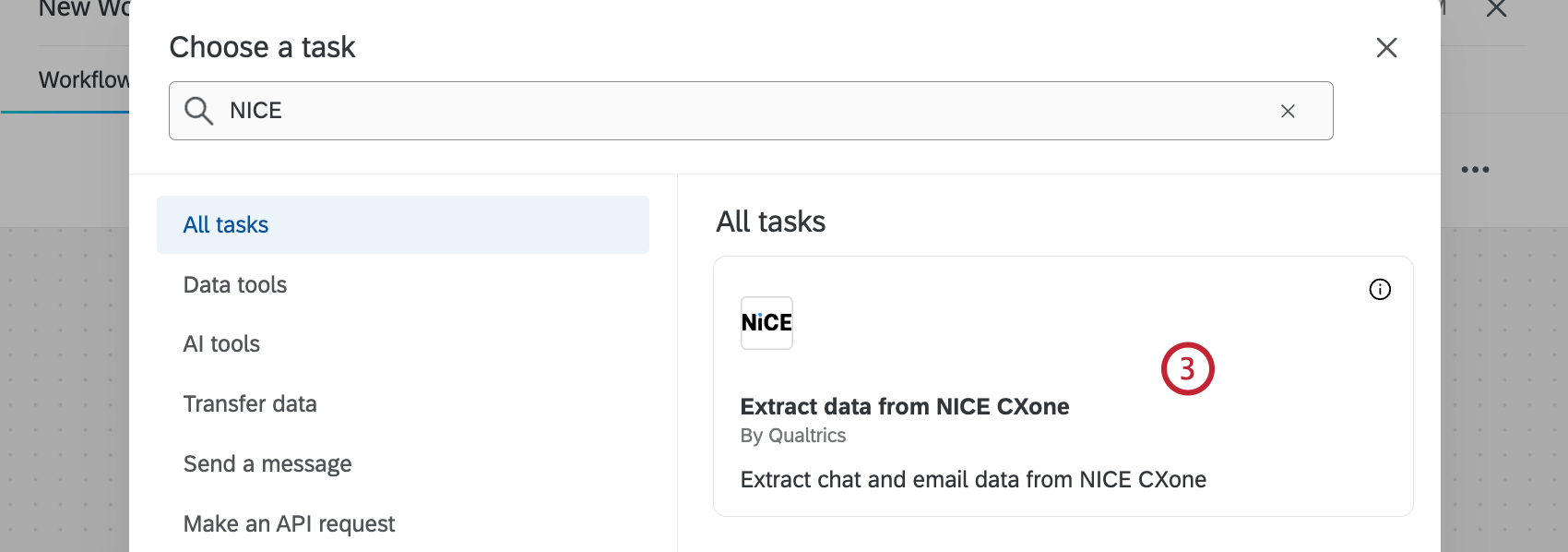
- Sélectionnez le compte NICE CXone à partir duquel vous souhaitez importer des données.
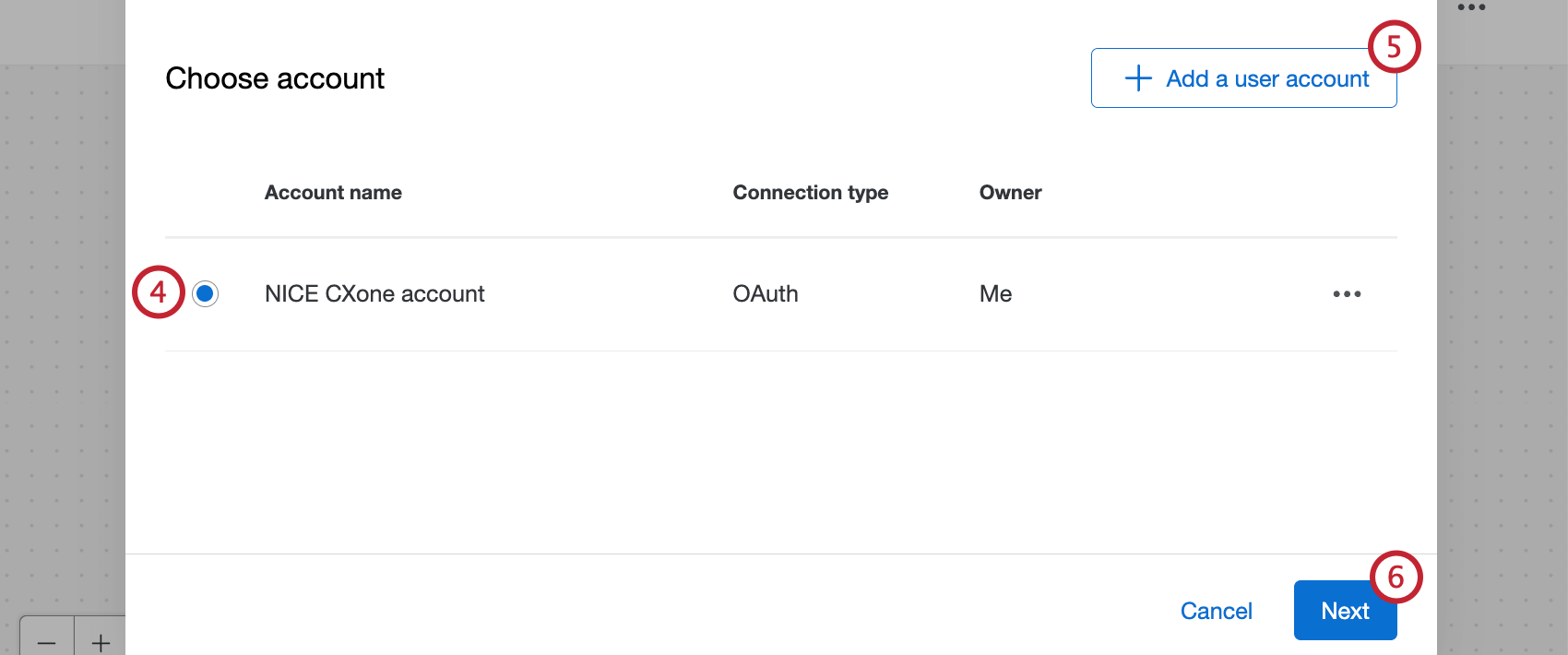 Astuce : Tous les comptes NICE CXone que vous avez précédemment connectés ainsi que les comptes configurés par les Administrateurs de l’Organisation seront disponibles ici.
 - Si vous souhaitez ajouter un nouveau compte, cliquez sur Ajouter un compte d’utilisateur.
Astuce : Après avoir cliqué sur Add a user account, donnez un nom au compte et entrez vos identifiants NICE CXone, puis cliquez sur Connect account.
- Cliquez sur Suivant.
- Sélectionnez le type de données que vous souhaitez extraire.
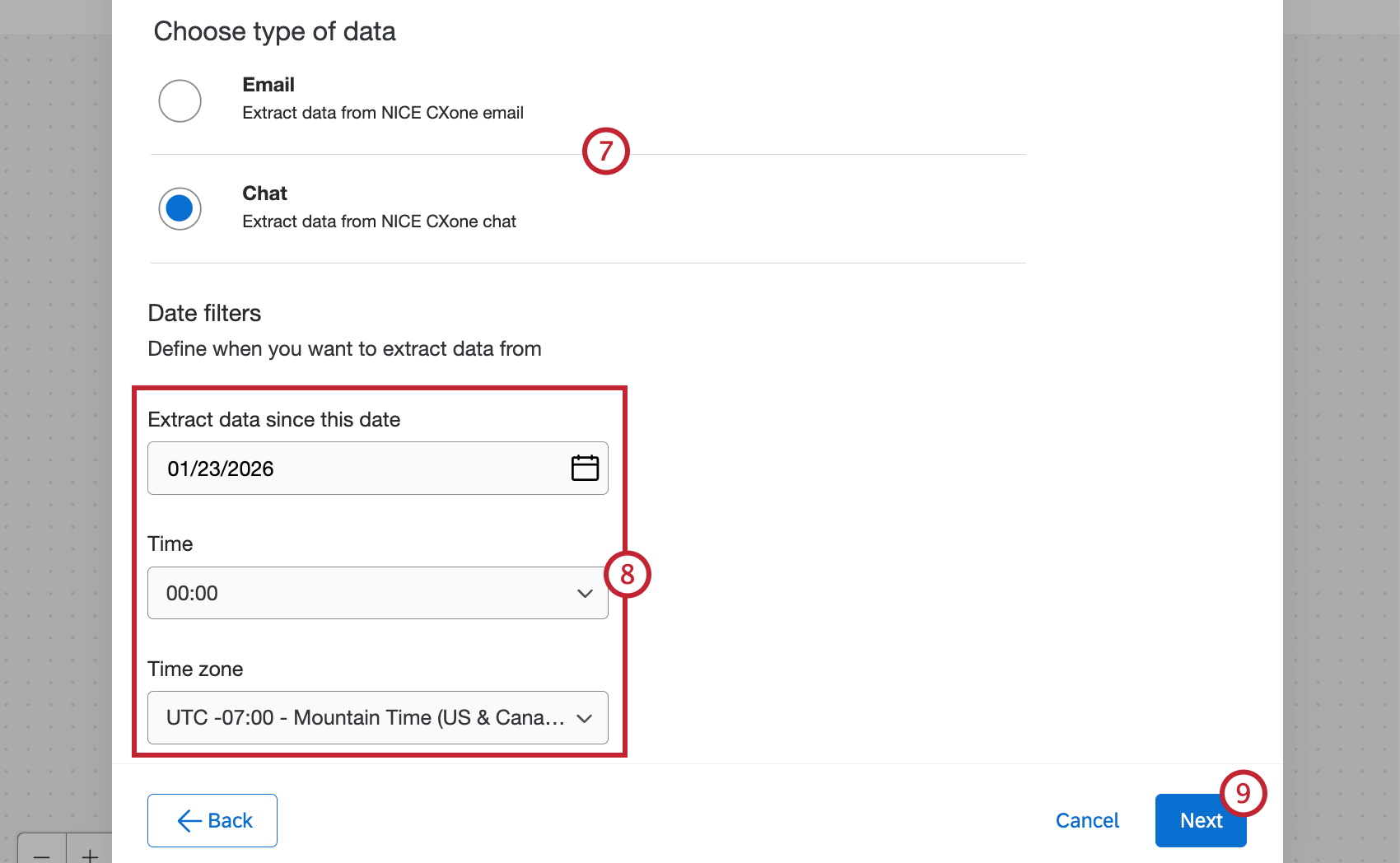 Astuce : Si cette tâche fait partie d’un projet de données de chat, seul le chat apparaîtra comme une option ici. Si cette tâche fait partie d’un projet de données d’e-mail, seul l’e-mail apparaîtra comme une option ici.
 - Sélectionnez la date et l’heure à partir desquelles vous souhaitez commencer à extraire des données.
Astuce : Le filtre de date ne s’appliquera que lors de la première exécution du flux de travail. La modification de la date après l’exécution du flux de travail n’aura pas d’effet sur les exécutions ultérieures du flux de travail.
- Cliquez sur Suivant.
- Sélectionnez les champs NICE CXone que vous souhaitez importer. Après avoir sélectionné un ou plusieurs champs, cliquez sur la flèche droite pour les déplacer dans la table des attributs sélectionnés. Les champs disponibles sont affichés à gauche et les champs qui seront importés sont affichés à droite.
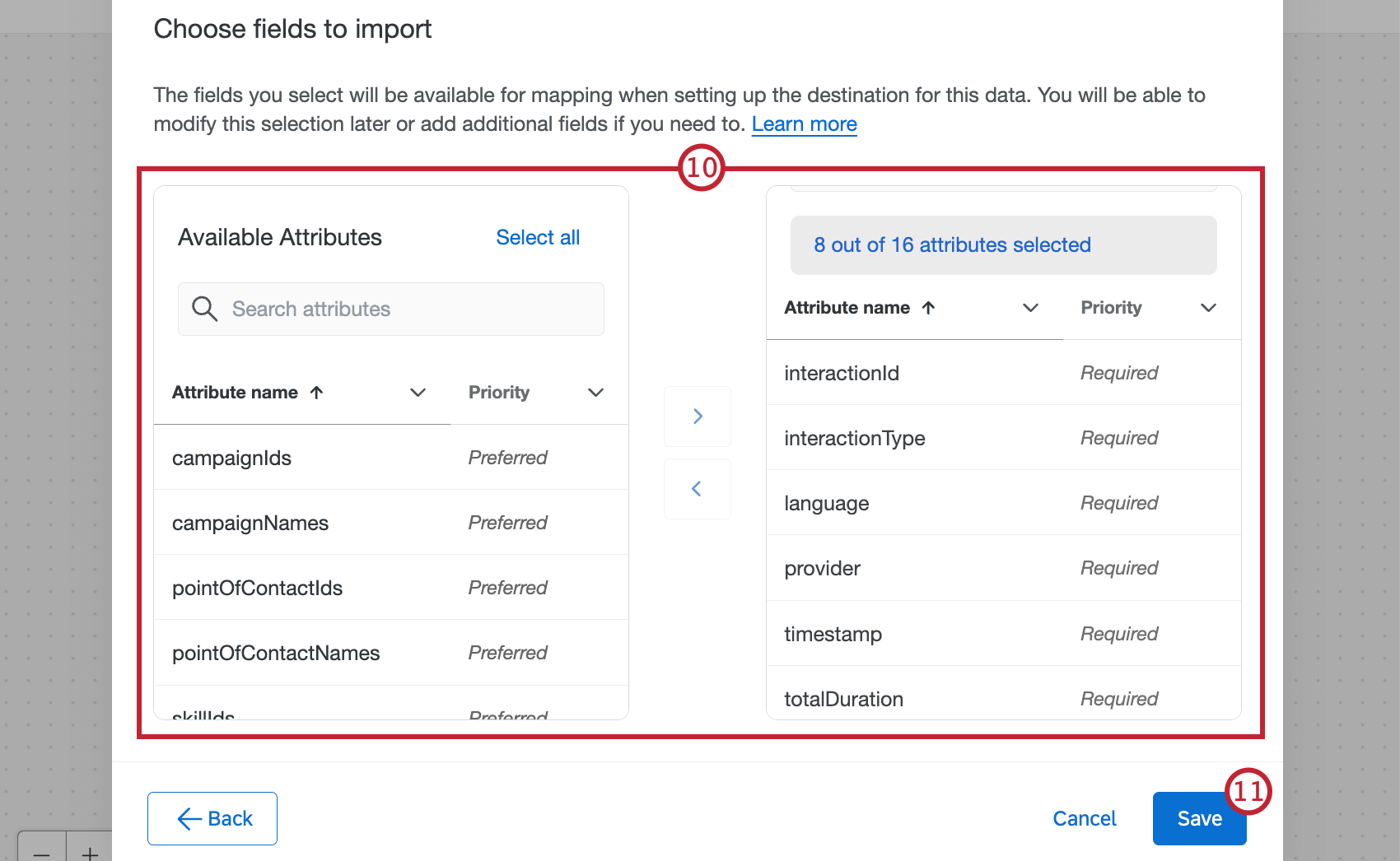
- Lorsque vous avez terminé d’ajouter des champs, cliquez sur Enregistrer.
- Cliquez sur Ajouter une destination de données.
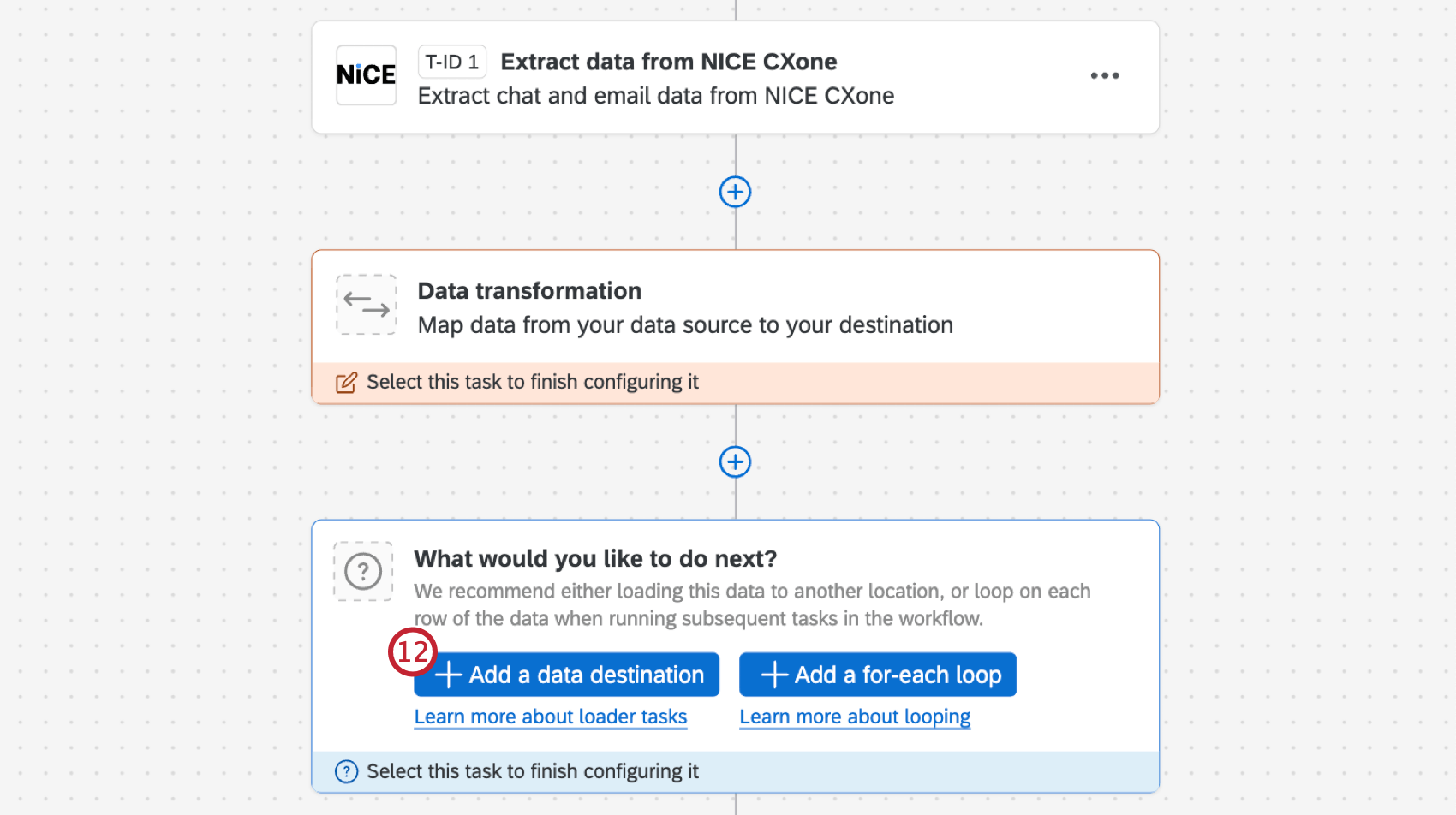
- Sélectionnez la tâche Charger les données vers l’analyse conversationnelle .
- Configurez la tâche en utilisant les données de l’extracteur NICE CXone que vous venez de configurer. Consultez la page d’assistance Charger les données vers la tâche d’analyse conversationnelle pour plus d’informations, notamment les instructions relatives à la configuration de la tâche de chargement.
Limites
Un maximum de 60 000 enregistrements peut être extrait à chaque fois que le flux de travail dans lequel se trouve votre tâche est exécuté. Pour obtenir des données historiques, vous pouvez utiliser le paramètre “Exécuter le flux de travail avec une plage de dates personnalisée” après avoir cliqué sur l’onglet “Flux de travail” Exécuter immédiatement bouton. Les données de la plage de dates spécifiée ne seront extraites qu’au moment de l’exécution de la tâche.