Options de tâche (connecteurs)
Contenus de cette page
À propos des options de tâche
Dans l’onglet Tâches, vous pouvez effectuer différentes actions sur vos tâches existantes via le menu des options de tâche, notamment :
- Modifier les informations relatives à la tâche, dont son nom, le mappage des données, les conditions des filtres, etc.
- Copier et supprimer des tâches
- Surveiller les tâches et ajouter des notifications
- Afficher le résumé d’une tâche et le journal des modifications
- Arrêter une tâche en cours
- Afficher le journal des modifications et le résumé d’une tâche
Astuce : certaines options ne sont disponibles que pour certaines tâches.
Options de tâches disponibles
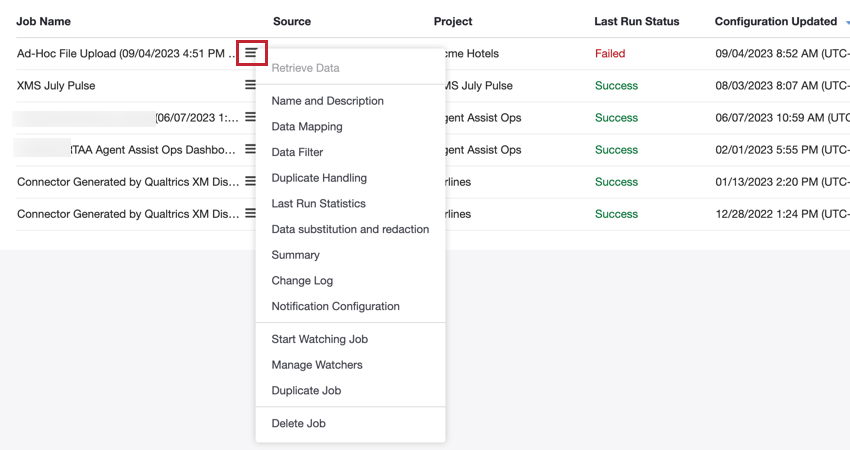
Pour accéder aux options de tâches, cliquez sur le menu à côté du nom de la tâche. Les options suivantes sont disponibles :
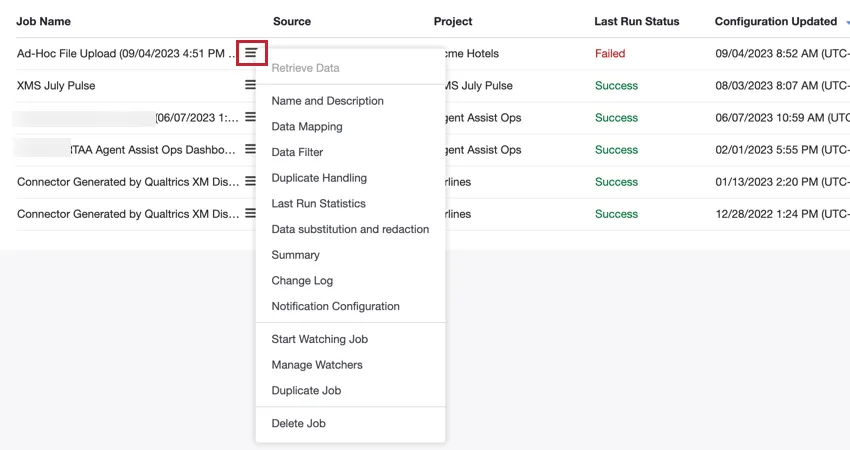
- Récupérer les données : récupérez manuellement les données des tâches planifiées.
- Nom et description : modifiez le nom et la description de la tâche.
- Mappage des données : modifiez le mappage des données utilisé pour la tâche. Pour plus d’informations, consultez Mappage des données.
- Filtre de données : modifiez le filtre de connecteur et la limite d’enregistrement de la tâche.
- Filtre de source de données : modifiez le filtre de source de données de la tâche.
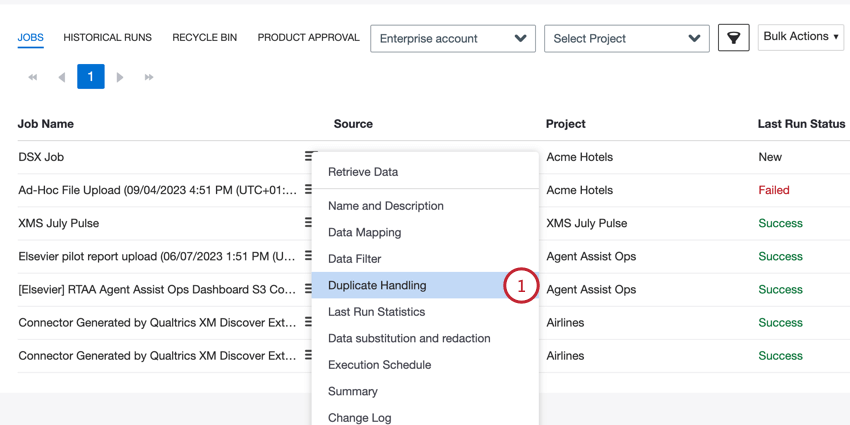
- Gestion des doublons : déterminez la manière dont les documents en double sont gérés. Pour plus d’informations, consultez Gestion des doublons.
- Statistiques de la dernière exécution : affichez les statistiques sur la dernière exécution de la tâche. Pour plus d’informations, consultez Consultation des statistiques d’exécution des tâches.
- Substitution et expurgation des données : créez des règles pour masquer ou remplacer automatiquement les informations sensibles dans les données importées. Pour plus d’informations, consultez Substitution et expurgation de données.
- Résumé : affichez un résumé qui fournit des informations sur les données traitées par la tâche. Pour plus d’informations, consultez Consulter un résumé de la tâche.
- Journal des modifications : affichez un journal de chaque modification apportée à cette tâche. Pour plus d’informations, consultez Journal des modifications d’une tâche.
- Configuration de notification : choisissez quand les observateurs de tâches sont notifiés. Pour plus d’informations, consultez Notifications de tâches.
- Démarrer/arrêter le suivi de la tâche : recevez une notification lorsque la tâche échoue ou expire. Pour plus d’informations, consultez Surveiller une tâche.
- Gérer les observateurs : attribuez d’autres utilisateurs comme observateurs pour la tâche. Pour plus d’informations, consultez Surveiller une tâche.
- Dupliquer la tâche : copiez la tâche. Pour plus d’informations, consultez Copier et supprimer des tâches.
- Supprimer la tâche : supprimez la tâche. Pour plus d’informations, consultez Copier et supprimer des tâches.
- Calendrier d’exécution : pour les tâches planifiées, modifiez le calendrier de la tâche. Pour plus d’informations, consultez Planification des tâches.
- Mettre à jour le chemin d’accès et le masque de fichier : cette option est uniquement disponible pour le connecteur d’entrée de fichiers. Après avoir créé une tâche, vous pouvez mettre à jour le chemin et le masque de fichier.
- Mettre à jour la configuration d’exemple : cette option est uniquement disponible pour les connecteurs qui vous permettent de charger un fichier d’exemple, tel que le connecteur d’entrée de fichiers. Après avoir mis à jour votre mappage de champs, vous pouvez utiliser cette option pour charger un nouvel exemple de fichier.
- Mettre à jour le décryptage et la compression : cette option est uniquement disponible pour les connecteurs qui permettent le décryptage et la compression, tels que le connecteur d’entrée de fichiers.
- Mettre à jour les paramètres de rétention : modifiez la manière dont XM Discover gère les fichiers traités. Cette option est uniquement disponible pour les connecteurs d’entrée de fichiers et d’entrée de hiérarchies d’organisations. Pour plus d’informations, consultez Modifier une tâche.
- Configuration des requêtes : vous permet de modifier la configuration des requêtes pour certains connecteurs d’entrée.
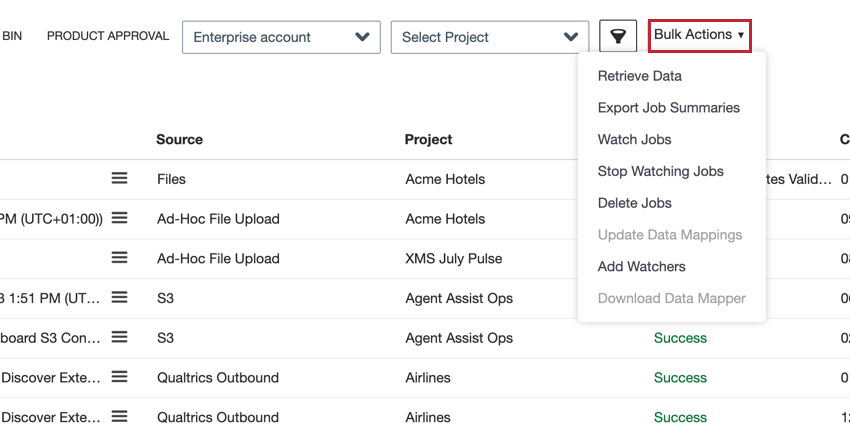
Actions en bloc
Les options suivantes sont disponibles dans le menu Actions en bloc. Ces options fonctionnent comme les options de tâche standard, à la différence qu’elles s’appliquent à toutes les tâches affichées sur la page et non pas à une seule tâche. Vous pouvez filtrer vos tâches pour modifier les tâches qui apparaissent sur la page.

- Récupérer les données : récupérez manuellement les données de plusieurs tâches planifiées. Pour plus de détails, consultez Récupérer des données.
- Exporter les résumés des tâches : téléchargez un résumé de vos tâches.
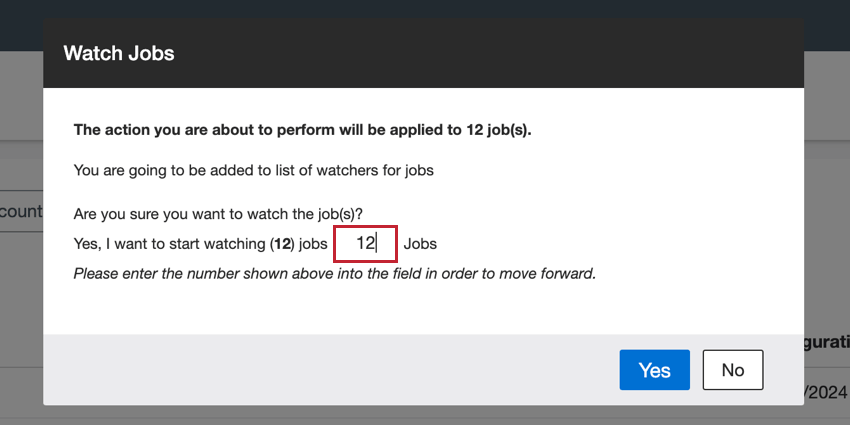
- Surveiller les tâches : commencez à surveiller plusieurs tâches à la fois pour recevoir une notification si l’une d’elles échoue. Pour plus de détails, consultez Surveiller une tâche.
- Arrêter de surveiller les tâches : arrêtez de surveiller les tâches pour ne plus recevoir de notification en cas d’échec. Pour plus de détails, consultez Surveiller une tâche.
- Supprimer des tâches : supprimez plusieurs tâches à la fois. Pour plus de détails, consultez Supprimer une tâche.
- Mettre à jour les mappages des données : mettez à jour la configuration du mappage des données pour plusieurs tâches à partir de la même source. Pour plus de détails, consultez Mappage des données.
- Ajouter des observateurs : ajoutez et supprimez des utilisateurs de la liste des observateurs de tâches. Cela vous permet de contrôler qui doit recevoir des notifications en cas d’échec ou d’expiration d’une tâche. Pour plus de détails, consultez Surveiller une tâche.
- Télécharger la fonction de mappage de données : téléchargez la fonction de mappage de données pour vos projets et tâches afin de vérifier les mappages entre différentes sources à l’aide d’une source de vérité unique générée automatiquement. Le résultat est une feuille de calcul du mappage de données. Pour plus de détails, consultez Rapport de fonction de mappage de données.
Astuce : lorsque vous effectuez une action groupée, une fenêtre contextuelle vous demande de confirmer le nombre de tâches qui seront concernées par l’action. Saisissez le chiffre qui apparaît dans la fenêtre pour confirmer l’action.

Récupérer des données
Vous pouvez récupérer manuellement les données de toutes les tâches planifiées afin d’importer immédiatement les données en attente.
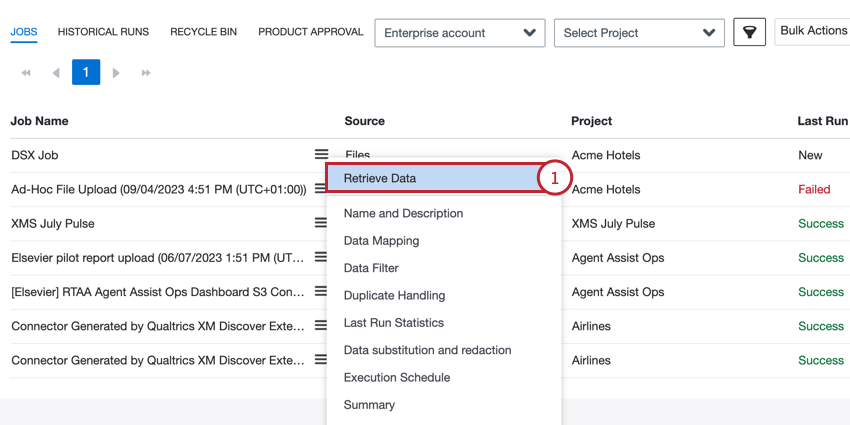
Astuce : vous pouvez récupérer des données de plusieurs tâches à la fois via le menu Actions groupées.
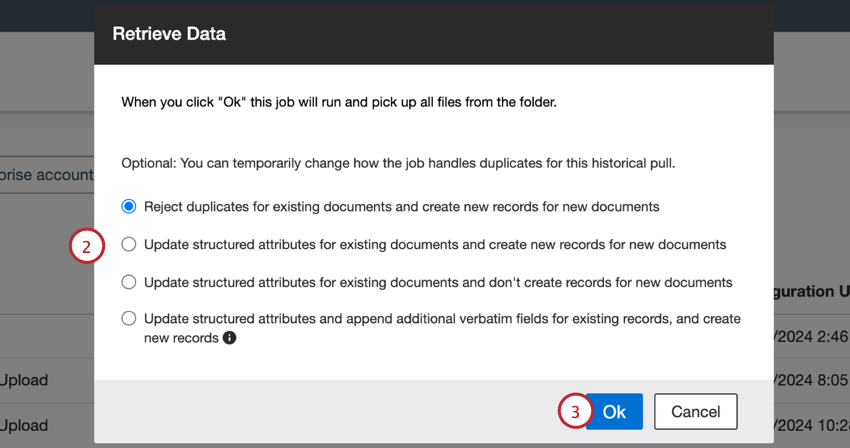
- Rejeter les doublons pour les documents existants et créer de nouveaux enregistrements pour les nouveaux documents : il s’agit de l’option par défaut. Lorsqu’un document en double est détecté, il est rejeté. Les documents non dupliqués sont traités comme de nouveaux enregistrements.
- Mettre à jour les attributs structurés pour les documents existants et créer de nouveaux enregistrements pour les nouveaux documents : voici ce qui se produit lorsqu’un document en double est détecté :
- Les attributs structurés actuels sont mis à jour avec des valeurs non vides.
- De nouveaux attributs structurés sont ajoutés au document actuel.
- Les champs verbatim existants ne sont pas mis à jour.
- Les nouveaux champs verbatim ne sont pas ajoutés.
- Les documents non dupliqués sont traités comme de nouveaux enregistrements.
- Mettre à jour les attributs structurés pour les documents existants et ne pas créer d’enregistrements pour les nouveaux documents : voici ce qui se produit lorsqu’un document en double est détecté :
- Les attributs structurés actuels sont mis à jour avec des valeurs non vides.
- De nouveaux attributs structurés sont ajoutés au document actuel.
- Les champs verbatim existants ne sont pas mis à jour.
- Les nouveaux champs verbatim ne sont pas ajoutés.
- Les documents non dupliqués sont rejetés.
- Mettre à jour les attributs structurés et ajouter des champs verbatim supplémentaires pour les enregistrements existants, et créer de nouveaux enregistrements : voici ce qui se produit lorsqu’un document en double est détecté :
- Les documents non dupliqués sont traités comme de nouveaux enregistrements.
- De nouveaux attributs structurés sont ajoutés au document actuel.
- Les attributs structurés actuels sont mis à jour avec des valeurs non vides.
- De nouveaux champs verbatim sont ajoutés au document actuel.
- Les champs verbatim existants ne sont pas mis à jour.
Astuce : pour que cette option fonctionne correctement, vous devez annuler le mappage des champs verbatim existants dans le mappage des données de votre tâche.
Astuce : pour certains connecteurs, comme le connecteur d’entrée de hiérarchies d’organisations, il n’y a pas d’options de doublons à sélectionner. Il vous suffit de cliquer sur OK dans la fenêtre contextuelle pour récupérer les données les plus récentes.
Modifier une tâche
Les options suivantes vous permettent de modifier différentes parties de la configuration de votre tâche.
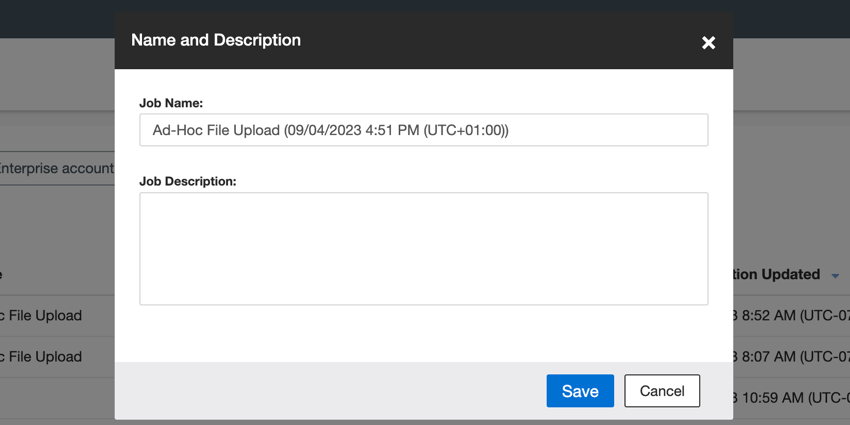
- Nom et description : modifiez le nom et la description de votre tâche. Saisissez un nouveau nom de tâche et une nouvelle description de tâche.
 Astuce : cette option ne met pas à jour les exécutions passées. Seules les exécutions nouvellement créées auront le nouveau nom et la nouvelle description. Pour retraiter les données et mettre à jour les exécutions passées, sélectionnez Récupérer les données après avoir mis à jour le nom et la description de votre tâche.
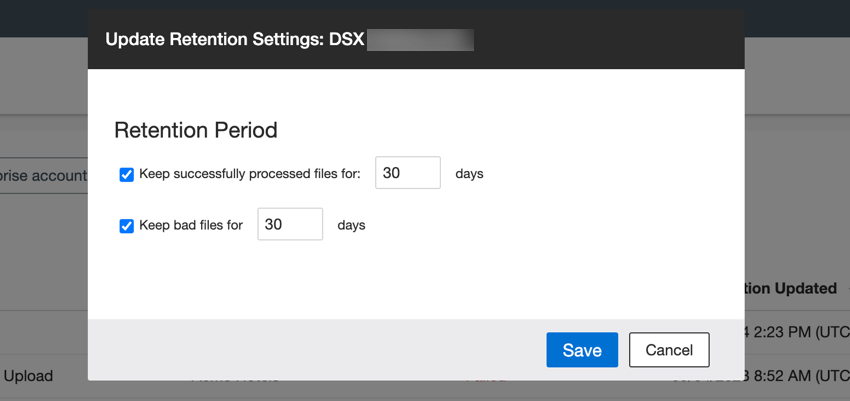
 - Mettre à jour les paramètres de rétention : cette option est uniquement disponible pour les connecteurs d’entrée de fichiers et d’entrée de hiérarchies d’organisations. Vous pouvez utiliser cette option pour modifier la durée pendant laquelle XM Discover conserve les données traitées avant de les supprimer. Saisissez une valeur comprise entre 1 et 365 pour choisir pendant combien de temps XM Discover conserve les fichiers traités avant de les supprimer.
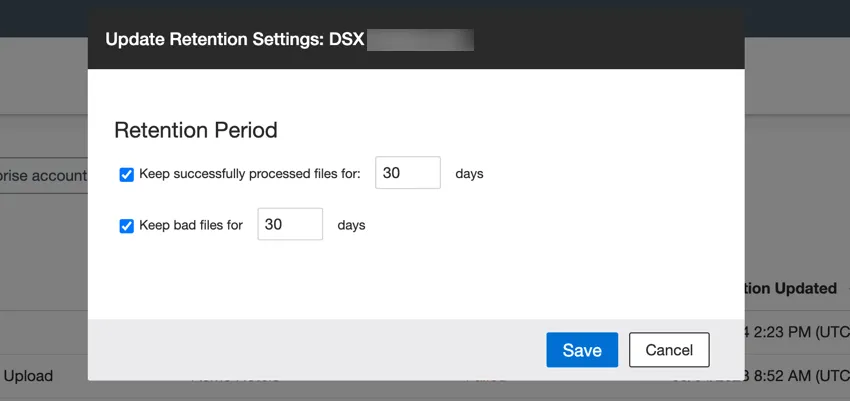 Astuce : si les fichiers sont conservés, ils sont déplacés vers l’un des emplacements suivants sur le serveur SFTP, en fonction du type de fichier : files-location-folder/archive/job-specific-subfolder ou files-location-folder/bad/job-specific-subfolder.
Gérer les doublons
XM Discover peut reconnaître les documents en double, puis les traiter en fonction de vos paramètres. Les documents sont identifiés par leur champ ID naturel. Si deux documents ont la même valeur d’ID naturel, ils sont considérés comme des doublons.
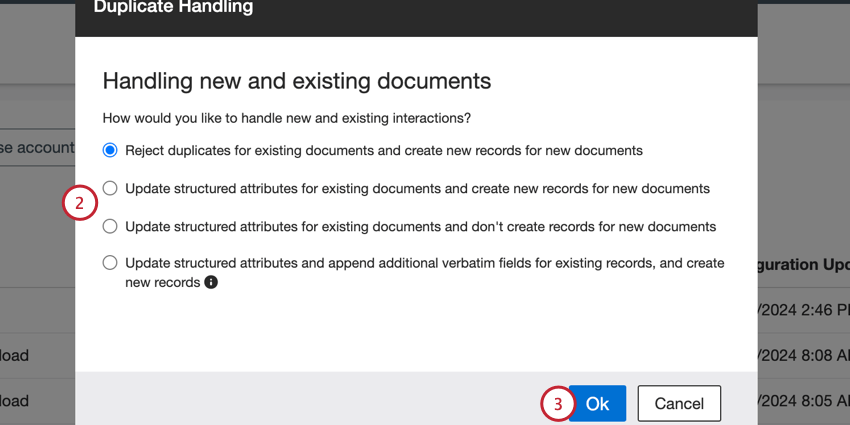
- Rejeter les doublons pour les documents existants et créer de nouveaux enregistrements pour les nouveaux documents : il s’agit de l’option par défaut. Lorsqu’un document en double est détecté, il est rejeté. Les documents non dupliqués sont traités comme de nouveaux enregistrements.
- Mettre à jour les attributs structurés pour les documents existants et créer de nouveaux enregistrements pour les nouveaux documents : voici ce qui se produit lorsqu’un document en double est détecté :
- Les attributs structurés actuels sont mis à jour avec des valeurs non vides.
- De nouveaux attributs structurés sont ajoutés au document actuel.
- Les champs verbatim existants ne sont pas mis à jour.
- Les nouveaux champs verbatim ne sont pas ajoutés.
- Les documents non dupliqués sont traités comme de nouveaux enregistrements
- Mettre à jour les attributs structurés pour les documents existants et ne pas créer de nouveaux enregistrements pour les nouveaux documents : voici ce qui se produit lorsqu’un document en double est détecté :
- Les attributs structurés actuels sont mis à jour avec des valeurs non vides.
- De nouveaux attributs structurés sont ajoutés au document actuel.
- Les champs verbatim existants ne sont pas mis à jour.
- Les nouveaux champs verbatim ne sont pas ajoutés.
- Les documents non dupliqués sont rejetés.
- Mettre à jour les attributs structurés et ajouter des champs verbatim supplémentaires pour les enregistrements existants, et créer de nouveaux enregistrements : voici ce qui se produit lorsqu’un document en double est détecté :
- Les documents non dupliqués sont traités comme de nouveaux enregistrements.
- De nouveaux attributs structurés sont ajoutés au document actuel.
- Les attributs structurés actuels sont mis à jour avec des valeurs non vides.
- De nouveaux champs verbatim sont ajoutés au document actuel.
- Les champs verbatim existants ne sont pas mis à jour.
Astuce : cette option n’est pas recommandée pour les exécutions incrémentales. Pour que cette fonctionnalité soit opérationnelle, assurez-vous qu’aucun autre champ verbatim ne contient de données avant de commencer la récupération. Si les champs verbatim existants sont renseignés, vous devez annuler le mappage des verbatims existants dans le mappage des données de votre tâche afin de récupérer les nouvelles données. Une fois le processus de récupération terminé, vous pouvez de nouveau mapper les autres types de verbatim.
Astuce : vous pouvez supprimer des documents spécifiques de XM Discover à l’aide de l’explorateur d’interactions de Studio ou du flux de données de nettoyage de données de Designer.
Surveiller une tâche
Astuce : vous êtes automatiquement ajouté en tant qu’observateur pour les tâches que vous créez.
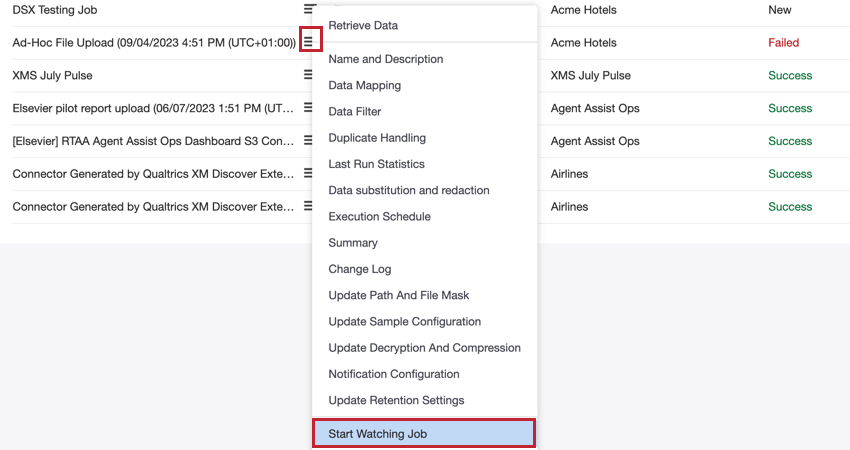
Vous pouvez surveiller une tâche pour recevoir une notification chaque fois que la tâche échoue ou expire. Pour suivre une tâche, sélectionnez Commencer à suivre la tâche dans le menu des options de tâche. Si vous suivez déjà la tâche et que vous ne souhaitez plus recevoir de notifications, vous pouvez sélectionner Arrêter de suivre la tâche.
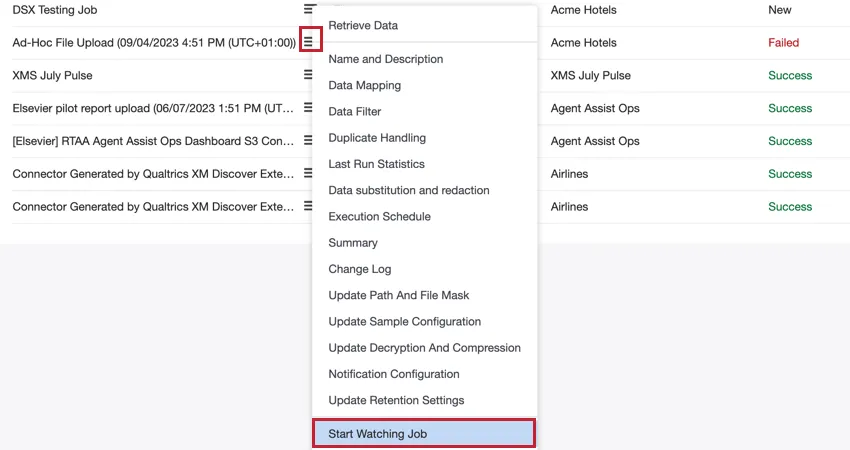
Gérer les observateurs de tâches
Vous pouvez assigner d’autres utilisateurs en tant qu’observateurs pour une tâche :
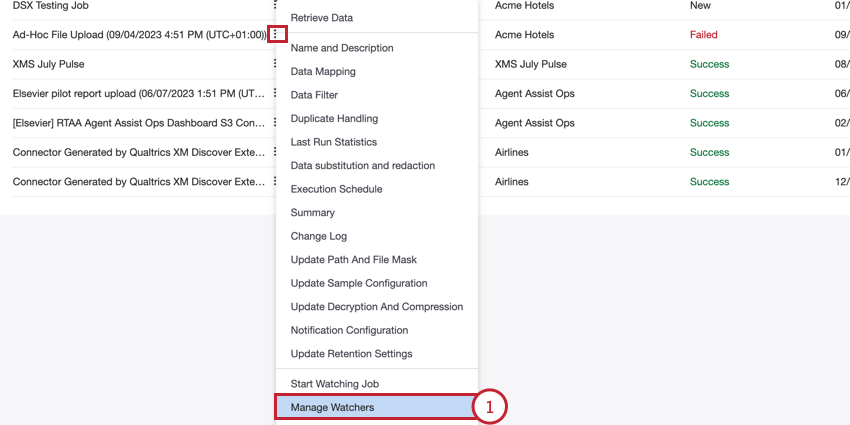
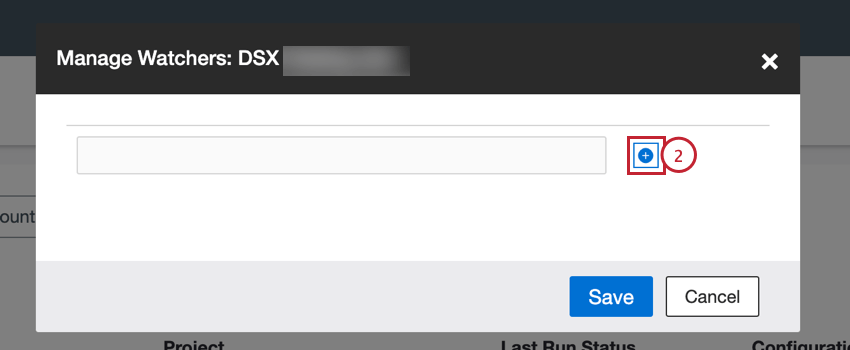
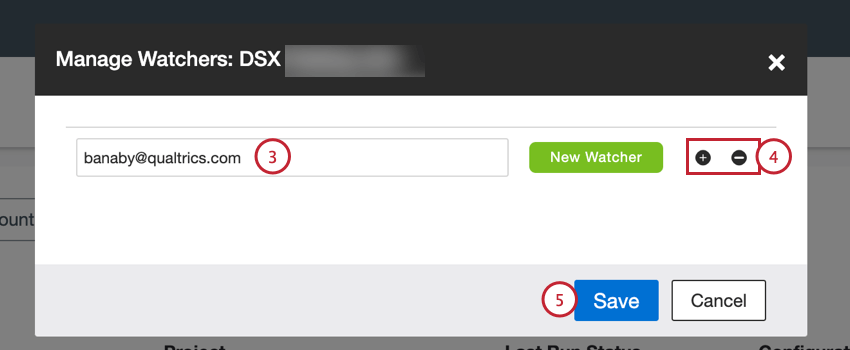
Astuce : les utilisateurs nouvellement ajoutés auront un libellé « Nouvel observateur » à côté d’eux, tandis que les utilisateurs existants auront un libellé « Observateur existant ».
Notifications de tâche
Après avoir ajouté des observateurs de tâches, vous pouvez indiquer quand les observateurs doivent être informés. Pour gérer les paramètres de notification, sélectionnez Configuration de notification dans le menu des options de tâche.
Les types de notifications suivants sont disponibles :
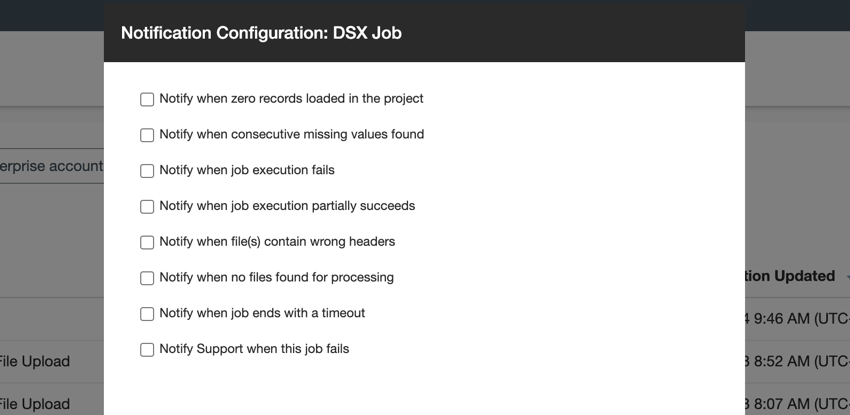
- Notifier lorsqu’aucun enregistrement n’est chargé dans le projet : recevez une notification si la tâche traite au moins un fichier mais ne charge aucun enregistrement dans le projet. Astuce : les documents en double sont considérés comme une réussite « partielle » et enverront une notification.
- Notifier en cas de valeurs manquantes consécutives : recevez une notification si la tâche rencontre un champ mappé avec des valeurs nulles pour tous les documents.
- Notifier en cas d’échec de l’exécution de la tâche : recevez une notification si la tâche échoue ou est arrêtée.
- Notifier lorsque l’exécution de la tâche réussit partiellement : recevez une notification si la tâche ne réussit que partiellement. Par exemple, cela peut se produire si la tâche ne parvient pas à décompresser ou à déchiffrer certains fichiers.
- Notifier lorsque des fichiers contiennent des en-têtes incorrects : recevez une notification si la tâche trouve au moins un fichier avec un en-tête incorrect. Astuce : cette option est uniquement disponible pour les tâches des connecteurs de fichiers utilisant les formats Excel ou CSV.
- Notifier lorsque des fichiers contiennent une structure de conversation JSON incorrecte : recevez une notification si la tâche trouve au moins un fichier JSON qui ne correspond pas au format de conversation Qualtrics pour les interactions numériques ou les transcriptions d’appel. Astuce : cette option apparaît uniquement pour les tâches des connecteurs de fichiers lors de l’importation de données conversationnelles au format JSON.
- Notifier lorsqu’aucun fichier n’a été trouvé pour le traitement : recevez une notification lorsque la tâche ne trouve aucun fichier à traiter et qu’elle échoue. Si vous ne cochez pas cette case, la tâche est réussie et l’observateur de la tâche ne reçoit pas de notification. Astuce : cette option s’applique uniquement aux tâches des connecteurs de fichiers.
- Notifier lorsque la tâche se termine par expiration : recevez une notification si la tâche met trop de temps à charger les enregistrements et expire.
- Avertir le support en cas d’échec de cette tâche : lorsque cette option est activée, l’équipe de support XM Discover reçoit une notification si la tâche n’est pas terminée avec succès pour les connecteurs S3, Fichiers et Postgres. Un ticket de support unique avec des informations consolidées pour les tâches ayant échoué à partir de ces connecteurs sera envoyé quotidiennement à l’équipe de support.
Copier et supprimer des tâches
Vous pouvez copier une tâche pour dupliquer rapidement ses paramètres pour une nouvelle tâche ou supprimer les tâches dont vous n’avez plus besoin.
Copier une tâche
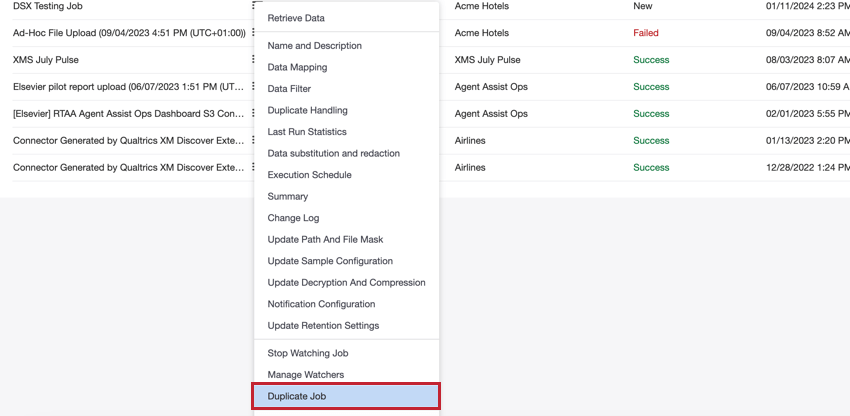
Pour copier une tâche, sélectionnez Dupliquer la tâche dans le menu des options de tâche. La tâche nouvellement copiée portera le nom de la tâche d’origine avec le terme « Copie » ajouté.
Supprimer une tâche
Pour supprimer une tâche, sélectionnez Supprimer la tâche dans le menu des options de tâche.
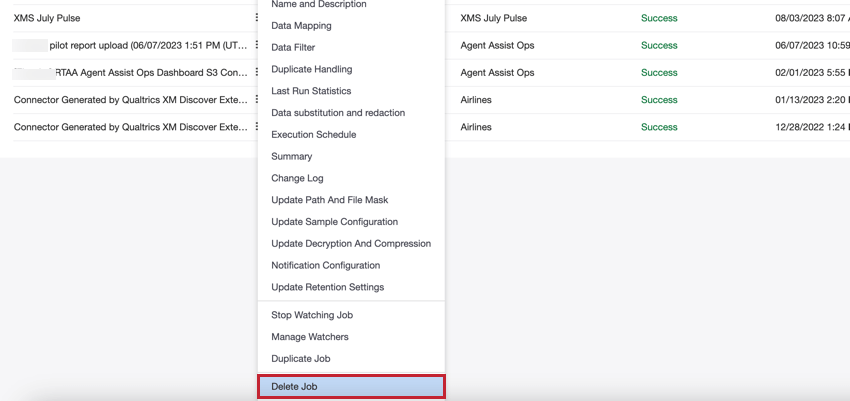
Si nécessaire, vous pouvez restaurer les tâches supprimées depuis la Corbeille. Pour plus d’informations, consultez Supprimer et restaurer des tâches.
Arrêter une tâche
Vous pouvez arrêter une tâche en cours d’exécution.
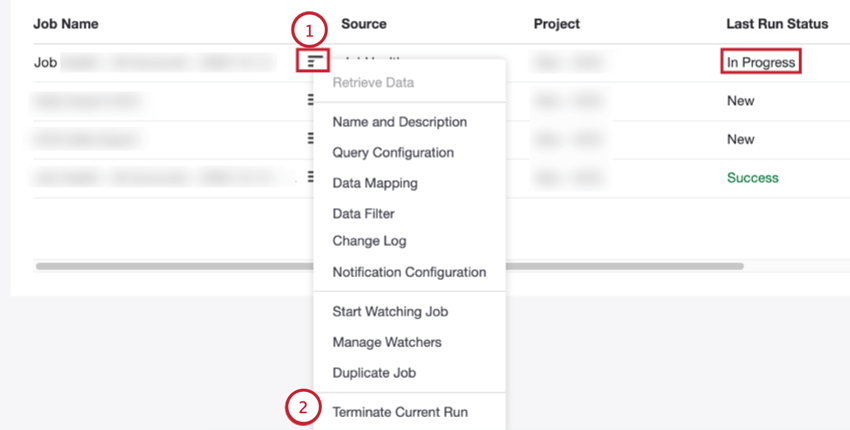
Astuce : les tâches en cours d’exécution ont le statut En cours.
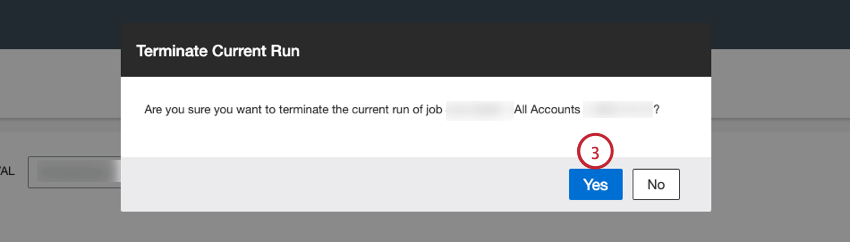
Une fois que vous avez mis fin à une tâche, elle cesse d’extraire les enregistrements restants et son statut devient « Échec ».
Journal des modifications de tâche
Sélectionnez Journal des modifications dans le menu des options de tâche pour afficher un tableau contenant des informations sur chaque action effectuée dans la tâche. Ce tableau comprend :
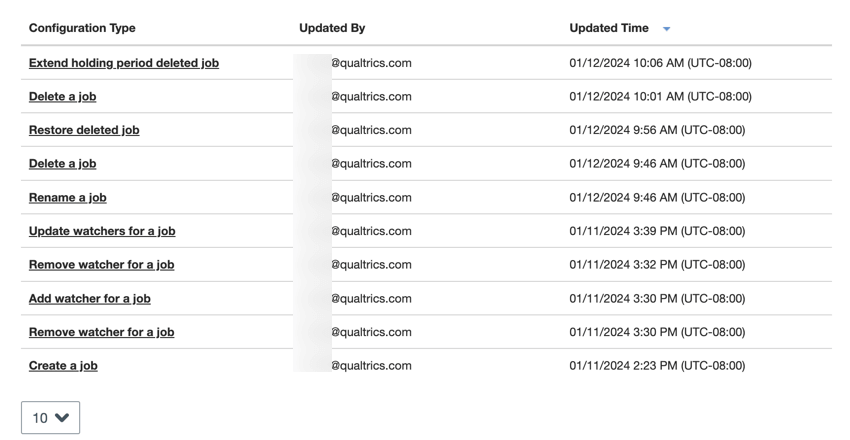
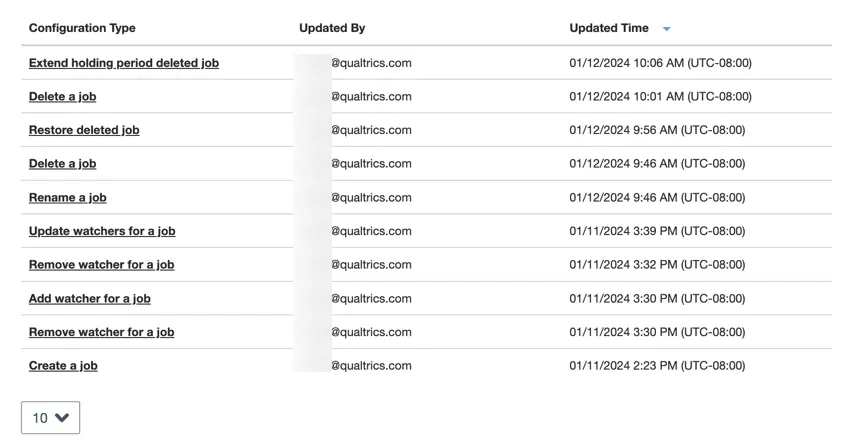
- Configuration : modification effectuée sur la tâche (modification des détails de la tâche, suppression de la tâche, ajout d’observateurs, etc.).
- Mise à jour par : adresse e-mail de l’utilisateur qui a effectué l’action.
- Heure de mise à jour : date et heure auxquelles l’action a été exécutée.
Astuce : vous pouvez trier ce tableau en cliquant sur l’un des champs en haut du tableau. Vous pouvez ajuster le nombre d’enregistrements affichés dans le tableau en utilisant le menu déroulant en bas du tableau.
Afficher un résumé de la tâche
Vous pouvez afficher un résumé de la tâche pour effectuer une évaluation des données traitées par cette tâche. Cela sera particulièrement utile si vous voulez évaluer la manière dont vos champs de données sont importés dans XM Discover. Pour afficher le résumé, sélectionnez Résumé dans le menu des options de tâche ou cliquez sur le nom de la tâche.
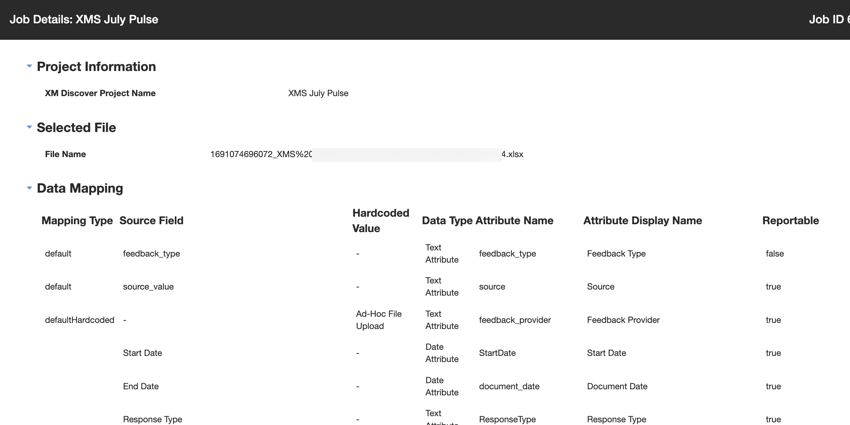
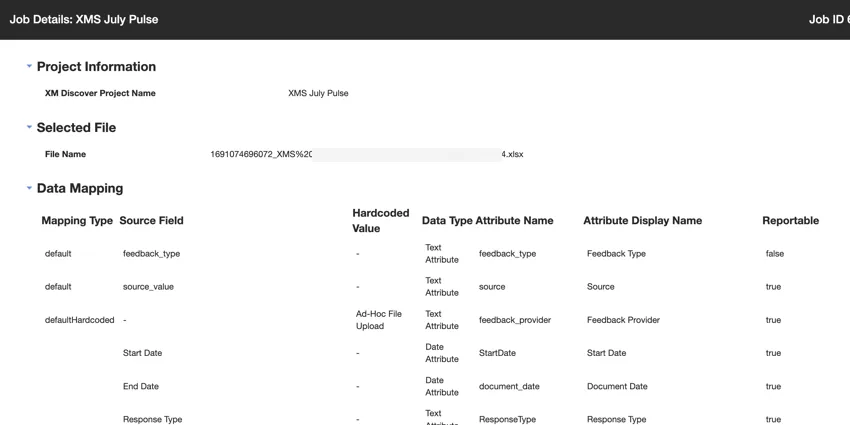
Astuce : si vous utilisez le menu Actions en bloc pour afficher les résumés de plusieurs tâches, ces résumés seront exportés au format CSV.
C'est génial! Merci pour votre avis!
Merci pour votre avis!