-

Qualtrics Platform -

Customer Journey Optimizer -

XM Discover -

Qualtrics Social Connect
Projets vocaux
À propos des projets Voice
Les projets vocaux sont conçus pour répondre à vos besoins d’écoute omnicanale des données vocales. Vous pouvez créer des tâches vocales pour extraire des enregistrements d’appels à partir de fournisseurs vocaux tels que Genesys et NICE CXone, puis stocker ces données dans votre projet en vue d’une analyse ultérieure. Bien que l’ensemble de la configuration du programme de bout en bout se trouve sur Omnichannel Listening Management, cette page se concentre davantage sur la façon de créer et de naviguer dans votre projet vocal.
Créer une voix Projets
Vous pouvez créer un projet Voice en allant dans le Catalogue et en recherchant le type de projet par son nom.
- Sélectionnez Créer un projet à partir de la page d’accueil ou de la page des projets.
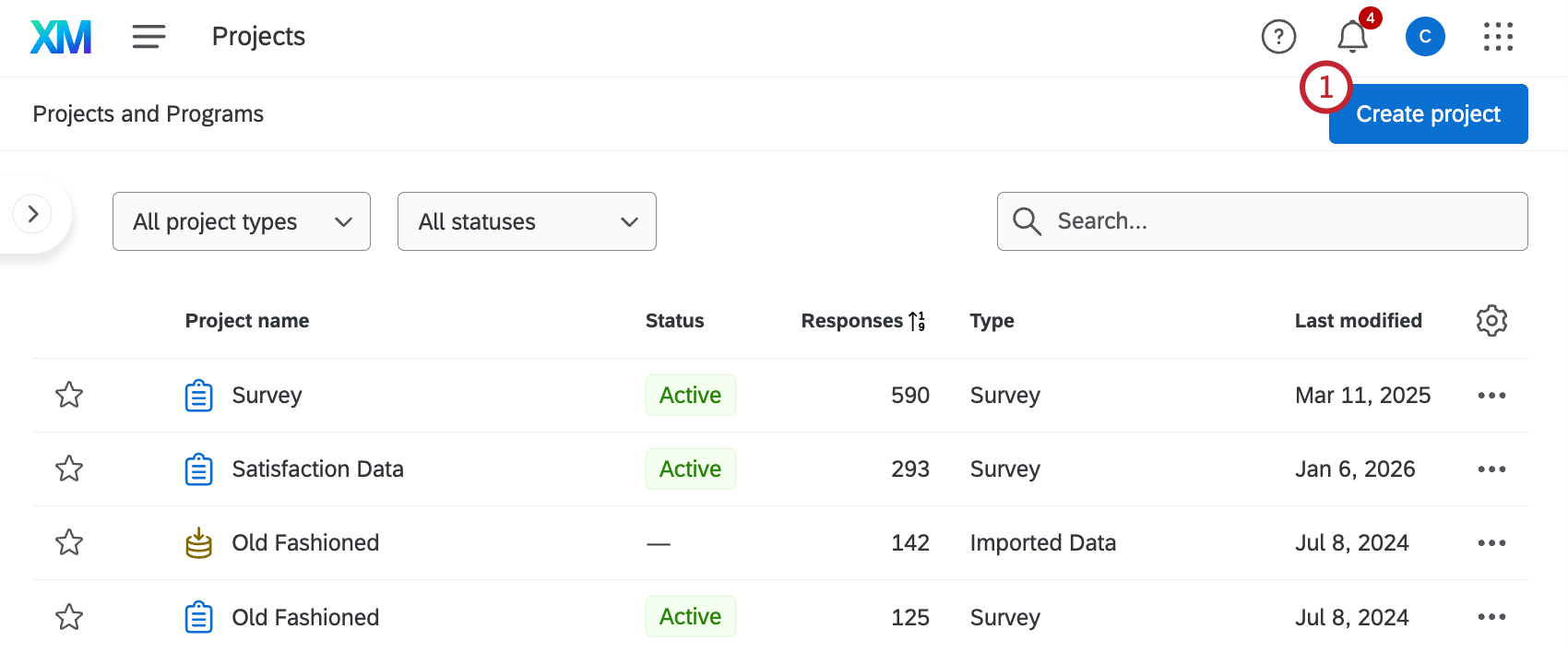
- Sélectionnez Voice dans le catalogue.
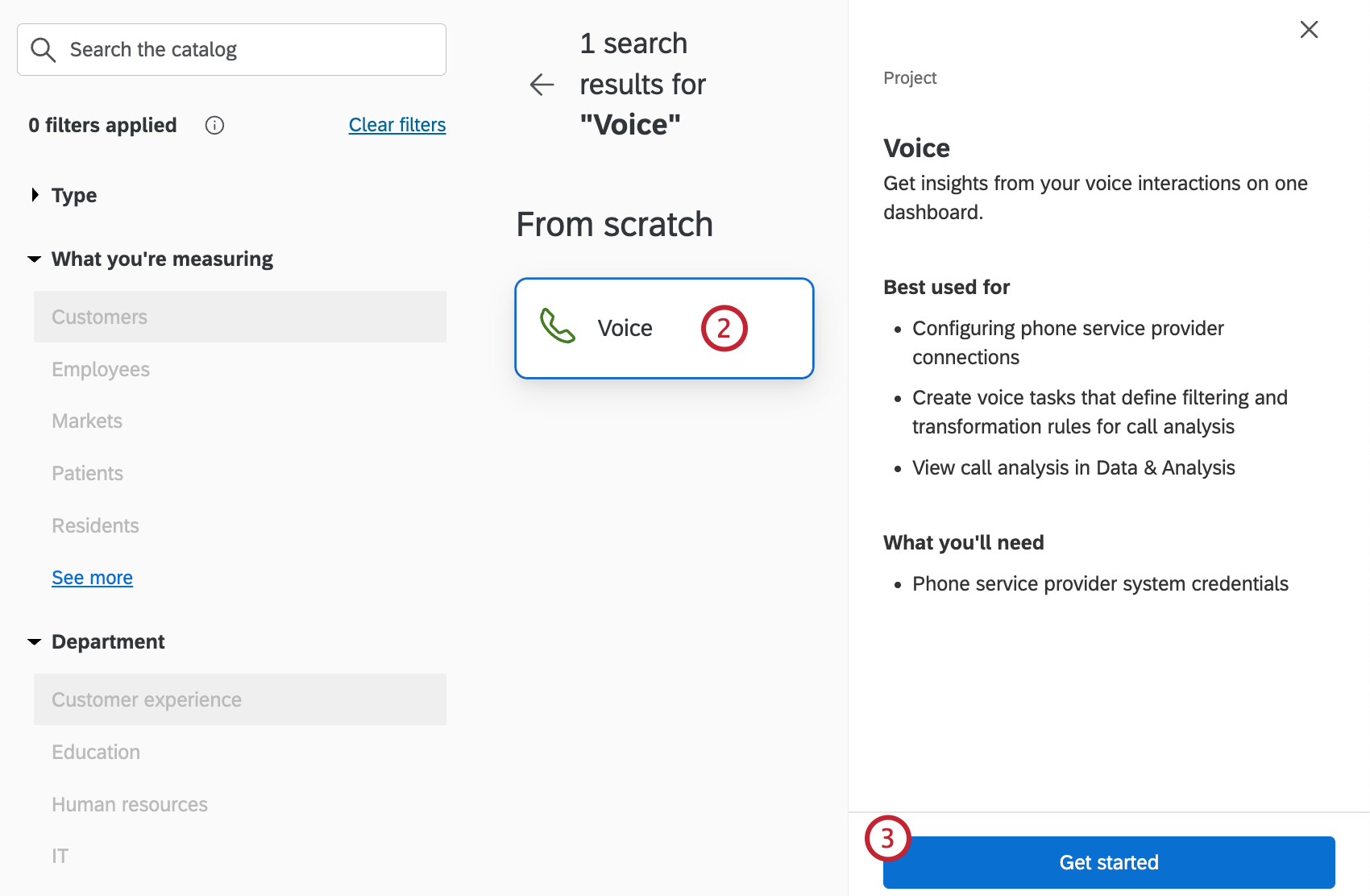
- Cliquez sur Commencer.
- Saisissez un nom pour votre projet.
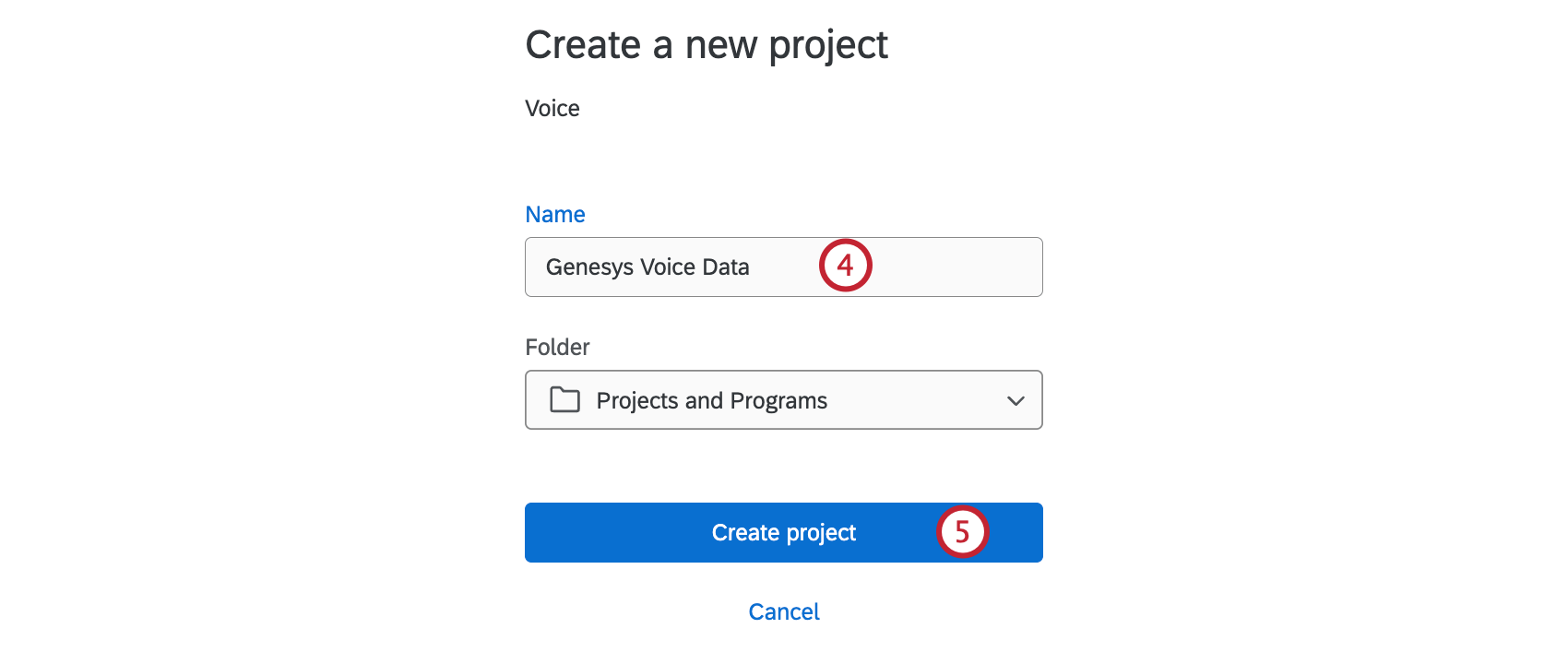
- Cliquez sur Créer un projet.
Configuration d’une tâche vocale
Après avoir créé votre projet vocal, vous devez connecter votre fournisseur vocal à Qualtrics afin que les données d’appel puissent être importées. Vous serez ensuite invité à suivre les étapes de configuration d’une tâche vocale.
- Sélectionnez votre source de données vocales. Les sources disponibles sont les suivantes :
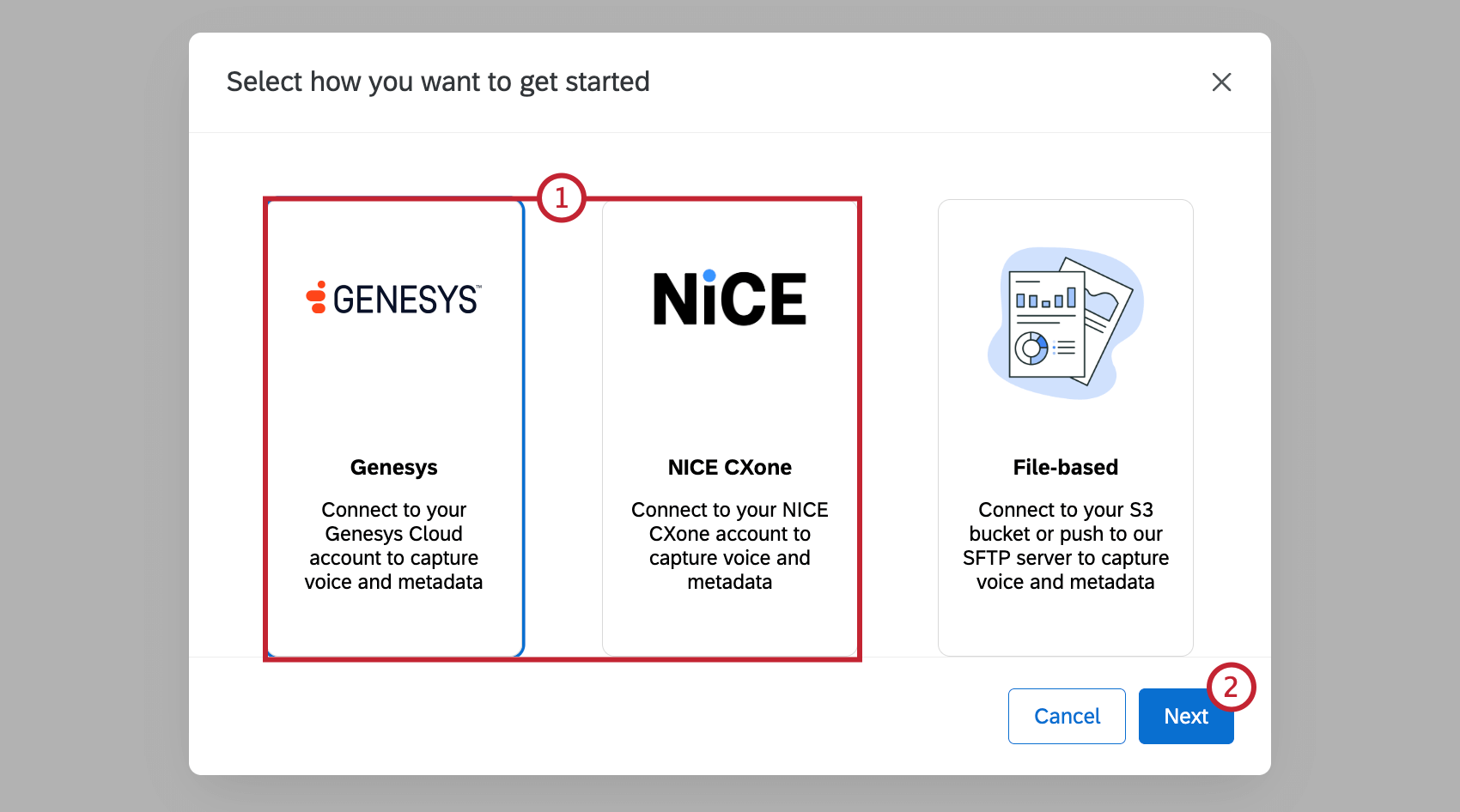
- Genesys : Capturez la voix et les métadonnées à partir de Genesys Cloud.
- NICE CXone : Capturer la voix et les métadonnées à partir de NICE CXone.
- Cliquez sur Suivant.
- Saisissez un nom pour votre tâche vocale.
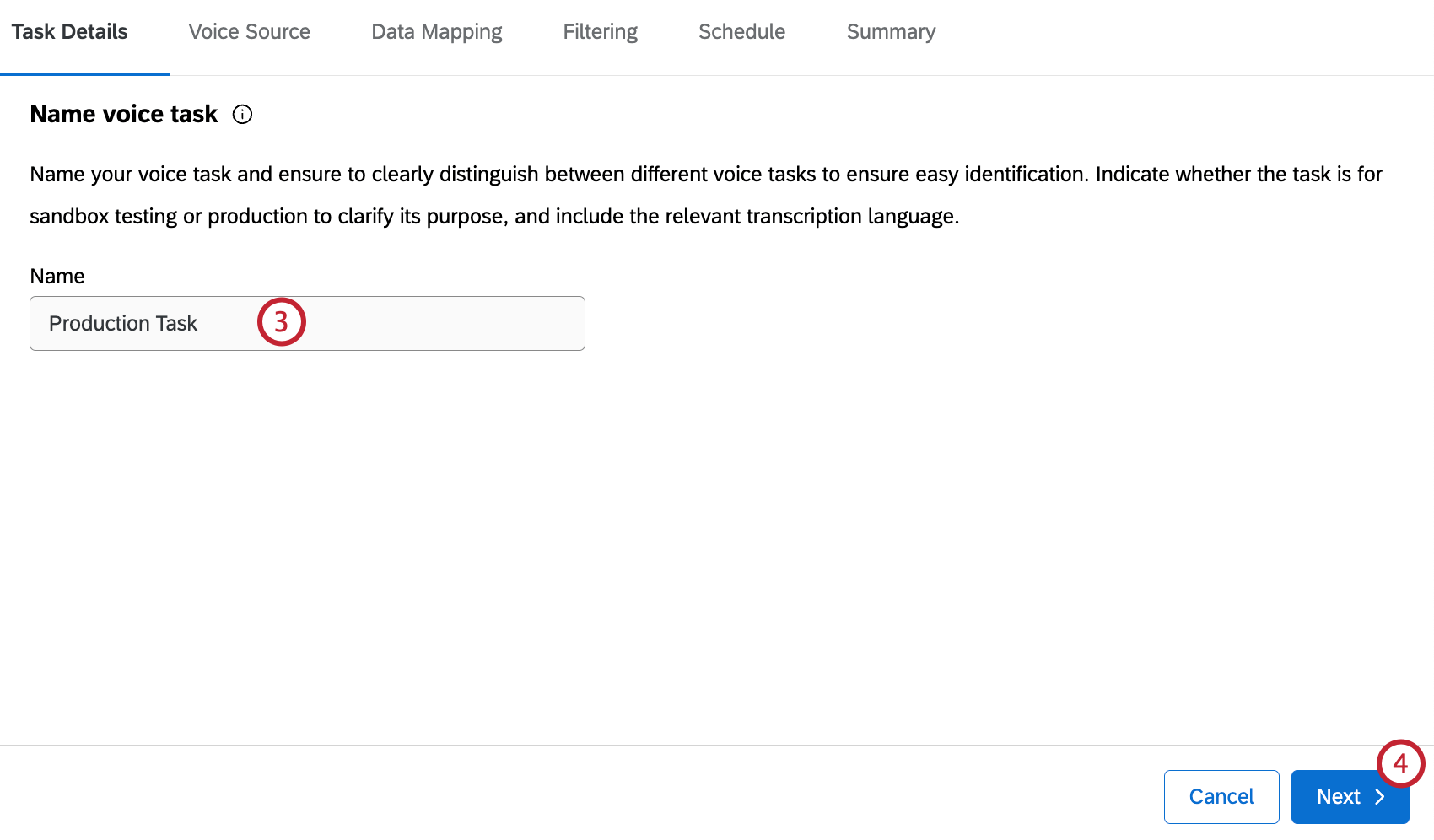
- Cliquez sur Suivant.
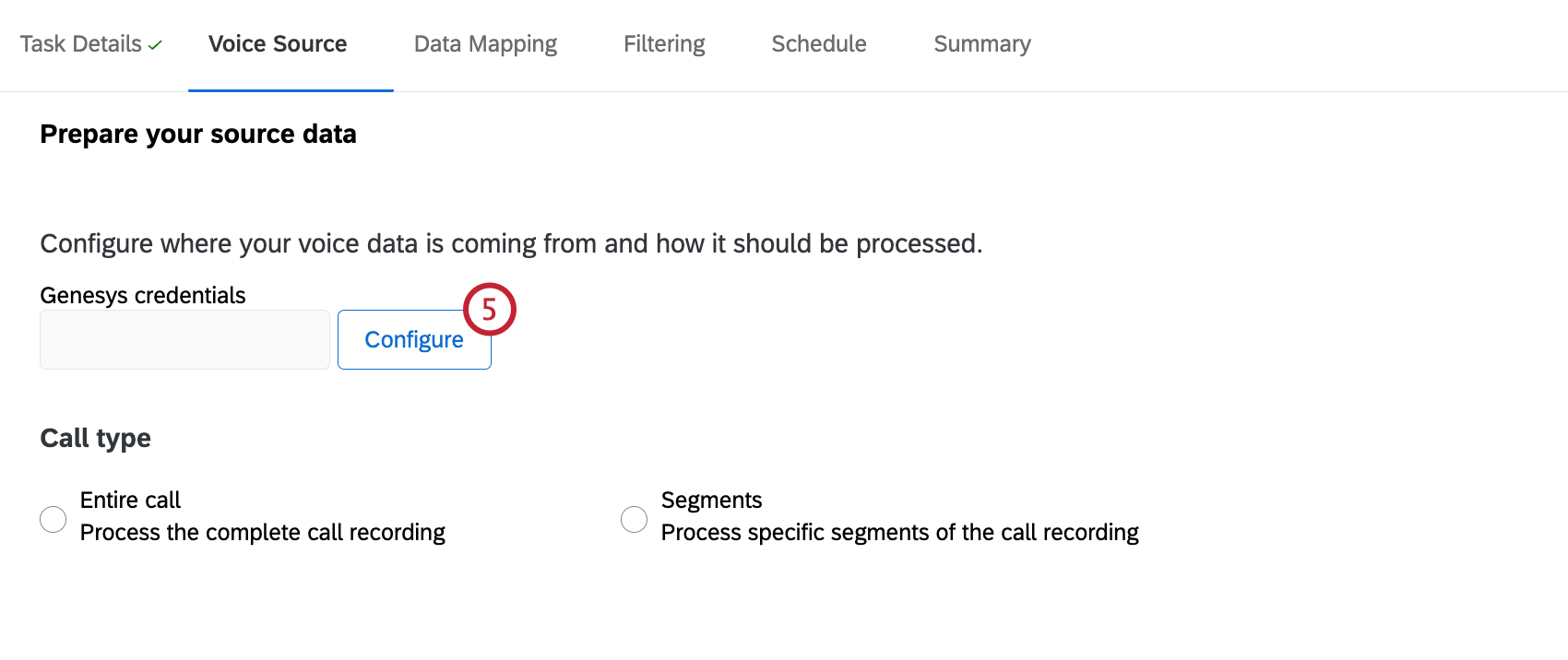
- Sélectionnez Configurer pour ajouter et vérifier vos informations d’identification.
- Sélectionnez le compte du fournisseur de services vocaux à partir duquel vous souhaitez importer des données.
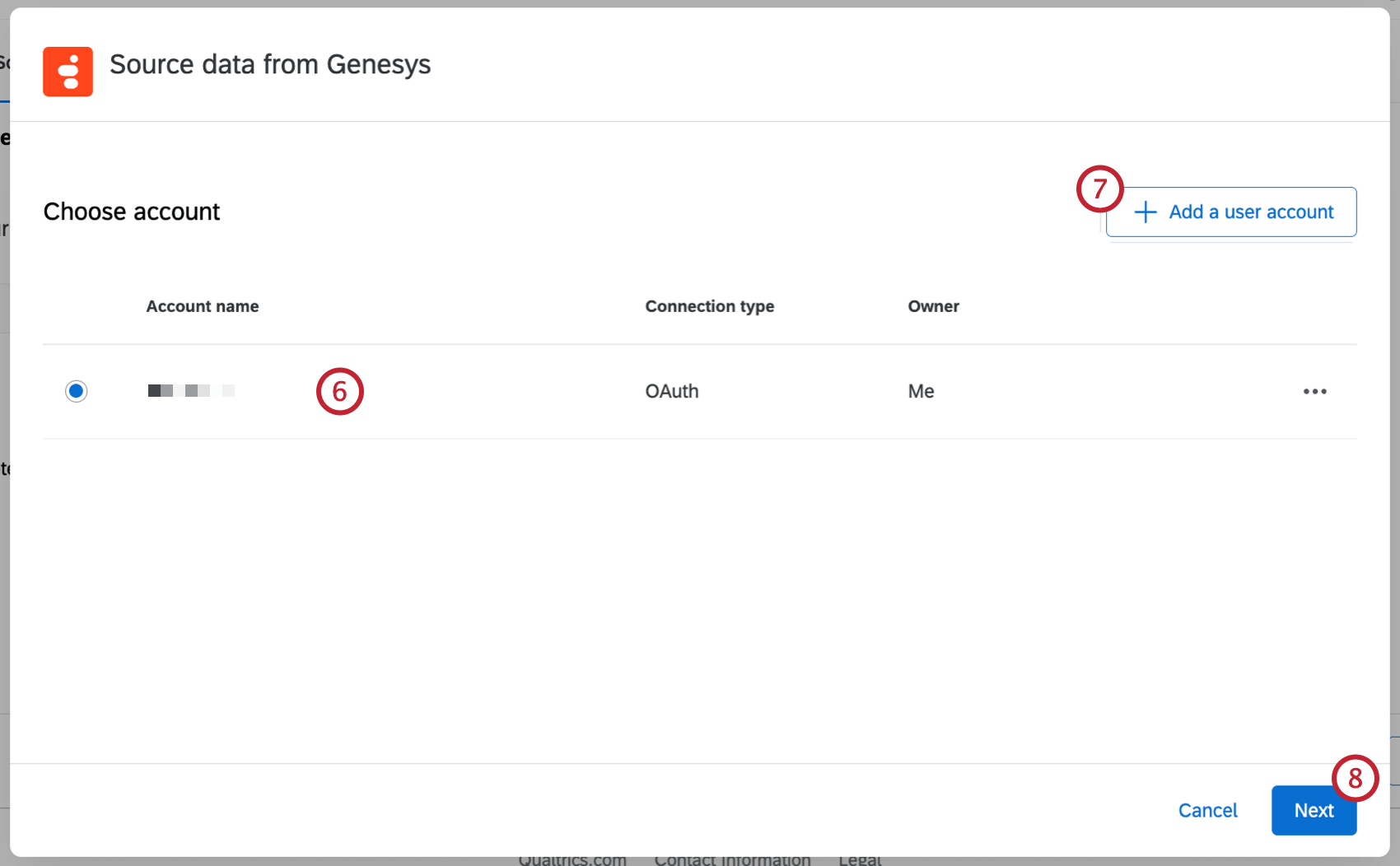 Astuce : Tous les comptes que vous avez précédemment connectés ainsi que les comptes créés par les administrateurs de l’Organisation seront disponibles ici.
 - Si vous souhaitez ajouter un nouveau compte, cliquez sur Ajouter un compte d’utilisateur. Pour plus de détails sur les informations que vous devez fournir à votre fournisseur de services vocaux, voir Autorisations et exigences du fournisseur de services vocaux.
Astuce : Après avoir cliqué sur Ajouter un compte d’utilisateur, donnez un nom au compte et saisissez les informations d’identification du compte, puis cliquez sur Connecter le compte. Après avoir cliqué sur Connecter un compte, connectez-vous avec les informations d’identification de votre fournisseur.
- Cliquez sur Suivant.
- Sélectionnez le type d’appel.
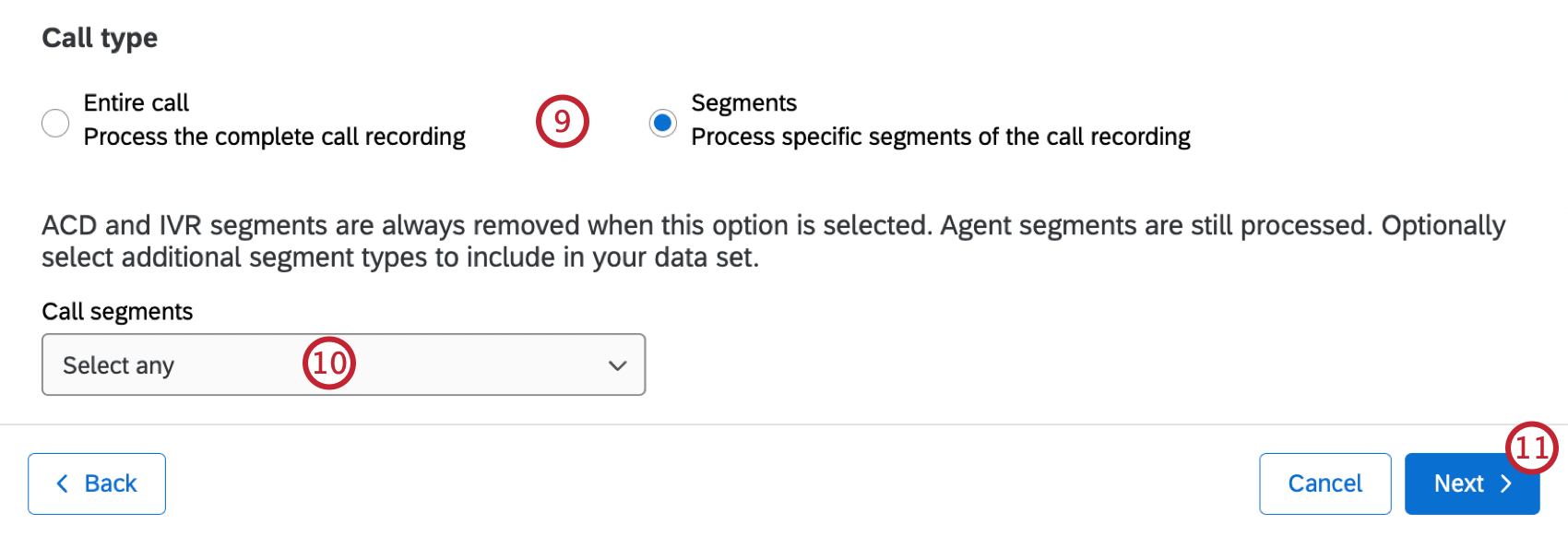
- Appel complet : Traiter l’enregistrement complet de l’appel avec tous les segments. Cette option est recommandée.
- Segments : Traiter uniquement les segments de l’enregistrement des appels entre l’agent et le client. Tout autre segment devra être sélectionné.
- Si vous sélectionnez des segments, vous pouvez également sélectionner des types de segments supplémentaires à inclure dans votre ensemble de données.
Astuce : Les segments d’agents seront automatiquement traités, mais les segments ACD et IVR seront supprimés.
- Cliquez sur Suivant.
- Mettez en correspondance les données de votre centre de contact avec les champs correspondants dans Qualtrics. Voir Mappage des données vocales pour plus d’informations.
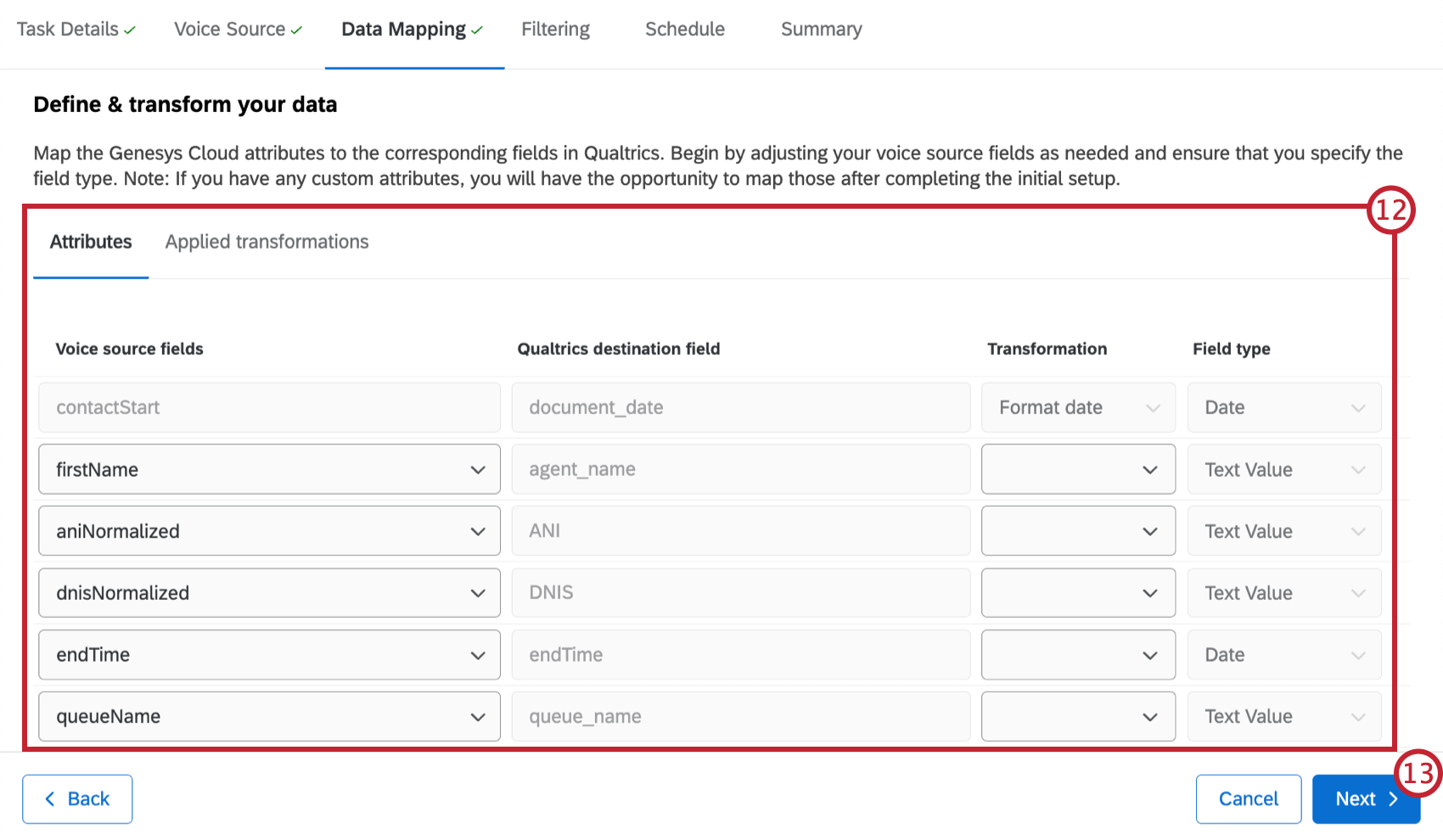
- Cliquez sur Suivant.
- Indiquer la durée minimum et maximum des appels à exclure de votre ensemble de données. Les appels en dehors de cette plage de durée ne seront pas importés. Cette option n’est disponible que lorsque vous configurez une tâche vocale en utilisant Genesys comme fournisseur de services vocaux et que vous ne traitez que des segments de l’enregistrement de l’appel.
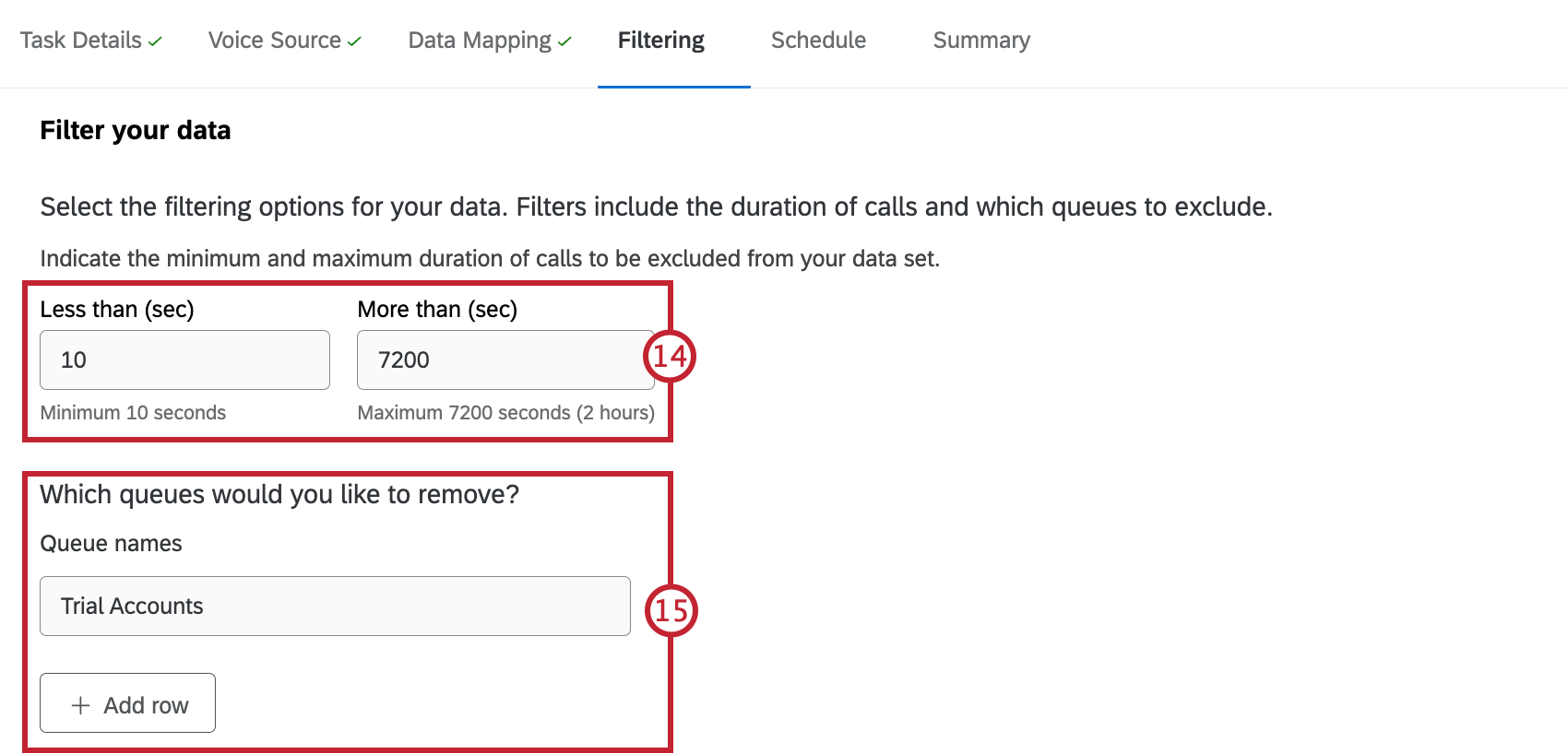
- Saisissez le nom des files d’attente pour lesquelles vous ne souhaitez pas importer de données vocales. Cliquez sur Ajouter une ligne pour exclure d’autres files d’attente. Cette option n’est disponible que lorsque vous configurez une tâche vocale en utilisant Genesys comme fournisseur de services vocaux et que vous ne traitez que des segments de l’enregistrement de l’appel.
- Cliquez sur Filtrer les fichiers par métadonnées si vous souhaitez filtrer vos données vocales en fonction d’un champ source spécifique.
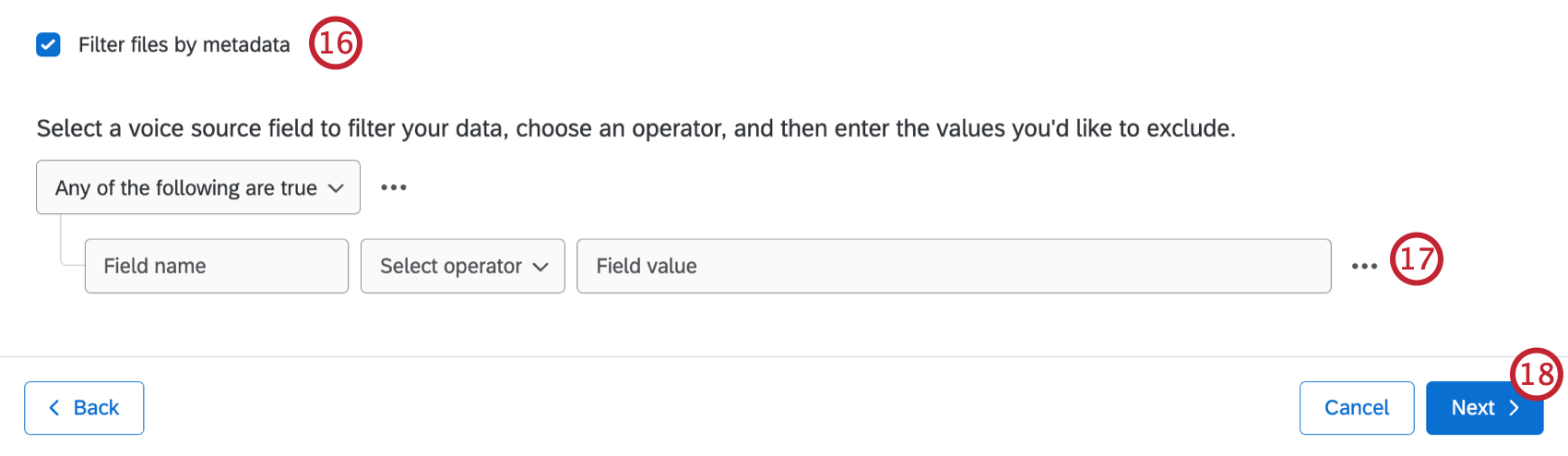
- Configurez votre filtre. Lorsque vous importez des données de NICECXOne, seules les données qui répondent aux critères du filtre seront incluses. Lorsque vous importez des données de Genesys, seules les données correspondant aux critères seront exclues.
Astuce : Vous pouvez ajouter des conditions supplémentaires si nécessaire. Pour plus d’informations, voir les conditions et les ensembles de conditions.
- Cliquez sur Suivant.
- Utilisez le menu déroulant pour sélectionner la fréquence d’exécution de cette tâche.
- Si vous êtes prêt pour l’exécution de la tâche, cliquez sur Activé. La tâche commencera à s’exécuter selon le calendrier que vous avez défini.
Astuce : Les tâches planifiées ne seront activées qu’après une première exécution manuelle. Pour exécuter une tâche manuellement, accédez à l’onglet Voix et sélectionnez Exécuter la tâche maintenant. Pour plus d’informations, reportez-vous à la section Afficher et Manager les tâches vocales.
- Cliquez sur Suivant.
- Évaluez les détails de votre tâche. Cliquez sur Modifier suivant les détails que vous souhaitez modifier.
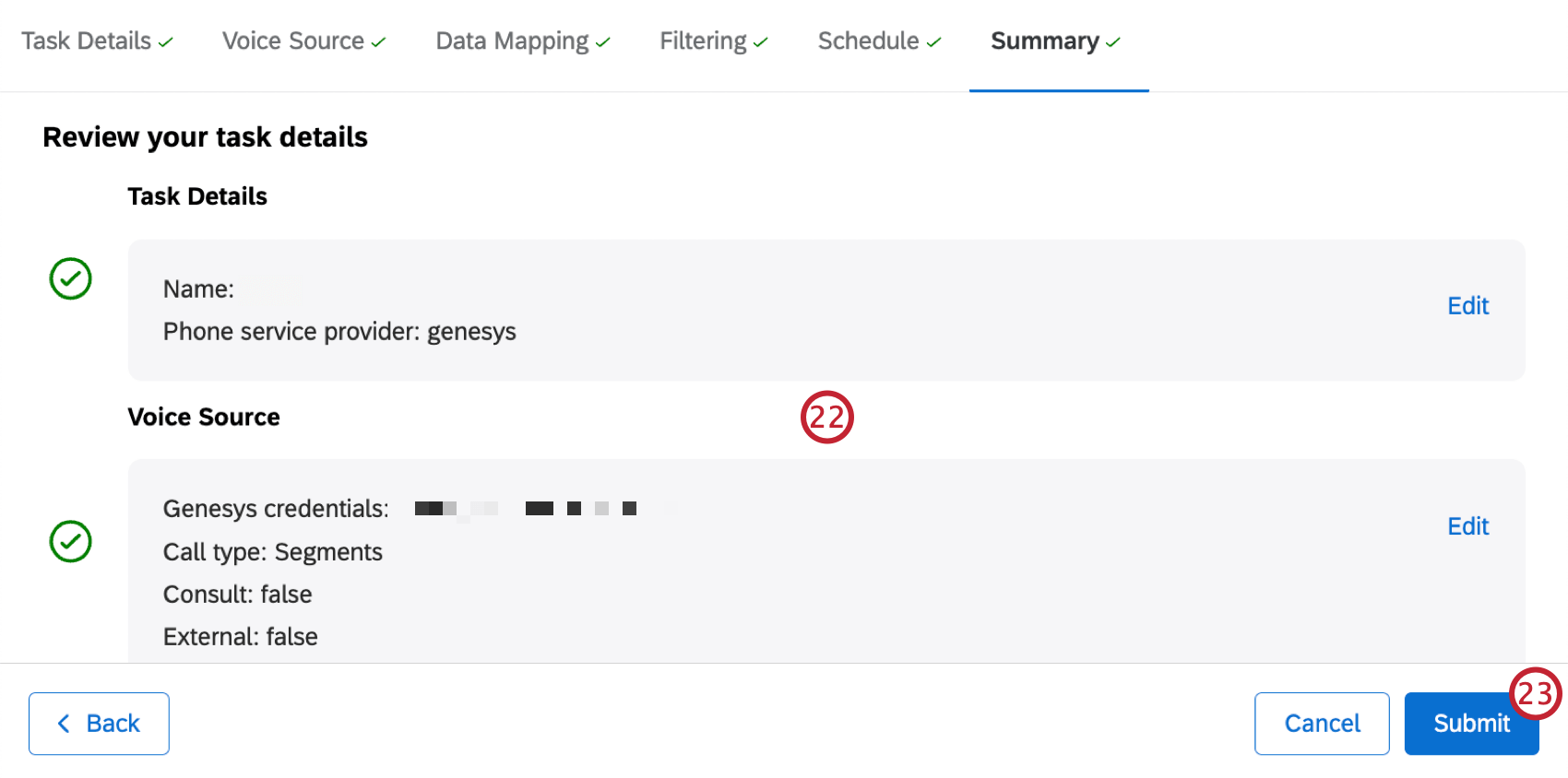
- Une fois que vous êtes satisfait de votre tâche, cliquez sur Soumettre.
Naviguer dans les projets vocaux
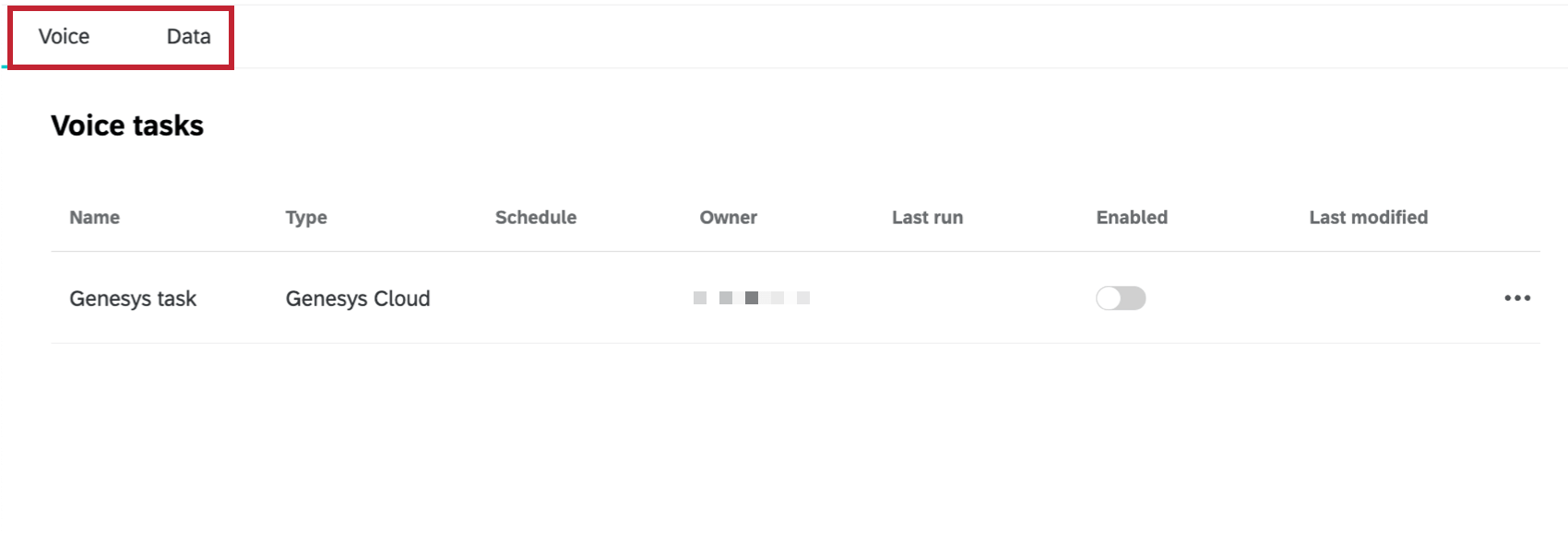
Les projets vocaux comportent deux onglets principaux :
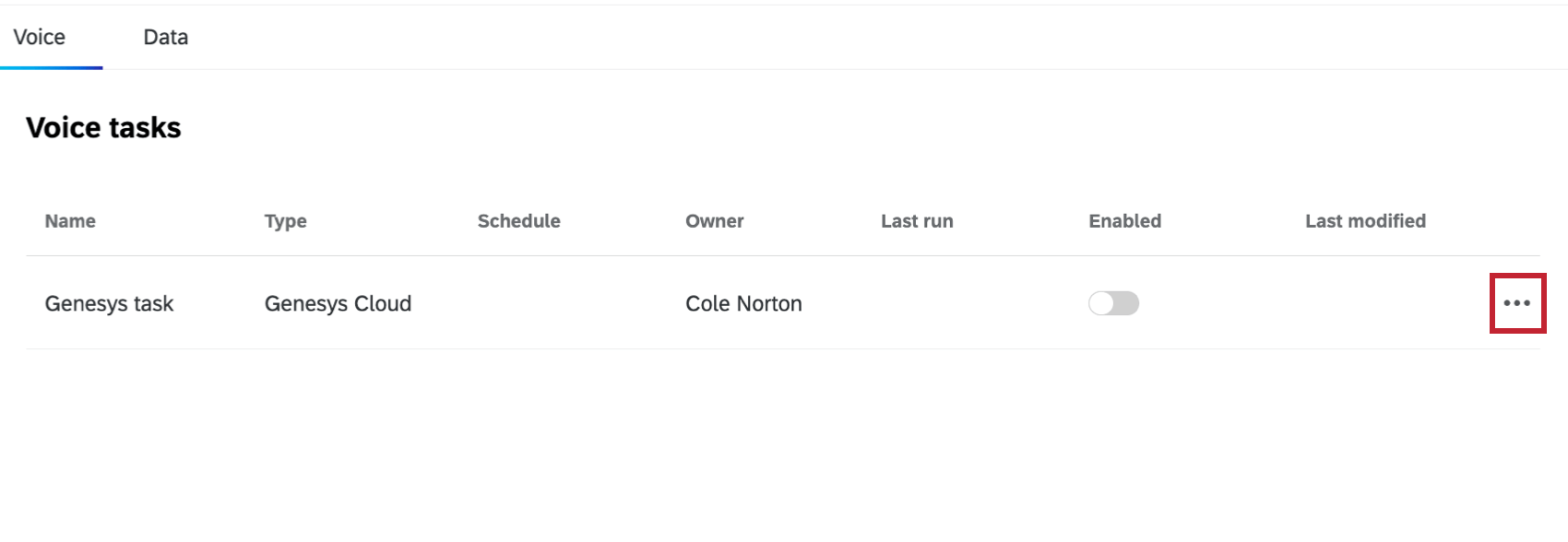
- Voice : Il s’agit de la page d’accueil de votre projet. Ici, vous pouvez voir les tâches vocales que vous avez configurées. Vous pouvez également utiliser les trois points horizontaux situés à droite d’une tâche pour effectuer des actions supplémentaires.
- Données: Au fur et à mesure que vos tâches vocales tirent des données, ces conversations apparaissent dans cet onglet. Utilisez cet espace pour parcourir les données et effectuer des analyses préliminaires.
Cartographie des données vocales
Au cours de l’étape de mise en correspondance des données, vous ferez correspondre les attributs de votre fournisseur de services vocaux aux champs correspondants de votre projet vocal. Vous pouvez également spécifier le type de champ pour chaque champ et appliquer des transformations. La section sur la cartographie des données comporte deux onglets :
- Attributs : Ici, vous pouvez associer les attributs du fournisseur de services vocaux à un champ de destination Qualtrics.
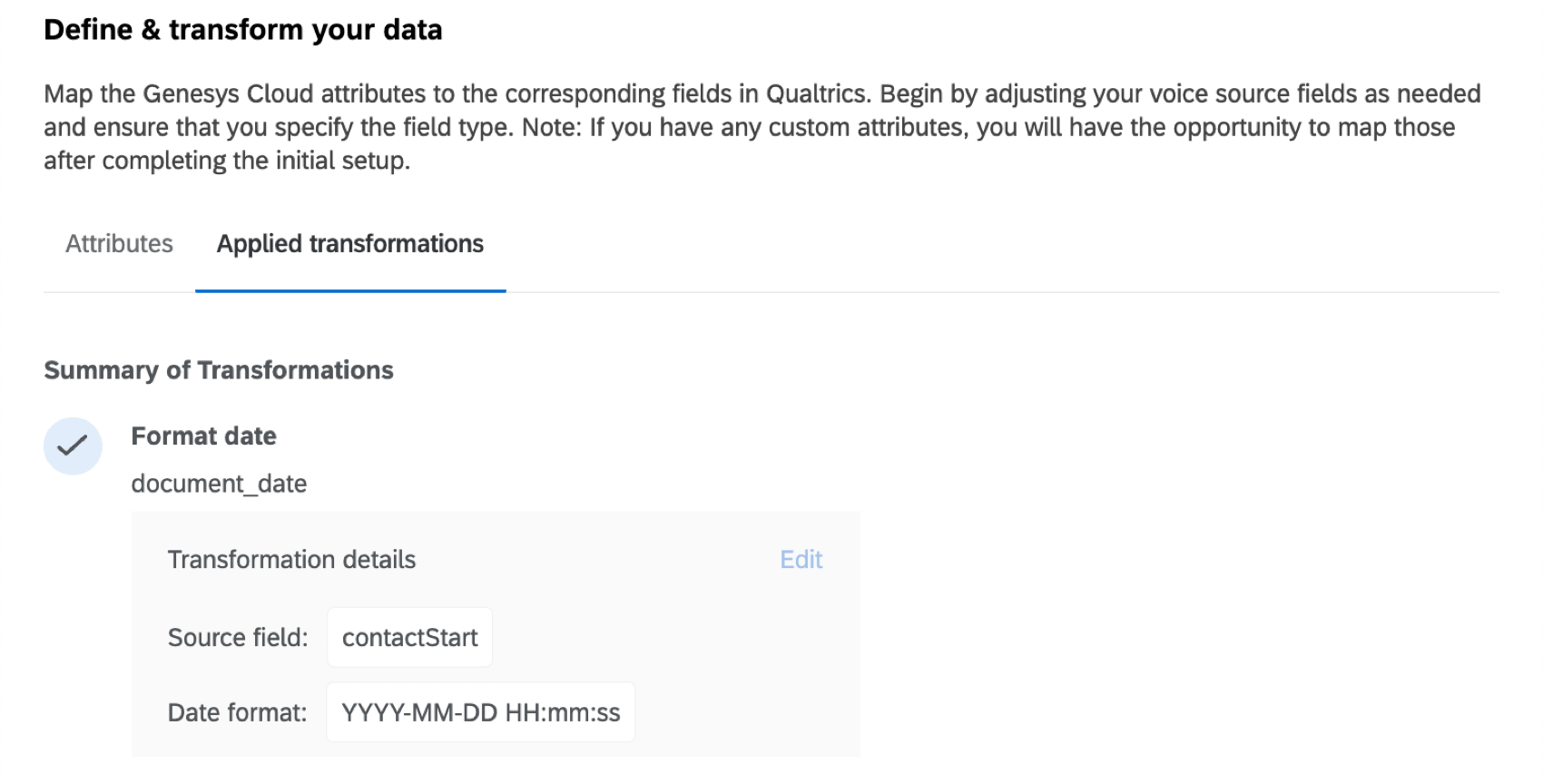
- Transformations appliquées : Vous pouvez ici visualiser les transformations qui ont été appliquées à vos attributs.
Attributs de cartographie
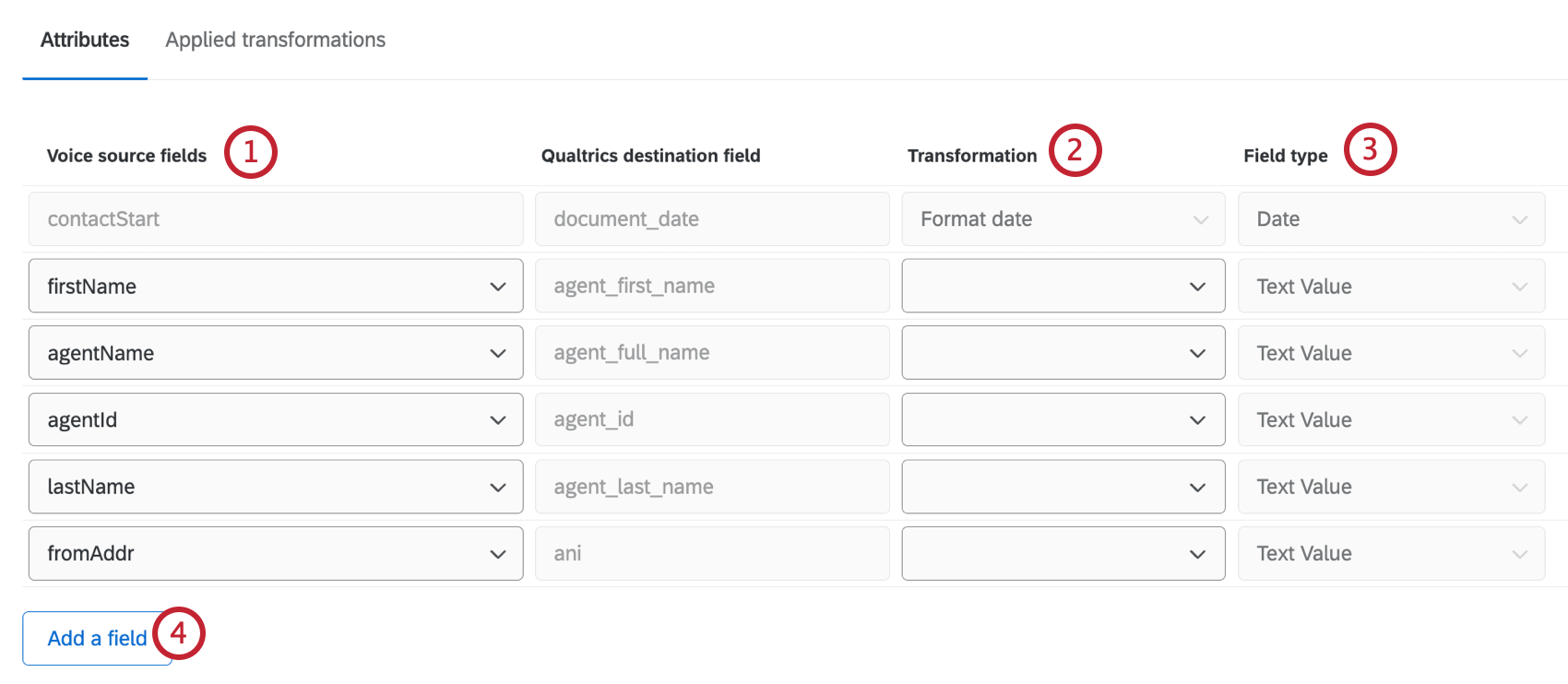
- Faites correspondre les champs de votre source de données aux champs du projet vocal.
- Appliquer une transformation de données. Voir la section ci-dessous pour plus d’informations sur les types de transformation disponibles.
- Sélectionnez le type de champ de chaque champ. Voir Types de champ pour plus d’informations sur les types de champ disponibles.
- Cliquez sur Ajouter un champ pour ajouter des champs supplémentaires à votre mappage. Vous pouvez également ajouter des attributs personnalisés ici. Voir la section ci-dessous pour les instructions.
Lorsque vous modifiez cette tâche, vous pouvez modifier les correspondances entre les champs, mais vous ne pouvez pas choisir des types de champ différents. Vous pouvez appliquer des transformations ou ajouter des champs supplémentaires à la carte.
Attributs personnalisés
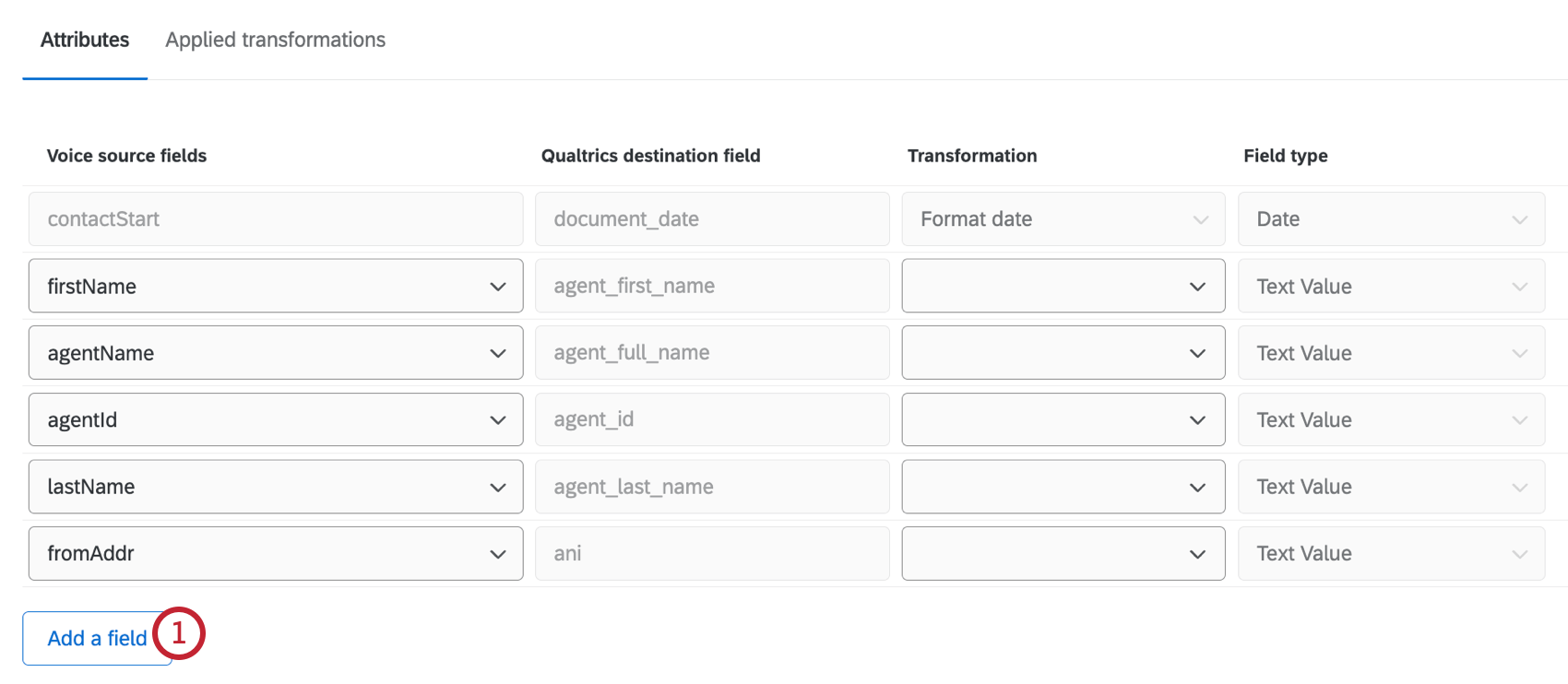
- Pour commencer à ajouter des attributs personnalisés lors du mappage de vos données, sélectionnez Ajouter un champ en bas de la page de mappage des données.
- Cliquez sur Ajouter un attribut personnalisé.
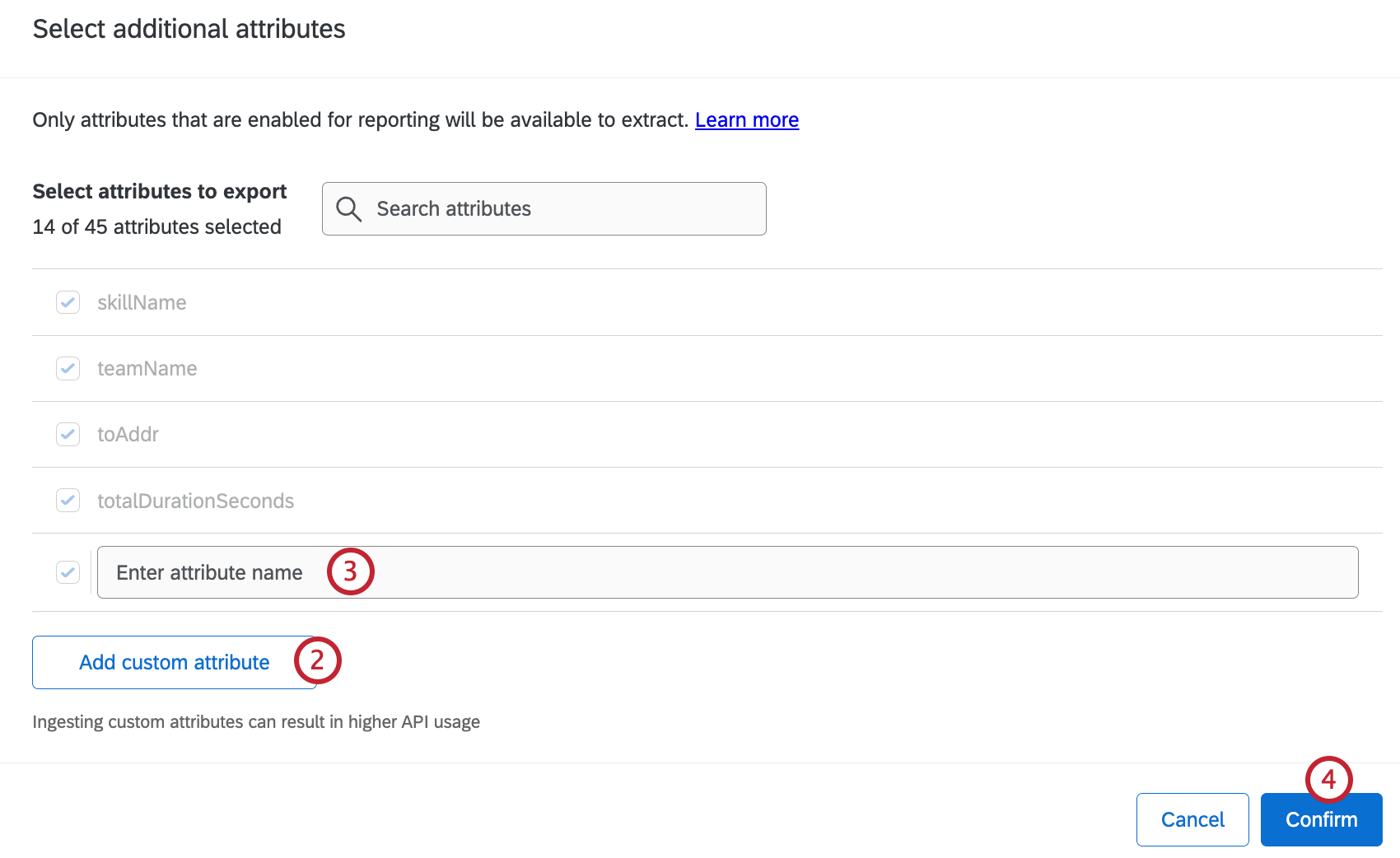
- Saisissez le nom de l’attribut.
- Répétez les étapes 1 et 2 pour tous les autres attributs que vous souhaitez ajouter. Lorsque vous avez terminé d’ajouter des attributs, cliquez sur Confirmer.
Appliquer des transformations
Pour appliquer une transformation, sélectionnez le type de transformation dans la liste déroulante de l’onglet Attributs . Les types de transformations suivants sont disponibles :
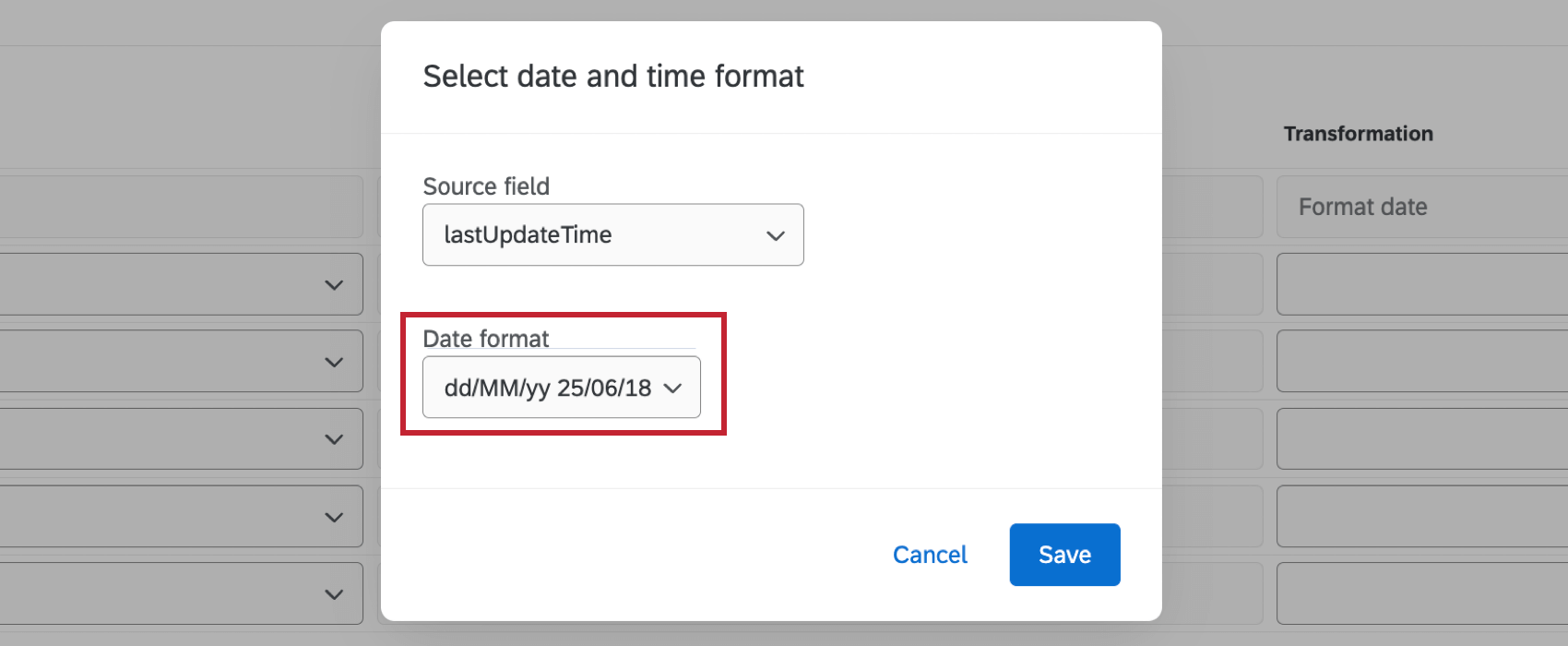
- Format de la date : Appliquer un format de date spécifique à votre champ source. Sélectionnez le champ de date que vous souhaitez transformer et choisissez un format de date dans la liste déroulante.
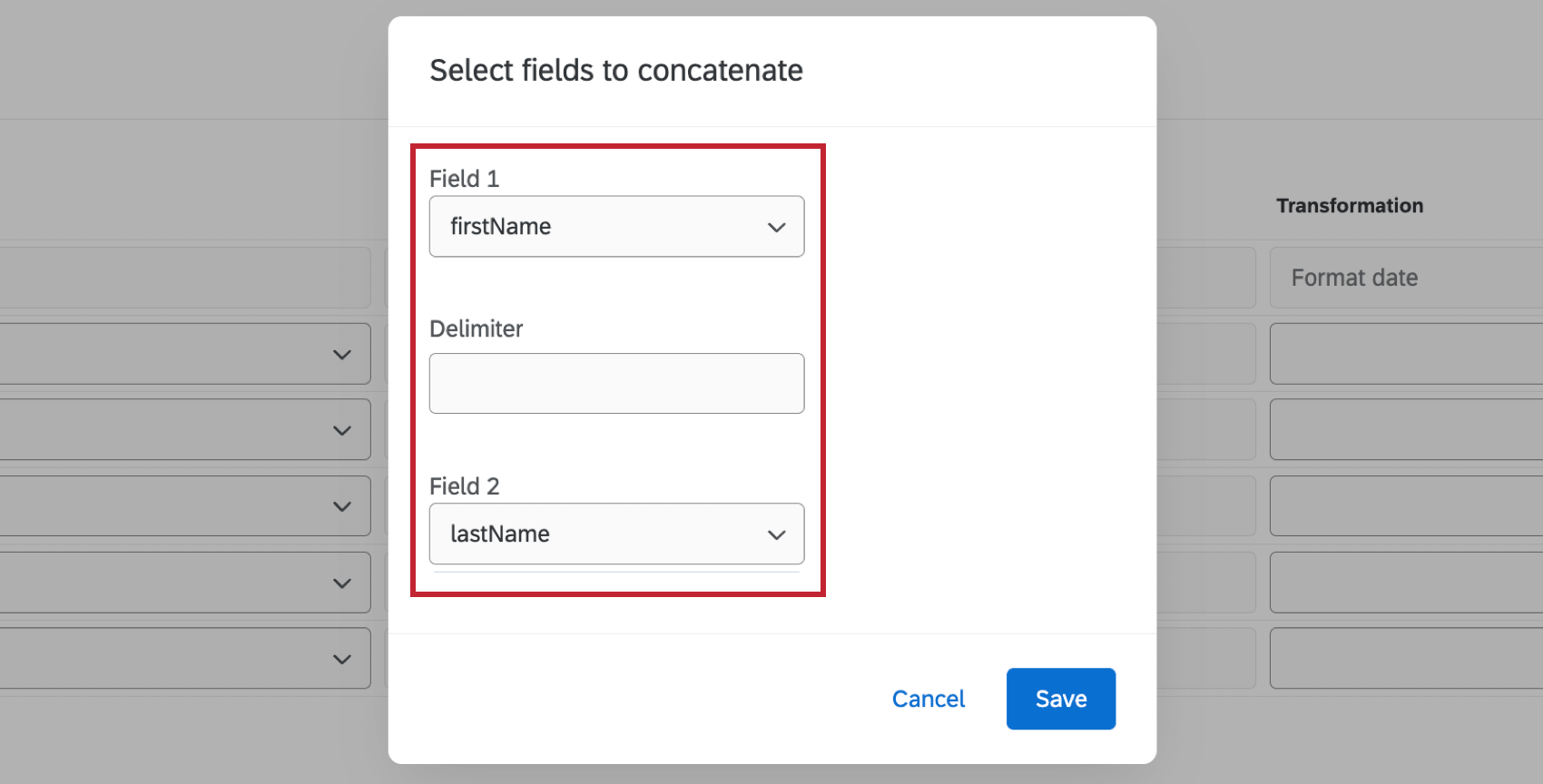
- Concaténer : Combiner 2 champs sources en un seul champ. Sélectionnez les deux champs que vous souhaitez combiner et saisissez un délimiteur.
Toutes les transformations que vous avez appliquées seront visibles dans l’onglet Transformations appliquées.
Permissions et exigences du fournisseur de services vocaux
Permissions de Qualtrics
Vous devez activer l’autorisation Gérer les pipelines vocaux dans l’onglet Général.
Exigences de NICE CXone
Pour connecter NICE CXone à votre projet Voice, vous aurez besoin des éléments suivants :
- Permissions administratives : Vous aurez besoin des autorisations suivantes dans NICE CXone pour connecter votre compte à Qualtrics :
- Modifier : Cette autorisation doit être activée pour “Ma clé d’accès”. Cela vous permet de générer des informations d’identification pour les clés d’accès.
- Rapports historiques : Cette autorisation doit être activée pour les “Données de contact”. Elle vous permet de récupérer les fiches de contact complétées et l’historique des interactions.
- Accessibilité aux données de contact/interaction : Cette autorisation doit être activée pour les “Données de contact”. Elle vous permet de récupérer les fiches de contact complétées et l’historique des interactions.
- Rechercher des interactions : Cette autorisation doit être activée pour le “Hub d’interactions”. Cela vous permet d’accéder aux fichiers audio enregistrés.
- Lecture/téléchargement d’enregistrements : Lire n’importe quel enregistrement : Cette autorisation doit être activée pour le “Interactions Hub”. Cela vous permet d’accéder aux fichiers audio enregistrés.
- Access Key Credentials (informations d’identification de la clé d’accès) : Il s’agit de l’ID de la clé d’accès et du secret de la clé d’accès. Pour savoir comment les obtenir, voir la documentation NICE CXone.
- Informations d’identification du client : Il s’agit de l’identifiant et du secret du client. Ces champs ne sont nécessaires que si vous utilisez “Open ID Connect” comme protocole d’authentification. Pour obtenir votre identifiant et votre secret client, remplissez ce formulaire CXone. Vous recevrez vos justificatifs d’identité dans les jours qui suivent.
Exigences de Genesys
- Client Genesys : Après avoir créé un client au sein de votre instance de cloud Genesys, vous pouvez obtenir l’identifiant et le secret du client. Voir la documentation de Genesys pour les instructions.
Visualisation et Manager des tâches vocales
Une fois que vous avez créé une tâche vocale dans votre projet, vous pouvez la visualiser dans l’onglet Voix. Cliquez sur la bascule dans la colonne Activé pour activer ou désactiver une tâche. Cliquez sur les 3 points horizontaux à droite d’une tâche pour effectuer les actions suivantes :
- Configurer la tâche : Modifiez votre tâche. Vous pouvez également cliquer sur une tâche pour commencer à la modifier.
- Supprimer la tâche : Supprimer la tâche.
- Dupliquer la tâche : Créez une copie de votre tâche. C’est la seule façon d’avoir plus d’une tâche vocale dans un projet.
Attention : Les tâches dupliquées hériteront du fichier échantillon et du mappage des données de la tâche parente. Les modifications apportées au fichier d’échantillons ou aux champs mappés doivent être effectuées dans la tâche parente. - Exécuter la tâche maintenant : Exécutez votre tâche immédiatement si vous n’avez pas configuré votre projet pour qu’il s’exécute selon un calendrier.
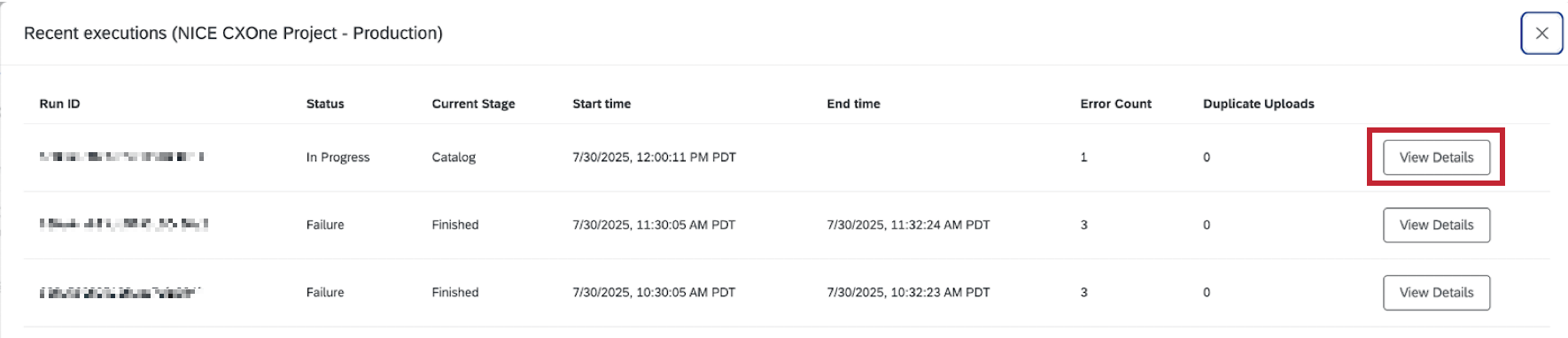
- Affichez les exécutions récentes : Consultez les informations sur les exécutions passées, notamment l’ID d’exécution, le statut, l’heure de début et de fin, ainsi que le nombre d’erreurs.
Astuce : Pour plus de détails, y compris des messages d’erreur spécifiques et des informations plus détaillées sur chaque étape, cliquez sur Afficher les détails.
Données et analyse dans les projets vocaux
Au fur et à mesure que vos flux de travail extraient des données vocales, celles-ci apparaissent dans l’onglet Données et analyse. Utilisez cet espace pour parcourir les données et effectuer des analyses préliminaires. Voici les fonctionnalités que vous pouvez attendre de cet onglet, avec des liens vers les pages d’assistance appropriées :
- Édition des réponses
- Exporter les données
- Réimporter des données
Astuce : L’option de réimportation des données vous permet de modifier les données déjà présentes dans votre projet. Vous ne pouvez pas importer de nouvelles données sociales à l’aide de l’onglet Données et analyse et devez utiliser des tâches vocales pour extraire des données des fournisseurs de services vocaux.
- Réponses enregistrées
- Filtrer les réponses
- Éditeur de champs
Collaborer à des projets vocaux
Vous pouvez inviter d’autres utilisateurs de Qualtrics à créer et à modifier votre projet vocal.
La collaboration fonctionne de la même manière avec les projets de données de messagerie qu’avec les projets de gestion de la réputation, sauf que les collaborateurs ne peuvent avoir qu’un accès Admin. Il n’y a pas d’accès en lecture seule pour les projets de données de messagerie. Pour connaître la marche à suivre, consultez cette page sur la collaboration.