-

Qualtrics Platform -

Customer Journey Optimizer -

XM Discover -

Qualtrics Social Connect
Extracteur de Salesforce
À propos de la tâche de l’extracteur Salesforce
La tâche Salesforce Extractor permet d’importer des données de Salesforce pour les utiliser dans Qualtrics. Les données suivantes peuvent être importées de Salesforce :
- Les enregistrements d’objets (tels que les comptes, les contacts et les opportunités).
- Emails liés à des dossiers clôturés.
- Données du Rapports.
Lors de la première exécution, la tâche importera tous les enregistrements spécifiés. Lors des exécutions ultérieures, la Technologie de l’information intégrera les informations nouvelles ou mises à jour depuis la dernière exécution.
Extraction d’objets de Salesforce
Cette section explique comment configurer cette tâche pour importer des enregistrements d’objets (tels que des comptes, des contacts et des opportunités) à partir de Salesforce.
- Créer un nouveau flux DEVAIL.
- Sélectionnez Source de données (extracteur ETL).

- Recherchez la tâche Salesforce Extractor.
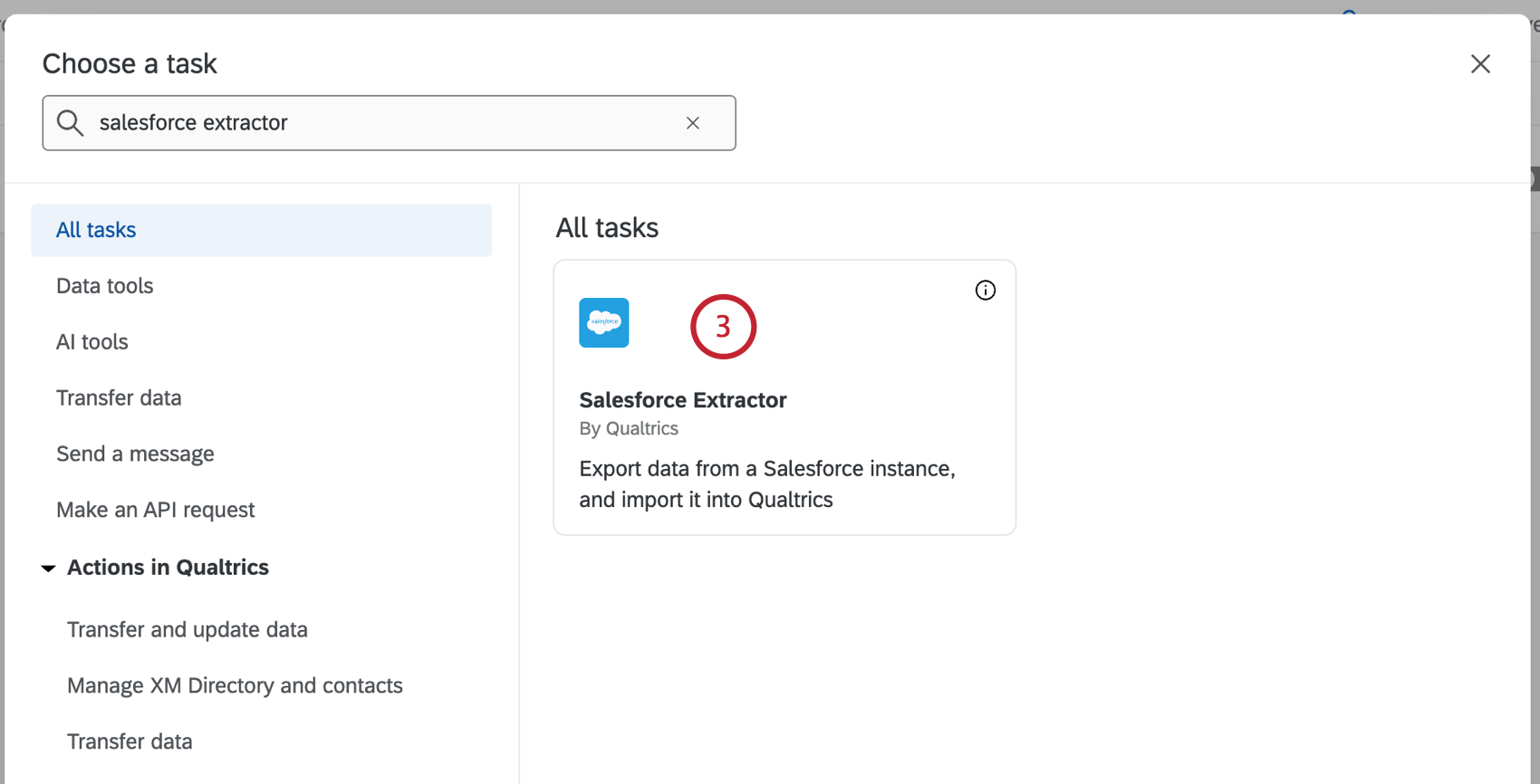
- Sélectionner les objets.
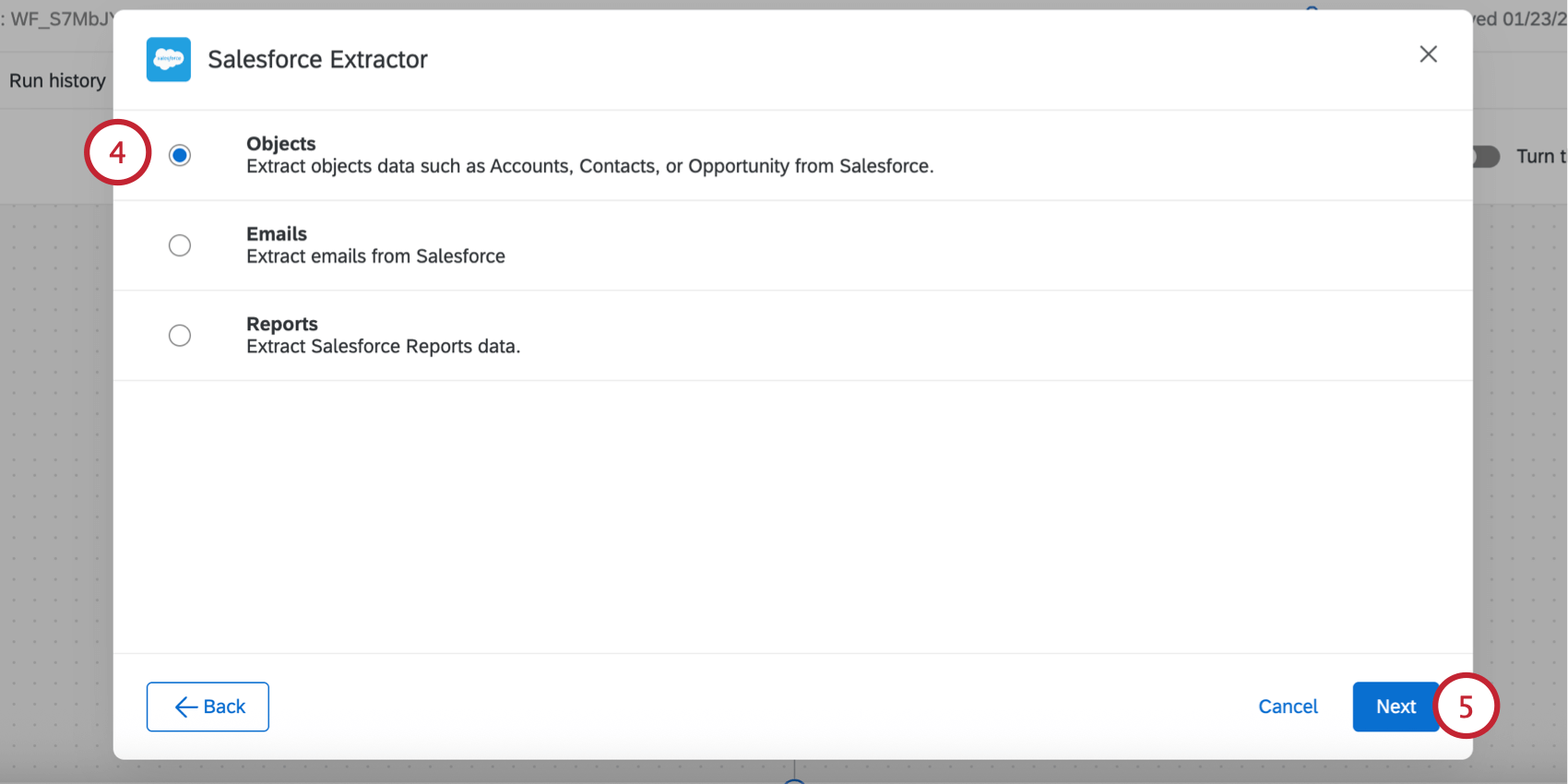
- Cliquez sur Suivant.
- Sélectionnez le compte Salesforce à partir duquel vous souhaitez importer des données.
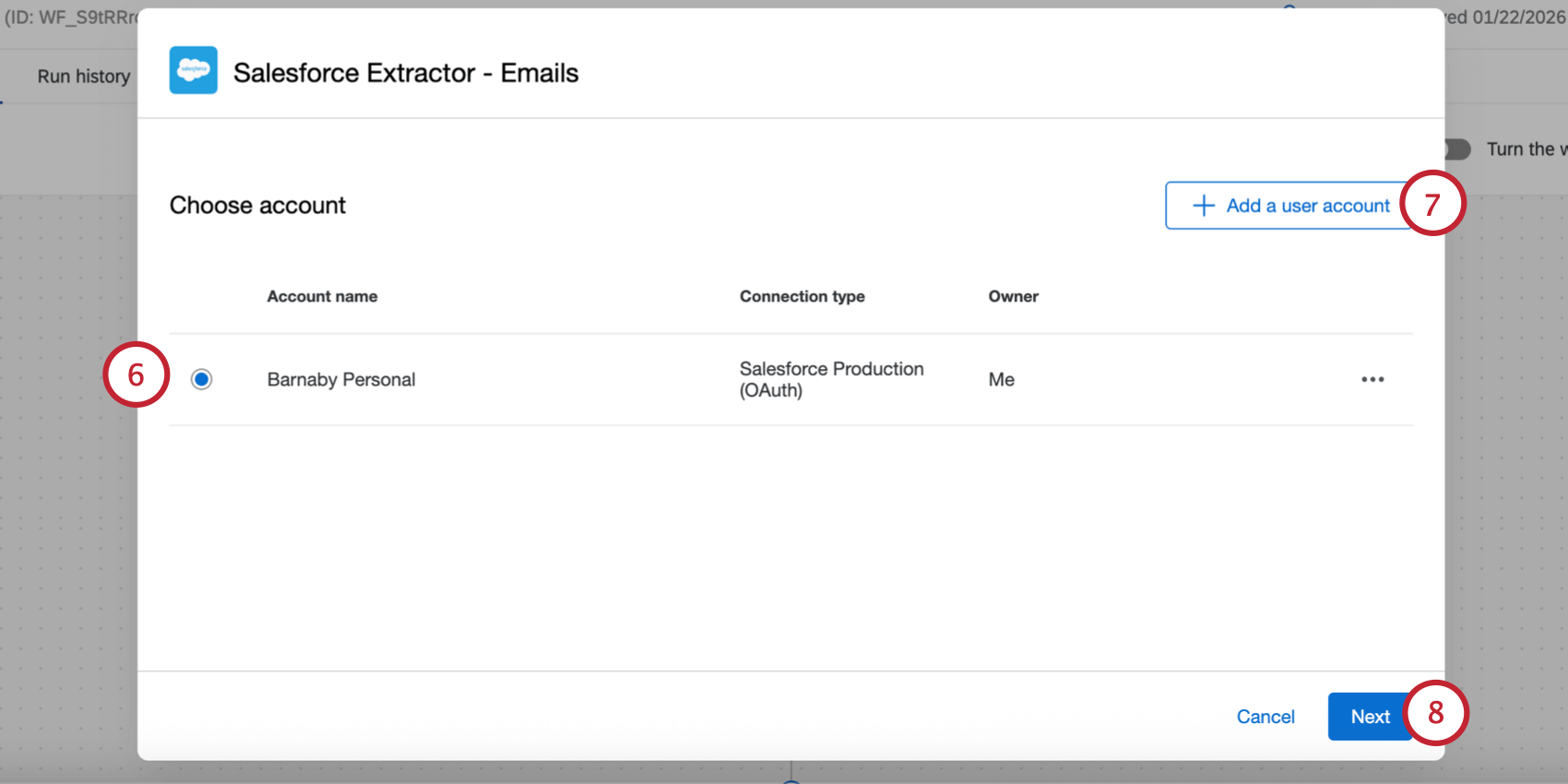
- Si vous souhaitez ajouter un nouveau compte Salesforce, cliquez sur Ajouter un compte utilisateur. Vous pouvez vous connecter directement à un compte de production ou de bac à sable, ou établir une connexion de serveur à serveur. Consultez la section Liaison entre Qualtrics et Salesforce pour plus d’informations sur chaque méthode d’authentification.
Astuce : Tous les comptes Salesforce que vous avez précédemment connectés ainsi que les comptes configurés par les administrateurs de l’Organisation seront disponibles ici.Attention : Vous pouvez avoir jusqu’à 5 connexions externes à votre compte Salesforce pour cette tâche. Si vous ajoutez plus de 5 connexions, la connexion la plus ancienne sera coupée.
- Cliquez sur Suivant.
- Cliquez sur Ajouter un objet et sélectionnez l’objet que vous souhaitez importer. Vous pouvez importer plusieurs objets dans la même tâche d’extraction.
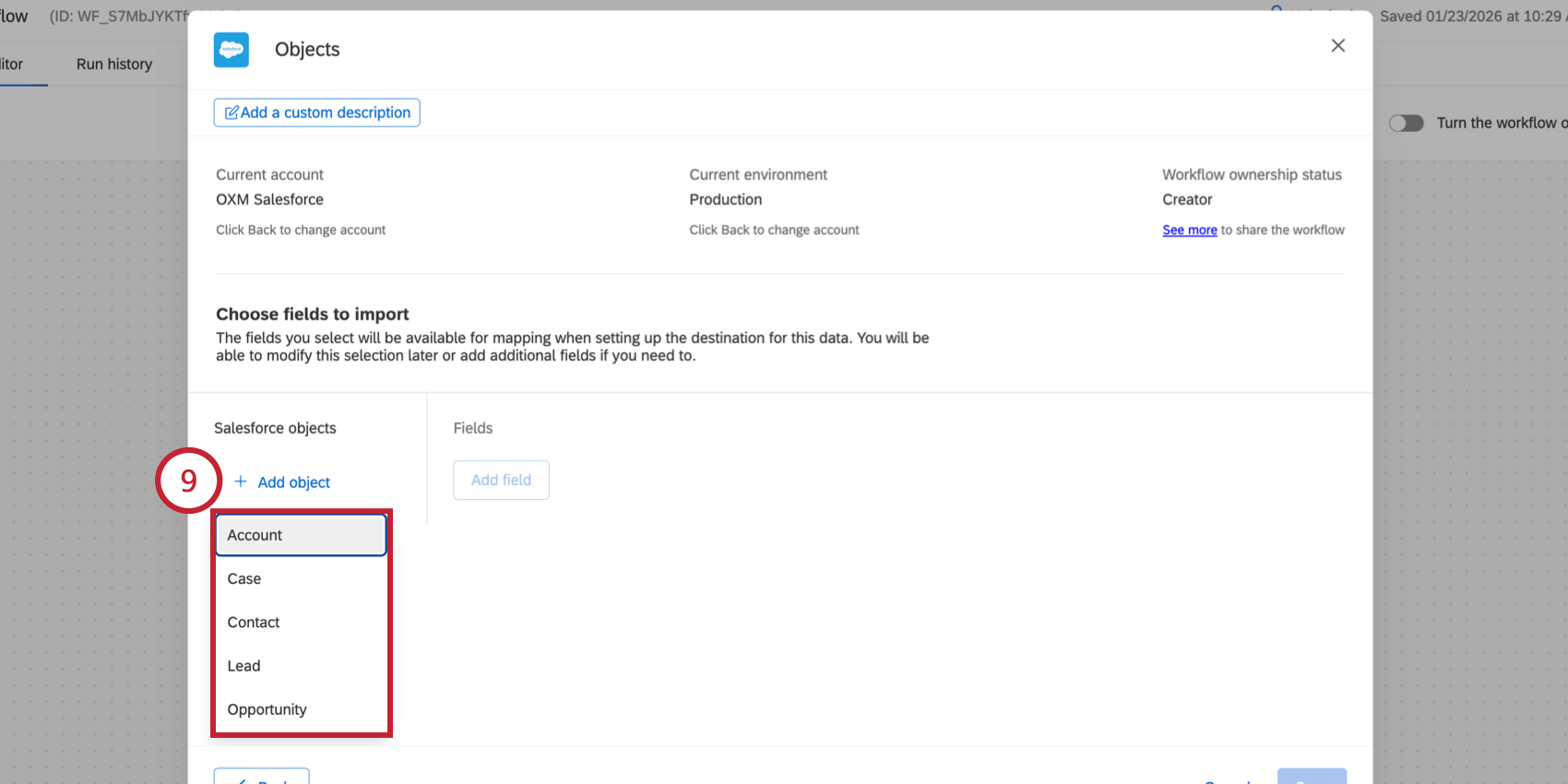
Les objets Salesforce suivants sont disponibles pour l’importation :- Compte
- Cas
- Contact
- Prospect
- Opportunité
Astuce : Si vous n’avez aucun objet ici, c’est que la connexion entre votre compte Salesforce et Qualtrics n’est pas valide ou a expiré. Retournez à l’écran de sélection des comptes en cliquant sur “Retour”, puis ajoutez un nouveau compte Salesforce.
- Si vous le souhaitez, utilisez le menu déroulant de la liste Salesforce pour limiter les objets importés en fonction des critères de filtre de la liste dans Salesforce (appelée Vue Liste). Si aucune option n’est sélectionnée, tous les objets associés seront importés.
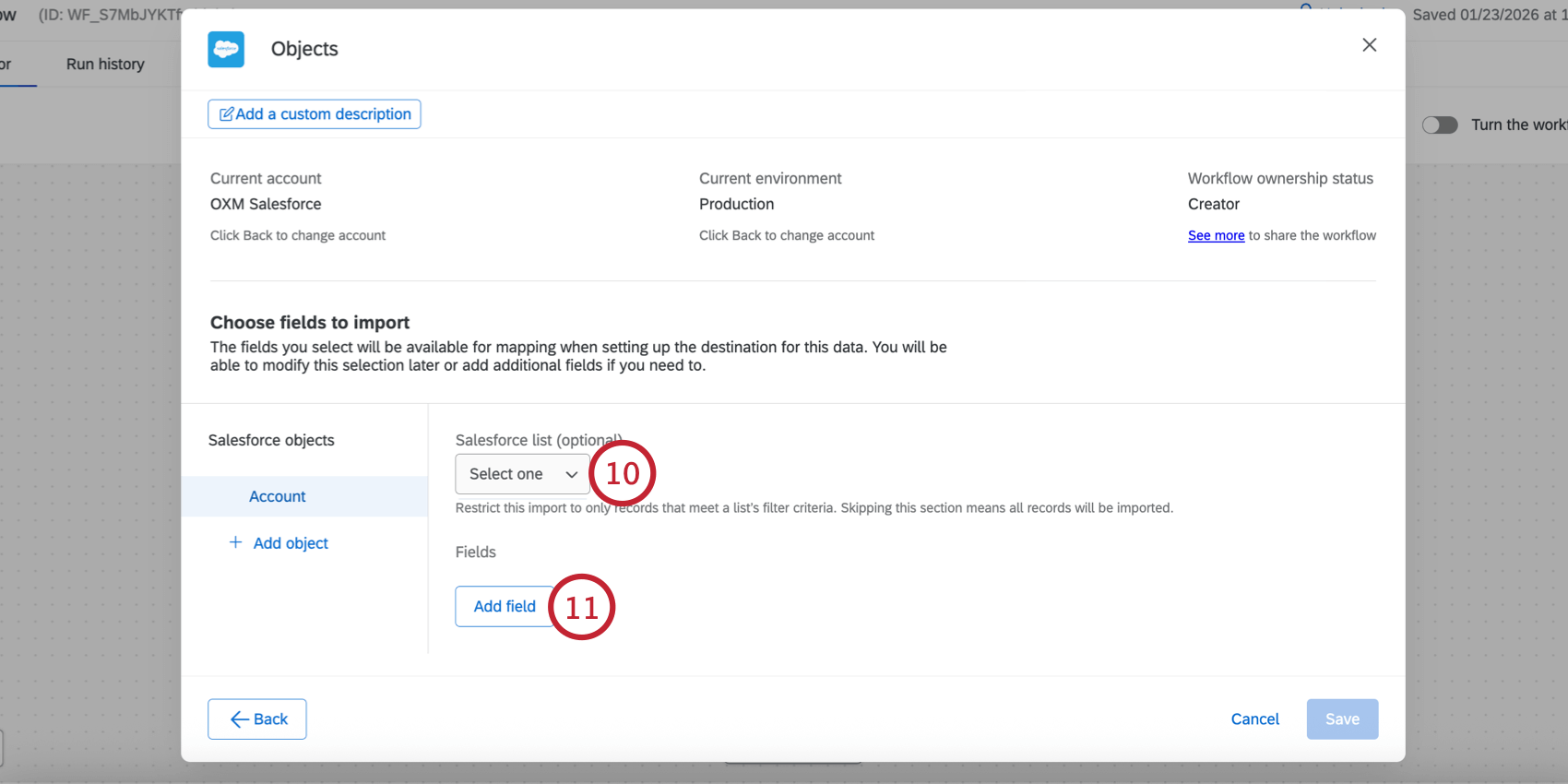
- Cliquez sur Ajouter un champ, ce qui ajoute un menu déroulant vous permettant de choisir un champ.
- Utilisez le menu déroulant Sélectionner un champ pour choisir un champ à importer depuis Salesforce.
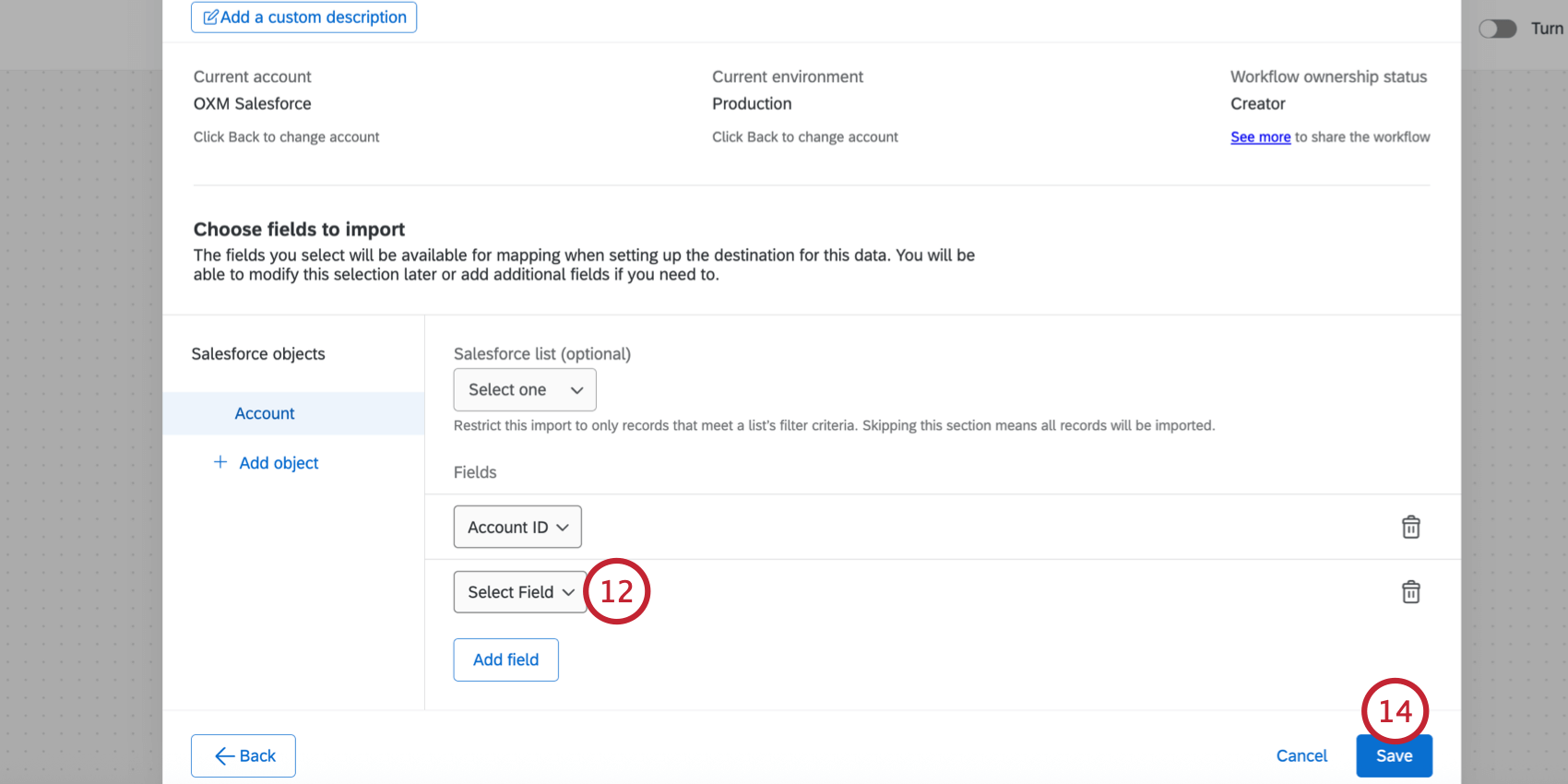
- Répétez les étapes ci-dessus pour importer des champs supplémentaires pour l’objet Salesforce sélectionné.
Astuce : Cliquez sur l’icône de la corbeille située à côté d’un champ ou d’un objet pour le supprimer de la tâche.
- Cliquez sur Enregistrer une fois que vous avez terminé.
- Suivant, vous devrez enregistrer vos données dans Qualtrics à l’aide d’une tâche de chargement. En règle générale, il s’agit de la tâche “Add Contacts and Transactions to RépertoireXM” (Ajouter des contacts et des transactions au Répertoire XM).
Dépannage des importations d’objets Salesforce
Si votre flux de travail ne s’achève pas, consultez l’Historique des exécutions du flux de travail pour obtenir plus d’informations sur l’échec. Vous trouverez ci-dessous les erreurs les plus courantes et leur résolution :
- “Vos informations d’identification pour Salesforce ne sont pas valides, veuillez vous reconnecter
- Les informations d’identification utilisées pour la tâche ne sont pas valides et doivent être saisies à nouveau. Pour résoudre ce problème, modifiez la tâche qui a échoué et choisissez un autre justificatif d’identité valide ou ajoutez-en un nouveau.
- “ListView {{listviewId}} for sObject {{sObjectName}} does not exists” (La liste {{listviewId}} pour l’objet {{sObjectName}} n’existe pas)
- La liste utilisée dans la tâche n’est pas accessible à l’utilisateur ou a été supprimée. Pour résoudre ce problème, modifiez la tâche qui a échoué et sélectionnez l’objet dont la liste n’est pas valide. Ensuite, choisissez une nouvelle liste à utiliser. Le champ {{listviewId}} du message d’erreur contient l’ID de la liste dans Salesforce et le champ {{sObjectName}} est le nom de l’objet dans Salesforce.
- l’objet {{sObjectName}} n’existe pas
- L’objet utilisé pour la tâche n’est pas accessible à l’utilisateur ou a été supprimé. Pour résoudre ce problème, modifiez la tâche qui a échoué, supprimez l’objet non valide et enregistrez la tâche. Le champ {{sObjectName}} du message d’erreur contient le nom de l’objet dans Salesforce.
- Le champ {{nomduchamp}} dans l’objet {{sObjetId}} n’existe pas
- Le champ utilisé dans la tâche n’est pas accessible à l’utilisateur ou a été supprimé. Pour résoudre ce problème, modifiez la tâche qui a échoué, supprimez le champ invalide et enregistrez la tâche. Le champ {{fieldName}} du message d’erreur contient le nom du champ dans Salesforce et le champ {{sObjectId}} est l’ID de l’objet dans Salesforce.
- Impossible de déterminer la séparation des données
- Si cette erreur se produit, veuillez contacter le support de Qualtrics.
- Une erreur inattendue s’est produite
- Si cette erreur se produit, veuillez contacter le support de Qualtrics.
- Une erreur s’est produite avec Sandbox
- En cas d’informations erronées concernant l’Environnement de travail, il est recommandé d’utiliser une version sans Environnement de travail afin de résoudre le problème. Les environnements Sandbox sont destinés à des fins de test et ne fonctionneront pas toujours de la même manière que les environnements non Sandbox.
Extraction d’e-mails à partir de Salesforce
Cette section explique comment extraire des e-mails de Salesforce pour les utiliser dans un projet de données d’e-mail (dans le cadre de la gestion de l’écoute omnicanale).
- Dans l’onglet Flux de travail de votre projet OXM, créez un nouveau flux de travail ETL.
- Sélectionnez Source de données (extracteur ETL).
- Recherchez la tâche Salesforce Extractor.
- Sélectionnez Emails.
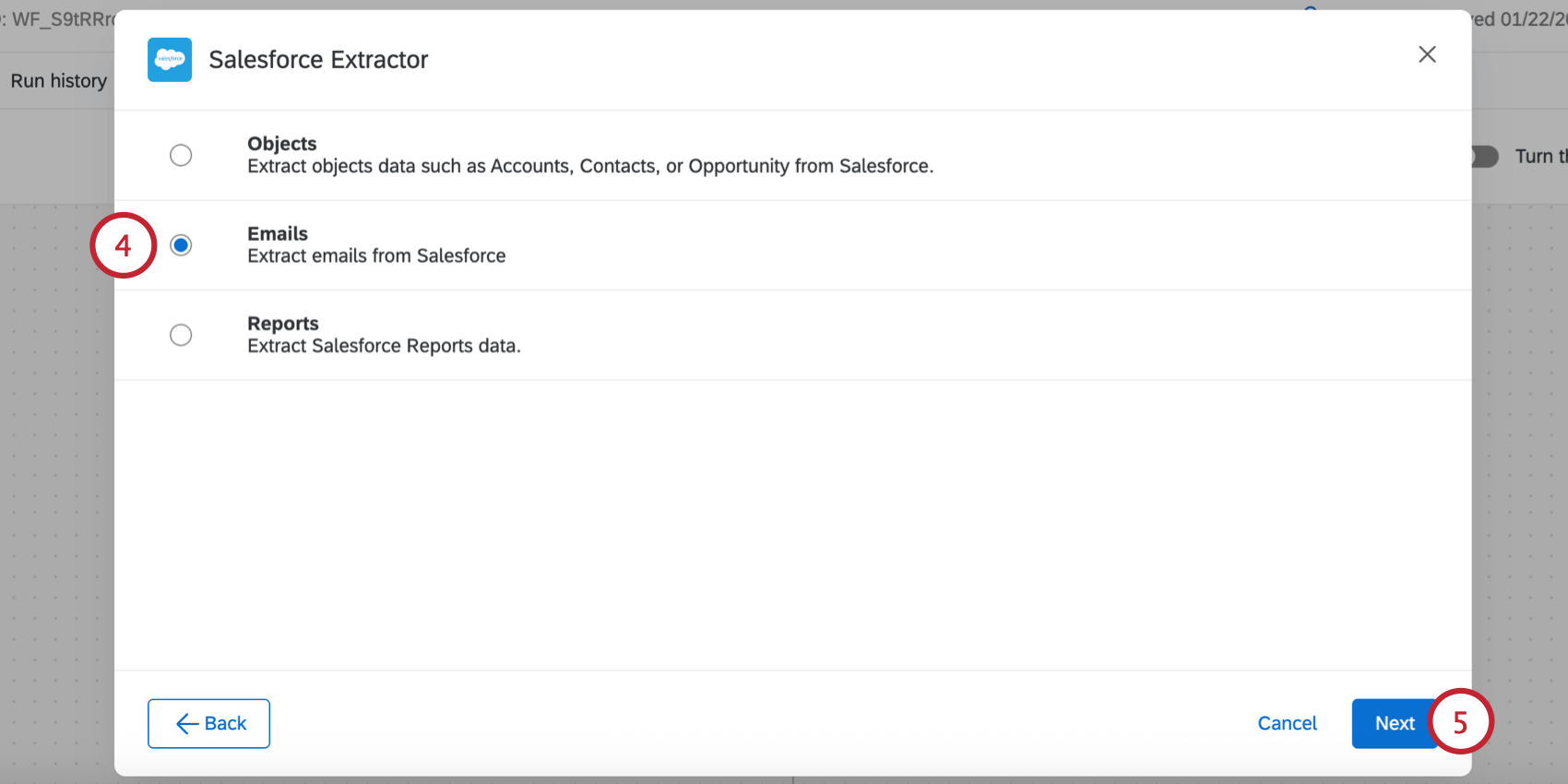
- Cliquez sur Suivant.
- Sélectionnez le compte Salesforce à partir duquel vous souhaitez importer des données.
- Si vous souhaitez ajouter un nouveau compte Salesforce, cliquez sur Ajouter un compte utilisateur.
Astuce : Tous les comptes Salesforce que vous avez précédemment connectés ainsi que les comptes configurés par les administrateurs de l’Organisation seront disponibles ici.Attention : Vous pouvez avoir jusqu’à 5 connexions externes à votre compte Salesforce pour cette tâche. Si vous ajoutez plus de 5 connexions, la connexion la plus ancienne sera coupée.
- Cliquez sur Suivant.
- Sélectionnez le statut du cas Salesforce que vous souhaitez importer. Vous pouvez sélectionner plus d’un statut.
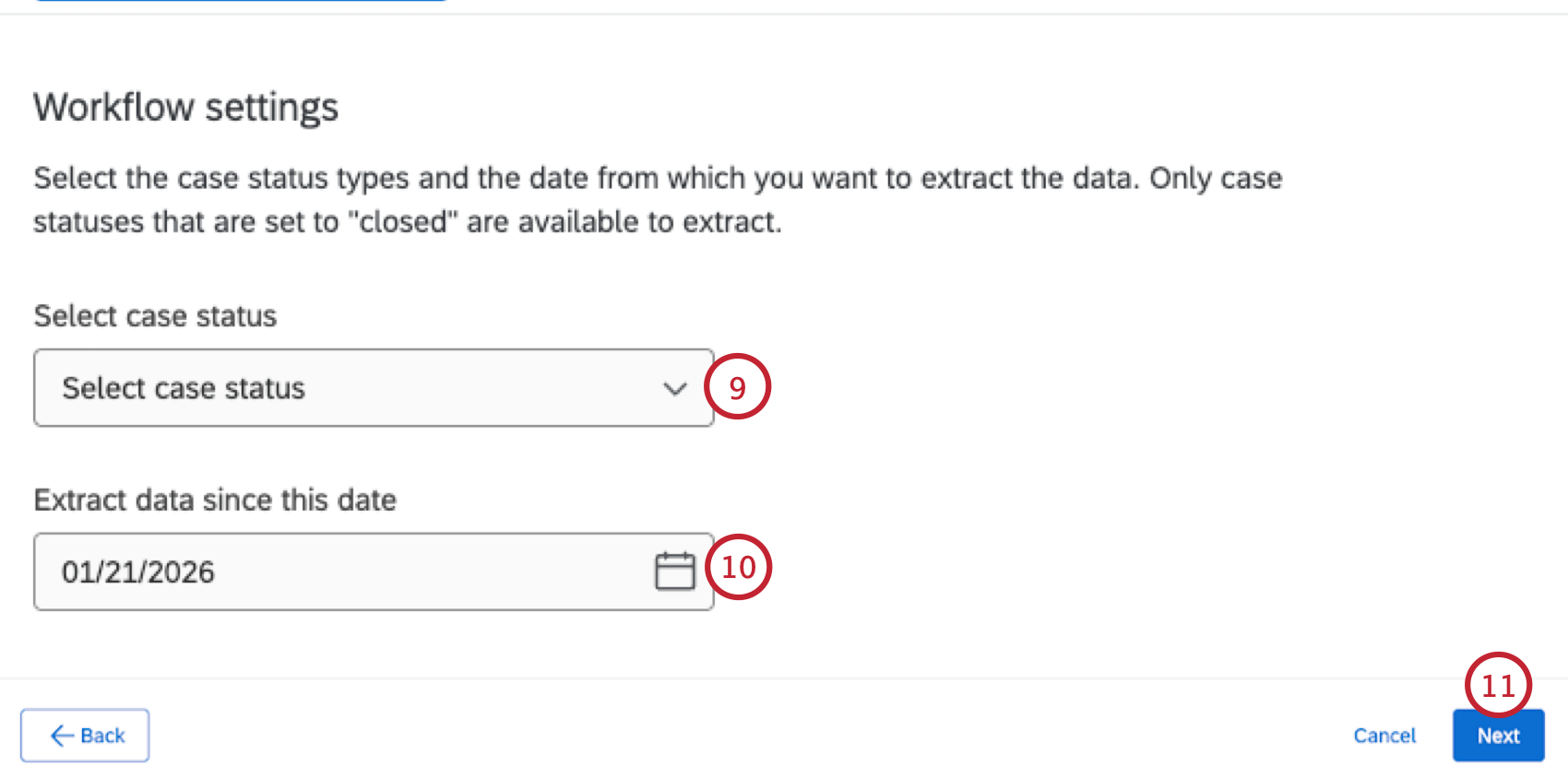 Attention : Vous ne pouvez sélectionner que des statuts de dossiers considérés comme “clôturés” dans Salesforce. Le statut “Fermé” par défaut est l’un de ces statuts, et vous pouvez avoir des statuts personnalisés supplémentaires qui sont également “fermés”, ce qui est défini par un administrateur dans Salesforce.
 - Choisissez la date pour déterminer les courriels à extraire. La première fois que cette tâche est exécutée, elle extrait les e-mails dont la “Date de clôture” de l’affaire est comprise entre la date sélectionnée et la première date d’exécution de la tâche (qui est définie par le calendrier lorsque vous créez le flux ETL).
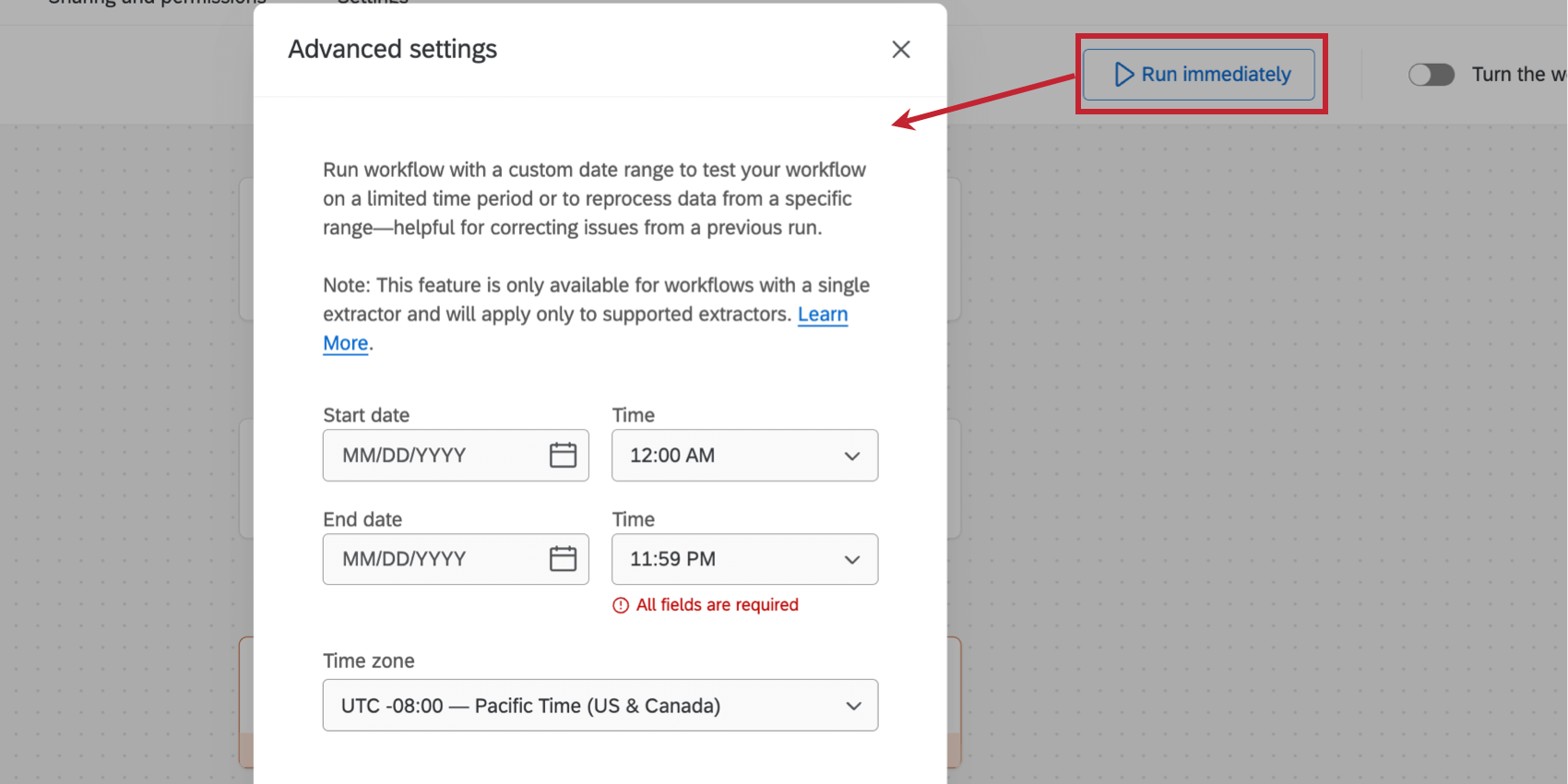
Astuce : Lors des exécutions suivantes, les informations ne seront extraites que si la “date de clôture” du dossier est comprise entre l’exécution précédente et l’exécution actuelle (qui sont déterminées par votre calendrier ETL).Astuce : Vous pouvez définir un délai personnalisé pour extraire les données d’une plage de dates spécifique en cliquant sur le bouton Exécuter immédiatement en haut de votre flux de travail. Cela vous permet d’ignorer le comportement par défaut de l’extraction de données décrit ci-dessus. Voir Extraction de données à partir d’une plage de dates spécifique pour des instructions étape par étape. Veuillez noter que cette option n’est disponible que lors de l’extraction d’e-mails à partir de Salesforce.
- Cliquez sur Suivant.
- Sur la page suivante de l’extracteur, vous verrez les champs Salesforce connectés à l’objet EmailMessage dans Salesforce.
Attention : Les champs composés provenant de Salesforce n’apparaîtront pas ici puisqu’ils ne peuvent pas être importés dans Qualtrics.
- La côte à côte du tableau contient des champs facultatifs qui peuvent être importés, si vous le souhaitez. Certains projets sont marqués comme “préférés” car ils peuvent être utiles dans un projet OXM.
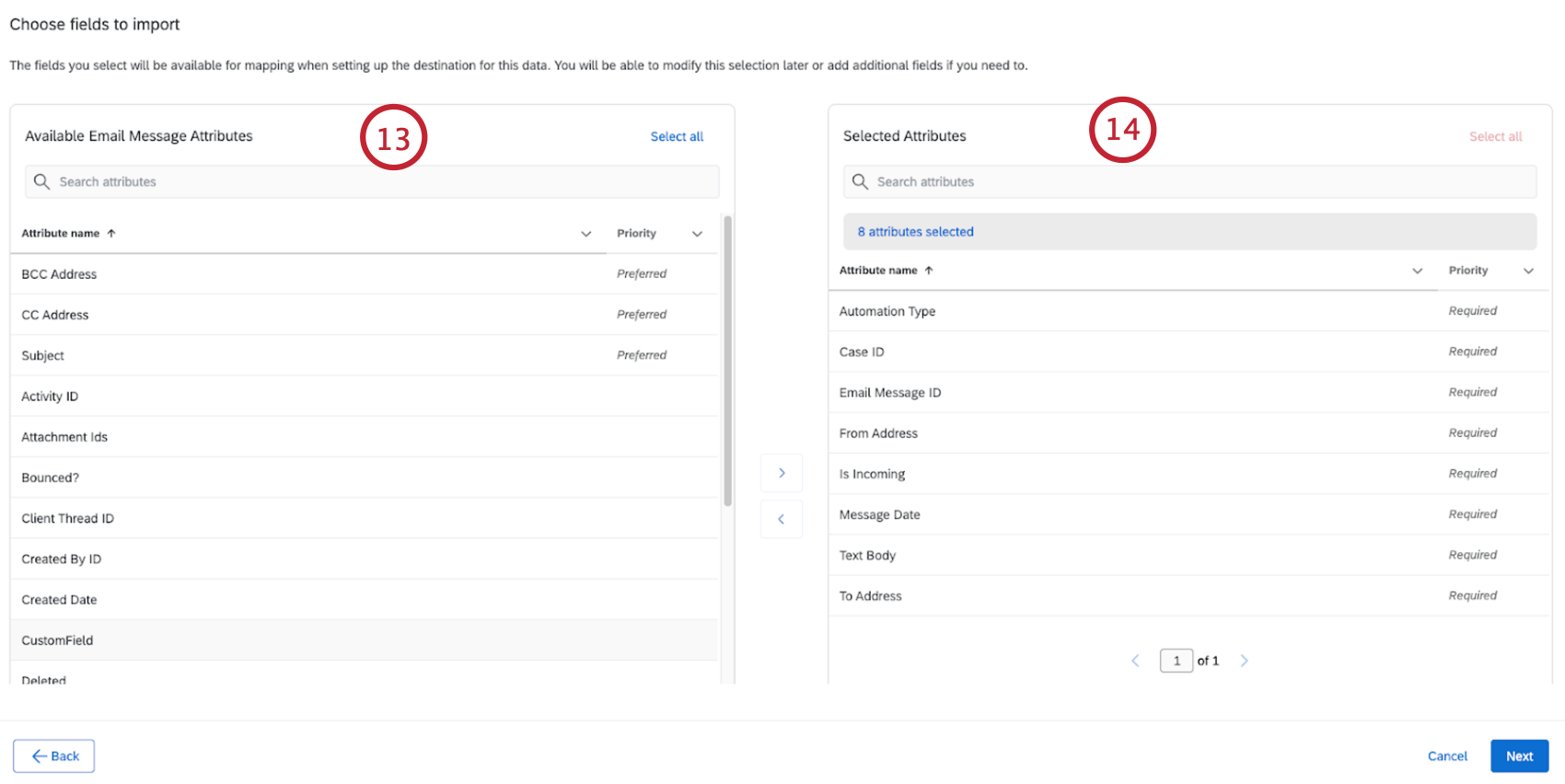
- La côte à côte du tableau contient les champs qui seront importés dans Qualtrics.
Astuce : Certains attributs sont obligatoires et figurent déjà dans cette colonne. Ils ne peuvent pas être supprimés.
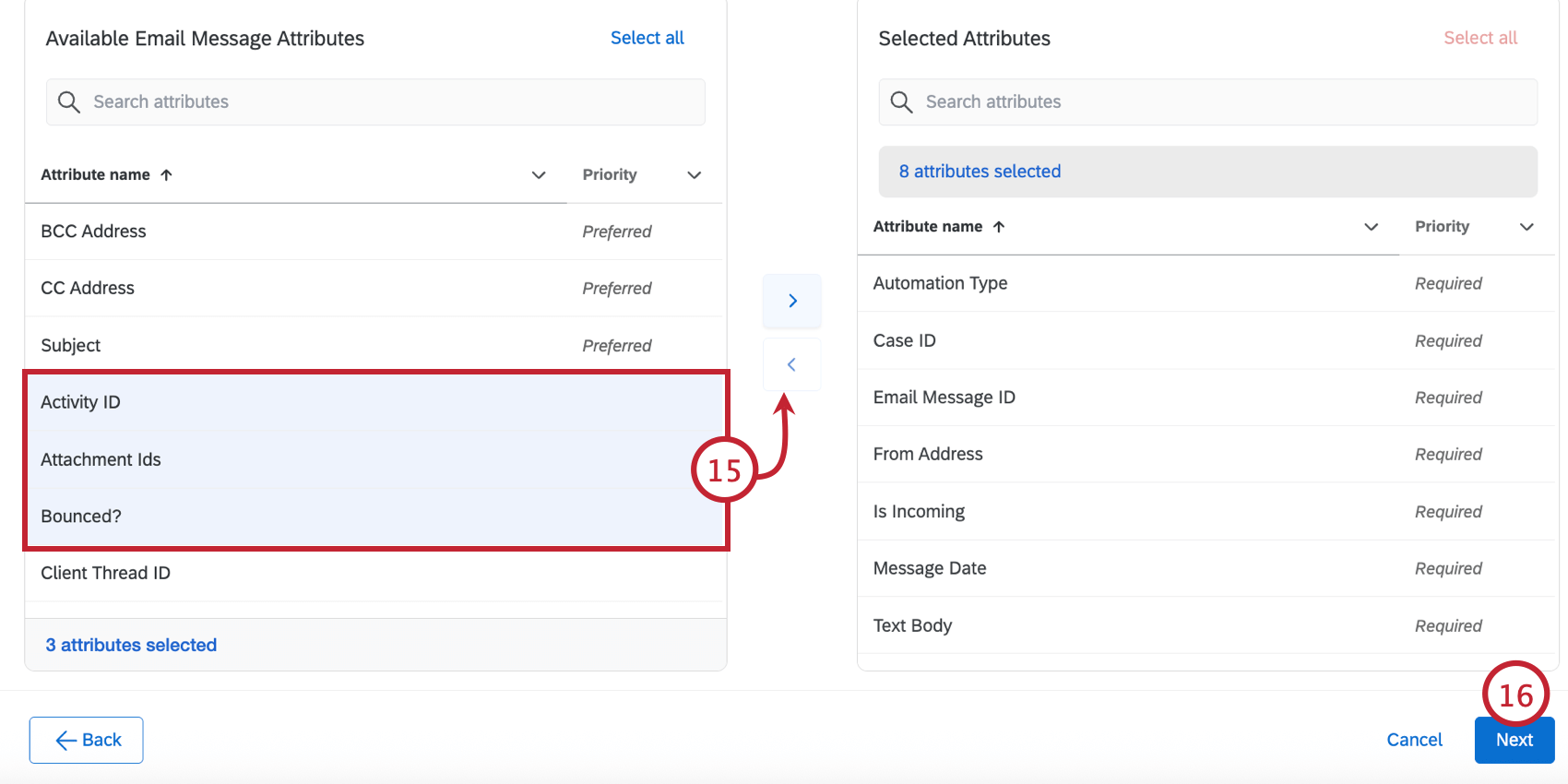
- Pour déplacer un champ entre les deux côtes de la table, cliquez sur le champ, puis sur le bouton flèche. Vous pouvez cliquer sur plusieurs champs pour les sélectionner en même temps.
- Cliquez sur Suivant.
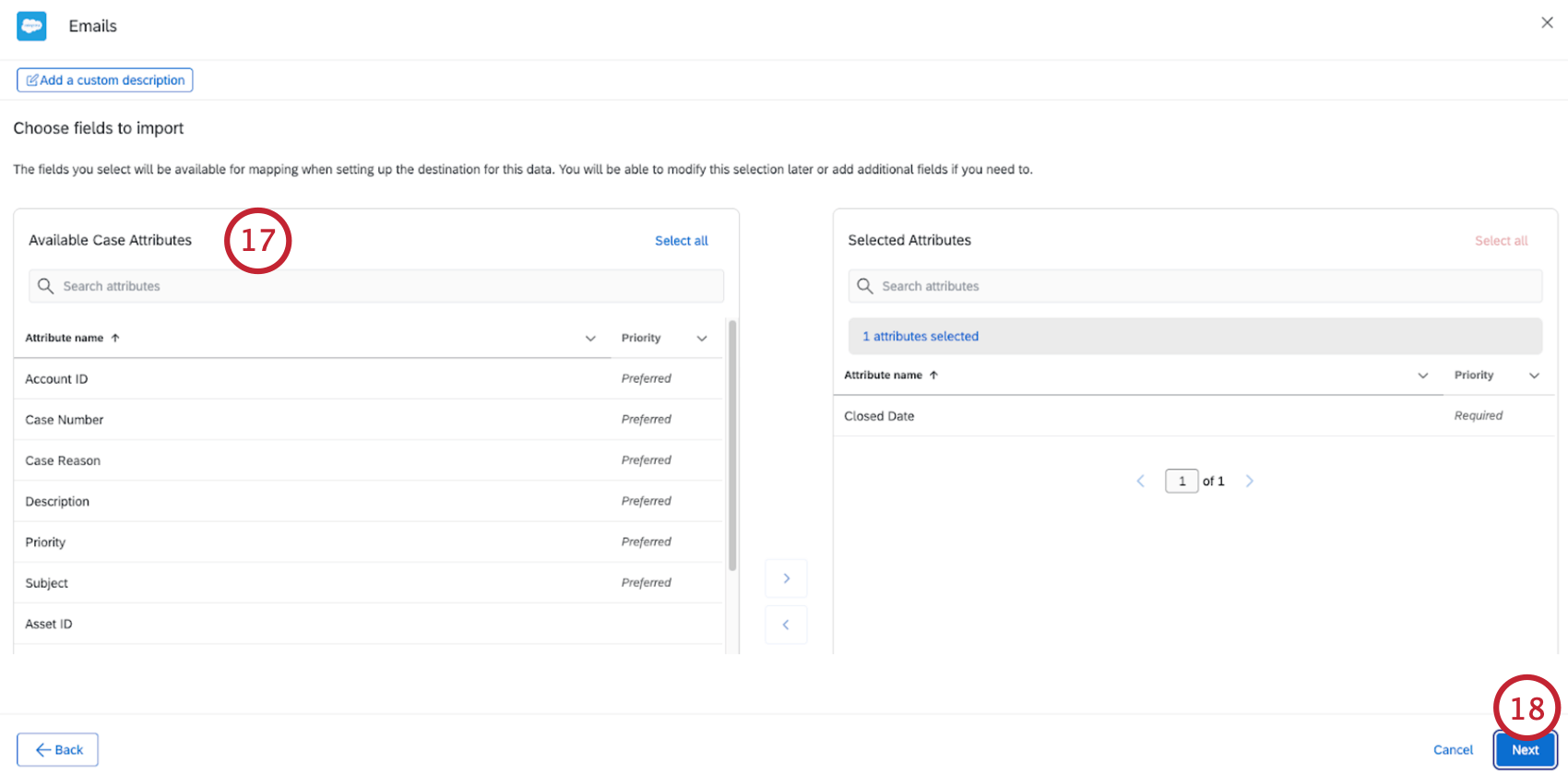
- La page suivante contient les champs Case. Seuls les cas contenant des e-mails seront importés dans Qualtrics. Vous pouvez adapter les champs qui sont importés dans Qualtrics en utilisant la même méthode que précédemment.
- Cliquez sur Suivant.
- La dernière page contient des champs liés à l’objet Compte (qui est lié à l’objet Cas dans Salesforce via AccountId). Vous pouvez adapter les champs qui sont importés dans Qualtrics en utilisant la même méthode que précédemment.
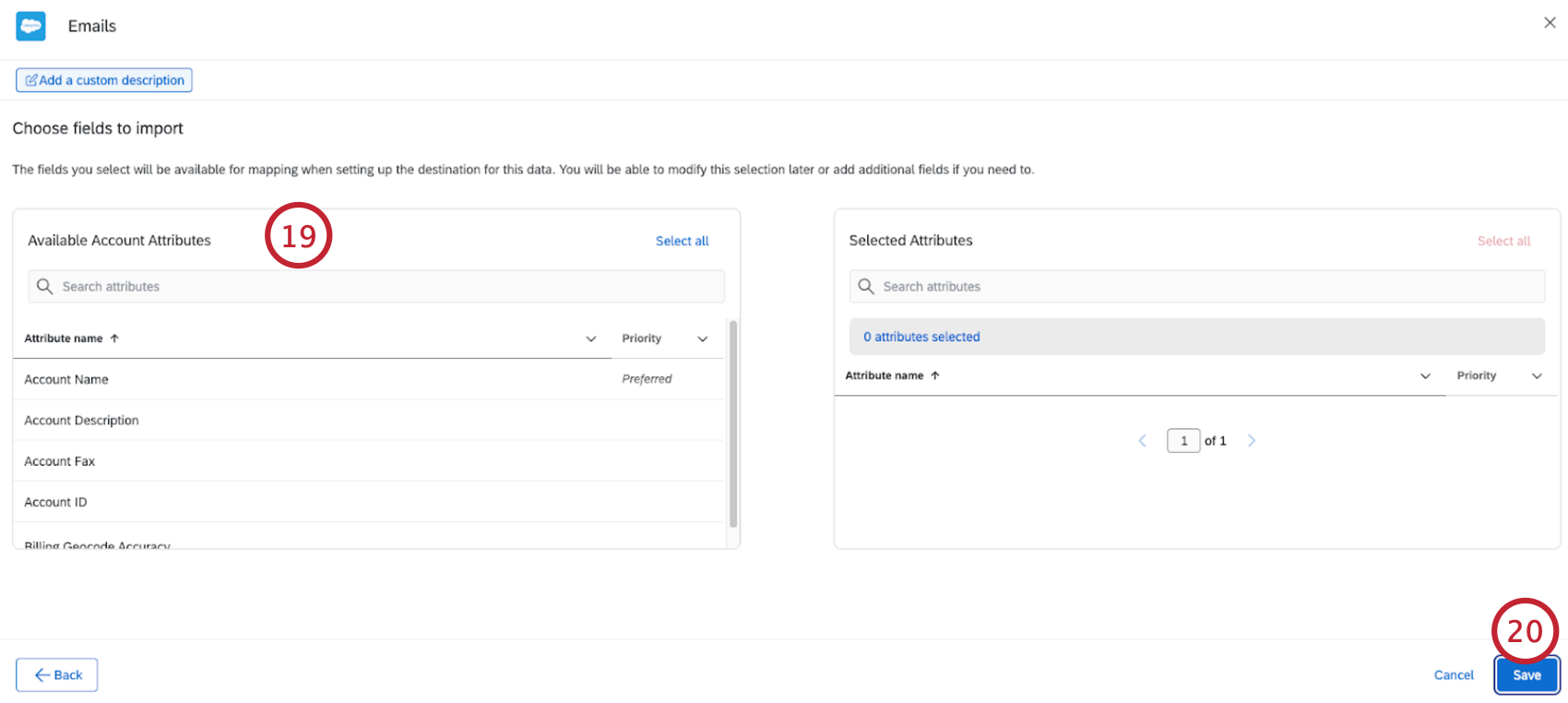
- Cliquez sur Suivant.
- Après avoir extrait les données de Salesforce, vous devez indiquer à Qualtrics où enregistrer les données à l’aide d’une tâche de chargement de données. Lorsque vous extrayez des e-mails de Salesforce, vous utiliserez la tâche Charger les données vers Conversational Analytics pour charger les données dans un projet de données d’e-mail.
Extraction de données de rapports à partir de Salesforce
Cette section explique comment extraire des données des rapports Salesforce pour les utiliser dans Qualtrics.
- Créer un nouveau flux DEVAIL.
- Sélectionnez Source de données (extracteur ETL).
- Recherchez la tâche Salesforce Extractor.
- Sélectionnez Rapports.
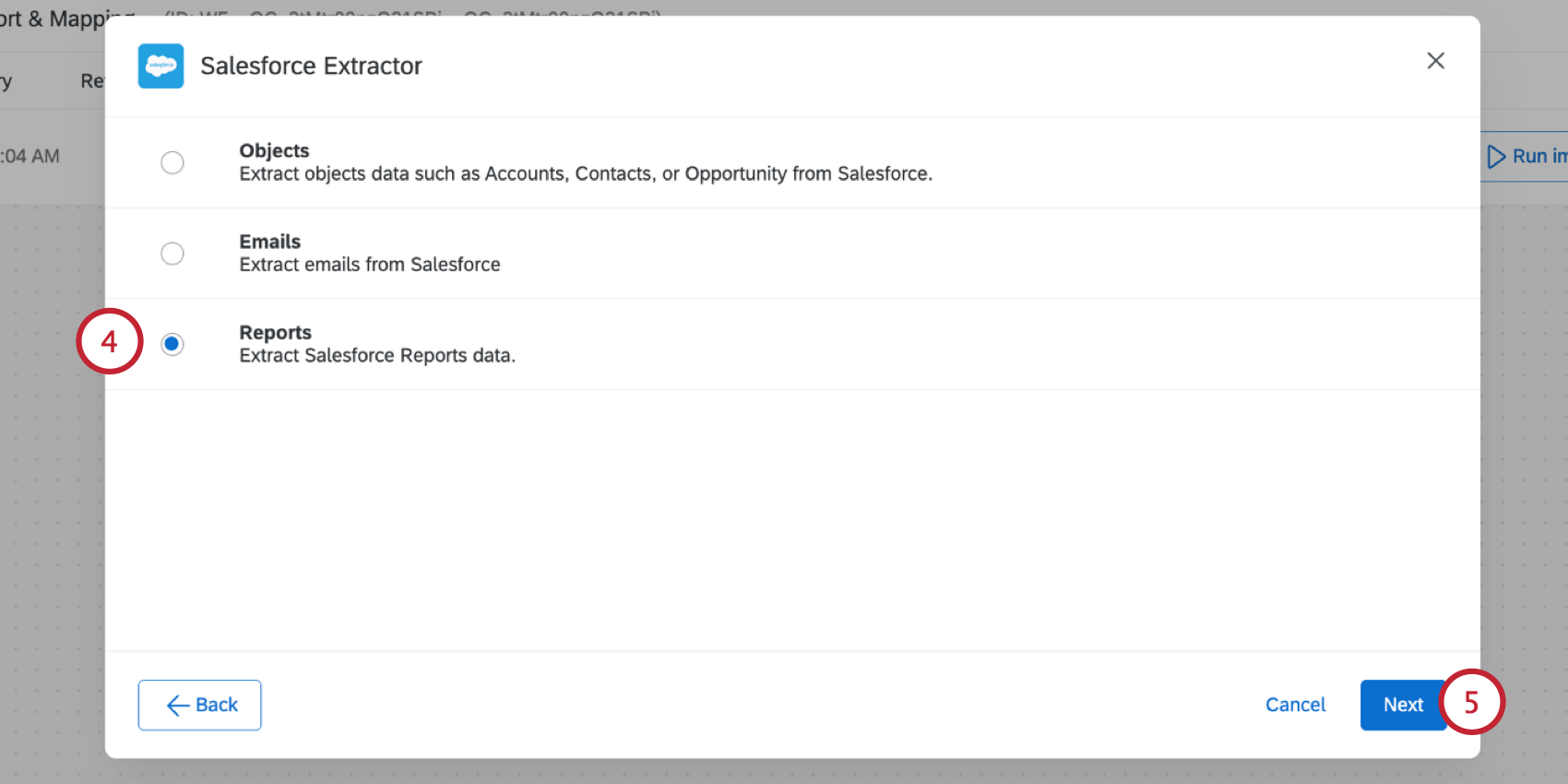
- Cliquez sur Suivant.
- Sélectionnez le compte Salesforce à partir duquel vous souhaitez importer des données.
- Si vous souhaitez ajouter un nouveau compte Salesforce, cliquez sur Ajouter un compte utilisateur.
Astuce : Tous les comptes Salesforce que vous avez précédemment connectés ainsi que les comptes configurés par les administrateurs de l’Organisation seront disponibles ici.Attention : Vous pouvez avoir jusqu’à 5 connexions externes à votre compte Salesforce pour cette tâche. Si vous ajoutez plus de 5 connexions, la connexion la plus ancienne sera coupée.
- Cliquez sur Suivant.
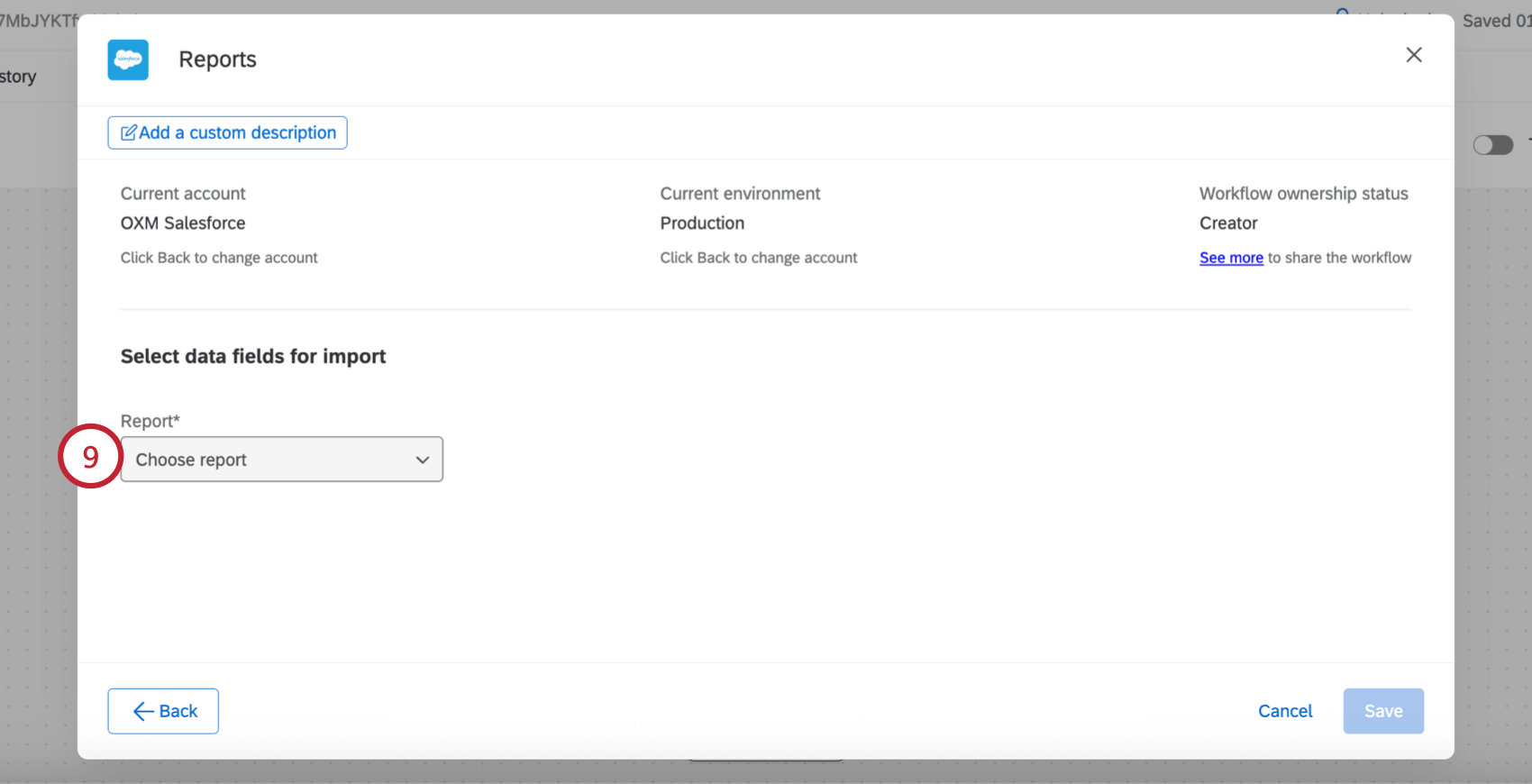
- Cliquez sur Choisir un rapport pour sélectionner un rapport à partir duquel importer les données.
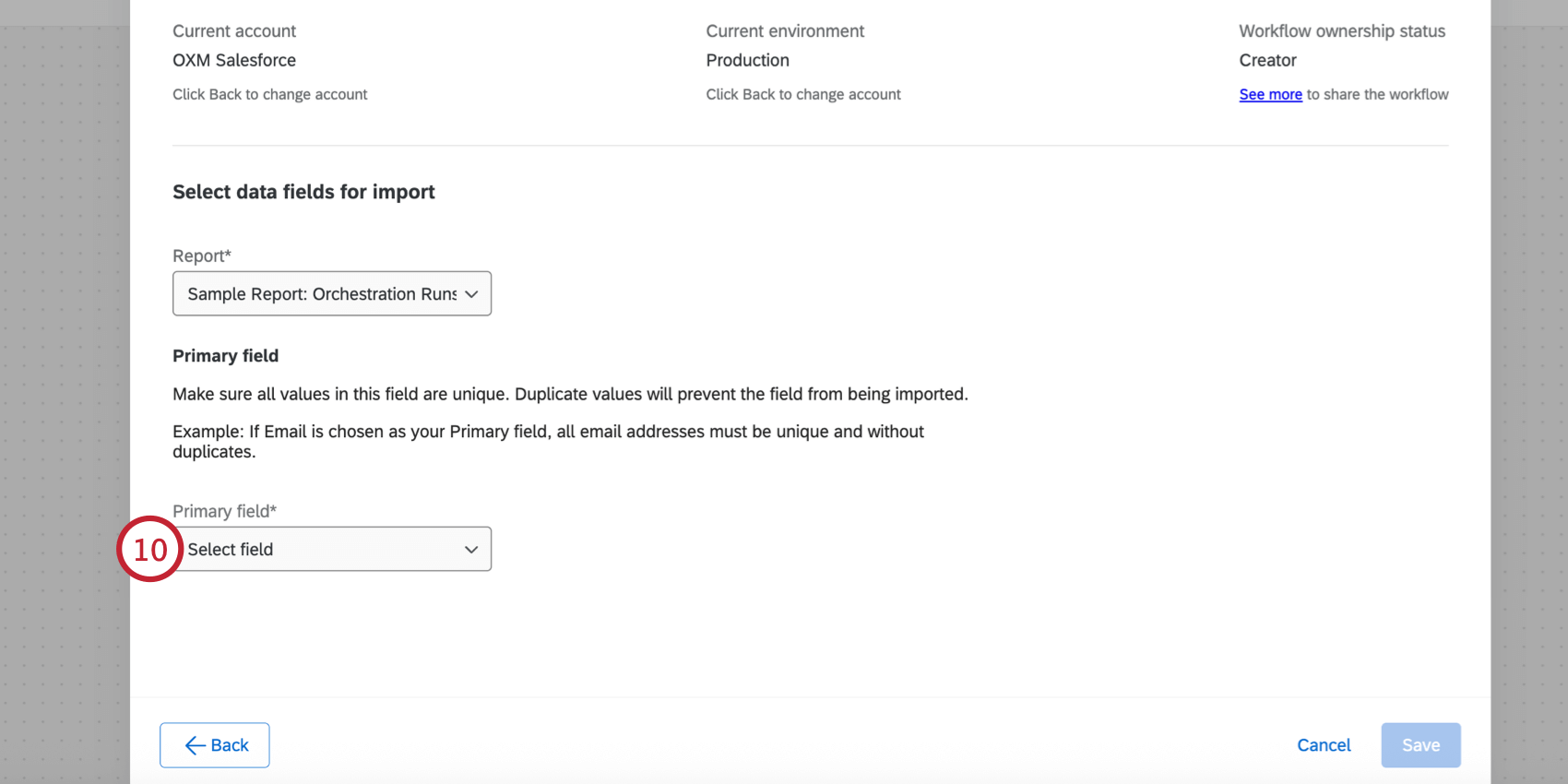
- Sélectionnez un champ primaire pour l’importation. Toutes les valeurs de ce champ doivent être uniques car ce champ est utilisé pour éviter les données dupliquées.
- Pour commencer à ajouter des champs supplémentaires, cliquez sur Ajouter un champ.
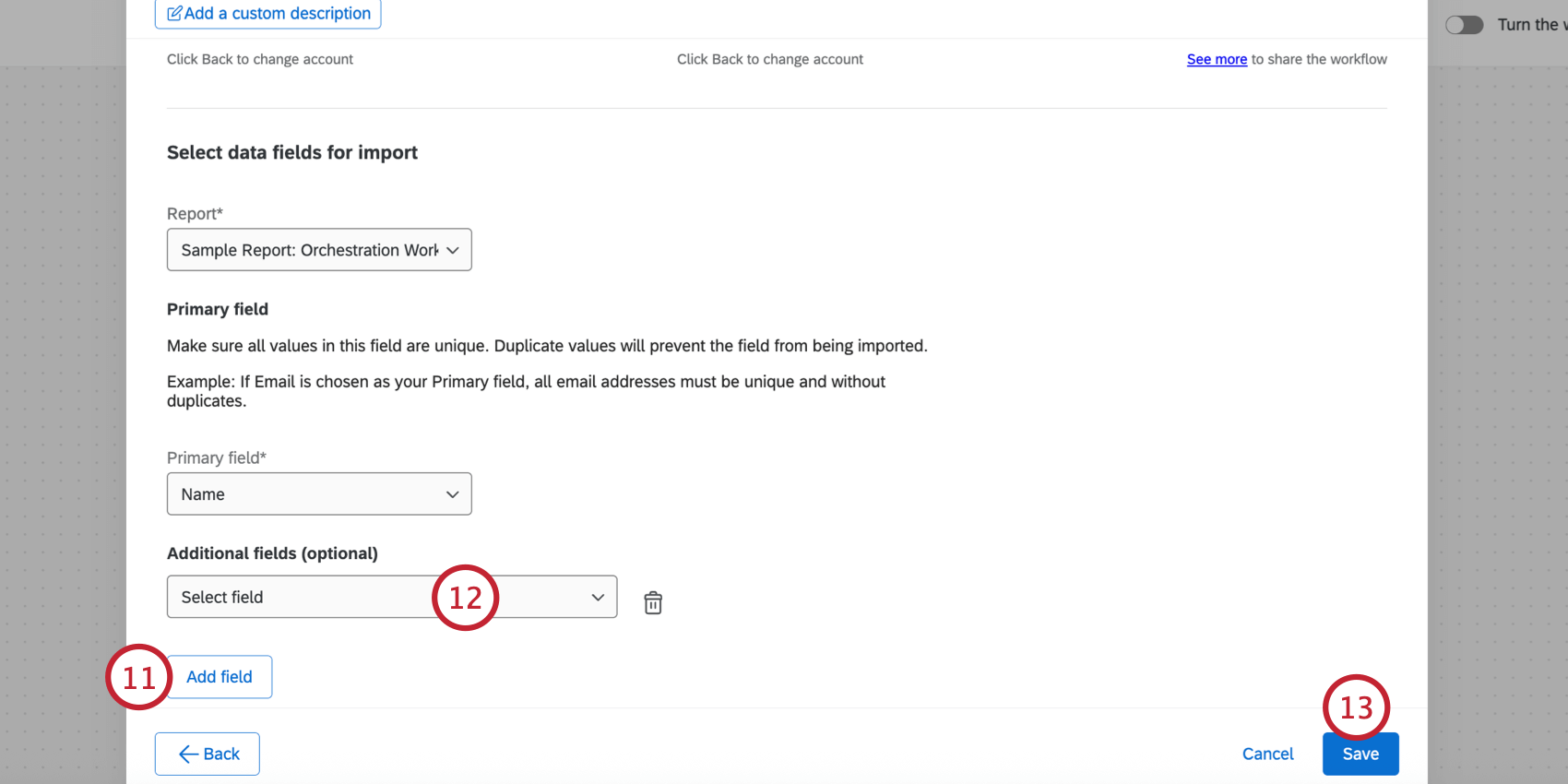
- Utilisez le menu déroulant Sélectionner un champ pour sélectionner un champ à importer. Répétez ces étapes pour autant de champs que nécessaire.
Astuce : pour supprimer un champ de votre cartographie, cliquez sur l’icône de la corbeille.
- Cliquez sur Enregistrer.
Suivant, vous devrez enregistrer vos données dans Qualtrics à l’aide d’une tâche de chargement. En règle générale, il s’agit de la tâche “Add Contacts and Transactions to RépertoireXM” (Ajouter des contacts et des transactions au Répertoire XM).