-

Qualtrics Platform -

Customer Journey Optimizer -

XM Discover -

Qualtrics Social Connect
Hub Expérience des patients
À propos du centre d’expérience des patients
Le Patient Experience Hub est une application spécialement conçue pour vous aider à créer et à manager un programme de tournées de soins de santé. En vous connectant aux systèmes DSE et SIRH, vous pouvez mettre en place des programmes de rondes afin d’identifier les possibilités d’amélioration pour chaque unité de votre organisation. Ensuite, le Chronomètre de l’expérience des patients vous aide à prendre des mesures en fonction de vos chronomètres et à suivre les performances de votre organisation au fil du temps.
Naviguer dans le carrefour de l’expérience des patients
Connectez-vous à votre compte Qualtrics pour accéder au carrefour de l’expérience des patients. Après vous être connecté, utilisez le sélecteur d’applications dans le coin supérieur droit pour sélectionner le Patient Experience Hub.
Après avoir accédé au concentrateur, vous pouvez naviguer entre les éléments suivants :
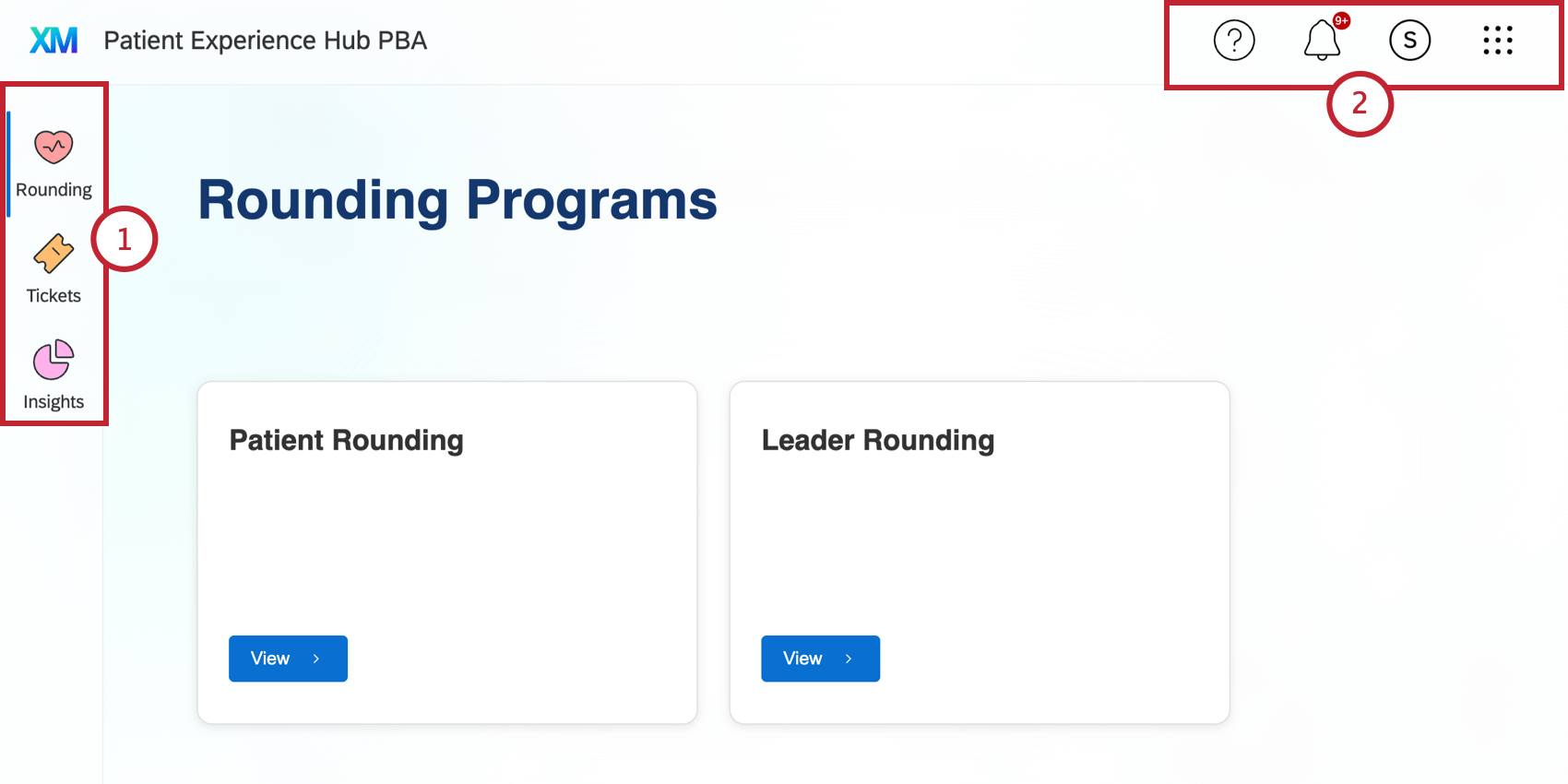
- Les principales sections du Hub sont accessibles par le menu de gauche :
- Visites d’évaluation de routine: Visualisez les différents programmes d’arrondi auxquels vous avez accès.
- Tickets: Affichez les tickets liés à votre programme de création de tickets.
- Informations: Consultez des aperçus de données pour suivre les performances de votre programme au fil du temps.
- La barre d’outils en haut de la page contient les éléments suivants :
- Aide: Si votre administrateur a configuré des informations d’aide, elles se trouvent ici.
- Notifications: Affichez les notifications relatives à votre compte. Si la reconnaissance des employés est soumise, elle peut être consultée ici.
- Paramètres du compte: Accédez aux paramètres du compte.
- Sélecteur d’applications: si vous avez accès à plusieurs applications Qualtrics, vous pouvez passer de l’une à l’autre à l’aide du sélecteur d’applications.
Onglet d’arrondi
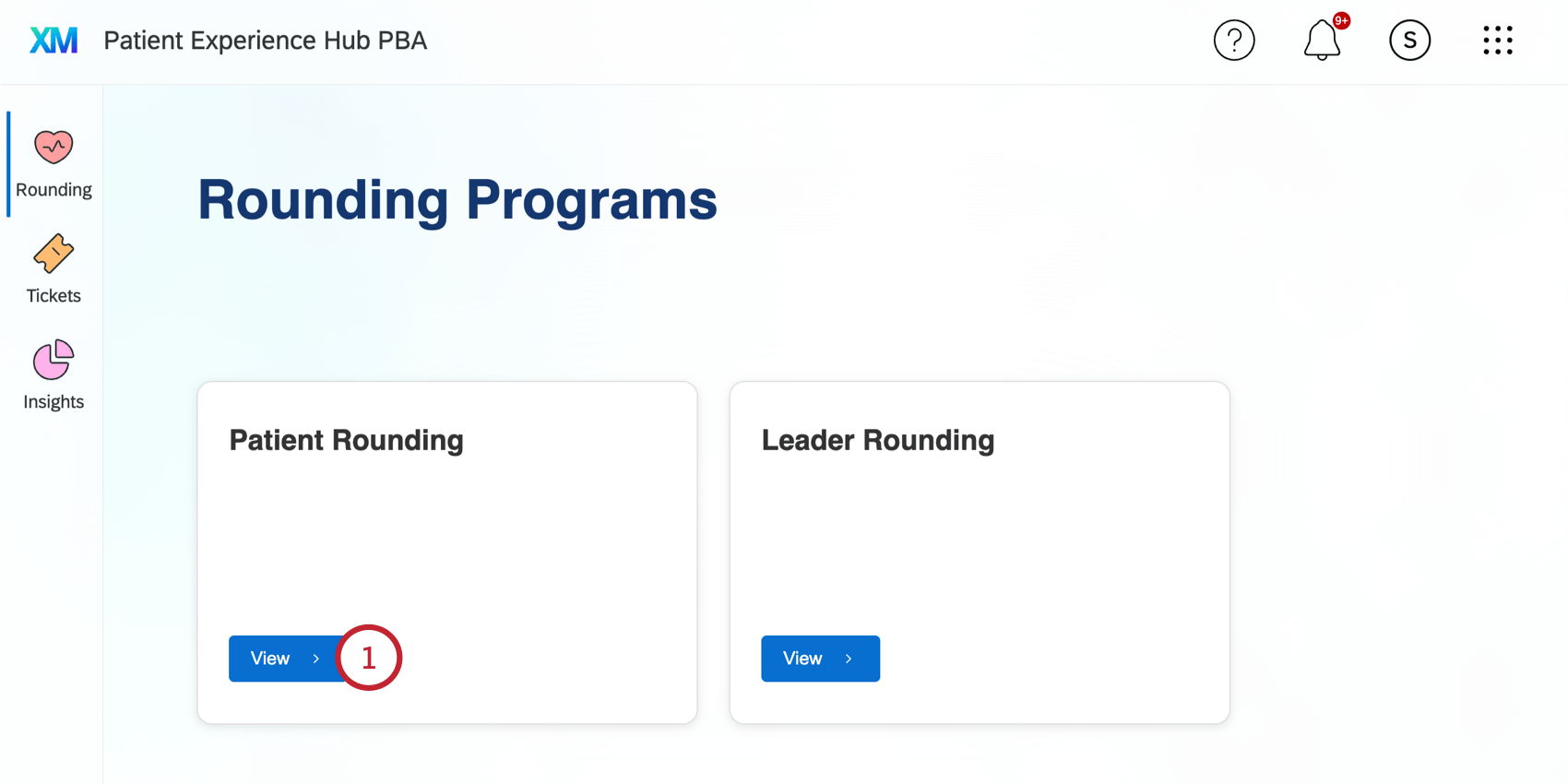
L’onglet Arrondi affiche les différents programmes d’arrondi auxquels vous avez accès. En fonction de votre mise en œuvre, vous pourriez avoir un ou plusieurs programmes listés ici. Pour visualiser les données d’un programme d’arrondi :
- Cliquez sur Afficher sous le programme qui vous intéresse.
- Le widget de ronde affiche des données relatives au programme de ronde sélectionné (par exemple, le widget contiendra des données sur les patients lorsqu’il s’agit d’un programme de ronde des patients, tandis qu’un programme de ronde des dirigeants contiendra des données sur les employés).
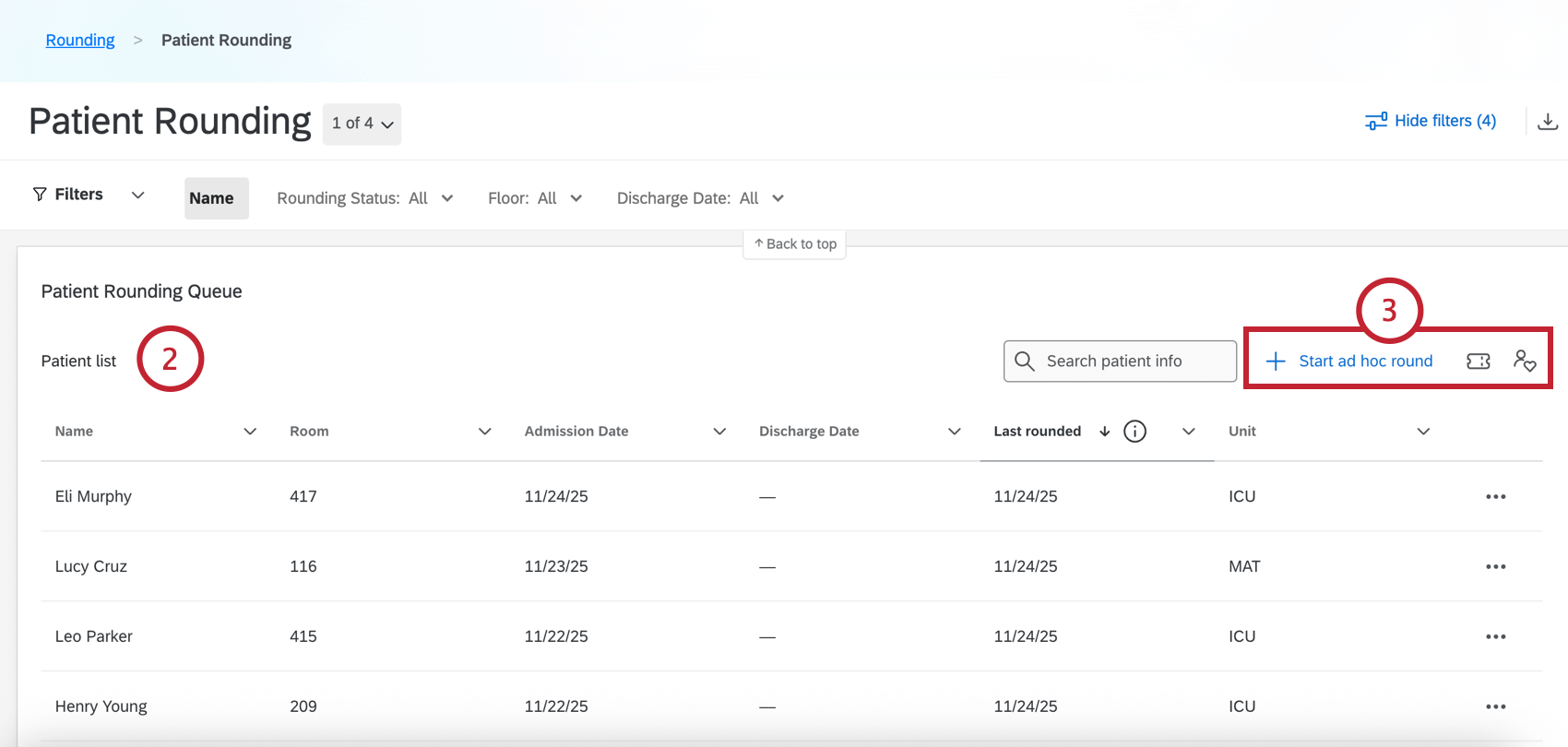
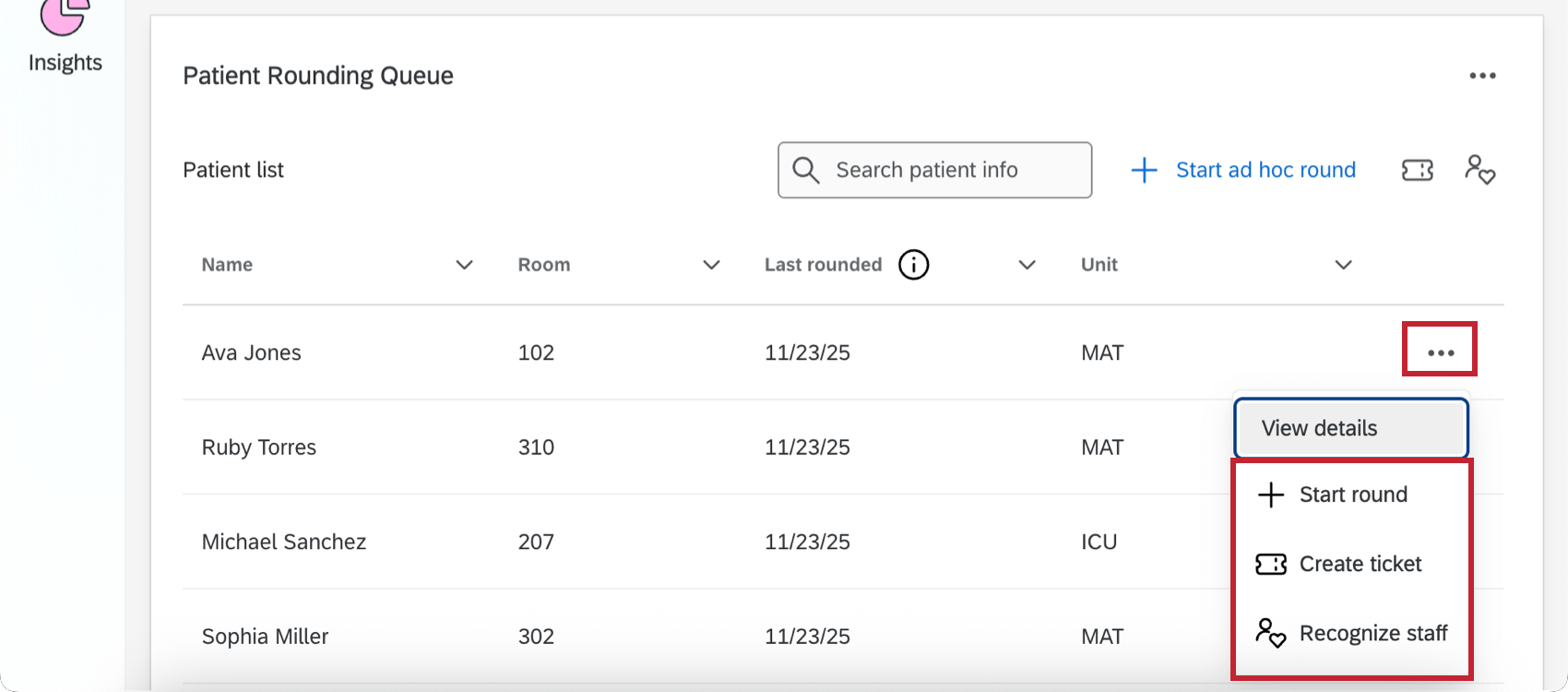
- Cliquez sur les boutons situés en haut du widget pour effectuer les opérations suivantes :
- Démarrer une ronde ad hoc: Fermer l’enquête sur les rondes que le praticien peut ouvrir, fermer, mettre à jour et soumettre pendant 24 heures au maximum. Le patient ne sera pas marqué comme ayant été arrondi jusqu’à ce que l’enquête soit terminée ou que 24 heures se soient écoulées.
Astuce : Les tours pour lesquels au moins une question a été posée mais n’a pas été soumise seront automatiquement enregistrés après 24 heures. Ces cycles seront comptabilisés dans les widgets de rapports de conformité et dans le décompte global du nombre de cycles achevés. En outre, les patients sortis apparaîtront dans la liste de recensement des patients pendant un jour après leur sortie. Cela signifie qu’ils resteront disponibles pour qu’une tournée y soit documentée rétroactivement jusqu’à 24 heures après la sortie de l’hôpital.
- Création de ticket: Création et affectation d’un ticket avec des actions de suivi. Ceux-ci peuvent être suivis dans l’onglet Création de Tickets de votre hub.
- Reconnaître le personnel: Remplissez une enquête pour reconnaître l’excellence d’un employé. L’employé et son Manager recevront une notification Qualtrics avec votre feedback.
- Démarrer une ronde ad hoc: Fermer l’enquête sur les rondes que le praticien peut ouvrir, fermer, mettre à jour et soumettre pendant 24 heures au maximum. Le patient ne sera pas marqué comme ayant été arrondi jusqu’à ce que l’enquête soit terminée ou que 24 heures se soient écoulées.
Onglet Tickets
Vous pouvez consulter tous les tickets créés par votre programme d’arrondissement dans l’onglet Tickets. Cette section fonctionne comme la page standard de suivi des tickets, mais elle est filtrée pour n’afficher que les tickets pertinents pour votre programme d’arrondi. Les tickets peuvent être utilisés dans de nombreux cas, comme la création d’une file d’attente pour déterminer quels patients doivent être examinés ensuite, ou toute action de suivi découlant d’un examen.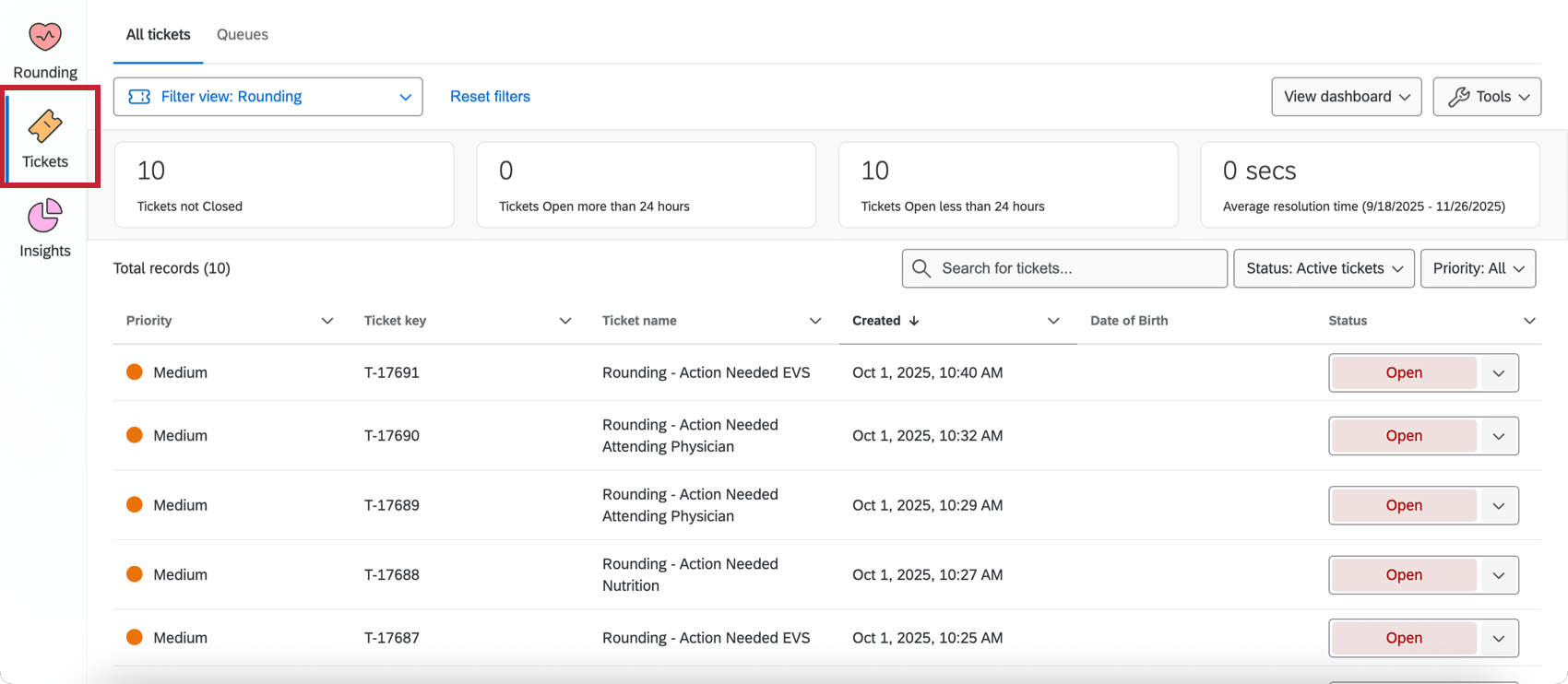
Onglet Insights
L’onglet Résultats affiche différents widgets qui vous présentent les résultats de votre programme d’arrondi pour le mois civil en cours.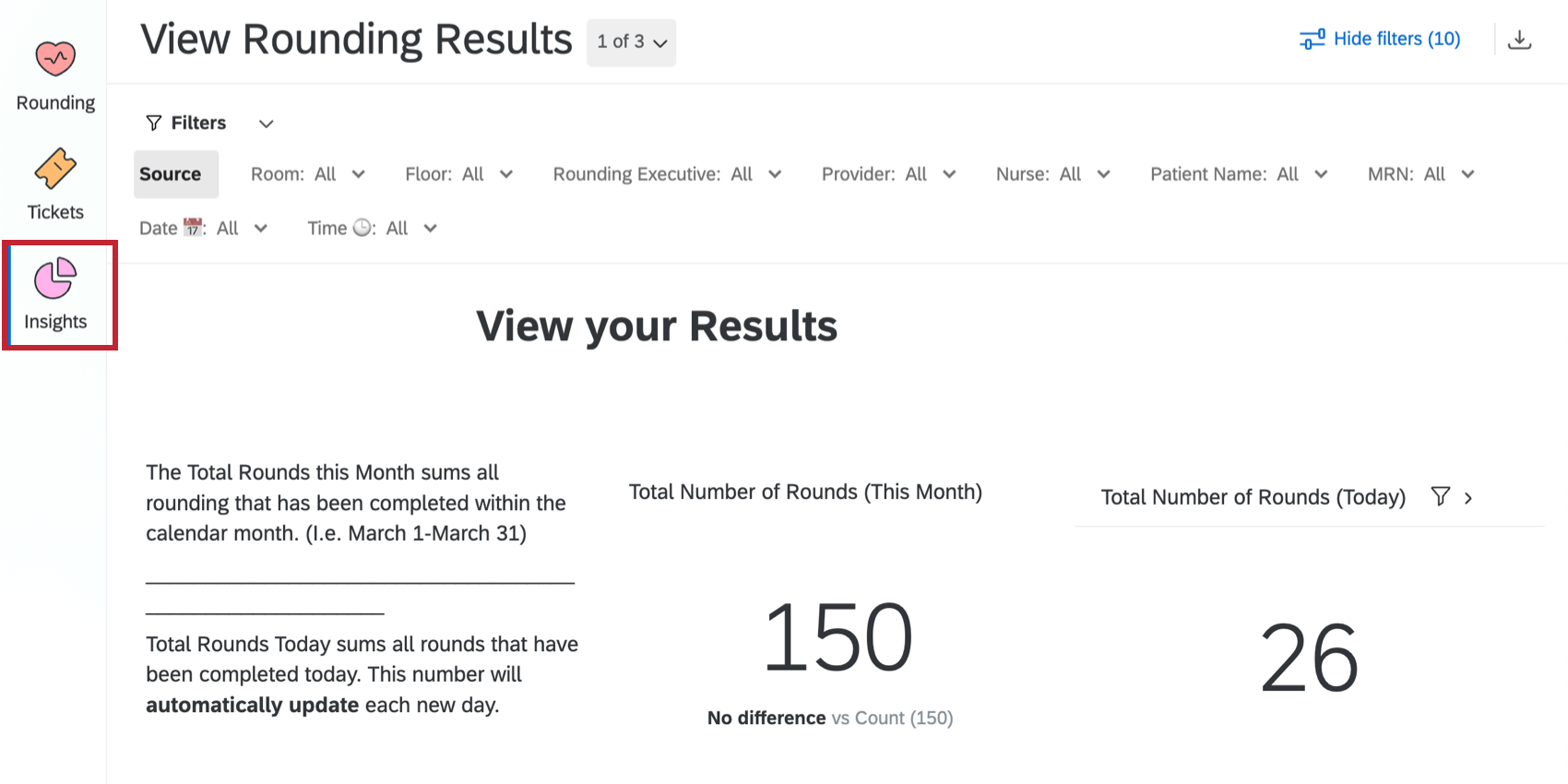
Les widgets qui apparaissent ici sont créés par votre équipe de mise en œuvre et varient en fonction de votre programme. Les idées les plus courantes sont les suivantes :
- Données relatives au nombre de tours effectués.
- Widgets de tendance pour les questions clés du formulaire d’arrondi.
- Calculs à des fins de conformité.
- Comparaisons des NPS pour les visites de patients ayant fait l’objet d’une enquête post-visite.
Ce rapport Insights fonctionne de la même manière que les autres tableaux de bord Qualtrics. Les pages suivantes vous aideront à effectuer les tâches les plus courantes lors de l’affichage d’un tableau de bord :