Bien utiliser les évaluations en ligne (Qualtrics)
Contenus de cette page
À propos des évaluations en ligne avec Qualtrics
Lorsque nous cherchons à améliorer nos activités, que ce soit en perfectionnant un produit ou une expérience client, il est important d’aller à la rencontre des clients. Les évaluations en ligne peuvent nous fournir une mine d’informations sur le ressenti des utilisateurs vis à vis de nos entreprises et services. Avec Qualtrics, l’un des meilleurs moyens d’approfondir ces évaluations est d’utiliser un projet de gestion de la réputation.
Les projets de gestion de la réputation vous aident à intégrer vos programmes et rapports d’avis clients actuels avec des données d’évaluation provenant du Web tout entier. Créez des tableaux de bord pour vos responsables ou des demandes d’action à l’aide d’une série de flux de travail automatisés.
Types de projets de gestion de la réputation
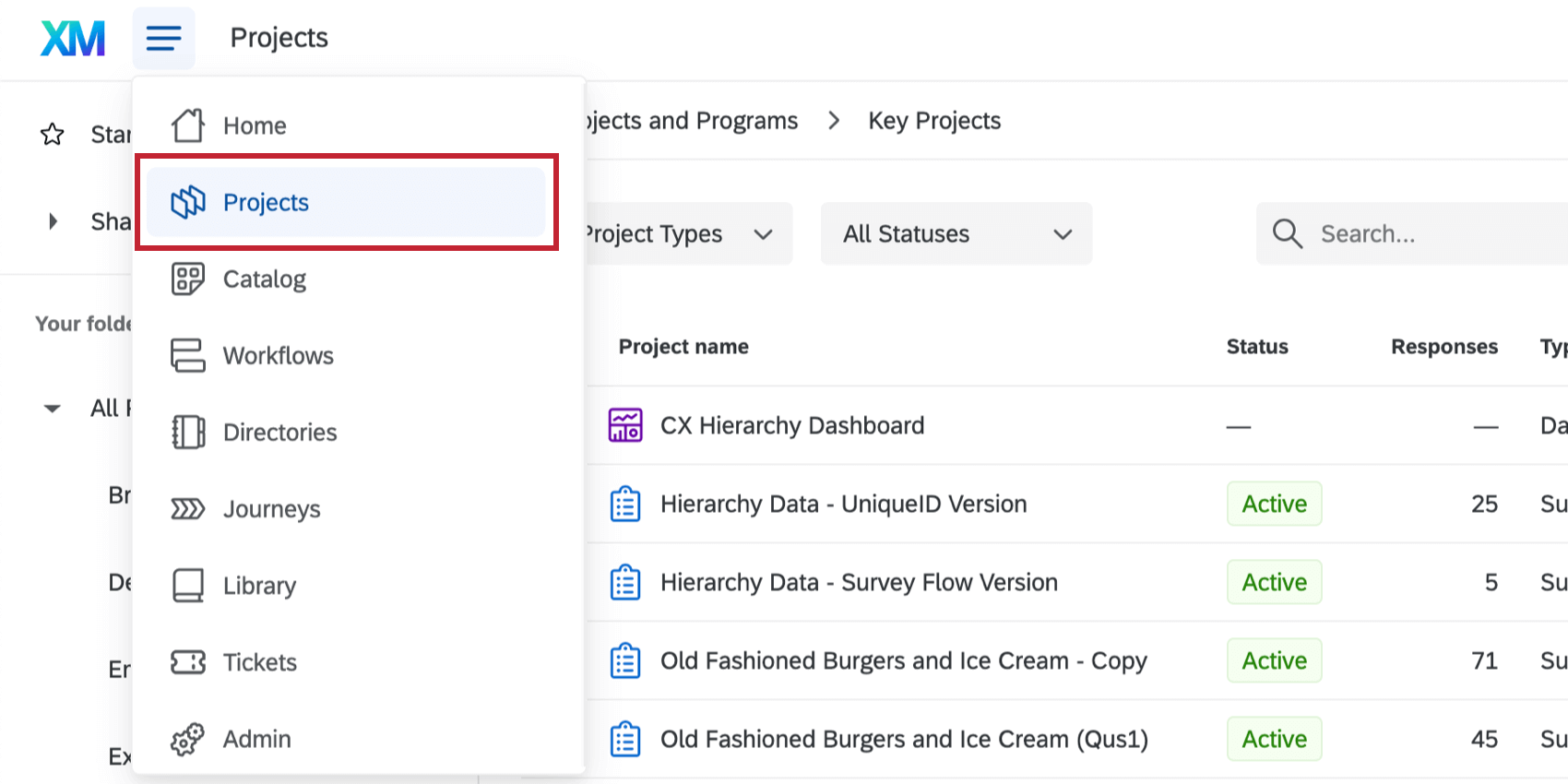
Les projets de gestion de la réputation peuvent être créés dans le catalogue, comme n’importe quel autre projet. Pour obtenir des instructions étape par étape, consultez Parcourir le catalogue. Une fois que vous avez attribué un nom et un dossier à votre projet, il vous est demandé de choisir parmi trois types différents. Nous allons vous expliquer les avantages de chaque type et le moment où l’utiliser.
Astuce : les utilisateurs qui souhaitent créer ces projets doivent disposer de l’autorisation Créer un projet de gestion de la réputation. Un administrateur de marque doit activer cette autorisation pour l’utilisateur. Voir également Autorisations d’extensions pour la connexion d’applications spécifiques.

Se connecter à Google Places

Si vous avez un compte Google Business, nous vous recommandons vivement d’utiliser cette option. Elle vous permet non seulement d’extraire les avis Google dans Qualtrics pour un reporting et des flux de travail dynamiques, mais également de répondre à vos avis directement depuis les tableaux de bord Qualtrics !
Pour plus d’informations sur les étapes détaillées, consultez Se connecter à Google Places.
Rechercher sur le Web

Si vous n’avez pas de compte sur l’un des principaux sites d’évaluation, ce n’est pas un problème. Avec cette solution, Qualtrics effectuera des recherches sur le Web pour trouver des évaluations associées à votre entreprise. De cette façon, vous pouvez accéder à Facebook, aux avis Google, à TripAdvisor et plus encore, le tout en un seul endroit !
Pour les étapes détaillées, consultez Recherche d’évaluations sur le Web.
Ajouter des sources d’évaluation

Connectez-vous directement à des applications comme Facebook, Brandwatch ou ReviewTrackers.
Pour les étapes détaillées, consultez Ajouter des évaluations depuis des sources.
Astuce: pour Google Business, nous vous recommandons d’utiliser Google Places.
Mener des actions à partir des évaluations en ligne
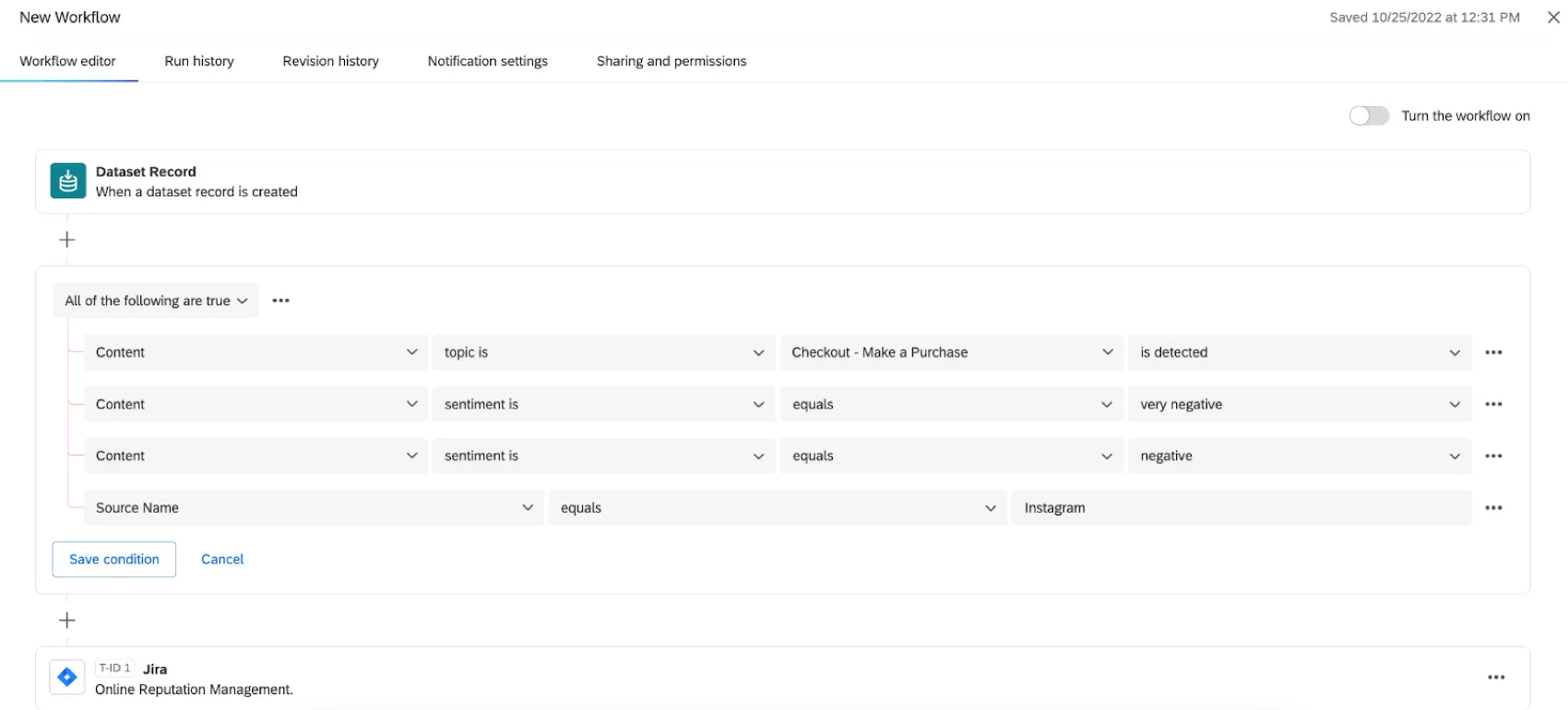
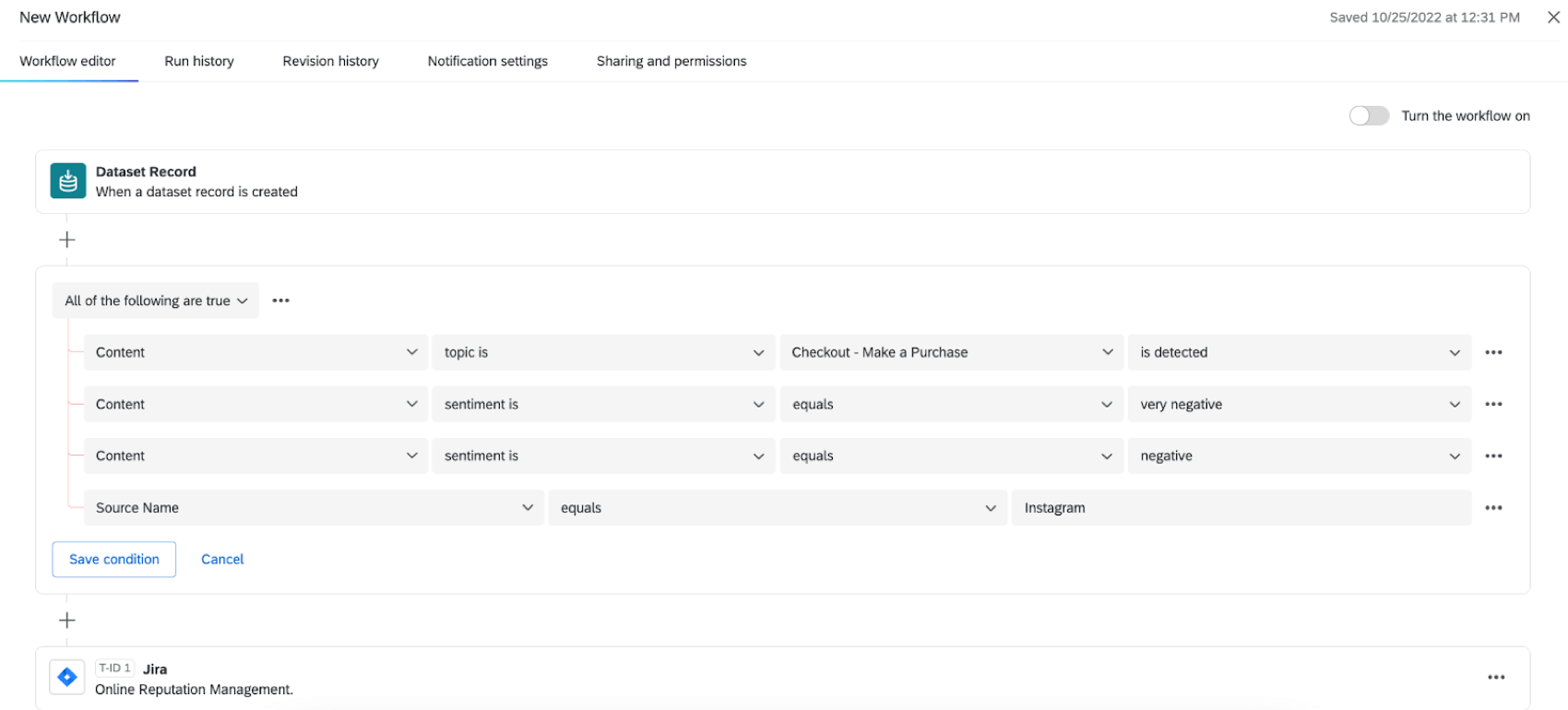
Une fois que vous avez créé un projet de gestion de la réputation, vous pouvez prendre des mesures en fonction des informations que vous avez collectées avec des flux de travail. Pour plus d’informations sur la création d’un projet, consultez Types de projets de gestion de la réputation. Les flux de travail vous permettent d’automatiser différentes tâches dans Qualtrics et en dehors, de la création d’un ticket à la distribution d’un e-mail.
Pour en savoir plus, consultez Flux de travail dans la gestion de la réputation en ligne.
Créer des tableaux de bord pour les évaluations en ligne
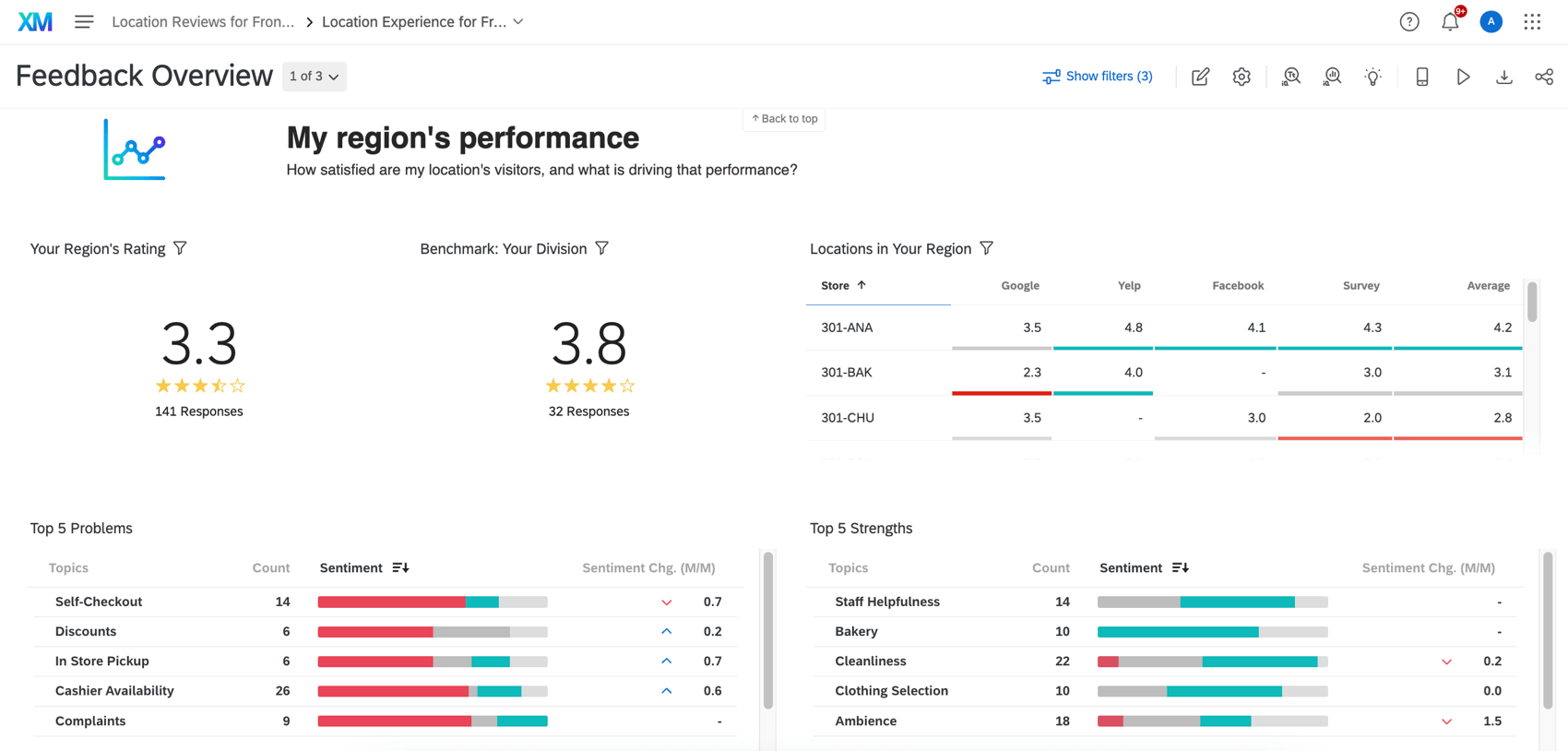
Les tableaux de bord sont des rapports que vous pouvez partager avec les responsables. Intégrez les données provenant des réseaux sociaux de vos projets de gestion de la réputation dans des rapports avec d’autres données d’expérience client que vous avez collectées, pour donner plus de poids à vos résultats.
Pour en savoir plus, consultez Tableaux de bord de la réputation en ligne.

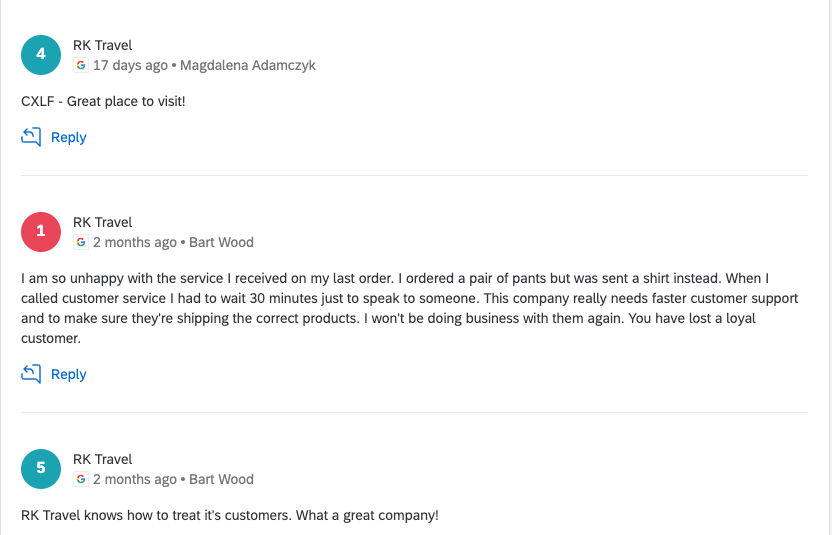
Astuce : si vous avez établi une connexion Google Places ou Facebook, vous pouvez également permettre aux utilisateurs de répondre aux avis en ligne directement depuis le tableau de bord ! Consultez Widget des évaluations en ligne pour les tableaux de bord Facebook et Google.

Renommer et supprimer des projets de gestion de la réputation
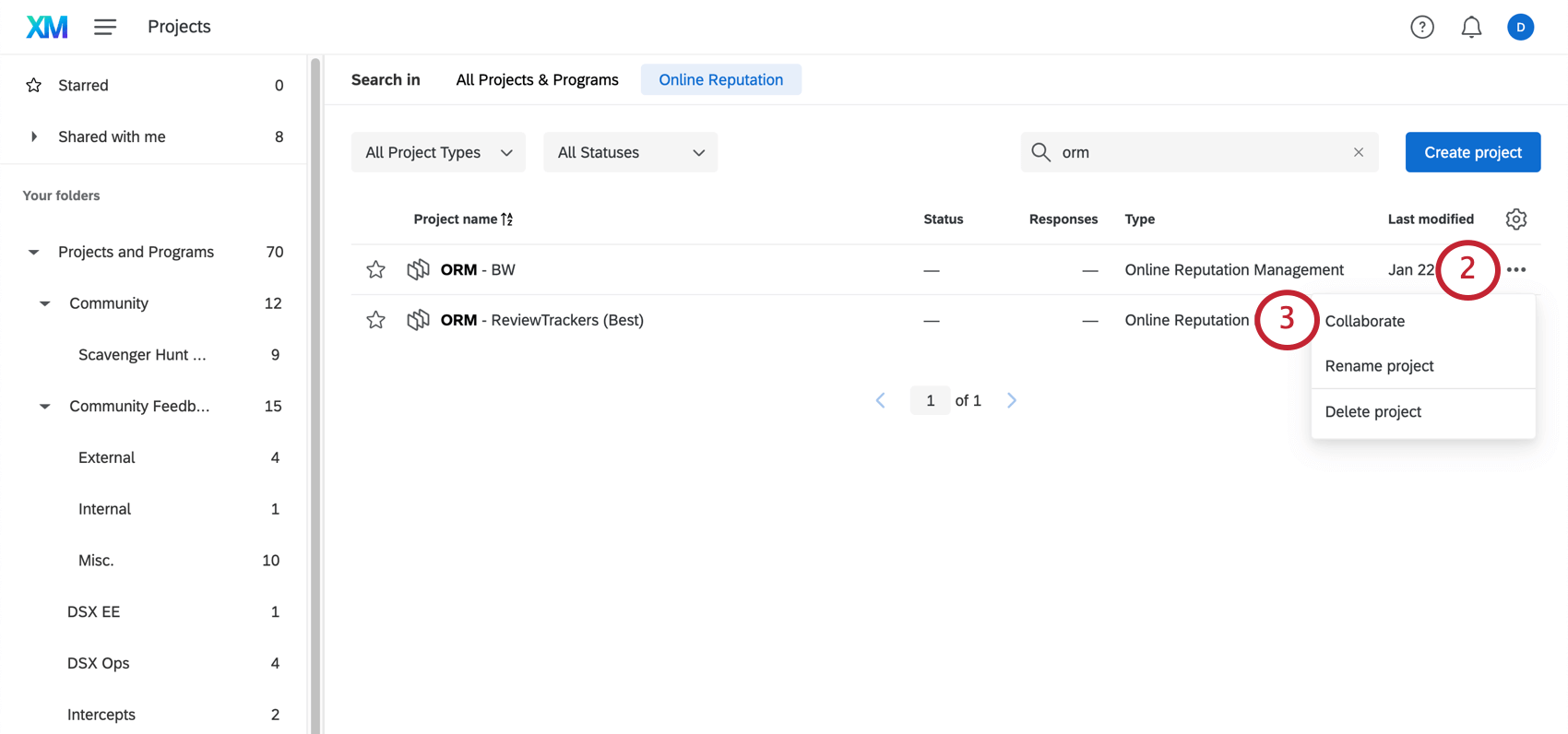
Lorsque vous accédez à la page Projets, cliquez sur le menu à trois points en regard d’un projet pour le renommer ou le supprimer.
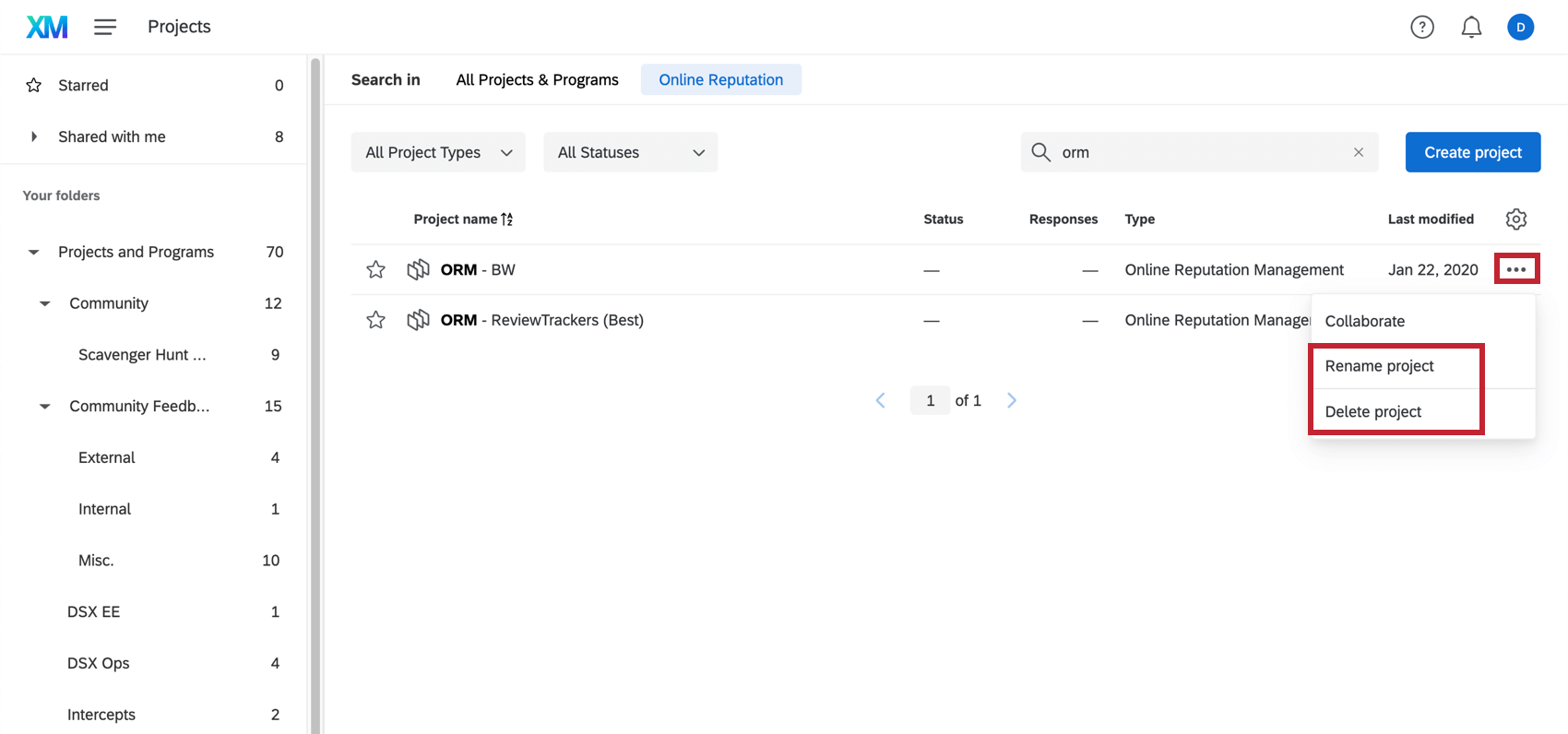

- Renommer le projet : renommez le projet.
- Supprimer le projet : supprimez le projet. Une fois qu’un projet de gestion de la réputation est supprimé, il ne peut pas être récupéré, alors faites attention avant de supprimer un projet
Partager des projets de gestion de la réputation
Vous pouvez collaborer sur ces projets avec d’autres utilisateurs de votre licence.
Partager un projet de gestion de la réputation
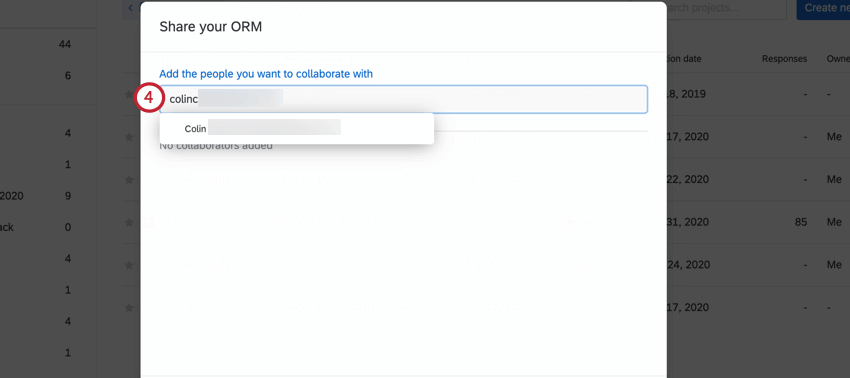
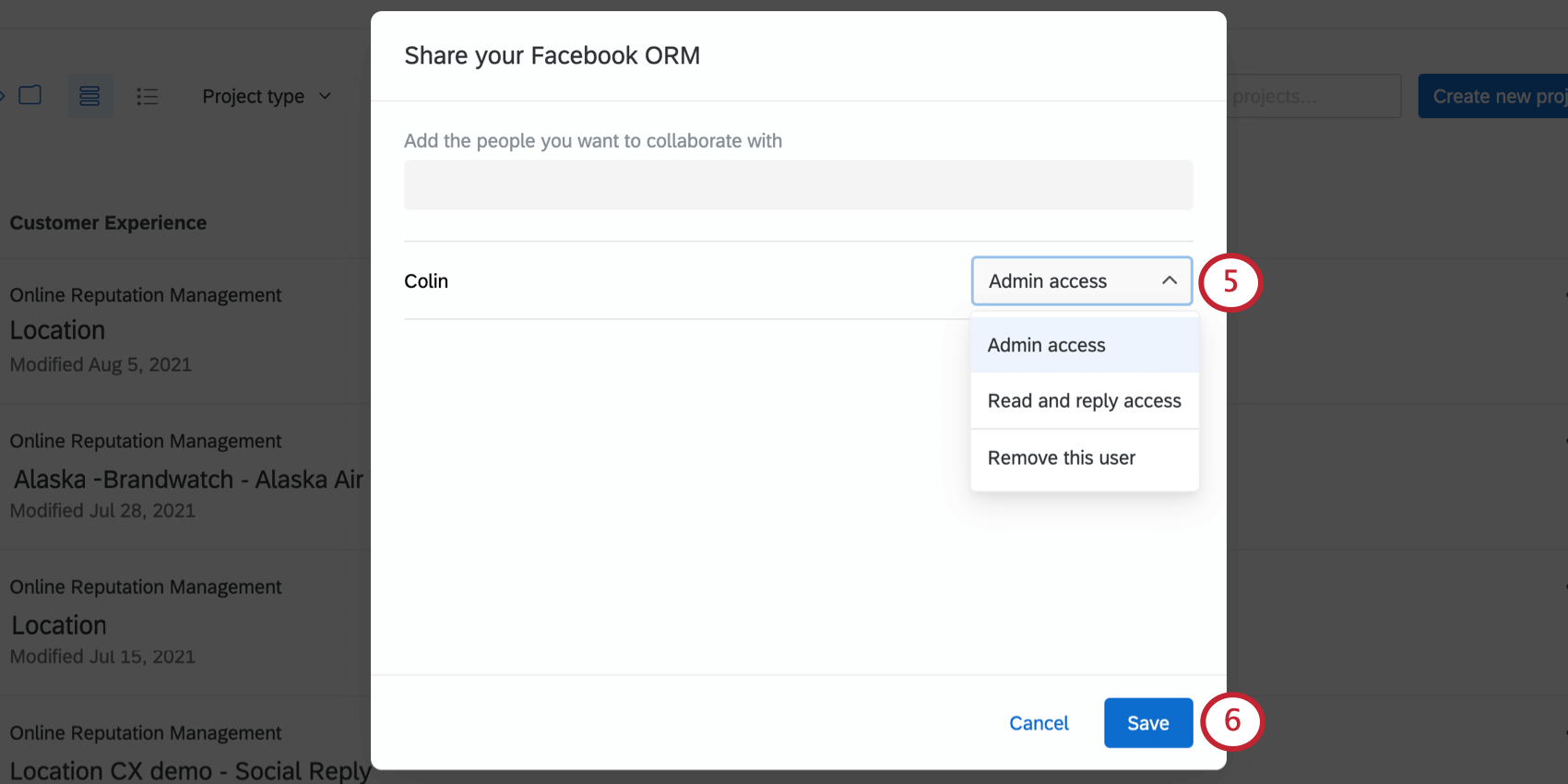
- Accès administrateur : l’utilisateur peut modifier le projet. Il s’agit du même niveau d’accès que celui du créateur du projet, ce qui signifie que les utilisateurs disposant de cette autorisation peuvent connecter ou déconnecter des applications, modifier les données ou supprimer complètement le projet.
- Accès en lecture et réponse : l’utilisateur peut afficher les données et utiliser les widgets d’évaluations en ligne dans les tableaux de bord associés. L’utilisateur ne pourra pas modifier les applications ou les données du projet, le renommer, le supprimer ni inviter d’autres personnes à collaborer.
Astuce : si les données de gestion de la réputation sont incluses sur le tableau de bord mais que le projet n’a pas été partagé avec un utilisateur, celui-ci verra simplement les évaluations et ne pourra pas répondre sur les widgets d’évaluations en ligne.
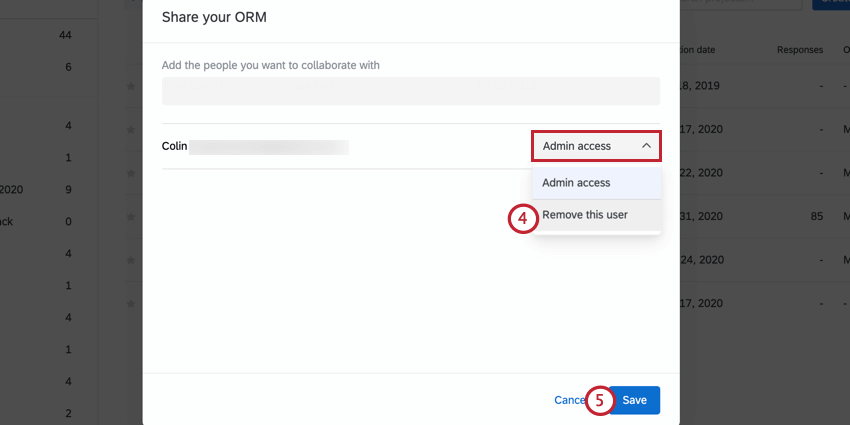
Supprimer des collaborateurs d’un projet
C'est génial! Merci pour votre avis!
Merci pour votre avis!