Relier Qualtrics et Salesforce
Contenus de cette page
A propos de la liaison entre Qualtrics et Salesforce
Avant d’utiliser les fonctions de l’Accessibilité Salesforce, vous devez vous connecter et vous assurer que votre licence Qualtrics a accès à l’Accessibilité Salesforce.
Vous pouvez vous connecter à votre instance Salesforce à plusieurs endroits :
- Vous pouvez connecter votre compte utilisateur Salesforce individuel à partir de la page Flux de travail. Vous seul avez accès au compte si vous êtes connecté de cette manière.
- Si vous êtes un administrateur de l’Organisation, vous pouvez créer un compte dans la page Extensions. Une fois connecté, vous pouvez donner aux utilisateurs de votre licence l’accès à ce compte.
Mise en place d’un lien via l’onglet Flux de travail
Dans l’onglet Flux de travail, vous pouvez lier chaque tâche Salesforce à votre instance Salesforce. Cela permet d’avoir la flexibilité d’avoir certaines enquêtes liées à votre bac à sable, tandis que d’autres sont liées à la production.
La configuration de cette section nécessite que vous vous connectiez directement à votre compte Salesforce pour vous connecter à Qualtrics.
Astuce : Vous pouvez lier jusqu’à 5 comptes Salesforce à chaque compte Qualtrics lors de la liaison via l’onglet Flux de travail.

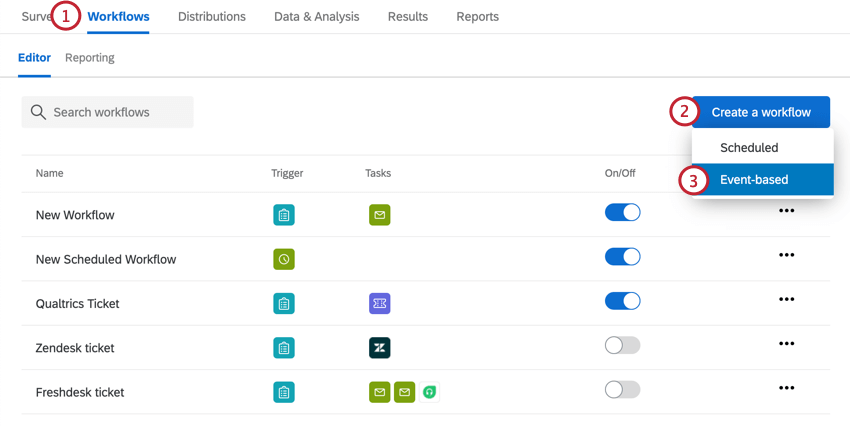
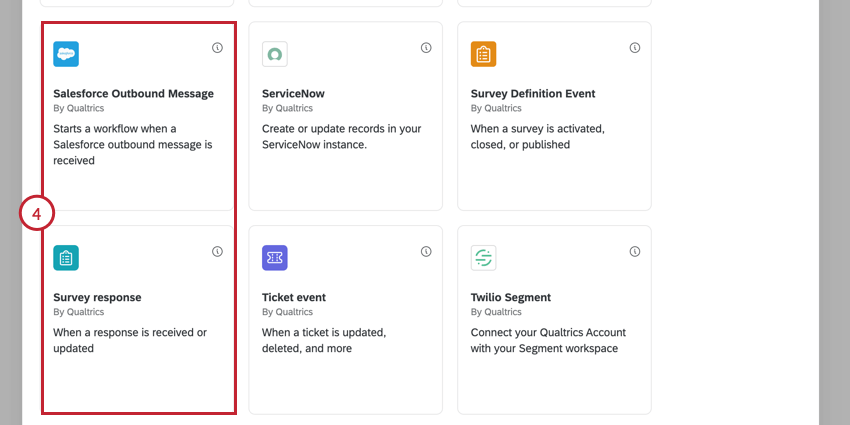
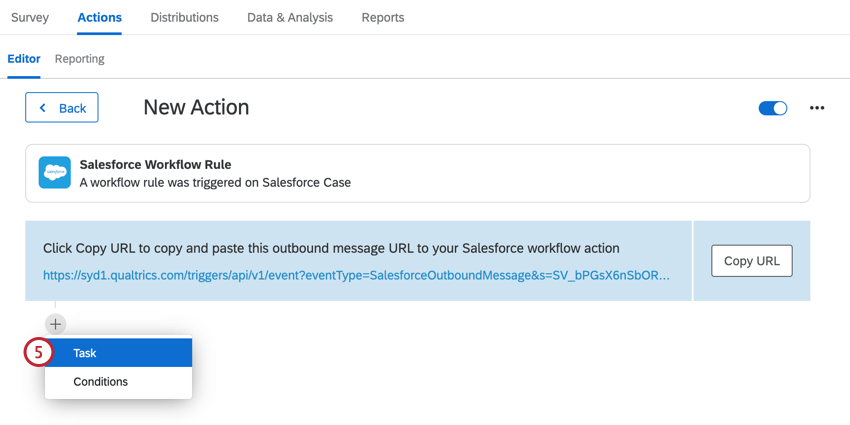
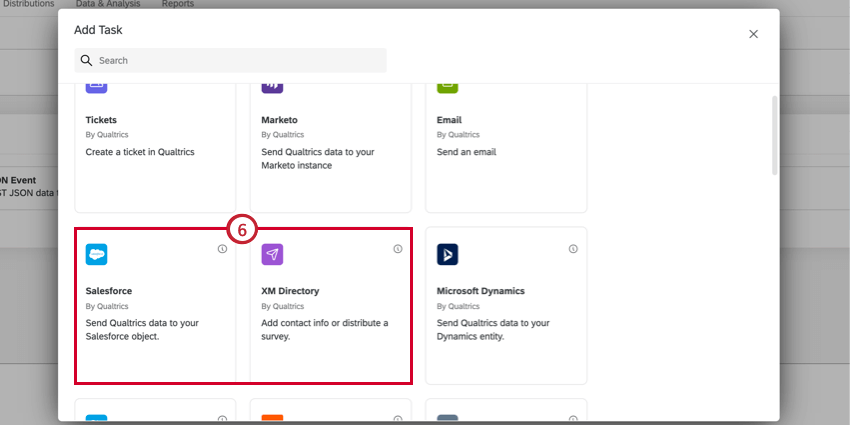
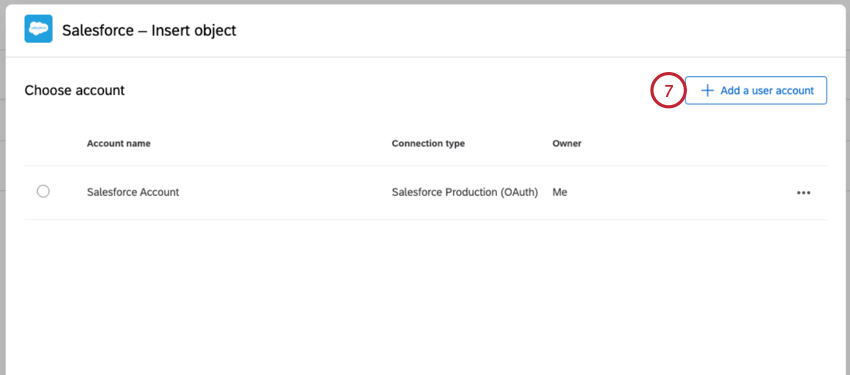
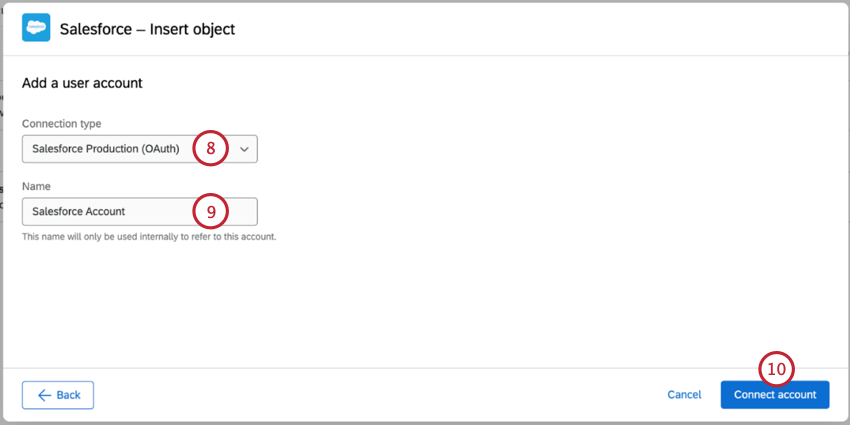
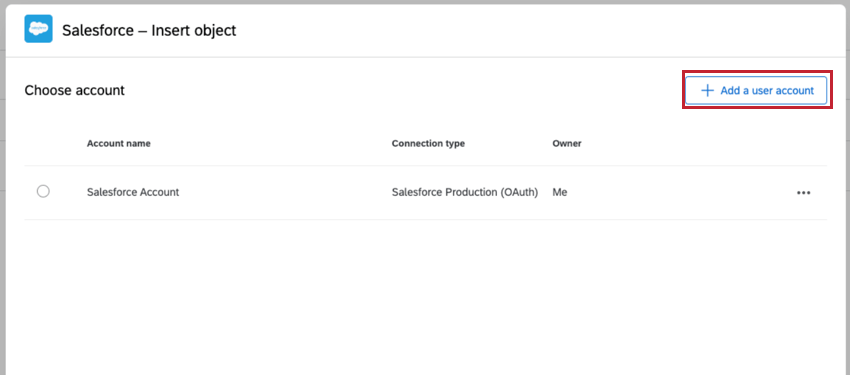
Astuce: Si vous avez lié plusieurs instances Salesforce à votre compte Qualtrics, sélectionnez-en une dans la liste proposée. Pour ajouter un nouveau compte, cliquez sur Ajouter un compte d’utilisateur. Pour renommer, supprimer ou actualiser un compte, cliquez sur les trois points à droite.
Attention : Seul le créateur du flux de travail Salesforce peut apporter des modifications supplémentaires au flux de travail. Toute modification effectuée par un collaborateur non créateur pourrait invalider l’authentification Salesforce.

Mise en place d’un lien via la page des UPS
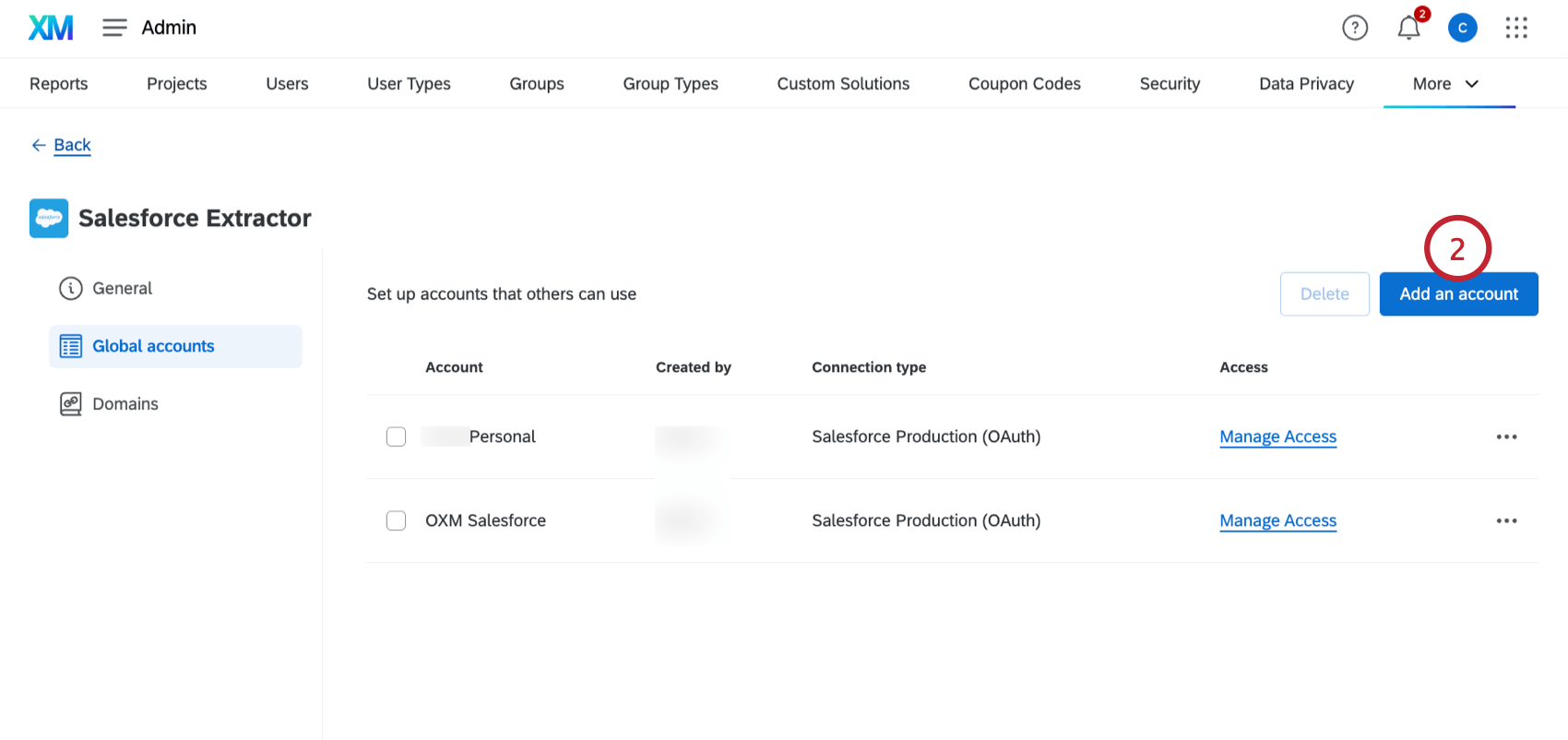
Si vous êtes un administrateur de l’Organisation, vous pouvez suivre les étapes de cette section pour connecter un compte Salesforce à partager avec d’autres utilisateurs de votre licence. La configuration de cette section nécessite que vous vous connectiez directement à un compte Salesforce pour vous connecter à Qualtrics.
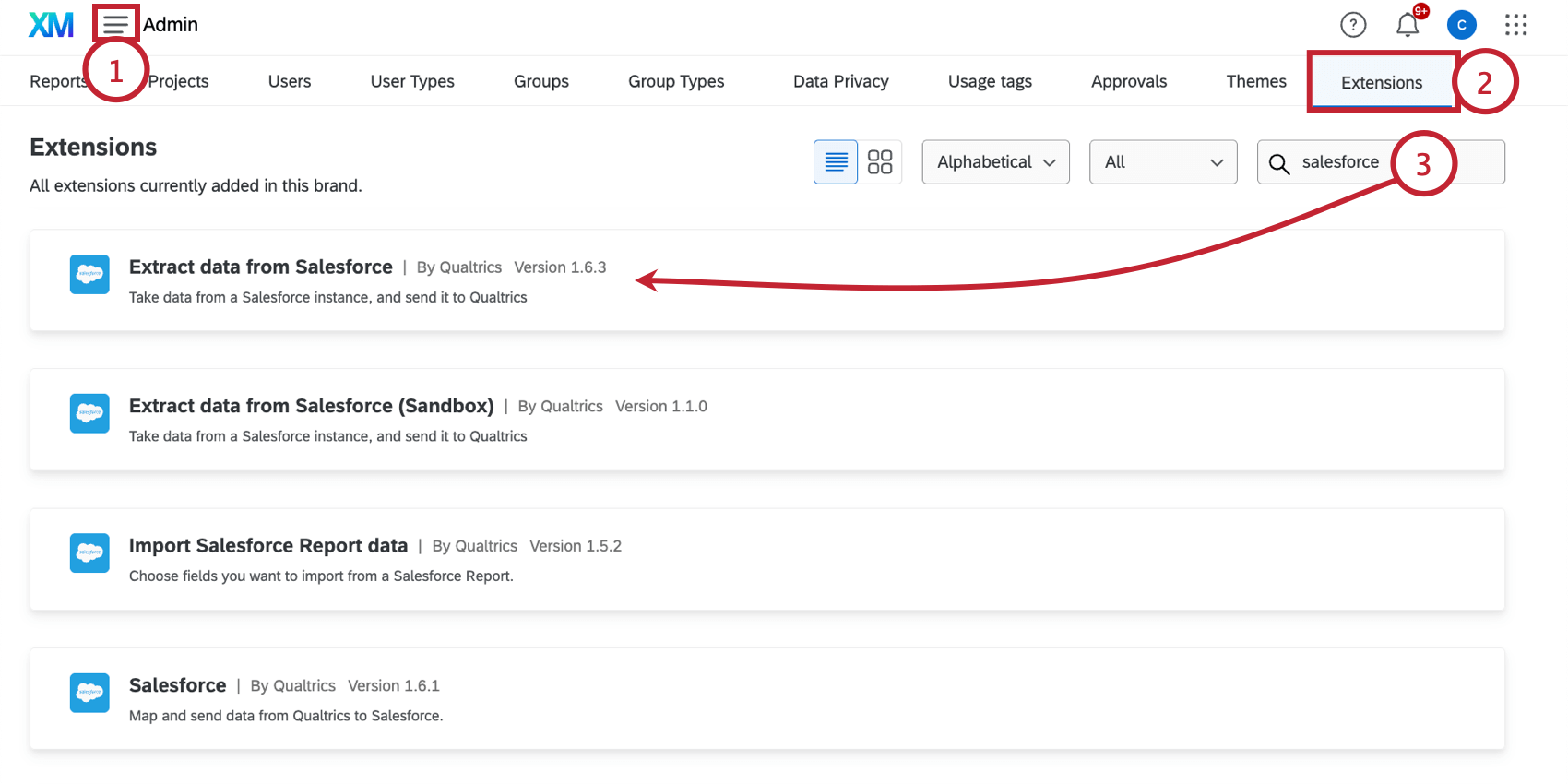
Exemple : Les différentes extensions Salesforce sont utilisées pour accomplir des tâches différentes, et vous pouvez configurer des paramètres du compte différents pour chacune d’entre elles, si vous le souhaitez. Voir Salesforce Extension Basic Overview pour une liste de tâches.

Connexions de serveur à serveur
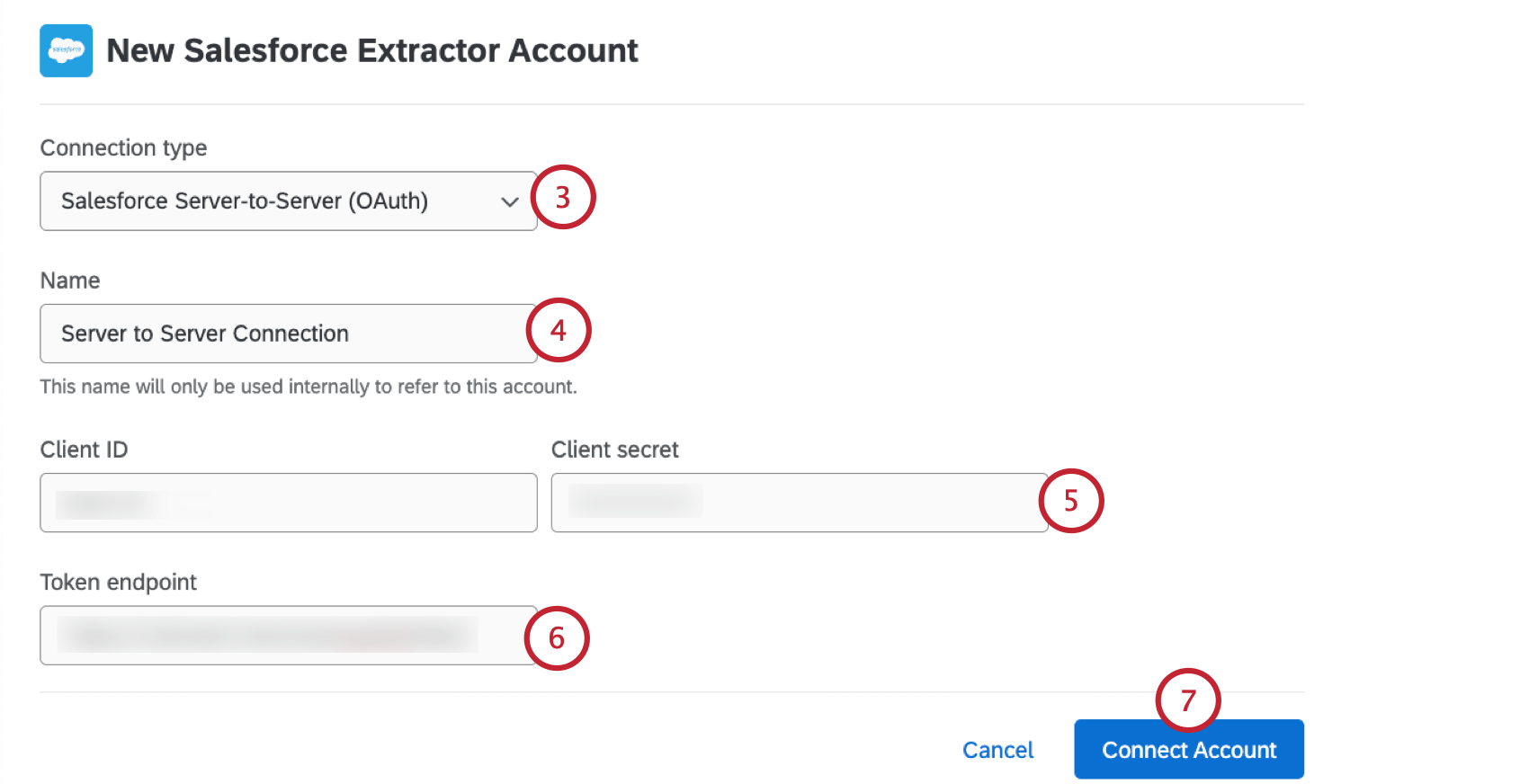
Au lieu de vous connecter à Salesforce en vous connectant à votre compte Salesforce, vous pouvez établir une connexion de serveur à serveur. Cette connexion nécessite un identifiant client, un secret client et une URL de point de terminaison de jeton, qui se trouvent dans Salesforce. Ces pages d’assistance Salesforce vous aideront à démarrer la configuration du côté de Salesforce :
- Applications pour clients externes
- Flux d’informations d’identification du client OAuth 2.0 pour l’intégration serveur à serveur
- Configurer une application connectée pour le flux d’informations d’identification du client OAuth 2.0
Exigences relatives au compte / à l’environnement Salesforce
Le type d’utilisateur que vous liez ne doit pas nécessairement être un administrateur système, mais le profil d’utilisateur que vous utilisez lors de la liaison doit répondre à des exigences spécifiques.
Paramètres du profil utilisateur :
- API Salesforce activée
- Si la ou les plages IP de connexion sont spécifiées, inclure les plages IP de Qualtrics : 162.247.216.0/22, 139.60.152.0/22, 64.69.212.0/24, 98.97.248.0/21
- S’assurer que l’utilisateur Salesforce a accès à tous les types d’enregistrement nécessaires
- Accessibilité de l’objet/du champ :
- “Voir tout” pour tous les objets liés aux objets que l’utilisateur est en train de mettre à jour ou d’insérer
- “Modifier tout” pour tous les objets que l’utilisateur peut mettre à jour dans Salesforce à partir de Qualtrics
- “Créer” pour tous les objets que l’utilisateur peut insérer dans Salesforce à partir de Qualtrics
- “Accès en lecture” pour tous les champs que l’utilisateur peut avoir besoin de tirer dans Qualtrics à partir de Salesforce
- “Accessibilité à la modification” pour tous les champs que l’utilisateur peut avoir besoin de mettre à jour ou d’ajouter
Paramètres de l’organisation :
- Configuration > ; Sécurité > ; Paramètres de session
- Désélectionner les deux options de verrouillage des adresses IP
- Setup > ; Apps > ; Manage Apps > ; Qualtrics Surveys > ; OAuth Policies
- La politique de rafraîchissement du jeton doit être définie comme suit : “Le jeton de rafraîchissement est valable jusqu’à ce qu’il soit révoqué”
- Les utilisateurs autorisés doivent être définis sur “Tous les utilisateurs peuvent s’auto-autoriser”
Maîtrise d’ouvrage
Les identifiants Salesforce sont stockés dans Qualtrics au niveau du compte. Cela signifie que Qualtrics vérifie toujours les informations d’identification Salesforce du propriétaire du projet. Si vous paramétrez l’extension Salesforce et que le projet a été partagé avec vous, faites-vous transférer la propriété du projet ou demandez au propriétaire du projet de lier son compte Qualtrics à votre instance Salesforce. Seul le créateur du flux de travail Salesforce doit apporter des modifications supplémentaires au flux de travail, car tout collaborateur sera invité à s’authentifier à nouveau dans l’instance Salesforce de ce flux de travail.
Si vous rencontrez des problèmes lors du test dumappage des réponses ou du déclenchement et de l’envoi d’enquêtes par e-mail, vérifiez si le projet a été partagé et assurez-vous que le propriétaire du projet est lié au compte Salesforce correct.
FAQs
Mon action Salesforce indique « Jeton de compte expiré ». Ça veut dire quoi ?
Mon action Salesforce indique « Jeton de compte expiré ». Ça veut dire quoi ?
Qu'est-ce qu'un flux de travail ? / Où se trouvent les actions ?
Qu'est-ce qu'un flux de travail ? / Où se trouvent les actions ?
Cette mise à jour n'apporte aucune modification aux fonctionnalités liées aux flux de travail.
C'est génial! Merci pour votre avis!
Merci pour votre avis!