-

Qualtrics Platform -

Customer Journey Optimizer -

XM Discover -

Qualtrics Social Connect
Panelist App (Gestion de l’audience)
À propos de l’application pour les panélistes
Vous pouvez personnaliser l’application que les panélistes utilisent pour voir les études disponibles. Cette page explique comment configurer l’UPS et ajouter des projets d’enquête. Une fois l’appli configurée, les panélistes peuvent l’utiliser comme un endroit centralisé pour consulter toutes les enquêtes à leur disposition.
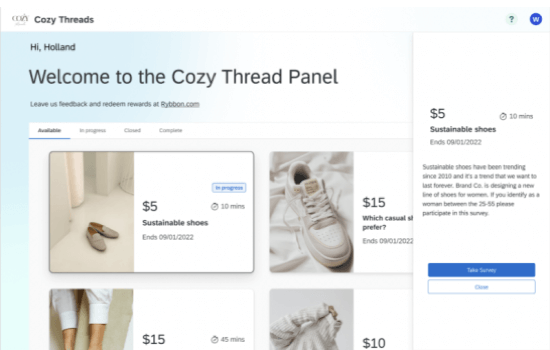
Vous pouvez partager un lien vers l’application avec les panélistes ou choisir de les avertir lorsque de nouvelles enquêtes sont ajoutées à l’application. Pour accéder à l’appli, les panélistes peuvent se connecter à leur compte existant ou en créer un nouveau.
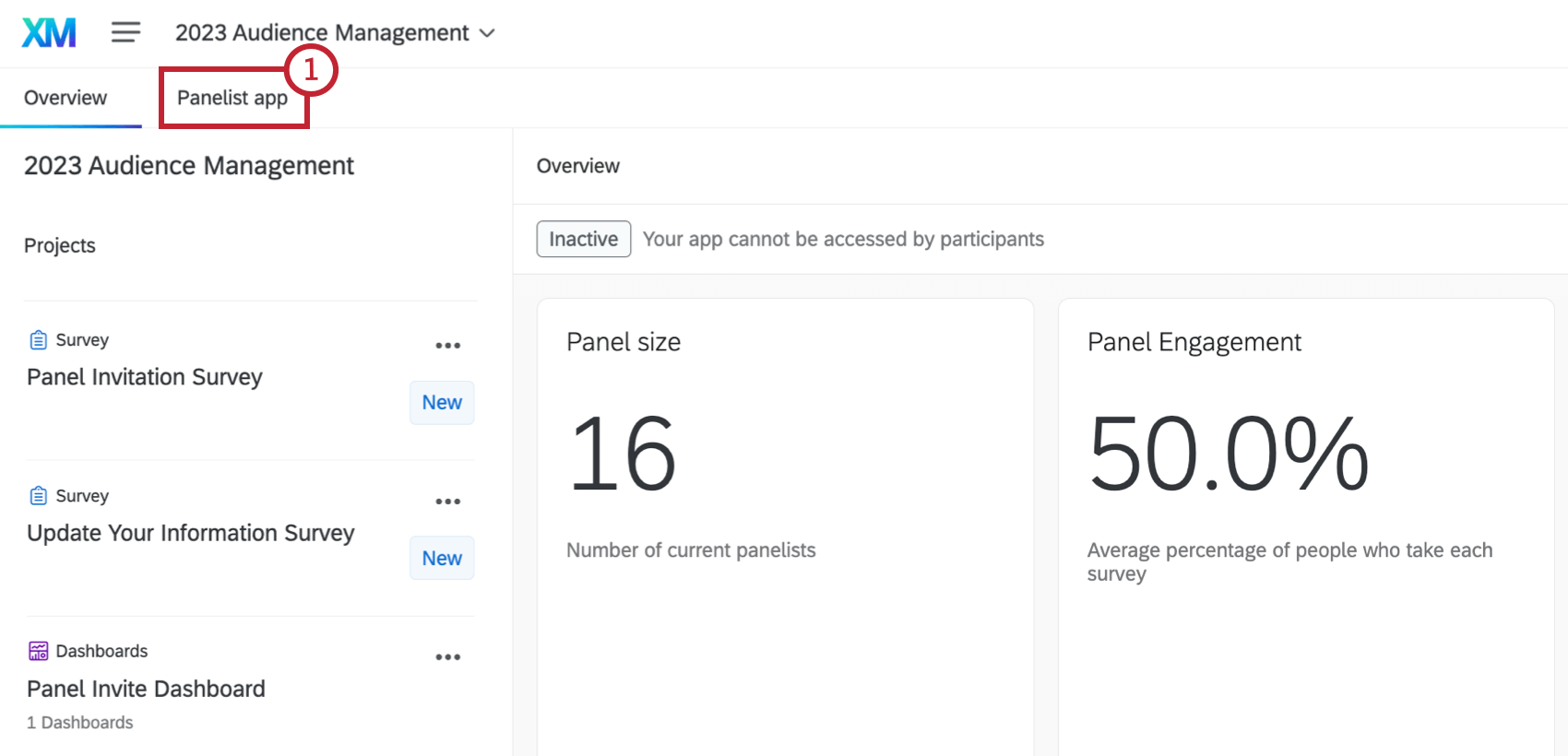
- Sur la page de présentation du programme, cliquez sur l’onglet Panelist app.
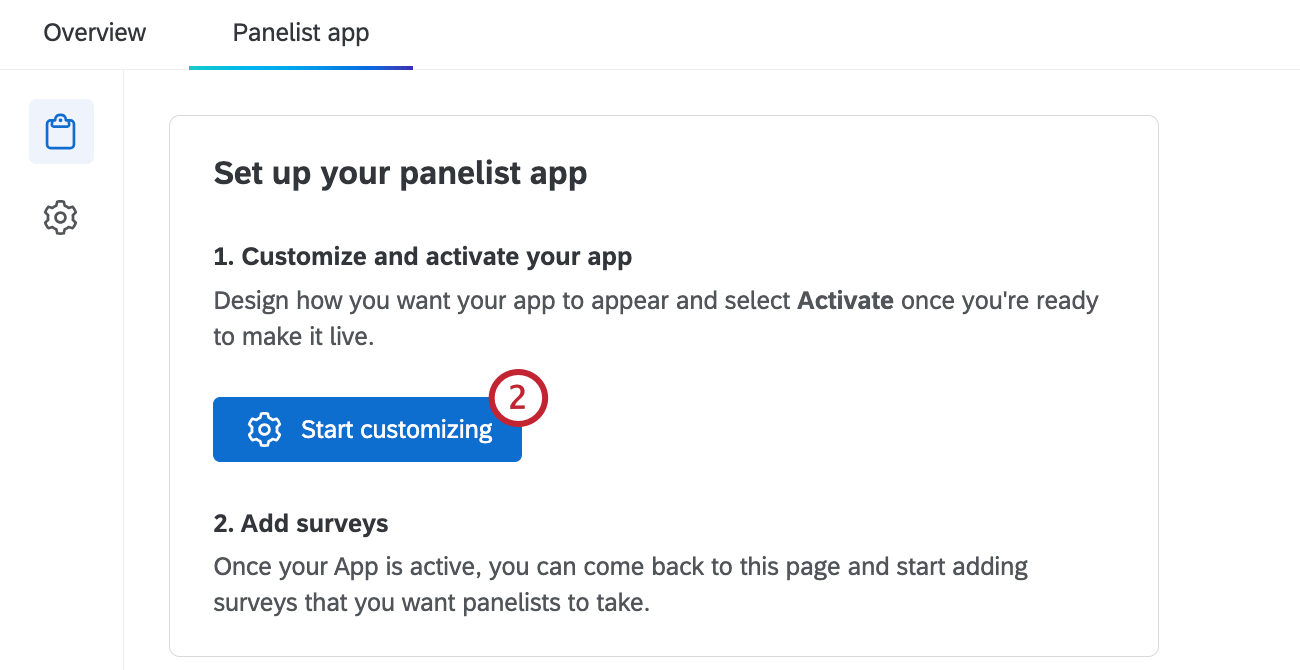
- Sélectionnez Commencer la personnalisation. Au fur et à mesure que vous personnalisez votre application, l’aperçu de l’application se met à jour automatiquement.
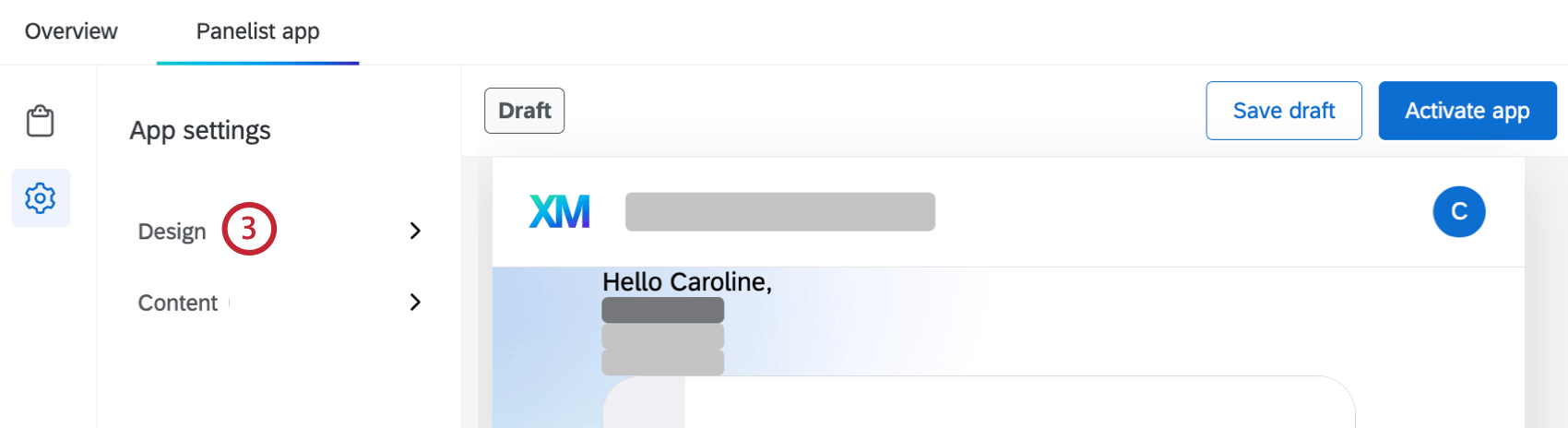
- Pour ajouter un logo, cliquez sur Design dans la section App Settings.
- Cliquez sur Ajouter un logo.
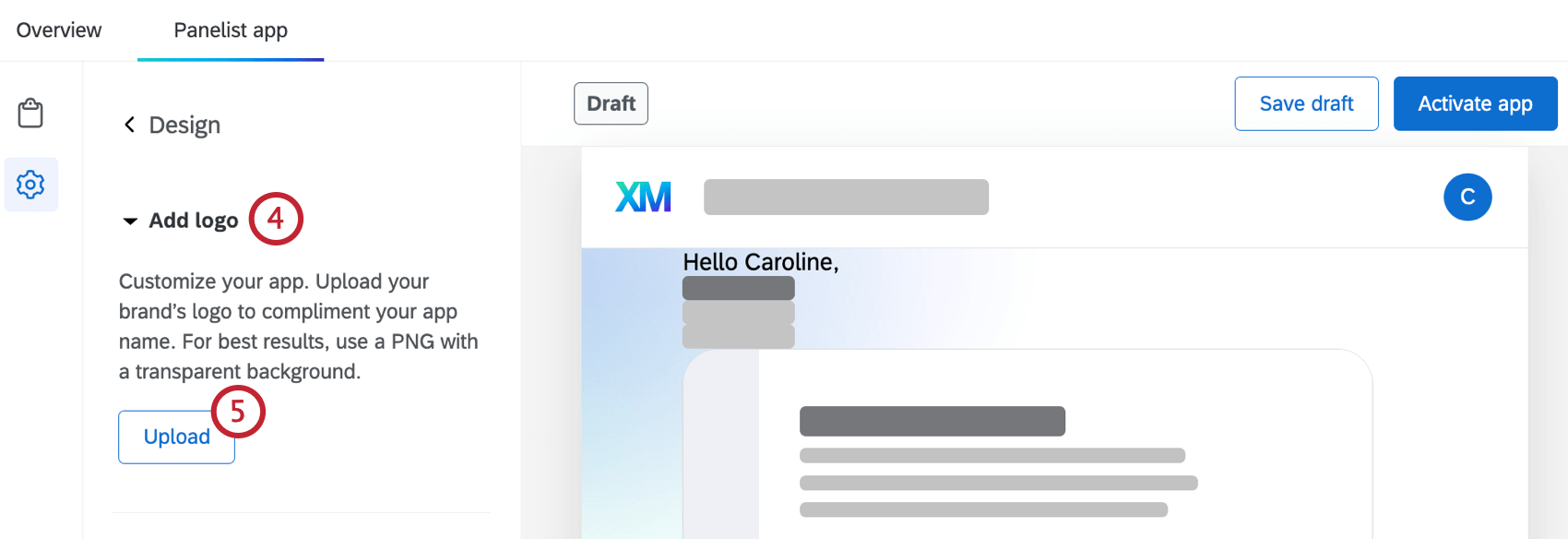
- Sélectionnez Upload.
- Sélectionnez une image de logo existante dans une bibliothèque ou cliquez sur Choisir un fichier pour télécharger une nouvelle image. Voir Graphiques de la bibliothèque pour plus d’informations sur le téléchargement d’images dans votre bibliothèque.
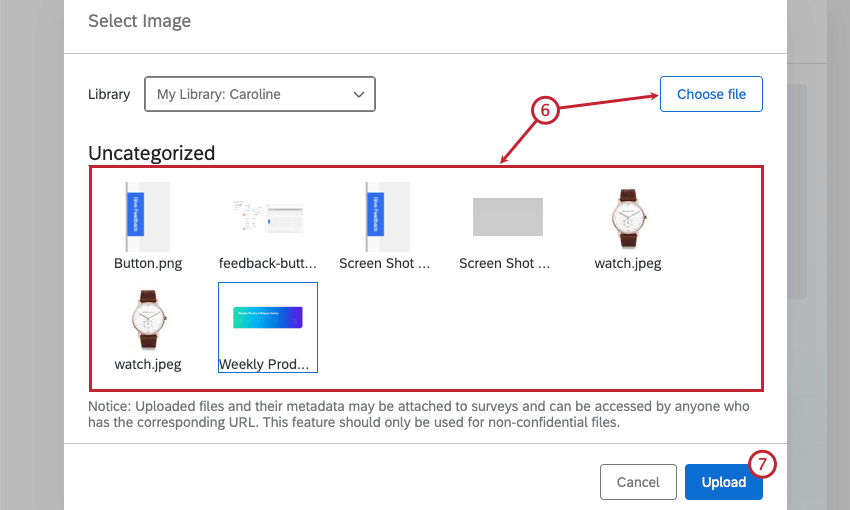
- Cliquez sur Upload.
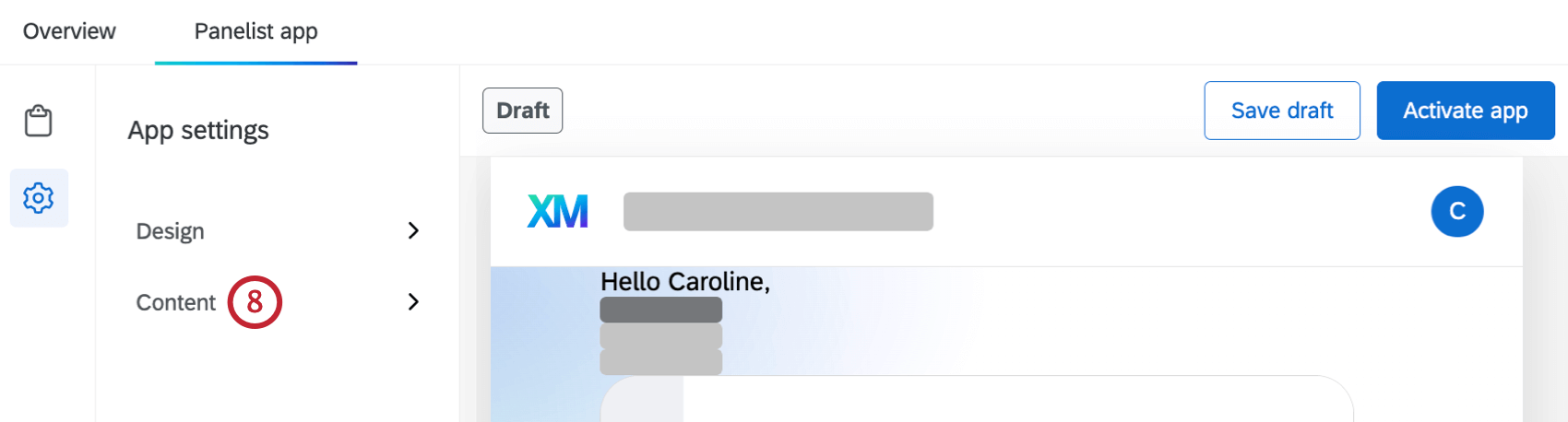
- Pour ajouter un message d’accueil ou des informations d’assistance, cliquez sur Contenu dans la section Paramètres de l’application.
- Nom d’affichage du Panel à afficher en haut de l’application du paneliste.
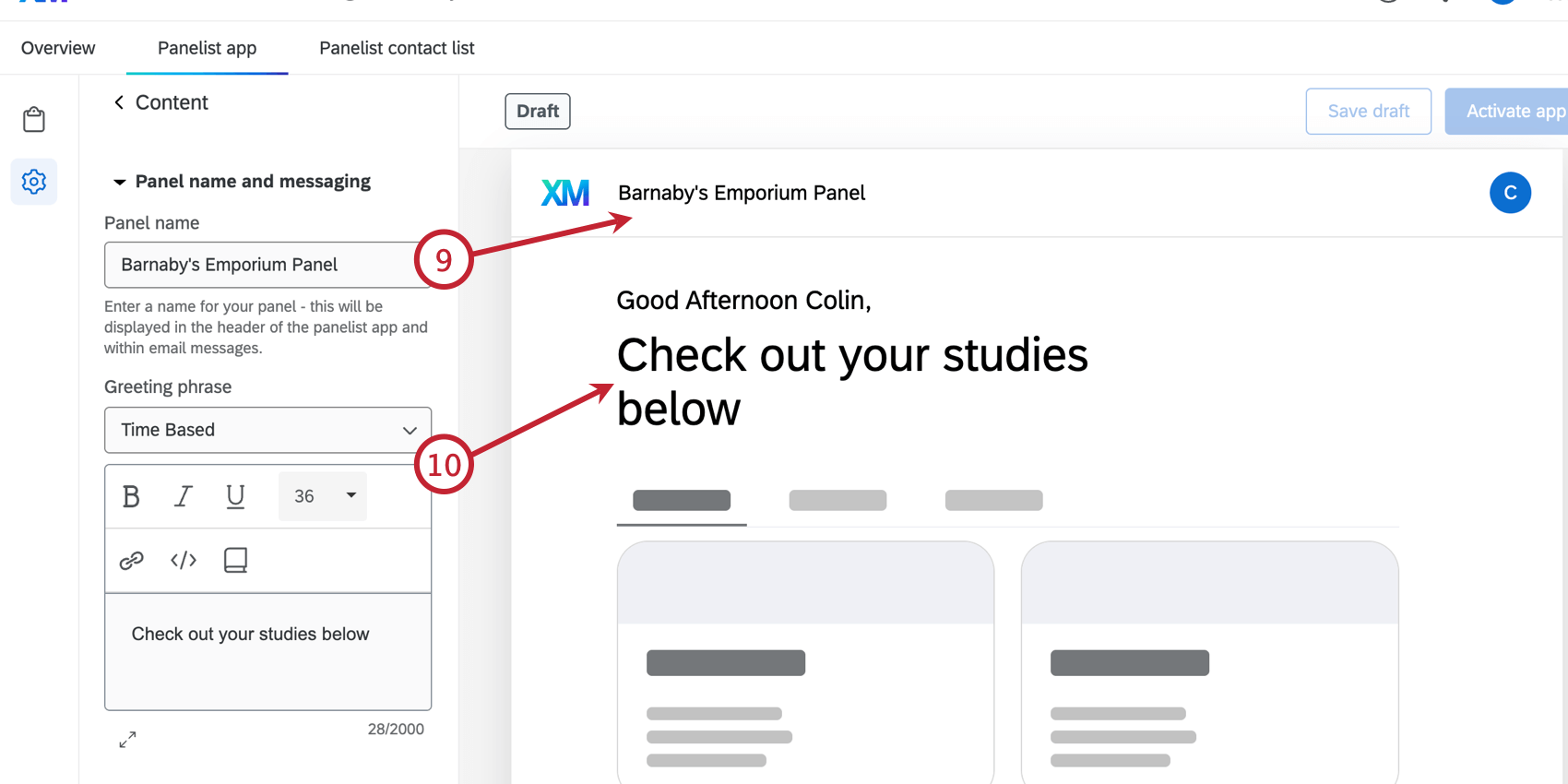
- Choisissez une phrase de bienvenue, qui détermine la façon dont les panélistes sont abordés dans l’application des panélistes. Vous pouvez également définir un message d’accueil supplémentaire en tapant dans la zone de texte ci-dessous. Cliquez sur l’icône en forme de flèche située sous l’éditeur de texte pour ouvrir un éditeur de contenu riche afin de personnaliser la mise en forme de votre texte.
Astuce : Cliquez sur l’icône de livre pour charger un message de votre bibliothèque. Voir Messages de la bibliothèque pour plus d’informations sur l’ajout de messages à votre bibliothèque.
- Si vous souhaitez inclure des informations pour les panélistes sur la façon dont leurs données sont utilisées, activez l’option Inclure un avis. Vous pouvez ensuite personnaliser le message dans la zone de texte.
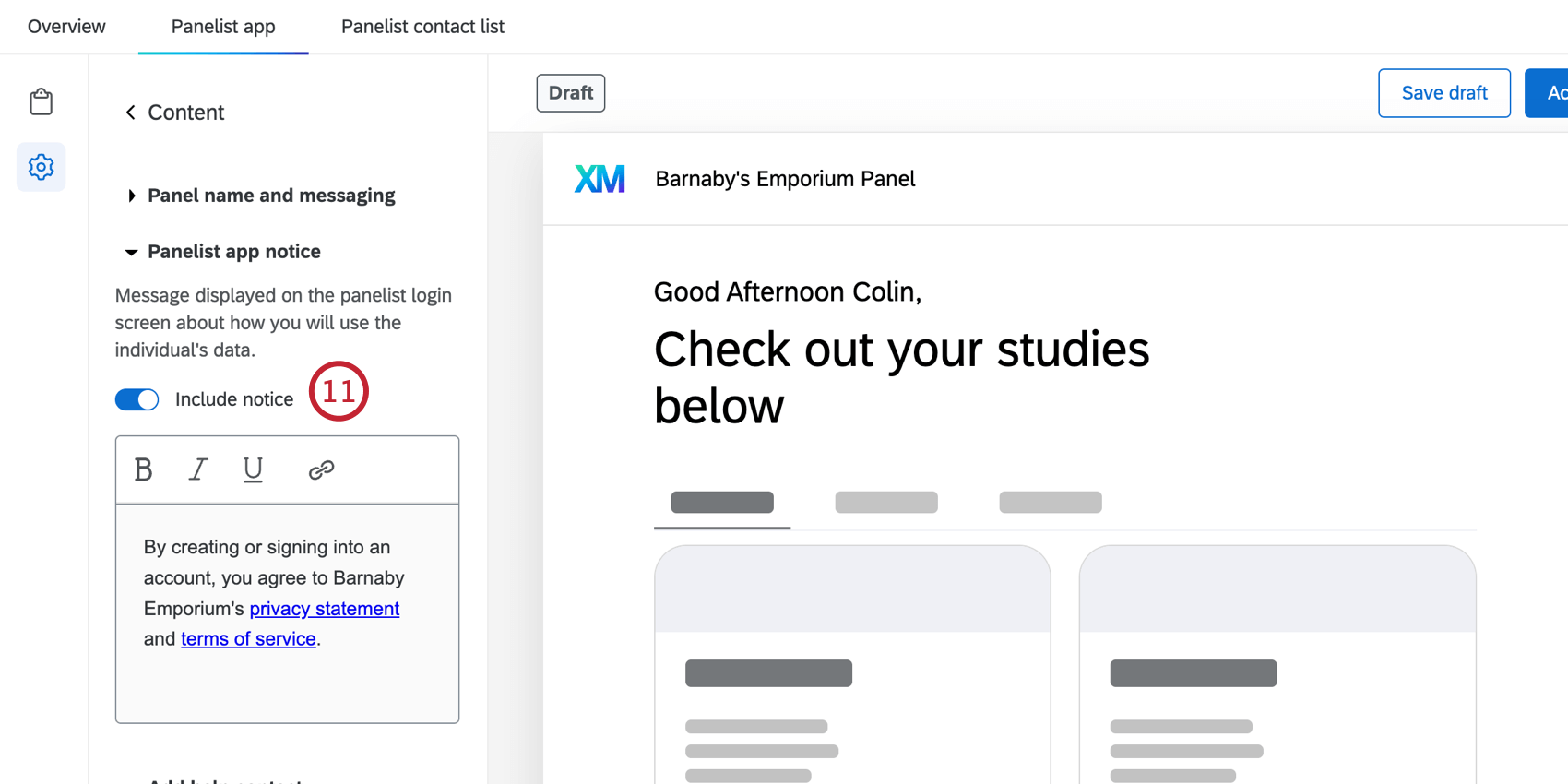 Astuce : Vous devez personnaliser le message de notification par défaut. Vous ne pourrez pas activer l’application tant que vous ne l’aurez pas fait.
 - Dans la section Ajouter un contact d’aide, vous pouvez ajouter une adresse électronique à laquelle les panélistes pourront s’adresser s’ils ont besoin d’aide.
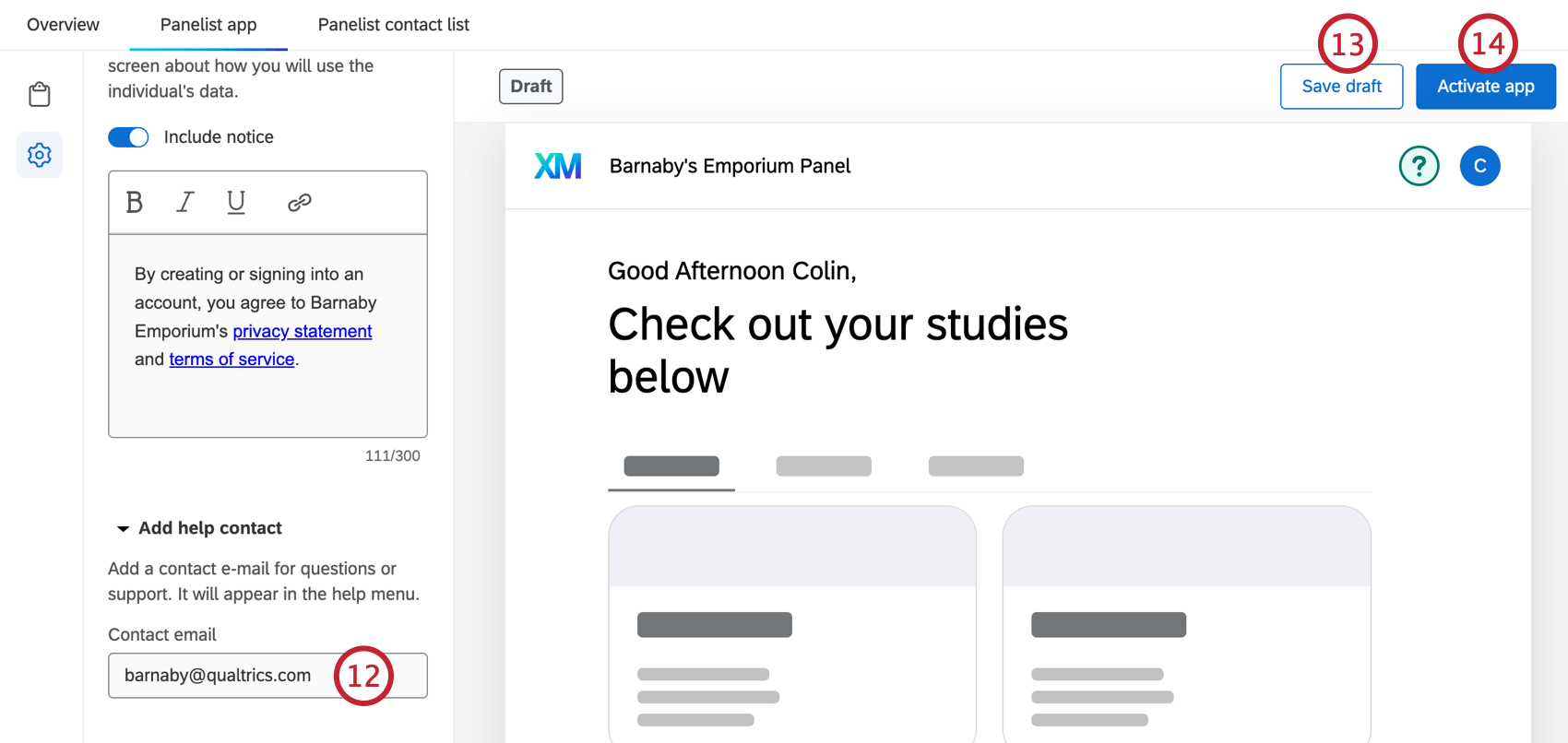
- Pour enregistrer vos modifications en tant que brouillon, cliquez sur Enregistrer le brouillon.
- Pour activer l’application pour les panélistes, sélectionnez Activer l’application. Une fois que votre application est active, ce bouton indique “Publier les modifications”, sur lequel vous pouvez appuyer pour enregistrer toutes les modifications supplémentaires que vous apportez.
Ajouter des enquêtes à l’application
- Naviguez jusqu’à la section Enquêtes de l’onglet de l ‘application Panelist.
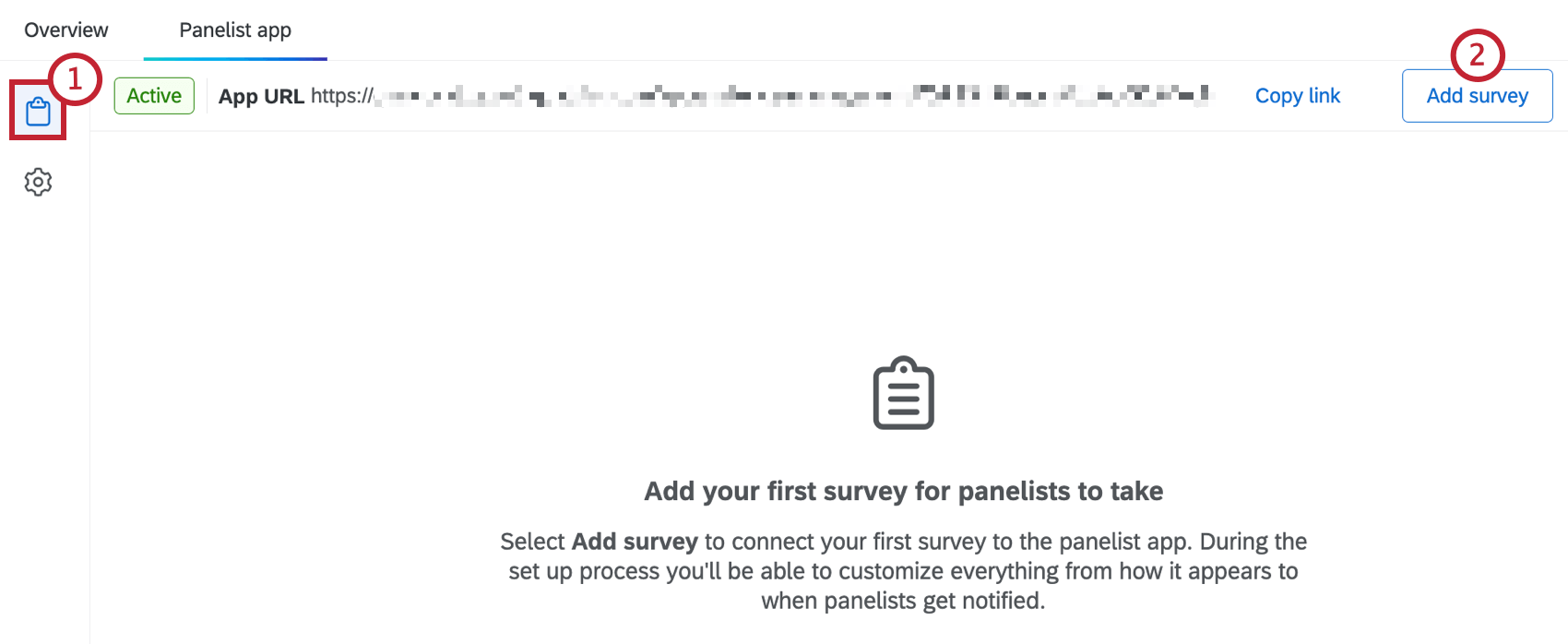
- Cliquez sur Ajouter une enquête.
- Sélectionnez l’enquête de votre projet à ajouter à l’application.
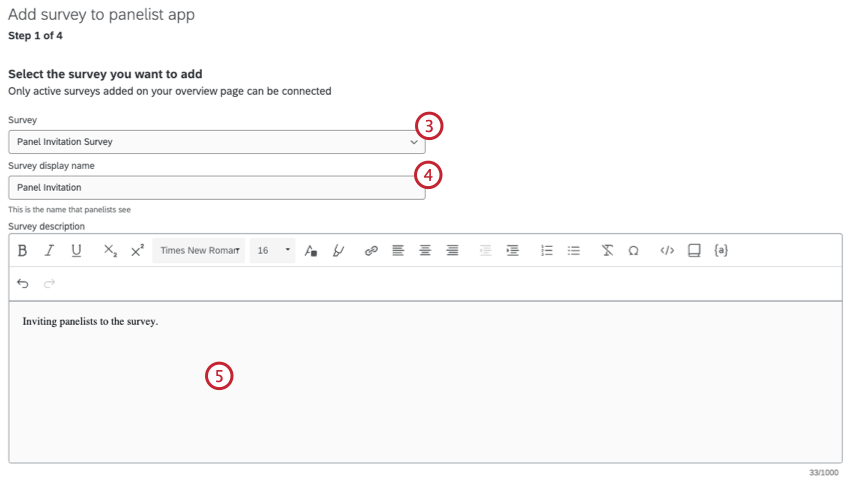
- Nom d’affichage de l’enquête.
- Saisissez une description de l’enquête. Vous pouvez personnaliser davantage votre description à l’aide de l’éditeur de texte riche, notamment en ajoutant du texte inséré. Pour plus d’informations, voir la page d’assistance de l’Éditeur de contenu riche.
- Choisissez l’audience de l’enquête :
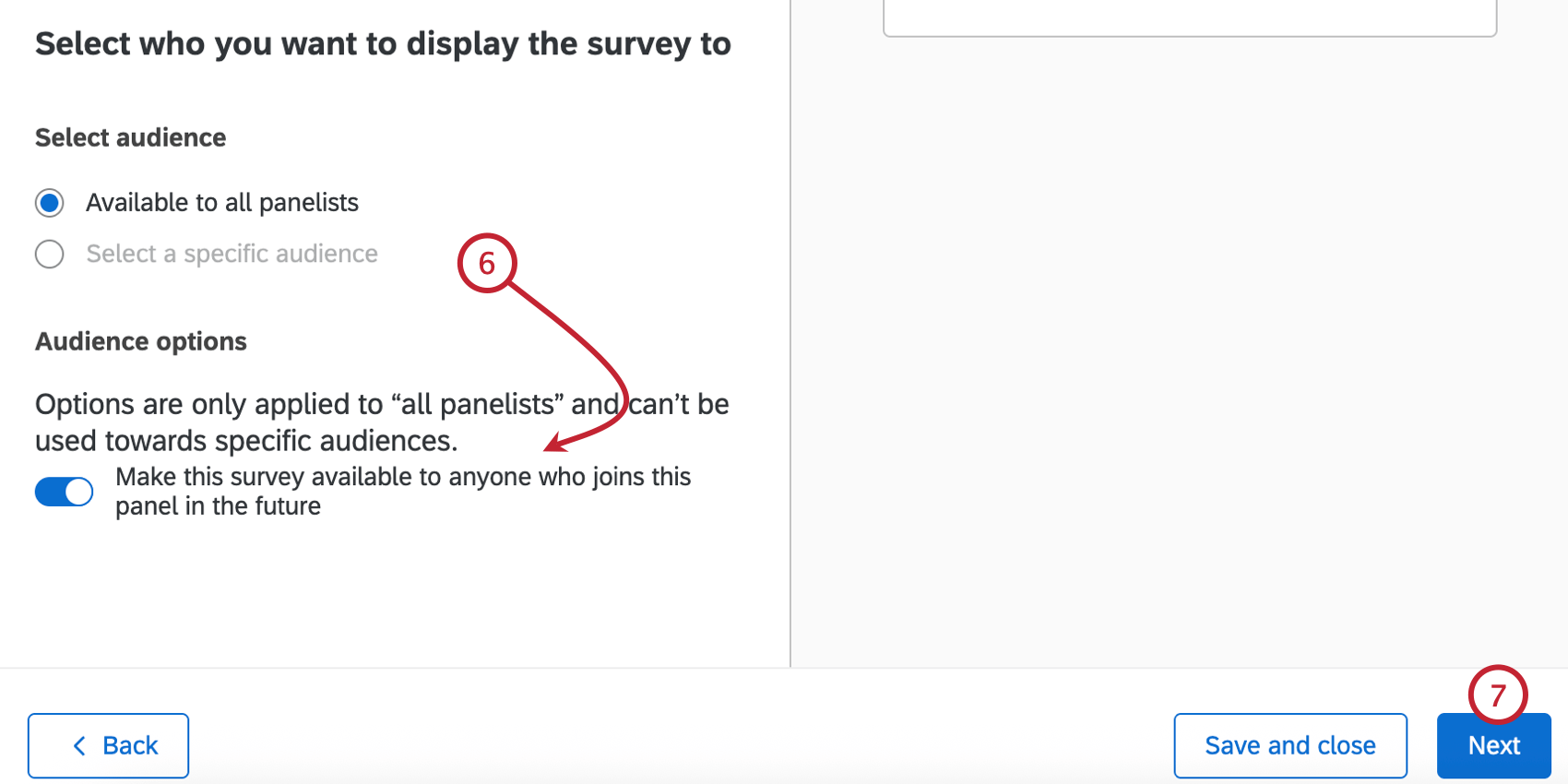
- Disponible pour tous les panélistes: Affiche l’enquête à tous les panélistes.
Astuce : Par défaut, cette option n’affiche l’enquête qu’aux panélistes actuels. Si vous souhaitez que cette enquête soit automatiquement affichée aux nouveaux panélistes, activez l’option Rendre cette enquête disponible à toute personne qui rejoindra ce panel à l’avenir.
- Sélectionner une audience spécifique: N’affichez l’enquête qu’auprès d’un échantillon spécifique.
- Disponible pour tous les panélistes: Affiche l’enquête à tous les panélistes.
- Cliquez sur Suivant.
- Si vous le souhaitez, cliquez sur Ajouter une image et sélectionnez dans votre bibliothèque une image à afficher avec votre enquête.
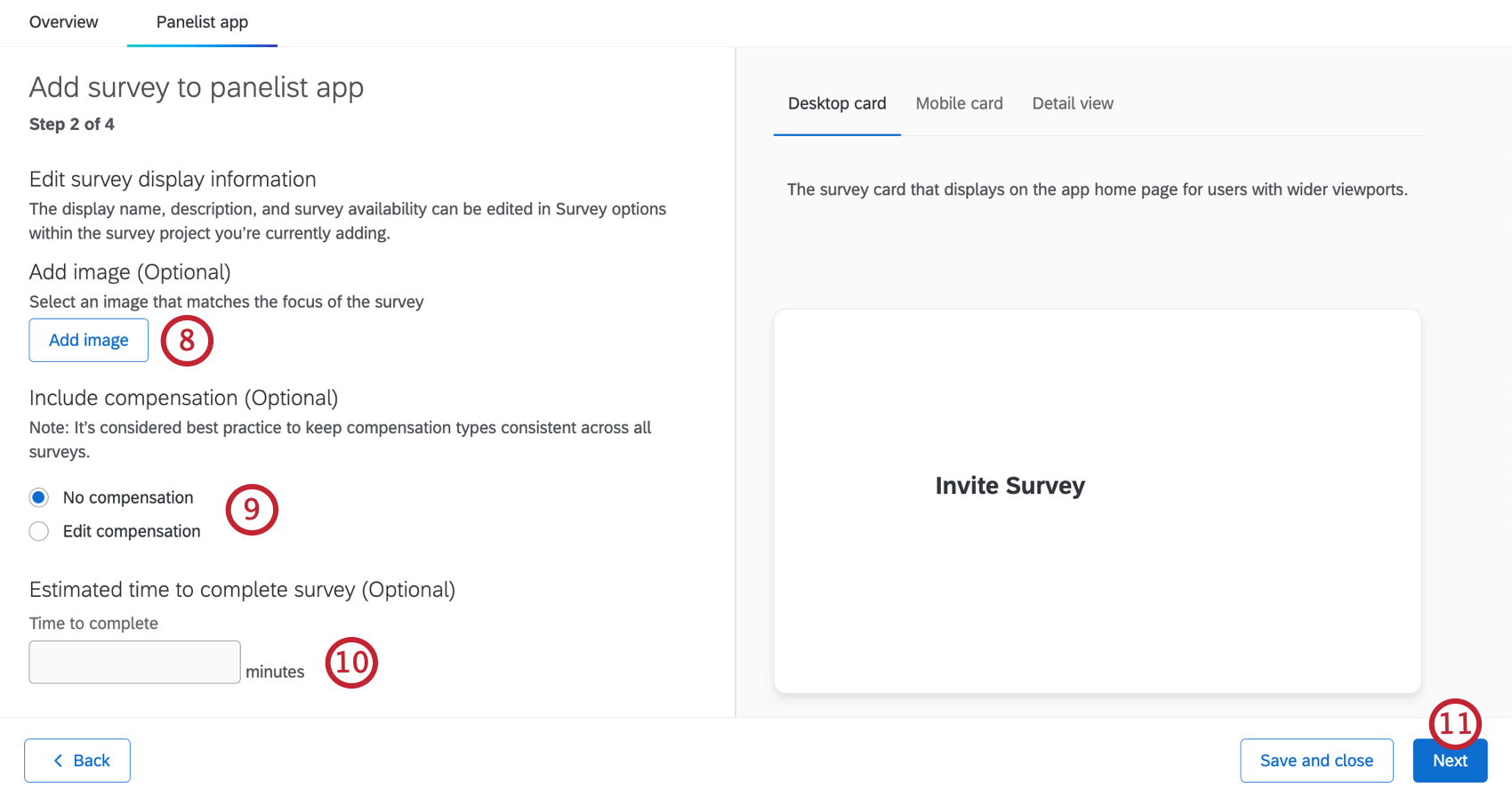
- Si vous le souhaitez, ajoutez une compensation à l’enquête. Sélectionnez Modifier la compensation et saisissez un montant et un type.
- Si vous le souhaitez, indiquez le nombre de minutes nécessaires pour répondre à l’enquête.
- Cliquez sur Suivant.
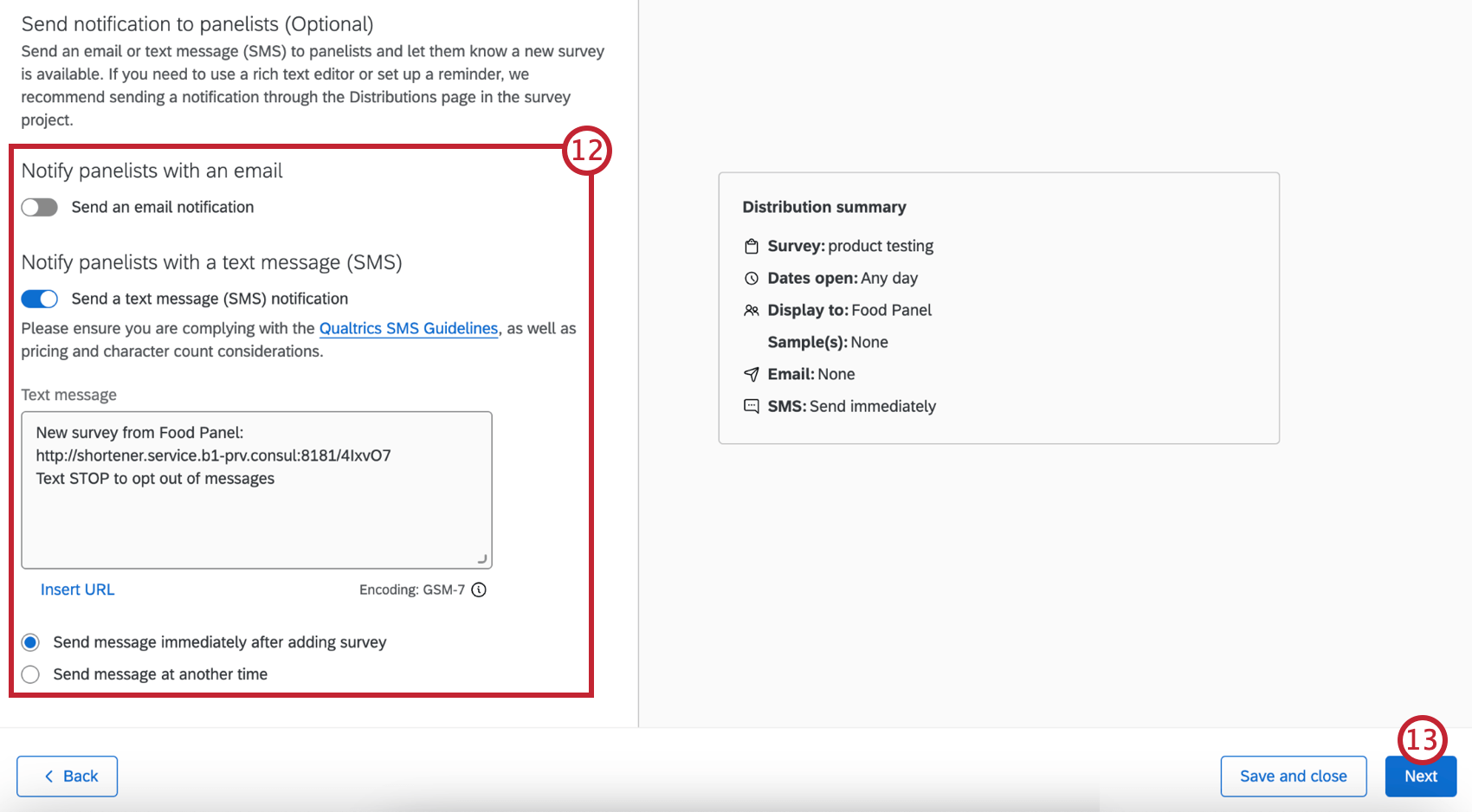
- Si vous souhaitez informer les panélistes de l’existence d’une nouvelle enquête, sélectionnez Envoyer une notification par e-mail. Vous pouvez ensuite personnaliser le message électronique et le moment où il sera envoyé. Vous pouvez également sélectionner Envoyer une notification par message texte (SMS) pour notifier les panélistes par message texte. Pour plus d’informations, voir la page d’aide sur les distributions par SMS.
- Cliquez sur Suivant.
- Passer en revue les détails de votre enquête en revue. Cliquez sur l’icône représentant un crayon à côté d’un élément pour effectuer des modifications.
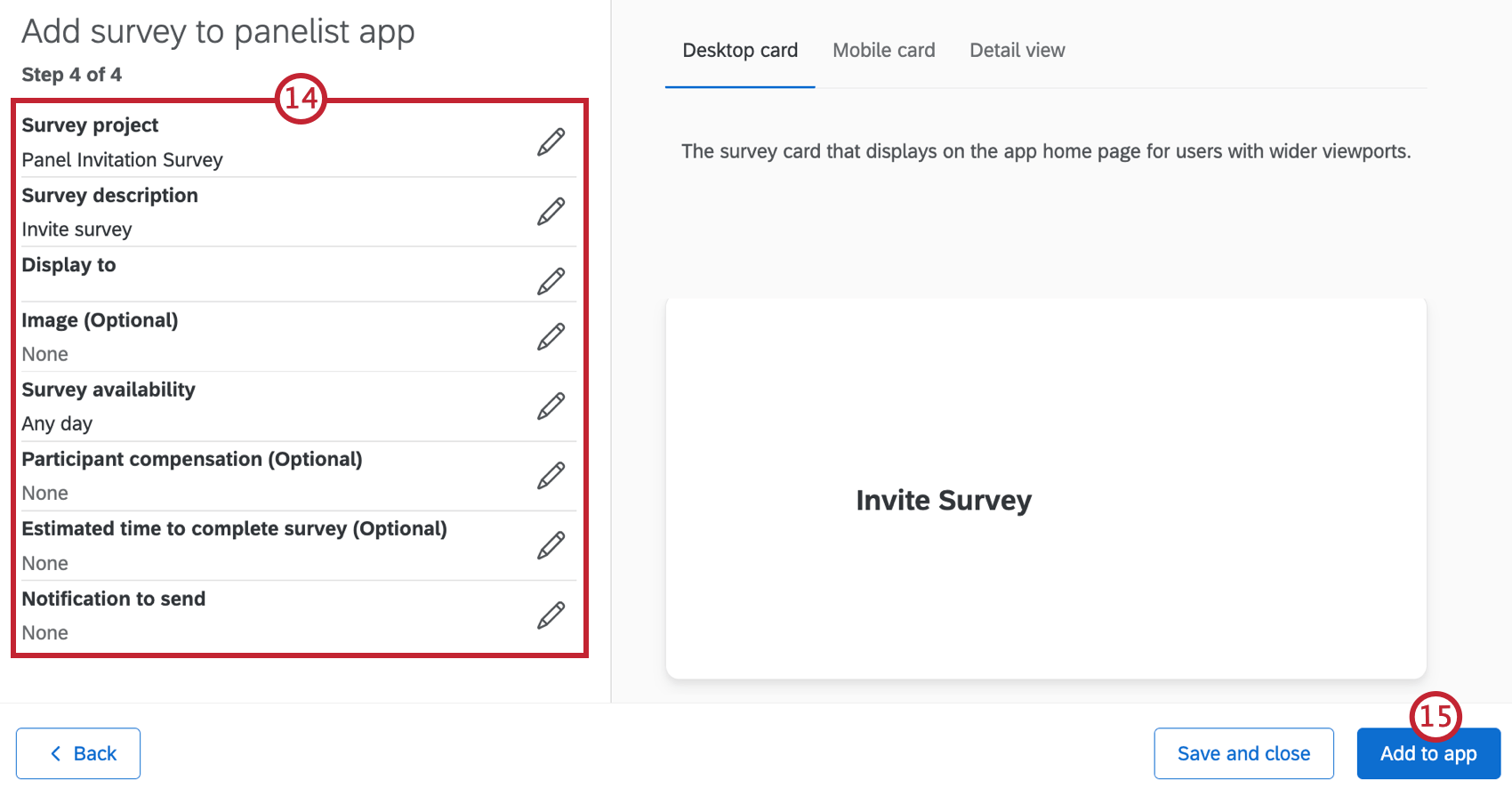
- Cliquez sur Ajouter à l’application.
- Les enquêtes que vous avez ajoutées apparaissent dans une liste et vous pouvez les manager à l’aide du menu de droite :
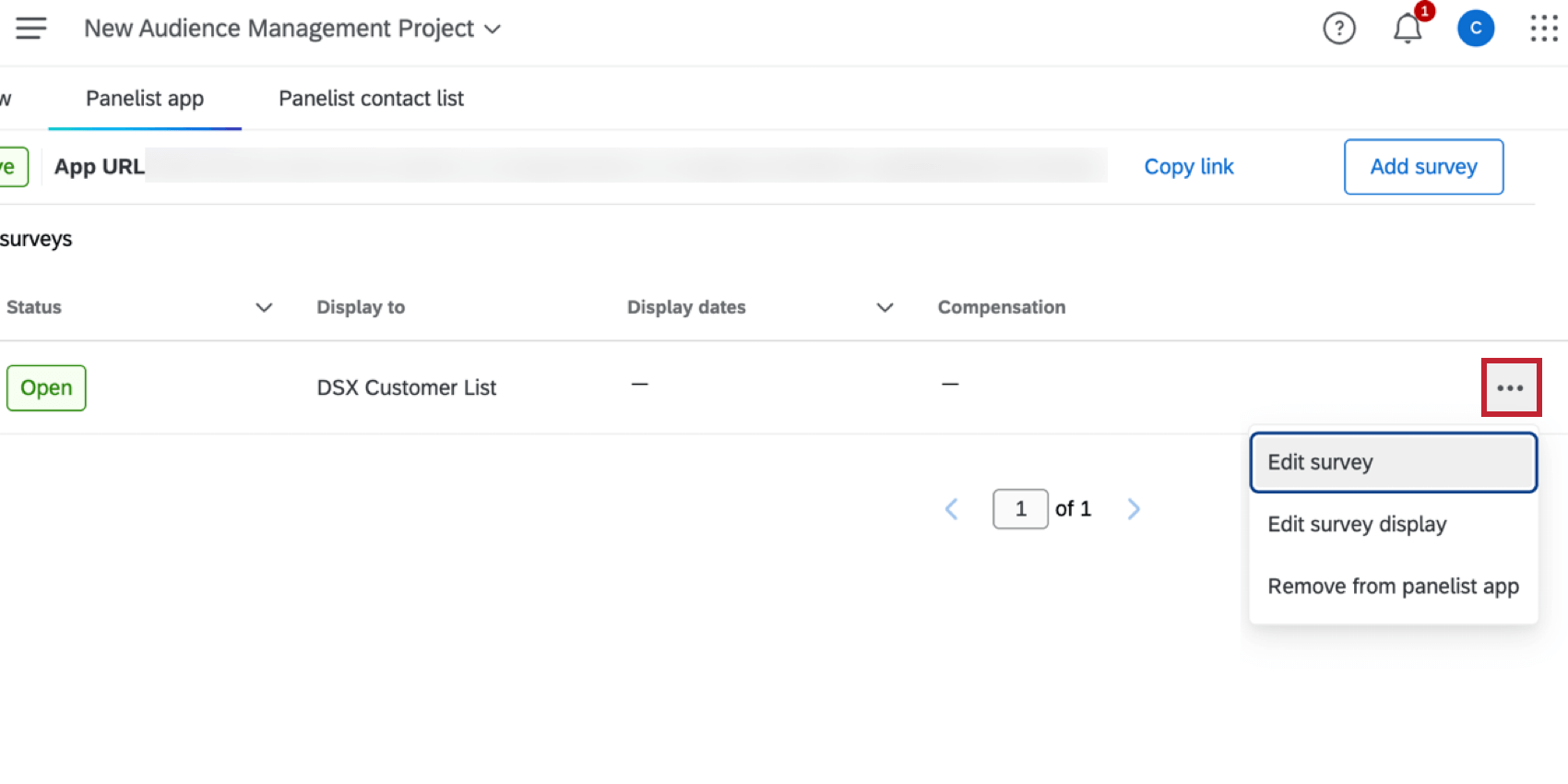
- Éditer l’enquête: Modifier l’enquête dans le générateur d’enquêtes.
- Modifier l’affichage de l’enquête: Modifier les paramètres d’affichage de l’enquête.
- Supprimer de l’application du panéliste: Retirer l’enquête de l’application du panéliste.
Une fois l’UPS mise en place, les panélistes peuvent utiliser le lien pour y accéder. Ils peuvent soit se connecter avec un compte de panéliste existant s’ils en ont déjà créé un, soit en créer un nouveau. Après s’être connectés, ils pourront visualiser et accéder aux études qui leur sont proposées.
Ajouter des traductions d’applications
Vous pouvez ajouter des traductions pour que l’application pour les panélistes soit disponible dans d’autres langues. La langue d’affichage de l’application est basée sur la langue attribuée à chaque panéliste dans la liste de contacts.
Cliquez sur l’onglet Traductions pour commencer à ajouter des traductions.
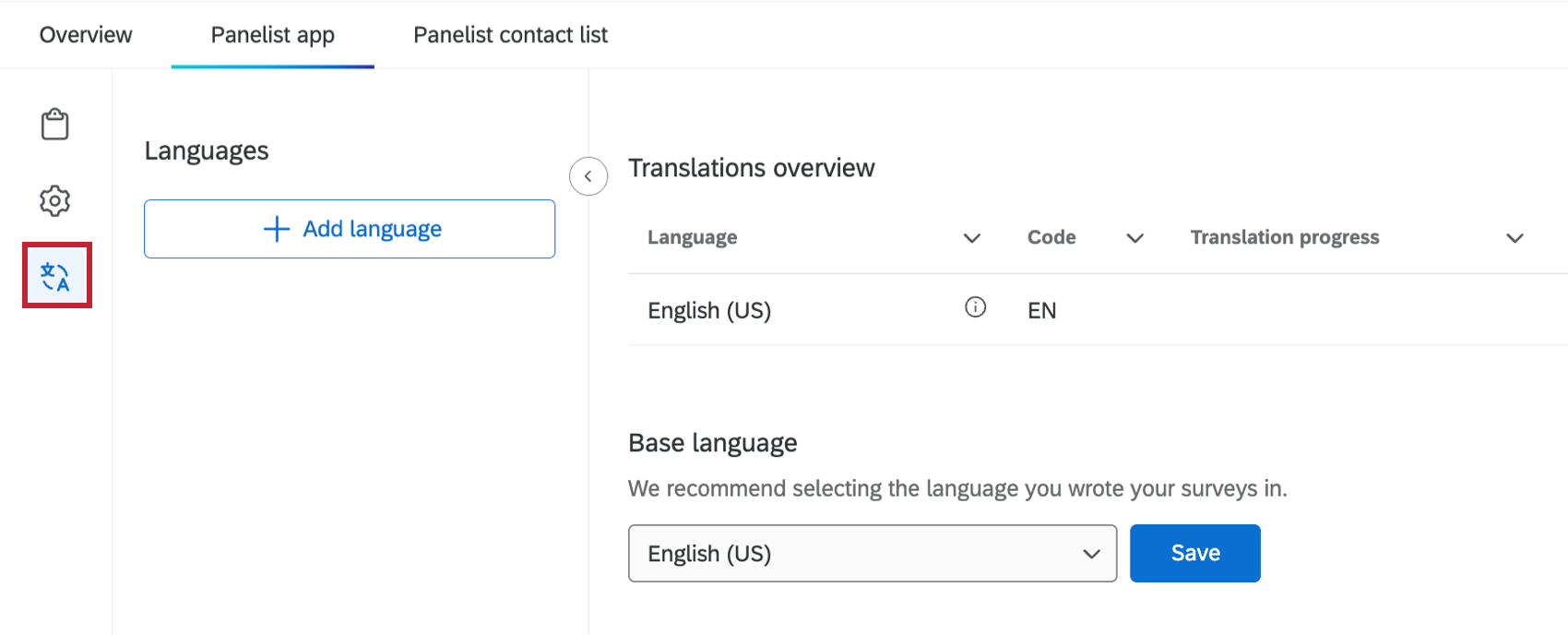
L’ajout de traductions d’applications se fait de la même manière que l’ajout de traductions d’enquêtes. Pour plus d’informations, reportez-vous à la section Traduction manuelle d’une enquête.