-

Qualtrics Platform -

Customer Journey Optimizer -

XM Discover -

Qualtrics Social Connect
Gestion de l’écoute omnicanale
À propos de l’écoute omnicanale
L’écoute omnicanale est la pratique qui consiste à suivre et à analyser ce que disent vos clients dans leurs conversations avec votre organisation. En important les données de chat, d’email et de voix du client dans Qualtrics, vous pouvez obtenir des informations sur le sentiment des clients et la performance des agents.
Les flux de travail peuvent tirer les données du centre de contact vers Qualtrics pour l’analyse sémantique et la création de tableaux de bord. Il existe plusieurs tâches de flux de travail qui peuvent vous aider à importer des données dans Qualtrics à partir de vos fournisseurs de centres de contact :
- Extraire des données de NICE CXone
- Extraction de données à partir d’une tâche Genesys
- Extracteur de Salesforce
Les données du centre de contact doivent être importées dans un projet configuré pour recevoir des données de chat, de courrier électronique ou de voix. Les types de projets suivants peuvent être utilisés en fonction du ou des types de données dont vous disposez :
Sur cette page d’assistance, nous verrons comment réaliser une configuration d’écoute omnicanale de bout en bout, de la création du flux de travail à la meilleure présentation du tableau de bord.
Autorisations requises
Pour utiliser cette fonction, vous devez demander à un Administrateur de l’organisation d’ activer les autorisations suivantes pour vous ou pour un type d’utilisateur auquel vous appartenez :
- Autorisations générales :
- Créer un projet de messagerie (nécessaire uniquement si vous importez des données importées)
- Créer un projet de chat (nécessaire uniquement si vous importez des données de chat)
- Manager les pipelines vocaux (nécessaire uniquement si vous importez des données vocales)
Astuce : Les projets vocaux requièrent également certaines autorisations auprès de votre fournisseur de services vocaux. Pour plus d’informations, voir les autorisations et les conditions requises pour lesfournisseurs de services vocaux .
- Analyse de texte assistée par l’IA (pour l’analyse des données de XM Discover)
- Automated Text Analytics (pour l’analyse des données de la plateforme Qualtrics)
- Permissions d’extension :
- Extraire des données à partir de Genesys
- Extraire des données de NICE CXone
- Extraire des données à partir de Salesforce
Étape 1 : Création d’un projet
Avant de commencer à transférer régulièrement des données de votre centre de contact vers Qualtrics, vous devez créer un projet dans lequel vous pourrez stocker ces données. Toutes les données de votre centre de contact peuvent éventuellement être affichées dans le même tableau de bord, donc si vous avez plusieurs types de données à importer, vous créerez plusieurs projets.
Données relatives au chat et au courrier électronique
Si vous avez des données importées dans Qualtrics, consultez les ressources ci-dessous pour obtenir des instructions détaillées sur la création de chaque type de projet :
Voix Données
Si vous avez des données vocales à importer dans Qualtrics, consultez la ressource liée ci-dessous pour obtenir des instructions étape par étape :
Étape 2 : Création de tâches pour le centre de contact
Données relatives au chat et au courrier électronique
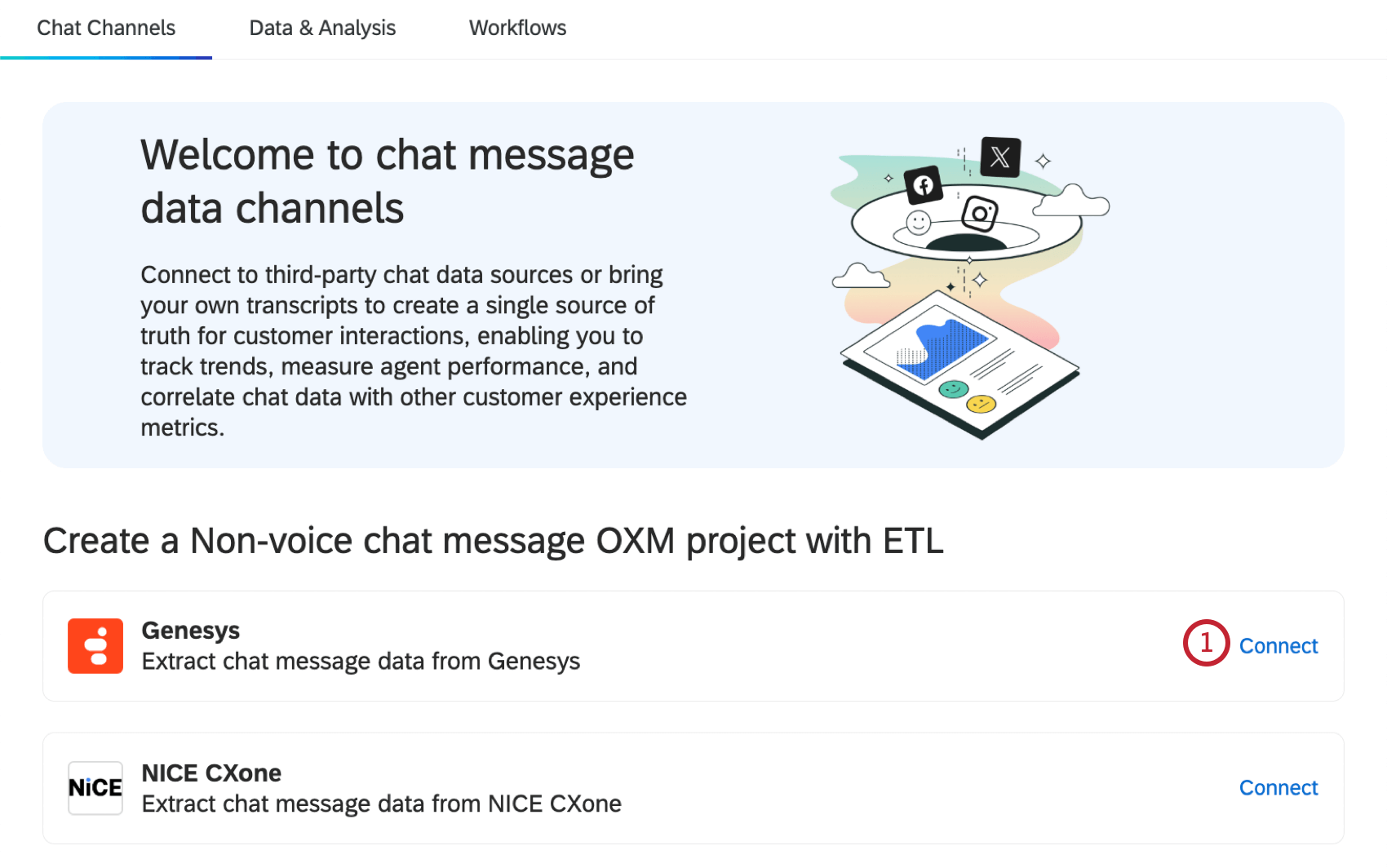
- Après avoir créé un projet Chat Data ou Email Data, accédez à la page principale. Cliquez sur Connecter à côté du canal de discussion ou de messagerie de votre choix.
- Fixer un calendrier.
 Astuce : Si vous le souhaitez, vous pouvez également exécuter le flux de travail immédiatement après sa création.
 - Ajoutez une tâche.

- Sélectionnez l’un des éléments suivants :
- Extraire des données à partir de Genesys
- Extraire des données de NICE CXone
- Tâche de l’extracteur Salesforce
Astuce : pour l’importation de données pour OXM, vous allez extraire des courriels de Salesforce.
- Terminez la configuration de la tâche d’extraction avant de passer à l’étape suivante.
Voix Données
Après avoir créé un projet Voice, créez une tâche vocale pour importer vos données vocales. Voir Configuration d’une tâchevocale pour des instructions pas à pas.
Étape 3 : Modification des données
Après avoir connecté un flux de travail pour extraire les données de votre centre de contact, si vous le souhaitez, vous pouvez transformer vos données en ajoutant des tâches supplémentaires à votre flux de travail. Les tâches suivantes peuvent être utilisées pour modifier vos informations avant qu’elles ne soient chargées dans votre projet :
- Tâche de transformation de base: Apportez des modifications de base aux champs extraits.
- Tâche d’expurgation et de substitution des données: Expurger ou substituer des champs spécifiques de votre source de données.
Astuce : L’utilisation d’une Tâche d’expurgation et de substitution des données est utile si votre tâche de chargement contient des données sensibles que vous souhaitez protéger, telles que les coordonnées d’un client ou des informations de paiement.
Étape 4 : Chargement des données dans un projet
Après avoir créé une tâche d’extraction et mis en place toutes les transformations souhaitées pour vos données, vous devez vous assurer que les données sont renvoyées vers votre projet. Dans le flux de travail que vous avez créé, cliquez sur Ajouter une destination de données.
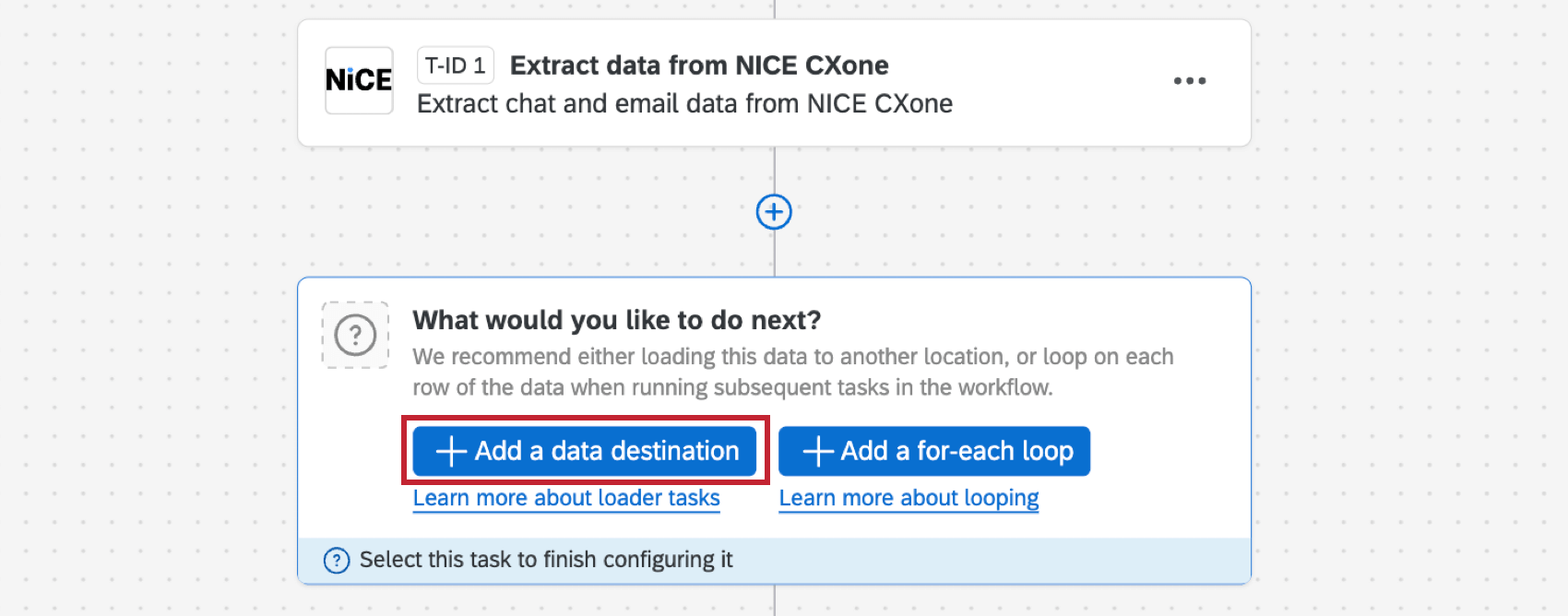
Sélectionnez la tâche Charger les données vers l’analyse conversationnelle. Pour obtenir des instructions sur la configuration de cette tâche, voir Configuration d’une tâche dechargement des données vers l’analyse conversationnelle . Le projet que vous avez créé à l’étape 1 sera déjà sélectionné comme projet de destination.
Étape 5 : Analyse des données
Une fois que les données commencent à circuler de votre centre de contact vers l’onglet Données de votre projet, il est temps d’effectuer des analyses conversationnelles. Pour ce faire, dirigez-vous d’abord vers l’outil d’analyse de texte, qui identifiera les thèmes et catégories clés grâce à la puissance de l’IA.
Pour en savoir plus, voir Sujets automatisés.
Étape 6 : Création de tableaux de bord
Une fois que les données de votre centre de contact sont dans Qualtrics, elles peuvent faire l’objet de rapports à l’aide de tableaux de bord. Les tableaux de bord vous permettent d’extraire des données de nombreuses sources, de créer des graphiques et des tableaux avec un filtrage dynamique, puis de fournir un accès basé sur les rôles à vos parties prenantes.
Vous trouverez ci-dessous quelques ressources que vous pouvez utiliser pour commencer :
- Premiers pas avec les tableaux de bord CX : Si vous êtes novice en matière de tableaux de bord, cette série de pages vous permettra de découvrir la fonction de bout en bout, depuis la conception initiale du tableau de bord jusqu’au partage du produit final avec les parties prenantes.
- Utilisation de plusieurs ensembles de données dans un tableau de bord: L’un des moyens les plus simples de s’assurer que toutes vos données conversationnelles se retrouvent dans le même tableau de bord est d’utiliser plusieurs ensembles de données. Cette option vous permet de créer un ensemble de données pour chaque projet, de les ajouter au même tableau de bord, puis de lier les champs que les projets ont en commun.
- Création d’un modèle de données et Jointures: Les modèles de données permettent d’utiliser des jointures externes gauches, un moyen de combiner des enregistrements de données différent de la fusion ou de la liaison de champs. Si vous êtes un concepteur de tableau de bord plus expérimenté ou si vous avez des besoins de données complexes, vous pouvez essayer les jointures.