-

Qualtrics Platform -

Customer Journey Optimizer -

XM Discover -

Qualtrics Social Connect
Anweisungsnachrichten (360)
Informationen zu Anweisungsnachrichten
Sie können Anweisungsmeldungen erstellen, die im Teilnehmerportal angezeigt werden, um Ihren Teilnehmern mitzuteilen, welche Aufgaben sie bis zu welchem Datum erledigen müssen.
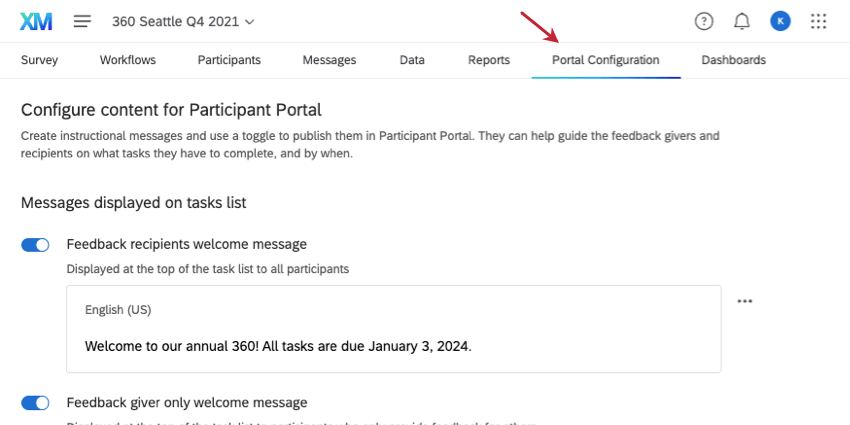
Diese Anweisungen können auf der Registerkarte Portalkonfiguration Ihres Projekts eingerichtet werden.
Erstellen von Anweisungsnachrichten
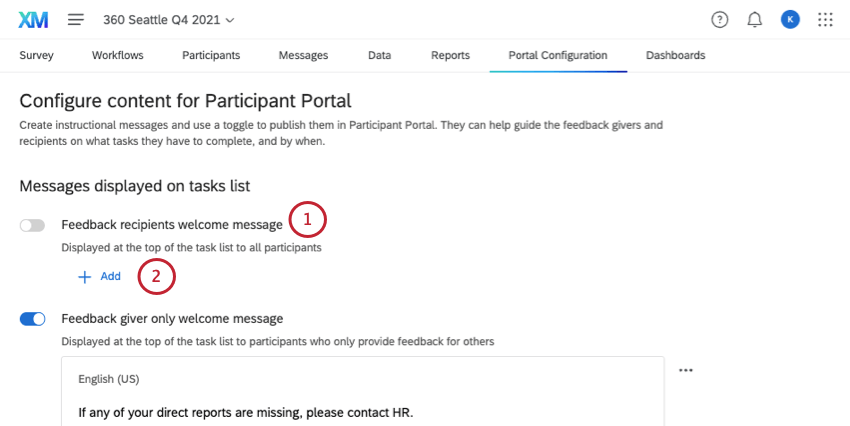
- Suchen Sie die Art der Instruktionsmeldung, die Sie hinzufügen möchten.
 TIPP: Bestimmte Anweisungsmeldungen erfordern möglicherweise, dass Sie bestimmte Funktionen aktivieren, bevor Sie sie nutzen können. So müssen Sie beispielsweise Selbstreflexionen zulassen, bevor Sie eine Nachricht zur Selbstreflexion hinzufügen können. Wenn Sie unsicher sind, lesen Sie die Beschreibung des Nachrichtentyps.
 - Klicken Sie auf Hinzufügen.
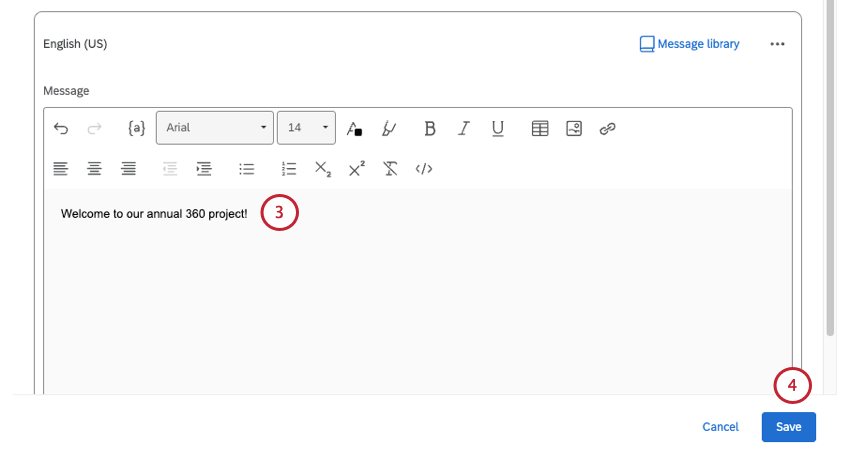
- Bearbeiten Sie Ihre Nachricht. Die Anpassungsmöglichkeiten, die Sie hier finden, ähneln denen für andere EX-Nachrichten.
 TIPP: Das Übersetzen von Anweisungsnachrichten entspricht diesen Schritten der Nachrichtenübersetzung.
 - Speichern Sie Ihre Nachricht.
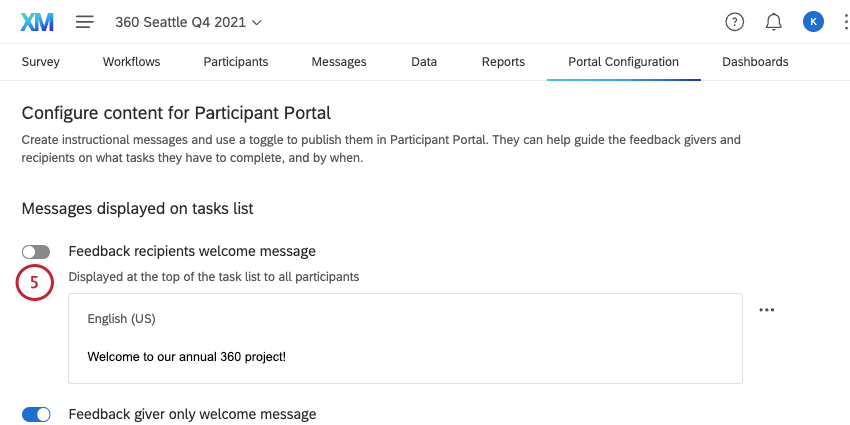
- Wenn Sie mit der Bearbeitung fertig sind und die Nachricht live im Portal erscheinen soll, klicken Sie auf die Umschalttaste.
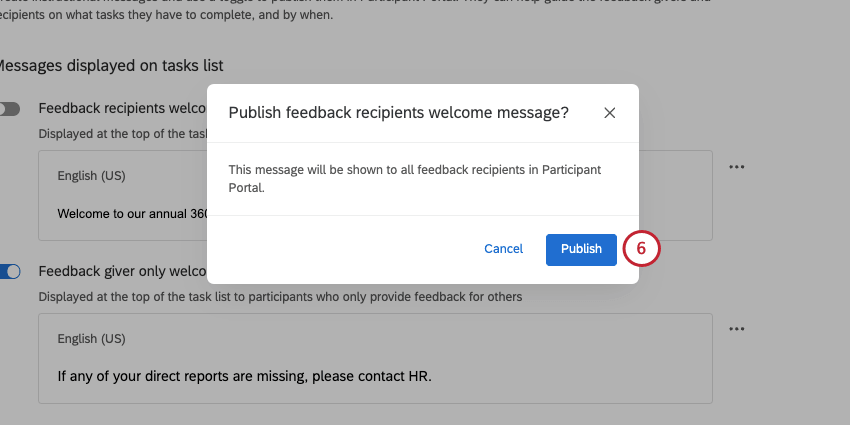
- Auswählen Veröffentlichen.
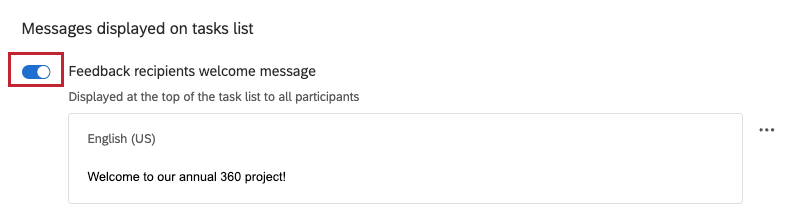
- Der Kippschalter wird blau, um anzuzeigen, dass die Nachricht veröffentlicht wurde.
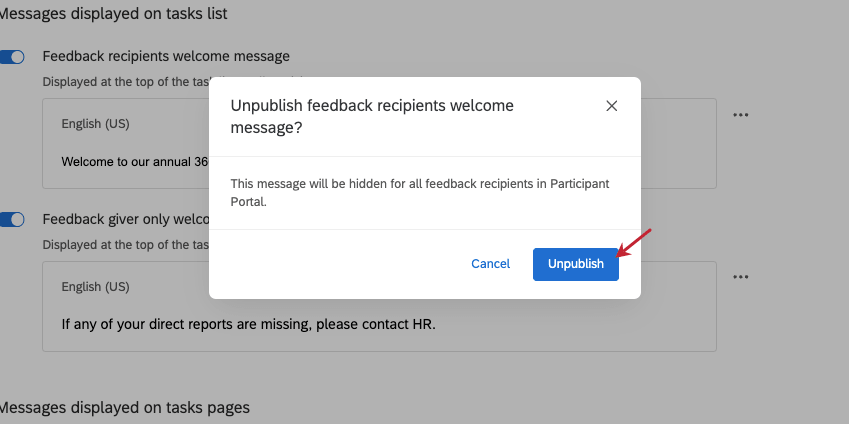
TIPP: Wenn Sie nicht mehr möchten, dass die Anweisung live angezeigt wird, klicken Sie auf die Umschalttaste.
Klicken Sie auf Unpublish, und Ihre Nachricht wird aus dem 360-Portal ausgeblendet. Der Kippschalter wird grau, um anzuzeigen, dass die Nachricht nicht live ist.
Bearbeiten und Löschen von Anweisungsnachrichten
Sie können auf die 3 Punkte neben einer bestimmten Nachricht klicken, um sie zu bearbeiten oder ganz zu löschen.
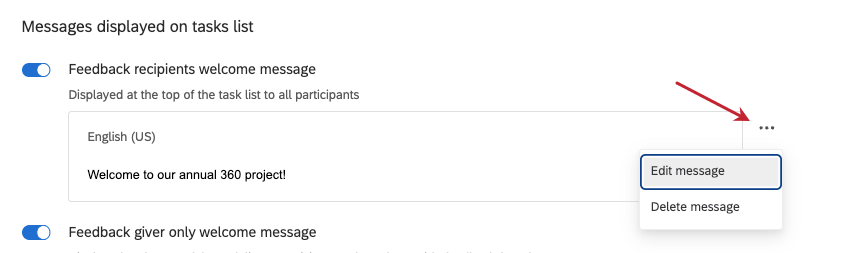
Bearbeitungen ändern nichts daran, ob die Nachricht veröffentlicht wird oder nicht.
Sobald eine Nachricht gelöscht ist, wird sie nicht mehr veröffentlicht. Zuvor gelöschte Nachrichten können nicht wiederhergestellt werden, so dass Sie sie von Grund auf neu schreiben müssen.
Arten von Nachrichten
Begrüßungsnachricht für Feedback-Empfänger:innen
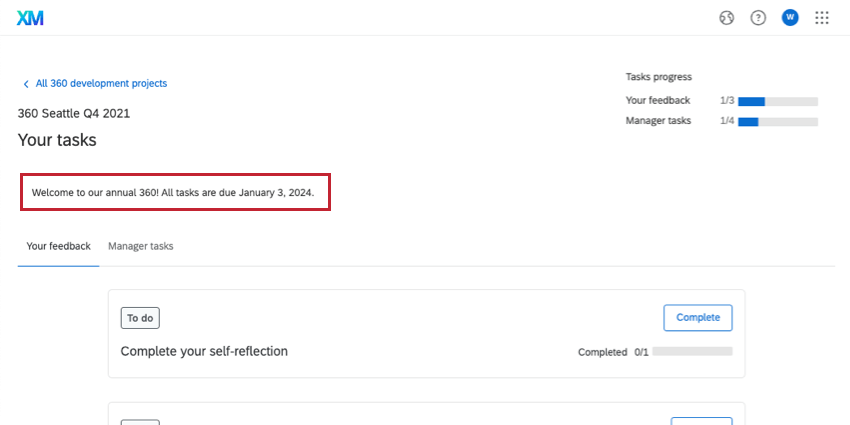
Diese Begrüßungsnachricht wird allen Teilnehmern angezeigt (auch wenn sie gleichzeitig Bewerter sind), wenn sie sich in ihr Teilnehmerportal einloggen. Sie wird oben auf der Startseite wie folgt angezeigt:
Begrüßungsnachricht nur für Feedback-Geber:innen
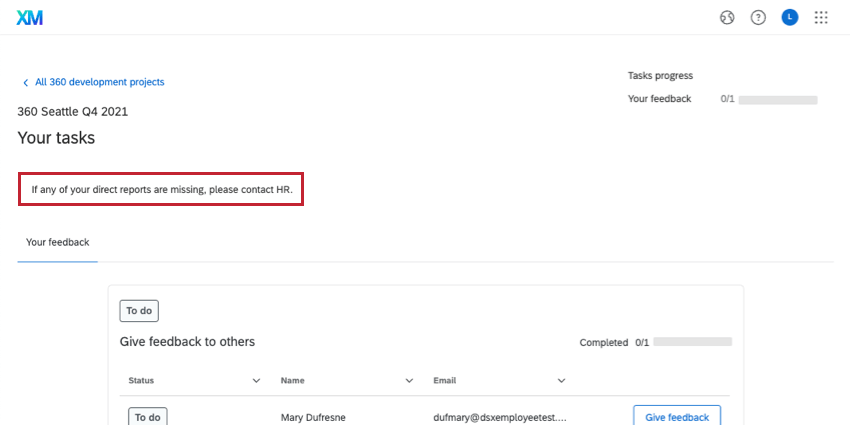
Diese Begrüßungsnachricht wird allen externen Bewertern angezeigt, wenn sie sich in ihrem Teilnehmerportal anmelden. Diese Begrüßungsnachricht hat Vorrang vor der oben beschriebenen “Begrüßungsnachricht für Feedback-Empfänger:IN”.
Diese Meldung wird oben auf der Startseite wie folgt angezeigt:
Nachricht mit Anleitung zur Selbstreflexion
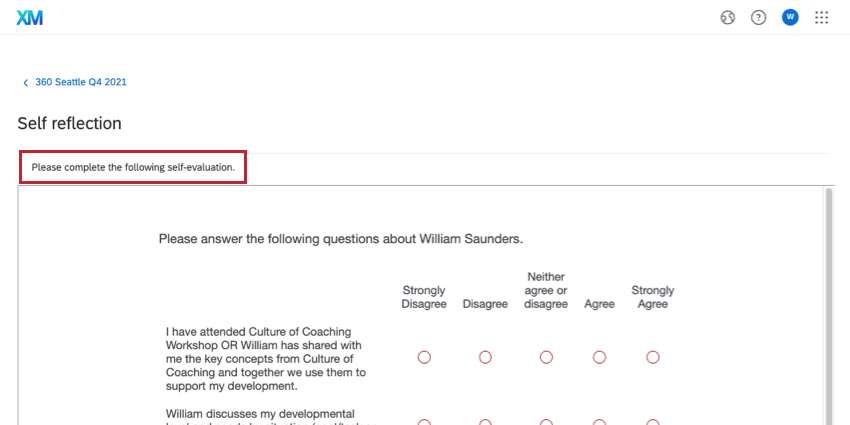
Die Meldung “Anleitung zur Selbstreflexion” erscheint über jeder Seite der Beurteilung des Probanden. Diese Nachricht kann als variabler Satz von Anweisungen fungieren, die der Feedbacknehmer während der gesamten Umfrage beachten muss.
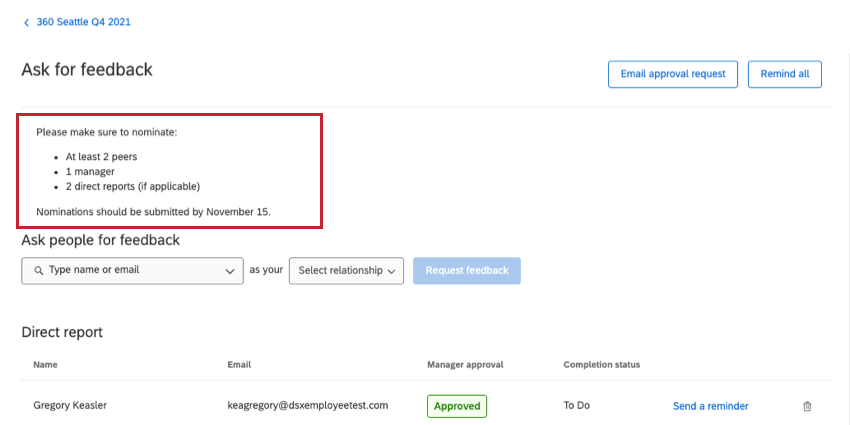
Feedback anfordern – Anweisungsnachricht
Diese Meldung wird über dem Abschnitt ” Bitte um Feedback” des Portals angezeigt, in dem die Teilnehmer die Beurteiler benennen.
Sie können Probanden die Möglichkeit geben, über die Teilnehmeroptionen um unaufgefordertes Feedback zu bitten.
Feedback geben – Anweisungsnachricht
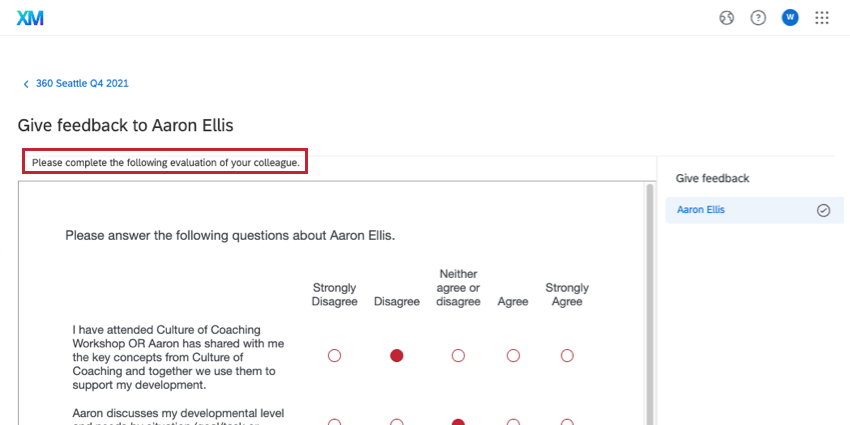
Die Beurteiler sehen diese Meldung oben auf jeder Seite der Umfragen, auf der sie einen Kollegen beurteilen. Diese Nachricht kann als fließender Satz von Anweisungen dienen, die der Bewerter während der gesamten Umfrage im Auge behalten muss.
Diese Meldung wird bei externen Bewertern mit einem direkten Link nicht angezeigt.