-

Qualtrics Platform -

Customer Journey Optimizer -

XM Discover -

Qualtrics Social Connect
Onboarding-Reise
Über die Analyse der Auswirkungen von Onboarding auf das Engagement
Mit Hilfe der Analyse der MITARBEITER-JOURNEY können Sie die Erfahrungsdaten Ihres gesamten Programms zur Mitarbeitererfahrung kombinieren, um herauszufinden, wie sich Ihr Onboarding-Programm auf das Mitarbeiter-Engagement insgesamt auswirkt. Die Analyse der Auswirkungen des Onboarding auf das Engagement ist ein von Experten entwickeltes Verfahren, das Sie durch die Einrichtung führt und Ergebnisse in einem fertigen Dashboard liefert, das Sie mit Ihren Kollegen teilen können, ohne dass Sie Datenmodelle und Dashboards von Grund auf neu erstellen müssen.
Erforderliche Projekte
Um die Onboarding-Reise nutzen zu können, müssen Sie die folgenden Projekte bereits in Ihrem Benutzerkonto angelegt haben:
- Ein Lifecycle Projekt, das dazu dient, Feedback zum Onboarding zu sammeln.
- Ein Engage-Projekt mit den demografischen Daten und Fragen, die Sie analysieren möchten.
- Für dieses Projekt muss auch bereits ein Dashboard erstellt worden sein.
Erstellen des Projekts
Erstellen Sie ein Projekt zur Analyse der MITARBEITER-JOURNEY und wählen Sie Analyse der mit
arbeiter-engagementAuswirkungen des Onboarding.
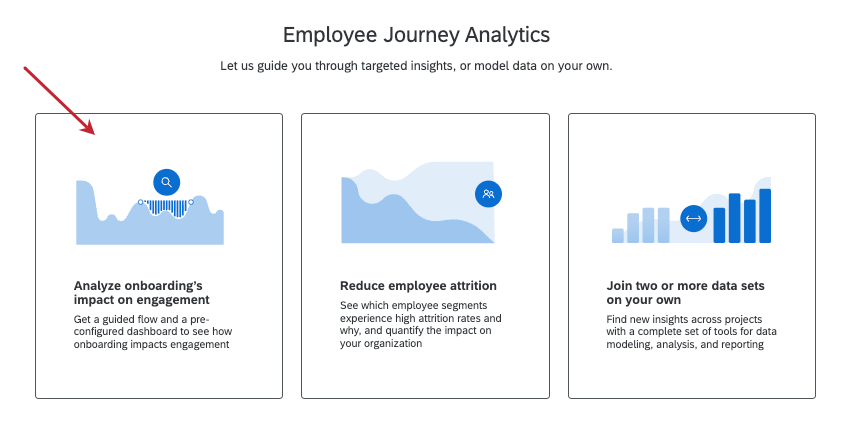
Zusammenführen von Datenquellen
Führen Sie die folgenden Schritte aus, um Ihre Datenquellen zu kombinieren, nachdem Sie Analyse der Auswirkungen des Onboardings auf das Engagement wenn Sie Ihr Projekt anlegen.
- Wählen Sie eine Umfrage aus einem Ihrer Projekte aus.
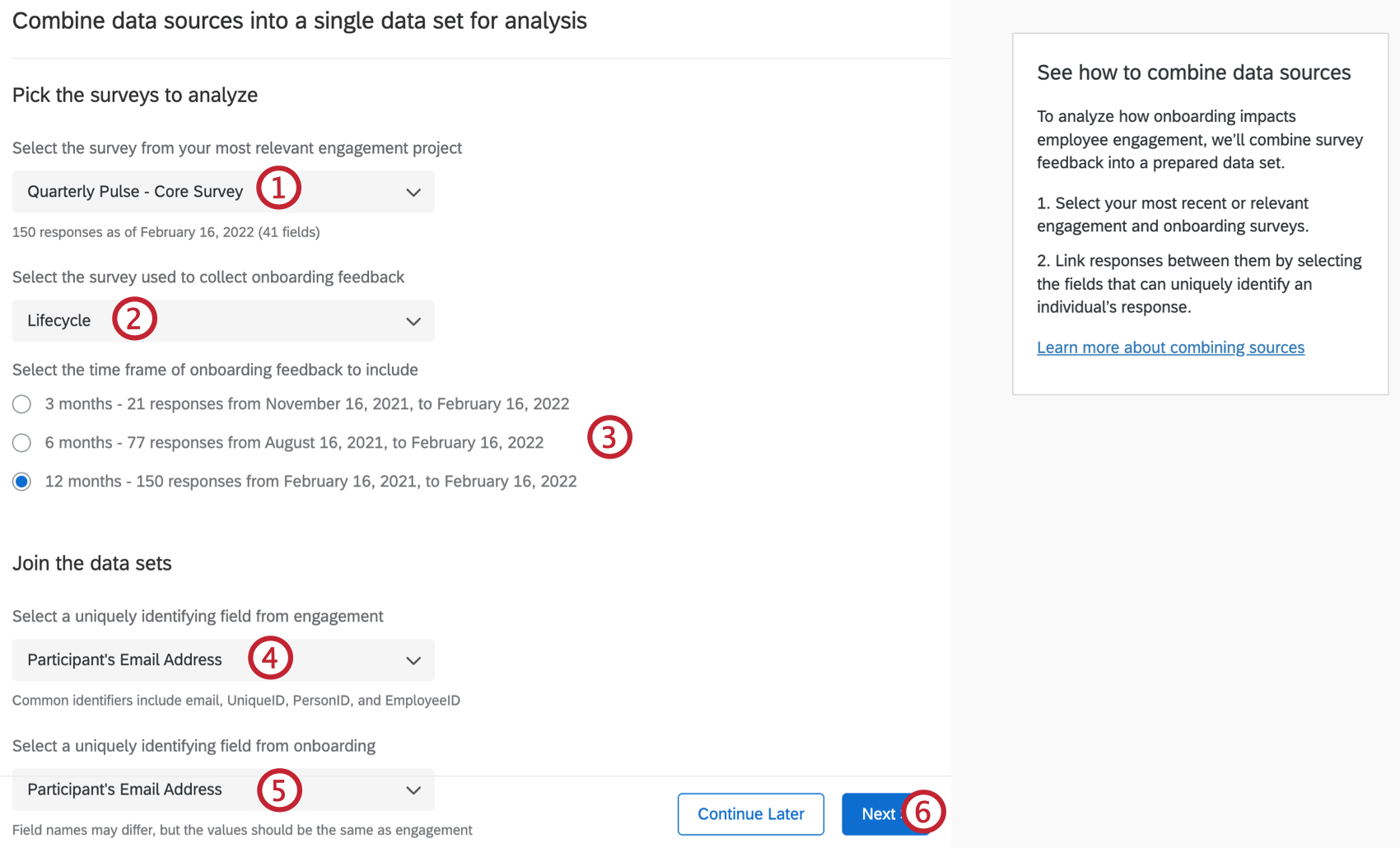 TIPP: Nur MITARBEITER-ENGAGEMENT-Projekte werden in dieser Dropdown-Liste angezeigt.
 - Wählen Sie eine Umfrage aus.
TIPP: In dieser Dropdown-Liste werden nur Projekte des MITARBEITERZYKLUS angezeigt, die einen Mitarbeiterzyklus haben.
- Wählen Sie den Zeitraum für das Feedback aus, das Sie einschließen möchten. Dieses Datum wird basierend auf dem Datum der letzten Antwort auf die ausgewählte Umfrage angepasst.
- Wählen Sie ein identifizierendes Feld aus Ihrer Umfrage aus, um Ihren Datensets beizutreten.
TIPP: Der geführte Workflow verbindet Projekte mit einer linken äußeren Verknüpfung.
- Wählen Sie ein identifizierendes Feld aus Ihrer Umfrage aus, um Ihren Datensets beizutreten.
- Klicken Sie auf Weiter.
Tipp: Klicken Sie auf Weiter später um zur Seite Projekte“ zurückzukehren.
Schlüsselmetriken identifizieren
Nachdem Sie entschieden haben, wie Ihre Datenquellen kombiniert werden sollen, wählen Sie die Kennzahlen aus, die Sie in Ihrem Dashboard analysieren möchten.
- Wählen Sie die primäre Kennzahl aus, die für die Berichterstellung der Verpflichtung verwendet wird. Dies ist entweder ein Dashboard oder eine Umfrage.
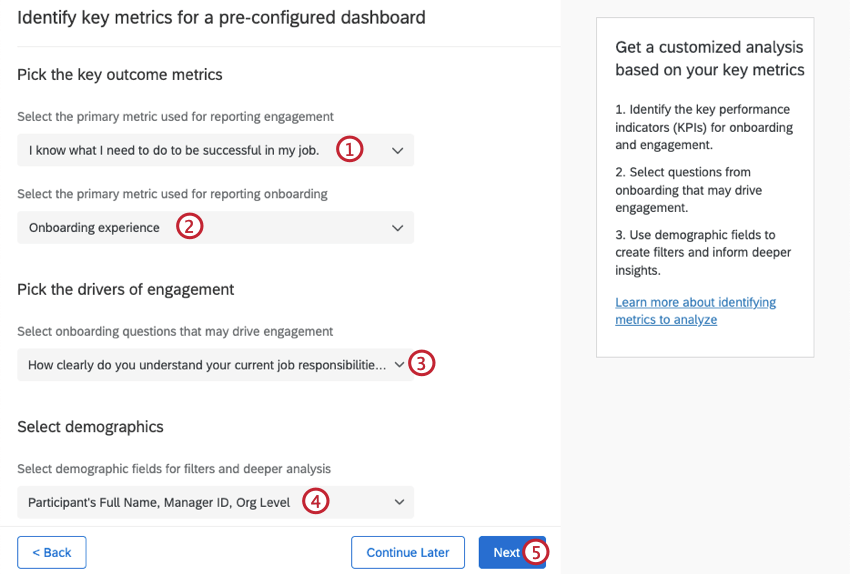
- Wählen Sie die primäre Kennzahl aus, die für die Meldung des Onboardings verwendet wird. Dies ist entweder ein Dashboard oder eine Umfrage.
- Wählen Sie die Onboarding-Fragen aus, die das Engagement fördern können. Die Fragen aus Ihrer Umfrage werden automatisch ausgewählt.
- Wählen Sie demografische Felder für Filter und tiefere Analysen aus. Hier können Sie Felder aus beiden Umfragen auswählen.
- Klicken Sie auf Weiter.
Generieren Ihres Datensets
Nachdem Sie Datenquellen kombiniert und Ergebnismetriken ausgewählt haben, führen Sie die folgenden Schritte aus, um Ihr Ausgabedatenset zu generieren.
- Überprüfen Sie die Informationen, die Sie in den vorherigen Schritten ausgewählt haben.
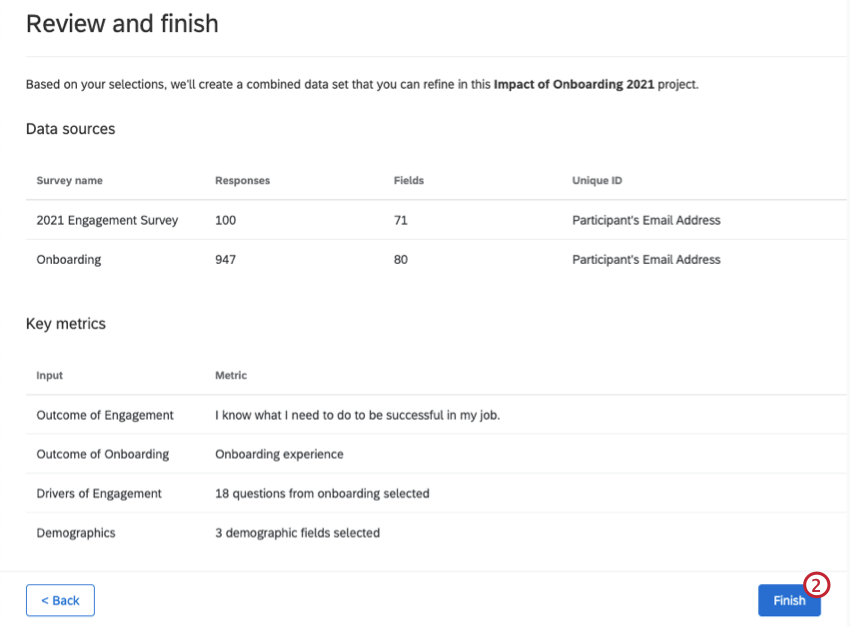
- Wenn alles korrekt aussieht, klicken Sie auf Fertigstellen.
- Wenn Ihr Datenset generiert wird, können Sie Ihre vorkonfiguriertes Dashboard.
Dashboard
Dieser Abschnitt deckt Widgets ab, die im vordefinierten Onboarding- und Dashboard vorhanden sind. Wenn Ihr Dashboard erstellt wird, enthält es 4 Widgets. Diese Widgets visualisieren die Auswirkungen des Onboardings auf das Engagement basierend auf dem Ergebnis und den wichtigsten Treibermetriken, die Sie zuvor ausgewählt haben.
Sie können Ihr Dashboard zwar individuell gestalten, aber wir empfehlen Ihnen, die unten beschriebenen vorgefertigten Widgets beizubehalten.
Key Leistung Indicators (KPIs)
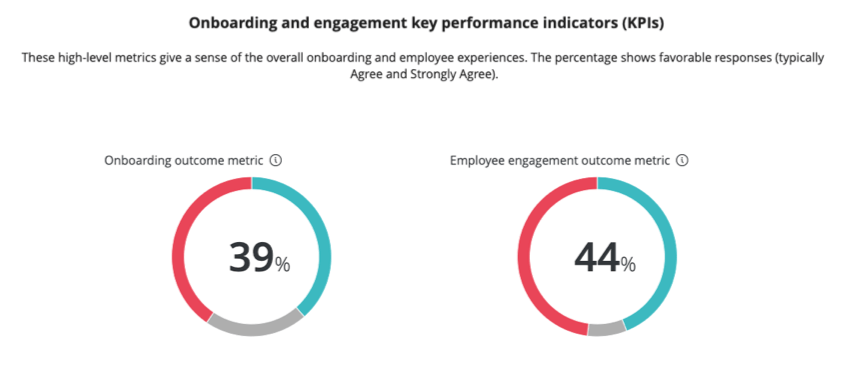
Die ersten beiden Widgets vermitteln einen Überblick über das gesamte Onboarding und die Mitarbeitende Experience. Sie zeigen den Prozentsatz der positiven Antworten auf die Positionen an, die Sie als Ihre Key Leistung Indicators (KPIs) für das Onboarding und Engagement ausgewählt haben.
Beziehung zwischen Onboarding & Engagement
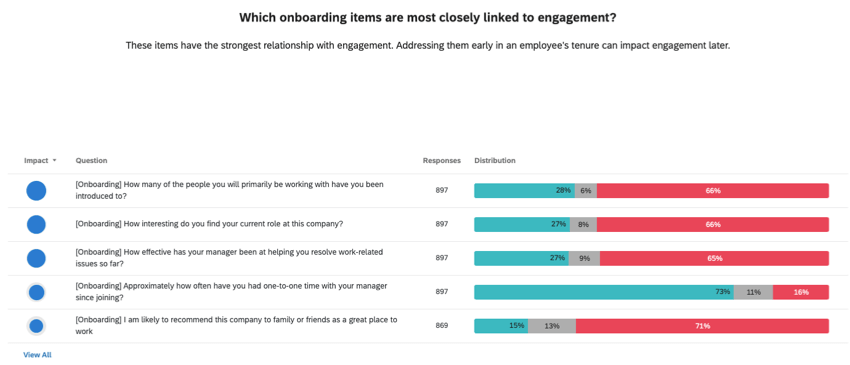
Das dritte Widget untersucht, welche Einstiegsposten am ehesten mit dem Engagement verknüpft sind. Dieses Widget zeigt die Günstigkeit jedes Einstiegspostens sowie die Korrelation jedes Elements mit der Ergebnismetrik der Verpflichtung an. Standardmäßig werden die Elemente nach Auswirkung sortiert, und die Top-5 der korrelierten Elemente werden angezeigt.
Onboarding & Engagement-Ergebnisse
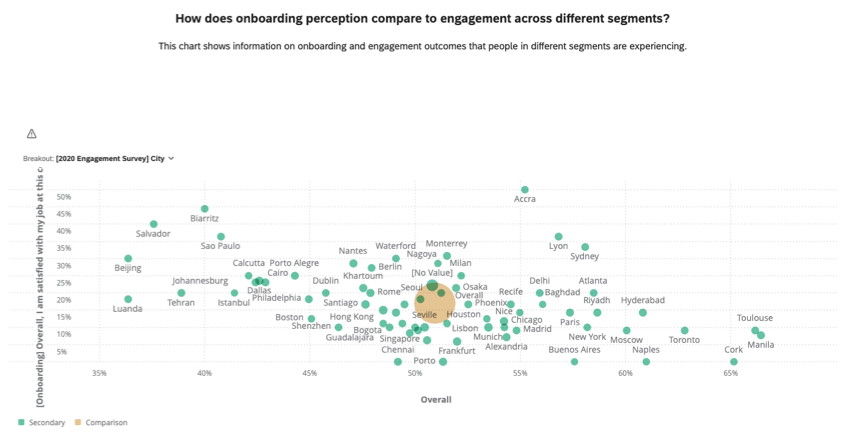
Im vierten Widget wird untersucht, wie sich die Wahrnehmung des Onboardings im Vergleich zur Interaktion über verschiedene Segmente hinweg verhält. Das Widget zeigt Onboarding- und Engagement-Ergebnisse an und kann nach Key leistung Indicators aufgeschlüsselt werden.
Gemeinsame Nutzung des vorgefertigten Dashboards
Sobald Ihr Dashboard fertiggestellt ist, erfahren Sie, wie Sie das Dashboard mit anderen Benutzern in Ihrer Organisation teilen können.