-

Qualtrics Platform -

Customer Journey Optimizer -

XM Discover -

Qualtrics Social Connect
Translation Memory
Über das Translation Memory
Das Translation Memory ermöglicht Ihnen die Speicherung von Übersetzungen, die schnell in Projekte und Dashboards Ihrer Instanz heruntergeladen werden können. Sobald die Übersetzungen in das Translation Memory hochgeladen sind, können sie bei Bedarf von allen Mitarbeitern Ihrer Instanz abgerufen werden.
Das Translation Memory kann in den folgenden Produkten verwendet werden:
Zugang zum Translation Memory
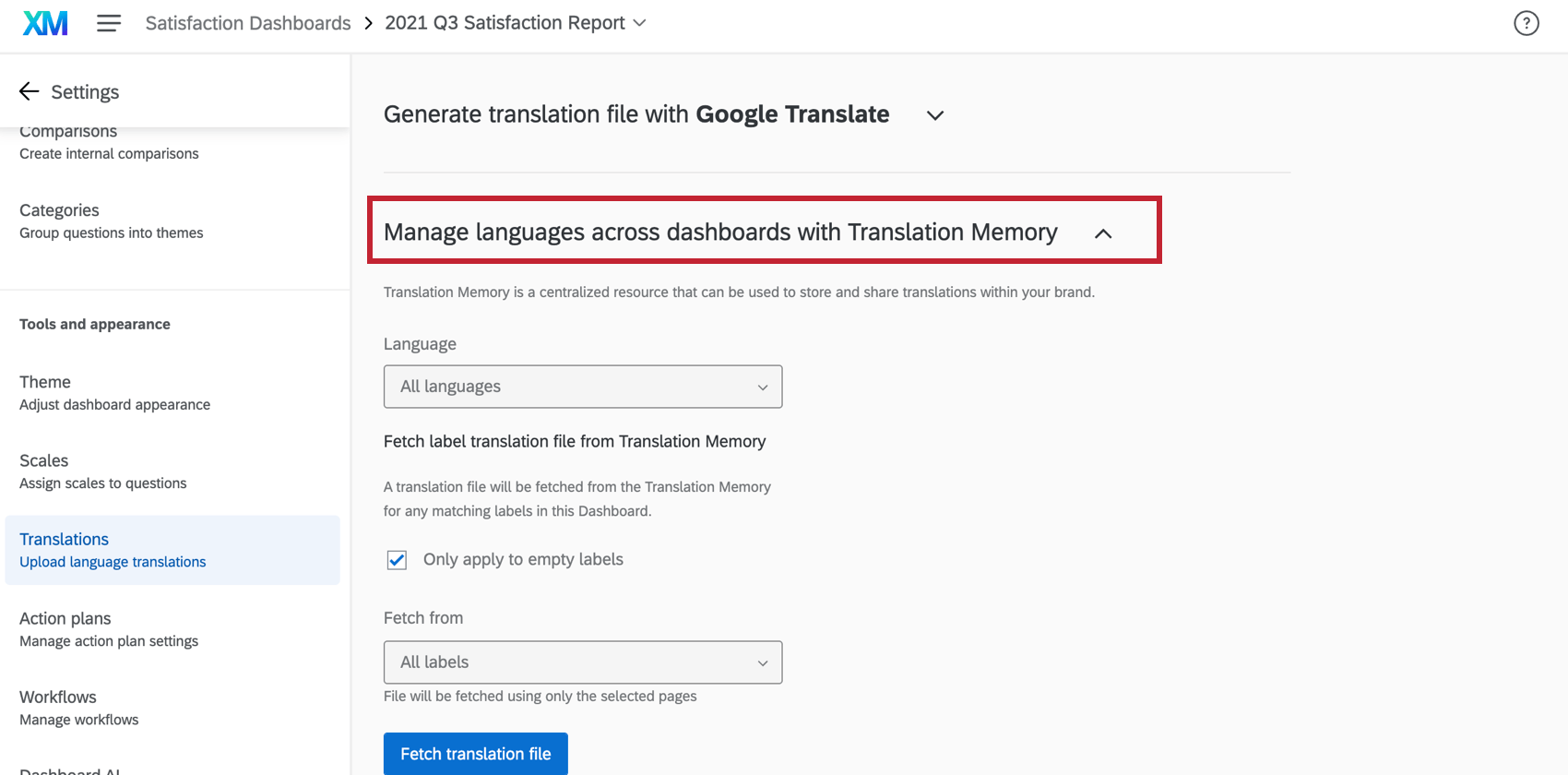
Wenn Sie eine Umfrage übersetzen, können Sie auf der Registerkarte Übersetzungen des Umfragen-Builders auf das Translation Memory zugreifen. Klicken Sie auf die 3 Punkte weiter neben einer Sprache, um die Translation Memory-Optionen aufzurufen.
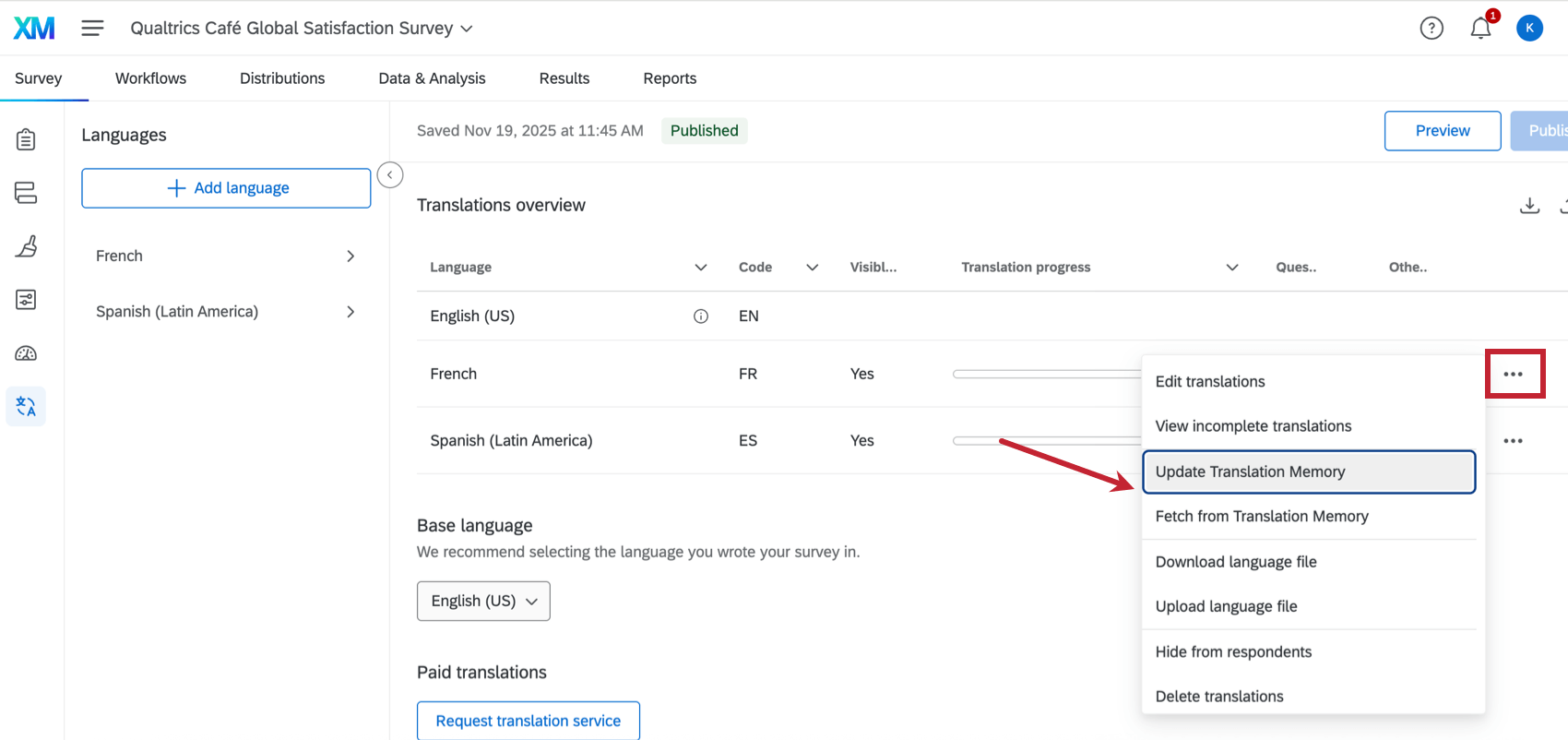
Bei der Übersetzung von Dashboard-Etiketten kann der Übersetzungsspeicher auf der Registerkarte Übersetzungen in den Dashboard-Einstellungen aufgerufen werden. Weitere Informationen finden Sie unter Sprachen verwalten mit dem Translation Memory.
Aktualisieren des Translation Memory
Sie müssen das Translation Memory aktualisieren, damit die übersetzten Zeichenfolgen in Ihrer gesamten Instanz zugänglich sind. Sobald Sie das Translation Memory aktualisiert haben, können Sie die Übersetzungen abrufen, indem Sie die Schritte im folgenden Abschnitt befolgen.
- Klicken Sie in der Registerkarte Übersetzungen Ihrer Umfrage auf das Menü mit den drei Punkten weiter neben einer Sprache.
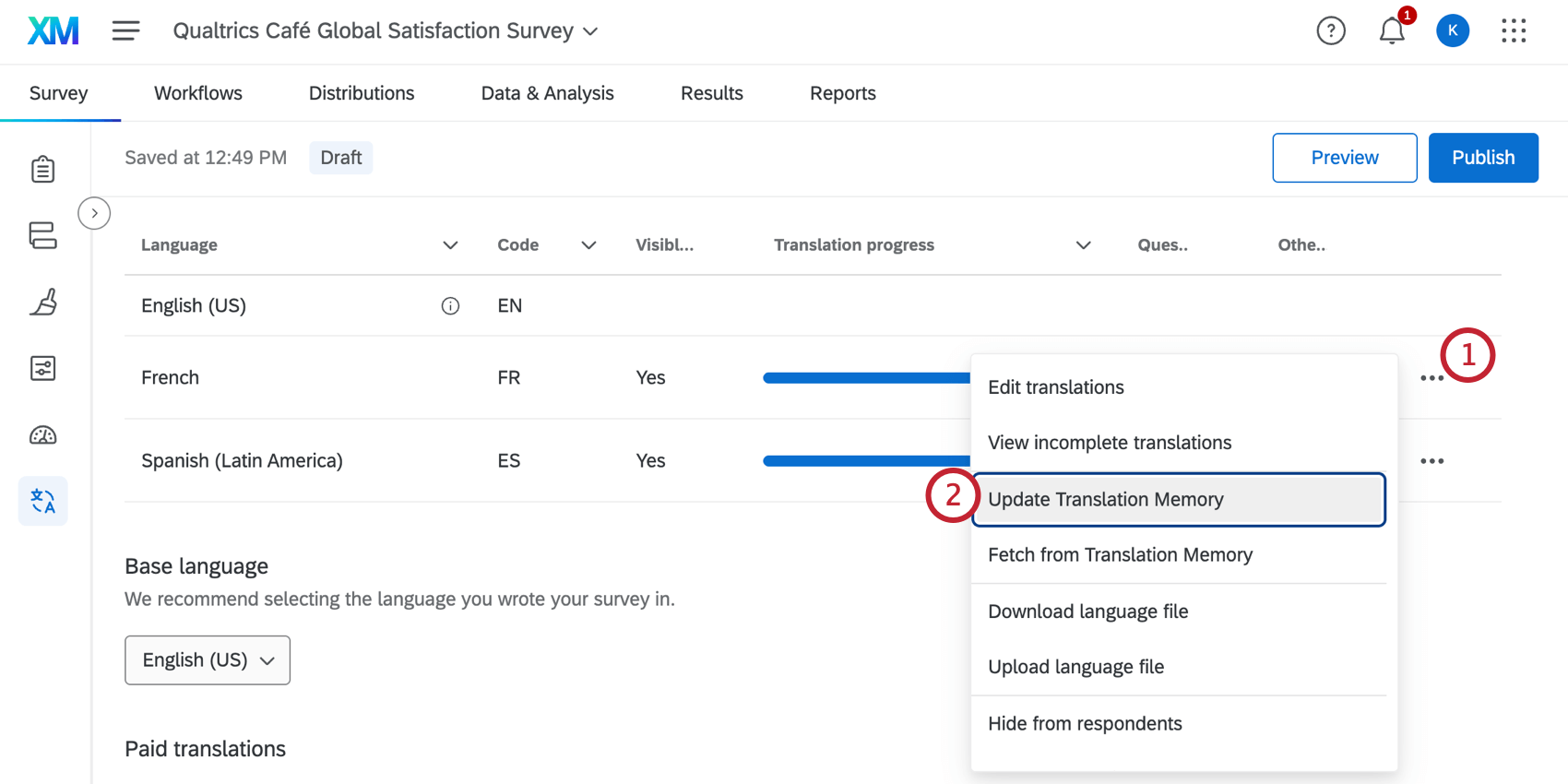
- Wählen Sie Translation Memory aktualisieren.
- Klicken Sie auf das Kontrollkästchen weiter neben den Übersetzungen, die Sie in das Translation Memory hochladen möchten. Um alle Übersetzungen auf einer Seite auszuwählen, klicken Sie auf das Kontrollkästchen in der oberen linken Ecke der Tabelle.
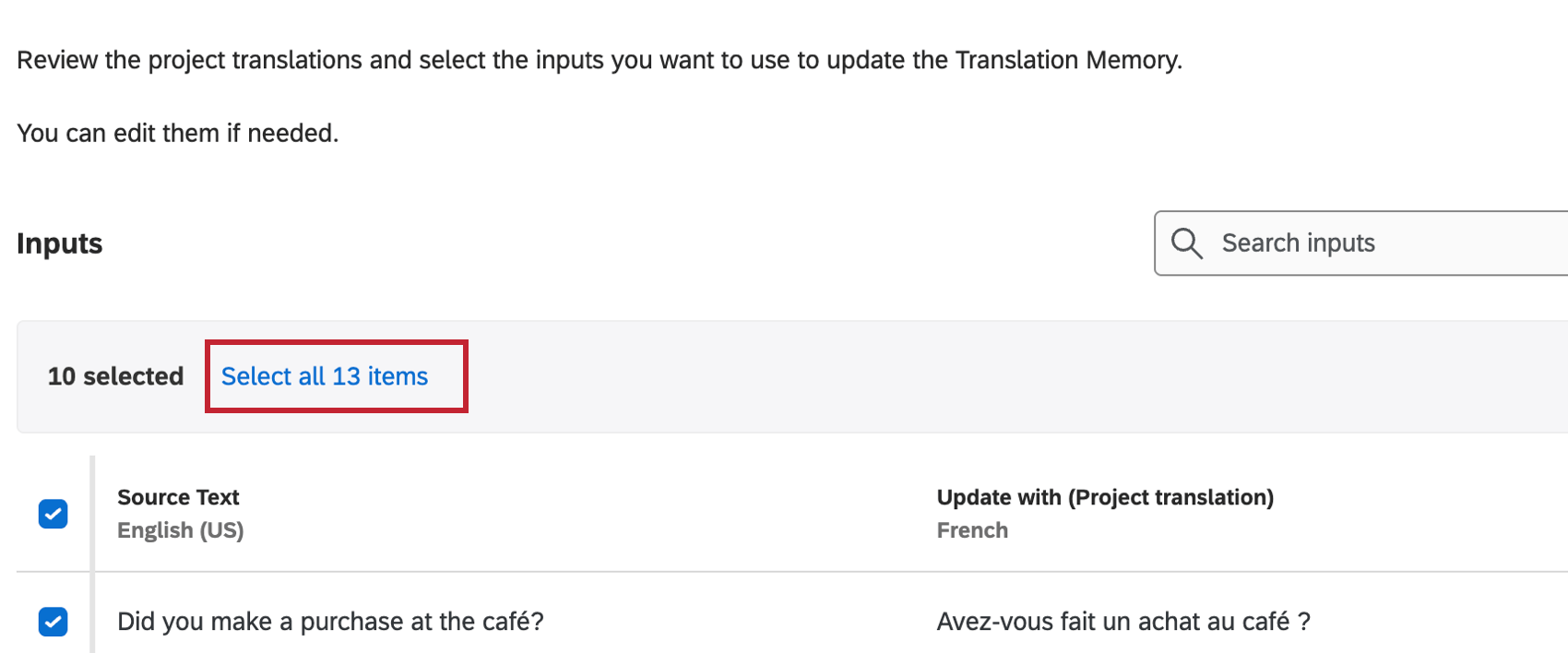
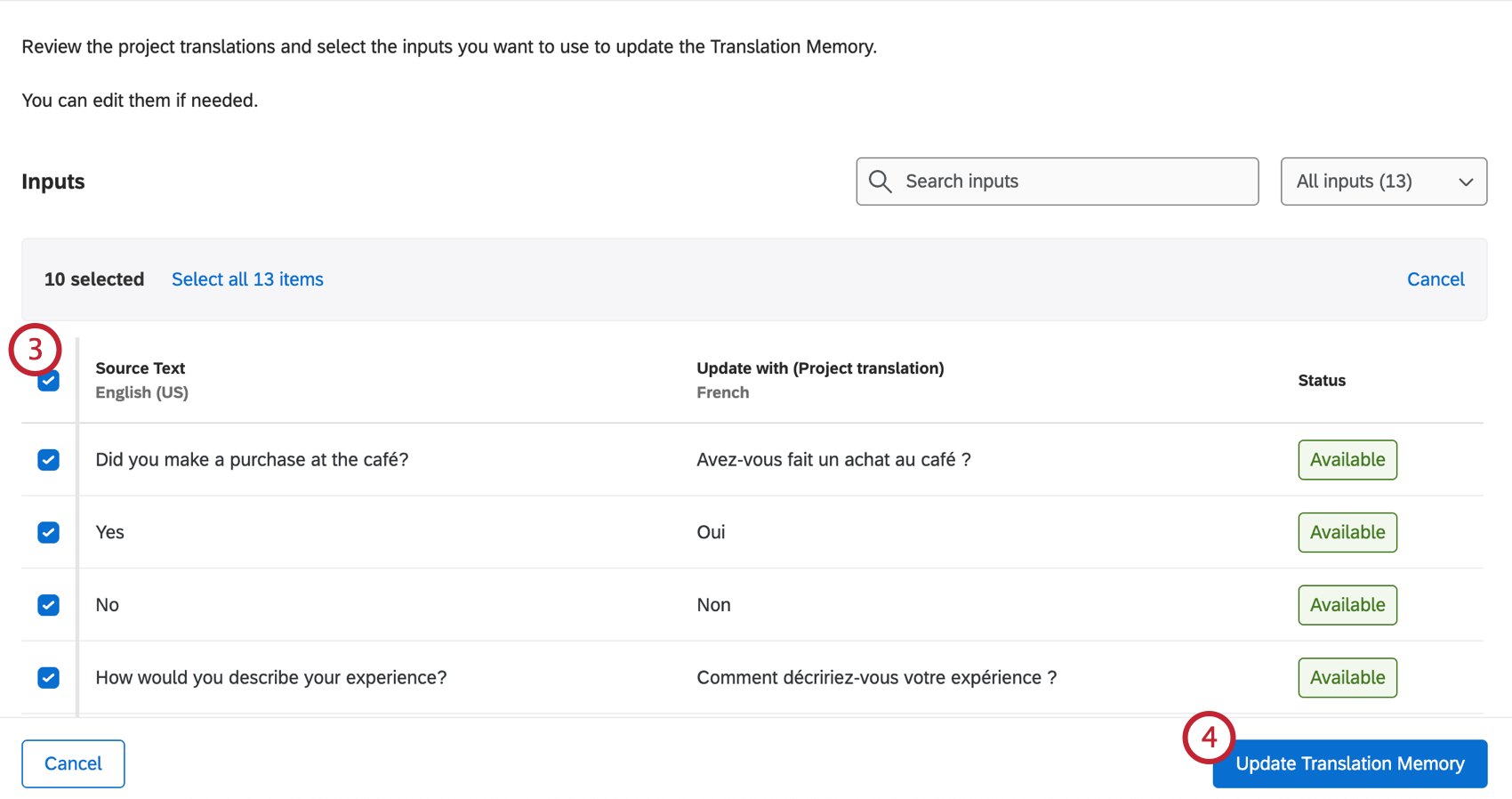 TIPP: Wenn Sie mehrere Seiten mit Übersetzungen haben, können Sie auf Alle Übersetzungen auswählen klicken, um sie schnell auszuwählen.
- Klicken Sie auf Translation Memory aktualisieren.
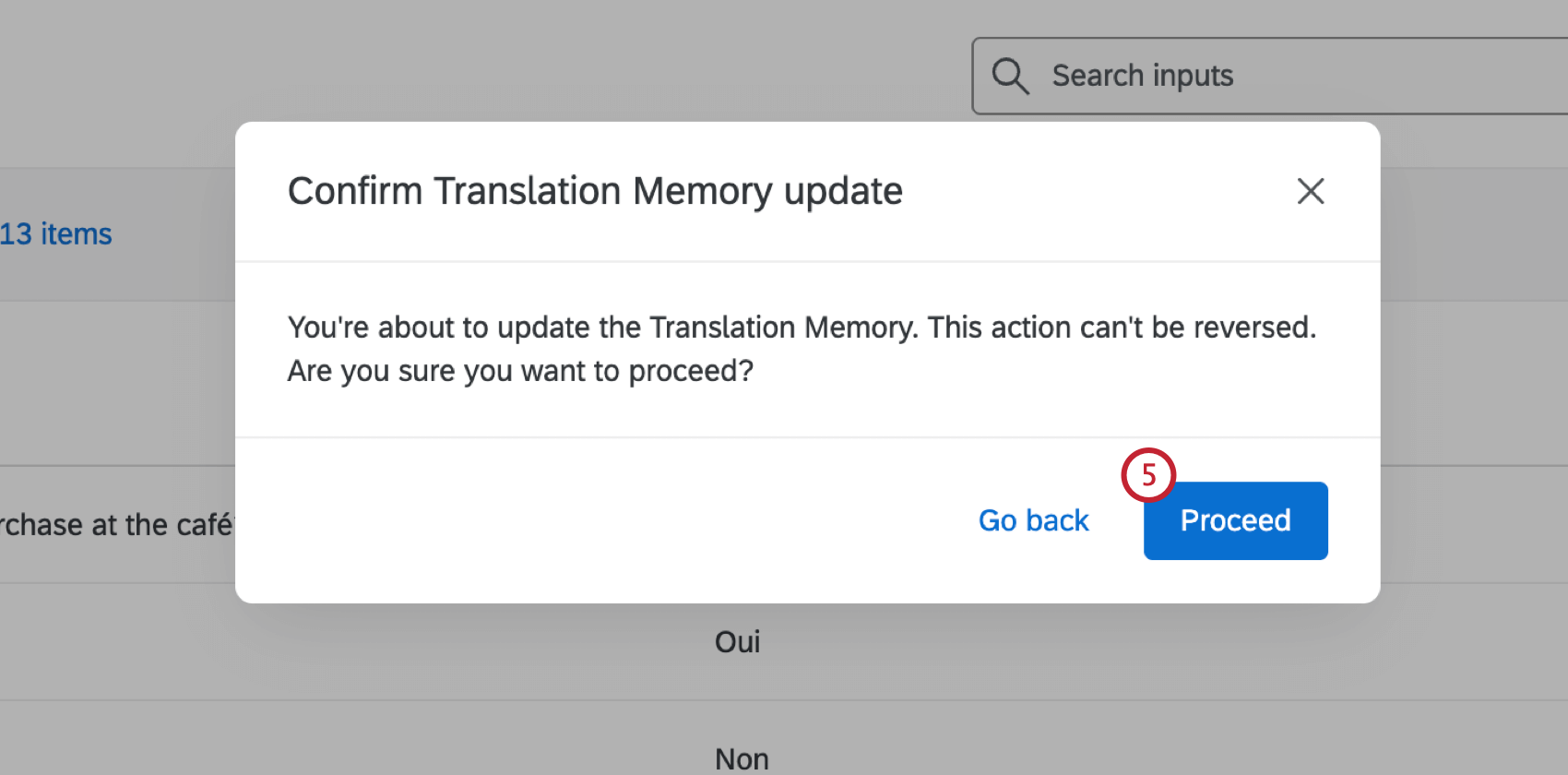
- Klicken Sie nach der Bestätigung auf Fortfahren.
Abrufen von Übersetzungen aus dem Translation Memory
Holen Sie Übersetzungen aus dem Translation Memory, um sie direkt in Ihr Projekt zu übernehmen.
- Klicken Sie in der Registerkarte Übersetzungen Ihrer Umfrage auf das Menü mit den drei Punkten weiter neben einer Sprache.
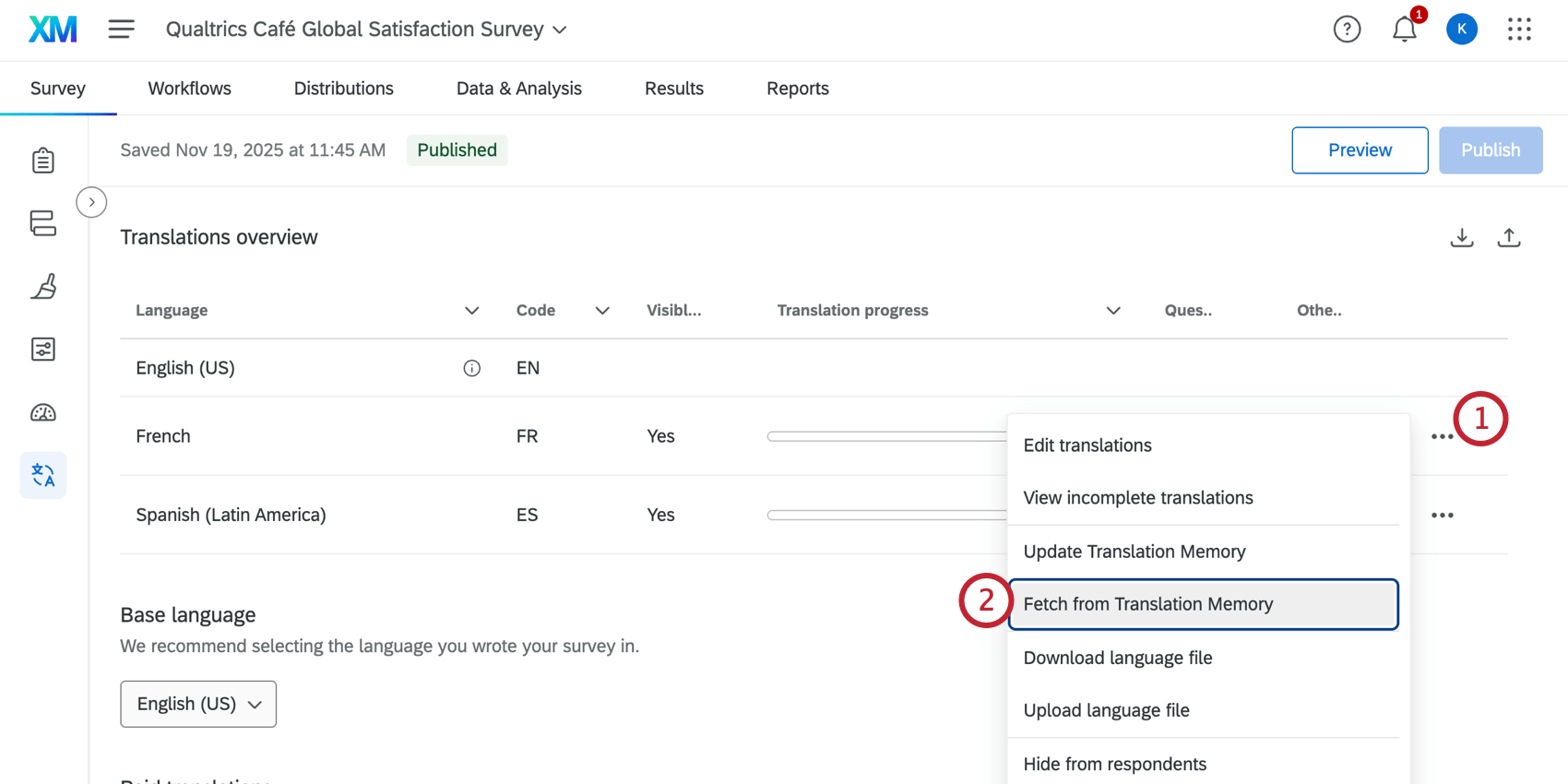
- Wählen Sie Holen aus Translation Memory.
- Wählen Sie in der Liste aus, ob Sie alle Übersetzungen abrufen möchten oder nur die, die in Ihrem Projekt fehlen.
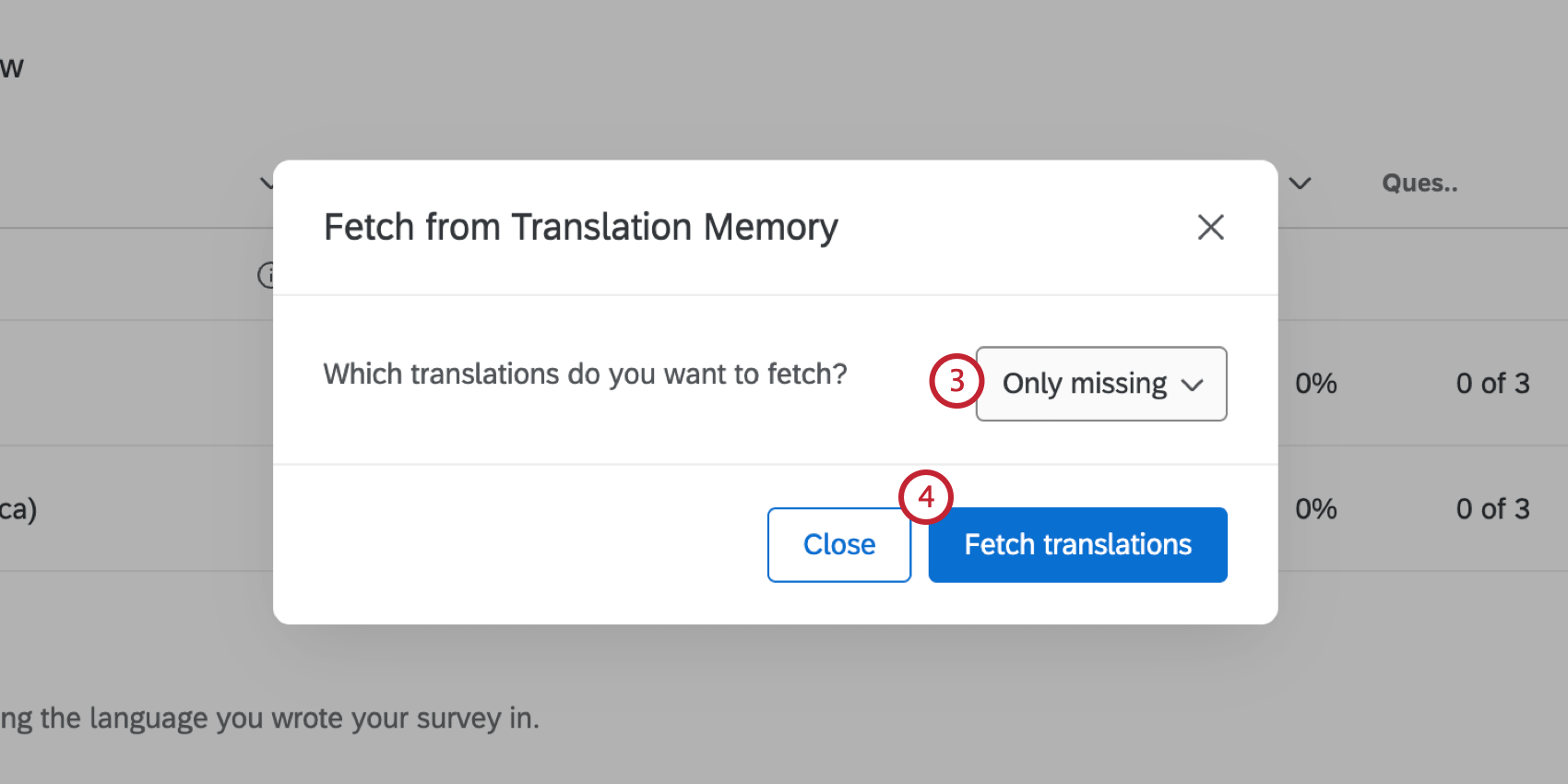
- Klicken Sie auf Übersetzungen holen.
- Wählen Sie die Übersetzung, die Sie abrufen möchten. In der Statusspalte wird angezeigt, welche Übersetzungen vom Translation Memory abweichen.
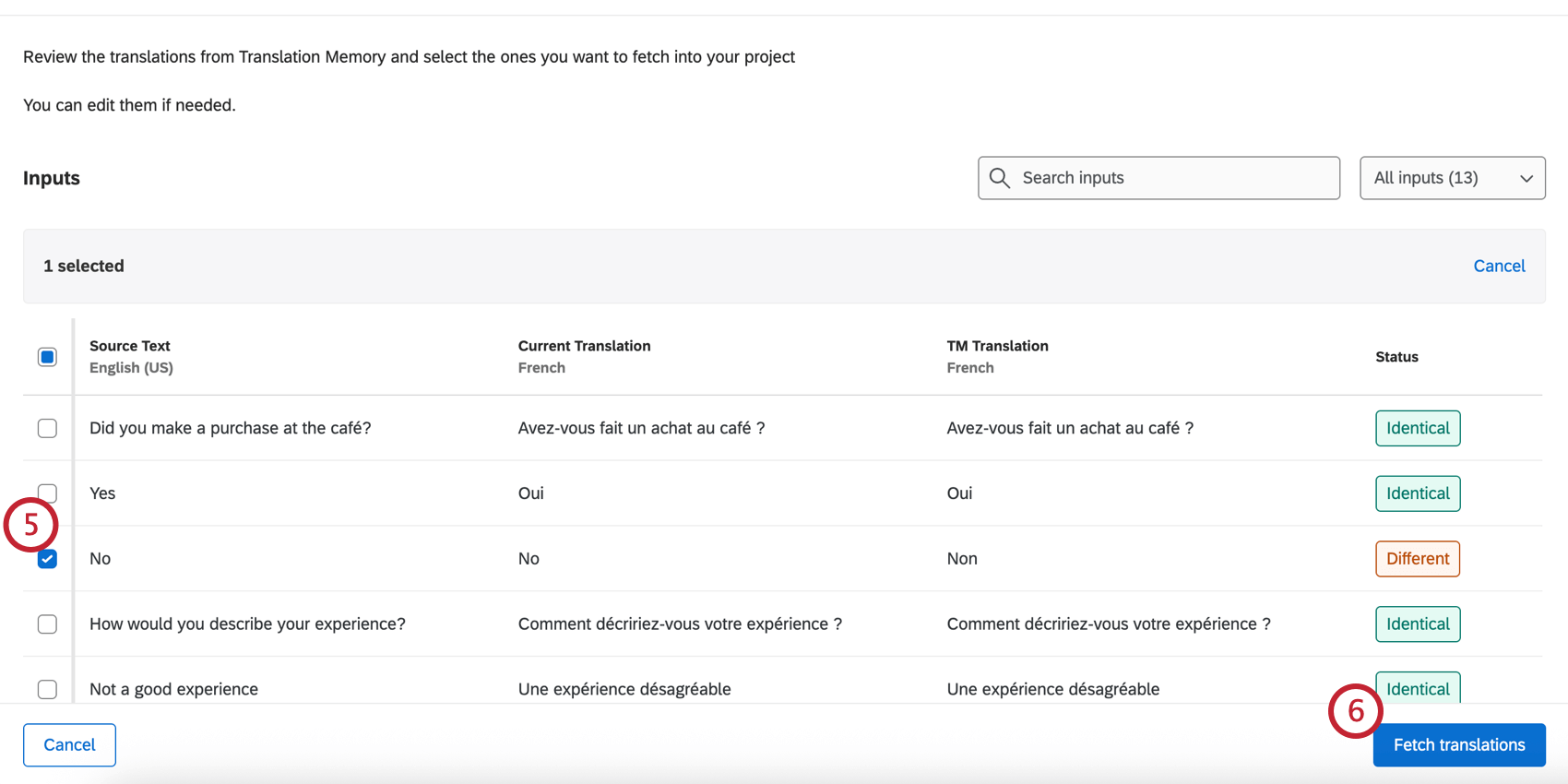
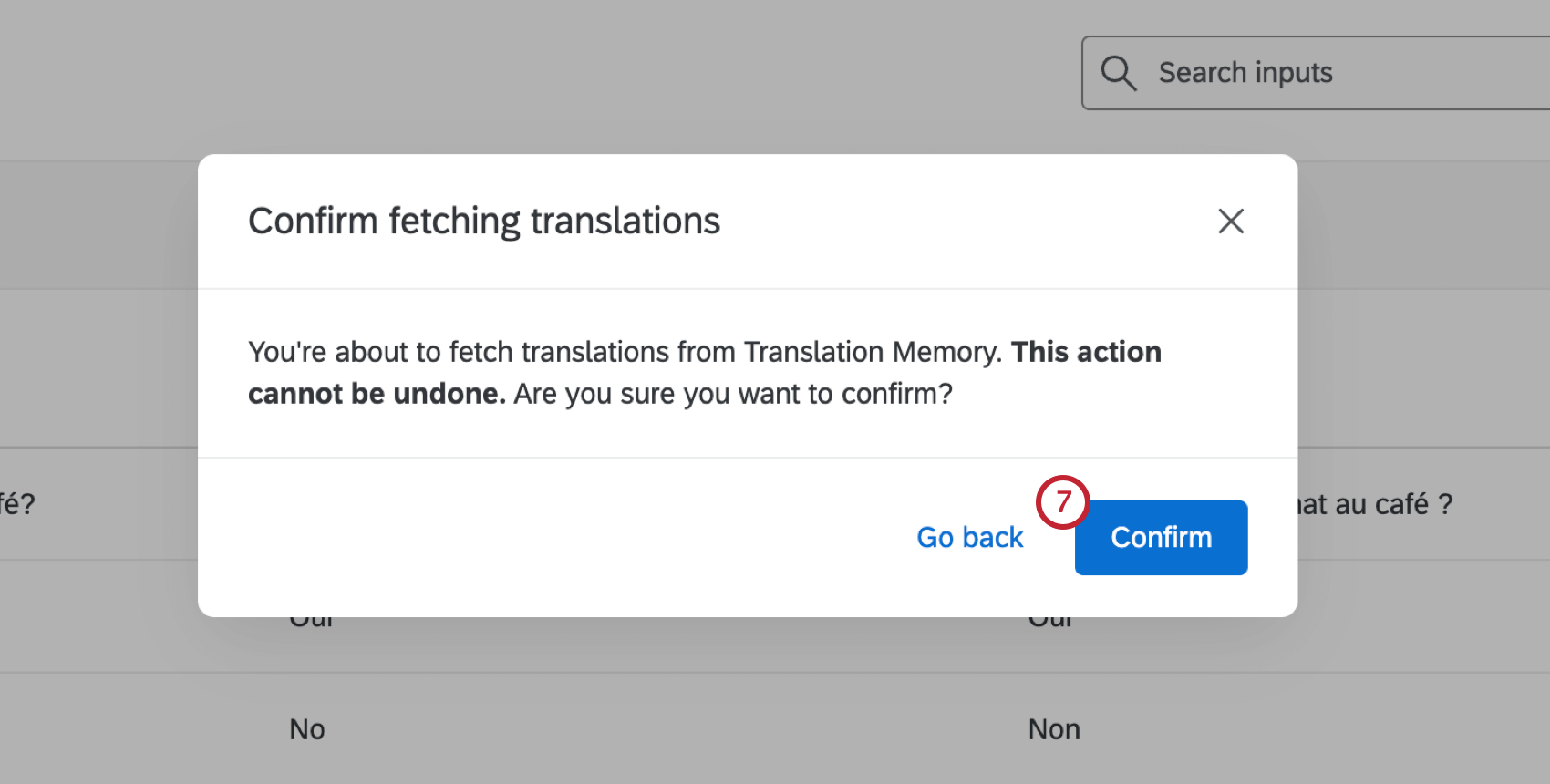
- Klicken Sie auf Übersetzungen holen.
- Klicken Sie auf Bestätigen.