ユニットツール(EX)
このページの内容
ヒント:このページでは、エンゲージメントおよびパルスプロジェクトで使用できる機能について説明します。ライフサイクルやアドホック従業員調査プロジェクトでは利用できません。それぞれの詳細については、「Employee Experienceプロジェクトのタイプ」を参照してください。
ユニットツールについて
ユニットツールを利用すると、ユニットをユニットレベルで調整することができます。ユニットツールは、[参加者]タブの[組織階層]セクションで選択したユニットの右上隅に表示されます。
![[組織階層]セクションの右上にある[ユニットツール]ボタン](https://www.qualtrics.com/sites/default/files/styles/standard_xl_retina/public/migrations/dsx/content/UnitTools1.png.webp?itok=0fW539Uh)
注意:ユニットツールは、既存の階層における参加者の配置を調整するのに役立ちます。組織階層をゼロから作成する場合は、組織階層のすべての情報を含む参加者ファイルを作成し、そのファイルをクアルトリクスにアップロードすることをお勧めします。詳細については、「インポートする参加者ファイルの準備」を参照してください。

ユニットツールのリスト
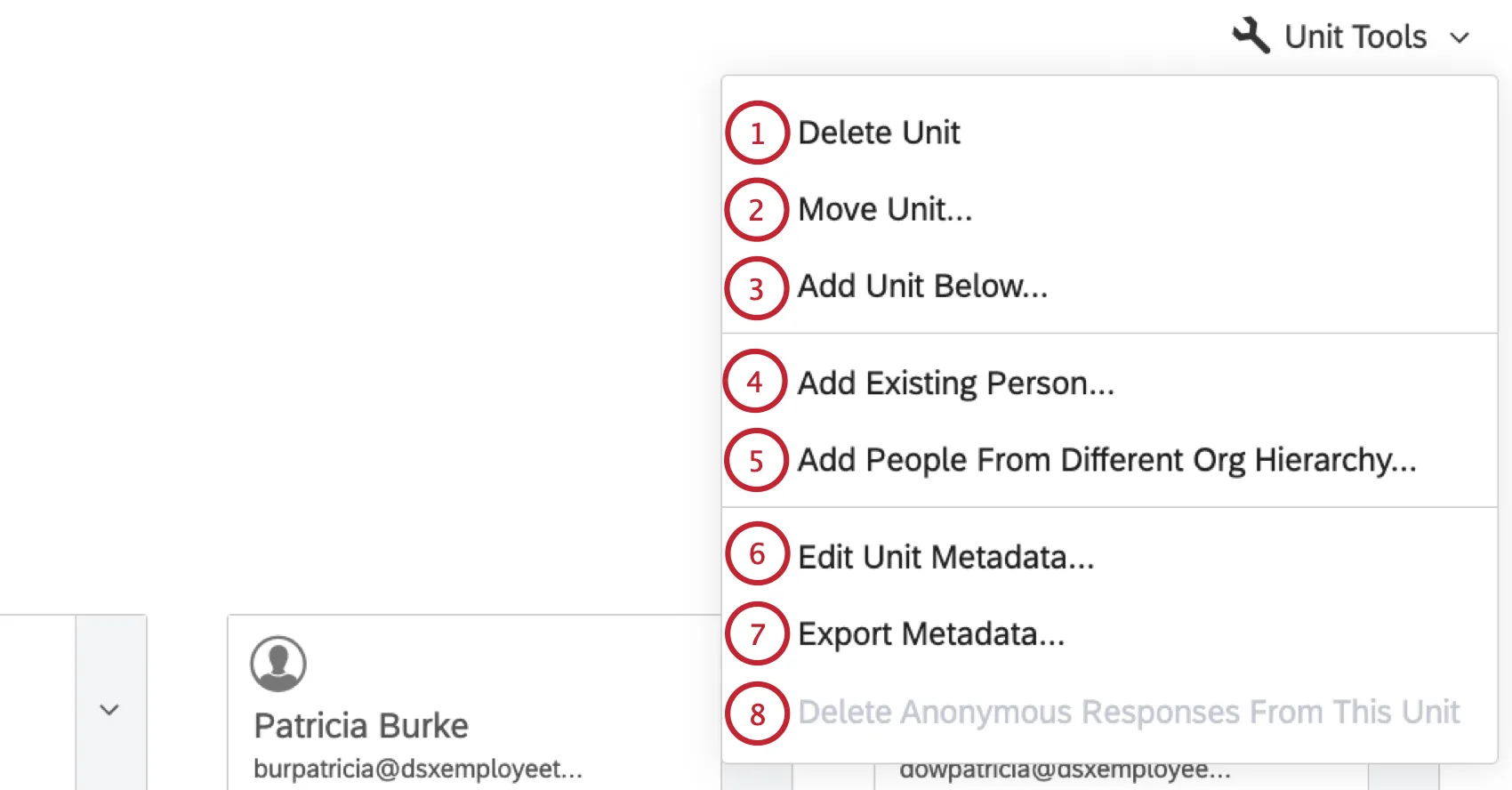
ユニットを削除:階層からユニットを削除します。そのユニットに参加者がいる場合、参加者は1つ上のユニットに移動します。このオプションは、階層の最下層にのみ表示されます。
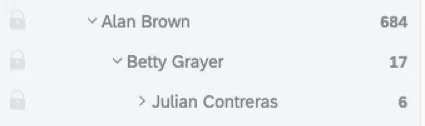
例:アランのユニットは階層の最上位にあります。削除すると階層が壊れてしまうため、このユニットを削除することはできません。しかし、アランにはベティという直属部下のマネージャーがおり、ベティにはジュリアンという直属部下のマネージャーがいます。ジュリアンの下にはユニットがないので、彼のユニットは削除可能です。ジュリアンのユニットを削除すると、ジュリアンとその直属の部下はベティのユニットに移動します。

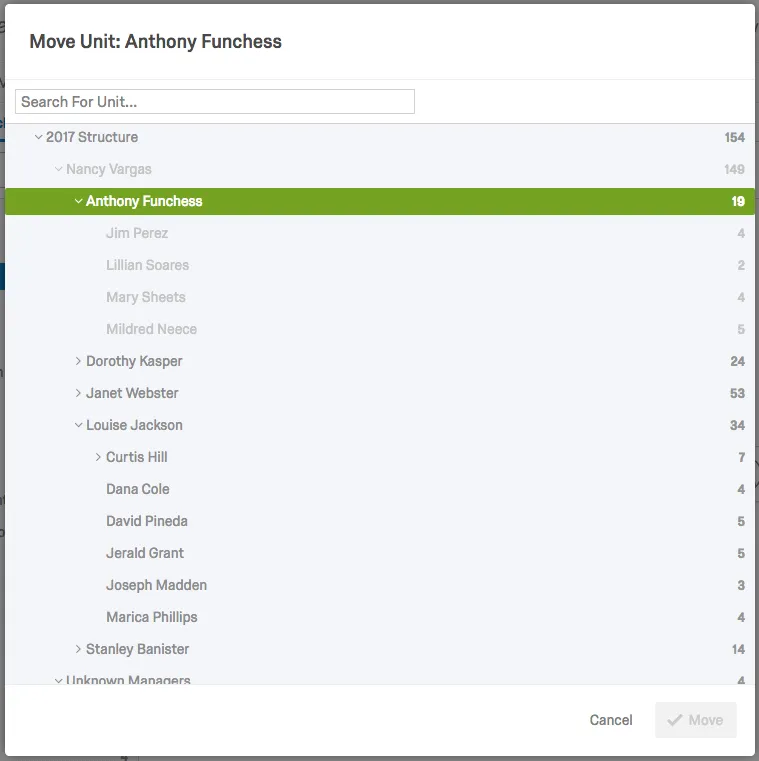
ユニットを移動:選択したユニットを階層内の別の位置に移動します。これは、ナビゲーションサイドバーでドラッグアンドドロップを使うのと同じです。選択したユニットは緑色で表示されます。別のユニット名をクリックして移動をクリックすると、選択したユニットがそのユニットの下に移動します。なお、レベルベース階層の場合、レベル1のユニットを移動させることはできません。
ヒント:このエディターを使って手動で編集されたか、ファイルをインポートしたかに関係なく、階層更新は、階層に対する最新の調整内容を反映します。そのため、メタデータを更新するといった目的のために参加者リストを再度インポートする際に、手動による移動変更がインポートする参加者リストに反映されていなかった場合は、手動で変更する前の階層に戻ってしまう可能性があります。階層更新をトリガーするためには、元の階層を生成するのに使用されたすべてのメタデータフィールド(従業員ID、マネージャーID、ユニット名など)がインポートするファイルに含まれていなければなりません。これを行う手順については、参加者の追加に関するサポートページを参照してください。
ユニットを下に追加:選択したユニットの下に追加のユニットを作成します。
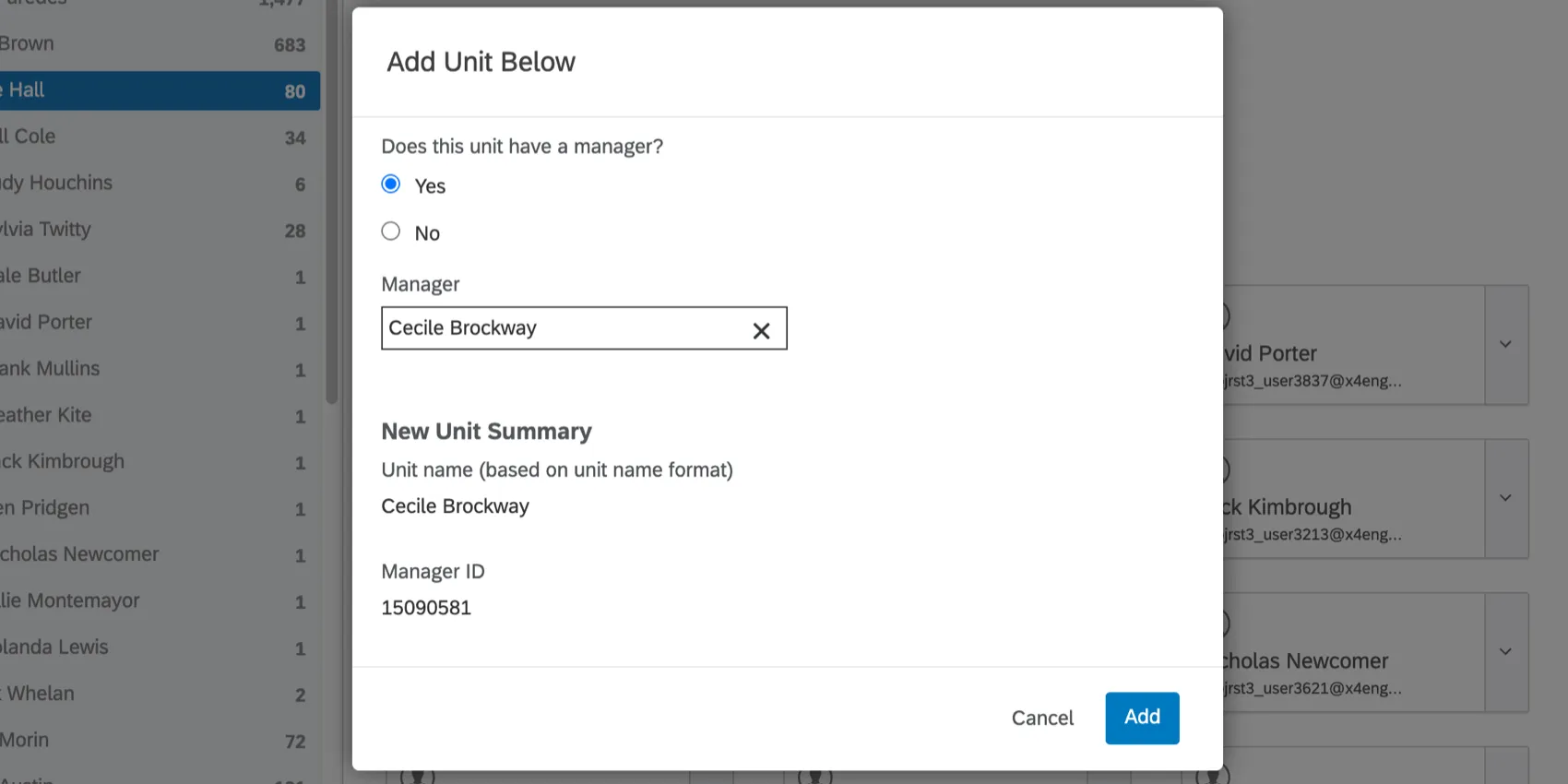
親子階層では、新しいユニットにマネージャーがいるかどうか、また誰がマネージャーとなるかを指定します。名前またはユーザー名で既存の参加者を検索できます。ウィンドウにはユニット名とマネージャーのIDがプレビュー表示されます。完了するには、追加を選択します。

ヒント:親子階層で、すでに既存ユニットのマネージャーとなっている参加者を選択した場合、その参加者は作成されるユニットのセカンダリマネージャーとなります。その参加者を新しいユニットのプライマリマネージャーにするには、元のユニットから削除する必要があります。
レベルベース階層の場合、レベルフィールドでユニットに名前を付け、保存を選択します。
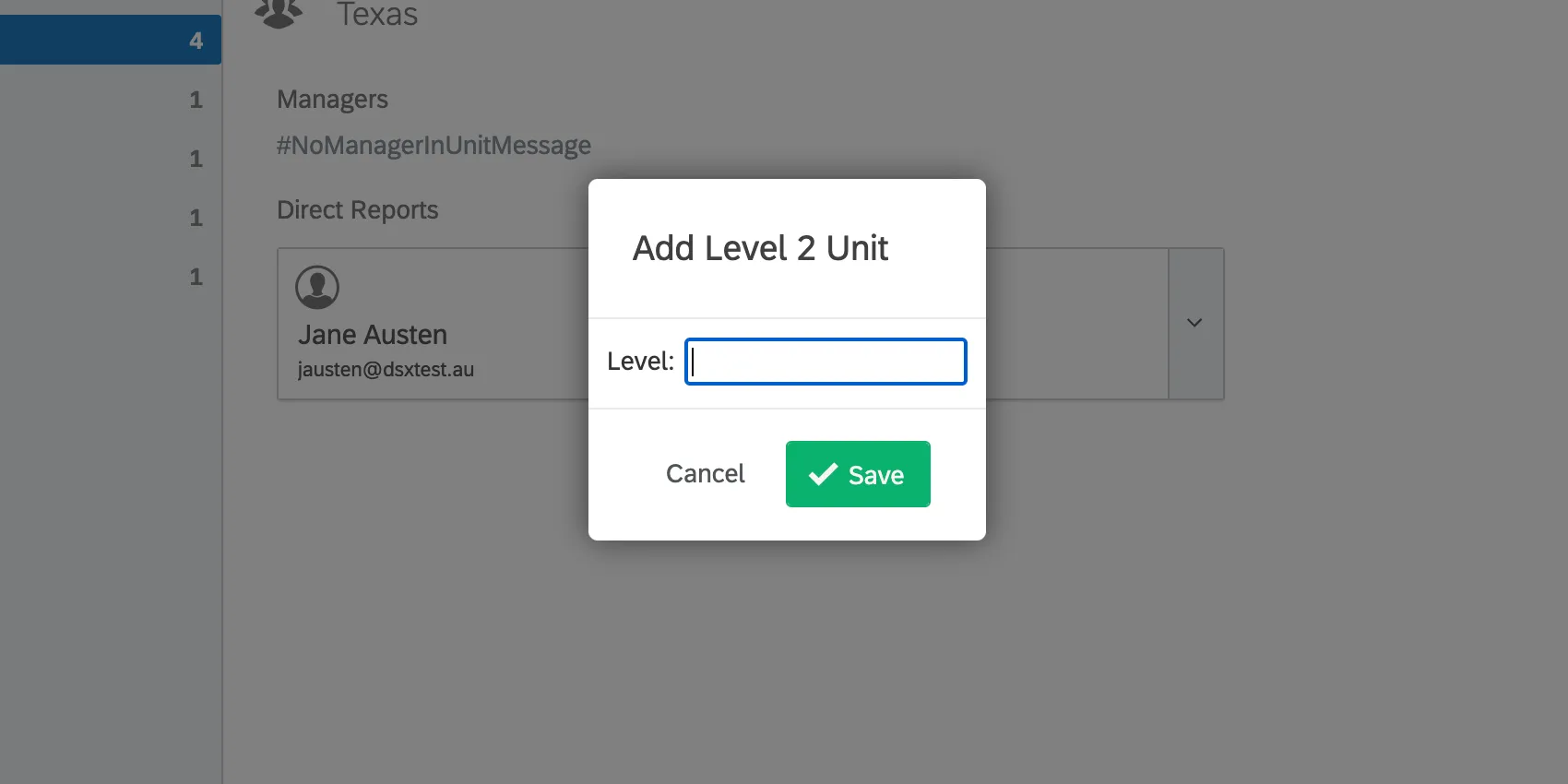
ヒント:レベルベースの階層では、現在のレベルを超えるユニットを追加することはできません(例:階層に2つのレベルがある場合、Level 2ユニットの下にユニットを追加することはできません)。
既存の参加者を追加:既にプロジェクトに参加しているユーザーを選択したユニットに追加します。プロジェクトでユーザーを検索し、選択したユニットでそのユーザーを直属の部下にするか 代理人にするかを選択します。
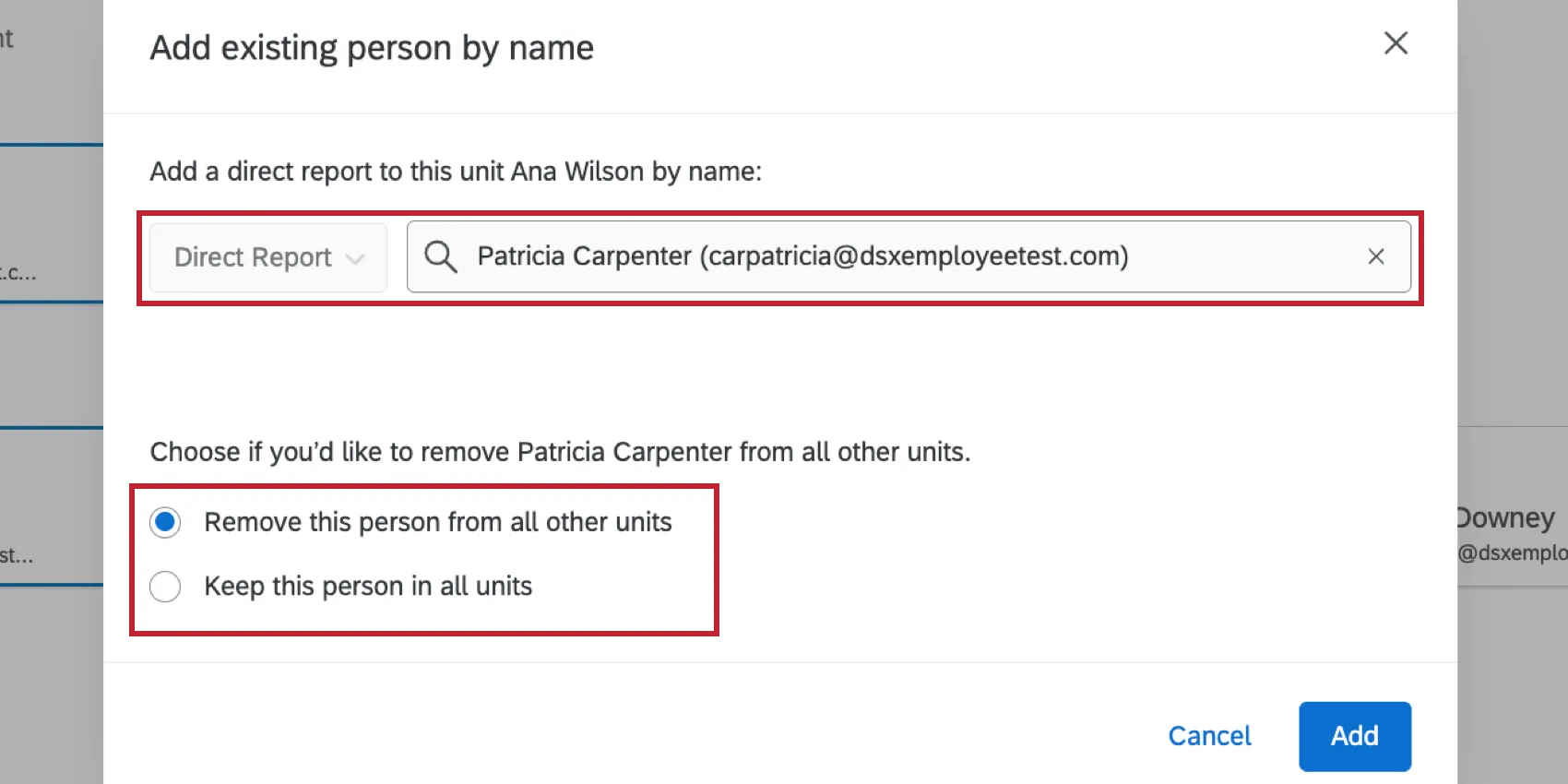
次に、このユーザーを他の階層ユニットに残すかどうかを選択します。
このユーザーを他のすべてのユニットから削除する:ユーザーは他のすべてのユニットから削除され、新しいユニットが階層内での唯一の所属先となります。
ヒント: 代理人を追加して他のユニットから削除した場合、その代理人は代理人を務めている他のユニットからのみ削除されます(マネージャーまたは直属の部下として所属している他のユニットには残ります)。
この担当者をすべてのユニットに保持:ユーザーは、すでに所属しているすべてのユニットに留まります。
ヒント:直属の部下が階層内の複数のユニットに所属している場合、そのいずれかのユニットに絞り込んでダッシュボードを表示すると、その部下の回答が含まれます。回答はデータセットに重複して記録されませんので、ご留意ください。
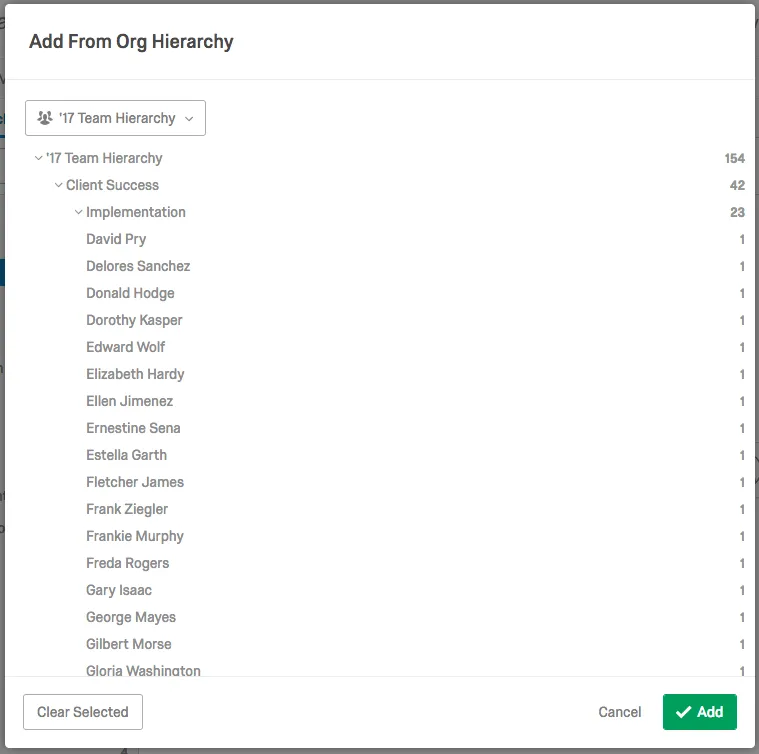
別の組織の階層から参加者を追加:プロジェクトに別の階層を追加している場合、個々の参加者またはユニット内のすべての参加者を選択したユニットに追加できます。上部のドロップダウンを使用して階層を選択し、追加するユニットまたは参加者を選択します。一度に複数のユニットや個人を選択することができます。
ユニットのメタデータを編集:選択したユニットのメタデータを変更、追加できます。ここで追加したメタデータフィールドは、そのユニットの直属の部下に関連付けられて直属の部下の回答データに保存されるので、ダッシュボードでこれらのフィールドは使用することができます。これらのフィールドは、[参加者]セクションの[詳細検索]でも使用できます。
注意:このオプションで変更可能なのは、階層を構成する際に使用されなかったメタデータのみです。階層を生成するのに使用されたメタデータフィールドは編集できません。
メタデータをエクスポート:階層ユニット名とメタデータをCSVファイルにエクスポートします。
ヒント:このオプションは親子階層でのみ使用できます。
匿名の回答を削除:選択したユニットから、あるいは選択したユニットとそのユニットの子孫すべてから、匿名の回答をすべて削除します。匿名の回答は、アンケートの組織階層の質問を使用してユニットに割り当てられるか、あるいは、匿名回答をインポートする際に指定されたユニットに割り当てられます(詳細については、「組織階層のエクスポートおよびインポートオプション」のサポートページを参照してください)。
ヒント:このオプションは、プロジェクトで匿名リンクが有効になっている場合にのみ表示されます。
FAQs
参加者ファイルをアップロードしてデータを収集しましたが、階層を変更する必要があります。これを行うにはどうすればよいですか?
参加者ファイルをアップロードしてデータを収集しましたが、階層を変更する必要があります。これを行うにはどうすればよいですか?
親子階層をセットアップする際に、階層のユニットにマネージャー名を割り当てるのではなく、ユニット名を使用したいと考えています。これを行うにはどうすればよいですか?
親子階層をセットアップする際に、階層のユニットにマネージャー名を割り当てるのではなく、ユニット名を使用したいと考えています。これを行うにはどうすればよいですか?
参加者リストをアップロードし、親子階層を生成しました。「循環参照」というエラーメッセージが表示されました。このメッセージが表示される理由と解決方法を教えてください。
参加者リストをアップロードし、親子階層を生成しました。「循環参照」というエラーメッセージが表示されました。このメッセージが表示される理由と解決方法を教えてください。
参加者リストをアップロードし、親子階層を生成しました。一部のユニットに「不明なマネージャー」というラベルが表示される理由と、その修正方法を教えてください。
参加者リストをアップロードし、親子階層を生成しました。一部のユニットに「不明なマネージャー」というラベルが表示される理由と、その修正方法を教えてください。
エンゲージメント組織階層の変更を自動化できますか?
エンゲージメント組織階層の変更を自動化できますか?
従業員ディレクトリの変更の自動化に関する詳細は、EX Directoryへのユーザーの読み込みを参照してください。
素晴らしい! フィードバックありがとうございます!
フィードバックありがとうございます!