ダッシュボードワークフロー
スイート
Customer Experience
Employee Experience
Strategy & Research
製品
Qualtrics
このページの内容
ダッシュボードワークフローについて
ダッシュボードの設定には、ワークフローを作成できるページがあり、Cx施策に関連する自動タスクを保存するスペースがあります。ダッシュボードの指標に大きな変化があったときに、あなたやあなたのチームに警告を発する通知をセットしておけば、パフォーマンスの傾向を常に把握し、必要なときにアクションを起こすことができます。
ダッシュボードワークフローの活用
他のダッシュボード設定と同様に、ダッシュボードのワークフローを作成および編集できるのはダッシュボード管理者のみです。
ダッシュボードを開いてください。ワークフローには、以下のようなあらゆるタイプのダッシュボードからアクセスできます:
- CXダッシュボード
- 結果ダッシュボード
- エンゲージメント
- 360
- ライフサイクル
- パルス
- アドホック従業員調査
- BX
ダッシュボードの設定に移動します。
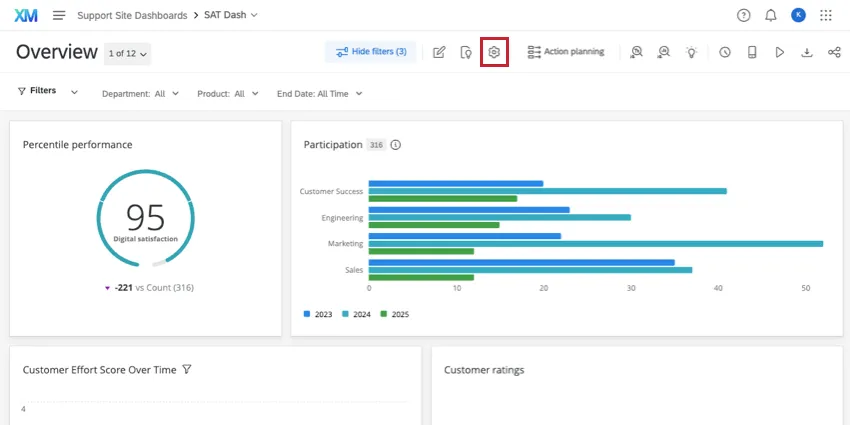

ワークフローを選択します。
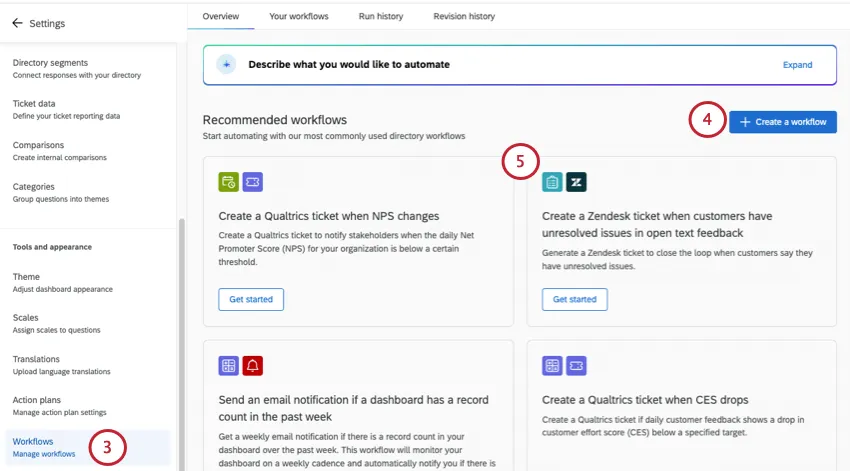

あらゆるワークフローを作成できます:
用意されたテンプレートからワークフローを作成します。
このダッシュボードに保存されているワークフローの一覧を表示します。
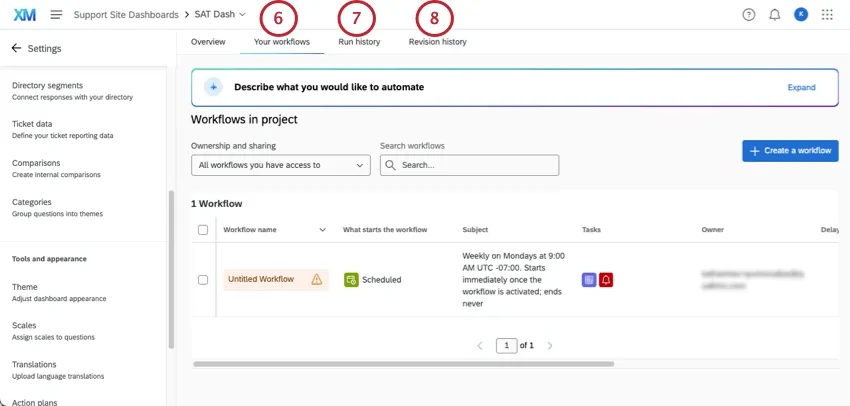

ダッシュボードワークフローの実行履歴を表示します。
ダッシュボードワークフローの改訂履歴を表示します。
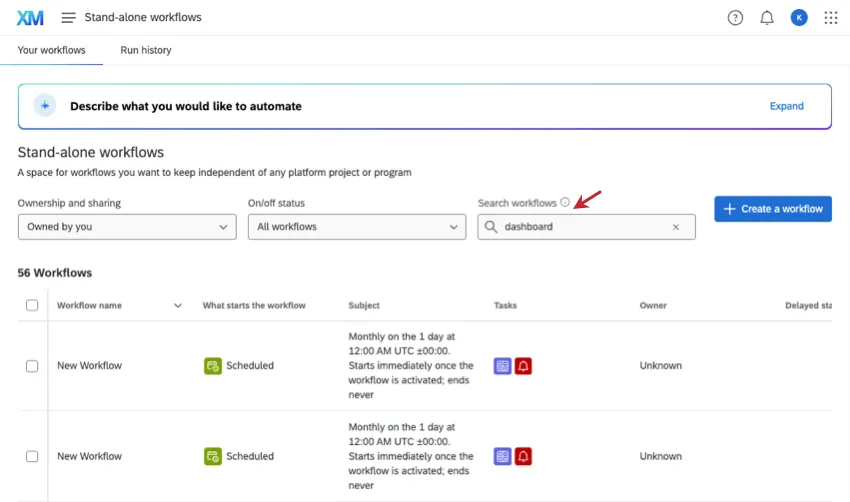
Qtip:一度ダッシュボードワークフローページで作成したワークフローは、このページまたはグローバルワークフロー検索からいつでも再度見つけることができます。
Qtip:次のセクションでは、CXダッシュボードに役立つ一般的なワークフローの例を紹介します。ワークフローについてより一般的な説明が必要な場合は、「ワークフローの基本概要」と「ワークフローの構築」を参照してください。
メトリック変更通知の作成
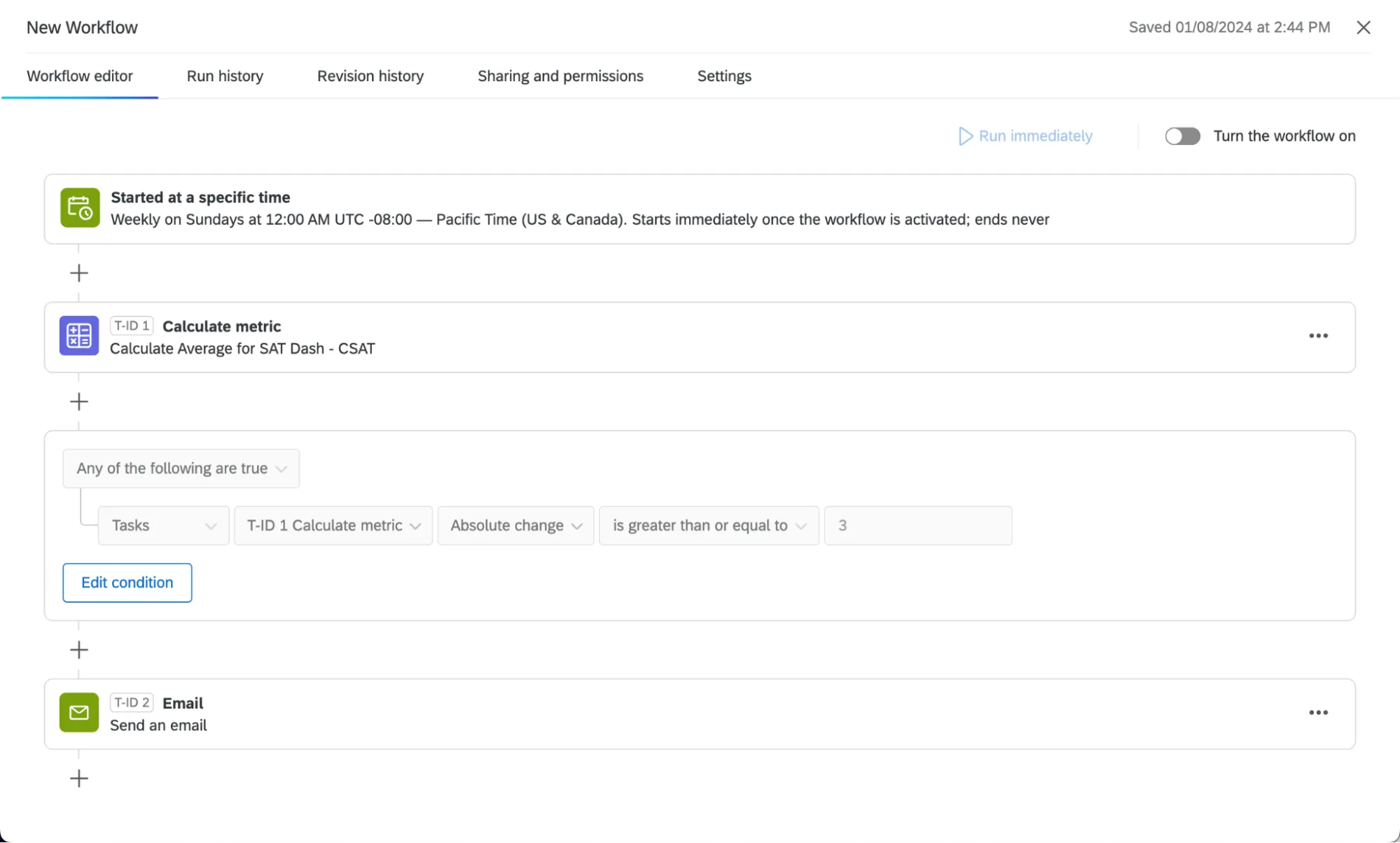
フィールドがダッシュボードにマッピングされると、そのフィールドに基づいて通知を行うことができます。ここでは、メトリックの変更を識別するダッシュボード通知の最も重要な構成要素を示します:
- メトリックタスクを計算する:選択した期間におけるダッシュボードの指標の変化に基づいて、自動ワークフローを設定します。計算結果は、コミュニケーションなどワークフロー内の他のタスクのトリガーとして使用できます。 例: ダッシュボードの満足度指標を過去7日間と過去14日間で比較します。予想より低かった場合、一連のコミュニケーションをトリガーする。
 Qtip:メトリックの設定中にフィルタを追加することができます!そうすれば、データのサブセットに基づいて計算することができる。
- 条件:ワークフローで次へ進む前に満たすべき閾値を決定する。条件を除外すると、その週のメトリクスを示す一般的な通知(ダイジェストなど)を作成できます。 例: 平均満足度が4ポイント未満の場合のみ、Slackでチームに通知する。
 例: 平均満足度が3ポイント以上上昇した場合のみ、Eメールでチームに通知する。



- 各種コミュニケーションタスク:様々なチャネルでこの指標についてチームに通知する。例:
Qtip:コミュニケーションタスクでテキストの差し込みを使って、興味のあるメトリクスやメトリクスの変化を表示しましょう。詳しくは、Calculate Metric Taskのページをご覧ください。
通知をグループ別に分ける
グループごとに新しい通知を作成するには、グループごとにワークフローを作成することをお勧めします。ワークフローをコピーすれば、各バージョンにわずかな編集を加えるだけで済む。
例えば、マネージャーに地域ごとの満足度の傾向を知らせたいとしよう。
ダッシュボードのデータがマッピングされ、再コード化されていることを確認する。詳しくは、Calculate Metrics Taskページをご覧ください。
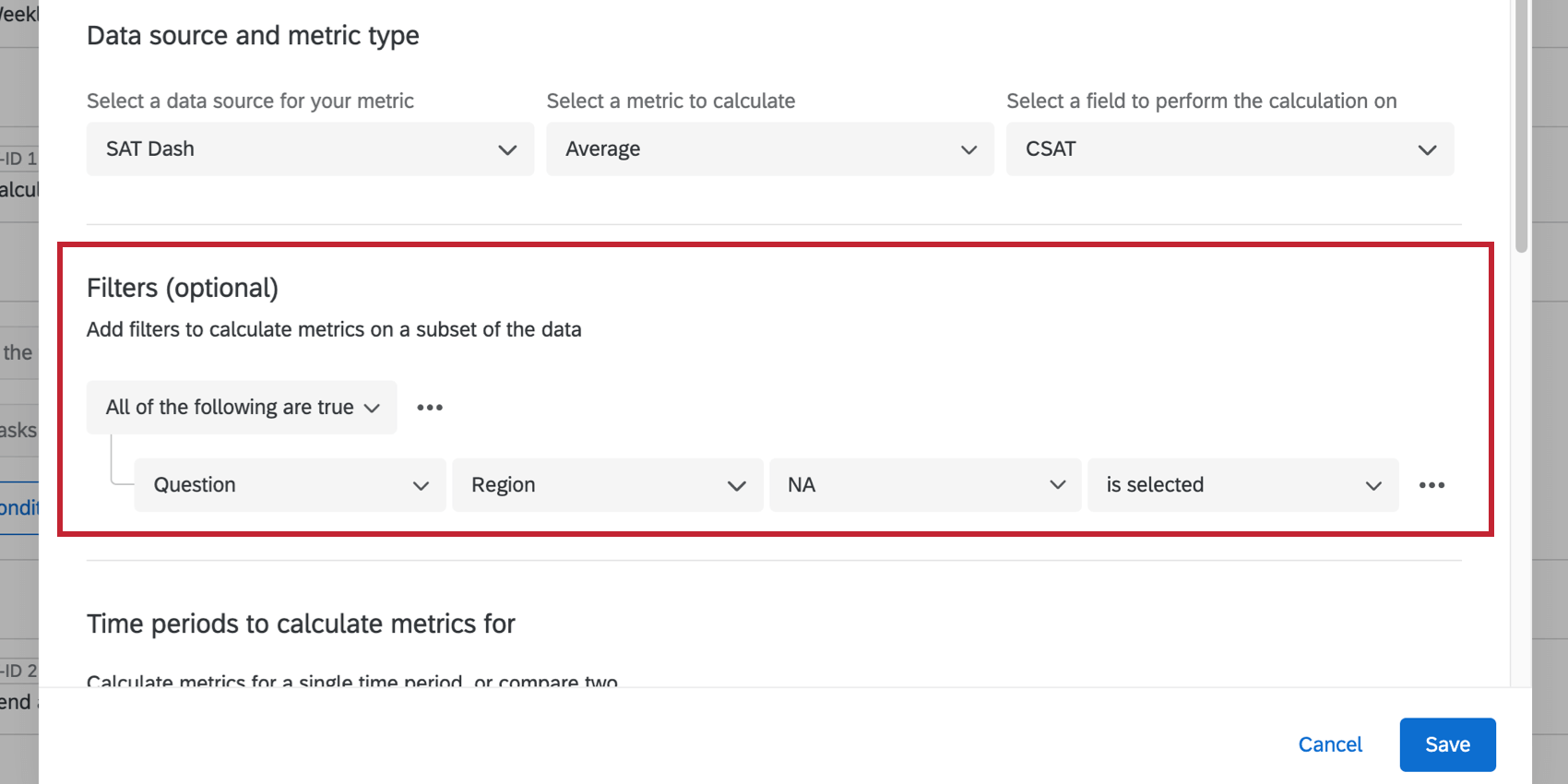
最初の地域を選択する。
メールタスクなどのコミュニケーションタスクを追加する。受信者を北米マネージャーにする。
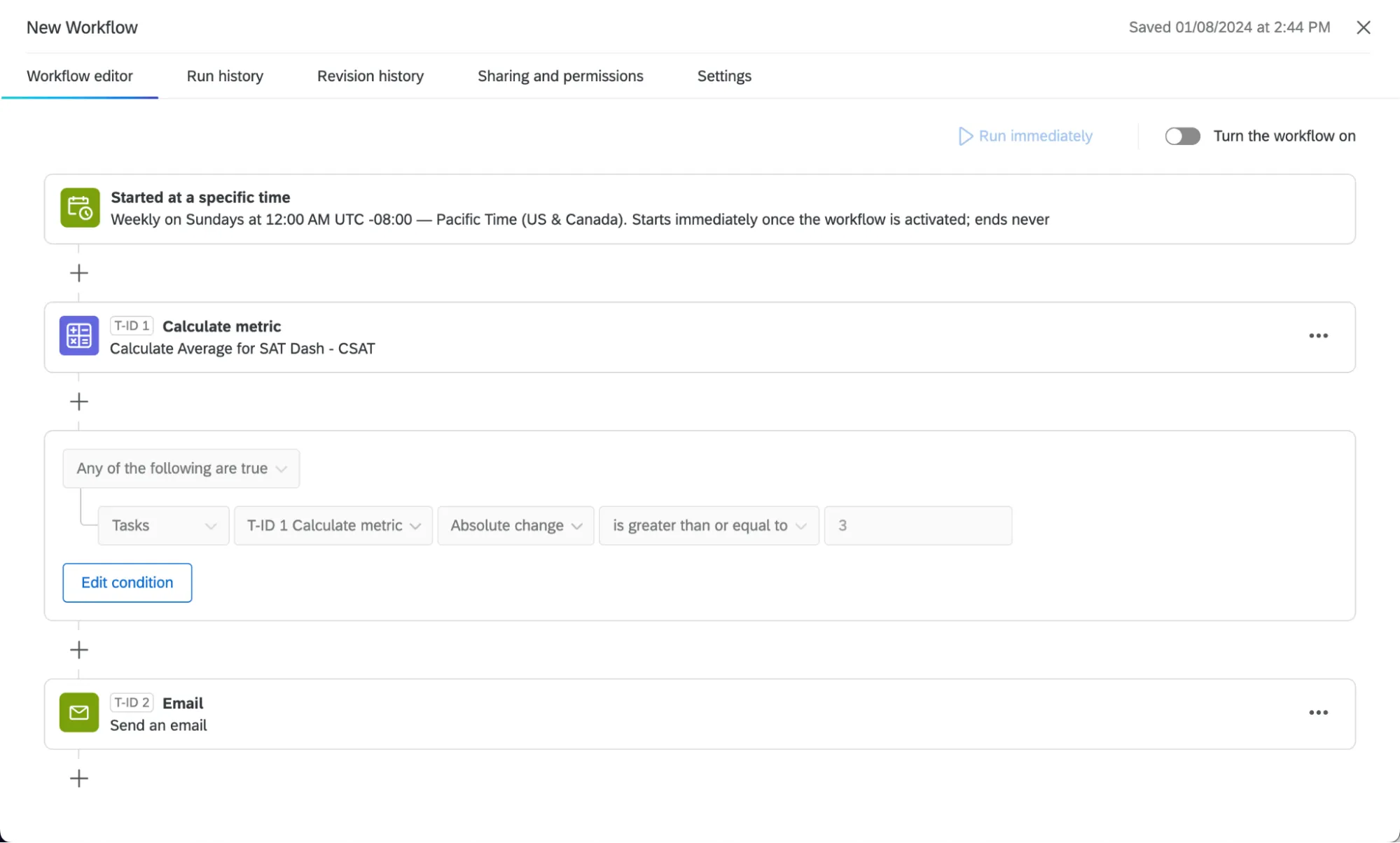
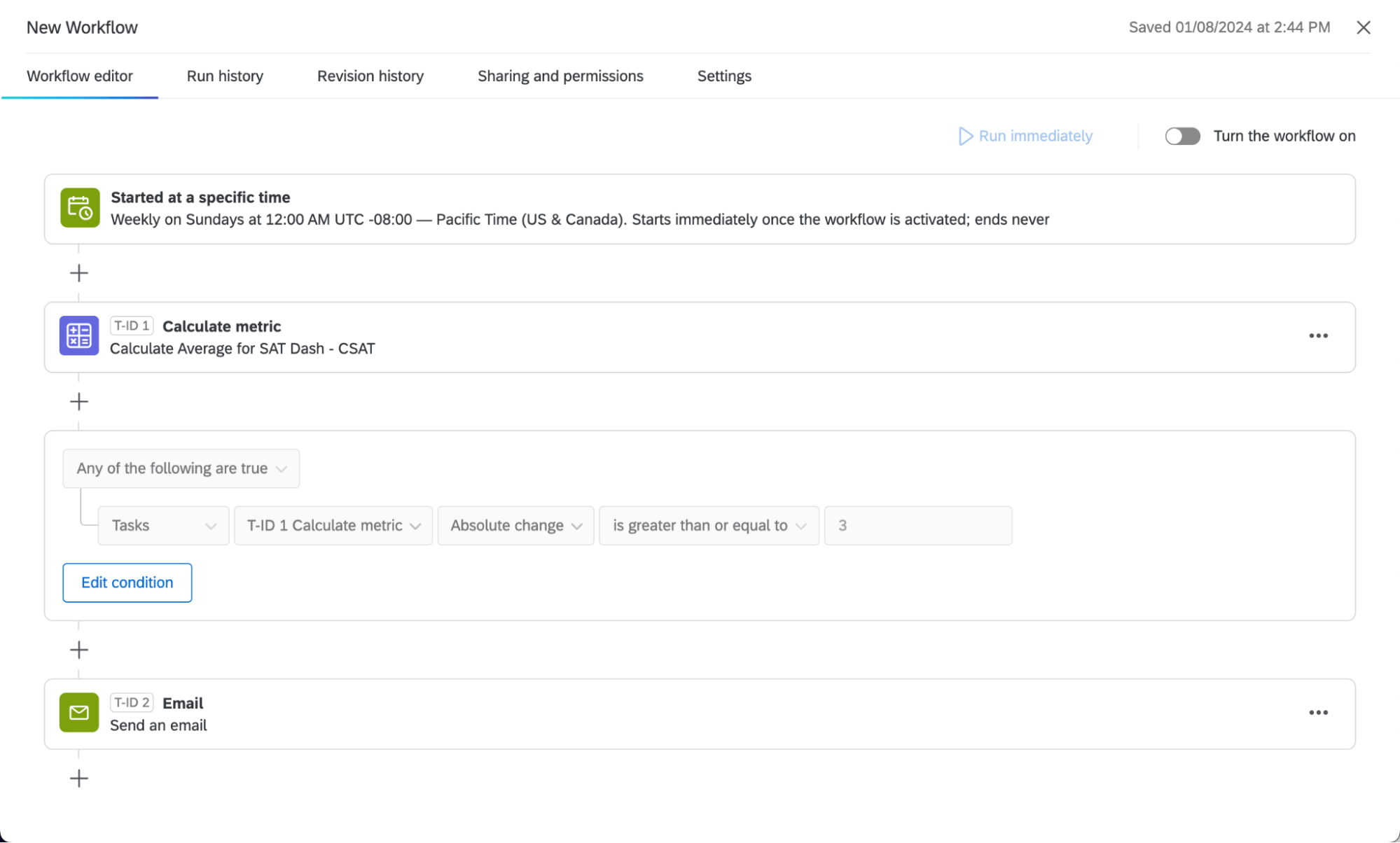
ワークフローが完成したら、それをコピーする。
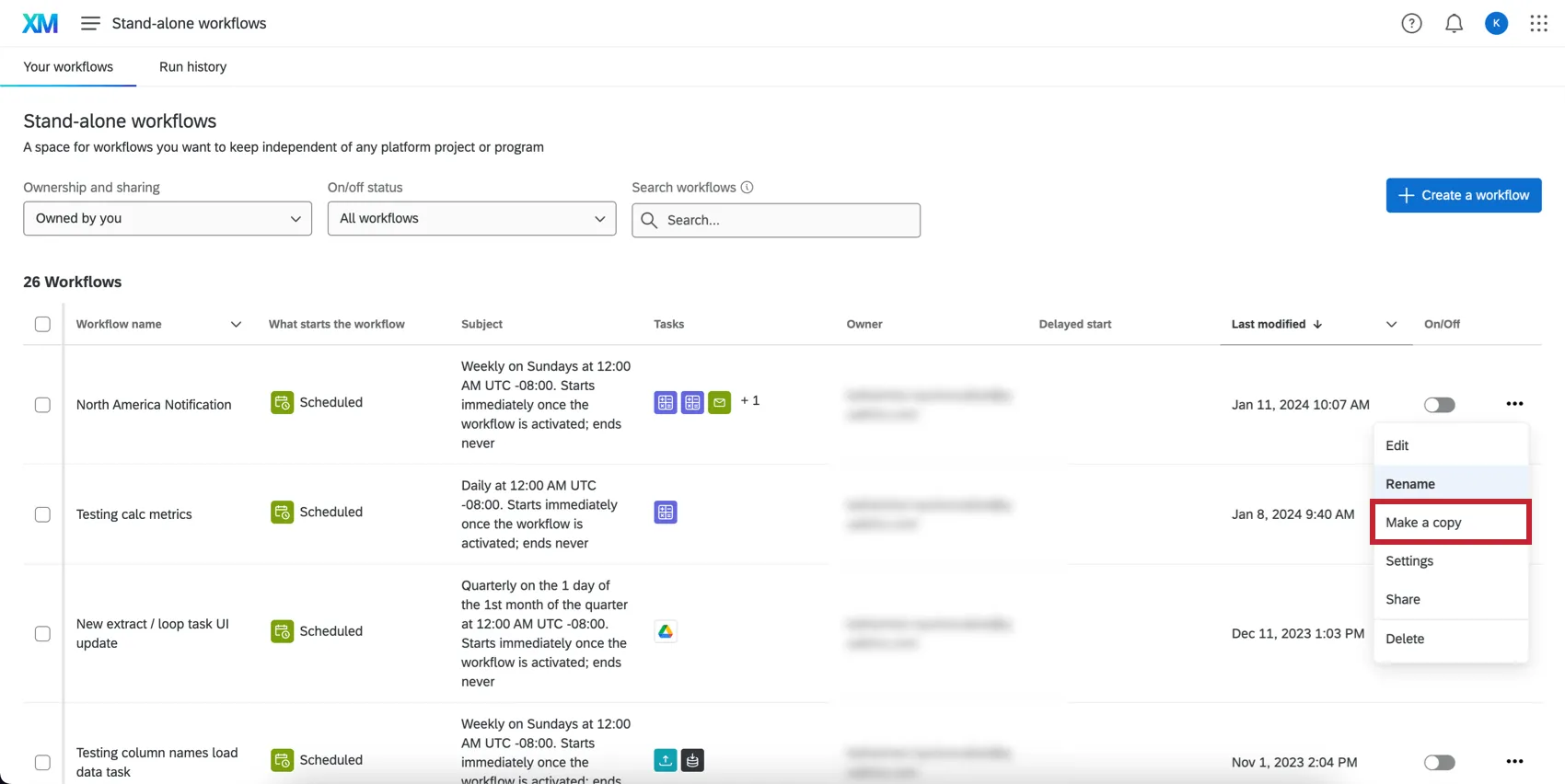
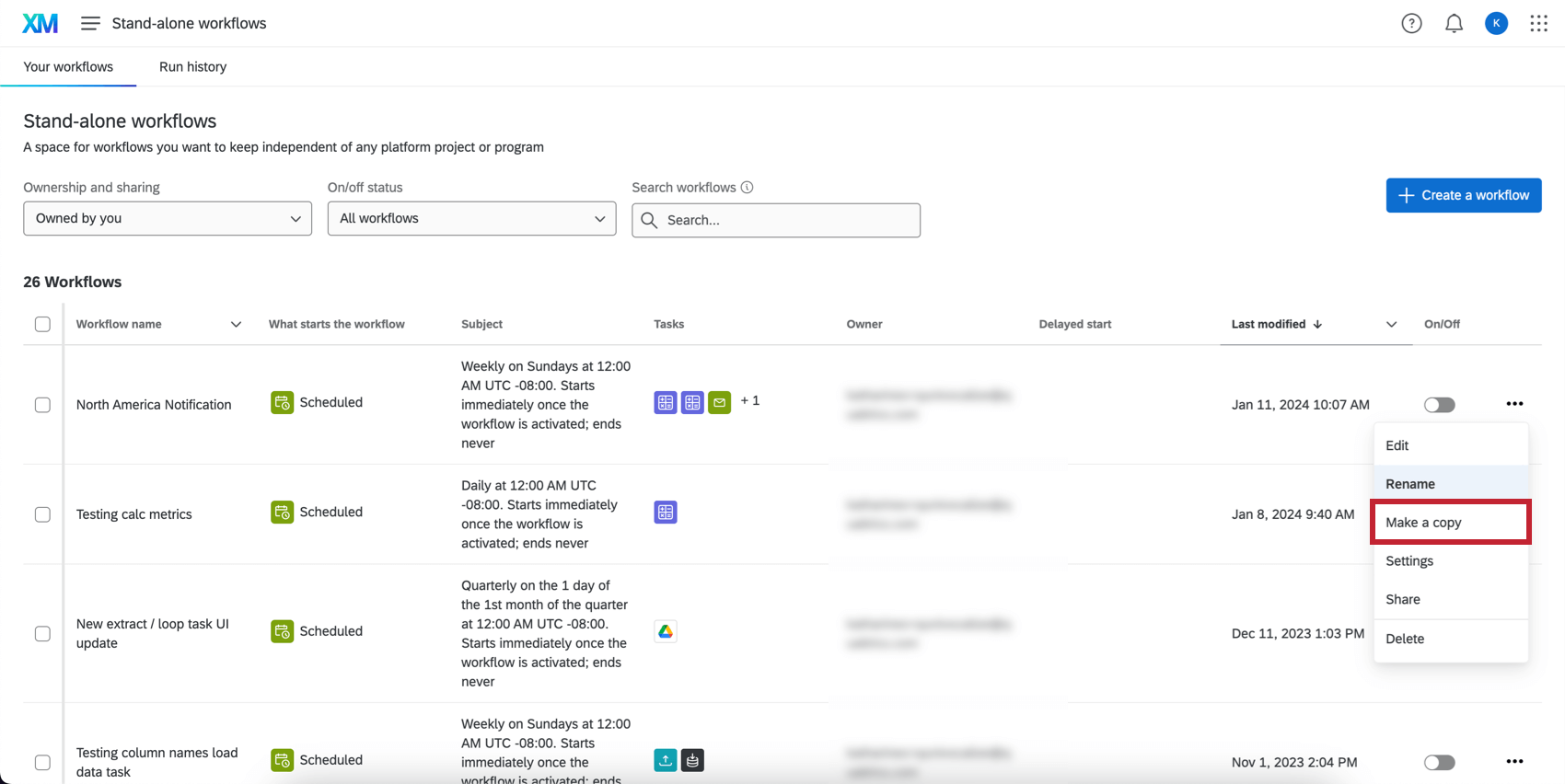
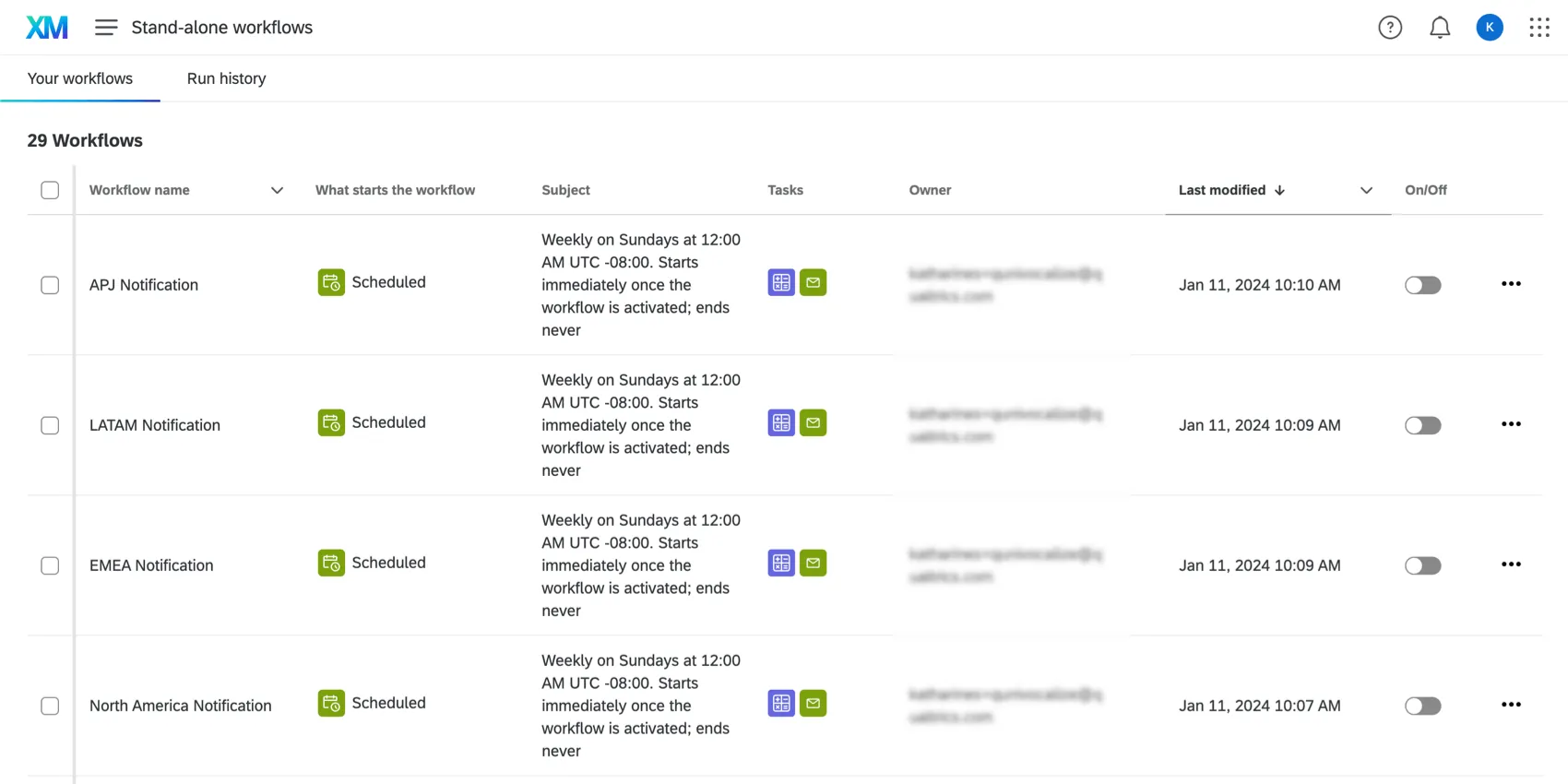
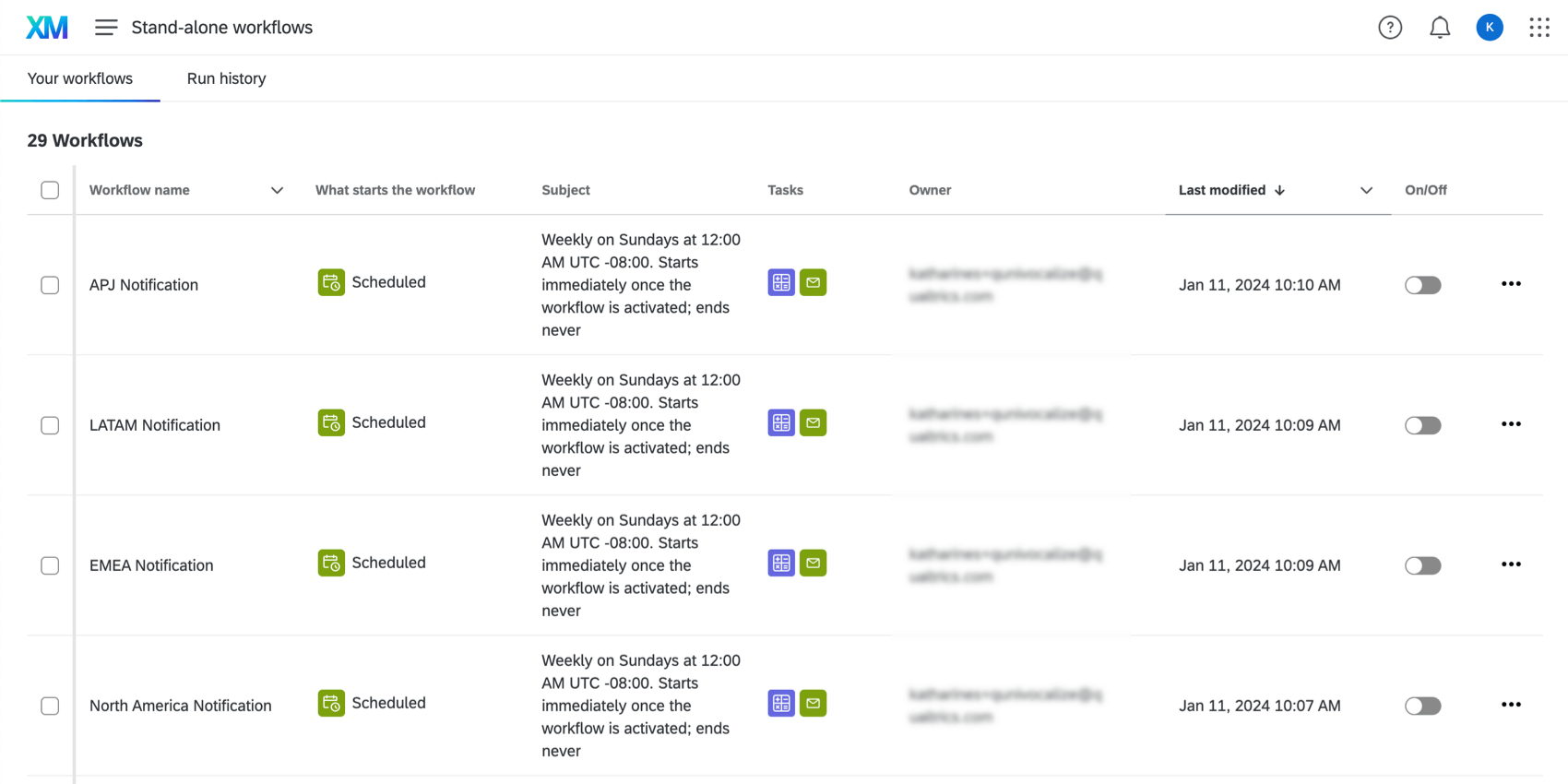
コピーで、計算メトリックのフィルターを別の地域に変更し、メールタスクの受信者を変更する。それ以外はすべて変わらない。
この手順を繰り返す。最後に、通知したい各地域のワークフローができるはずです。
テキスト分析通知
顧客フィードバックのトピック、感情、行動可能性に基づいてワークフローを自動化できます。詳細はTextFlowを参照。
注意: ワークフローを作成できるのは、アンケート調査のテキスト分析のみで、ダッシュボードのテキスト分析はできません。


当サポートサイトの日本語のコンテンツは英語原文より機械翻訳されており、補助的な参照を目的としています。機械翻訳の精度は十分な注意を払っていますが、もし、英語・日本語翻訳が異なる場合は英語版が正となります。英語原文と機械翻訳の間に矛盾があっても、法的拘束力はありません。
素晴らしい! フィードバックありがとうございます!
フィードバックありがとうございます!