フィードバック提供者、対象者、およびマネージャーの追加 (360)
このページの内容
フィードバックの受信者(対象者)、フィードバックの提供者(評価者)、およびマネージャーについて
360度評価を実施する前に、誰が参加するのかを決める必要があります。このページでは、さまざまな種類の参加者、その関係、および参加者を 360 プロジェクトに正しくアップロードする方法について説明します。
注意:プロジェクトのステータスに関わらず、既存のディレクトリメンバーをプロジェクトにアップロードする際にメタデータを変更しても、ディレクトリ内のメタデータには反映されません。(注: この警告はメタデータにのみ適用されます。氏名の変更など、個人のメタデータの変更は、従業員ディレクトリに参加者の個人情報がどのように保存されるかに影響するため、常にディレクトリに反映されます。)

ヒント: Employee Insights管理者およびEX管理者は、ブランド管理者をプロジェクト参加者としてインポートできます。ただし、ブランド管理者ユーザーのデータは編集できません。このデータは、他のブランド管理者のみが変更できます。下位レベルのユーザー管理者によってユーザーアカウントの管理者情報が変更されるのを防ぐためです。この動作を変更したい場合は、クアルトリクステクニカルサポートに連絡し、組織のEX管理者の個人更新を制限する権限を無効にするよう依頼してください。

フィードバックの受信者と提供者の違い
- フィードバックの受信者: または評価対象者。360度評価で評価される参加者。
- フィードバック提供者:または評価者。フィードバックの受信者を評価する参加者。
注意: フィードバックの提供者(評価者)をアップロードする前に 、必ずフィードバックの対象者(被評価者)をアップロードしてください。
フィードバックの提供者と受信者を同時に兼ねることも可能です。例えば、ジョンがパティにフィードバックをすることはあっても、自身のマネージャーからのフィードバックは対象外となります。自己評価を記入する人は、自身にフィードバックを与え、そのフィードバックを受け取ることになります。フィードバックの提供のみ、またはフィードバックの受信のみを行うことも可能です。
受信者をフィードバック提供者として割り当てることで、簡単にフィードバック提供者にすることができます。一方、フィードバックの提供のみを行うユーザーを受信者にするには、 フィードバック受信者セクションで、 まったく同じSubjectUniqueIdentifierを持つ参加者を慎重にアップロードする 必要があります。
フィードバックの受信者であるか提供者であるかによって、対象となる メール配信が決まります。
リレーションシップとマネージャー
関係性は、フィードバックの提供者と受信者が互いにどのような知り合いであるかを示すものです。例えば、会社の環境設定に応じて、同じ階層で働く人は「同僚」または「仕事仲間」と表示されます。
クアルトリクスには、デフォルトでいくつかのリレーションシップが組み込まれています。
- 自己:この関係性は再割り当てできず、常にフィードバック受信者自身を指します。
- マネージャー:この関係性により、フィードバック提供者が「参加者」タブの マネージャーセクションに表示されるようになります。マネージャーは、他のフィードバック提供者にはない特別なタスクを持つことができます。例えば、マネージャーは 直属の部下のレポートを承認または閲覧できます。ジョン・ドウがジェーン・スミスのマネージャーとしてマークされている場合、ジェーン・スミスは自動的にジョン・ドウの直属の部下としてマークされます。
- 直属の部下: 直属の部下とは、マネージャーに報告を行う従業員のことです。ジョン・ドウがジェーン・スミスのマネージャーとしてマークされている場合、ジェーン・スミスは自動的にジョン・ドウの直属の部下としてマークされます。
- 同僚: この関係は、フィードバックの受信者とフィードバックの提供者が同じレベルにいることを示します。特別な機能はなく、任意のカスタムリレーションシップに置き換えることができます。
フィードバック提供者をアップロードする際に、CSVまたはTSVファイルの「関係性」列を使用するのが、関係性を定義する最善の方法です。
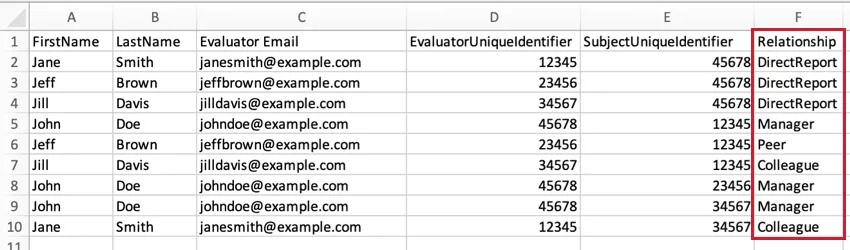
この列に任意のテキストを入力して、カスタムリレーションシップを作成できます。これらのカスタムリレーションシップは、後で参加者のツールで管理できます。
ヒント:回答がすでに収集された後に関係を修正する必要がある場合は、参加者情報ウィンドウ内で関係を割り当てることもできます。
メタデータ
メタデータとは、クアルトリクスで必須の項目(氏名、一意の識別子、メールアドレス)以外に、参加者に関連付けたい追加情報のことです。例として、部署、役職、レベル、チームなどが挙げられます。メタデータは回答の収集時に記録され、特定のフィードバック受信者に表示する質問を管理したり、データをさらに細分化して分析するためのデータソースを構築したりするのに使用できます。メタデータは、レポート作成時に便利なフィルターとしても機能します。
フィードバック受信者とフィードバック提供者のファイルに追加の列を含めることが、メタデータを追加する最善の方法です。参加者に関連付けられる追加情報の量に制限はないため、メタデータの列は必要なだけ追加できます。
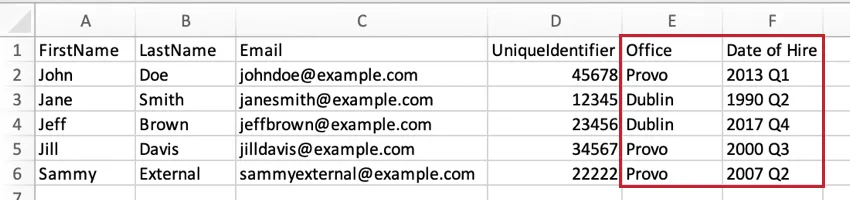
注意:言語列を追加し、各参加者に正しい言語コードを割り当てることを推奨します。言語が指定されていない場合、参加者ポータルは 英語(米国)で表示されます。
ヒント:回答の収集後にメタデータを追加し忘れたことに気付いた場合は、参加者情報ウィンドウ内で一度に1人の参加者にメタデータを追加することもできます。
フィードバック受信者のインポート
参加者タブに移動します。
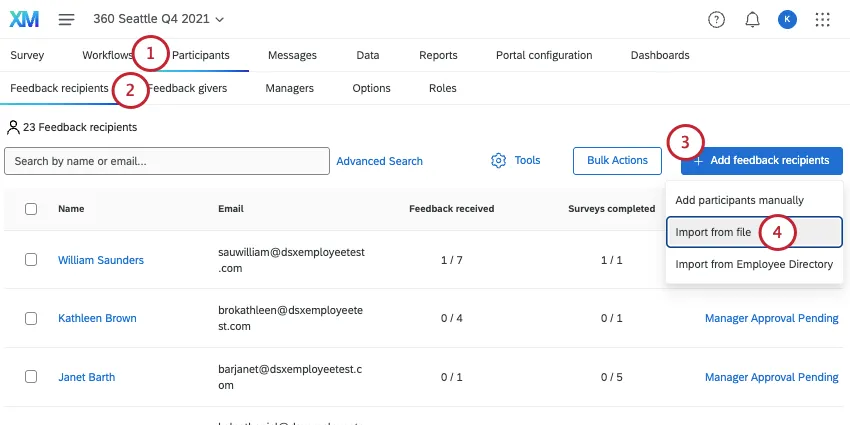
フィードバックの回答者セクションにいることを確認してください。
フィードバック受信者を追加をクリックします。
ファイルからインポートを選択します。
CSVまたはTSVテンプレートをダウンロードします。
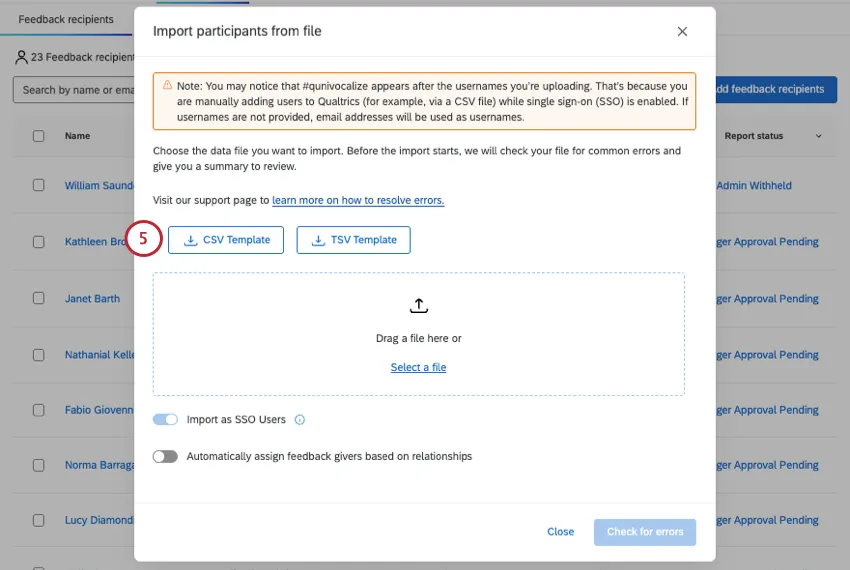
ファイルを準備します。
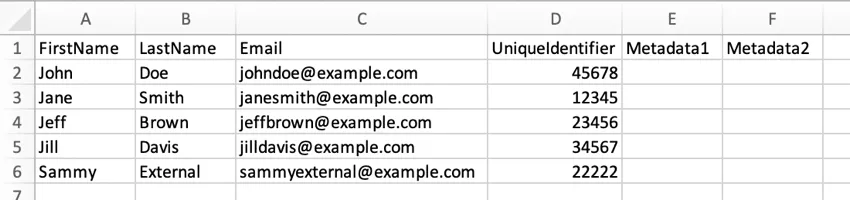
ヘッダー行は削除しないでください。ヘッダーで変更する必要があるのは、メタデータ1とメタデータ2のみです。これらのヘッダーの代わりに、自由に メタデータ オフィス、ロケーション、部署など、必要なものを追加できます。
各行が個別の対象者/フィードバック受信者となります。
すべてのフィードバック受信者には、名、姓、メールアドレス、および 一意の識別子 (従業員 ID など)このEメールアドレスは、後でログインIDとして使用されます。
言語列を追加する場合、値は次のようにする必要があります 言語コード、言語名ではありません。
ファイルを保存する際は、UTF-8でエンコードされたCSVまたはTSVとして保存してください。
必要なだけフィードバック受信者の行を追加します。最大ファイルサイズは 100MB です。
ファイルを選択をクリックして、ファイルを選択します。
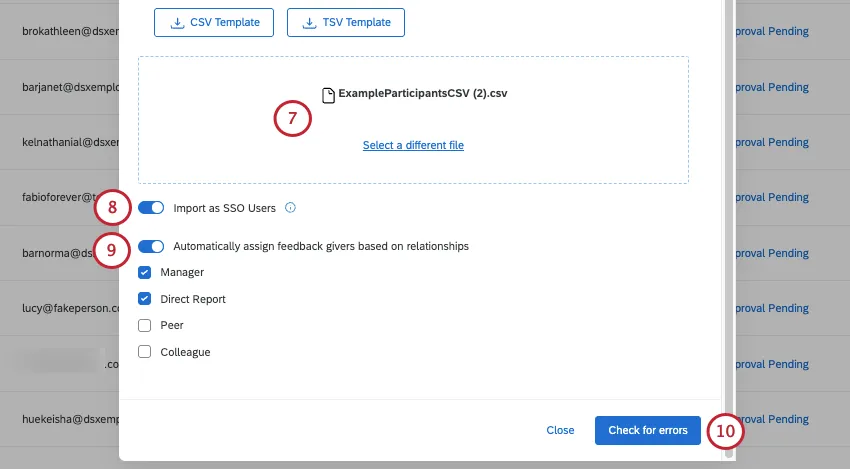
ライセンスでSSOを使用している場合は、SSOユーザーとしてインポートするオプションを有効または無効にできます。このオプションを有効にすると、新しく作成された参加者はSSOユーザーとして追加されます。あなたの 組織 ID SSOログインユーザー名を作成するために、メールアドレスの末尾に自動的に追加されます。無効にすると、新しい参加者は、一意のクアルトリクスユーザー名とパスワードでログインする標準ユーザーとして追加されます。
参加者がすでにディレクトリに保存されている場合、ディレクトリのリレーションシップにすでにリストされている人に基づいて、フィードバック提供者を割り当てることができます。関係性に基づいてフィードバック提供者を自動的に割り当てるを選択し、対象となる関係性のタイプを選択するだけです。
ファイルの問題が検出されない場合は、エラーをチェックをクリックします。
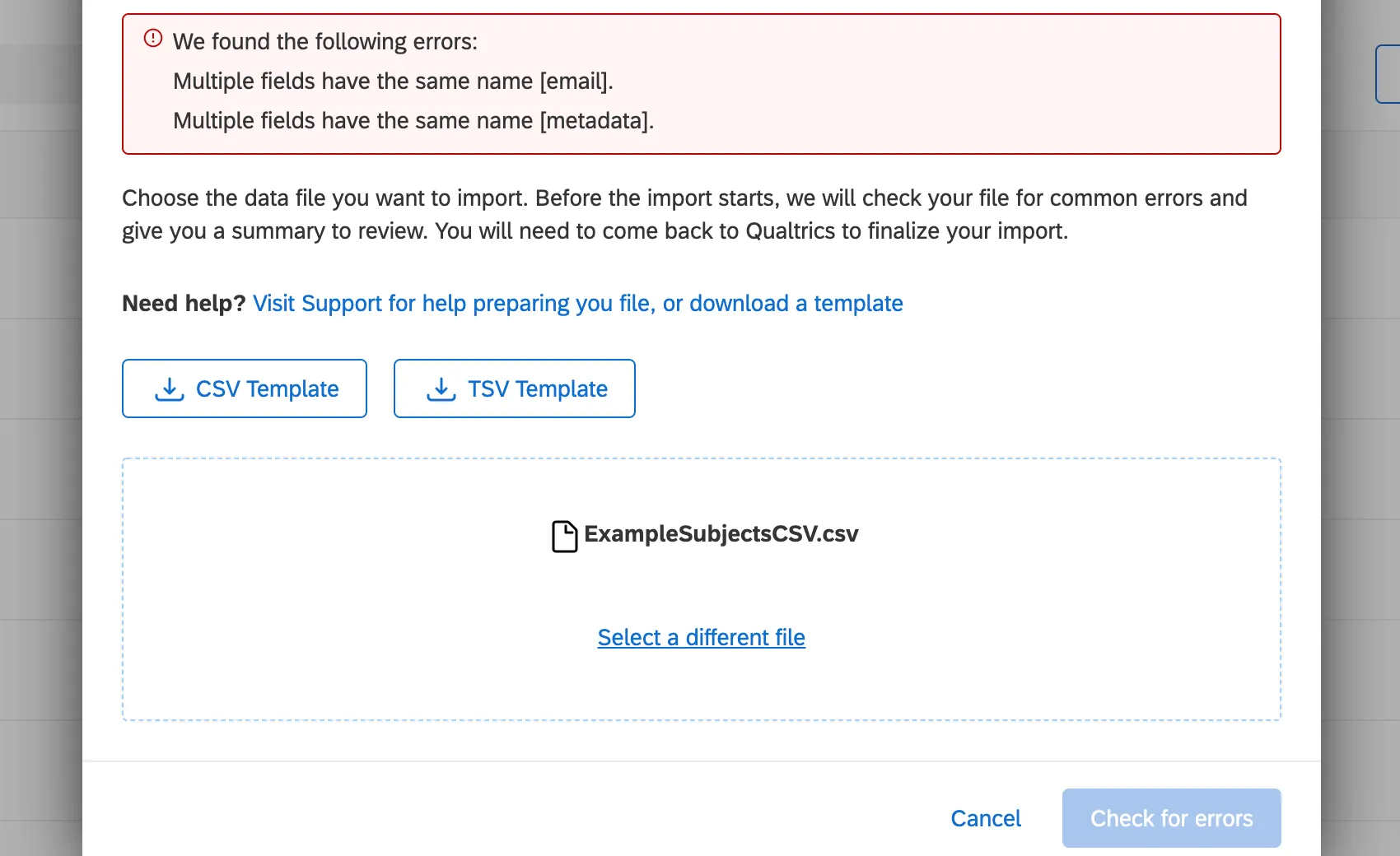
ヒント: インポーターが開始時に問題を検出した場合は、問題が赤枠内にリストされ、処理は続行されません。これらの説明を読んで、ファイルを修正してください。変更を保存したら、別のファイルを選択をクリックして、ファイルを再アップロードしてください。
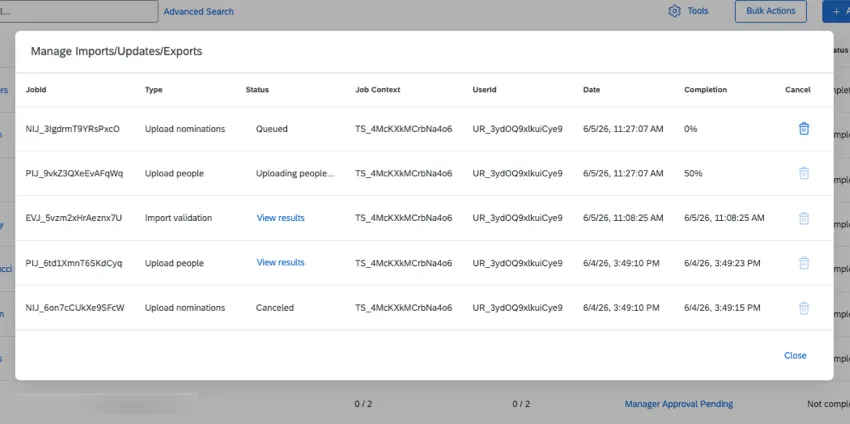
インポーターの読み込み中に、参加者リストに戻ることができます。
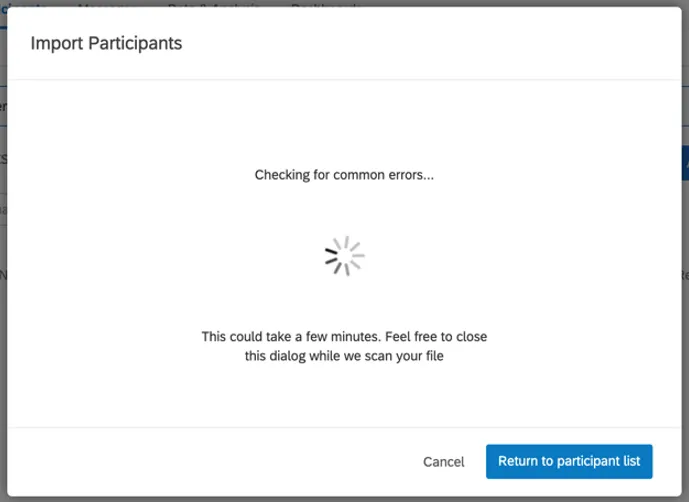
ヒント:ファイルの処理が完了したら、プロジェクトに戻り、[インポートをレビュー]をクリックします。
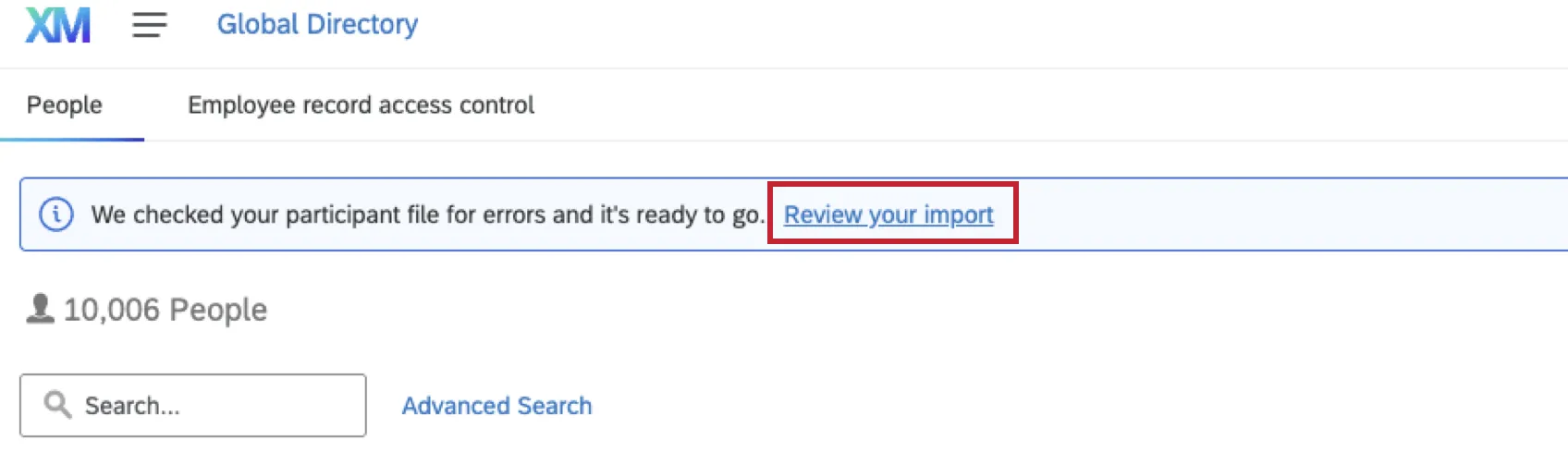
読み込まれると、インポーターは、どの参加者がプロジェクトで更新または追加されるか、また、これが ディレクトリにどのような影響を与えるかを要約して表示します。また、行にエラーがある場合、インポーターは警告を表示します。
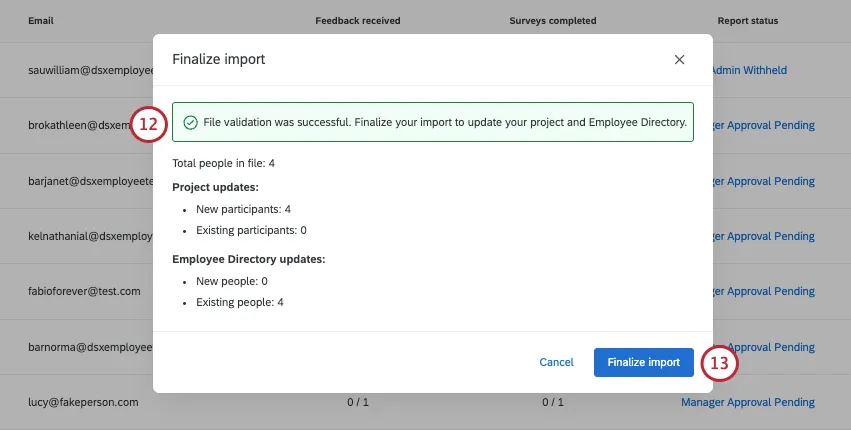
これらの変更内容でよろしければ、インポートを確定をクリックします。
フィードバック提供者のインポート
警告: フィードバックの回答者をアップロードするまで、このセクションは入力しないでください。
このセクションでは、フィードバック提供者(評価者)をアップロードするためのファイルの準備方法について説明します。
ヒント:ご利用のライセンスでSSOが有効になっている場合は、参加者をアップロードする前に、必ずユーザー名を使用して参加者をディレクトリにアップロードしてください。ディレクトリに登録されていれば、UserName列を含めずに直接プロジェクトにアップロードできます。
Go to the Participants tab.
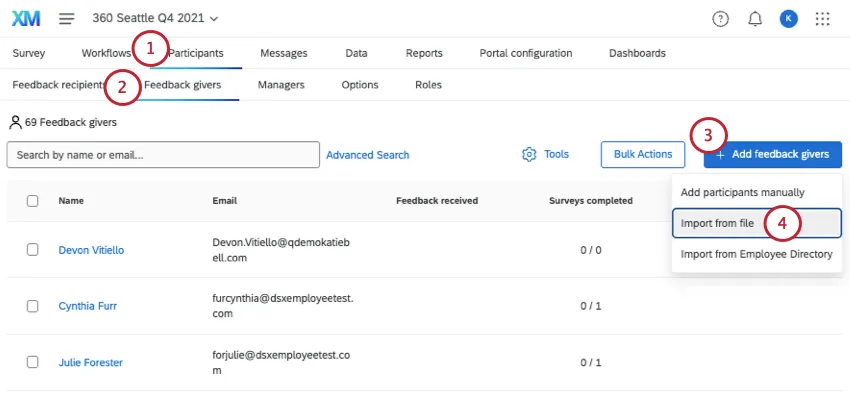
フィードバック提供者セクションにいることを確認してください。
フィードバック提供者を追加をクリックします。
Select Import from file.
CSVテンプレートをダウンロードします。
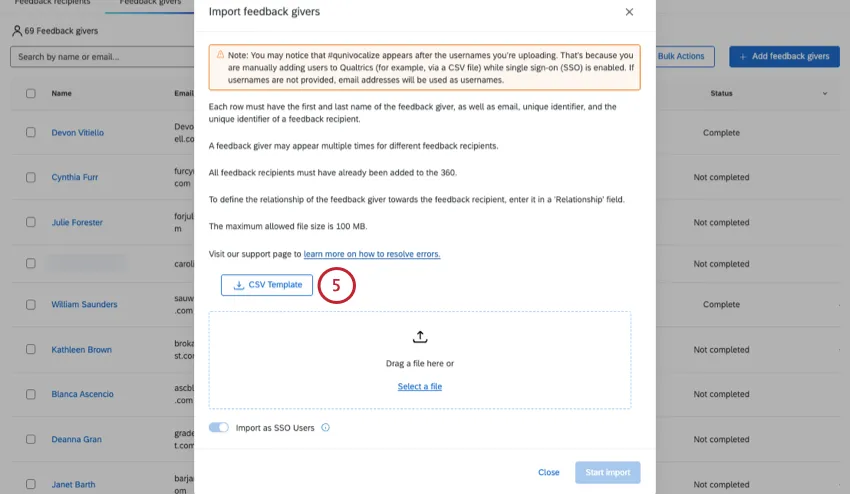
ファイルの準備:
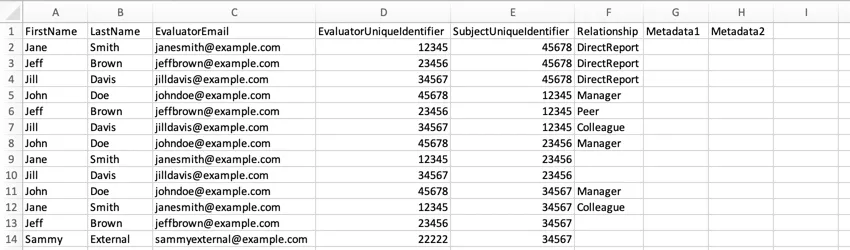
Keep your header row! 変更が必要なのは、メタデータ1とメタデータ2のみです。これらのヘッダーの代わりに、オフィス、ロケーション、部署など、任意のメタデータを自由に追加できます。
メタデータの列は、フィードバック提供者のためのものです。フィードバック提供者が繰り返し登場する行は、一貫性を保つようにしてください。
各行は、個別のフィードバック受信者とフィードバック提供者の関係を表します。例えば、ジェーン・スミスに 2 人、ジョン・ドウに 3 人のフィードバック提供者を追加するとします。これらのフィードバック提供者が一部同じ人物であっても、5つの新しい行に記入します。
FirstName列とLastName列は、フィードバック提供者(評価者)のためのものです。これらの列は、評価者のメールアドレス列にあるメールアドレスの所有者と同じ人物を参照する必要があります。 unique identifier EvaluatorUniqueIdentifier列にあります。
SubjectUniqueIdentifier列は、準備時に指定した各UniqueIdentifierと一致する必要があります フィードバック受信者 ファイル
関係列は、フィードバック提供者と受信者との関係を示します。例えば、ジョン・ドウがジェーン・スミスのマネージャーであり、ジョン・ドウがフィードバックの提供者である場合、[関係性] は [マネージャー] と表示されます。ジェーン・スミスがジョン・ドウを評価する場合、関係性は「DirectReport」と表示される必要があります。
If you add a Language column, values should be language codes, not language names.
When you save the file, keep it as a CSV or TSV that’s UTF-8 encoded.
必要なだけリレーションシップの行を追加します。Your max file size is 100MB.
ファイルを選択をクリックし、保存したCSVまたはTSVファイルを選択します。
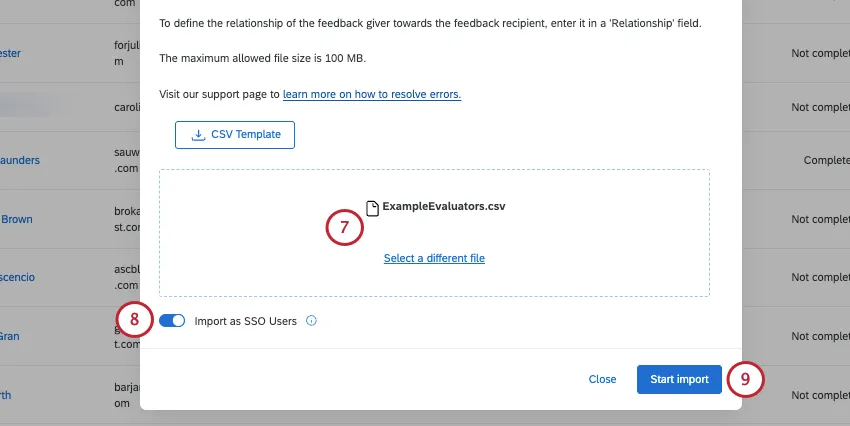
If your license uses SSO, you can enable or disable the Import as SSO Users option. When this option is enabled, any newly created participants will be added as an SSO user. あなたの organization ID will be automatically added to the end of their email address to create their SSO login username. When disabled, the new participants will be added as standard users who log in with a unique Qualtrics username and password.
インポートを開始をクリックします。
フィードバック提供者ではないマネージャーの追加
プロジェクトにマネージャーを追加して、管理タスクの実行やレポートの閲覧を許可したいものの、マネージャーにはフィードバックへの参加をさせたくない場合があります。このセクションでは、フィードバック提供者(評価者)として追加せずにマネージャーを追加する方法について説明します。
フィードバックの受信者と提供者を手動で追加する
ヒント:ご利用のライセンスでSSOが有効になっている場合は、参加者をアップロードする前に、必ずユーザー名を使用して参加者をディレクトリにアップロードしてください。ディレクトリに登録されていれば、UserName列を含めずに直接プロジェクトにアップロードできます。
フィードバック提供者(評価者)またはフィードバック対象者(本人)を手動で追加する場合、ファイルをアップロードする場合と同じ列に入力する必要があります。上記の「インポート」セクションを参照してください。
参加者を手動で追加するには:
参加者タブに移動します。
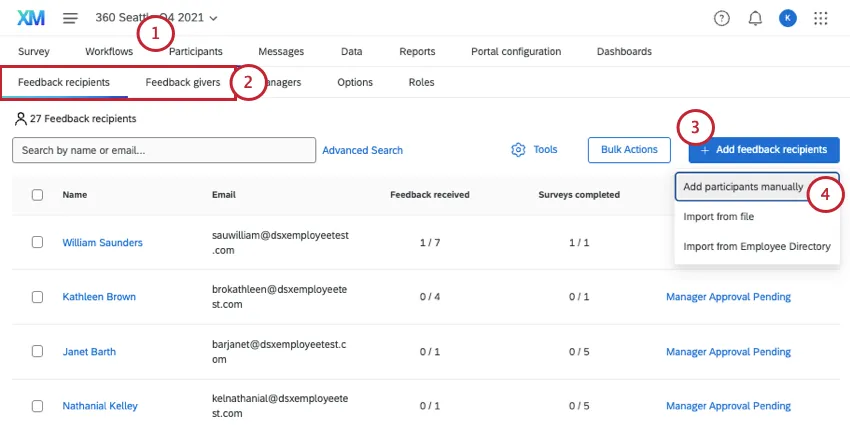
正しいセクションにいることを確認してください。
対象者は[フィードバックの回答者] セクションにアップロードする必要があります。
評価者はフィードバック提供者 セクションにアップロードする必要があります。
フィードバックの回答者/提供者を追加をクリックします。
参加者を手動で追加を選択します。
フィードバックの受信者(評価対象者)
For employees that exist in your directory, you can use the search bar at the top. 名前を入力し、ユーザーをクリックして追加します。
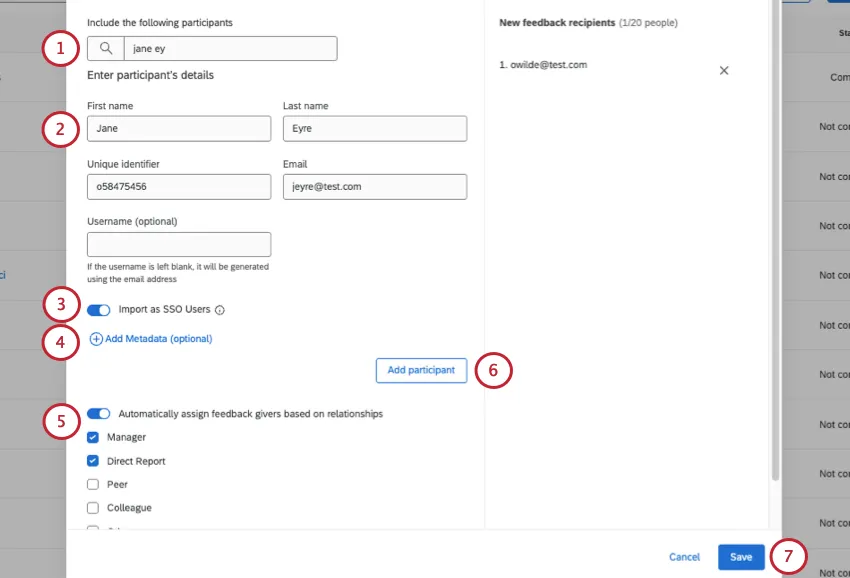
フィードバックの受信者を新規に作成する場合は、名、姓、一意の識別子、メールアドレスを入力します。UserNameは任意です。
メタデータを追加をクリックして、参加者にメタデータを追加します。
If your license uses SSO, you can enable or disable the Import as SSO Users option. When this option is enabled, any newly created participants will be added as an SSO user. あなたの organization ID will be automatically added to the end of their email address to create their SSO login username. When disabled, the new participants will be added as standard users who log in with a unique Qualtrics username and password.
参加者がすでにディレクトリに保存されている場合は、そのディレクトリリレーションシップに記載されている情報に基づいて、誰がフィードバックを提供するかを割り当てることができます。Just select Automatically assign feedback givers based on relationships and select the eligible relationship types.
この参加者の処理が完了したら、参加者を追加をクリックします。
必要に応じて、これらの手順を繰り返します。「保存」をクリックして、参加者を正式にアップロードします。
フィードバック提供者(評価者)
ディレクトリに登録されている従業員については、上部にある検索バーを使用できます。
ディレクトリでフィードバック提供者を検索し、名前を選択します。以下のフィールドにその情報が表示されます。
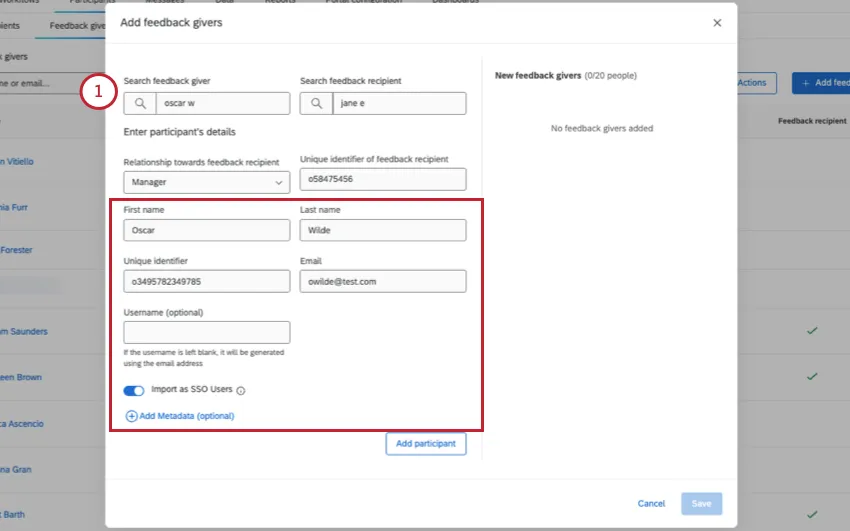
- 名
- 姓
- 一意の識別子
- メール
- ユーザー名
フィードバック提供者のフィードバック受信者との関係を選択します。
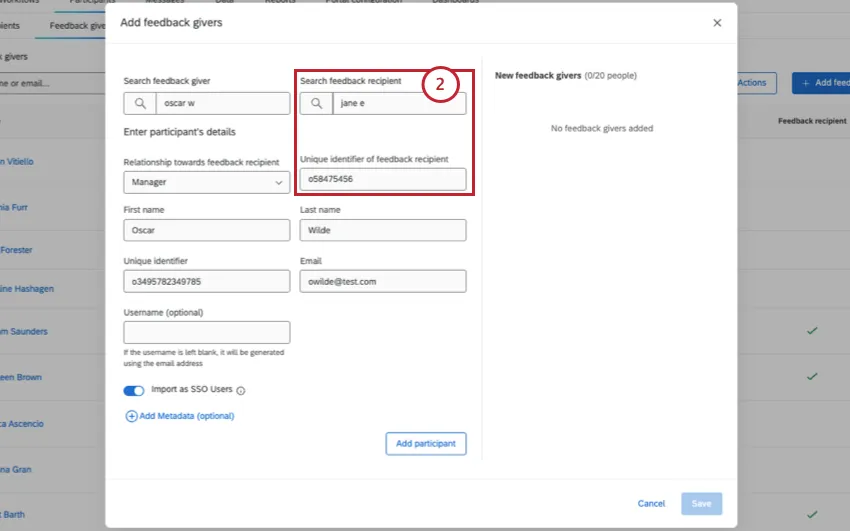
ディレクトリでフィードバックの受信者を検索し、名前を選択します。このユーザーの情報は、フィードバック受信者の一意の識別子の下に表示されます。
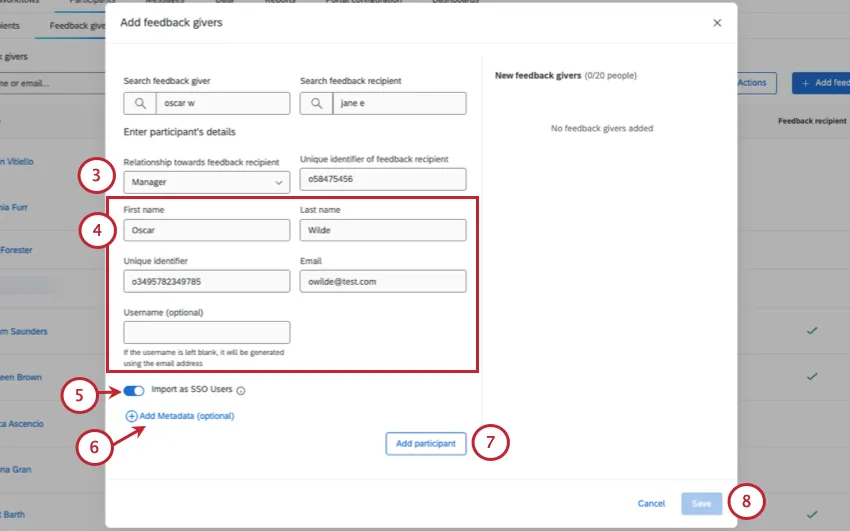
ヒント:フィードバック提供者をアップロードする前に、フィードバック回答者をアップロードしてください。
フィードバック提供者を新規に作成する場合は、名、姓、一意の識別子、メールアドレスを入力します。Username is optional.
If your license uses SSO, you can enable or disable the Import as SSO Users option. When this option is enabled, any newly created participants will be added as an SSO user. あなたの organization ID will be automatically added to the end of their email address to create their SSO login username. When disabled, the new participants will be added as standard users who log in with a unique Qualtrics username and password.
フィードバック提供者にメタデータを追加するには、[メタデータを追加]をクリックします。
When you are finishing with this participant, click Add participant.
Repeat these steps as needed. Click Save to officially upload your participants.
グローバルディレクトリから 360 参加者をインポートする
ファイルからのインポートや手動インポートに加えて、ディレクトリから直接 360 度評価の参加者をインポートすることもできます。従業員ディレクトリから参加者をインポートすると、次のような場合に便利です。
- ディレクトリには、フィードバック提供者とフィードバック対象者の関係がすでに定義されています。
- 異なるフィルタリング条件を使用して、フィードバックの回答者と提供者の一部をインポートする場合。
- ディレクトリに保存済みのメタデータをプロジェクトに取り込みます。
すべての参加者をインポートするか、フィルターの基準に基づいて一部の参加者のみをインポートするかを選択できます。これは、従業員ディレクトリから特定の参加者グループをプロジェクトに追加する場合に便利です。
参加者タブに移動します。
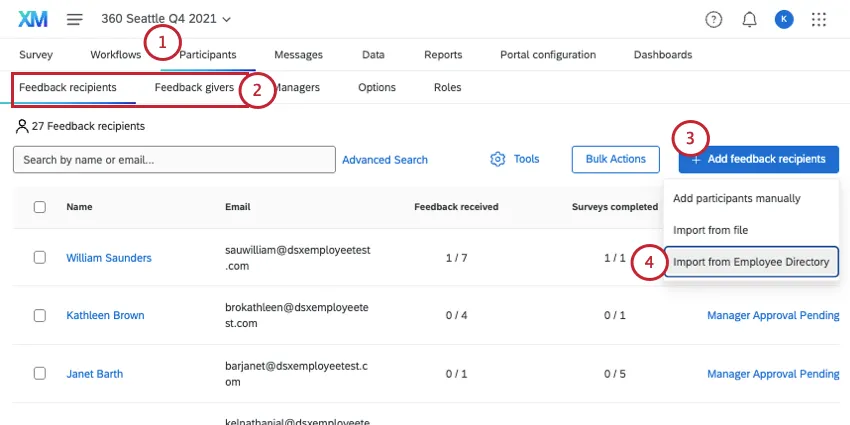
Make sure you are in the correct section:
- Subjects must be uploaded in the Feedback recipients section.
- Evaluators must be uploaded in the Feedback givers section.
Click Add feedback recipients/givers.
従業員ディレクトリからインポートを選択します。
ディレクトリからすべての参加者をインポートするか、以下の基準を満たす参加者のみをインポートするかを決定します。
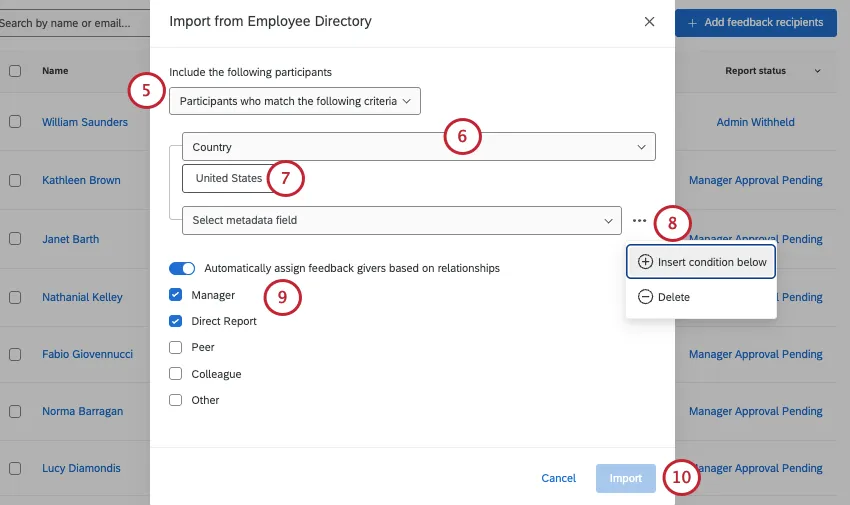
ヒント:すべての参加者をインポートする場合は、ステップ6~8をスキップしてください。
ディレクトリのフィルターに使用するメタデータフィールドを選択します。
このメタデータの値を選択して、ディレクトリを絞り込みます。複数の値を選択できます。
ヒント: 同じフィールドの複数の値は「or」で結合されます。例えば、国としてフランスとドイツを選択すると、国としてフランスまたはドイツが登録されている従業員が検索されます。
ヒント:オプションがない場合は、ディレクトリ内の誰もそのフィールドの値を持っていないことを意味します。なお、次のことが可能です。 ディレクトリからメタデータフィールドを削除できますが、これらのフィールドを使用していない、または使用する予定がないことが確実な場合にのみ削除してください。
さらに条件を追加するには、3つのドットをクリックして条件を下記に挿入を選択します。
ヒント:複数の条件は「And」句で結合されます。例えば、国をフランス、部署を財務と指定すると、フランスに所在する財務部門のメンバーのみがインポートされます。
このオプションは、フィードバックの回答者をアップロードする場合にのみ表示されます。If you have participants already saved in your directory, you can assign who will give them feedback based on who’s already listed in their directory relationships. Just select Automatically assign feedback givers based on relationships and select the eligible relationship types.
準備ができたら、インポートをクリックします。
新しいメタデータで回答を更新する
警告: メタデータを更新するには、以下の方法を使用できます。既存のリレーションシップの変更には使用しないでください。
現在のメタデータで全回答を更新を参照してください。
FAQs
360度評価では、誰が関係性を割り当てますか?
360度評価では、誰が関係性を割り当てますか?
360プロジェクトで有効になっている[参加者オプション]に応じて、フィードバックの受信者(評価対象者)やマネージャーが、フィードバック提供者(評価者)に関係性を割り当てることができます。
マネージャーが評価者を選択できるが有効になっている場合、マネージャーはリレーションシップを割り当てることができます。
フィードバックの回答者(被評価者)が関係性を割り当てることができるのは、[被評価者が評価者を指名する]とサブオプションの[被評価者による関係性の選択を許可する]が両方とも有効になっている場合のみです。
フィードバック提供者を推薦する際に選択した関係性は、回答を分類するためにのみ使用され、フィードバック提供者に追加のプロジェクト権限を付与するものではないことにご注意ください。「マネージャー」の関係で選択されたフィードバック提供者は、自動的にマネージャーロールに割り当てられることはなく、マネージャー関連のタスクを実行することはできません。360プロジェクトに追加されたユーザーのマネージャーを定義できるのは、プロジェクト管理者のみです。
管理者(プロジェクト作成機能を持つユーザーなど)は、いつでもリレーションシップを割り当てることができます。管理者は、評価が提出された後でも関係を変更できます。これは、フィードバックの回答者セクションで対象者の名前をクリックし、フィードバックの提供者リストを表示して、関係性をクリックし、リストから新しい関係性を選択することで行います。
360プロジェクトにすべてのフィードバック回答者またはフィードバック提供者を一括でアップロードするにはどうすればよいですか?
360プロジェクトにすべてのフィードバック回答者またはフィードバック提供者を一括でアップロードするにはどうすればよいですか?
詳細な手順については、フィードバック提供者、対象者、およびマネージャーの追加(360)のページをご覧ください。このページでは、インポートの準備として CSV ファイルに対して行うべき作業について説明します。
360参加者ファイルを整理する際、メタデータの順序は重要ですか?
360参加者ファイルを整理する際、メタデータの順序は重要ですか?
フィードバック提供者として割り当てることなく、マネージャーを割り当てるにはどうすればよいですか?
フィードバック提供者として割り当てることなく、マネージャーを割り当てるにはどうすればよいですか?
フィードバックの提供者として割り当てることなく、フィードバックの受信者にマネージャーを割り当てるのは簡単です。該当する各フィードバック受信者にマネージャーを追加する必要があります。
- 参加者に移動します。
- フィードバックの回答者セクションに移動します。
- フィードバック受信者の名前をクリックします。
- 参加者情報ウィンドウの[リレーションシップ]タブをクリックします。
- 検索バーに、マネージャーとして追加したい個人の名前またはメールアドレスを入力します。検索バーには、検索に一致するディレクトリの人物のリストが表示されます。
- 該当する個人を選択します。
- 関係には、マネージャーを選択します。
ディレクトリに従業員をアップロードしていますが、私の組織ではSSOを利用しています。UserName列の形式を設定するにはどうすればよいですか?
ディレクトリに従業員をアップロードしていますが、私の組織ではSSOを利用しています。UserName列の形式を設定するにはどうすればよいですか?
参加者のユーザー名にSSOサフィックス(#brandID)を含めないでください。クアルトリクスにより、すべてのユーザー名に接尾辞が自動的に追加されます。SSOサフィックスを含めると、クアルトリクスによって再度追加されます。
参加者を作成するときに考慮すべきメタデータの制限はありますか?
参加者を作成するときに考慮すべきメタデータの制限はありますか?
素晴らしい! フィードバックありがとうございます!
フィードバックありがとうございます!