-

Qualtrics Platform -

Customer Journey Optimizer -

XM Discover -

Qualtrics Social Connect
Tópicos automatizados
Sobre os tópicos automatizados
Você tem um conjunto de interações de texto que gostaria de analisar em busca de tópicos e temas comuns? Você pode jumpstart um modelo de tópico usando a Inteligência Artificial (IA) para criar uma hierarquia de tópicos. Usando um conjunto diversificado de entradas, incluindo dados não estruturados do cliente, caso de uso, persona, setor e informações adicionais de contexto, você pode aproveitar a IA para criar uma hierarquia de tópicos, permitindo identificar os temas mais importantes para o caso de uso da sua empresa.
Requisitos
Permissões de usuário
Para criar um modelo de tópico usando IA, é necessário ter a permissão de usuárioAutomated Text Analytics ativada em sua conta. Se essa permissão estiver desativada, a seção “Análise de texto” não aparecerá no seu menu de navegação.
Dados suportados
Você pode analisar dados não estruturados dos seguintes tipos de projetos Qualtrics:
-
- Projetos de pesquisa
- Projetos de dados importados
- Projeto de Gerenciamento de reputação on-line
- Projeto de dados de e-mail
- Projeto de dados de bate-papo
- Projeto de voz
Observe que você só pode criar modelos de tópicos automatizados para um projeto se esse projeto ainda não tiver nenhum modelo Text iQ associado a ele. Isso inclui modelos criados na guia Text iQ de um projeto ou na seção Text iQ de um dashboard usando o modelador de dados. Se você selecionar um projeto não elegível, receberá um aviso de que o projeto já possui campos Text iQ.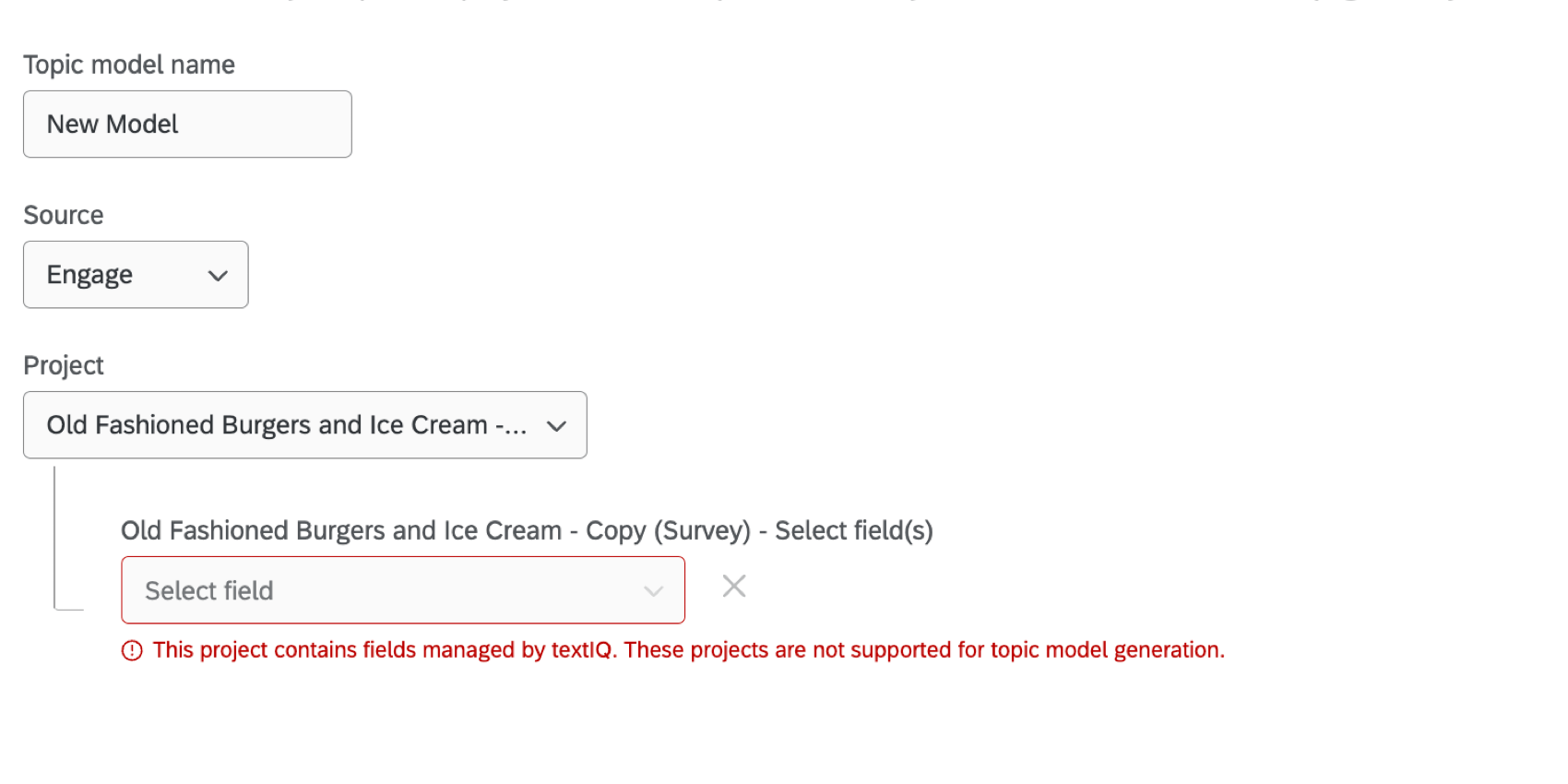
Qdica: se você quiser usar um projeto que já tenha sido analisado com o Text iQ, é necessário:
- Exporte seus tópicos do Text iQ nesse projeto.
- Excluir o modelo de tópico do Text iQ. Observe que as tags manuais não serão transferidas para os tópicos automatizados.
- Carregue o projeto de origem em seu dashboard desejado usando o mapeador de dados.
- Use o Text iQ no dashboard e carregue o modelo baixado anteriormente.
Geração de um modelo de tópico
- Selecione Análise de texto no menu de navegação global.
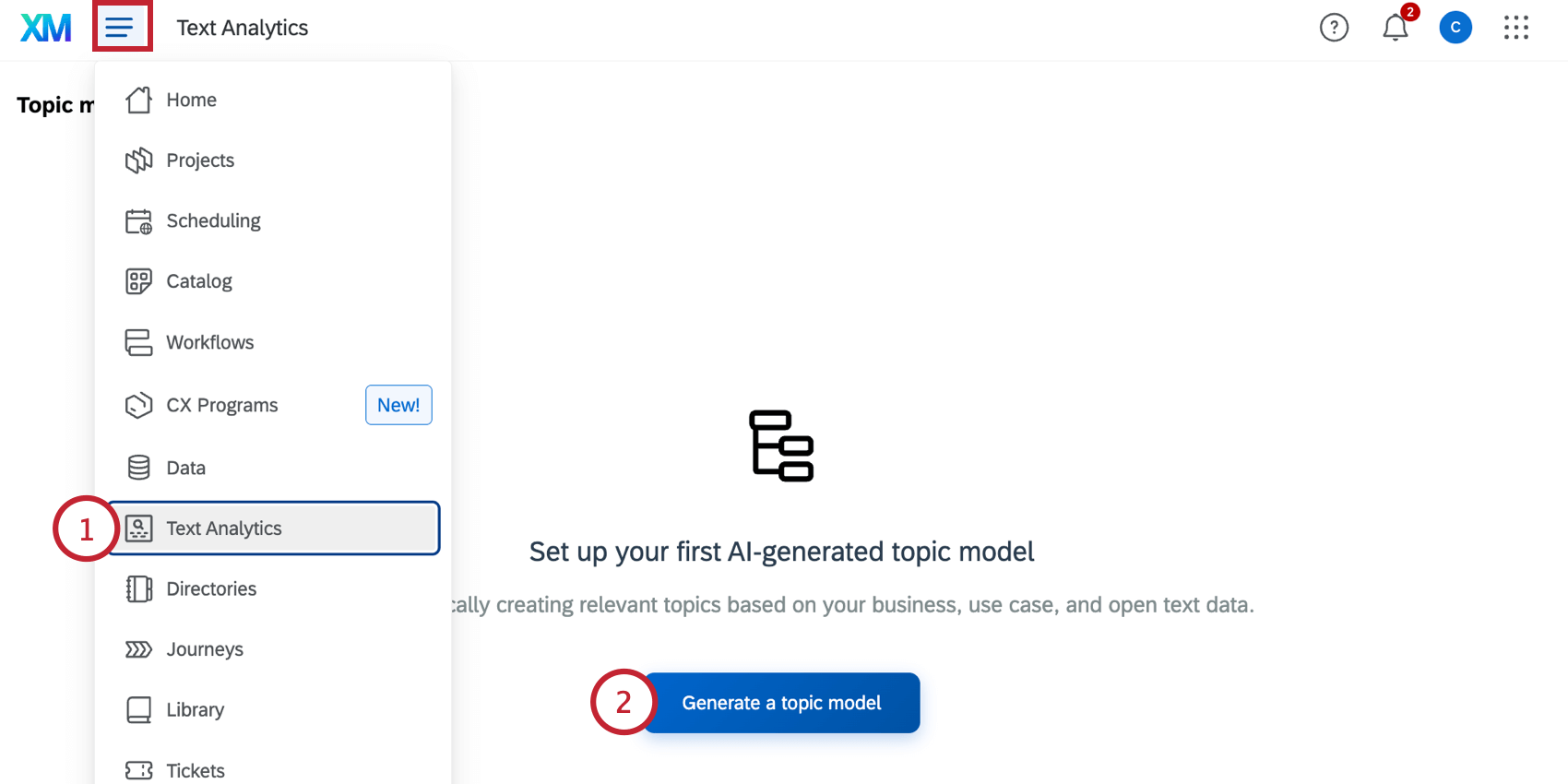
- Clique em Generate a topic model (Gerar um modelo de tópico).
- Dê um nome ao seu modelo para que você possa identificá-lo mais tarde.
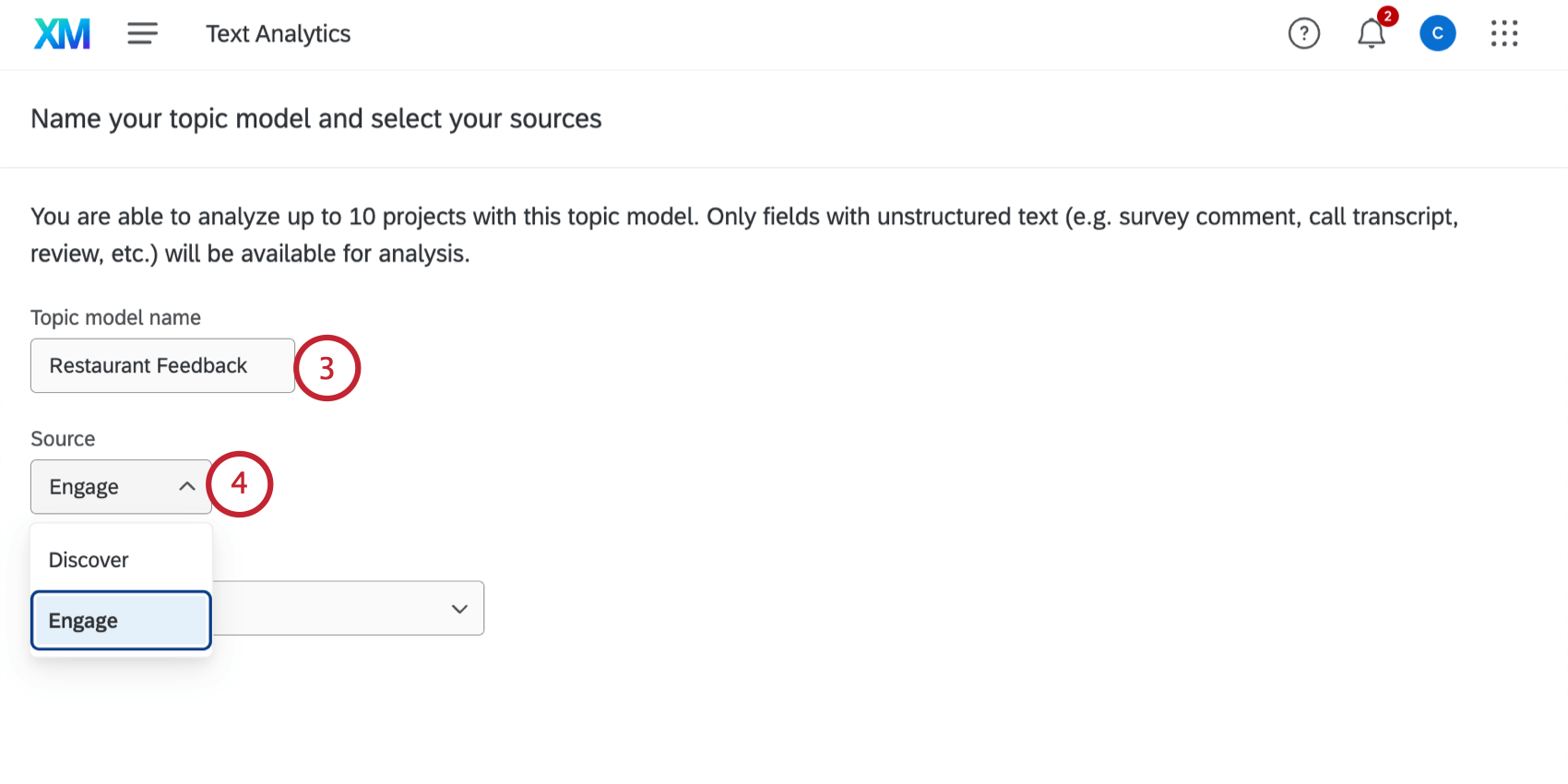
- Selecione Engage ) para a fonte.
Qdica: consulte Gerador de Hierarquia tópicos no XM Discover para obter etapas sobre como gerar um modelo usando dados do XM Discover.
- Escolha o(s) projeto(s) que você gostaria de analisar. Você pode selecionar até 10 projetos.
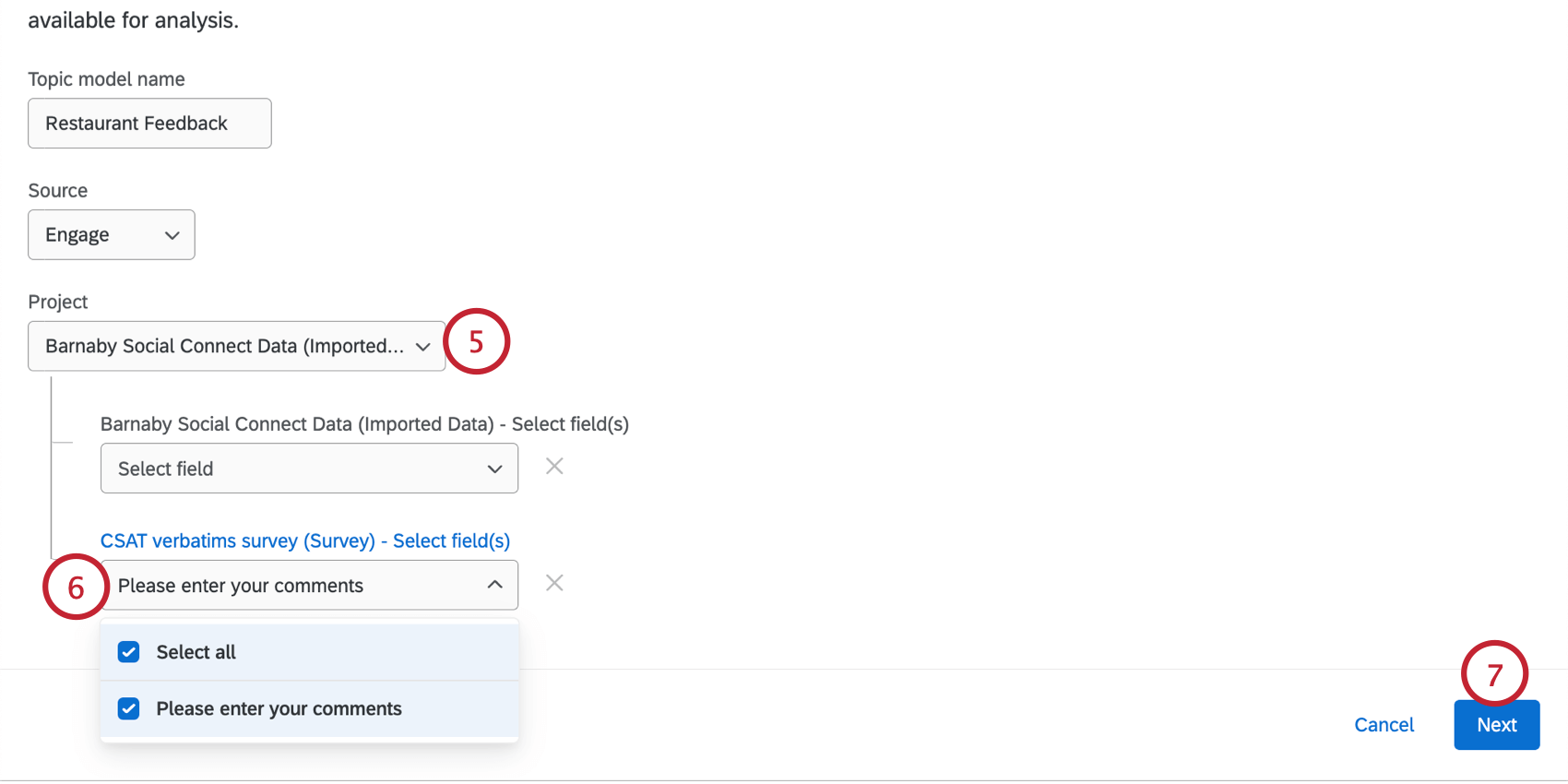 Qdica: consulte a seção Requisitos acima para obter informações sobre quais dados são elegíveis para serem selecionados aqui.
 - Para cada projeto, selecione o(s) campo(s) de texto que você gostaria de incluir na análise.
- Clique em Seguinte.
- Selecione Let Qualtrics AI build it para usar a IA para construir a hierarquia.
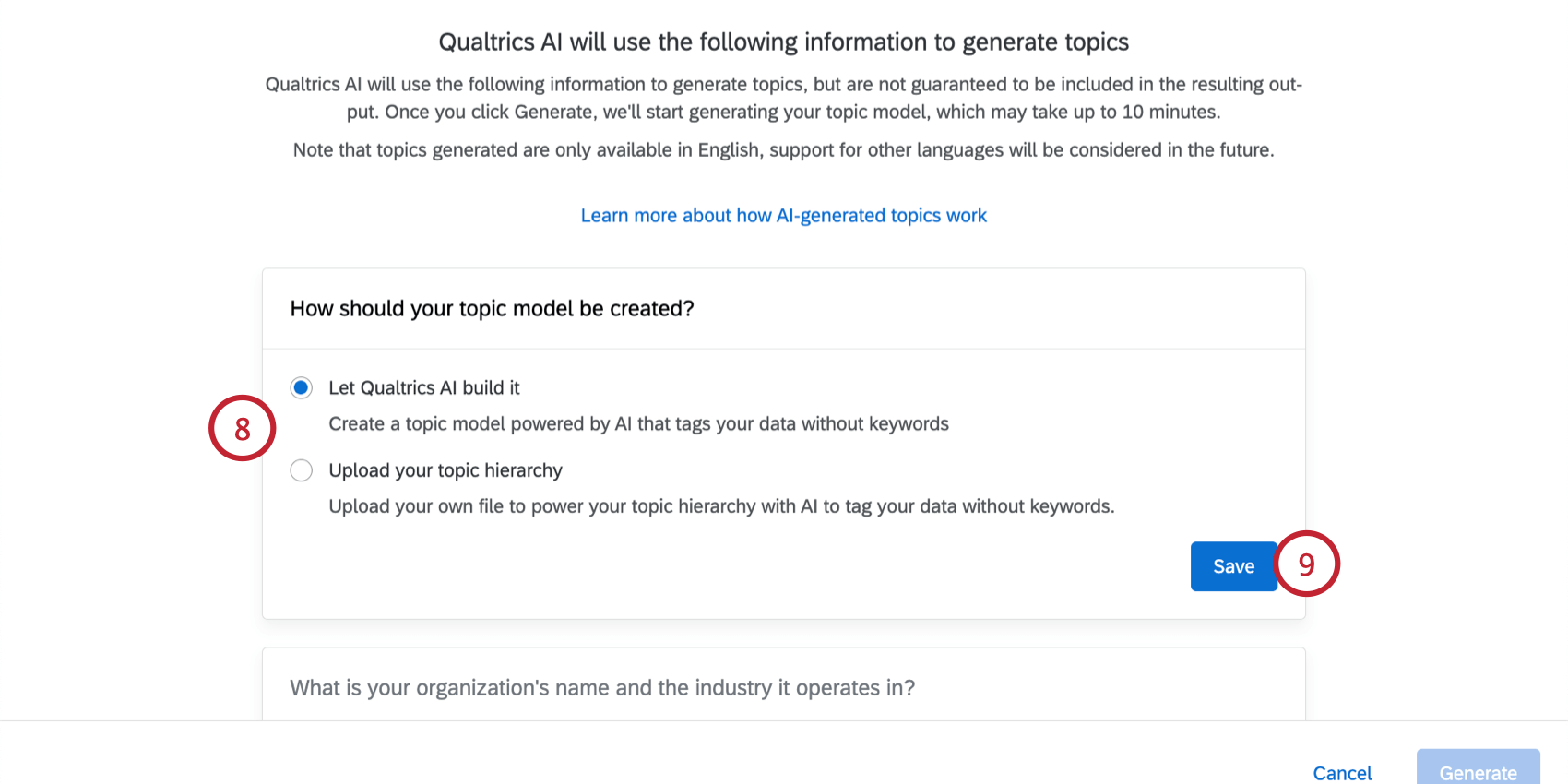 Qdica: a opção “Carregar sua hierarquia de tópicos” é útil se você tiver uma hierarquia de tópicos existente no formato JSON que gostaria de reutilizar em vez de gerar uma nova hierarquia.
 - Clique em Salve (Salvar).
- Digite o nome de sua organização.
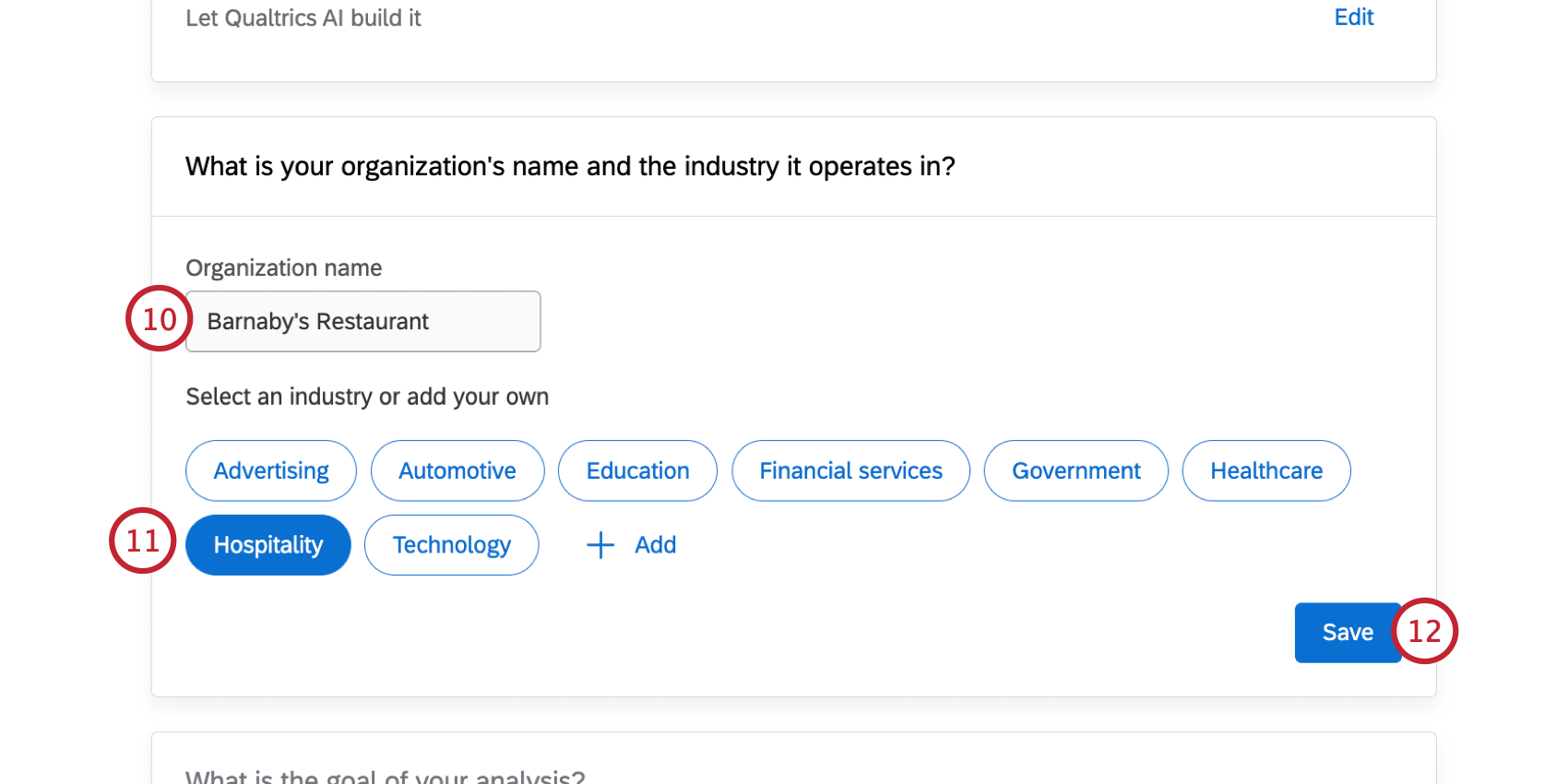
- Selecione seu setor.
Qdica: se o seu setor não estiver listado aqui, você pode clicar em “Add” (Adicionar) e especificar seu setor na caixa de texto.
- Clique em Salve (Salvar).
- Digite a função na empresa da pessoa do usuário que usará o resultado da análise de tópico (por exemplo, experiência dos colaboradores, Employee Experience Gerente, In-store Gerente).
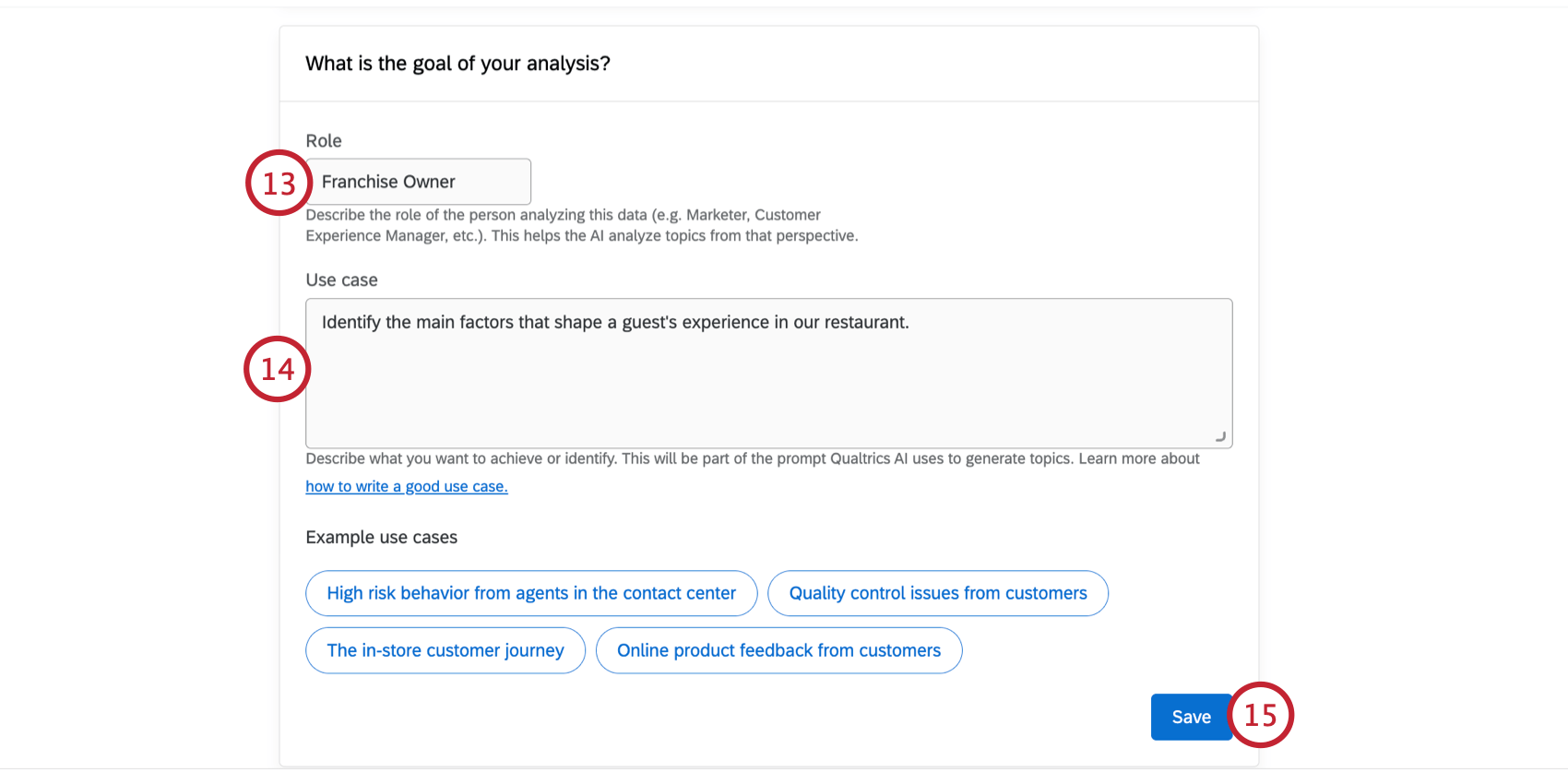
- Insira um caso de uso para a hierarquia. Há exemplos de casos de uso disponíveis como ponto de partida.
- Clique em Salve (Salvar).
- Escolha o número de níveis em sua hierarquia. Você pode ter de 1 a 5 níveis; em geral, recomendamos de 3 a 5 níveis para uma análise aprofundada.
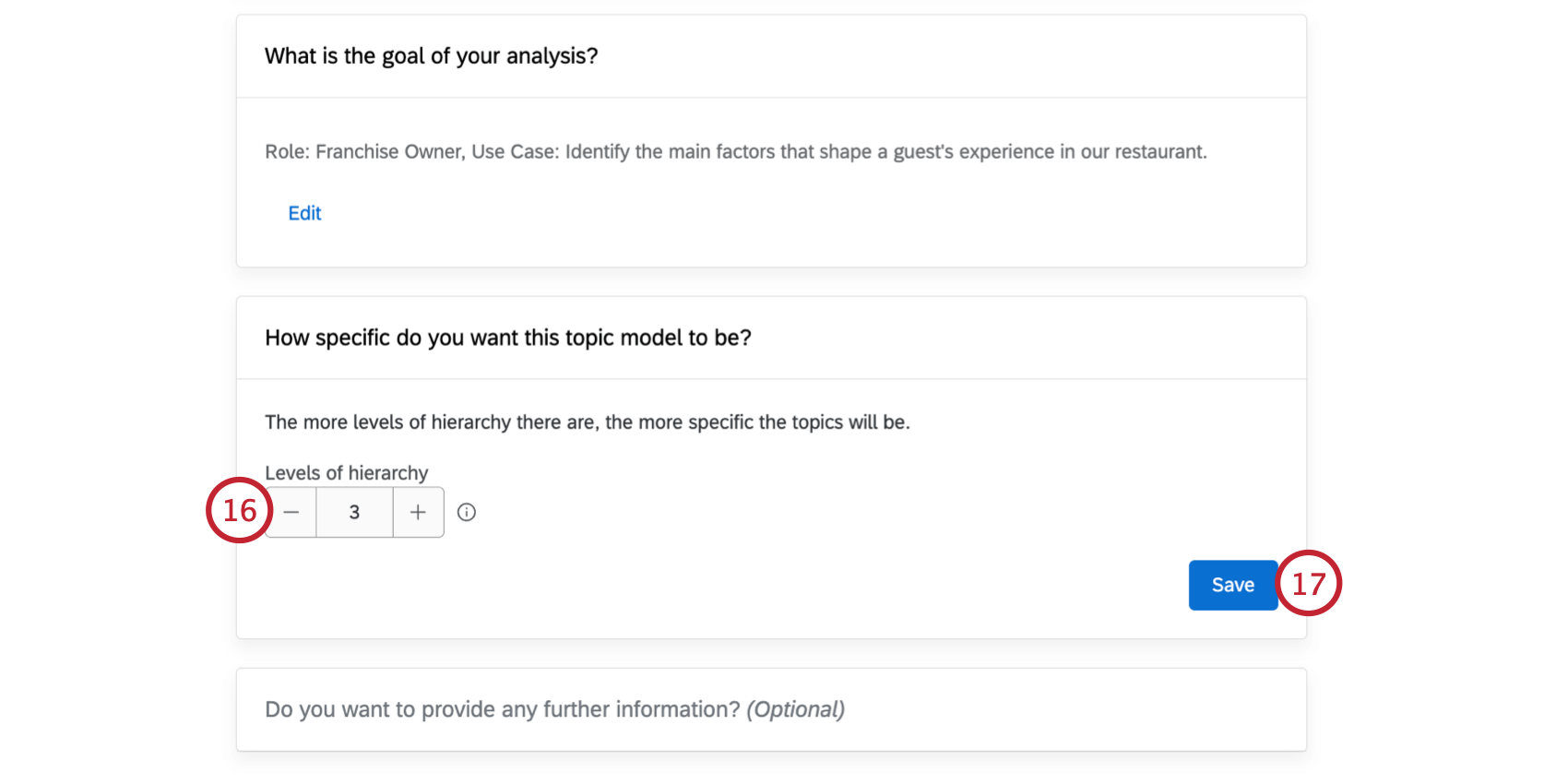
- Clique em Salve (Salvar).
- Se desejar, você pode inserir qualquer informação extra sobre sua empresa, setor, produtos e serviços para ajudar a personalizar ainda mais o modelo.
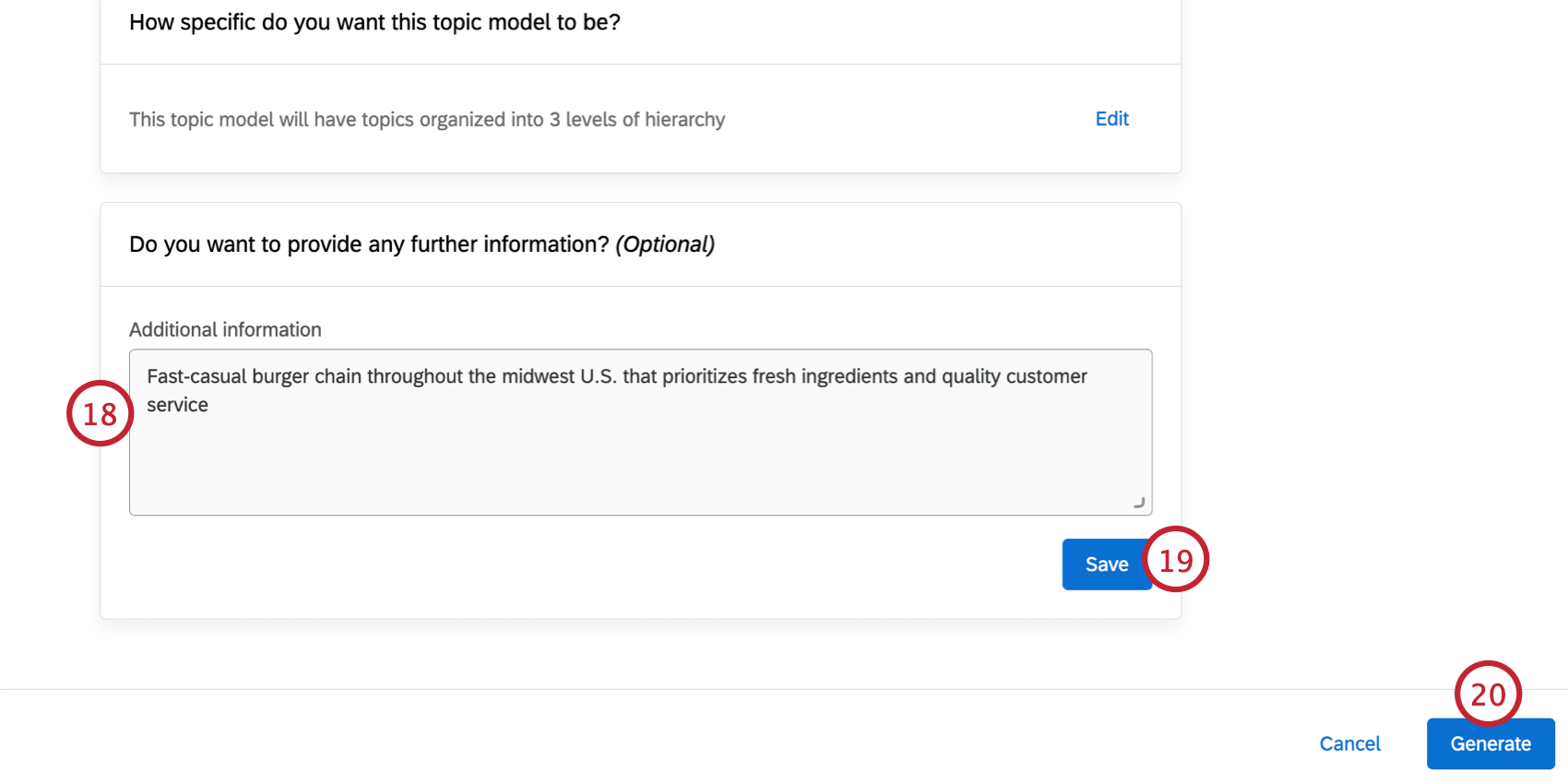
- Clique em Salve (Salvar).
Qdica: se necessário, você pode clicar em Editar para alterar qualquer parte dos parâmetros do modelo antes de gerar a hierarquia de texto. Não é possível editar esses parâmetros após a geração da hierarquia.
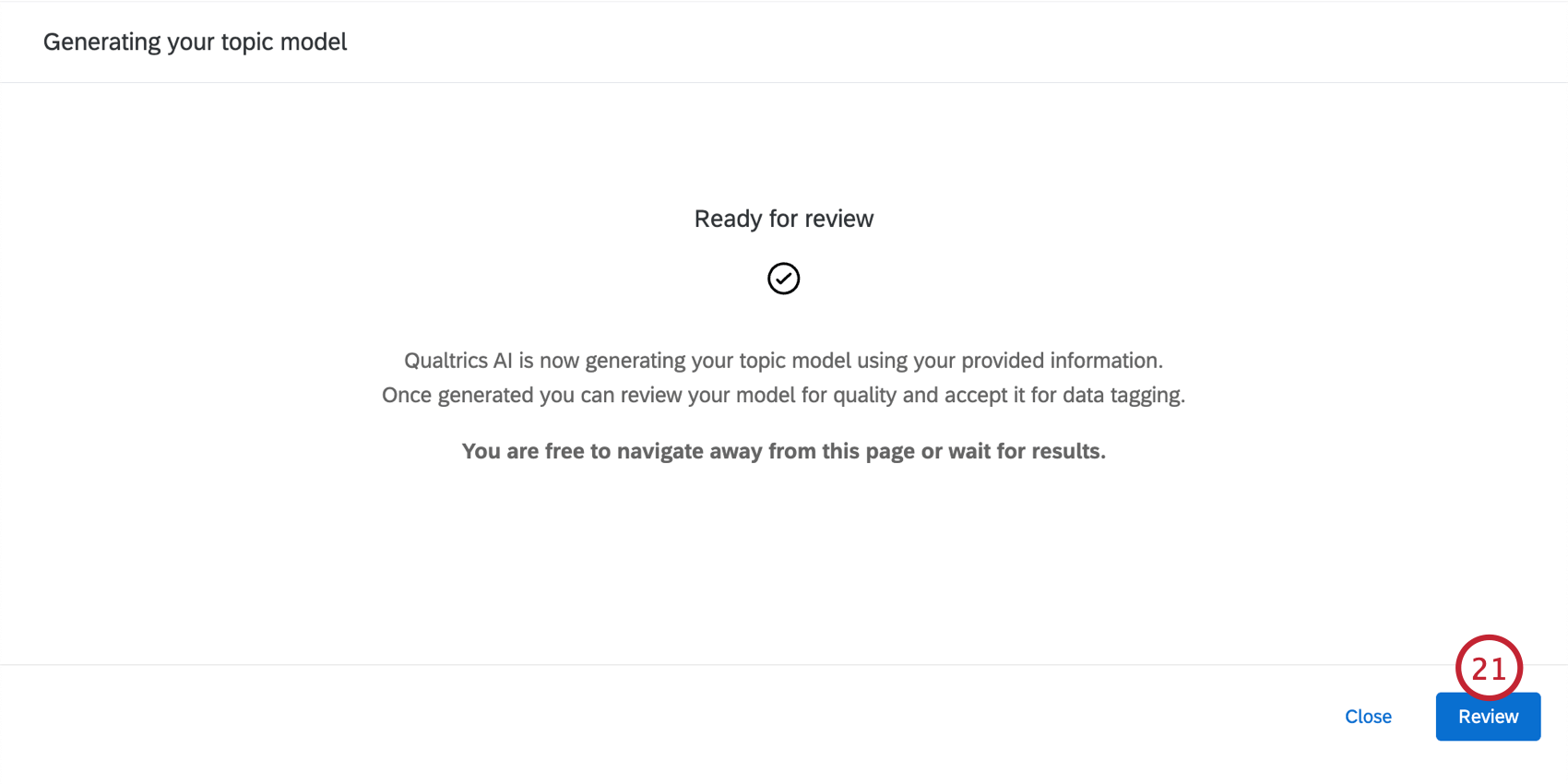
- Clique em Generate (Gerar). Levará alguns minutos para que seu modelo fique pronto.
- Quando o modelo estiver pronto, clique em Review (Revisar).
- Você pode clicar na hierarquia e desmarcar os tópicos que não deseja na hierarquia. Se você desmarcar um tópico principal, todos os tópicos filhos também serão desmarcados.
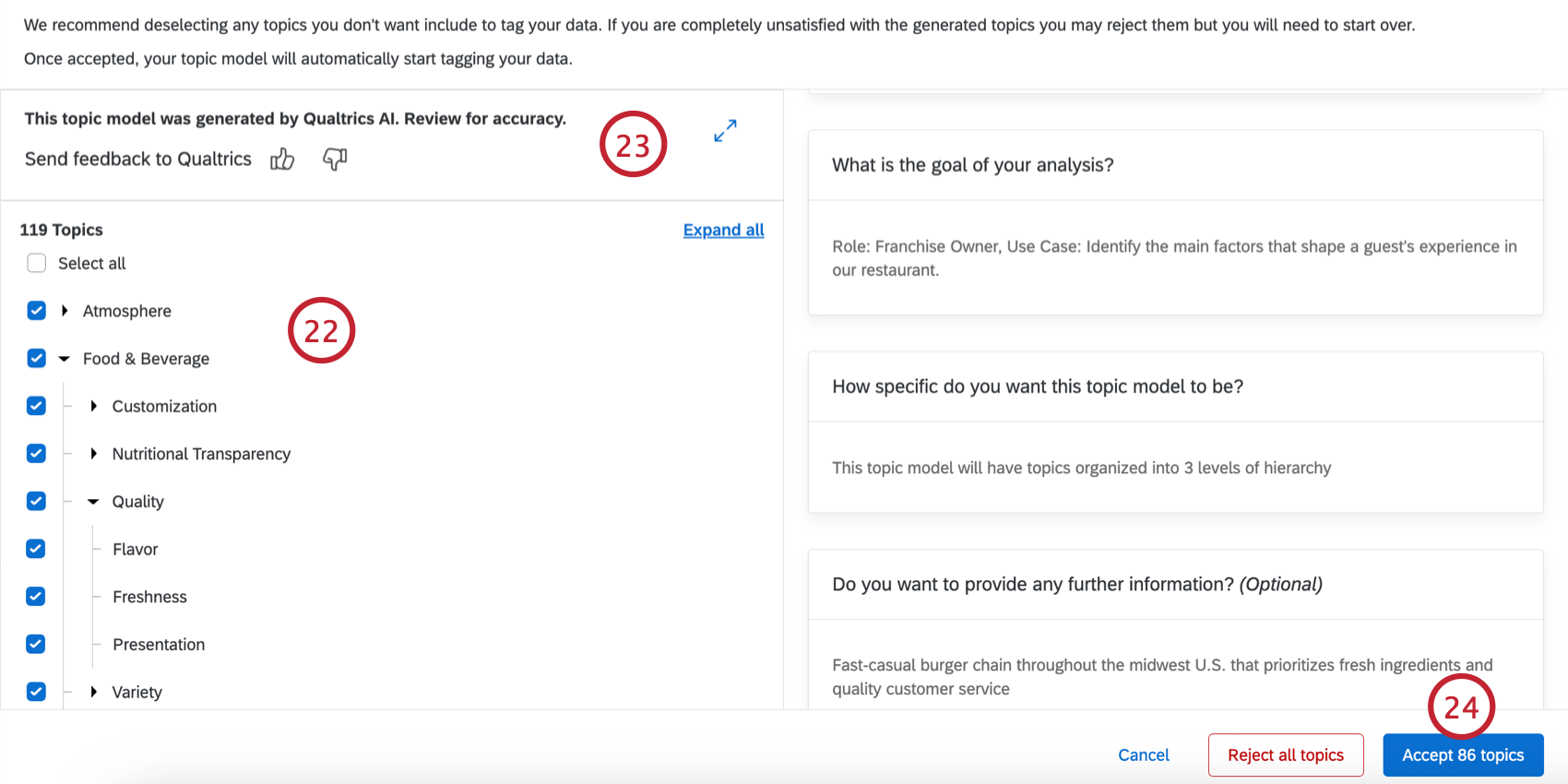
- Se desejar, você pode enviar feedback para a Qualtrics sobre o modelo gerado para ajudar a melhorar a geração no futuro.
- Clique em Accept topics (Aceitar tópicos ) para criar a hierarquia.
- Depois que a hierarquia de tópicos for criada, você poderá gerenciá-la na página Análise de texto. Aqui, você pode editar os tópicos do seu modelo, modificar as fontes conectadas e compartilhar o modelo com outros usuários da sua licença.
Importação de um modelo de tópico
Siga as etapas desta seção para importar um modelo de tópico de um arquivo JSON. Normalmente, esse arquivo é exportado de um conjunto de dados existente Text iQ.
- Selecione Análise de texto no menu de navegação global.
- Clique em Generate a topic model (Gerar um modelo de tópico).
- Dê um nome ao seu modelo para que você possa identificá-lo mais tarde.
- Selecione Engage ) para a fonte.
- Escolha o(s) projeto(s) que você gostaria de analisar. Você pode selecionar até 10 projetos.
Qdica: consulte Requisitos para obter informações sobre quais dados estão qualificados para serem selecionados aqui.
- Para cada projeto, selecione o(s) campo(s) de texto que você gostaria de incluir na análise.
- Clique em Seguinte.
- Selecione Carregar sua hierarquia tópicos.
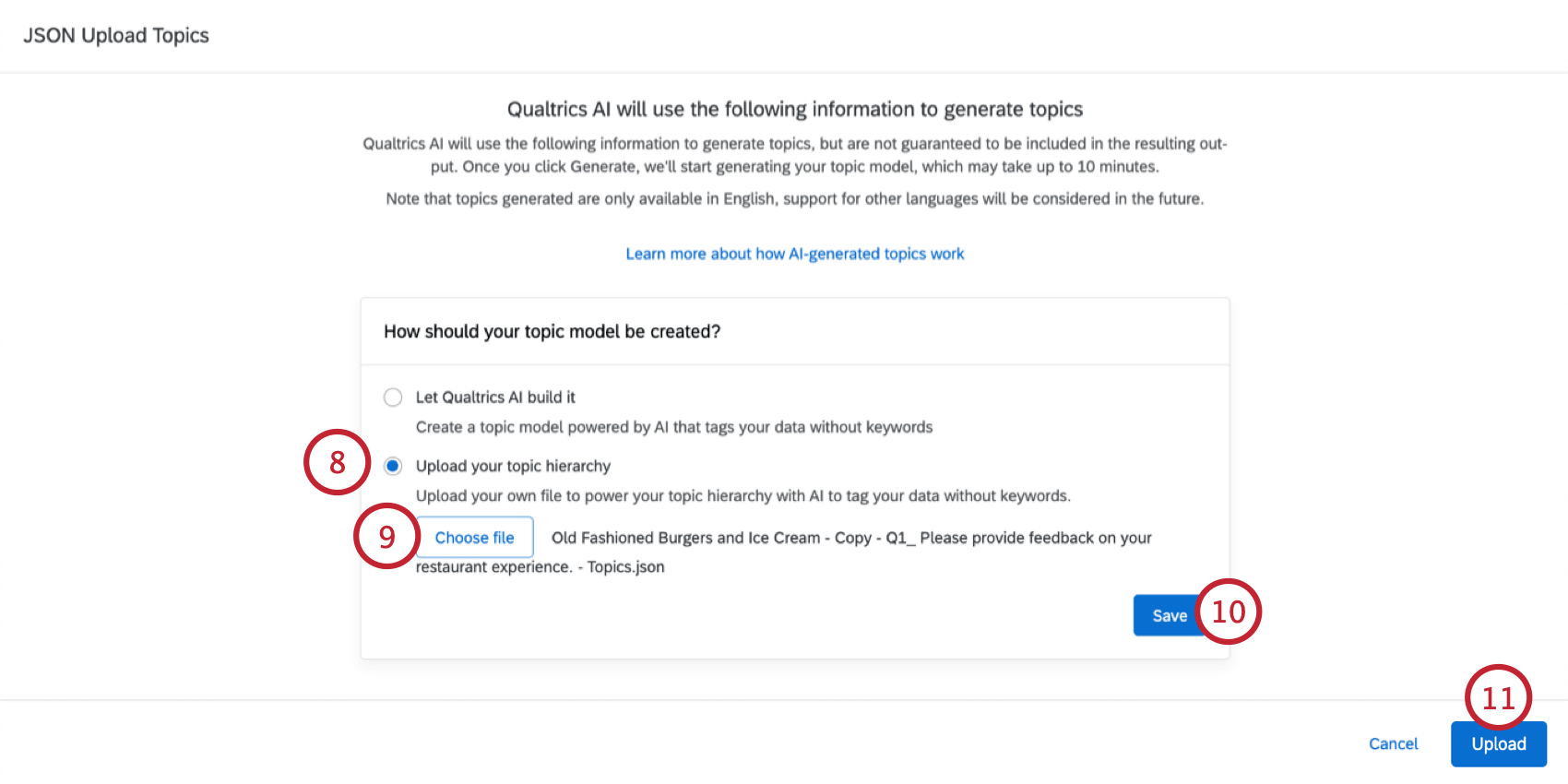
- Clique em Choose file (Escolher arquivo ) e selecione o arquivo JSON salvo em seu computador.
- Clique em Salve (Salvar).
- Clique em Carregar.
- Se desejar, você pode desmarcar os tópicos que não deseja incluir em seu novo modelo.
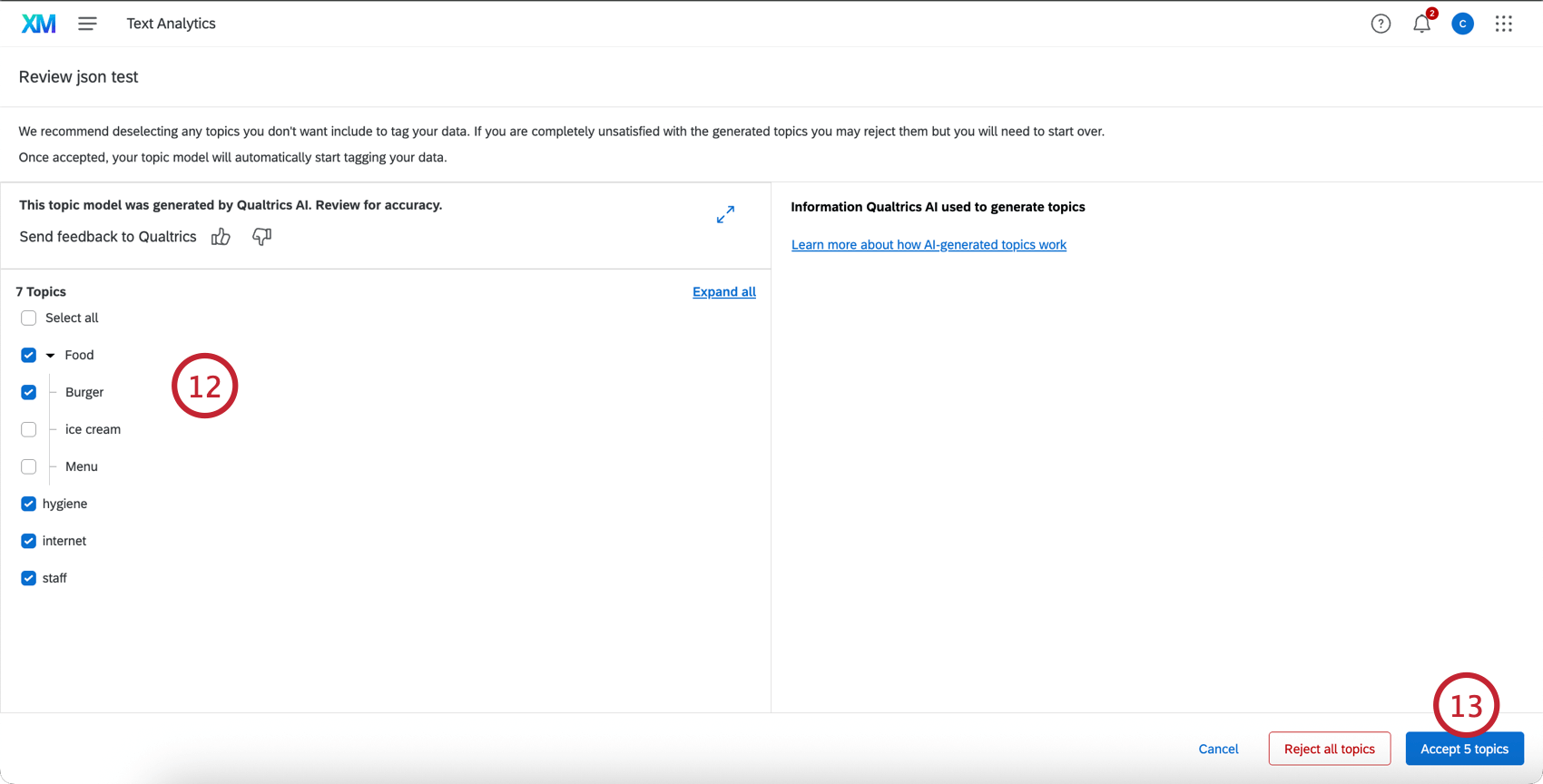
- Clique em Aceitar tópicos.
Uso de um modelo de tópico automatizado
Depois de criar um modelo de tópico automatizado, os tópicos gerados serão marcados com a(s) fonte de dados(s) de dados usada(s) para o modelo. Você poderá ver esses tópicos na guia Data & Analysis do seu projeto, como qualquer outro campo de tópico de texto.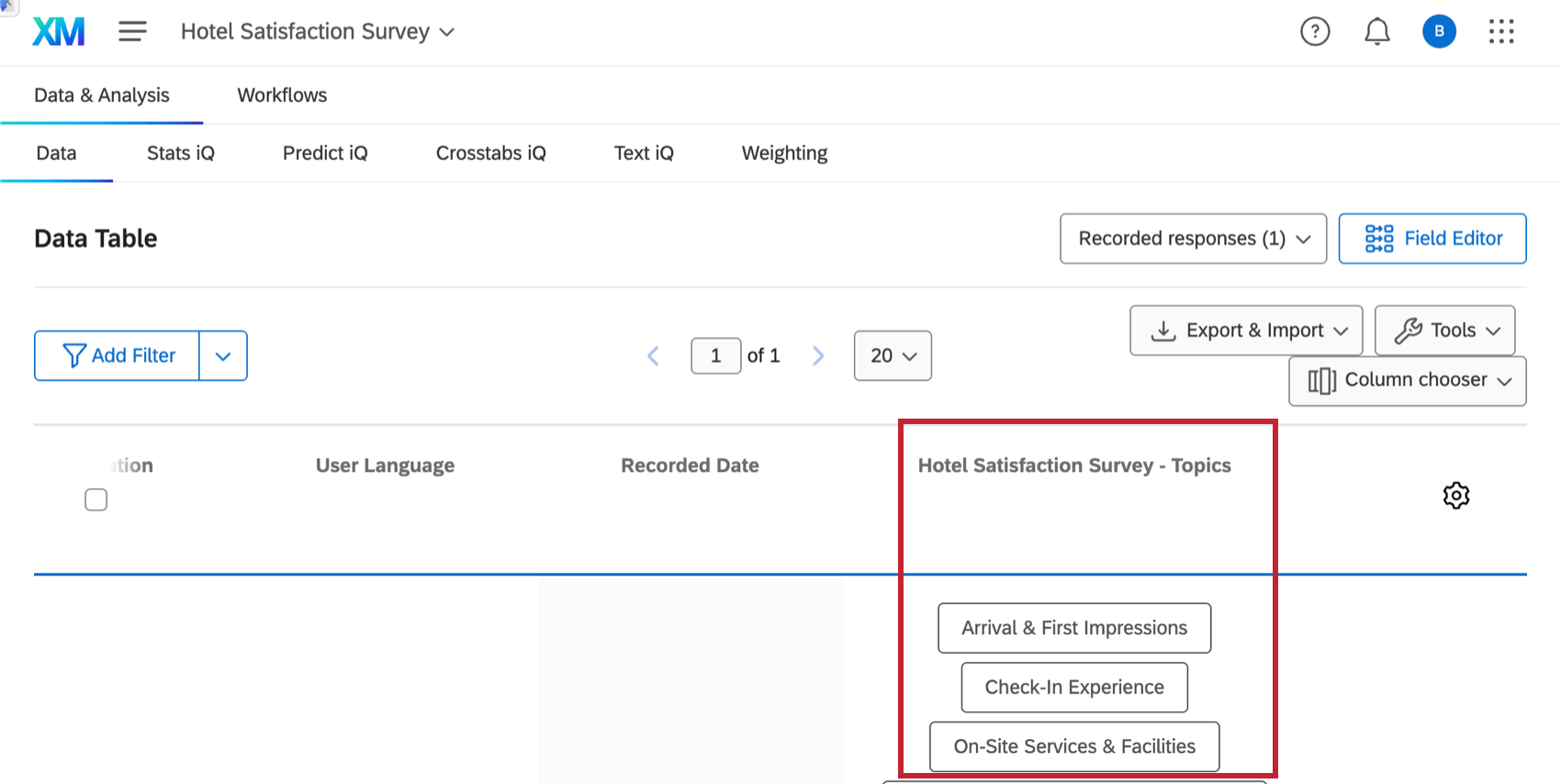
Seu modelo de tópico automatizado também criará uma fonte de dados “Granular Text Analytics” que tem a estrutura de todas as frases das interações de origem. Para cada frase, haverá tópicos associados, campos de sentimento, esforço, emoção, intensidade emocional e capacidade de ação. Essa fonte de dados está disponível no modelador de dados dashboard CX.
Depois de ter sua nova fonte contendo enriquecimentos de texto, você poderá exibi-la em um dashboard CX. Atualmente, isso é gerenciado pela sua equipe Qualtrics. Sua nova fonte contendo enriquecimentos de texto será unida aos seus dados de interação originais, e os campos dashboard vinculados são usados para vincular o mesmo campo entre a interação e os conjuntos de dados derivados. Depois que os dados do seu dashboard estiverem configurados, você poderá escolher os conjuntos de dados que deseja usar com base em widget e filtro individuais.