Fluxos de trabalho Dashboard
O que há nesta página
Sobre os fluxos de trabalho Dashboard
Nas configurações do seu dashboard, há uma página em que você pode criar fluxos de trabalho, oferecendo um espaço para armazenar tarefas automatizadas relevantes para o seu programa CX. Configure notificações para alertar você e sua equipe quando houver uma alteração significativa nas métricas dashboard, para que você possa ficar de olho nas tendências de desempenho e tomar medidas quando necessário.
Uso de fluxos de trabalho Dashboard
Como outras configurações dashboard, somente os administradores dashboard podem criar e editar fluxos de trabalho dashboard.
- Dashboards CX
- Dashboards de resultados
- Engajamento
- 360
- Ciclo de vida
- Pesquisa de satisfação
- Pesquisa de funcionário ad hoc
- BX


Qdica: depois de criados na página Fluxos de trabalho Dashboard, você sempre poderá encontrar seus fluxos de trabalho novamente por meio dessa página ou da pesquisa global de fluxos de trabalho.

Qdica: nas avançar seções, mostraremos exemplos de fluxos de trabalho comuns que podem ser úteis para os CX Dashboards. Se você quiser obter instruções mais gerais sobre fluxos de trabalho, consulte Visão geral básica dos fluxos de trabalho e Criação de fluxos de trabalho.
Criação de notificações de alteração de métricas

Depois que os campos forem mapeados em seu dashboard, você poderá basear as notificações neles. Aqui estão os componentes mais importantes de uma notificação de dashboard que identifica alterações de métricas:
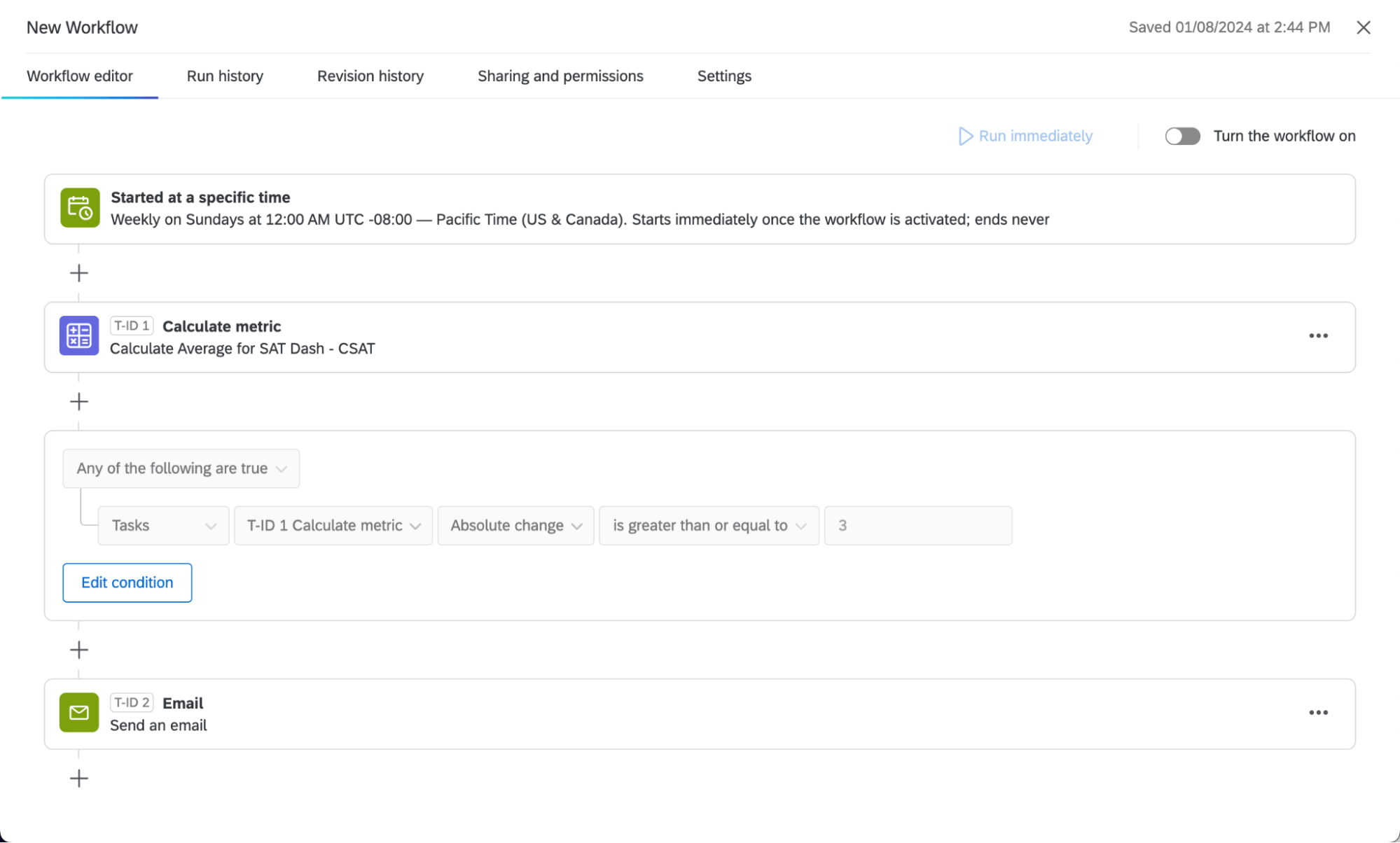
- Calcular tarefa de métrica: Configure fluxos de trabalho automatizados com base nas alterações de uma métrica dashboard em um período de tempo selecionado. O cálculo resultante pode ser usado para acionador outras tarefas em seu fluxo de trabalho, como comunicações. Exemplo: Você compara a métrica de Satisfação do seu dashboard nos últimos 7 dias com a dos 14 dias anteriores. Quando o valor é menor do que o esperado, você acionador uma série de comunicações.
 Qdica: Você pode adicionar filtros à sua métrica enquanto a configura! Dessa forma, você pode fazer cálculos com base em um subconjunto de dados.
- Condições: Determine os limites que devem ser atingidos antes que as avançar etapas ocorram em seu fluxo de trabalho. Se você excluir uma condição, poderá criar uma notificação geral mostrando as métricas da semana (por exemplo, um resumo). Exemplo: Notifique sua equipe pelo Slack somente se a média de satisfação for inferior a 4 pontos.
 Exemplo: Notifique sua equipe por e-mail somente se a satisfação média tiver aumentado em 3 ou mais pontos.



- Tarefas de comunicação variadas: Notifique sua equipe sobre essa métrica por meio de uma variedade de canais. Por exemplo:
Qdica: use texto transportado em sua tarefa de comunicação para mostrar as métricas ou alterações de métricas nas quais você está interessado. Veja mais na página Calculate Metric Tarefa.
Distribuição de notificações por grupos
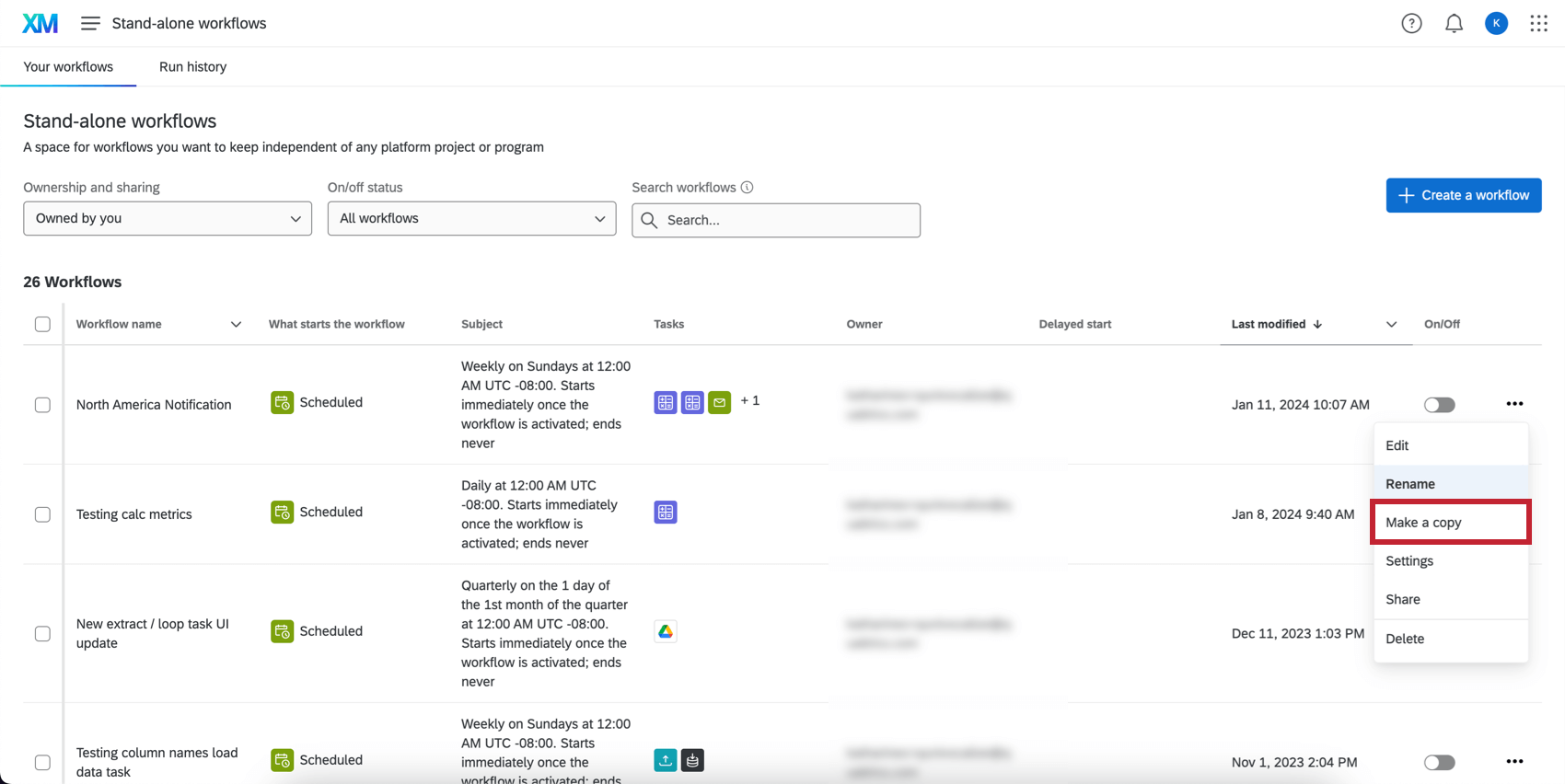
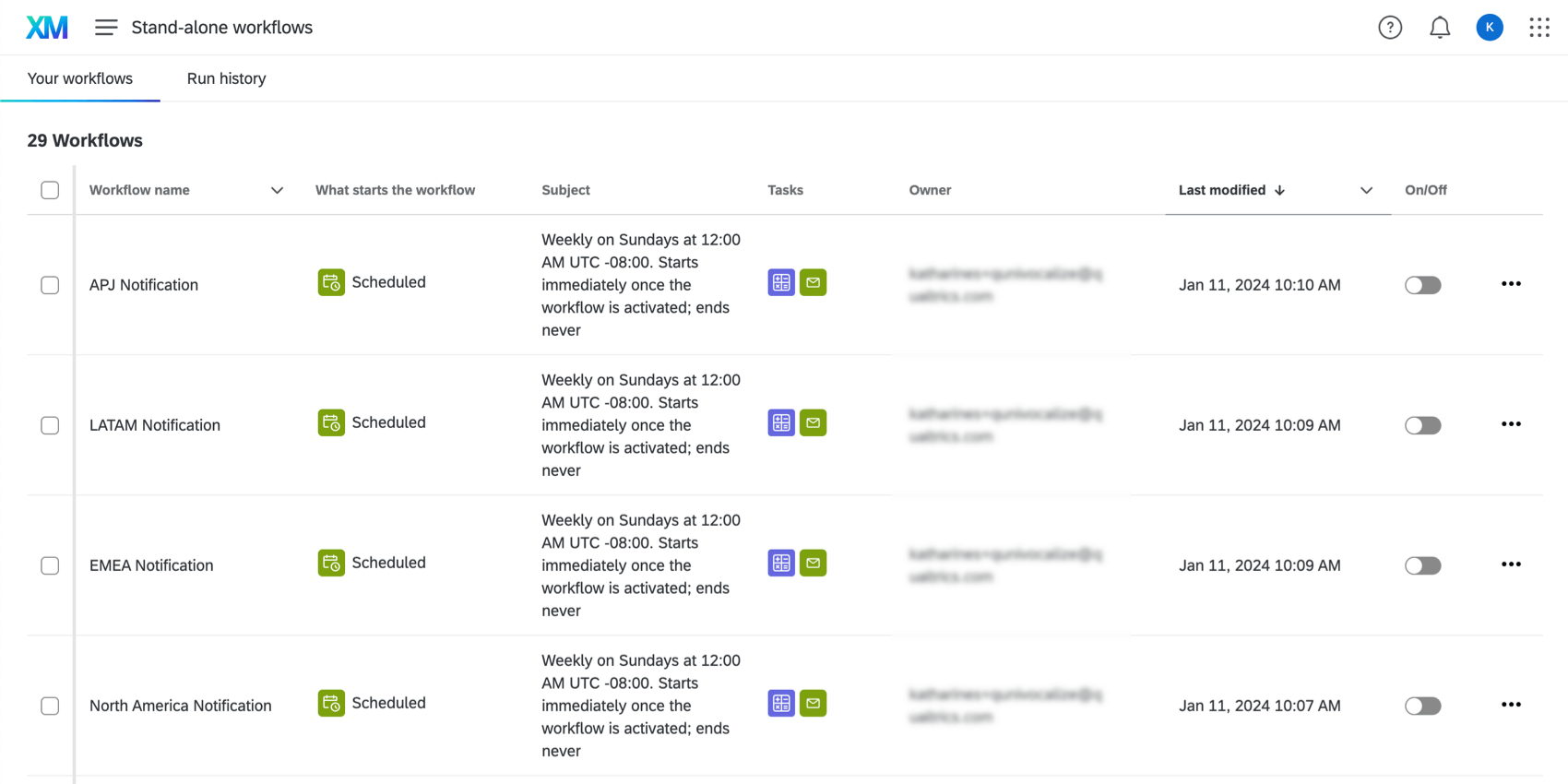
Para criar novas notificações que sejam divididas por grupos diferentes, recomendamos a criação de fluxos de trabalho separados para cada grupo. Se você copiar fluxos de trabalho, terá que fazer apenas algumas pequenas edições em cada versão.
Por exemplo, digamos que queremos informar os gerentes sobre as tendências de satisfação específicas de suas regiões.
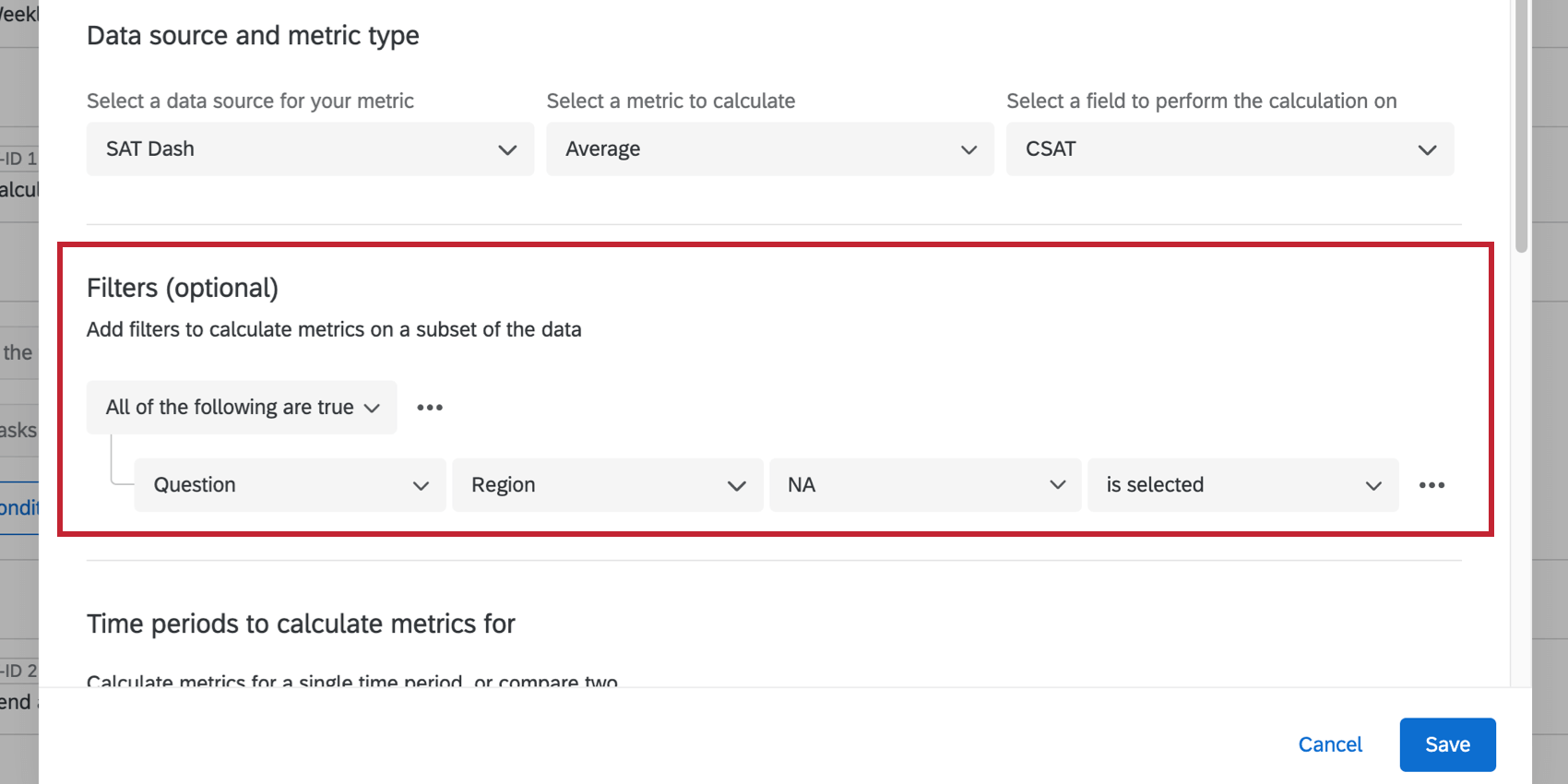
Qdica: para um conjunto de dados dashboard, selecione Pergunta para encontrar todos os campos mapeados.
Notificações de análise de texto
Você pode automatizar fluxos de trabalho com base em tópicos, sentimentos e capacidade de ação no feedback do cliente. Consulte TextFlow para obter mais detalhes.
Atenção: Você só pode criar fluxos de trabalho com base na análise de texto realizada em uma pesquisa, não na análise de texto dashboard.


Isso é ótimo! Obrigado pelo seu feedback!
Obrigado pelo seu feedback!