-

Qualtrics Platform -

Customer Journey Optimizer -

XM Discover -

Qualtrics Social Connect
Tarefa de redução e substituição de dados
Sobre a Tarefa redigir e substituir dados
A tarefa dados Redact and Substitute é uma tarefa de transformação que pode ser adicionada a um fluxo de trabalho de ETL. A tarefa redigirá ou substituirá dados de uma tarefa de extração usando suas regras de redação ou substituição. Você pode optar por redigir ou substituir campos específicos em sua fonte de dados ou todos os campos. Isso pode ser útil se a tarefa do carregador estiver trazendo dados confidenciais para o seu fluxo de trabalho que você gostaria de proteger, como contato com o cliente ou informações de pagamento.
Qdica: os dados de voz não podem ser usados com a tarefa Redact and Substitute Data (Redigir e substituir dados).
Aviso: Essa tarefa não reconhece e redige PII automaticamente. Se você configurar uma tarefa para redigir ou substituir um campo que contenha informações de identificação pessoal, lembre-se de que deve conta manualmente todas as formas possíveis de informações de identificação pessoal nesse campo ao definir a configuração da tarefa. Qualquer PII que não corresponda aos critérios definidos em sua regra de redação ou substituição ainda estará visível.
Configuração de uma Tarefa de redigir e substituir dados
- Clique no menu de navegação no canto superior esquerdo.
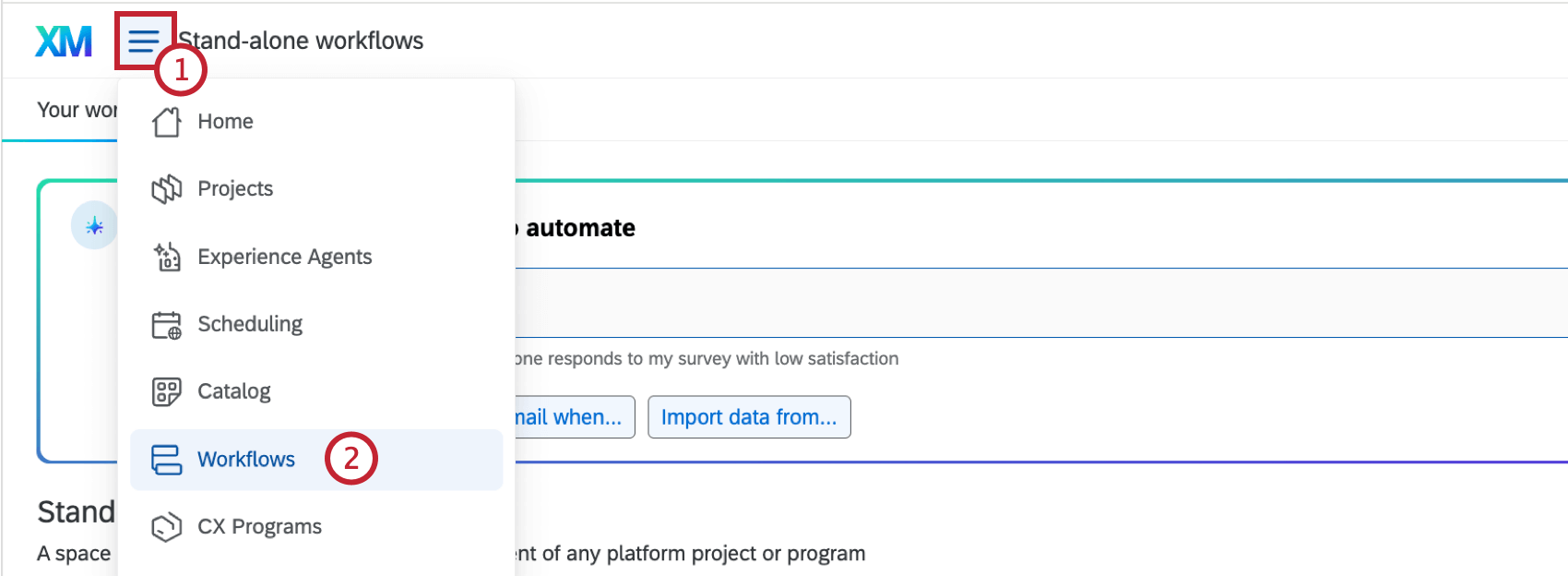
- Selecione Workflows.
- Navegue até um fluxo de trabalho de trabalho de ETL existente ou crie um fluxo de trabalho de ETL com uma tarefa de extração e uma tarefa carregamento.
- Clique no sinal de mais(+) abaixo de sua tarefa de extração.
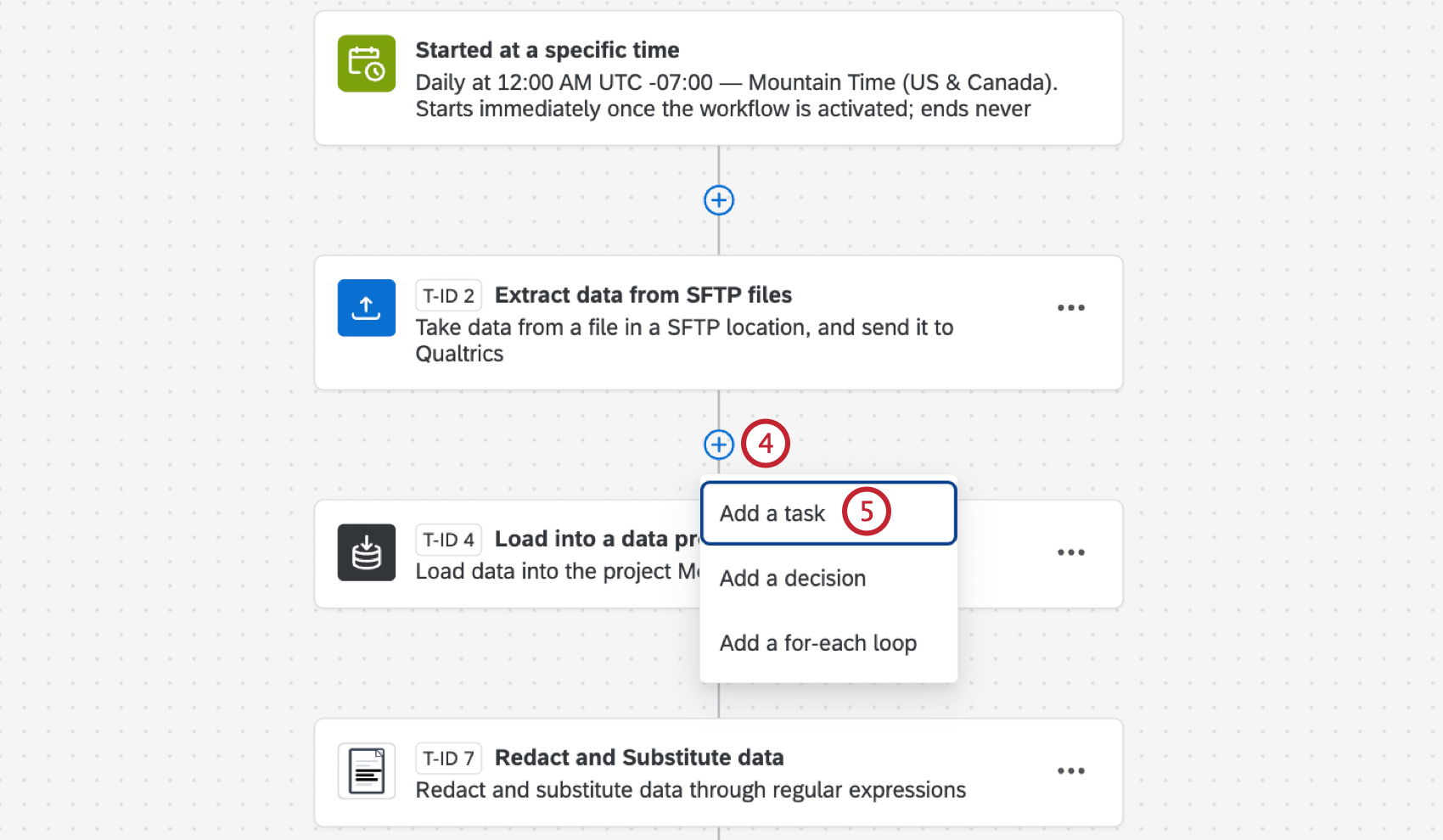
- Selecione Adicionar uma tarefa.
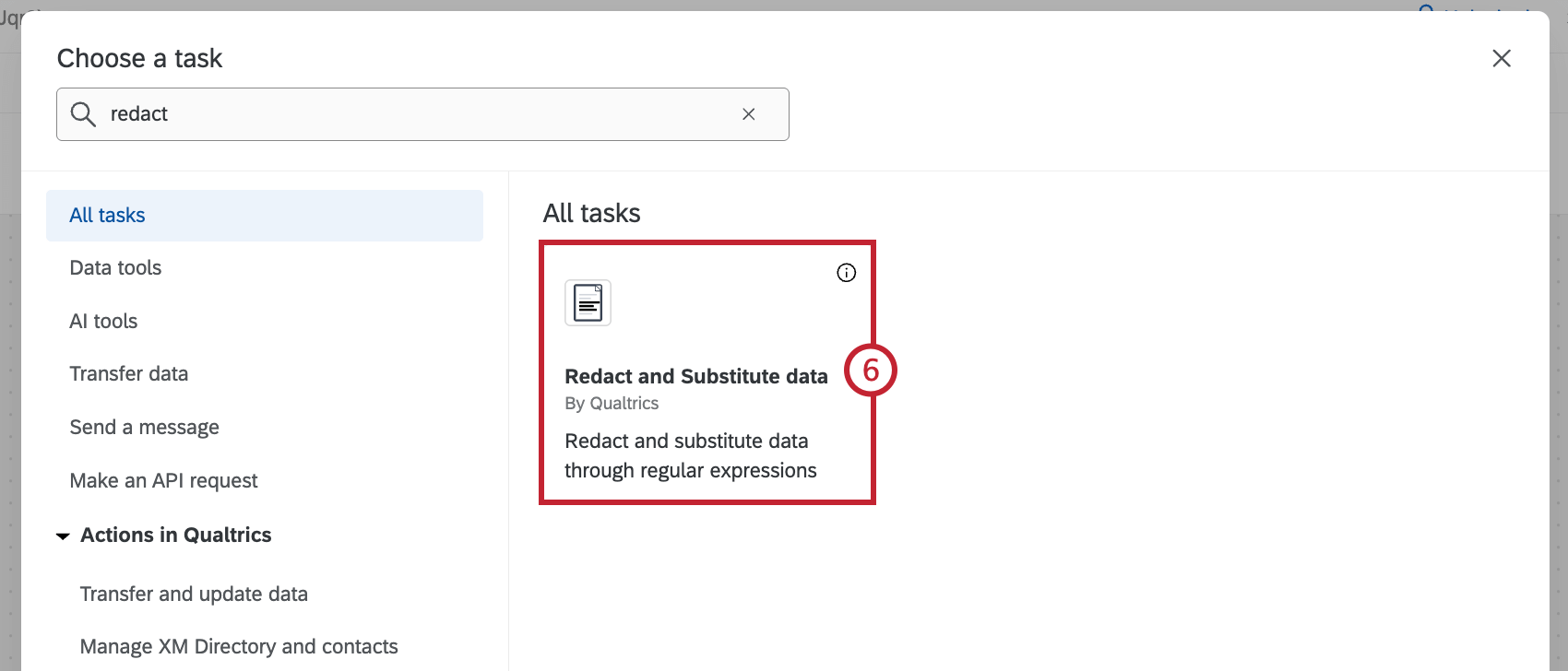
- Selecione Redact and Substitute data (Redigir e substituir dados).
- Selecione uma fonte de dados entre as tarefas que você já configurou no fluxo de trabalho.
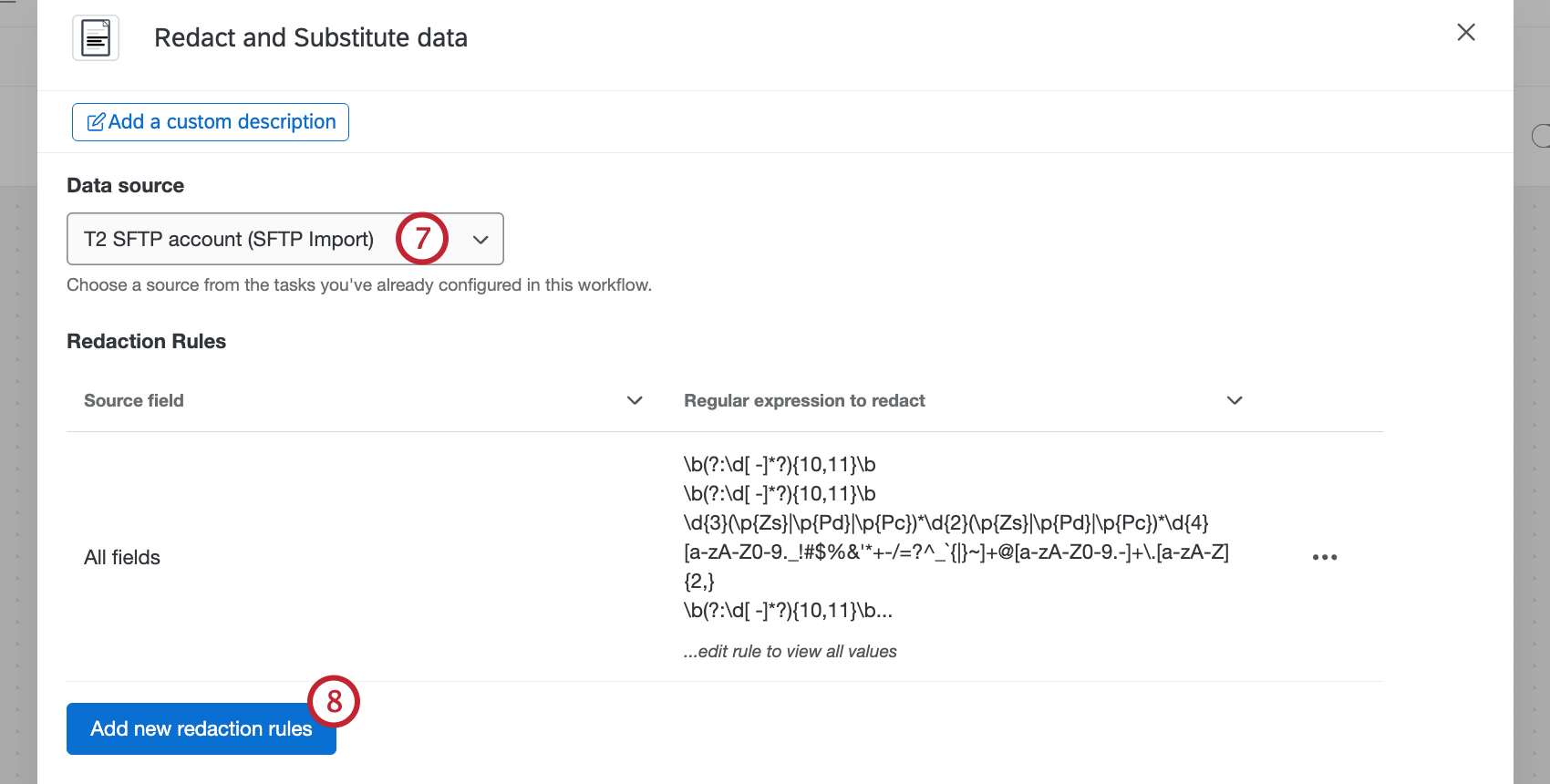
- Clique em Adicionar novas regras de redação para adicionar uma regra de redação.
- Use o menu suspenso para selecionar um ou mais campos para redigir. Você também pode selecionar Redact all fields (Reduzir todos os campos ) para criar uma regra que redigite todos os campos em sua fonte de dados.
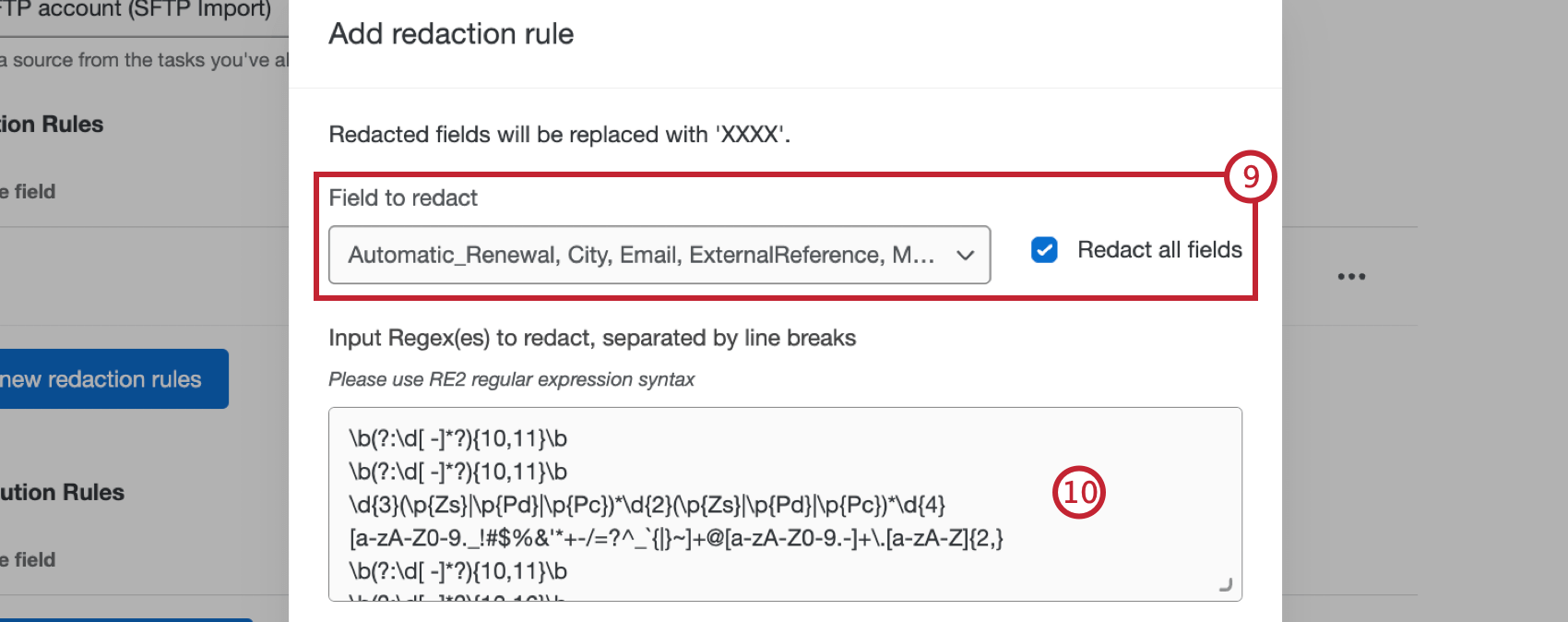 Qdica: os campos redigidos serão substituídos por “XXXX”.
 - Para inserir manualmente sua regra de redação, insira o(s) regex(s) a ser(em) redigido(s) na caixa de texto. Você deve usar a sintaxe de expressão regular RE2 e vários regexes devem ser separados por quebras de linha.
- Para carregar sua regra de redação, selecione Escolher arquivo e carregue um arquivo de texto com seu(s) regex(s).
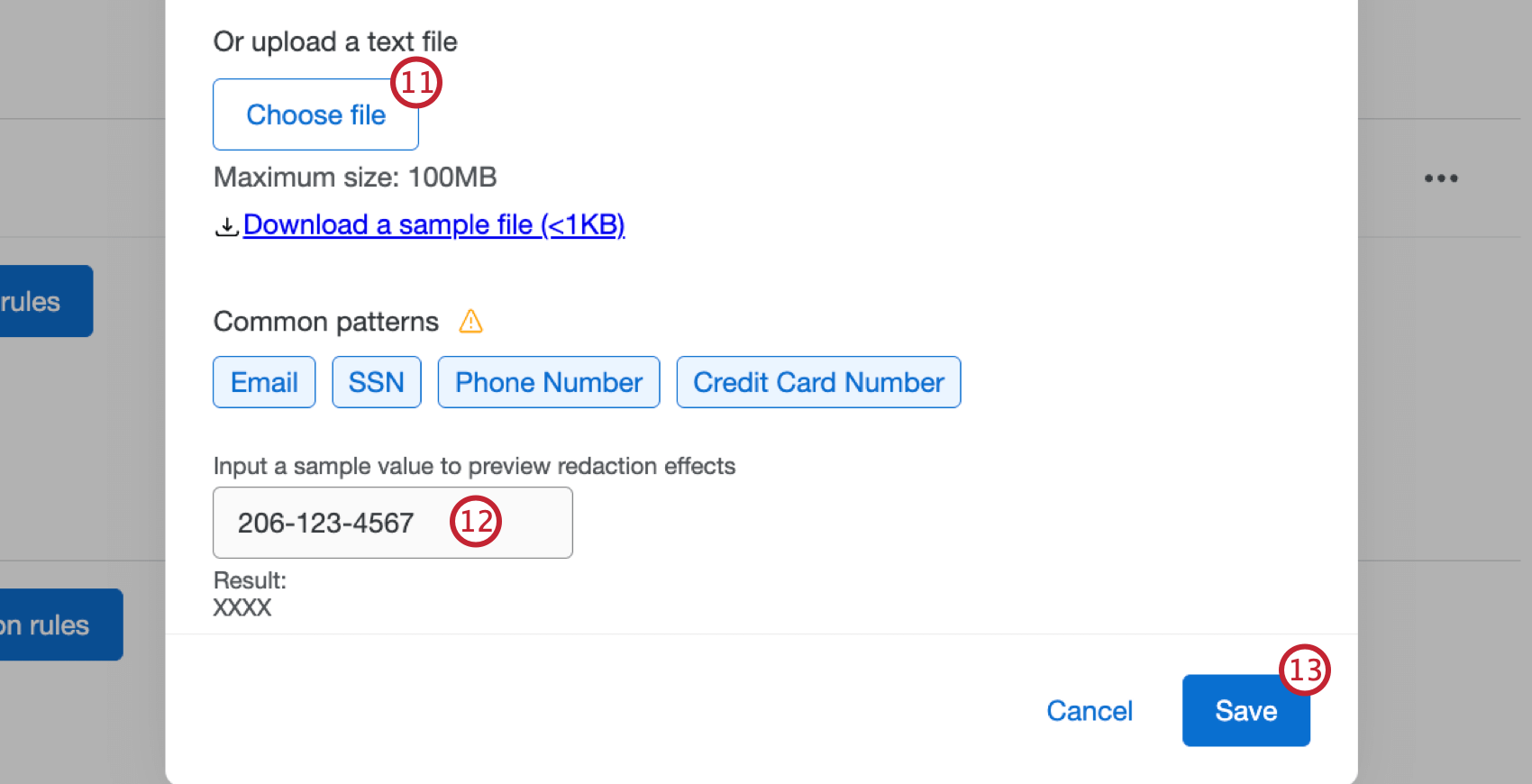 Qdica: selecione Baixar um arquivo amostra para baixar um arquivo de texto amostra com regex.
 - Para testar sua regra de redação, insira um valor amostra na caixa de texto. Em seguida, você pode visualizar qual será o resultado após a aplicação da regra de redação.
- Quando terminar de configurar sua regra, clique em Save (Salvar).
- Para adicionar mais regras de redação, repita as etapas 8 a 13. Você também pode clicar nos três pontos horizontais para editar ou excluir uma regra existente.
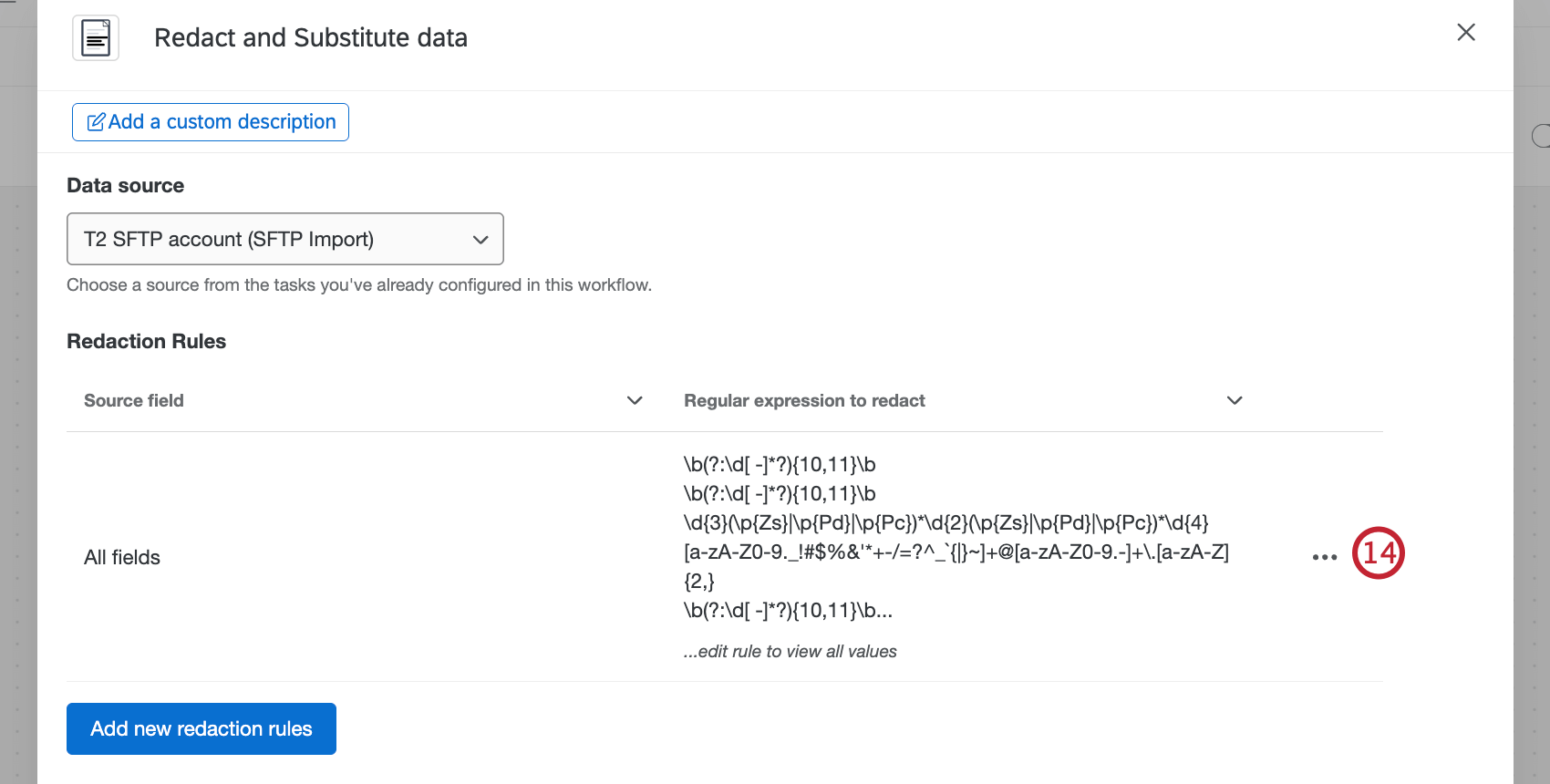
- Clique em Adicionar novas regras de substituição para adicionar uma regra de substituição.
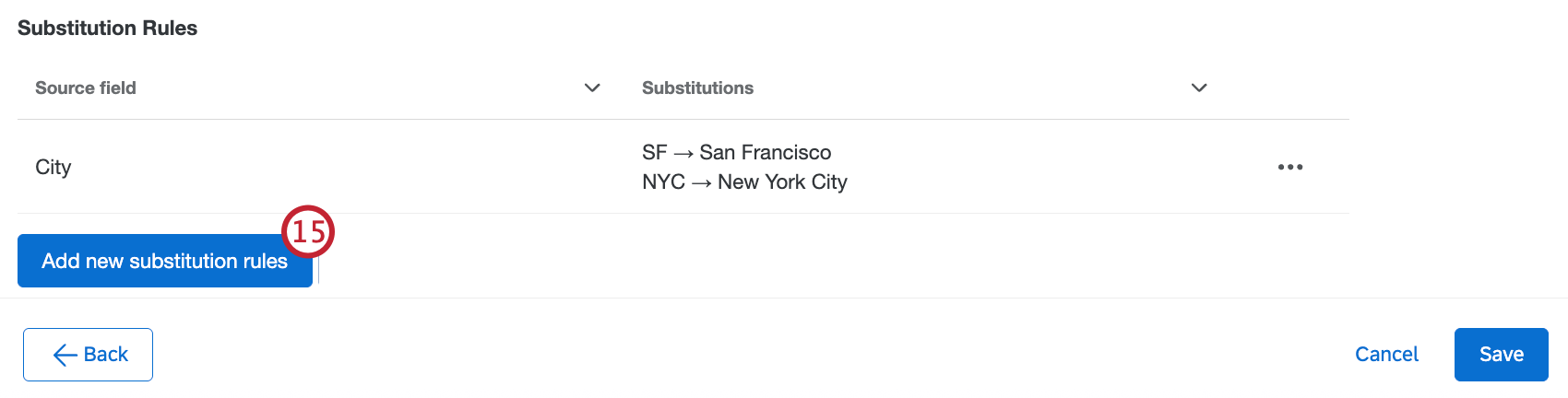
- Use o menu suspenso para selecionar um ou mais campos para substituir. Você também pode selecionar Substituir todos os campos para criar uma regra que substitua todos os campos em sua fonte de dados.
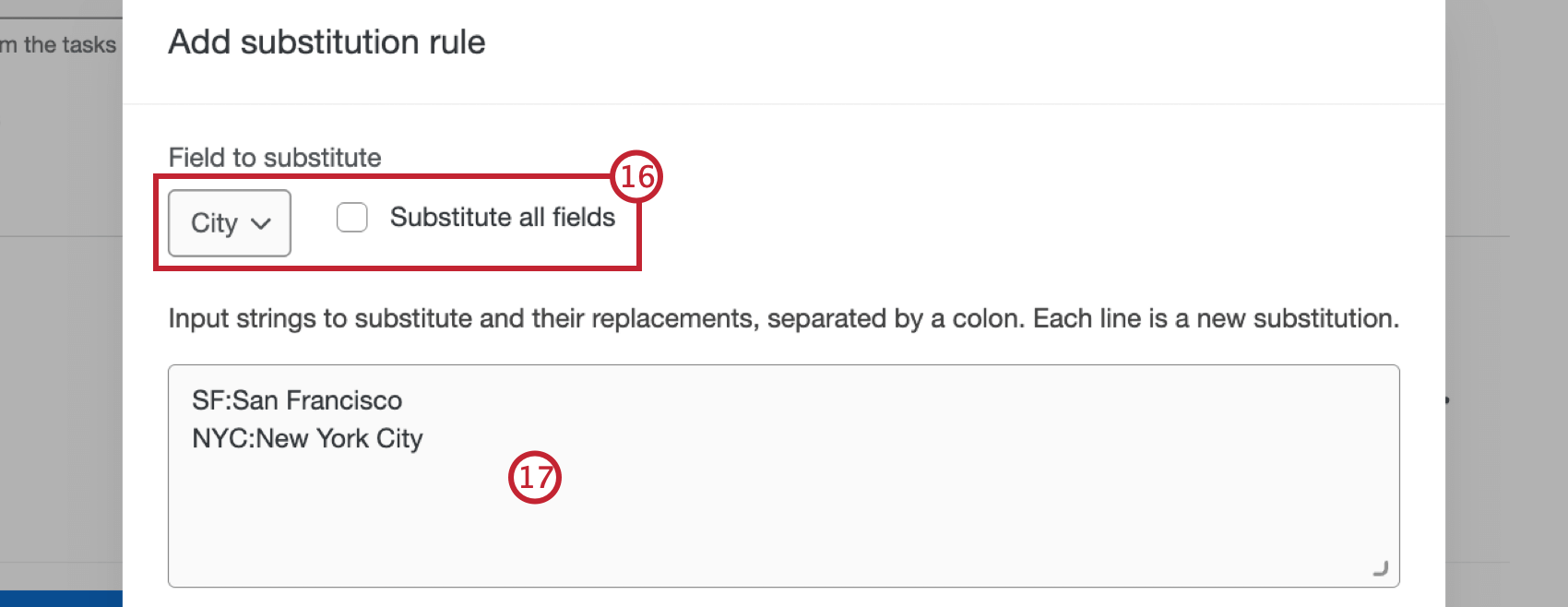
- Para inserir manualmente sua regra de substituição, insira as cadeias de caracteres a serem substituídas e suas substituições na caixa de texto, separadas por dois pontos. Cada linha é uma nova substituição.
- Para carregar sua regra de substituição, selecione Escolher arquivo e carregue um arquivo de texto com suas substituições.
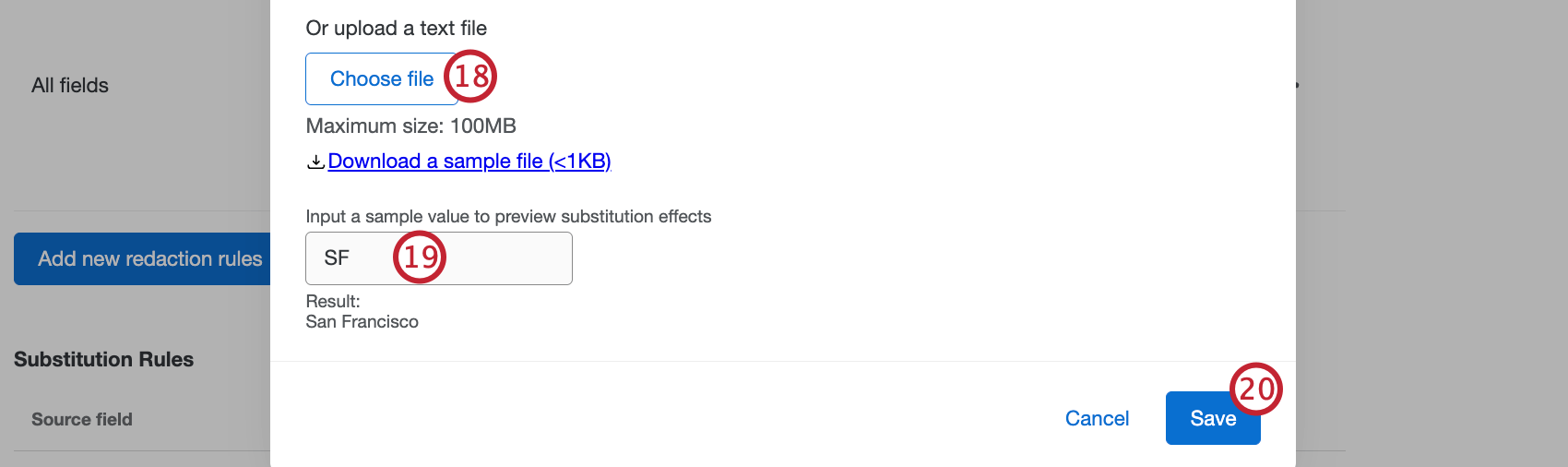 Qdica: selecione Baixar um arquivo amostra para baixar um arquivo de texto amostra com regex.
 - Para testar sua regra de substituição, insira um valor amostra na caixa de texto. Em seguida, você pode visualizar qual será o resultado depois que a regra de substituição for aplicada.
- Quando terminar de configurar sua regra, clique em Save (Salvar).
- Para adicionar mais regras de substituição, repita as etapas 15 a 20. Você também pode clicar nos três pontos horizontais para editar ou excluir uma regra existente.
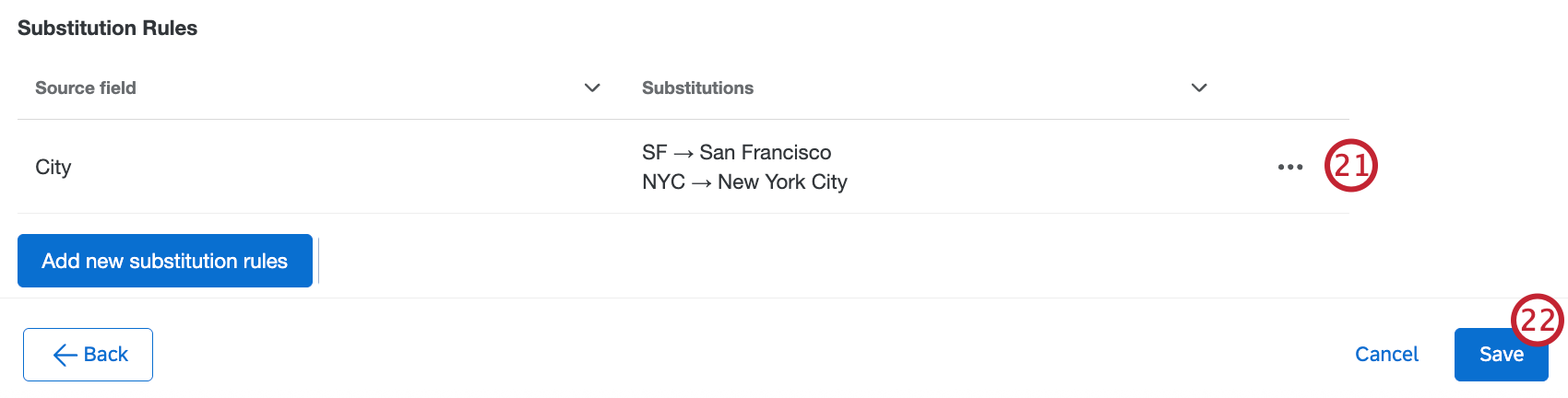
- Quando você terminar de adicionar regras de redação e substituição, clique em Salvar.