-

Qualtrics Platform -

Customer Journey Optimizer -

XM Discover -

Qualtrics Social Connect
Configuração de um aplicativo Care ao cliente
Sobre a configuração de um aplicativo Care ao cliente
Os Marca Administrators e outros usuários com a permissão relevante podem gerenciar como o aplicativo Customer Care aparece para os usuários. Isso inclui escolher quais guias serão exibidas e qual conteúdo será exibido nessas guias.
Os usuários com permissão para gerenciar o aplicativo Customer Care também podem ativá-lo e desativá-lo para sua organização. Depois que um aplicativo do Customer Care for ativado, todas as alterações afetarão todos os usuários da organização.
Para obter mais informações sobre a configuração de aplicativos, consulte Visão geral da configuração de aplicativos. Para obter uma visão geral do aplicativo Customer Care, consulte Visão geral do aplicativo Customer Care.
Acessar a configuração do aplicativo
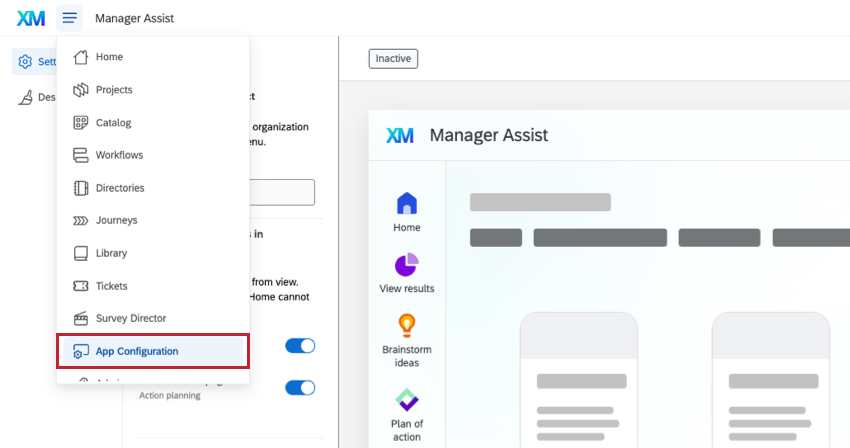
Depois de ter a permissão necessária para configurar um aplicativo Customer Care para a sua organização, você poderá acessá-lo no menu App Configuration (Configuração do aplicativo).
- Usando o menu de navegação global na parte superior esquerda, vá para Configuração do aplicativo.
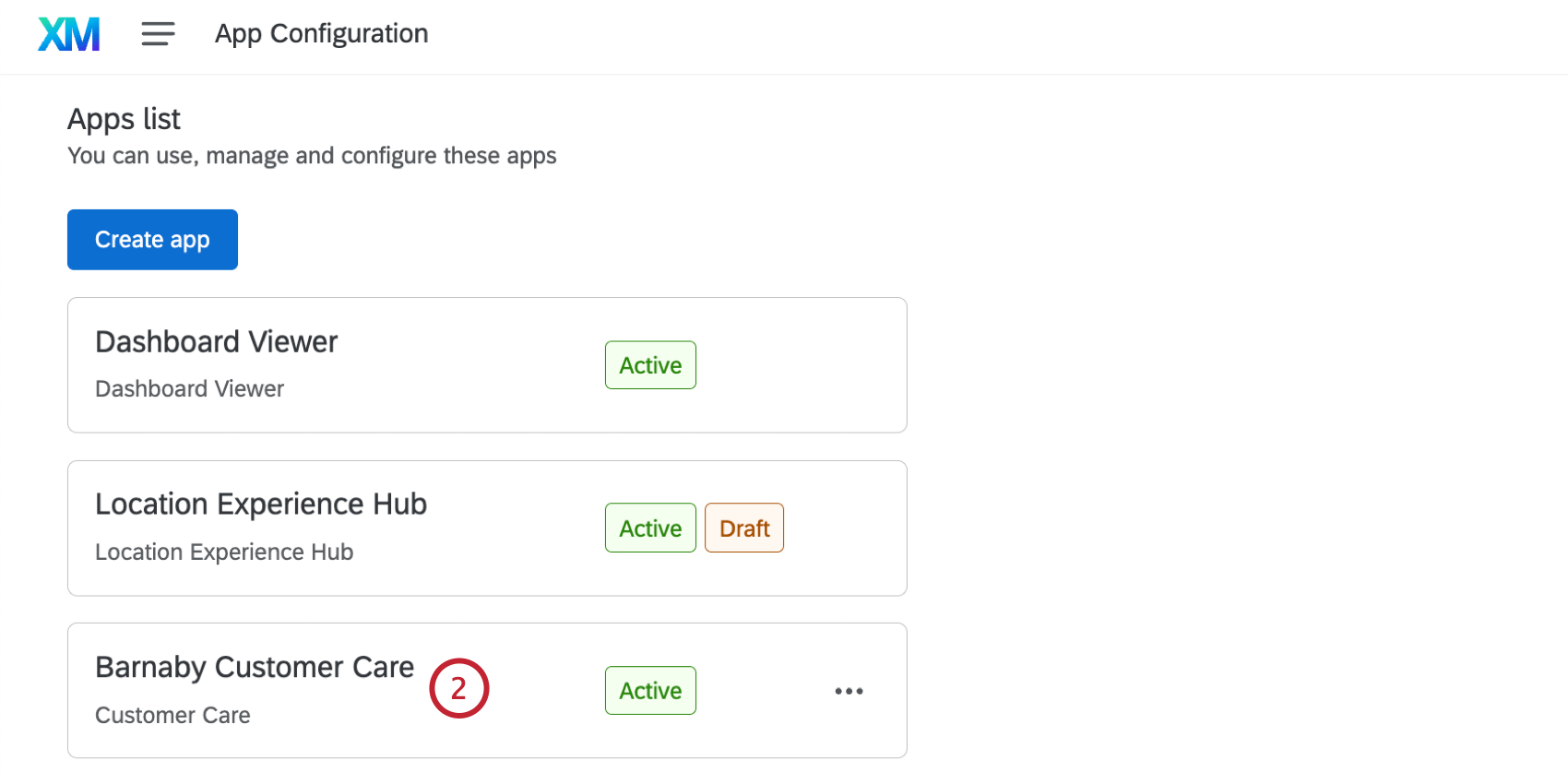
- Selecione Customer Care na lista aplicativos.
Guia Configurações
Na guia Settings (Configurações ), você pode personalizar as guias que aparecem no aplicativo Customer Care, bem como o conteúdo dessas guias.
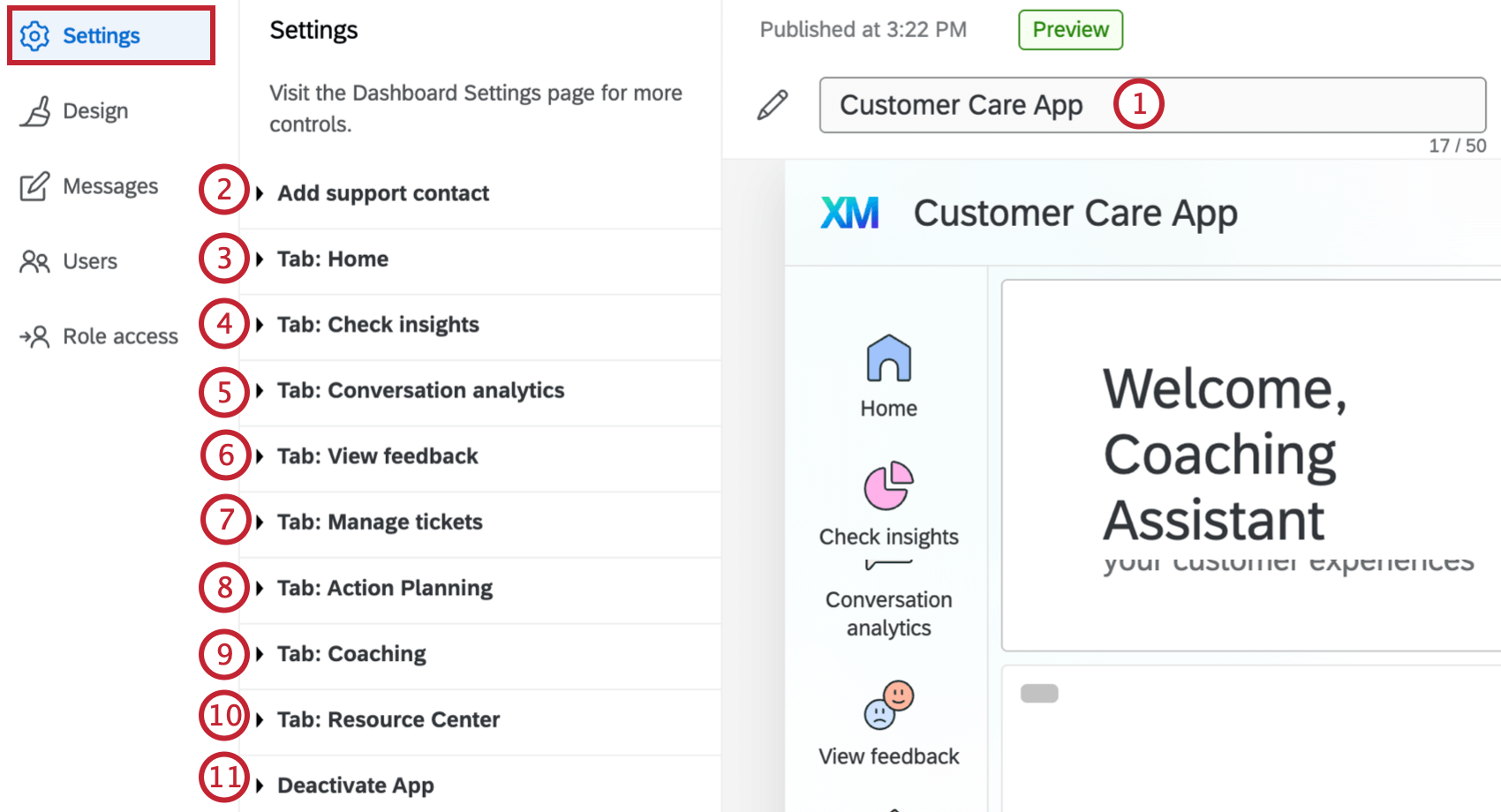
- Renomear: Altere o nome de exibição do aplicativo Customer Care .
- Adicionar contato de suporte: Insira um e-mail contato da sua organização para aparecer no menu de ajuda.
- Guia: Início: Personalize a aparência da guia Home, inclusive adicionando ações e métricas importantes.
- Guia: Verificar insights: Selecione um dashboard CX para usar na guia Verificar insights.
- Guia: Análise de conversas: Selecione um dashboard CX para usar na guia Análise de conversas.
- Guia: Exibir feedback: Selecione um dashboard CX para usar na guia Exibir feedback.
- Guia: Gerenciar tíquetes: Ative a guia Gerenciar tíquetes ou oculte-a da visualização.
- Tab: Planejamento de ações: Selecione um dashboard CX com planejamento de ação configurado para uso na guia Planejamento de ação.
- Guia: Coaching: Selecione um projeto de coaching e configure a aparência da guia Coaching.
- Guia: Centro de recursos: Selecione um dashboard CX a ser exibido que contenha recursos de ajuda ou respostas a perguntas.
- Desativar aplicativo: Desative esse aplicativo Care ao cliente para sua organização.
Qdica: você pode usar painéis existentes para essas guias. Se você quiser simplificar ou fazer alterações no dashboard para exibição em um aplicativo do Customer Care, recomendamos a criação de uma cópia dashboard para uso no aplicativo. Fazer as seguintes alterações em seus painéis pode ajudar os usuários do aplicativo Customer Care aproveitar ao máximo os painéis exibidos:
- Use cabeçalhos de seção, imagens, títulos widget e divisores para criar seções do seu dashboard para facilitar a digestão dos dados.
- Use um fundo dashboard branco.
- Remova as bordas widget.
Guia Design
Na guia Design, você pode personalizar a aparência do aplicativo Customer Care para combinar com a marca da sua organização. Consulte a guia Design para obter mais informações sobre as opções disponíveis aqui.
Guia Mensagens
Na guia Messages (Mensagens ), é possível selecionar uma mensagem para ser exibida a todos os usuários como um banner na guia Home (Página inicial). Você pode escolher a mensagem padrão, criar uma personalizada ou não selecionar nenhuma mensagem. Consulte a guia Mensagens para obter mais informações.
Usuários e acesso a funções
A guia Usuários mostra todos os usuários do Dashboard CX em sua marca. Essa guia funciona da mesma forma que a guia User Admin no CX Dashboards. Consulte Gerenciamento de usuários Dashboard CX para obter mais informações sobre como criar e gerenciar usuários.
A guia Acesso à função é usada para dar acesso ao aplicativo Customer Care por meio das funções de usuário do dashboard CX. Consulte Acesso a aplicativos com base em função para obter instruções passo a passo.