Übersicht über Employee Journey Analytics
Was finden Sie hier?
TIPP: Wenn Sie an der Implementierung oder Beratung für ein Projekt zur Analyse der mitarbeiter-journey interessiert sind, wenden Sie sich an Ihre technische Führungskraft.

Über Employee Journey Analytics
„Analyse der Mitarbeiter-Journey“ ist ein Projekttyp, mit dem Sie vorhandene Mitarbeiterdaten aus mehreren Projekten zu einem einzigen, analysierbaren Datensatz zusammenführen können. Mit diesem Datensatz können Sie Analysen über Ihre EX-Programme hinweg durchführen, um zu verstehen, wie wichtige Momente der Mitarbeitererfahrung sich auf das Mitarbeiterengagement, das Wohlbefinden, das Abgangsrisiko und andere wichtige Kennzahlen beziehen. Mit einem Employee Journey Analytics-Projekt können Sie beispielsweise folgende Fragen untersuchen:
- Wie wirkt sich die Onboarding-Erfahrung auf das Mitarbeiterengagement aus?
- Wie wirken sich Elemente der Mitarbeitererfahrung auf die Mitarbeiterfluktuation aus?
- Wie wirken sich wichtige Meilensteine (z. B. Rückkehr aus dem Urlaub) auf das Mitarbeiterengagement aus?
Tipp: Text iQ ist in Employee Journey Analytics-Projekten nicht verfügbar. Führen Sie stattdessen die Textanalyse in den Projekten durch, die Sie in Ihrem Datenmodell verwenden möchten.
Anlegen eines Employee Journey Analytics-Projekts

Tipp: Ein Projekt kann auch über die Projekte oder die Startseite erstellt werden.
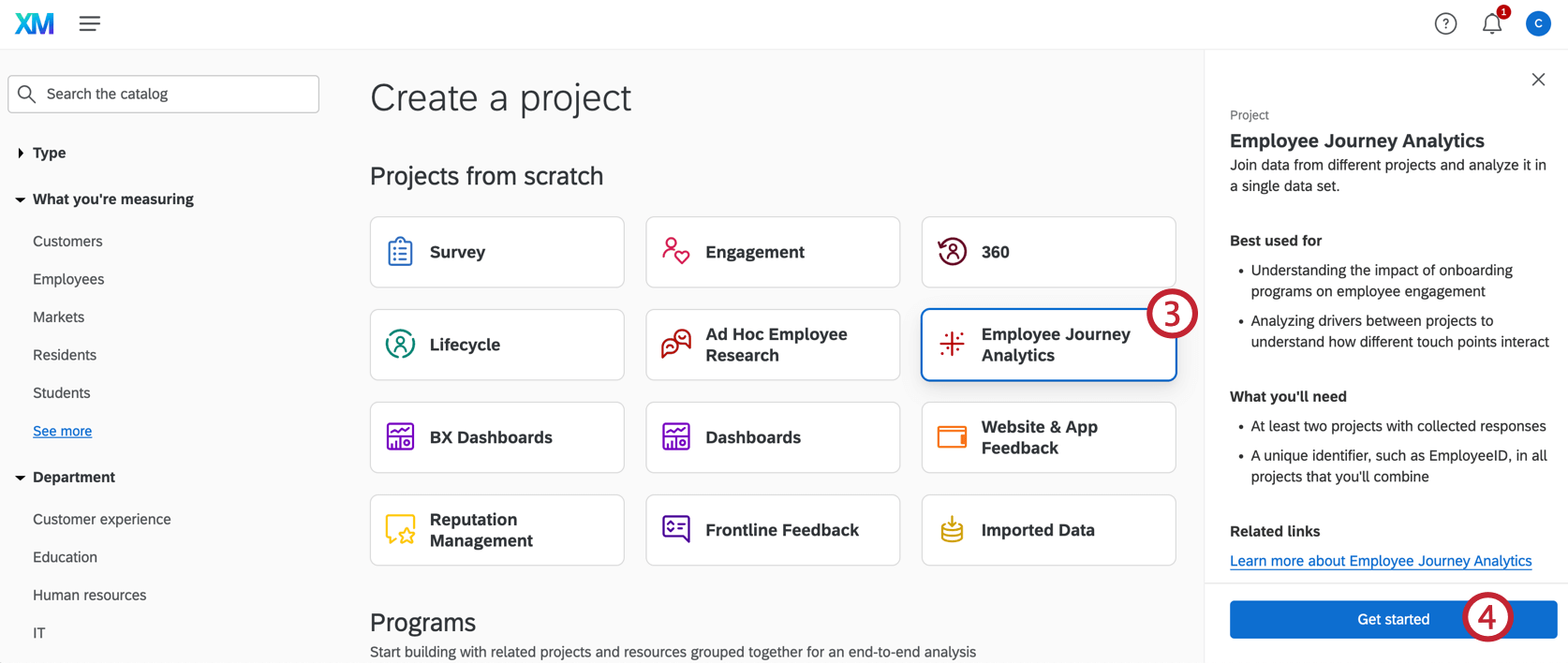
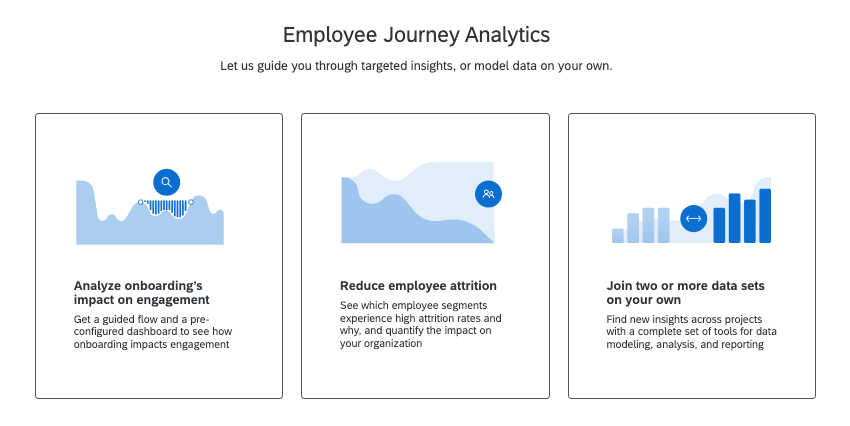
- Auswirkungen des Onboardings auf das Engagement analysieren: Dieser strukturierte Ablauf und das vorkonfigurierte Dashboard helfen Ihnen dabei, die Auswirkungen des Onboardings auf das Engagement zu analysieren. Auf der verlinkten Seite finden Sie weitere Einzelheiten zur Einrichtung.
- Reduce employee attrition: This guided flow and pre-configured dashboard gives you the tools to uncover the drivers of employee attrition. Auf der verlinkten Seite finden Sie weitere Einzelheiten zur Einrichtung.
- Verbinden Sie zwei oder mehr Datensätze selbst: Erstellen Sie Ihre eigene Reise der Mitarbeitenden, indem Sie Daten aus bestehenden Projekten kombinieren, um neue Erkenntnisse zu entdecken.
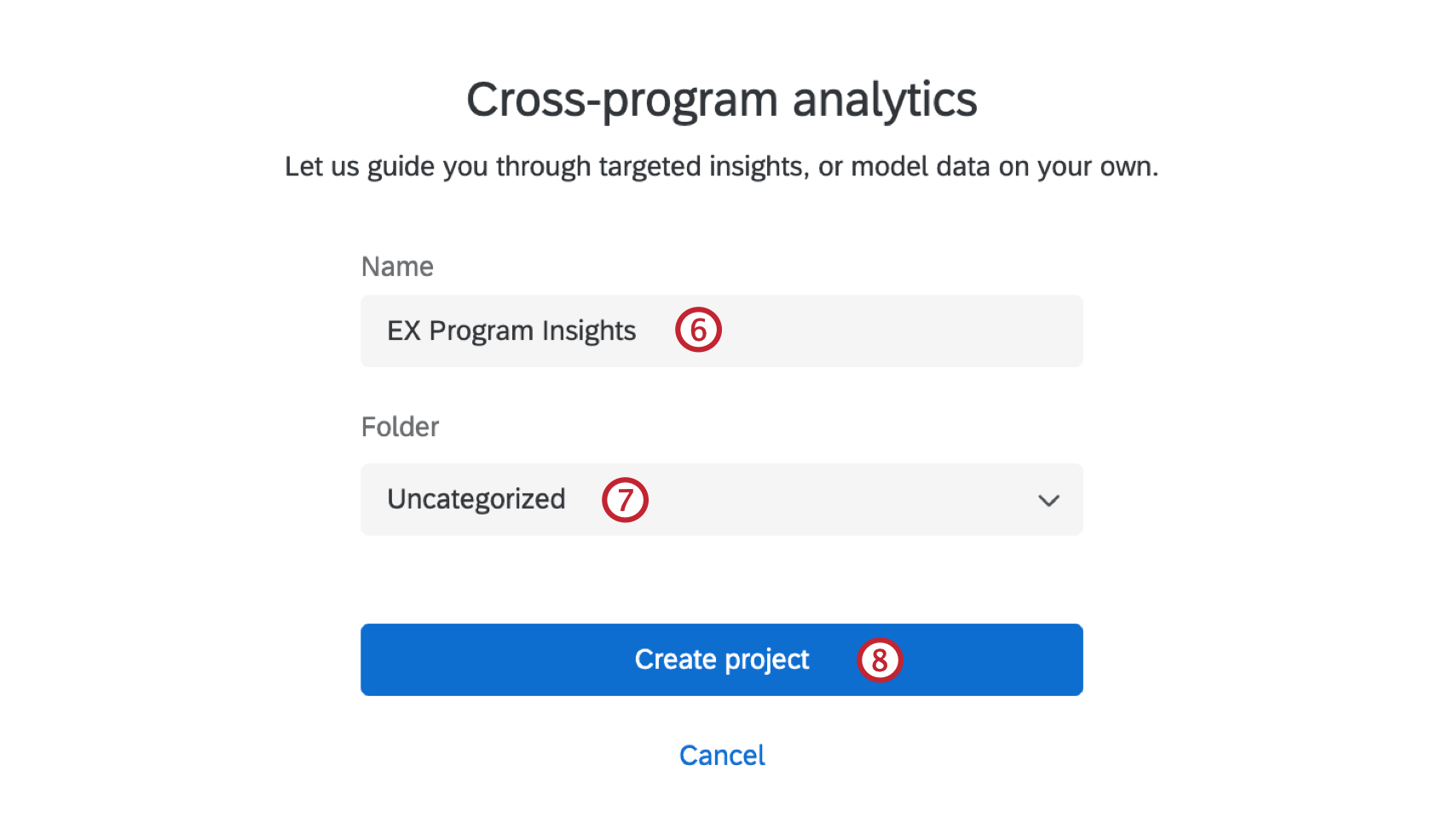
Tipp: Sie können das jederzeit später umbenennen!
Verwendung eines geführten Ablaufs und eines vorkonfigurierten Dashboards
Beim Anlegen eines neuen Projekts für Employee Journey Analytics haben Sie die Möglichkeit, einen geführten Ablauf zu verwenden. Die Auswahl einer dieser Optionen führt Sie durch die Einrichtung des Projekts zur Analyse der Auswirkungen des Onboardings auf das Mitarbeiter-Engagement. Nach Abschluss der Einrichtung gelangen Sie zu einem vorkonfigurierten Dashboard, um Ihre Daten anzuzeigen.
Derzeit gibt es 2 geführte Ströme:
- Auswirkungen des Onboardings auf das Engagement analysieren: Dieser geführte Arbeitsablauf und das vorkonfigurierte Dashboard helfen Ihnen dabei, die Auswirkungen des Onboardings auf das Engagement zu analysieren. Auf der verlinkten Seite finden Sie weitere Einzelheiten zur Einrichtung.
- Mitarbeiterfluktuation reduzieren: Dieser strukturierte Ablauf und das vorkonfigurierte Dashboard bieten Ihnen die notwendigen Werkzeuge, um die Ursachen der Mitarbeiterfluktuation aufzudecken. Auf der verlinkten Seite finden Sie weitere Einzelheiten zur Einrichtung.
Zwei oder mehr Datensätze eigenständig verbinden
Das Anlegen eines benutzerdefinierten Projekts bietet Ihnen die Flexibilität, vorhandene Mitarbeiterprojekte zu analysieren. Die Verwendung eines geführten Flows ist derzeit auf das Onboarding und die Verpflichtung beschränkt, während ein benutzerdefiniertes Projekt bis zu zehn Ihrer vorhandenen Projekte zu einem einzigen Datenset für die Analyse kombinieren kann.
Employee Journey Analytics-Projekte bestehen aus zwei Hauptkomponenten:
Tipp: Wenn Sie Ihr Projekt mit einem geführten Ablauf einrichten, wird dieses Modell für Sie erstellt.
Achtung: Die Daten in diesem Dashboard werden nicht automatisch aktualisiert. Weitere Informationen zum Aktualisieren Ihres Datensets finden Sie unter Datenmodell veröffentlichen.

Wenn Sie Hilfe beim Einstieg in Ihr individuelles Projekt benötigen, lesen Sie den Artikel „Erstellen eines Datenmodells“.
Zusammenarbeit an einem Employee Journey Analytics-Projekt
Sie können andere Benutzer:innen in Ihrer Qualtrics-Organisation einladen, das Employee Journey Analytics-Projekt mit Ihnen zu bearbeiten.
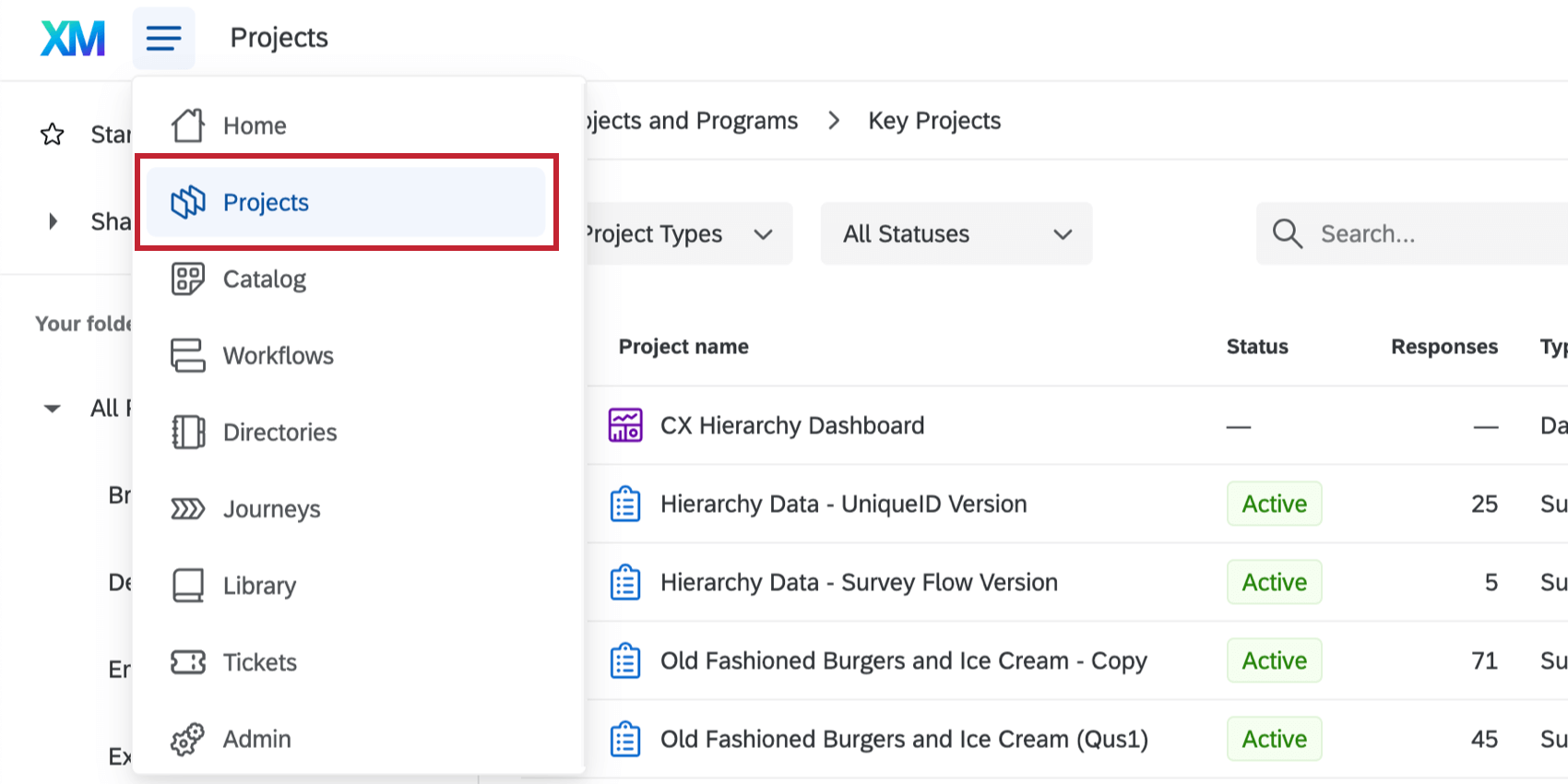
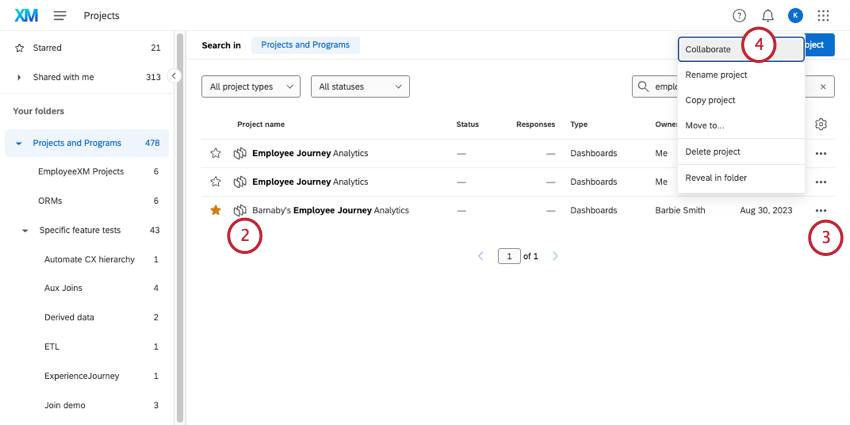
Tipp: Sie können Projekte zur Analyse der Mitarbeiter-Journey finden, indem Sie nach dem Namen Ihres Projekts suchen oder nach dem Projekttyp „DASHBOARDS“ filtern.
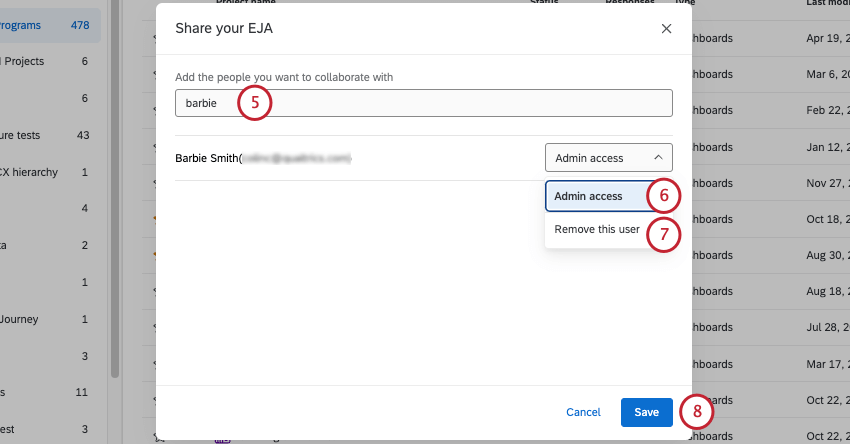
Tipp: Benutzer:innen sollten über Folgendes verfügen: Berechtigung, um Employee Journey Analytics zu verwenden.
TIPP: Um nur das Dashboard zugänglich zu machen, siehe Gemeinsame Nutzung des Dashboards.
Archivierte Projekte
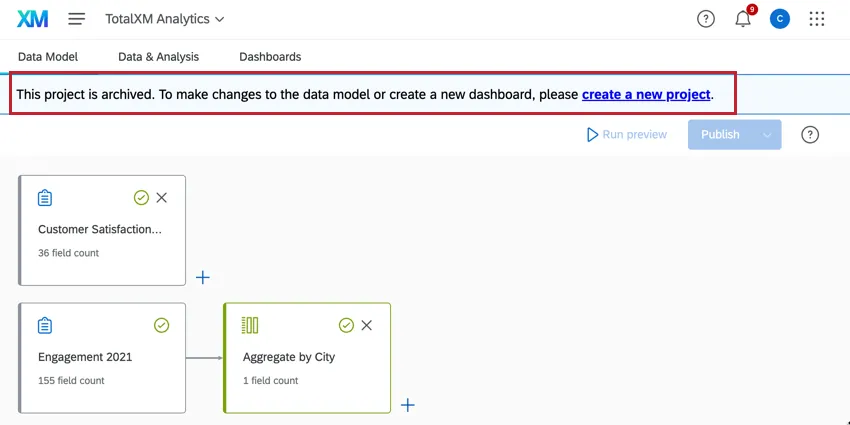
Achtung! Projekte, die vor dem 6. November 2024 erstellt wurden, verwenden das alte Datenmodell und wurden in einen archivierten Zustand versetzt. Sie können das Datenmodell in archivierten Projekten nicht bearbeiten, veröffentlichen oder aktualisieren. Zuvor veröffentlichte Daten, Dashboards, Teilnehmer:innen und Stats iQ sind weiterhin verfügbar und einsatzbereit, jedoch ist das Erstellen und Kopieren von Dashboards in archivierten Projekten deaktiviert. Archivierte Projekte können nicht kopiert werden; erstellen Sie stattdessen ein neues Projekt.
Großartig! Vielen Dank für die Rückmeldung!
Vielen Dank für die Rückmeldung!