-

Qualtrics Platform -

Customer Journey Optimizer -

XM Discover -

Qualtrics Social Connect
Aufgabe “Daten bearbeiten und ersetzen
Über die Aufgabe “Daten redigieren und ersetzen
Die Aufgabe “Daten umwandeln und ersetzen” ist eine Transformationsaufgabe, die einem ETL Workflow hinzugefügt werden kann. Die Aufgabe wird Daten aus einer Extraktoraufgabe unter Verwendung Ihrer Redigier- oder Ersetzungsregeln redigieren oder ersetzen. Sie können wählen, ob Sie bestimmte Felder in Ihrer Datenquelle oder alle Felder schwärzen oder ersetzen wollen. Dies kann nützlich sein, wenn Ihre Aufgabe im Lader sensible Daten in Ihren Workflow einbringt, die Sie schützen möchten, wie z. B. Kundenkontakte oder Zahlungsinformationen.
TIPP: Sprachdaten können nicht mit der Aufgabe “Daten umwandeln und ersetzen” verwendet werden.
Warnung: Bei dieser Aufgabe werden personenbezogene Daten nicht automatisch erkannt und geschwärzt. Wenn Sie eine Aufgabe so einrichten, dass ein Feld, das PII enthält, geschwärzt oder ersetzt wird, denken Sie daran, dass Sie bei der Einrichtung Ihrer Aufgabenkonfiguration alle möglichen Formen von PII in diesem Feld manuell berücksichtigen müssen. Alle personenbezogenen Daten, die nicht den in Ihrer Schwärzungs- oder Ersetzungsregel festgelegten Kriterien entsprechen, sind weiterhin sichtbar.
Einrichten einer Aufgabe zum Redigieren und Ersetzen von Daten
- Klicken Sie oben links auf das Navigationsmenü.
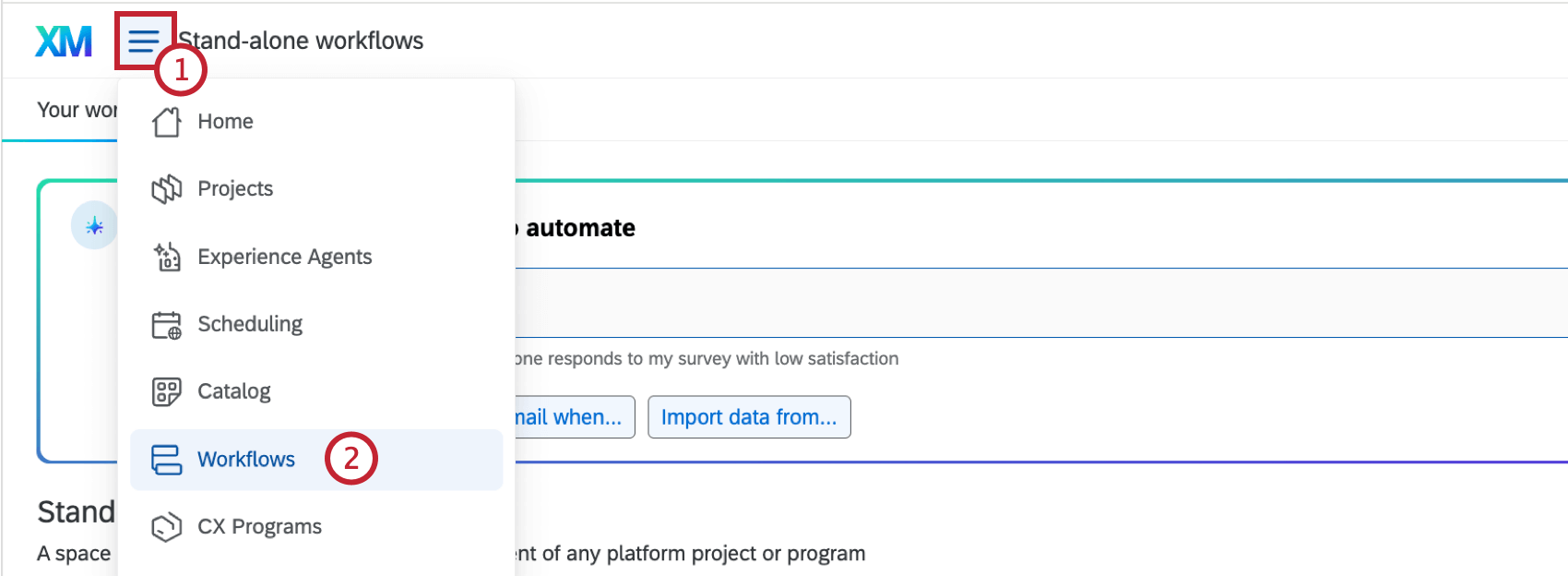
- Auswählen Workflows.
- Navigieren Sie zu einem vorhandenen ETL-Workflow oder erstellen Sie einen ETL-Workflow mit einer Extraktor- und einer Loader-Aufgabe.
- Klicken Sie auf das Pluszeichen(+) unter Ihrer Extraktionsaufgabe.
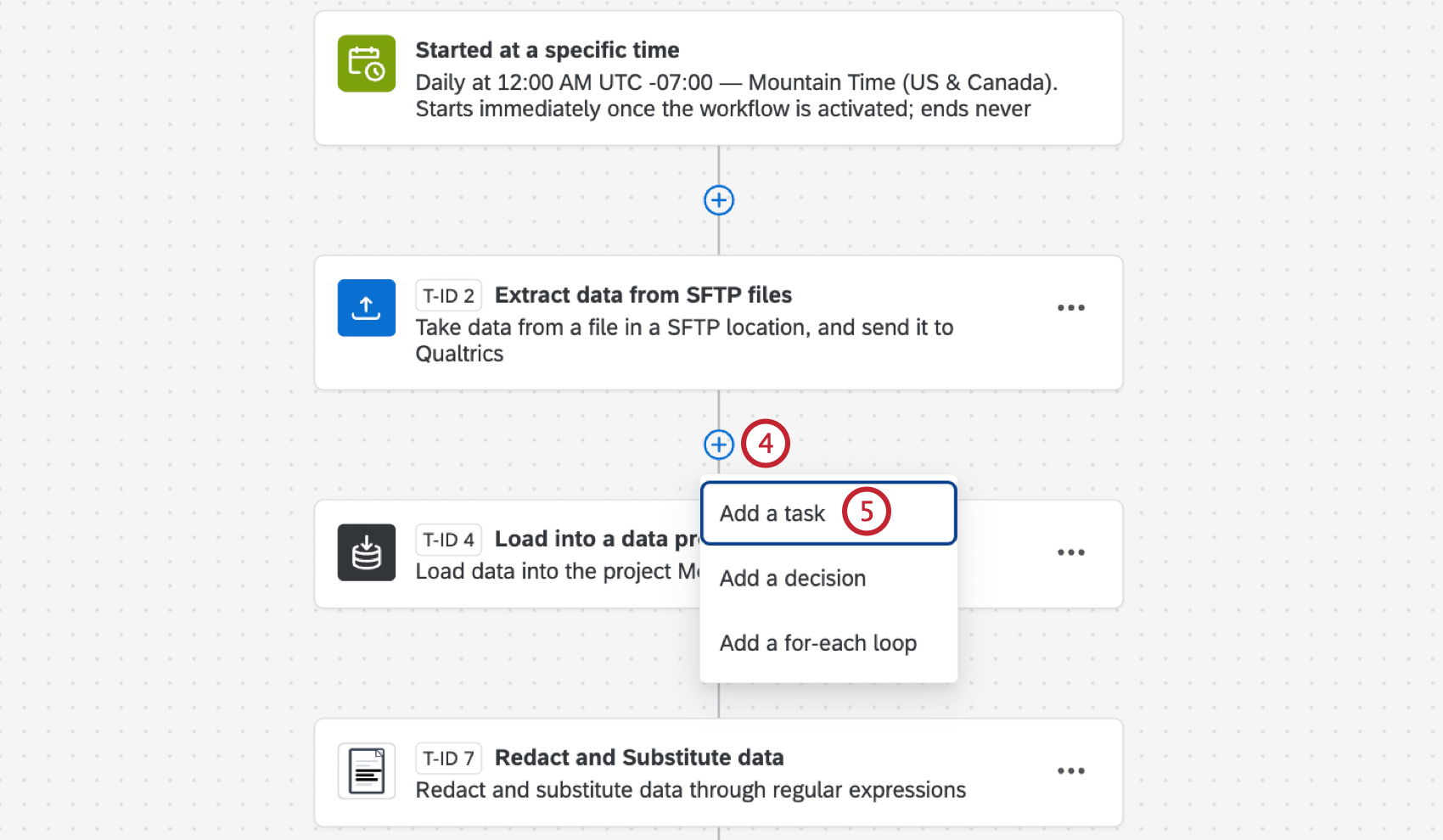
- Auswählen Aufgabe hinzufügen .
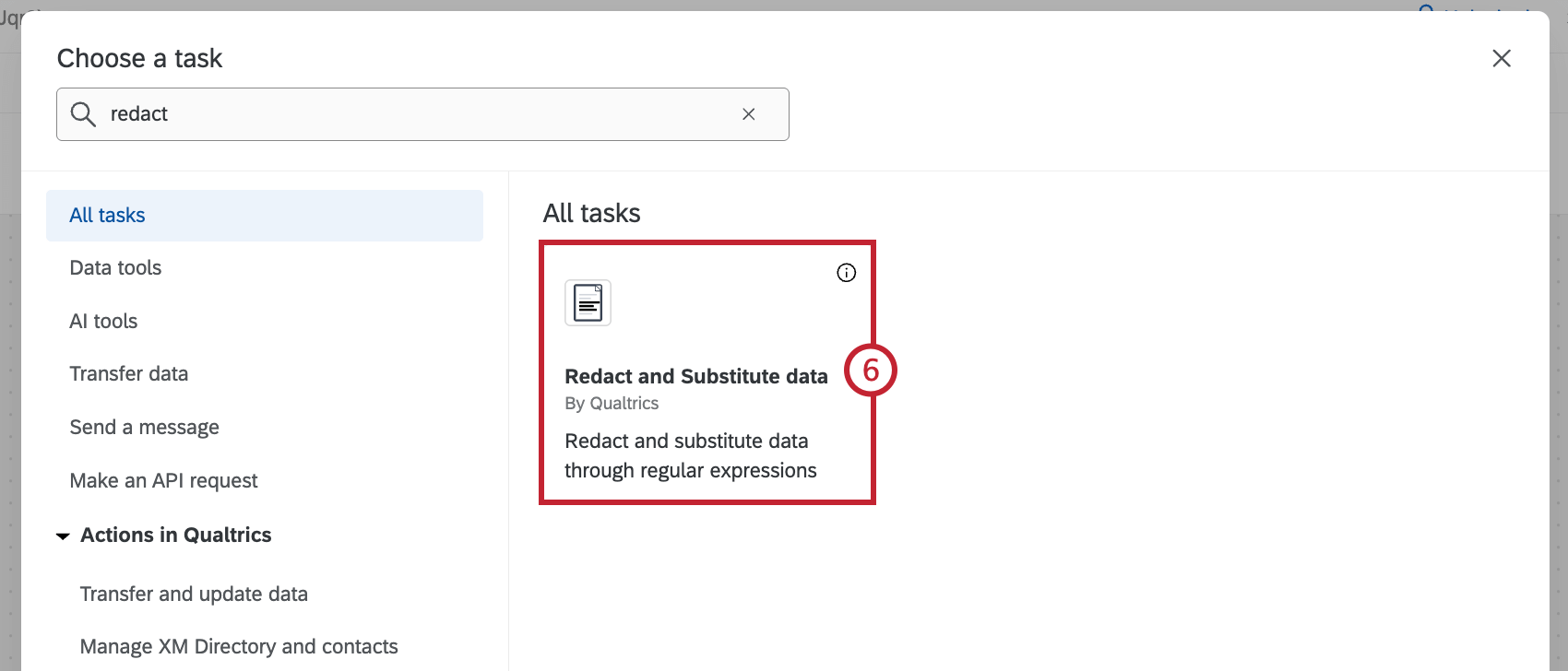
- Wählen Sie Daten bearbeiten und ersetzen.
- Wählen Sie eine Datenquelle aus den Aufgaben aus, die Sie bereits im Workflow konfiguriert haben.
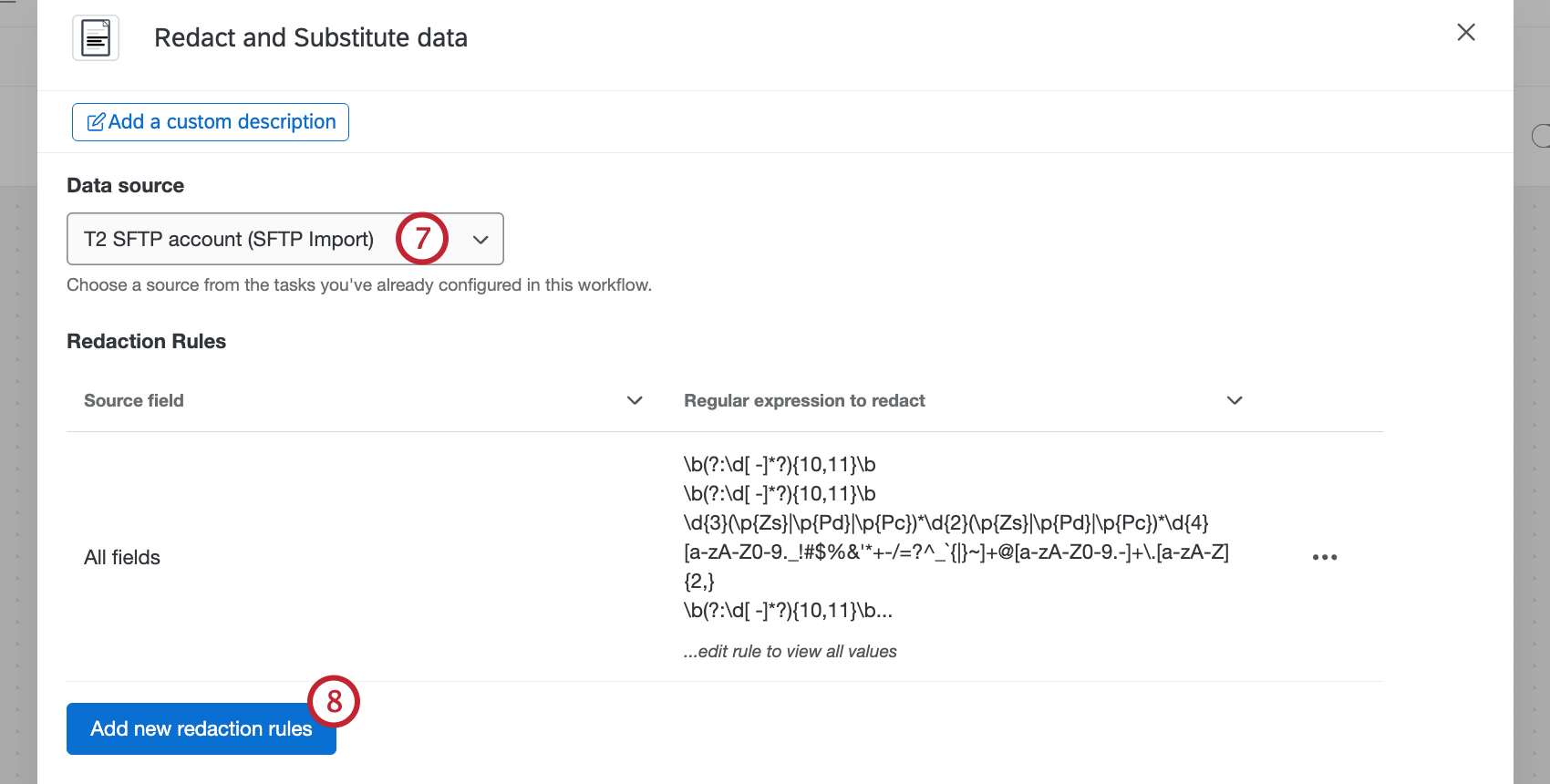
- Klicken Sie auf Neue Schwärzungsregeln hinzufügen , um eine Schwärzungsregel hinzuzufügen.
- Verwenden Sie die Dropdown-Liste, um ein Feld oder mehrere Felder auszuwählen, die geschwärzt werden sollen. Sie können auch Alle Felder redigieren wählen, um eine Regel zu erstellen, die jedes Datenfeld in Ihrer Datenquelle redigiert.
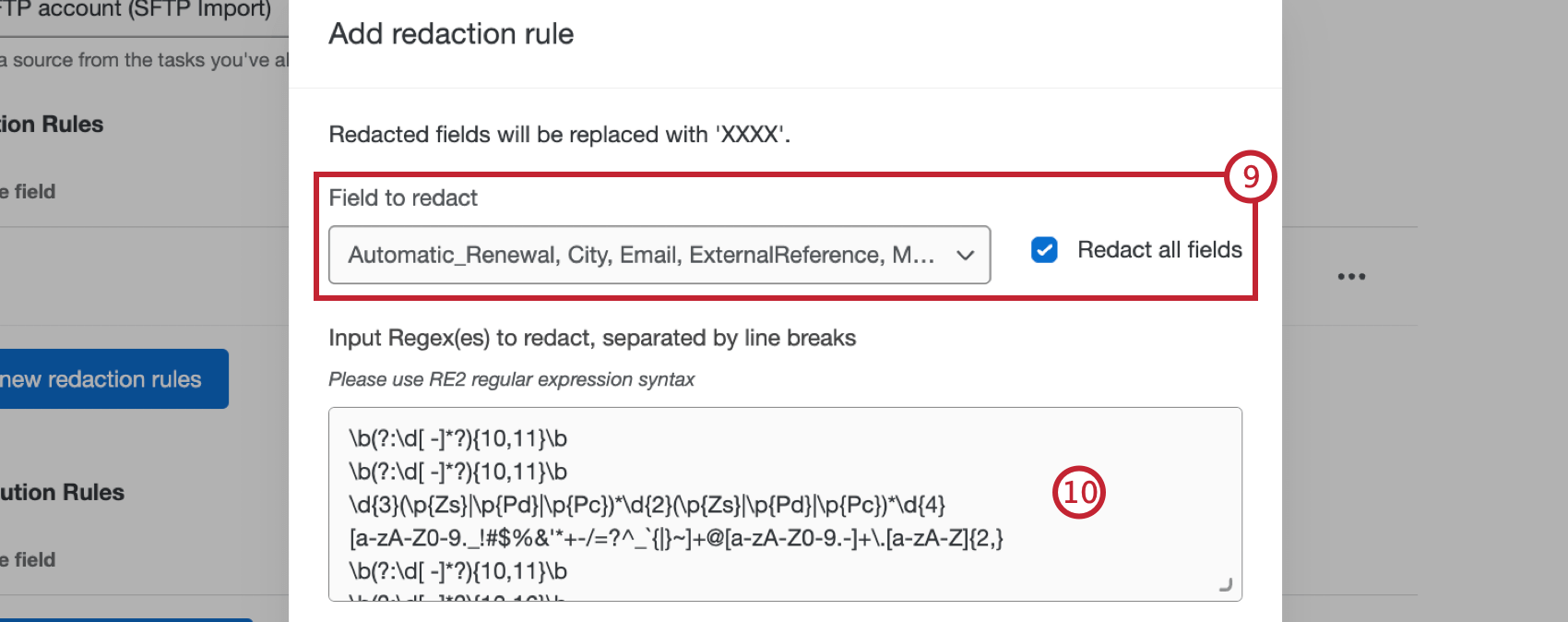 TIPP: Geschwärzte Felder werden durch “XXXX” ersetzt.
 - Um Ihre Schwärzungsregel manuell einzugeben, geben Sie die zu schwärzende(n) Regex(s) in das Textfeld ein. Sie müssen die RE2-Syntax für reguläre Ausdrücke verwenden, und mehrere Regexe müssen durch Zeilenumbrüche getrennt werden.
- Um Ihre Schwärzungsregel hochzuladen, wählen Sie Datei auswählen und laden Sie eine Textdatei mit Ihren Regex(s) hoch.
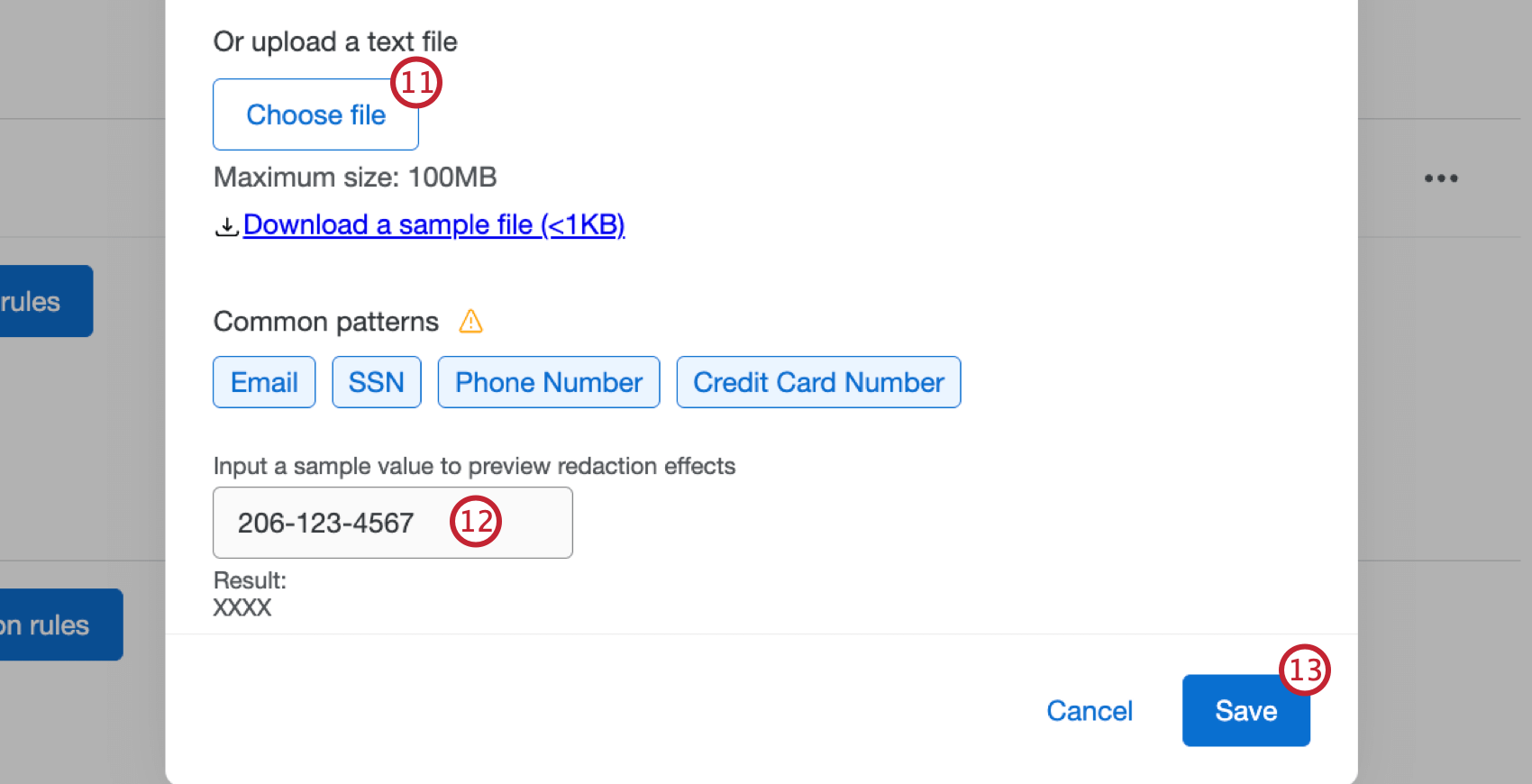 TIPP: Wählen Sie STICHPROBENAHME herunterladen , um eine Stichprobendatei mit Regex herunterzuladen.
 - Um Ihre Schwärzungsregel zu testen, geben Sie einen Stichprobenwert in das Textfeld ein. Sie können dann in der Vorschau sehen, wie das Ergebnis nach dem Übernehmen Ihrer Schwärzungsregel aussehen wird.
- Wenn Sie die Konfiguration Ihrer Regel abgeschlossen haben, klicken Sie auf Speichern.
- Um weitere Schwärzungsregeln hinzuzufügen, wiederholen Sie die Schritte 8-13. Sie können auch auf die 3 horizontalen Punkte klicken, um eine bestehende Regel zu bearbeiten oder zu löschen.
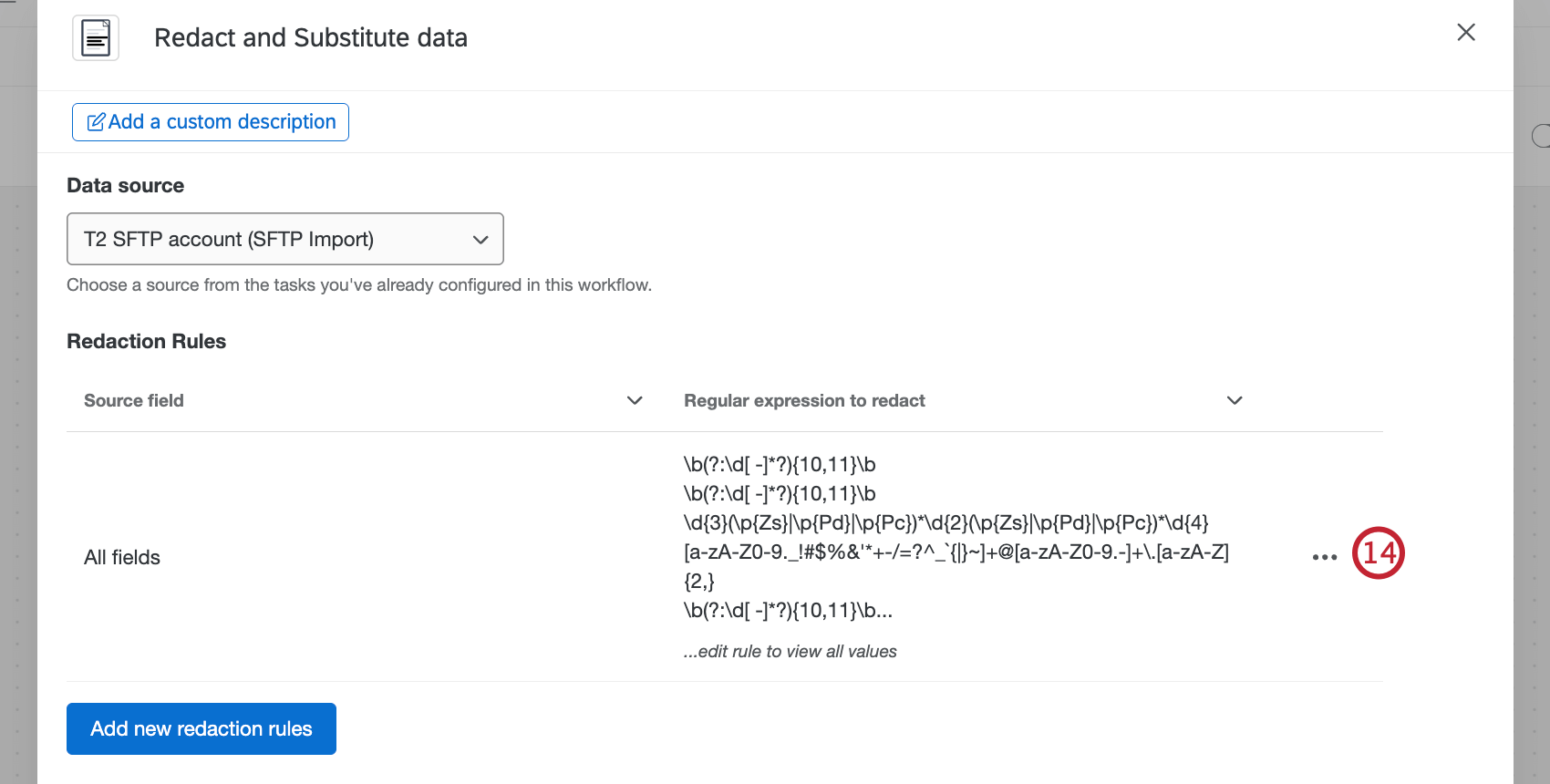
- Klicken Sie auf Neue Substitutionsregeln hinzufügen , um eine Substitutionsregel hinzuzufügen.
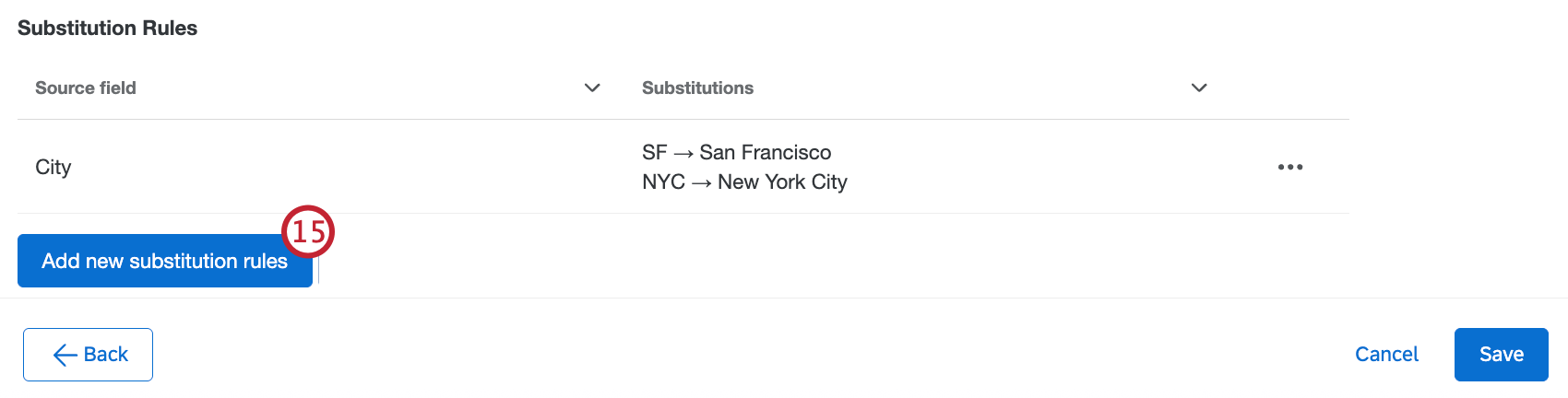
- Verwenden Sie die Dropdown-Liste, um ein Feld oder mehrere Felder auszuwählen, die Sie ersetzen möchten. Sie können auch Alle Felder ersetzen wählen, um eine Regel zu erstellen, die jedes Feld in Ihrer Datenquelle ersetzt.
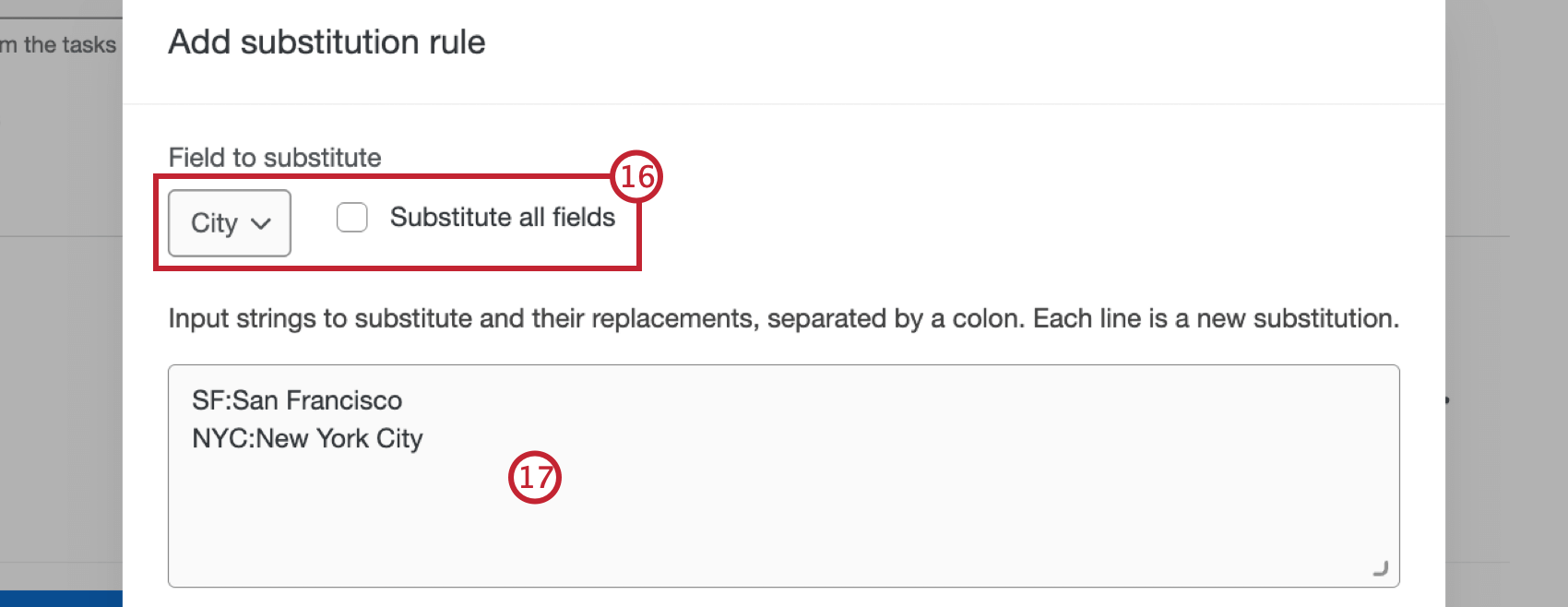
- Um Ihre Ersetzungsregel manuell einzugeben, geben Sie die zu ersetzenden Zeichenfolgen und ihre Ersetzungen in das Textfeld ein, getrennt durch einen Doppelpunkt. Jede Zeile ist eine neue Substitution.
- Um Ihre Substitutionsregel hochzuladen, wählen Sie Datei auswählen und laden eine Textdatei mit Ihren Substitutionen hoch.
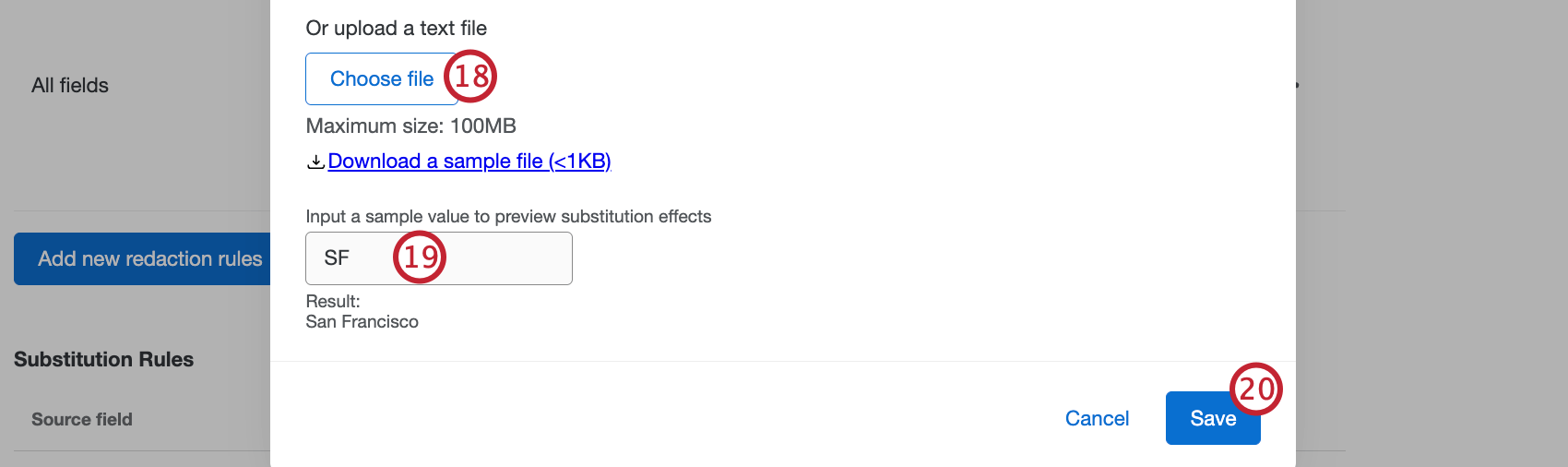 TIPP: Wählen Sie STICHPROBENAHME herunterladen , um eine Stichprobendatei mit Regex herunterzuladen.
 - Um Ihre Substitutionsregel zu testen, geben Sie einen Stichprobenwert in das Textfeld ein. Sie können dann in der Vorschau sehen, wie das Ergebnis nach dem Übernehmen Ihrer Substitutionsregel aussehen wird.
- Wenn Sie die Konfiguration Ihrer Regel abgeschlossen haben, klicken Sie auf Speichern.
- Um weitere Substitutionsregeln hinzuzufügen, wiederholen Sie die Schritte 15-20. Sie können auch auf die 3 horizontalen Punkte klicken, um eine bestehende Regel zu bearbeiten oder zu löschen.
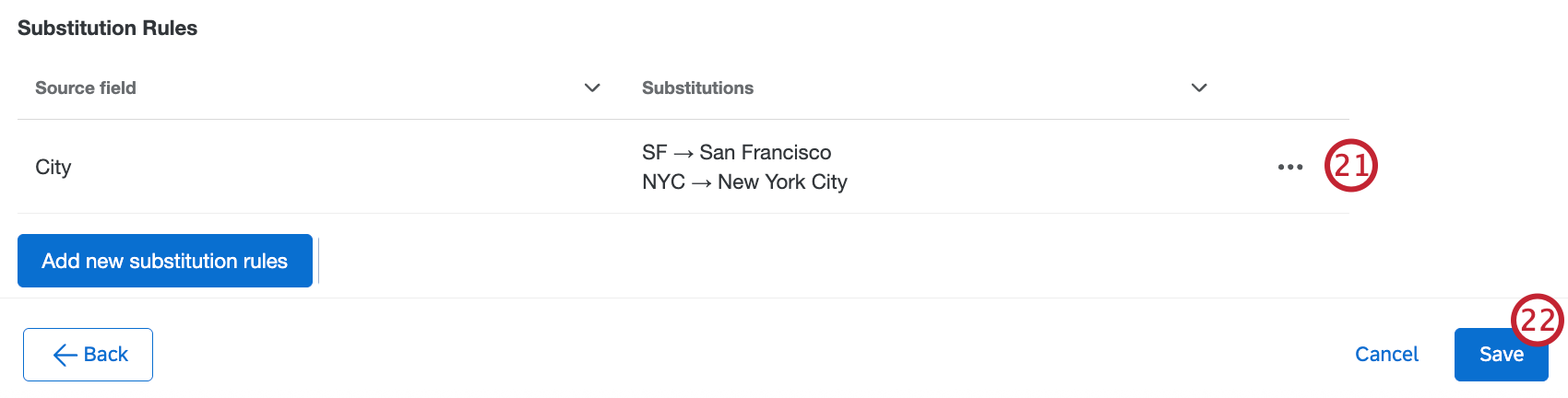
- Wenn Sie alle Schwärzungs- und Ersetzungsregeln hinzugefügt haben, klicken Sie auf Speichern.