Daten transformieren (Connectors)
Was finden Sie hier?
Informationen zur Transformation von Daten in Discover
Sie können Ihre eingehenden Daten transformieren, bevor sie in XM Discover importiert werden. Dies ist nützlich, wenn Sie Ihre Daten bereinigen oder das Format Ihrer Daten ändern müssen.
So greifen Sie auf Datentransformationen zu:
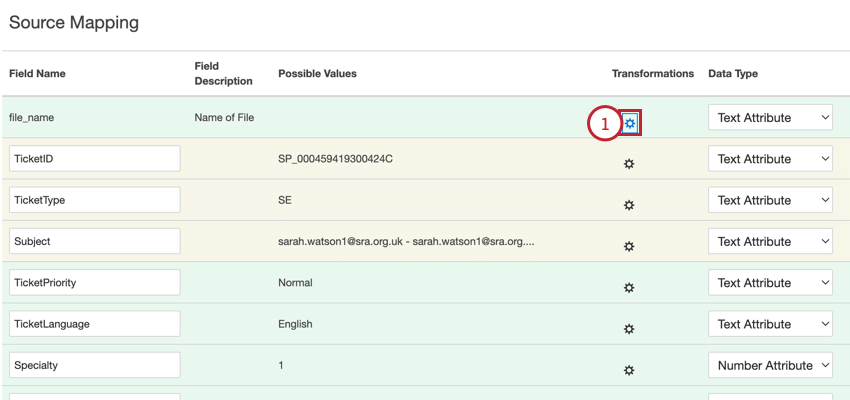
Qtip: Wenn Sie Datentransformationen für einen bestehenden Job aktualisieren möchten, wählen Sie Datenzuordnung im Menü Joboptionen aus.
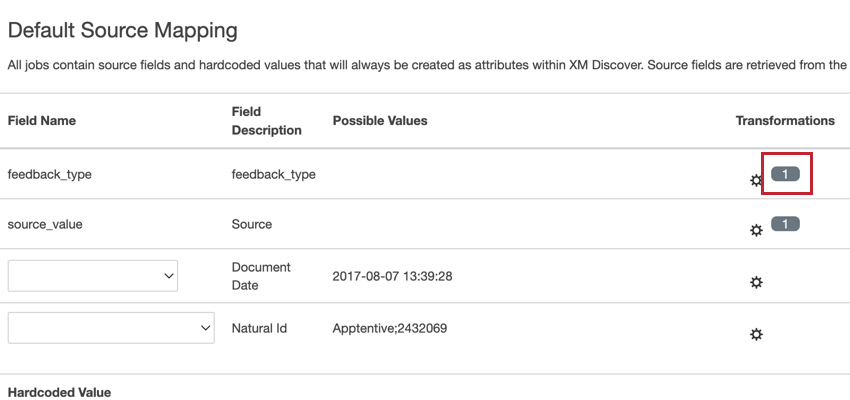
Achtung: Wenn neben dem Zahnrad-Symbol eine Zahl angezeigt wird, bedeutet dies, dass auf das Feld bereits eine Transformation angewendet wurde. Wenn Sie eine neue Transformation hinzufügen, wird die alte ersetzt.

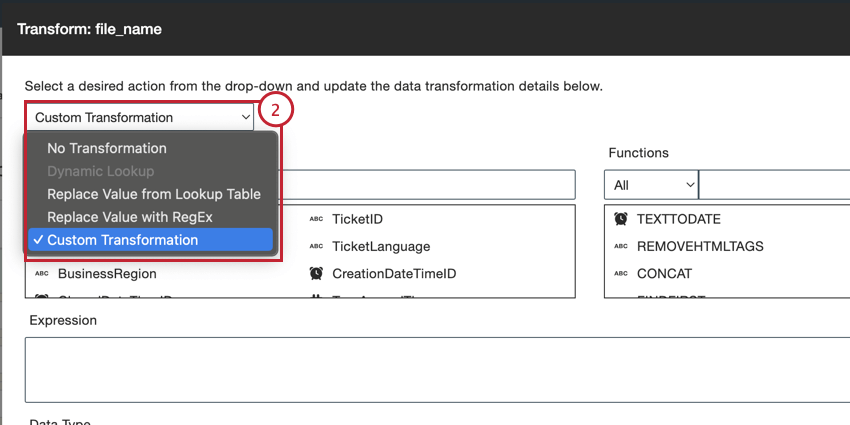
- Keine Transformation: Transformieren Sie das importierte Feld nicht.
- Dynamische Suche: Diese Option ist nur für Suchfelder verfügbar. Bei Auswahl dieses Felds werden die neuesten Nachschlagwerte für das Feld aus der Suchtabelle angewendet.
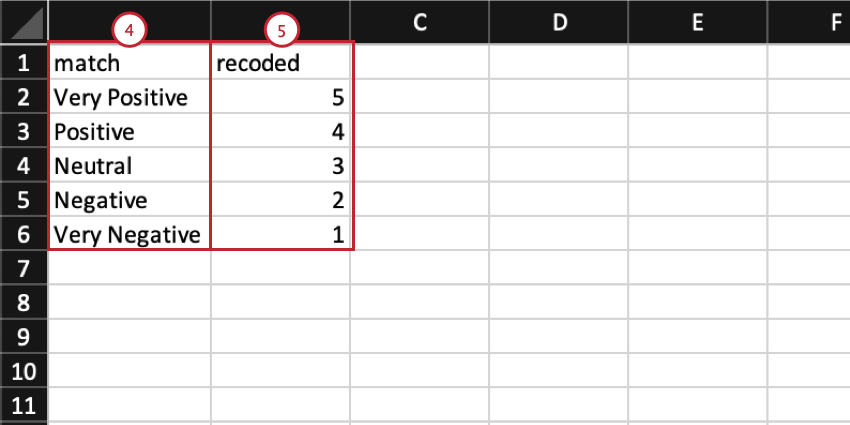
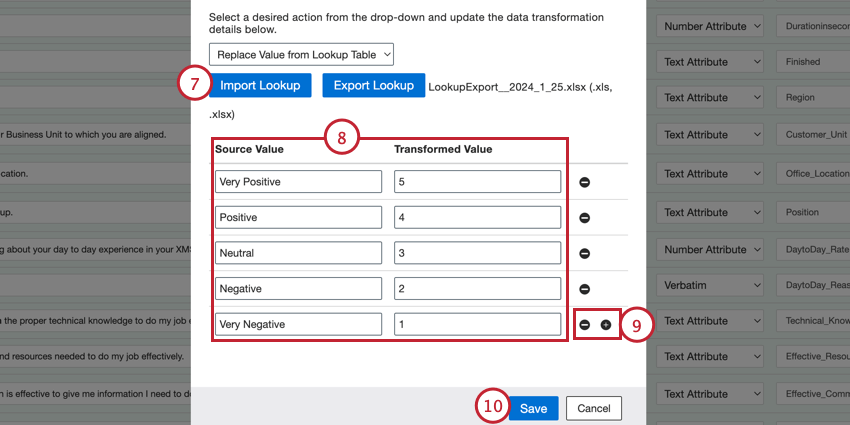
- Wert aus Suchtabelle ersetzen: Definieren Sie Paare aus Quellwerten und Ersatzwerten.
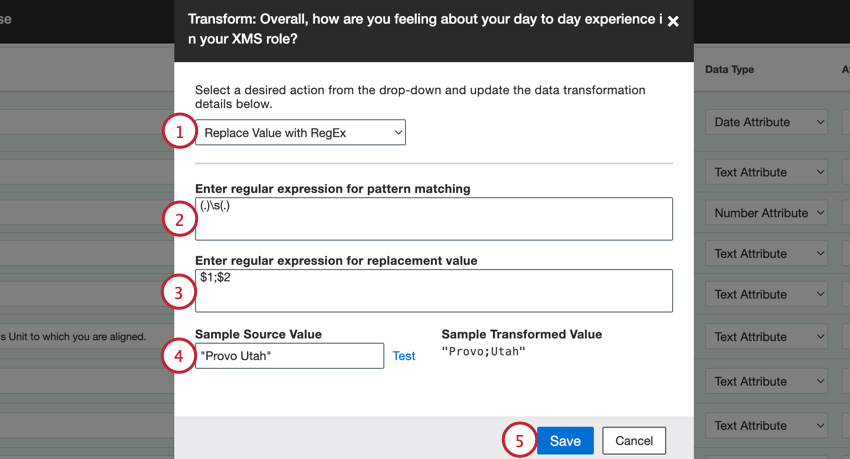
- Wert durch RegEx ersetzen: Definieren Sie reguläre Ausdrücke (Regex) für Musterübereinstimmungen und Ersetzungswerte.
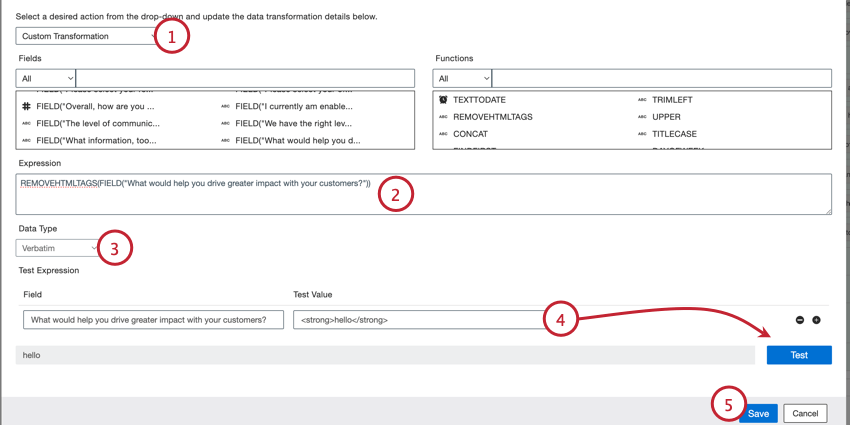
- Benutzerdefinierte Transformation: Erstellen Sie Ihre eigene Transformation mit verschiedenen Funktionen und Ausdrücken.
Achtung: Transformationen werden nur auf neue Daten angewendet, die in der Zukunft importiert werden. Historische Daten werden nicht beeinträchtigt. Um historische Daten zu aktualisieren, rufen Sie Daten für den Job ab.
Dynamische Suche
Diese Option ist nur für Datenfelder verfügbar, die auf eine Suchtabelle aus der verbundenen Datenquelle verweisen. Sie können einen dynamischen Suchausdruck angeben, damit die richtigen Daten in XM Discover importiert werden.
Beispiel: Zum Beispiel der Ausdruck DYNAMICLOOKUP(„QID15“, „10“) sucht das Feld QID15 in der Datenquelle nach und sendet den zehnten Eintrag. Da dieses Feld einer Umfragefrage auf einer Skala von 1 bis 10 entspricht, wobei 1 sehr negativ und 10 sehr positiv ist, wird dieser Ausdruck als „Sehr positiv“ aufgelöst.

Wert aus Suchtabelle ersetzen
Sie können Suchfelder zu jedem Quellfeld hinzufügen, um mehr Kontrolle über die genauen Werte zu haben, die an Ihr XM Discover-Projekt gesendet werden. In einer Suchtabelle können Sie Quellwerte definieren, die beim Speichern in XM Discover ersetzt werden sollen.
Beispiel: Sie können diese Option verwenden, um das Format von Umfrageantworten zu ändern. Beispiel: Wenn Sie eine Servicebewertung hochladen, können Sie zwischen einem numerischen Format (von 1 bis 5) und einem Textformat (von Sehr negativ bis Sehr positiv) und umgekehrt wechseln.
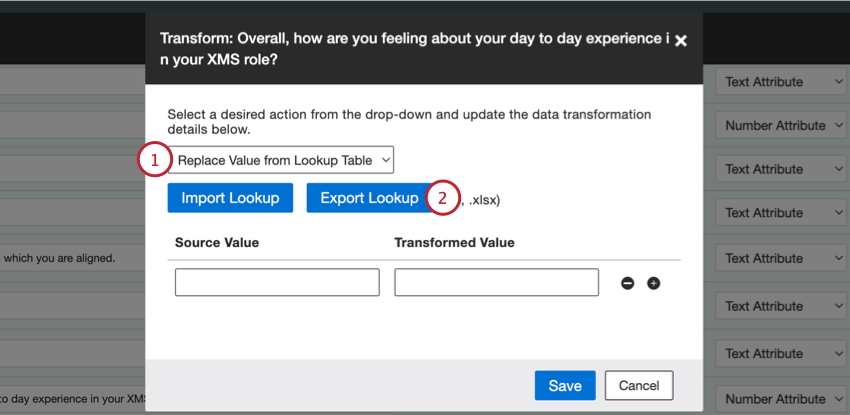
Qtip: Wir empfehlen, Lookups über eine Suchdatei hinzuzufügen. Wenn Sie Lookups manuell hinzufügen möchten, gehen Sie direkt zu Schritt 8.
Wert durch RegEx ersetzen
Sie können eingehende Datenwerte mithilfe von regulären Ausdrücken oder Regex ersetzen, sodass Sie Daten bereinigen können, bevor Sie sie in Ihr XM Discover-Projekt laden.
Achtung: Benutzerdefinierte Programmierfunktionen werden ohne Gewähr bereitgestellt und erfordern Programmierkenntnisse zu ihrer Umsetzung. Der Discover Support bietet keine Unterstützung oder Beratung zu benutzerdefiniertem Code an. Stattdessen können Sie sich gerne in unserer engagierte Benutzer-Community erkundigen. Wenn Sie mehr über unsere Dienstleistungen für maßgeschneiderte Codierung erfahren möchten, wenden Sie sich bitte an Ihren Discover Account Executive.
Benutzerdefinierte Transformation
Sie können eingehende Daten mit Ihren eigenen benutzerdefinierten Ausdrücken transformieren. Benutzerdefinierte Transformationen ermöglichen viele Arten der Datenmanipulation, z. B. die Änderung von Datumsformaten, das Zusammenführen von Feldern, das Entfernen von führenden Nullen usw.
Qtip: Weitere Beispiele finden Sie im Abschnitt Beispiele für benutzerdefinierte Transformationen.
Automatisch natürliche IDs generieren
Wenn Sie Daten in XM Discover hochladen, enthalten die Dokumente möglicherweise keine eindeutige ID, die Sie als natürliche ID verwenden können. Dies ist ein wichtiges Feld, da es Ihnen hilft, doppelte Dokumente zu identifizieren. Ihre hochgeladenen Daten müssen eine eindeutige ID haben, die als natürliche ID verwendet werden kann. In diesem Abschnitt wird erläutert, wie Sie eine natürliche ID festlegen können, wenn Sie Daten mithilfe von benutzerdefinierten Transformationen zuordnen.
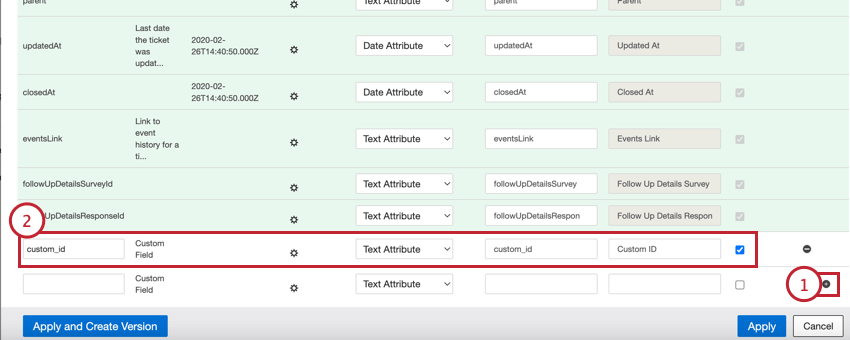
- Feldname: Geben Sie den Namen für das Feld an.
- Datentyp: Wählen Sie Textattribut aus dem Drop-down-Menü.
- Attributname: Behalten Sie den gleichen Wert wie „Feldname“.
- Anzeigename des Attributs: Geben Sie bei Bedarf einen benutzerfreundlicheren Anzeigenamen für das Feld ein.
- Berichtsfähig: Aktivieren Sie dieses Kontrollkästchen. Diese Option muss ausgewählt sein, damit Sie die natürliche ID in der Berichterstellung verwenden können.
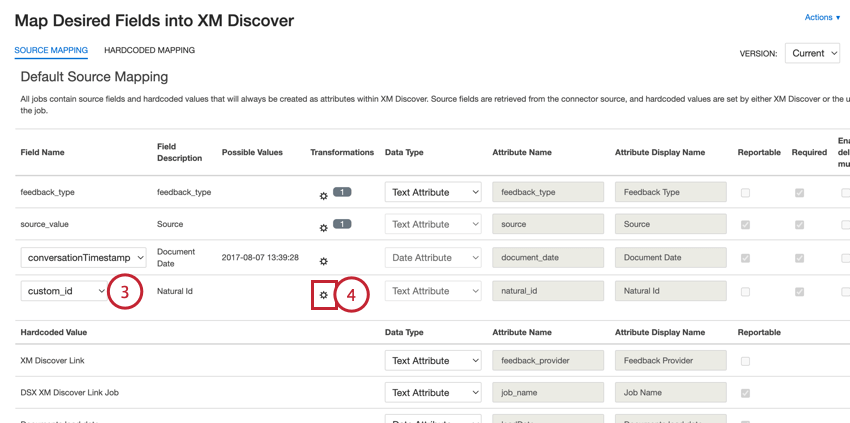
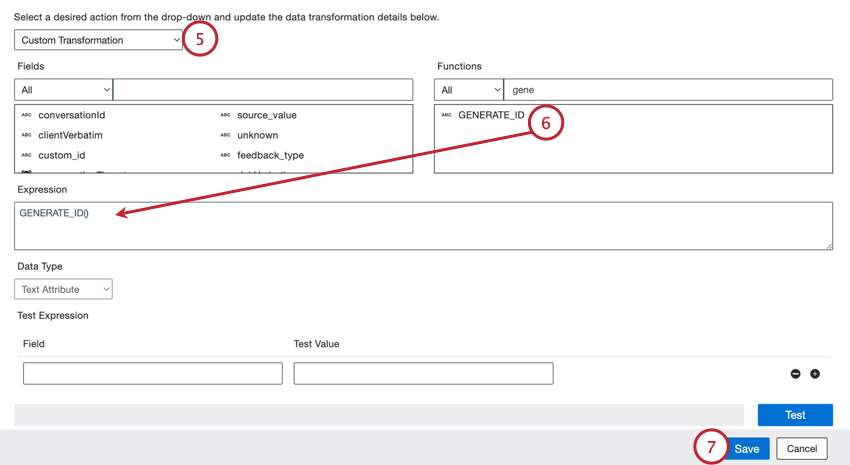
Qtip: Stellen Sie sicher, dass Sie auf Übernehmen klicken, um Ihre Zuordnungen zu speichern.
Ihr Dokument hat jetzt beim Hochladen eine zufällig generierte ID.
Festlegen eines bestimmten Dokumentendatums
Wenn Sie Daten nach XM Discover hochladen, enthalten die Dokumente möglicherweise mehrere Datumsfelder oder gar keine. Ihre hochgeladenen Daten müssen ein Datumsfeld haben, das als Dokumentendatum verwendet werden kann. In diesem Abschnitt wird erläutert, wie Sie ein Dokumentendatum festlegen können, wenn Daten mithilfe von benutzerdefinierten Transformationen zugeordnet werden.
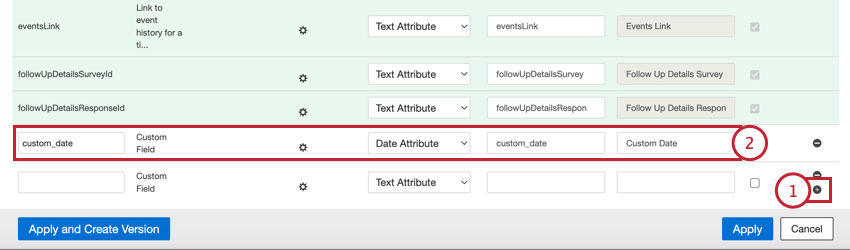
- Feldname: Geben Sie den Namen für das Feld an (z. B. custom_date).
- Datentyp: Wählen Sie Datumsattribut aus dem Drop-down-Menü.
- Attributname: Behalten Sie den gleichen Wert wie „Feldname“ (z. B. custom_date).
- Attribut-Anzeigename: Fügen Sie bei Bedarf einen benutzerfreundlicheren Anzeigenamen für das Feld hinzu.
- Berichtsfähig: Aktivieren Sie dieses Kontrollkästchen. Diese Option muss ausgewählt sein, damit das Dokumentendatum in der Discover-Berichterstattung verwendet wird.
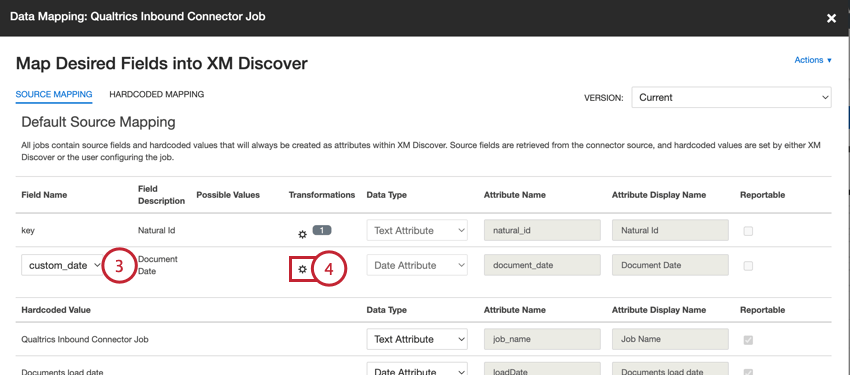
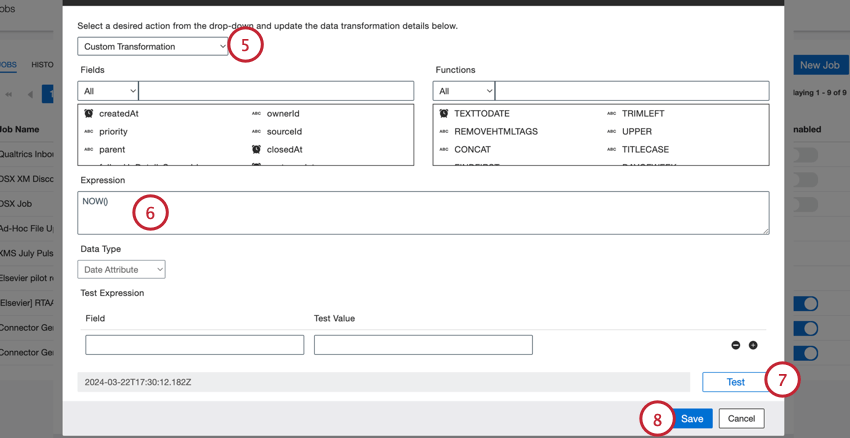
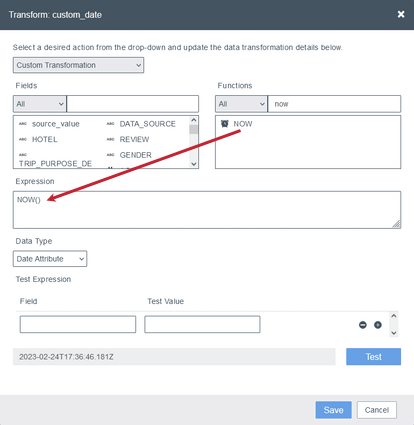
- Ladezeit verwenden: Um das Datum zu verwenden, an dem die Dokumente in XM Discover hochgeladen wurden, ziehen Sie die Funktion NOW() aus dem Funktionen-Abschnitt in das Ausdruck-Feld.

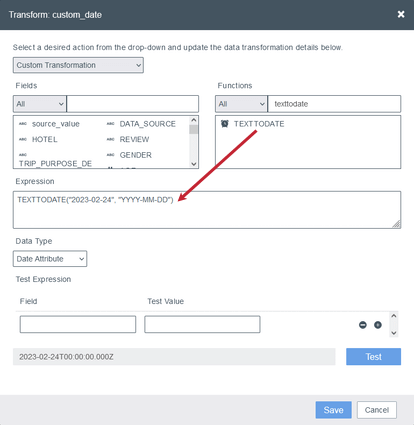
- Festkodierten Wert verwenden: Um ein bestimmtes Datum zu verwenden, ziehen Sie die Funktion TEXTTODATE() aus dem Abschnitt „Funktionen“ in das Ausdruck-Feld und geben Sie das Datum und das Datumsformat in der Klammer an.
 Qtip: In beiden Fällen verwendet das Ergebnisdatum das Format YYYY-MM-DDThh:mm:ssZ.
Qtip: Stellen Sie sicher, dass Sie auf Übernehmen klicken, um Ihre Datenzuordnung zu speichern.
Beispiele für benutzerdefinierte Transformationen
In diesem Abschnitt werden einige Beispiele dafür behandelt, wie Sie Ihre Daten mit benutzerdefinierten Transformationen bearbeiten können.
Einen benutzerdefinierten Quellwert zuweisen
Ziel: Weisen Sie dem Attribut „Quelle“ einen benutzerdefinierten Textwert („April-Umfragen“) zu.
Wie: Wenden Sie die folgende Transformation auf das Feld „Quelle“ an (setzen Sie den Textwert einfach in Anführungszeichen):
Beispiel:„April-Umfragen“
„Nachname,Vorname“ auf „Vorname Nachname“ ändern
Ziel: Ändern Sie das Namensformat von „Nachname,Vorname“ auf „Vorname Nachname“ und schreiben Sie den ersten Buchstaben jedes Worts groß.
Wenden Sie die folgende Transformation auf das Namensfeld an:
PROPERCASE(REPLACEBYREGEXP(NAME, “(. *),(. *)”, “$2 $1”))
Beispiel: „harris,george“ wird zu „George Harris“
Ein Datum von UTC nach CST umwandeln
Ziel: Konvertieren Sie ein Datumsfeld von einer UTC-Zeitzone in CST.
Wie: Wenden Sie die folgende Transformation auf das END_DATE-Feld an:
CONVERT_TO_TIMEZONE(END_DATE, “Etc/UTC”, “America/Chicago”)
Beispiel: „2021-03-11 15:15:00“ (London-Zeit) wird zu „2021-03-11T09:15:00Z“ (Chicago-Zeit).
Qtip: Wenn das Datumsfeld in Unix-Epochenzeit festgelegt ist, müssen Sie es zuerst in das ISO 8601-Format konvertieren.
hh:mm:ss in Minuten umwandeln
Ziel: Konvertieren Sie die Zeit im Format hh:mm:ss in die Anzahl der Minuten.
Wie: Wenden Sie die folgende Transformation an:
GETMINUTESBETWEEN(TEXTTODATE(“1970-01-01”, “YYYY-MM-DD”), CONCAT(“1970-01-01T”, MY_TIME))
Beispiel: 12:12:30 wird zu 732,5.
Unix-Epochzeit in Sekunden nach ISO 8601 umrechnen
Ziel: Konvertieren Sie einen Unix-Epochenstempel in Sekunden in das Datumsformat ISO 8601.
Qtip: Wenn Ihr Datum als eine Zahl in Millisekunden vorliegt (z. B. 1588253075000), können Sie es ohne Transformationen als Datumsfeld verwenden. Ordnen Sie es einfach als Datumsattribut zu, und es funktioniert bereits. Wenn Sie die Zeitzone ändern möchten, müssen Sie sie zuerst in ISO 8601 konvertieren.
Wie: Die folgende Transformation führt zwei Schritte aus: Sie wandelt Sekunden in Millisekunden und dann die Millisekunden in ein ISO-8601-Datum um:
NUMBERTODATE(TEXTTONUMBER(CONCAT(MY_DATE, “000”)))
Beispiel: 1588253075 wird zu 2020-04-30T13:24:35.000Z.
Wert basierend darauf ableiten, ob sich etwas in einem Array befindet
Ziel: Überprüfen Sie den Namen des Staats und weisen Sie einen Wert für „DMV-Bereich“ zu, wenn er mit einem der aufgeführten Staaten übereinstimmt. Andernfalls legen Sie „Andere Staaten“ fest.
Wie: Fügen Sie ein benutzerdefiniertes Feld namens AREA hinzu und wenden Sie die folgende Transformation an:
IF(LOWER(STATE) in [“md”, “dc”, “va”], „DMV-Bereich“, „Andere Staaten“)
Qtip: Beachten Sie, dass diese Bedingung durch die Verwendung der Funktion LOWER nicht zwischen Groß- und Kleinschreibung unterscheidet, sodass sowohl „dc“ als auch „DC“ in diesem Fall als wahr gelten.
Beispiel: STATE=„MD“ wird zu AREA=„DMV Area“
Artikelnamen aus einem Seitentitel extrahieren
Ziel: Extrahieren Sie den Namen des Artikels nach dem letzten Trennzeichen „|“ in einem Seitentitel.
Wie: Wenden Sie die folgende Transformation auf das Seitentitelfeld an:
TRIMRIGHT(MID(PAGE_TITLE,FINDLAST(PAGE_TITLE,”|”)+1,1000))
Beispiel: „news|world|name des Artikels“ wird zu „Name des Artikels“
Vor- und Nachname in einem einzigen Feld zusammenfügen
Ziel: Kombinieren Sie die Felder FIRST_NAME und LAST_NAME in einem neuen FULL_NAME-Feld und schreiben Sie den ersten Buchstaben jedes Worts groß.
Wie: Fügen Sie ein benutzerdefiniertes Textfeld namens FULL_NAME hinzu und wenden Sie die folgende Transformation an:
PROPERCASE(CONCAT(FIRST_NAME, ” “, LAST_NAME))
Beispiel: FIRST_NAME=”paul” LAST_NAME=”jones” wird zu FULL_NAME=”Paul Jones”
Verbinden Sie zwei Zitate und laden Sie nur das kombinierte Zitat.
Ziel: Fügen Sie zwei Zitatfelder VERBATIM1 und VERBATIM2 in ein neues VERBATIM3-Feld zusammen und laden Sie nur den kombinierten Zitat in XM Discover.
Wie: Führen Sie diese Schritte aus:
Beispiel: VERBATIM1=„Das Zimmer war gemütlich.“ und VERBATIM2=„Der Zimmerservice war nett.“ wird VERBATIM3=„Das Zimmer war gemütlich.“ Der Zimmerservice war super.“
Multivariables Rollup
Ziel: Erstellen Sie ein multivariables Rollup für Antworten auf eine einzelne Frage, die auf mehrere Attribute aufgeteilt sind. Angenommen, der Datensatz enthält mehrere Ja-oder-Nein-Attribute, die verschiedene Mitgliedschaftsstufen eines Kunden angeben:
- QID2_1 für Silber
- QID2_2 für Gold
- QID2_3 für Platin
Sie können alle „Ja“-Antworten in ein einziges neues Attribut umsetzen, um die Mitgliedschaftsstufe des Kunden anzugeben.
Wenden Sie die folgende Transformation an:
TRIMRIGHT(CONCAT(IF(QID2_1==”Yes”, “Silver”, “”), IF(QID2_2==”Yes”, “Gold”, “”), IF(QID2_3==”Yes”, “Platinum”, “”)))
Beispiel: QID2_1=„Nein“, QID2_2=„Ja“ und QID2_3=„Nein“ wird LOYALTY_LEVEL=„Gold“
Anführendes Zeichen entfernen
Ziel: Entfernen Sie das erste Zeichen in einer Zeichenfolge.
Wie: Wenden Sie die folgende Transformation an:
REPLACEBYINDEX(MY_NUMBER, 1, 1, “”)
Beispiel: „x00085524821587582371“ wird zu „00085524821587582371“
Führende Nullen entfernen
Ziel: Entfernen Sie die führenden Nullen in einer Zahl.
Geeignete Vorgehensweise: Für einen Textwert wenden Sie die folgende Transformation an:
CONCAT(TEXTTONUMBER(MY_NUMBER), “”)
Für einen numerischen Wert wenden Sie die folgende Transformation an:
TEXTTONUMBER(MY_NUMBER)
Beispiel: „000123456“ wird zu „123456“
Großartig! Vielen Dank für die Rückmeldung!
Vielen Dank für die Rückmeldung!