-

Qualtrics Platform -

Customer Journey Optimizer -

XM Discover -

Qualtrics Social Connect
組織階層のエクスポートおよびインポートオプション(EX)
組織階層のエクスポートおよびインポートオプションについて
[組織階層]セクションの階層ツールには、階層にさまざまな情報をインポートしたりエクスポートしたりするためのオプションがいくつかあります。CSVのインポートによる階層変更などを行うことができます。
ユニットをエクスポート
階層ツールをクリックし、ユニットをエクスポートを選択すると、表が開いて過去14日間のエクスポートジョブが表示されます。各エクスポートジョブの右側にある3点メニューをクリックし、CSVまたはTSVを選択すると、階層に関する情報を含むファイルをダウンロードできます。
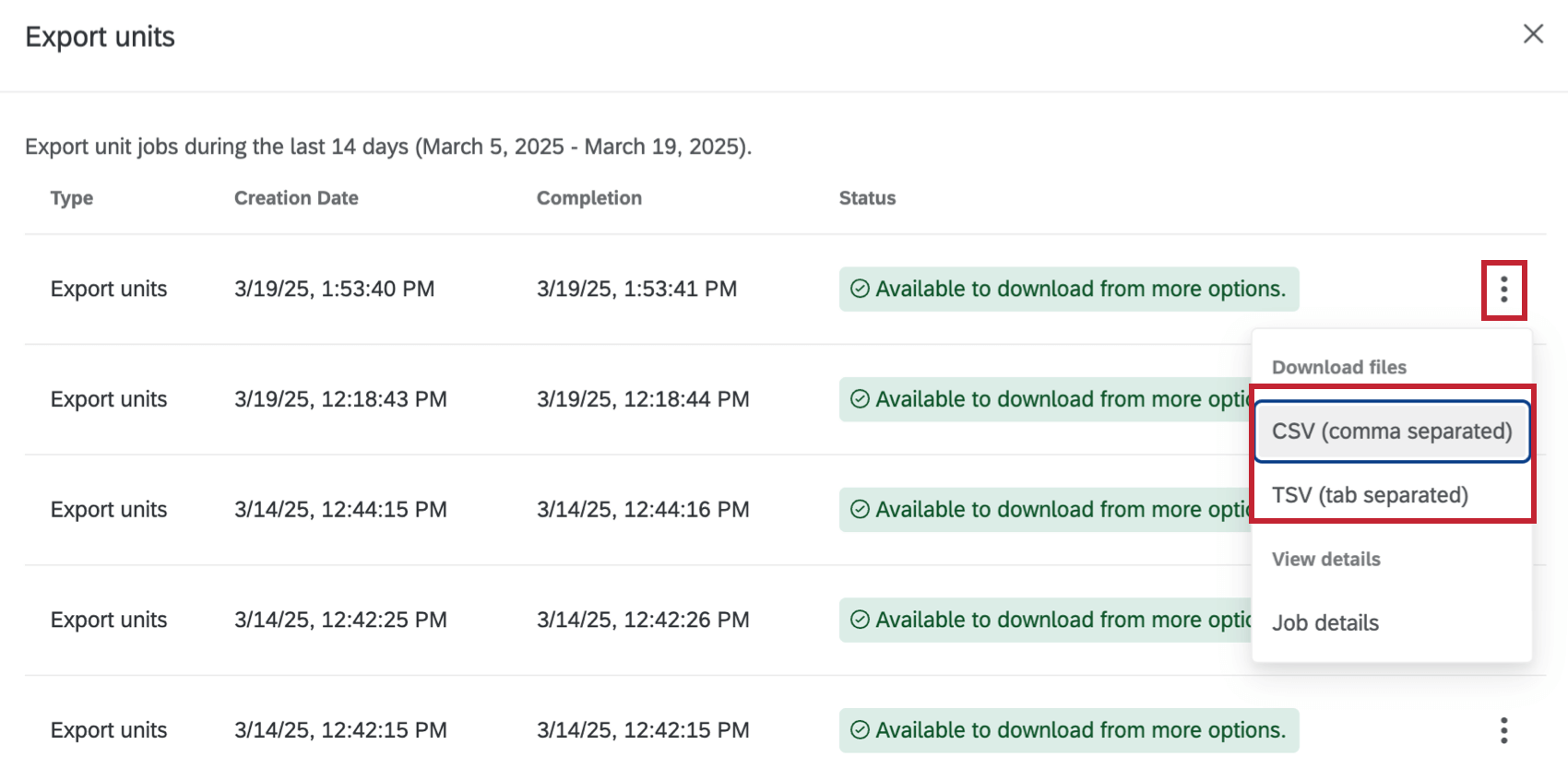
各行が異なるユニットを表し、含まれる列は以下のとおりです。

- UnitName:ユニットの名前。多くの場合、これはマネージャーまたはレベルの名前、あるいは組織ユニットの説明(この列を使った場合)になります。
- UnitID:ユニットの内部ID。これはクアルトリクスが生成するもので、お客様が定義する組織ユニットIDメタデータとは異なります。
- ParentUnitID:UnitIDの列で定義されたユニットの上位にあるユニットのクアルトリクス内部ID。
- Manager1:このユニットのマネージャーである参加者のメールアドレス。CSVには、Manger2、Manager3など、Managerの列が複数含まれている場合があります。
- Manager1Name:このユニットのマネージャーである参加者の姓名。CSVには、Manager2Name、Manager3Nameなど、ManagerNameの列が複数含まれている場合があります。これは、一致するManagerの列に相応しています。たとえば、Manager1は、Manager1Nameに姓名が記載されている人物のメールアドレスになります。
- ManagerID:親子階層を構築した場合、マネージャーIDメタデータがここに表示されます。
- Level1、Level2など:レベルベース階層を構築した場合、レベルメタデータがここに表示されます。
ユニットをインポート
まずユニットをエクスポートした後にそのCSVを編集し、さらにそれを再インポートすれば、階層に変更を加えることができます。スプレッドシートの各行は、一意のユニットIDで識別される個別のユニットです。以下では、各ユニットでそれぞれの列がどのような情報を表しているかを説明します。
マネージャー名とマネージャー
マネージャー名(ManagerName)とマネージャー(Manager)の列を利用するとユニットのマネージャーを追加または変更することができます。Managerの列に参加者のメールアドレスをコピーして貼り付け、ManagerNameの下にその参加者の姓名を入力します。いずれの参加者でも任意のユニットのマネージャーに割り当てることはできますが、ユニットに未所属の参加者をそのユニットのマネージャーにした場合、その参加者の複製が作成されることになります。これらの列からマネージャーを削除した場合、その参加者はそのユニットの直属の部下となります。
Manager#、Manager#Nameの形式に従うと、ユニットに必要なだけ何人でもマネージャーを追加することができます。たとえば、マネージャーが3人いる場合、Manager1、Manager1Name、Manager2、Manager2Name、Manager3、Manager3Nameの列を作成できます。
UnitName
UnitName列ではユニット名を変更できます。
UnitIDとParentUnitID
UnitIDは、編集対象のユニットを示します。UnitNameで特定されるのと同じユニットです。ParentUnitIDは編集対象ユニットの上位のユニットを示すもので、そのユニットが階層内のどこに配置されるかを決定します。
ParentUnitIDの列に記載されているUnitIDを切り替えれば、そのユニットの階層内の位置を変更できます。ユニットを下に配置したいネスト先ユニットのUnitIDをコピーして、ParentUnitID列に貼り付けます。
そのほかの編集
アンケートオプションで匿名リンクをオンにすると、ユニットのナビゲートと再構築を行う際に、ユニットの予測数を尋ねられます。これは、参加者をアップロードしてその参加者だけを招待する場合とは異なり、匿名リンクを使用すると、階層機能では1ユニットあたり何人が回答するかわからないためです。CSVにExpectedCountという列を追加して、マネージャーを除いた予想参加者数をアップロードします。たとえば、あるユニットに5人の従業員がいて、マネージャーが1人、直属部下が4人の場合、ExpectedCountは4にします。直属部下の下にいる直属部下は人数に含まれません。
このファイルを使ってユニットを削除することはできません。CSVから行を削除しても、ユニットには影響しません。
このファイルを使用して新しい参加者やユニットを追加することはできません。このファイルで言及されている参加者やユニットは、階層にすでに存在しているはずです。このため、CSVを使用してアドホック階層に新しいユーザーを追加したり、まだ存在しないユニットを構成したりするのは不可能です。
このファイルのManagerID、Level、そのほかの階層固有のメタデータフィールドを編集して階層を調整することはできません。
ユニットをインポート
- 参加者タブに移動します。
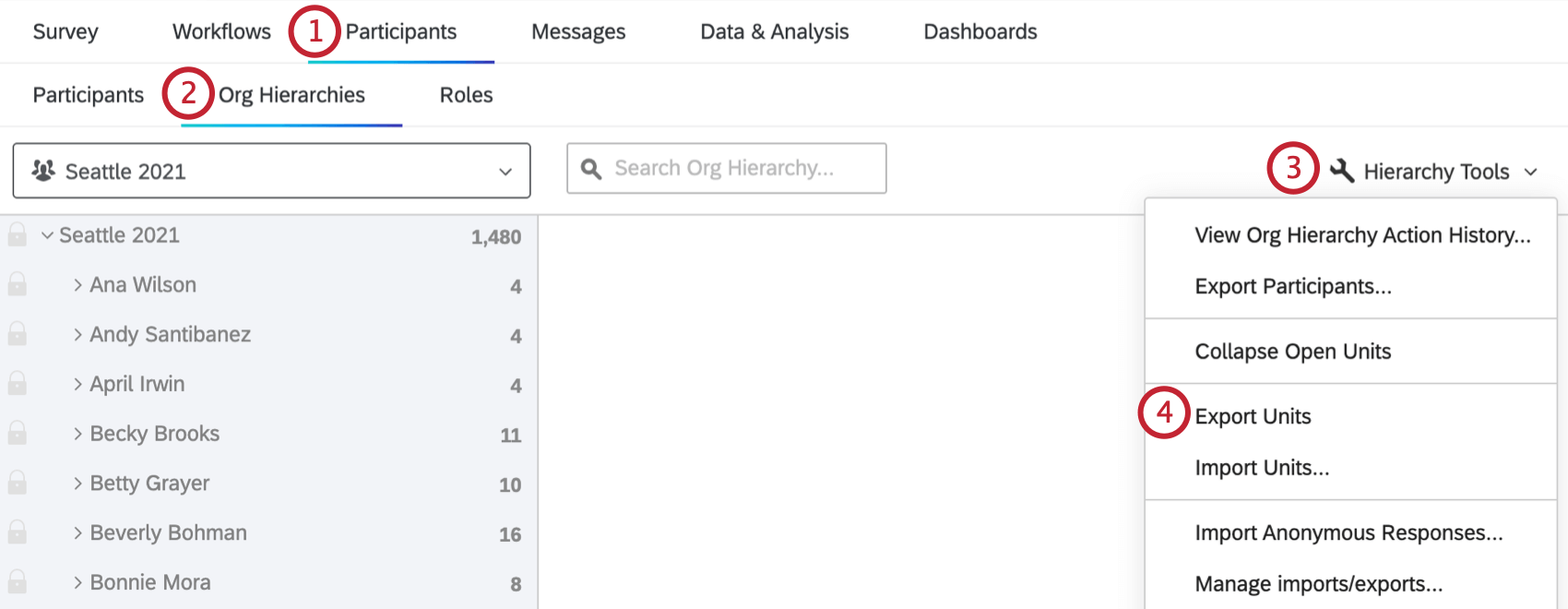
- 組織階層セクションに移動します。
- 階層ツールに移動します。
- ユニットをエクスポートを選択します。
- 各エクスポートジョブの右側にある3点メニューをクリックし、CSVまたはTSVを選択すると、階層内のユニットを含むファイルをダウンロードできます。
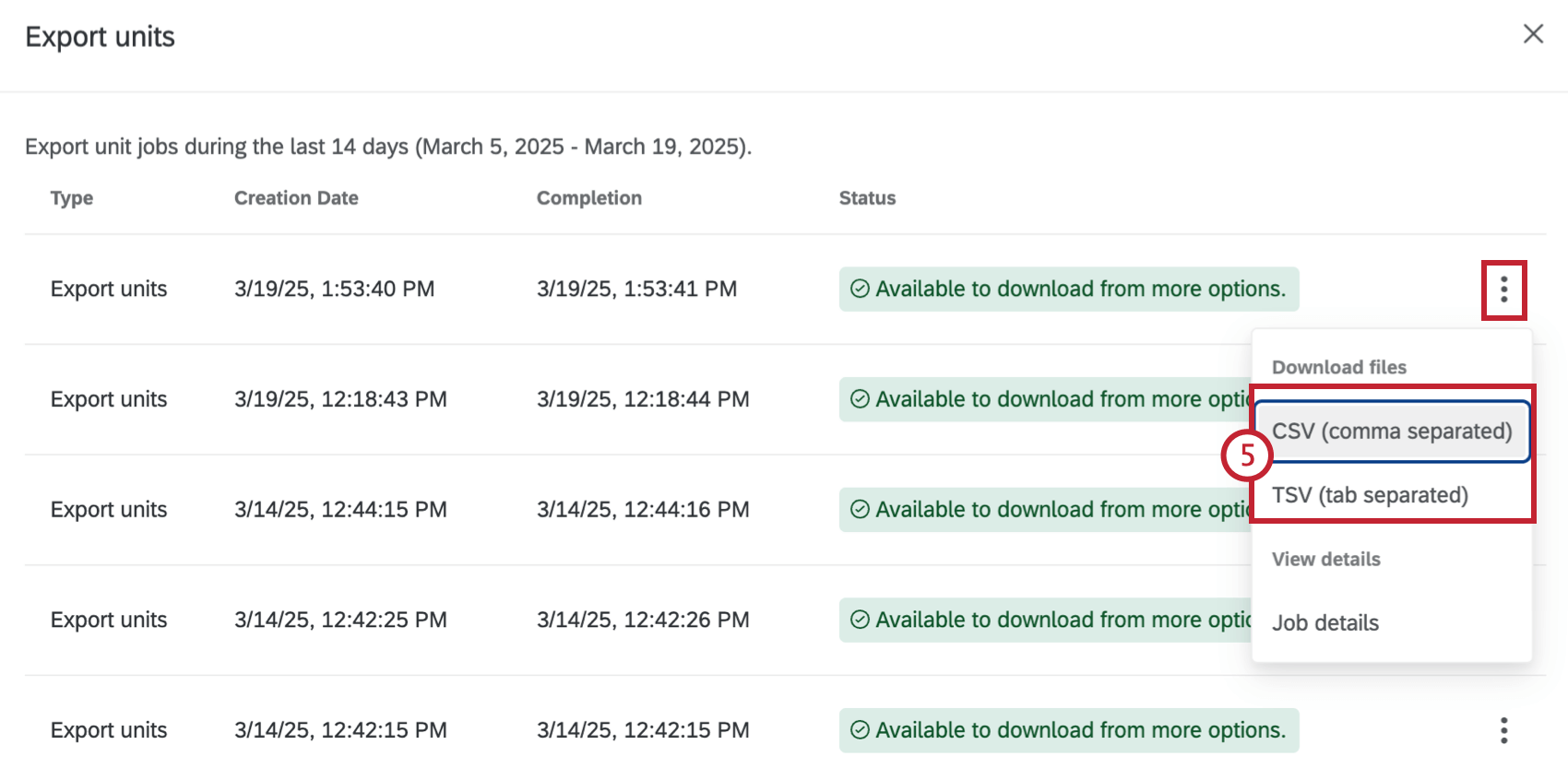
- ファイルを編集します。
- 階層ツールに戻り、ユニットをインポートをクリックします。
- 参照をクリックして、ファイルを選択します。
![ユニットをインポートのウィンドウに、[参照]ボタンが表示されます。](https://www.qualtrics.com/m/assets/support/wp-content/uploads//2017/09/import-units-03.png)
- インポートをクリックします。
インポート/エクスポートを管理
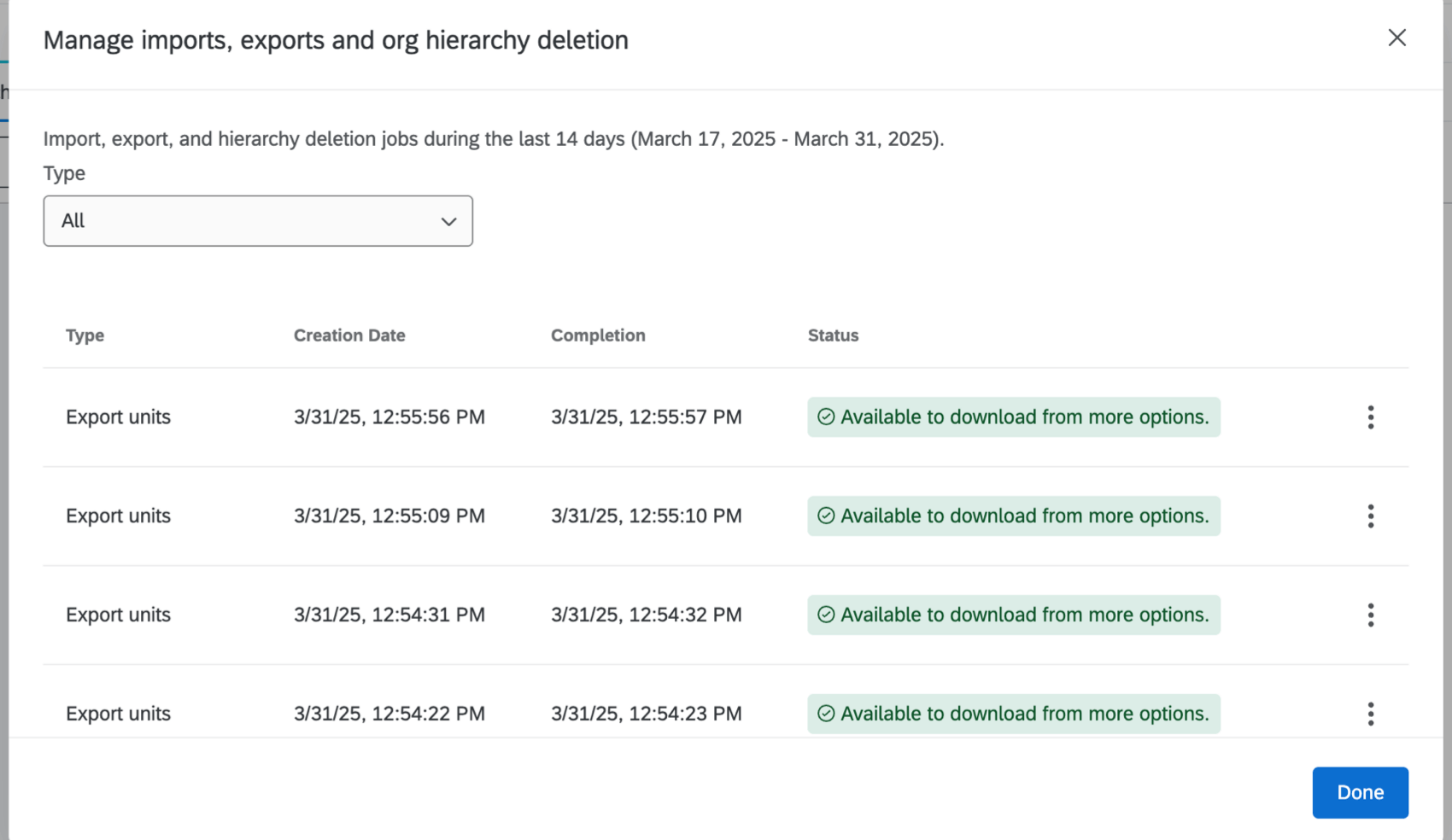
階層ツールの下にあるインポート/エクスポートを管理を選択すると、ユニットのインポートとエクスポートの履歴を見ることができます。
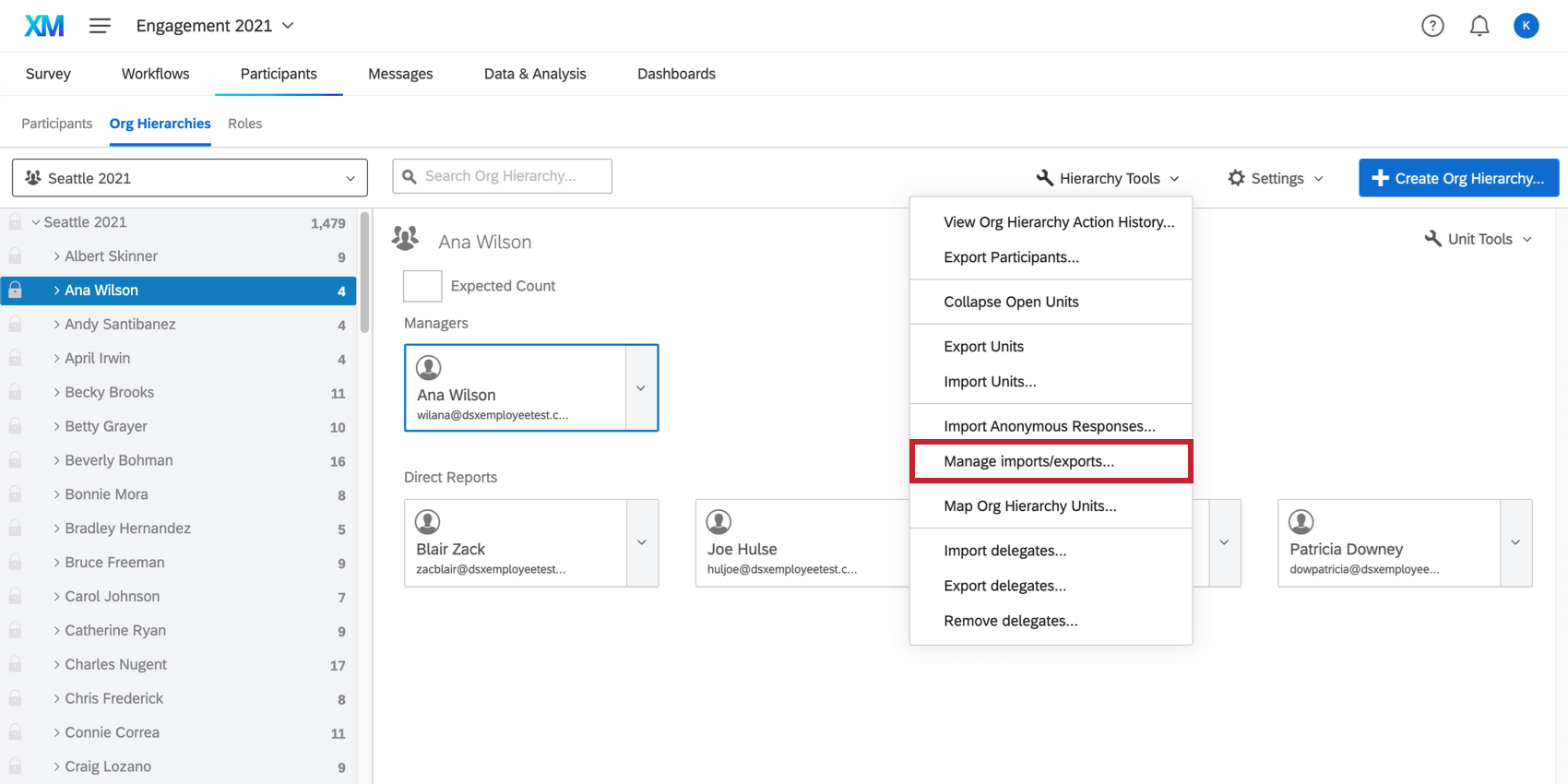
タイプ(例:インポートまたはエクスポート)、ファイルが作成された日付、ジョブが完了した日付、およびステータスの各列が含まれます。各ジョブの横に表示される、縦に並んだ3点アイコンをクリックすると、ファイルをダウンロードしたり、ジョブID、ジョブコンテキスト(エンゲージメントプロジェクトID)、エクスポートした人のユーザーIDなど、更に詳細を見たりすることができます。