-

Qualtrics Platform -

Customer Journey Optimizer -

XM Discover -

Qualtrics Social Connect
テキスト分析の概要
テキスト分析について
アカウントのText Analyticsセクションでは、トピックモデルの構築と管理ができます。ここでは、QualtricsプラットフォームやXM Discoverの非構造化テキストデータを使用し、複数のプロジェクトのデータをまとめて簡単に分析することができます。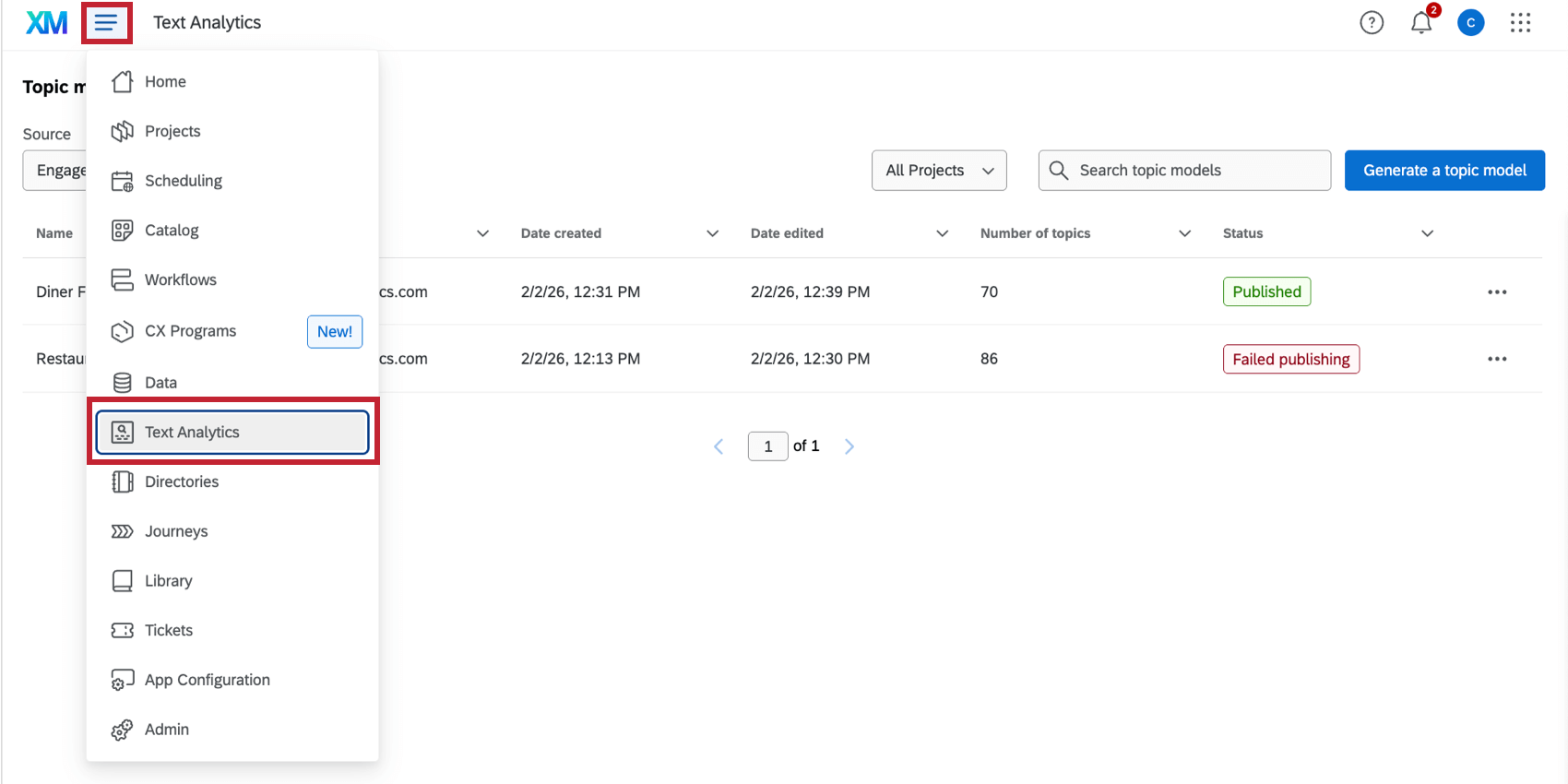
モデルを作成するには、JSONファイルをインポートするか(既存のText iqをベースにしてモデルを作成する)、人工知能(AI)を使って出発点としてモデルを生成します。
モデルを作成したら、必要に応じて編集し、クアルトリクスライセンスの他のユーザーと共有することができます。さらに、一度ソースデータにタグ付けされたモデルは、クアルトリクスのダッシュボードに表示し、レポートを作成することができます。
ヒント:このタブが表示されない場合は、アカウントでAI Assisted Text AnalyticsまたはAutomated Text Analyticsの ユーザー権限を有効にする必要がある可能性があります。
新しいトピック・モデルの作成
新しいモデルを作成するには、[トピックモデルの生成] をクリックします。![テキスト分析] ページの [トピック モデルの生成] ボタン](https://www.qualtrics.com/m/assets/support/wp-content/uploads//2026/02/generate-topic-model-button.png)
次に、データソースやモデルの作成方法に応じて、リンク先のセクションの手順に従ってモデルを作成します:
トピック階層オプション
モデルを作成すると、Text Analyticsページで利用できるようになります。モデルの左側にあるメニューをクリックすると、そのモデルをマネージャーするためのオプションが表示されます:
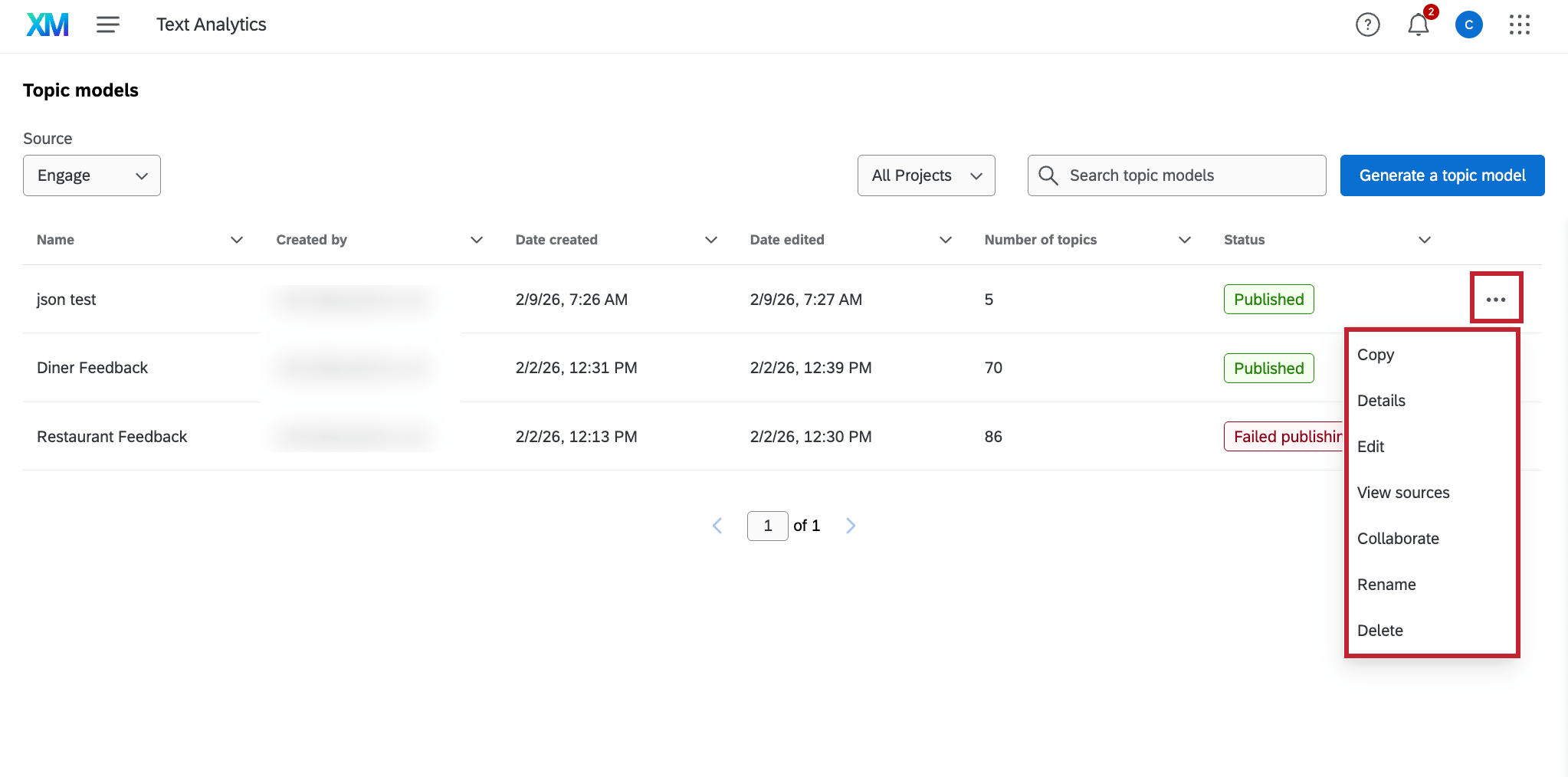
- コピーします:トピック モデル構造を別のデータソースにコピーします。コピーに名前を付け、データソースとして使用するプロジェクトを選択する。
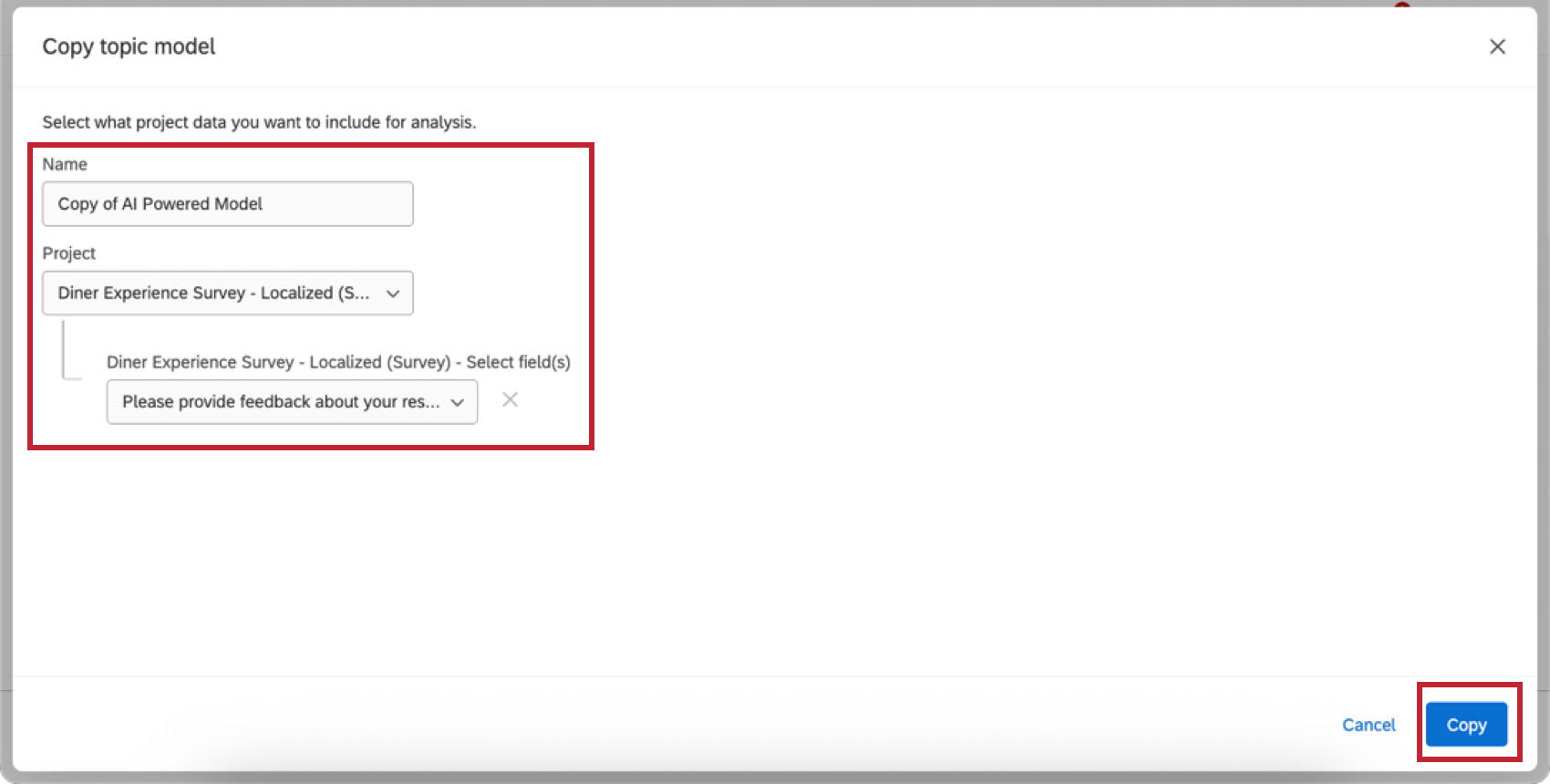
- 詳細:モデルの詳細 (ソース、作成者、作成日、最終編集者、最終編集日、最終公開日、トピック数、ステータスなど) を表示します。ここでモデルのさまざまなレベルにドリルダウンしたり、[トピック モデルの編集] をクリックしてモデルを編集することもできます。
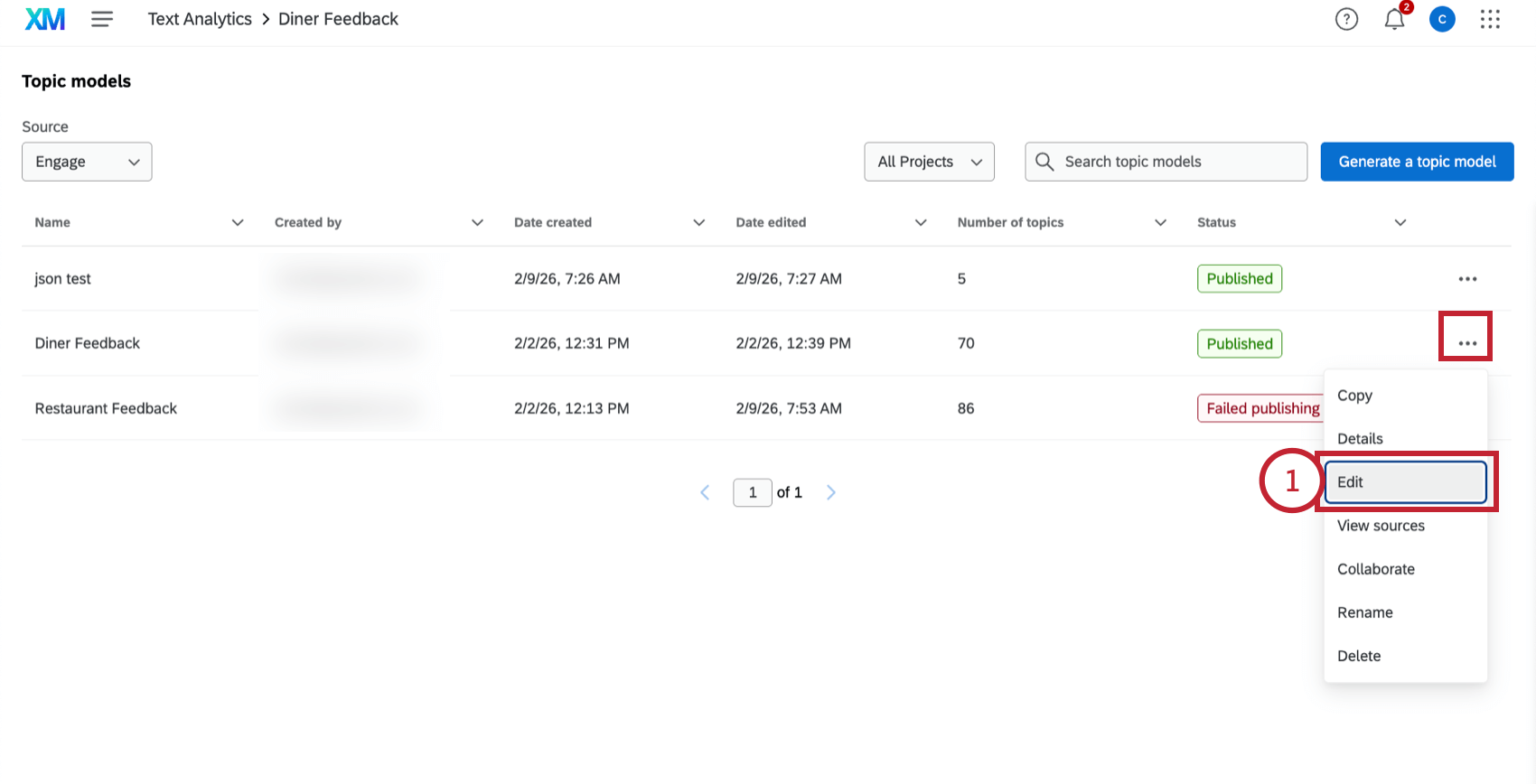
- 編集:各トピックにタグ付けされた文章を表示し、階層内のトピックを手動で編集します。詳細については、「トピック・モデルの編集」を参照してください。
- ソースを表示します:トピック モデルに関連付けられているデータ ソースを表示および管理します。詳細は、「 トピック・モデル・ソースのマネージャー」を参照してください。
- 共有者:クアルトリクスライセンス内の他のユーザーとモデルを共有できます。詳細については、「トピック・モデルの共有」を参照してください。
- 名前を変更する:トピックモデルの名前を変更します。
- 削除する: トピックモデルを削除します。
注意トピックモデルを削除すると、添付ソースからそのトピックとエンリッチメントが削除されます。このアクションは取り消しできません。
ヒント:これらのオプションと関連アクションは、クアルトリクスプラットフォームデータに基づく自動トピックモデルでのみ使用できます。XM DISCOVERのモデル管理については、「Topic Hierarchy Generator」を参照してください。
トピック・モデルの編集
一度作成したトピックモデルは編集することができます。これには、トピックの追加、削除、並べ替えが含まれます。このビューを使用して、データソースの各文にタグ付けされたトピックを確認することもできます。
- オプションメニューから「編集」をクリックする。
- ページの上部には、データソース内のいくつのインタラクションがタグ付けされたかが表示されます。モデルが複数のソースを使用している場合は、ここでドロップダウンを使用してソースを変更できます。
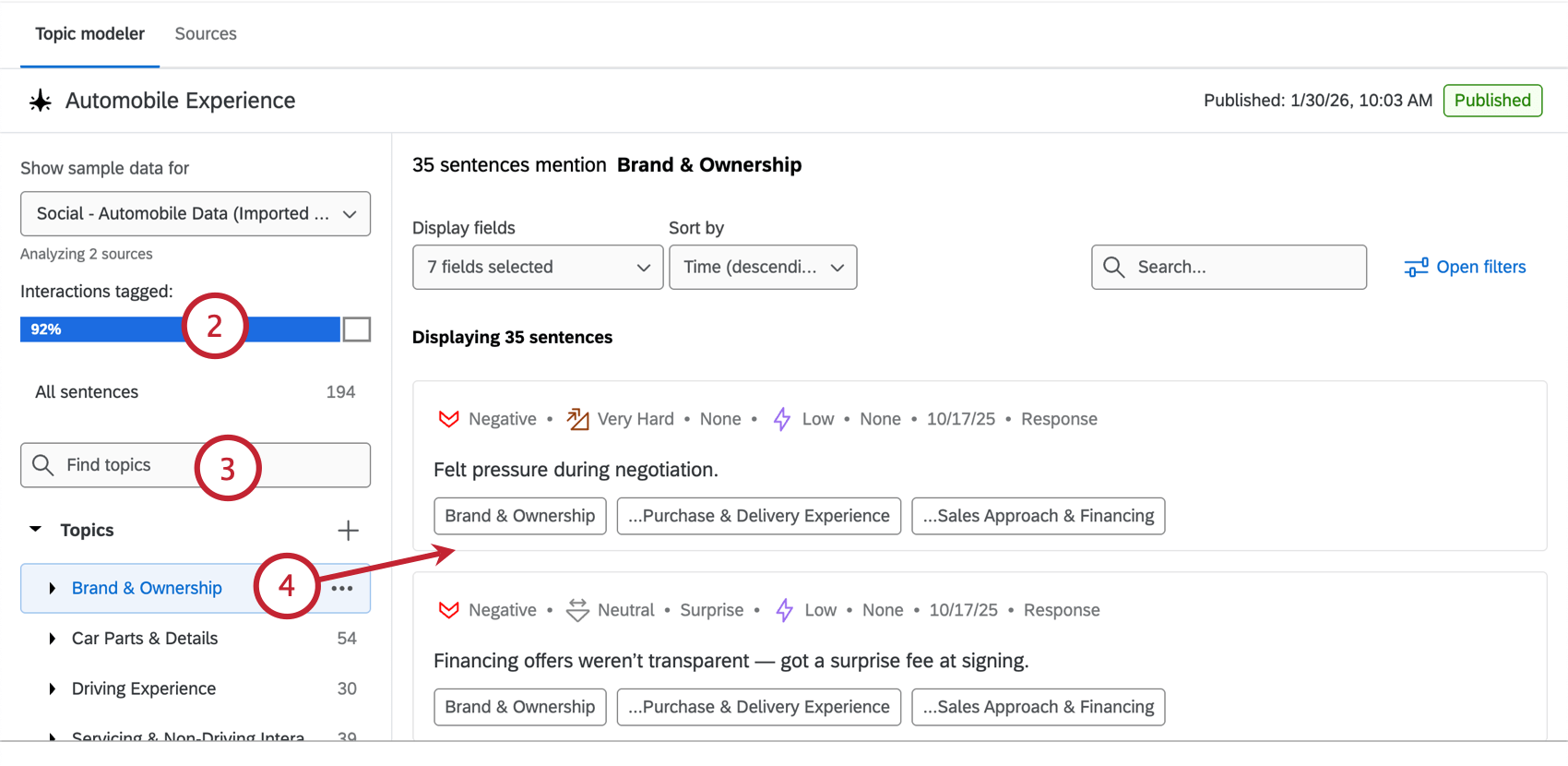
- 下にトピックの階層が表示されます。特定のトピックを検索したり、トピックをクリックして階層をドリルダウンすることができます。
- 特定のトピックを選択すると、そのトピックにタグ付けされた文章が表示されます。
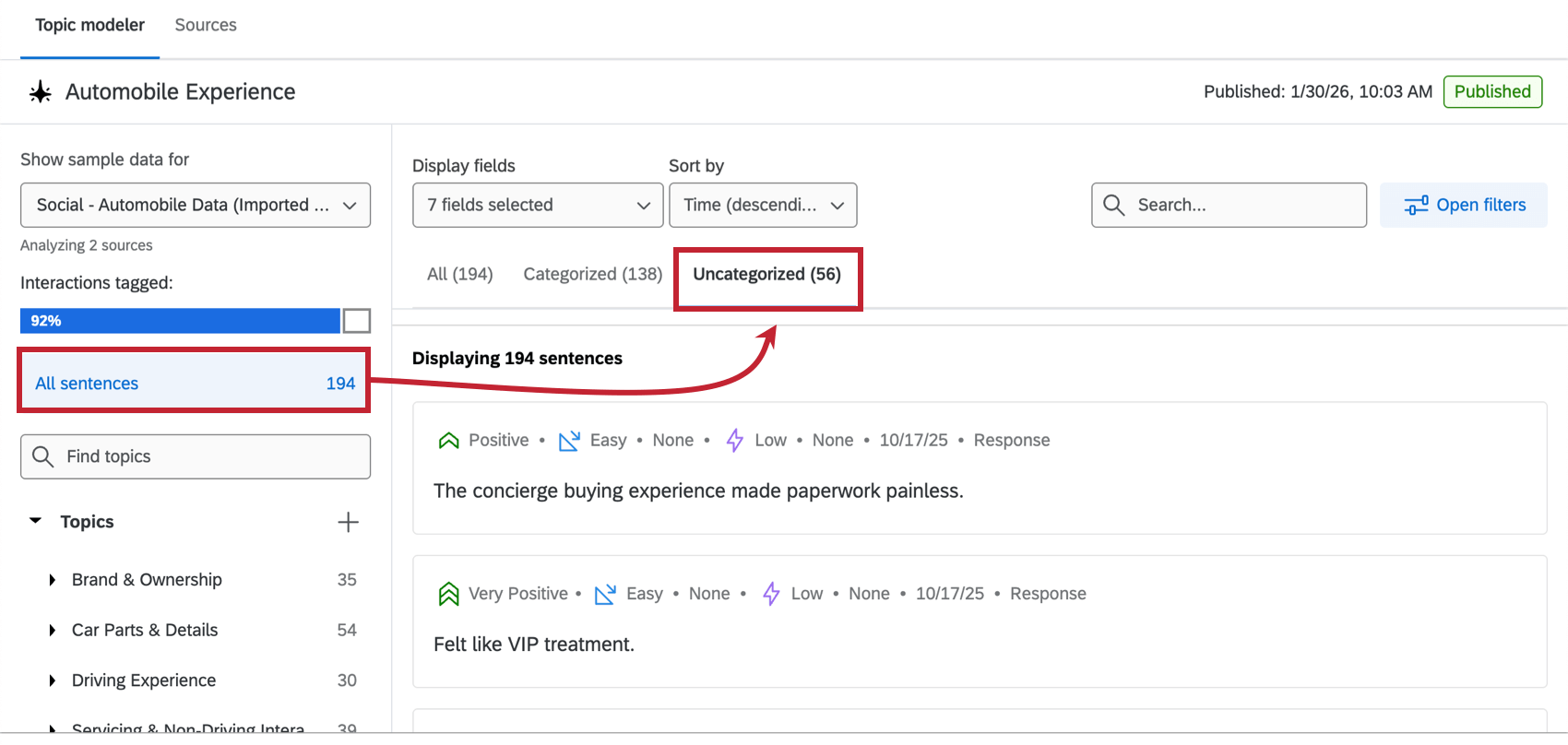
ヒント:「すべての文章」をクリックし、次に「未分類」をクリックすると、トピックでタグ付けされていない文章が表示されます。これは、トピックモデルのギャップを特定するのに役立ちます。
- プラス記号 (+) をクリックすると、階層に新しいトピックを追加できます。次に、トピックに名前を付け、階層内の位置を選択します。この新しいトピックを公開すると、クアルトリクスはトピック名と階層内のパスを使用して、新しいトピックに文章を割り当てます。
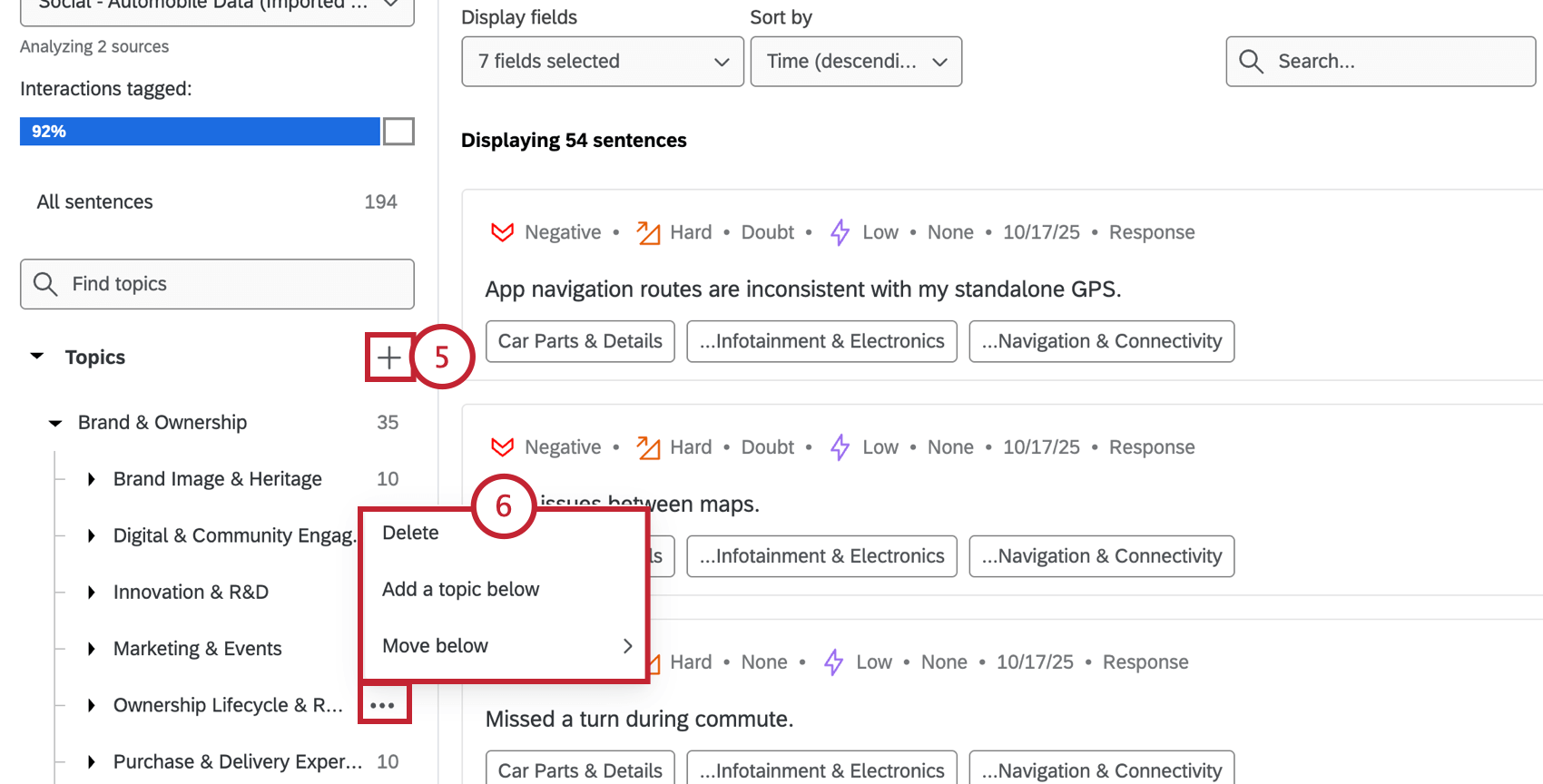
- トピックの[次へ]をクリックすると、次のオプションが表示されます:
- 削除するトピックを削除します。
注意トピックを削除すると、添付のソースからそのトピックとエンリッチメントが削除されます。このアクションは取り消しできません。
- 下にトピックを追加します:階層に新しいマニュアルトピックを追加します。その後、階層内の新しいトピックの位置を正確に選択できます。
- 下に移動選択したトピックを階層の別の場所に移動します。トピックに子トピックがある場合は、それらも移動されます。
- 削除するトピックを削除します。
- モデルに変更を加えた後は、「評価と公開」をクリックして変更を保存する必要があります。
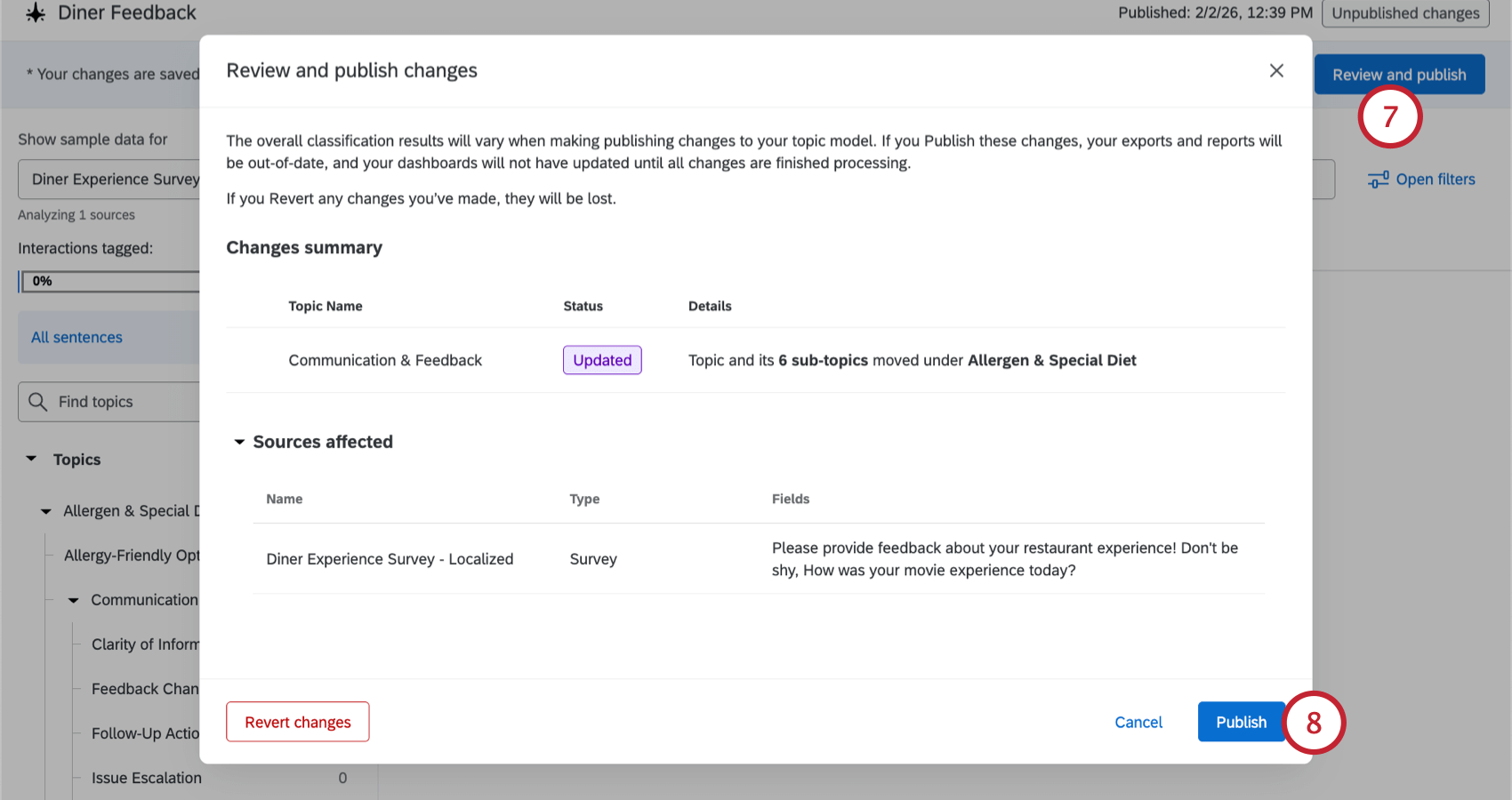
- 変更点を評価する。問題がなければ、[発行] をクリックして、トピックモデルの変更をデータソースに適用します。
ヒント:編集した内容を破棄したい場合は、「変更を元に戻す」をクリックしてください。これにより、前回モデルを公開した時以降に行った編集はすべて削除されます。再度評価する前に変更を続けたい場合は、「キャンセル」をクリックしてください。
ビューのカスタマイズ
ページ上部にあるオプションを使用して、表示をカスタマイズすることができます: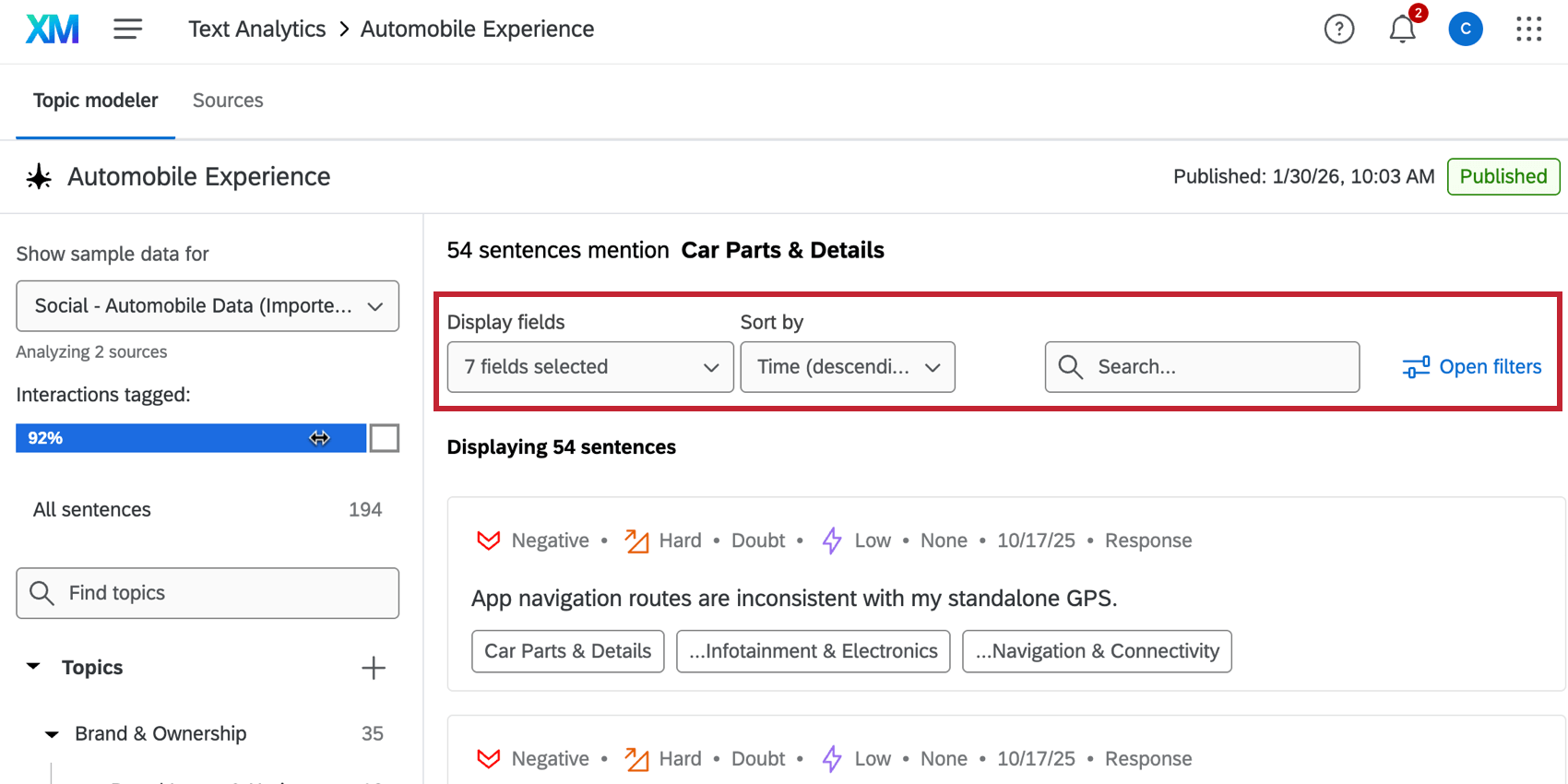
- フィールドを表示します:タグ付けされたセンテンスと一緒に表示したいフィールドを選択します。これには、エンリッチメント・フィールド(感情や労力など)やプロジェクトのメタデータ・フィールド(レコードIDや作成日など)が含まれる。
- 並べ替え表示された文章を並べ替えます。
- 検索する特定の語句を含む文章を検索します。
- フィルターを開く:感情]フィールドでセンテンスをフィルタする(例えば、否定的な感情を持つセンテンスのみを表示する)。
トピックモデルソースのマネージャー
モデルに付属するさまざまなソースを表示し、マネージャーすることができます。
- オプションメニューから、View sourcesを選択する。
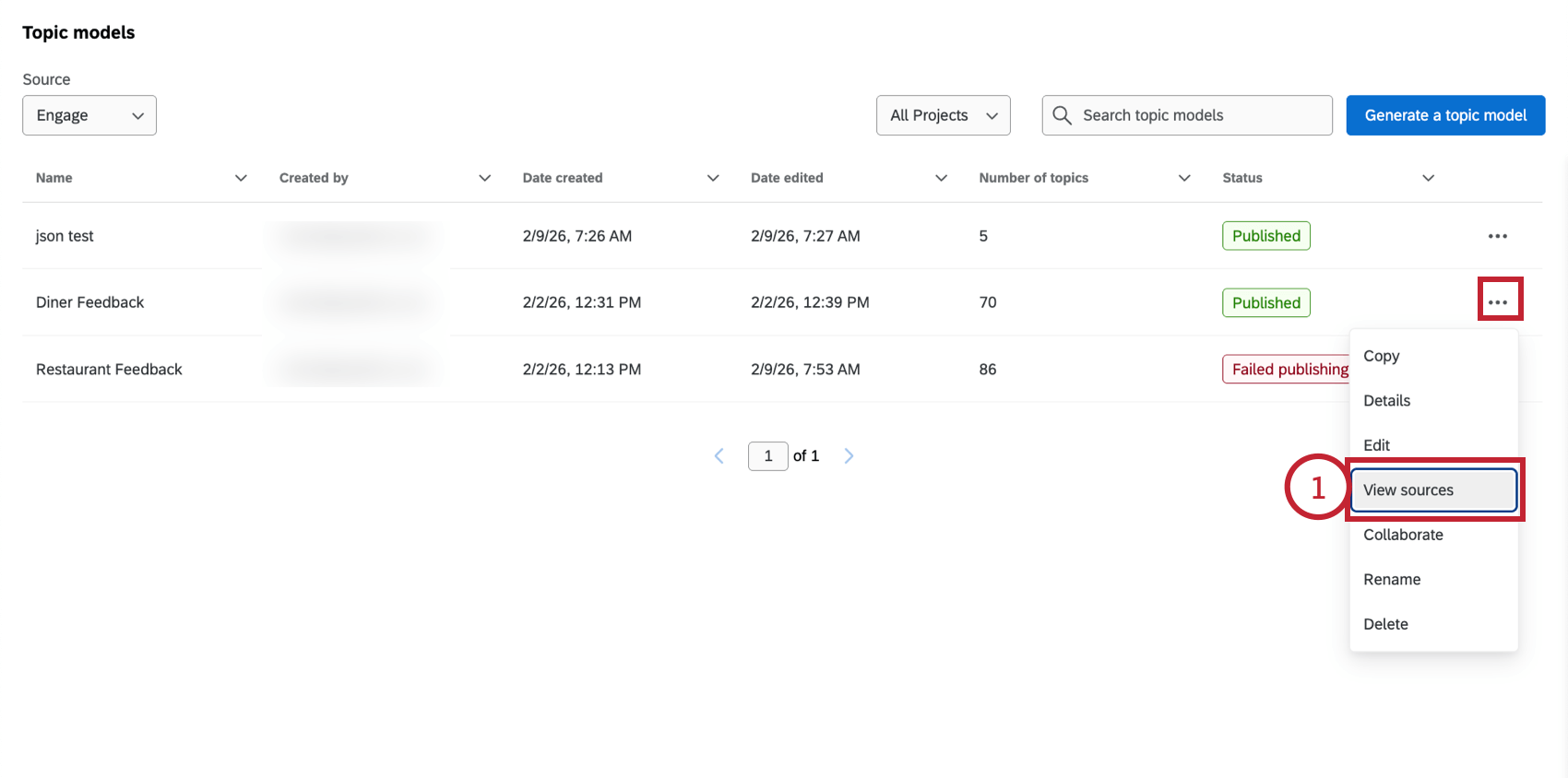
- 以下は、このモデルにタグ付けされたさまざまな情報源である。これには、ソースのタイプ(アンケート、音声など)、分析されるフィールド、タグ付けされたインタラクションのパーセンテージ、およびソースの分類ステータスが含まれます。
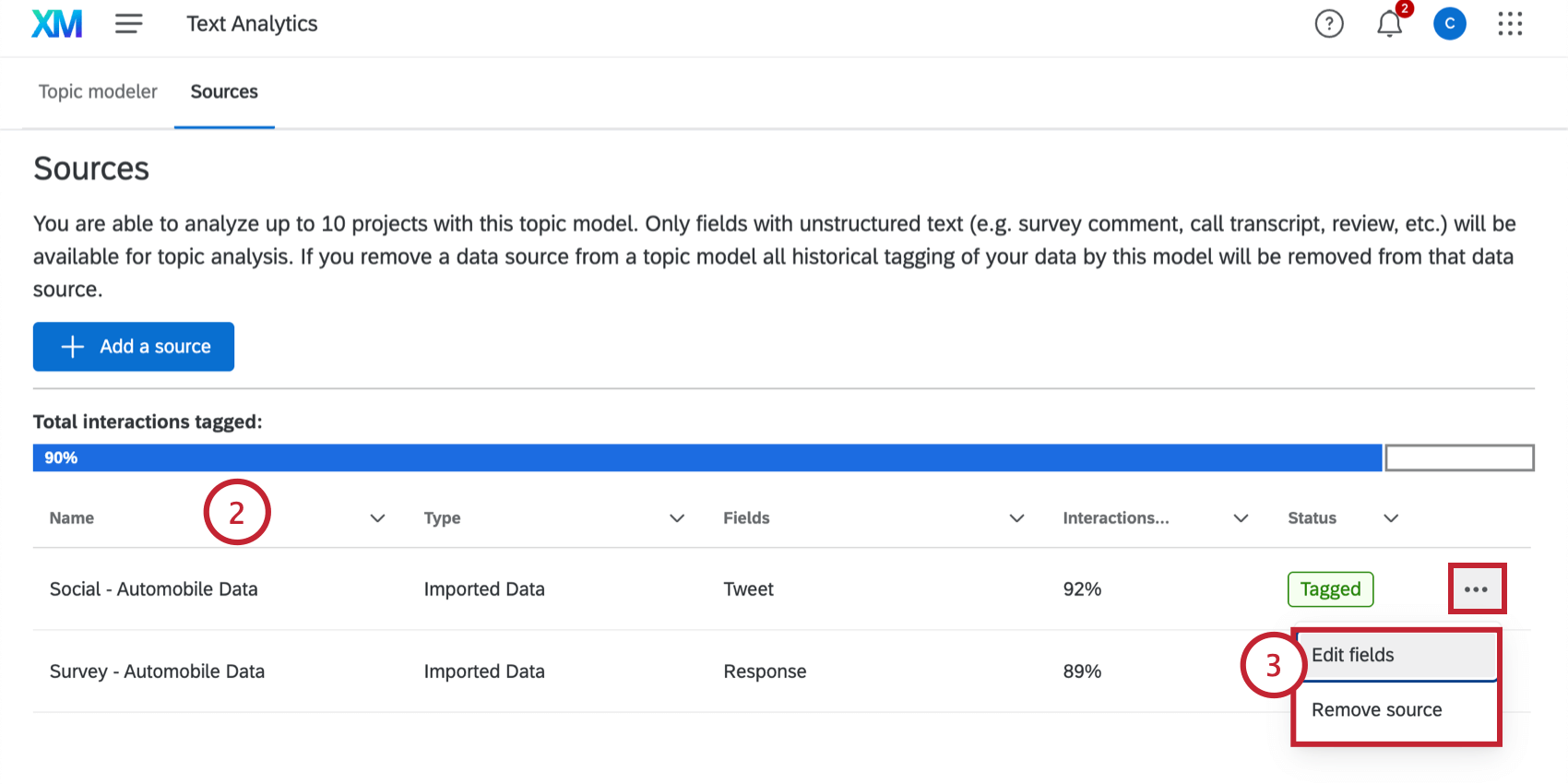
- オプションメニューを使用して、すでに接続されているソースを管理することができます:
- フィールドを編集する:分析するフィールドを選択する。先ほど見落としたフィールドを選択したり、フィールドを削除したりすることができます。
- ソースを削除する:分析からソースを削除する。
注意選択した[フィールド]を変更したり、ソースを削除したりすると、データソースに適用されていたタグに影響します(つまり、新しく追加されたフィールドにはタグが付けられ、削除されたフィールドにはタグが付けられなくなります)。このアクションは取り消しできません。
- 新しいソースを追加するには、Add a source をクリックします。
![ソースの追加をクリックし、含めるプロジェクトと[フィールド]を選択する。](https://www.qualtrics.com/m/assets/support/wp-content/uploads//2026/02/view-ai-sources-4-6.png) ヒント:自動トピックモデルでは、最大 10 のプロジェクトを分析できます。
ヒント:自動トピックモデルでは、最大 10 のプロジェクトを分析できます。 - 分析したいプロジェクトと[フィールド]を選択します。選択できるプロジェクトの詳細については、「応募条件」をご覧ください。
- 追加をクリックします。
トピックモデルの共有
ヒント:モデルを他のユーザーと共有する場合は、そのユーザーがソース プロジェクトにアクセスできることを確認し、モデルを編集するときにトピック モデラ ページでそのソースを表示できるようにしてください。
作成したモデルをライセンス内の他のユーザーと共有するには、以下の手順に従ってください:
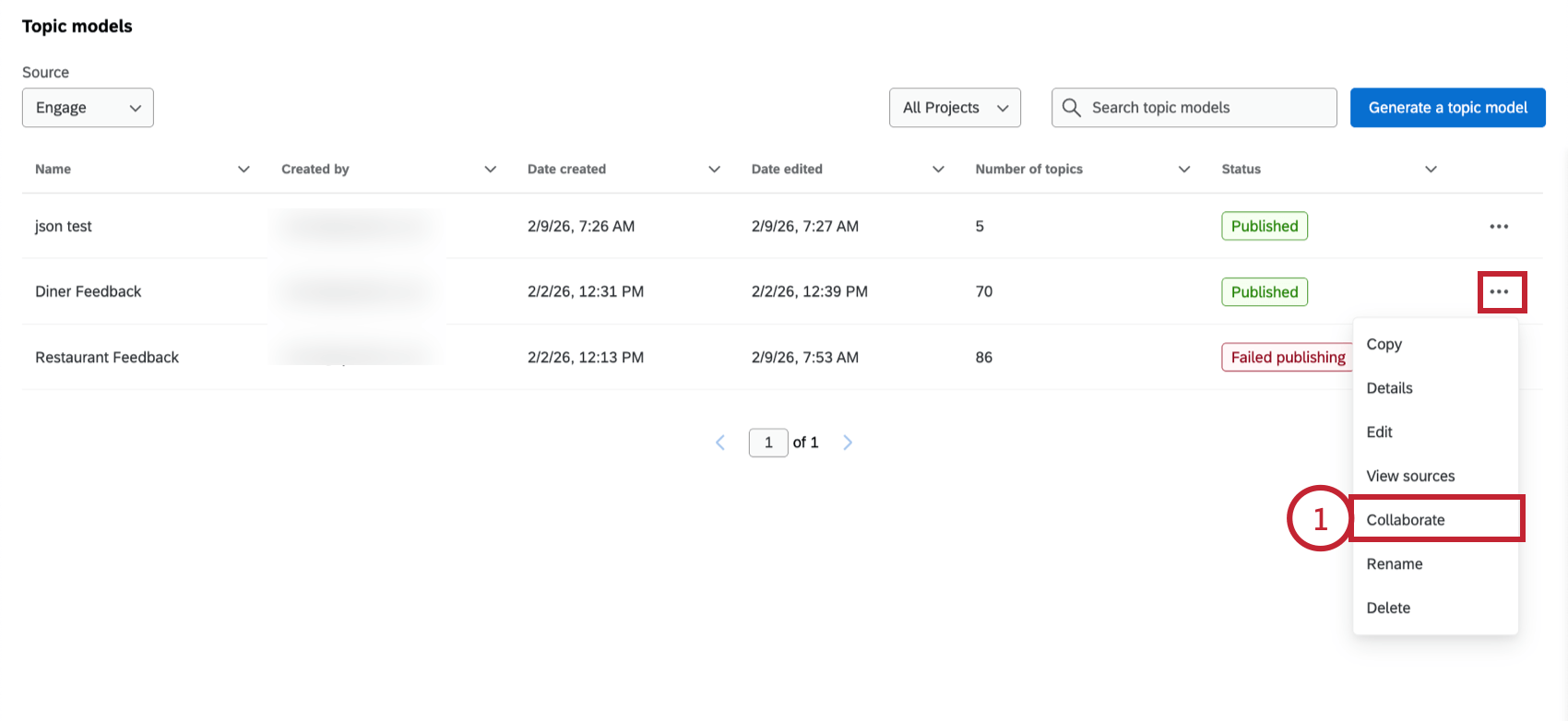
- トピックモデルのオプションメニューから[共有者] を選択します。
- 共有したいユーザーを名前またはメールアドレスで検索します。
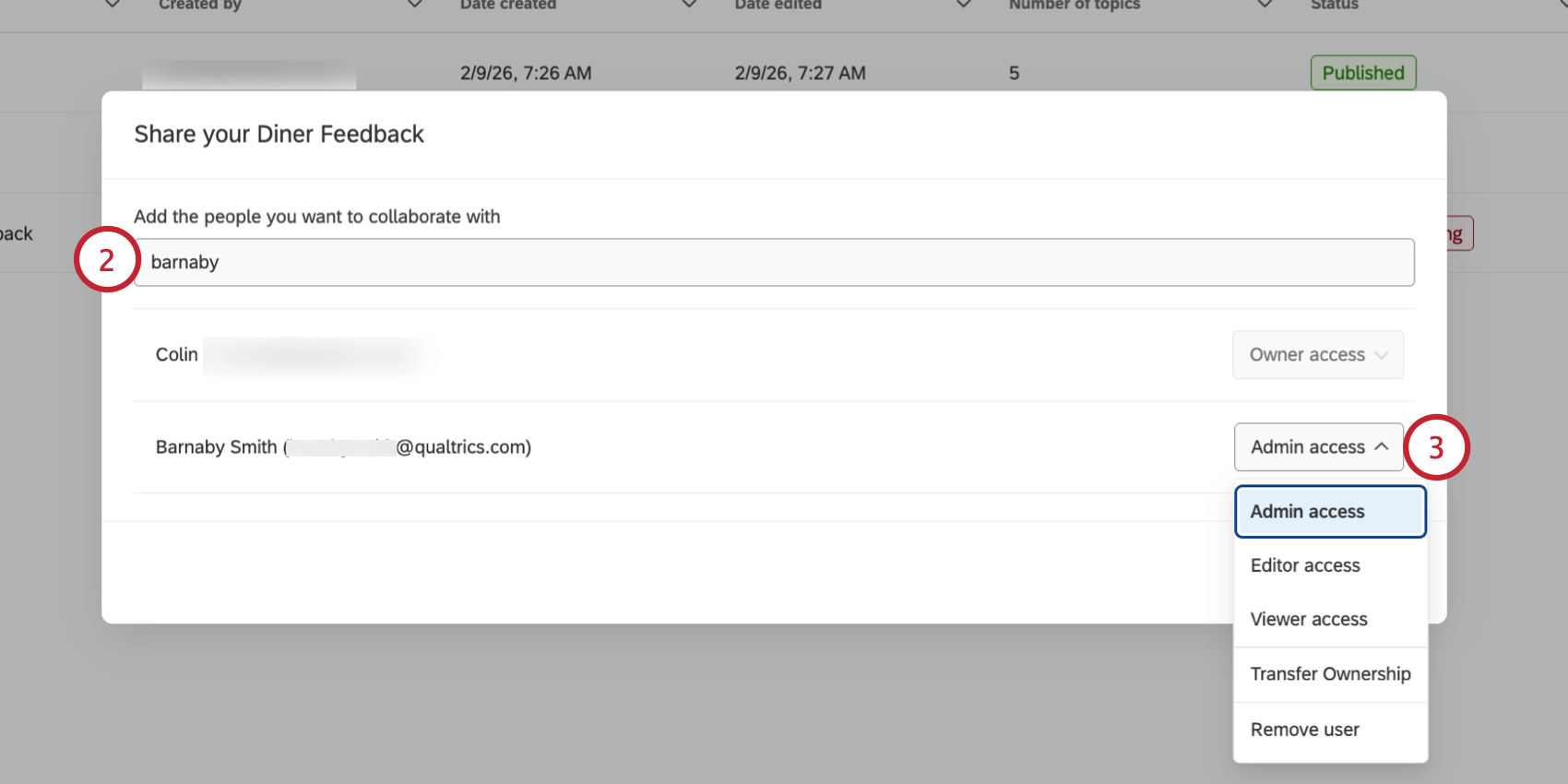
- 共有者のアクセスレベルを選択します:
- 管理者アクセス:他の共有者を追加したり、モデル(データソースを含む)のあらゆる側面を編集する能力を含む、モデルへの完全な管理者権限をユーザーに与えます。
- 編集者アクセス:ユーザーにモデルへの編集アクセス権を与え、個々のトピックに変更を加えることができます。
- ビューアアクセス:ユーザーにモデルへの閲覧のみのアクセス権を与え、ダッシュボードでの使用を許可します。
- 所有権を譲渡する:モデルの所有権をこのユーザーに譲渡する。オーナーはモデルを完全にコントロールすることができ、モデルのオーナーだけがモデルを削除することができます。所有権を他のユーザーに譲渡しても、「管理者」レベルのアクセス権は保持されます。
ヒント:新しいオーナーが、そのモデルに関連するデータソースにもアクセスできることを確認してください。
- ユーザーを削除します:このユーザのモデルへのアクセスを削除します。
- ステップ2とステップ3を繰り返して、複数の共有者を追加することができます。
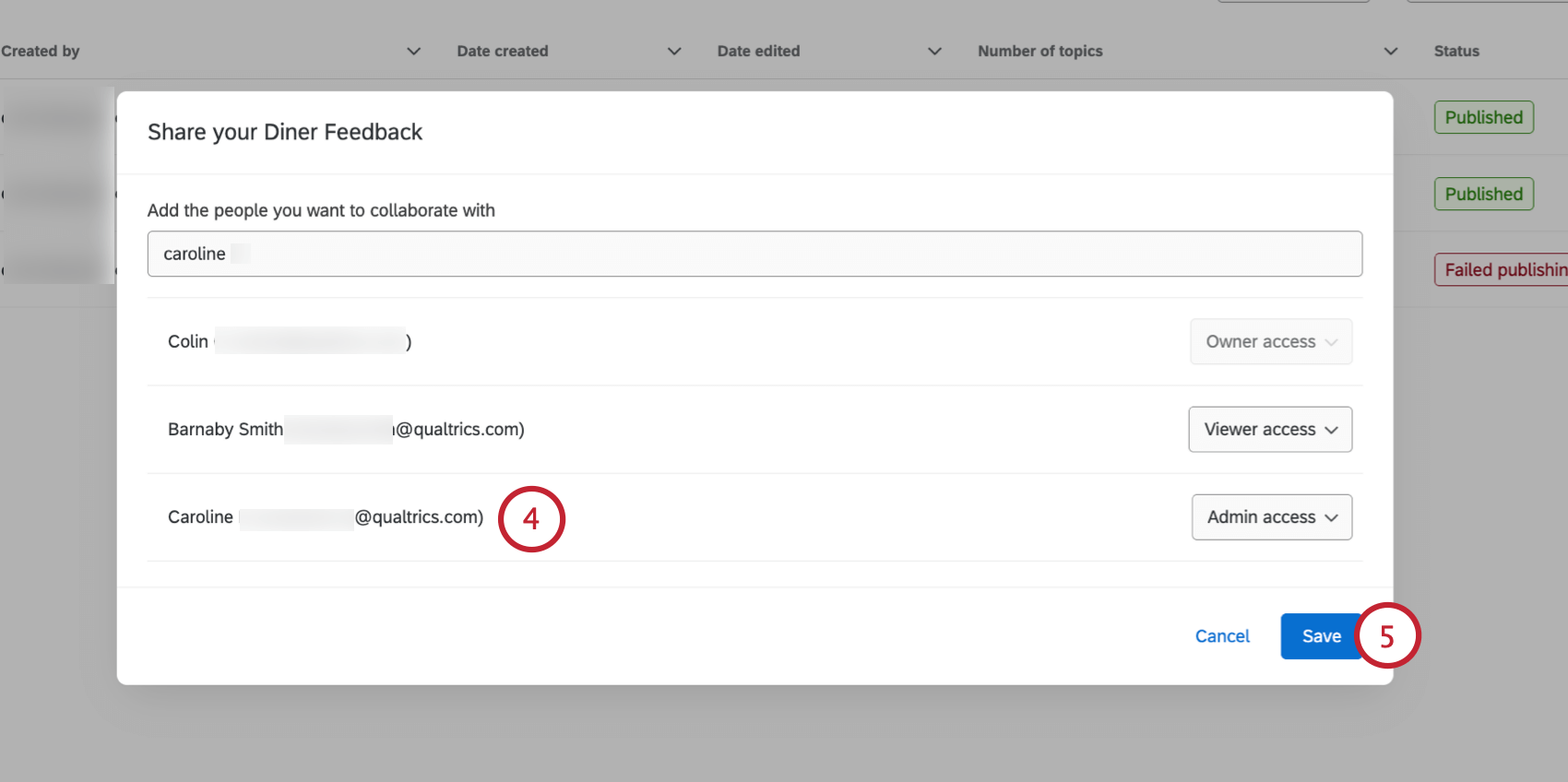
- [保存]をクリックします。