-

Qualtrics Platform -

Customer Journey Optimizer -

XM Discover -

Qualtrics Social Connect
Daten aus NICE CXone extrahieren Aufgabe
Über die Aufgabe Daten aus NICE CXone extrahieren
Die Aufgabe Daten aus NICE CXone extrahieren ermöglicht es Ihnen, Chat- und E-Mail-Daten aus NICE CXone zu extrahieren und diese Daten in Qualtrics zu übernehmen. Anschließend können Sie Ihre Daten mit Qualtrics auswerten. So können Sie effizient Erkenntnisse über die Stimmung der Kunden und die Leistung der Agenten ableiten.
TIPP: Diese Aufgabe kann zwar zu eigenständigen Workflows hinzugefügt werden, sollte aber am besten im Rahmen der End-to-End-Einrichtung des Omnichannel-Hörens verwendet werden.
TIPP: Weitere Informationen zur Verwendung von Aufgaben zum Laden und Extrahieren von Daten finden Sie unter Verwendung von Workflow-Aufgaben zur Erstellung von ETL.
Einrichten einer Aufgabe zum Extrahieren von Daten aus NICE CXone
- Legen Sie einen Workflow an. Es wird empfohlen, diese Aufgabe in einem Chat-Daten-Projekt oder einem E-Mail-Daten-Projekt zu erstellen. Diese Aufgabe kann auch zu einem ETL Workflow oder einem geplanten Workflow hinzugefügt werden.
- Fügen Sie eine neue Aufgabe hinzu. Anweisungen zum Hinzufügen einer Aufgabe innerhalb eines Chat- oder E-Mail-Datenprojekts finden Sie unter Verwendung der Registerkarte Workflows. Wenn Sie einen ETL-Workflow erstellen, wählen Sie Datenquelle (ETL-Extraktor).

- Wählen Sie die Aufgabe Daten aus NICE CXone extrahieren .
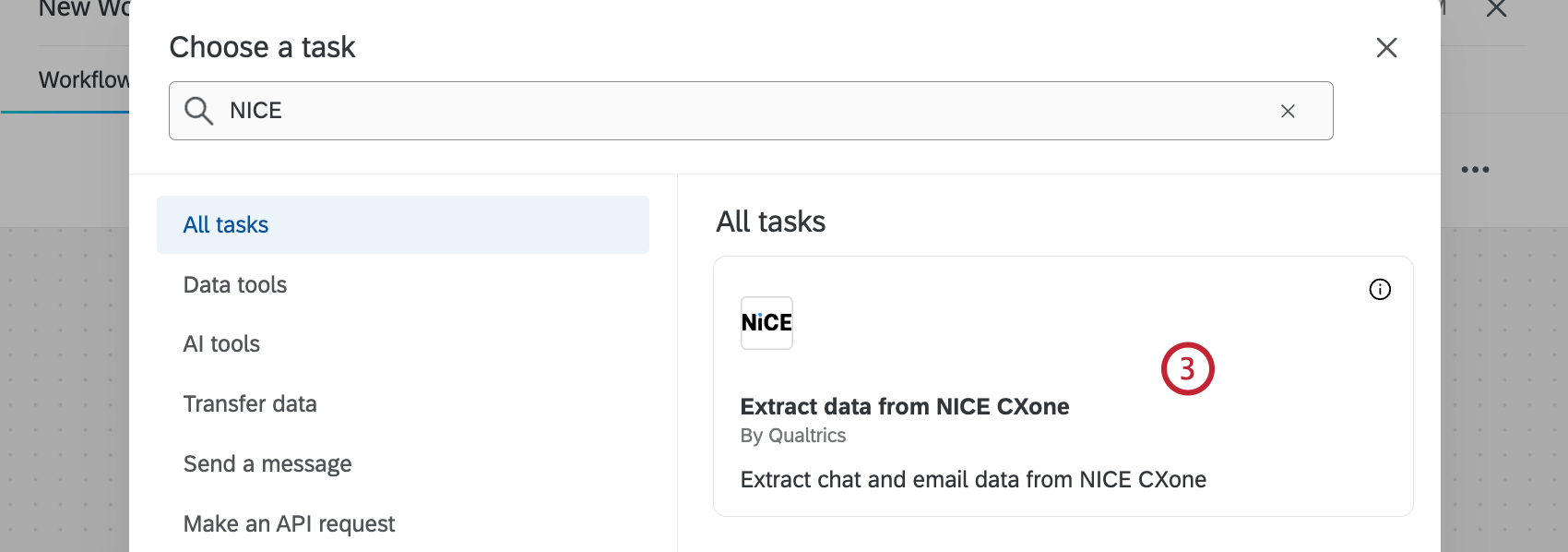
- Wählen Sie das NICE CXone Benutzerkonto aus, von dem Sie Daten importieren möchten.
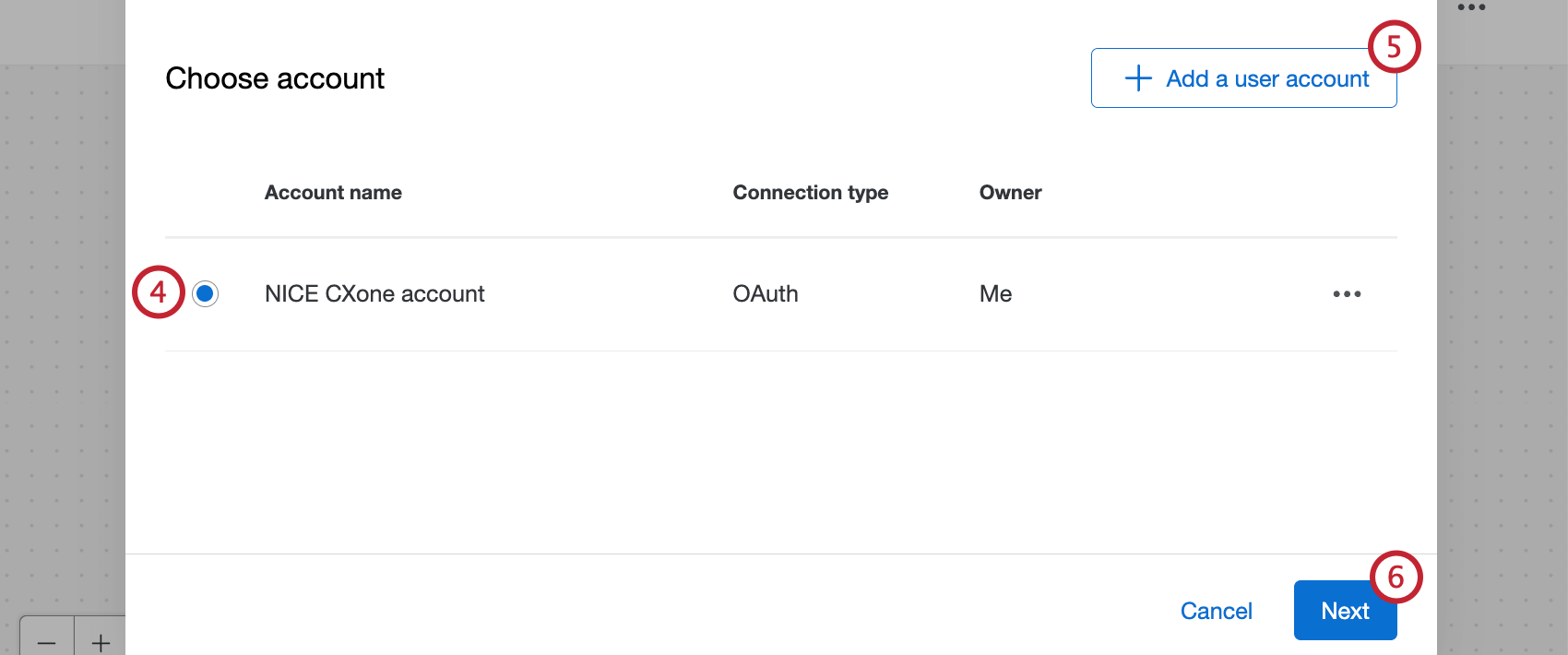 TIPP: Alle NICE CXone-Konten, die Sie zuvor verbunden haben, sowie die Benutzerkonten, die von Administrator:IN eingerichtet wurden, sind hier verfügbar.
 - Wenn Sie ein neues Benutzerkonto hinzufügen möchten, klicken Sie auf Benutzerkonto hinzufügen.
TIPP: Nachdem Sie auf Benutzerkonto hinzufügen geklickt haben, geben Sie dem Benutzerkonto einen Namen und Ihre NICE CXone-Zugangsdaten ein und klicken dann auf Benutzerkonto verbinden.
- Klicken Sie auf Weiter.
- Wählen Sie die Art der Daten, die Sie extrahieren möchten.
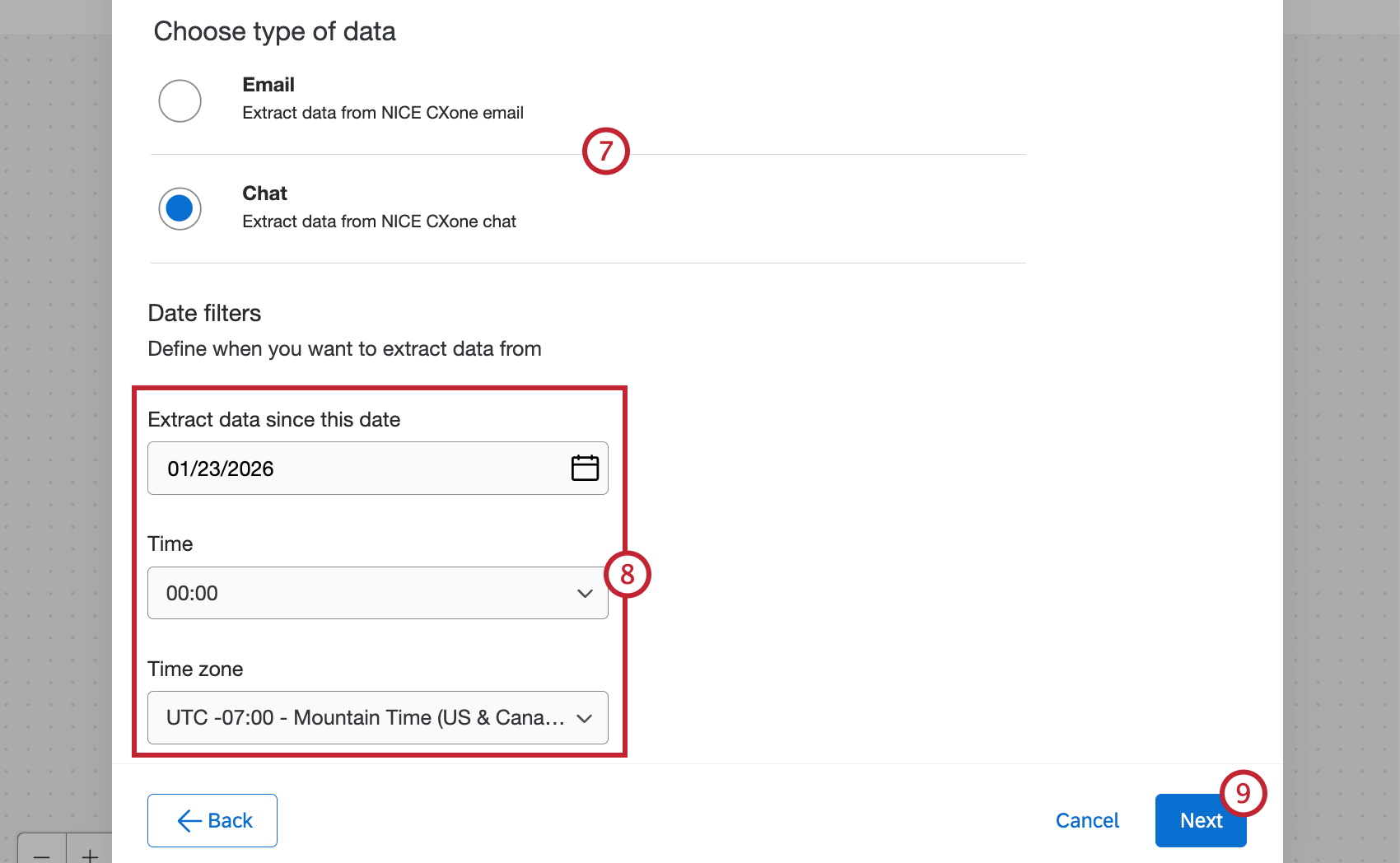 TIPP: Wenn diese Aufgabe Teil eines Chat-Daten-Projekts ist, wird hier nur der Chat als Option angezeigt. Wenn diese Aufgabe Teil eines E-Mail-Datenprojekts ist, wird hier nur E-Mail als Option angezeigt.
 - Wählen Sie das Datum und die Uhrzeit aus, ab der Sie die Daten abrufen möchten.
TIPP: Der Filter für das Datum wird nur bei der ersten Ausführung des Workflows angewendet. Eine Änderung des Datums nach der Ausführung des Workflows hat keine Auswirkungen auf nachfolgende Läufe des Workflows.
- Klicken Sie auf Weiter.
- Wählen Sie die NICE CXone-Felder aus, die Sie importieren möchten. Nachdem Sie ein Feld oder mehrere Felder ausgewählt haben, klicken Sie auf den Pfeil nach rechts, um es in die ausgewählte Attributtabelle zu verschieben. Verfügbare Felder werden auf der linken Seite angezeigt, und Felder, die importiert werden sollen, werden auf der rechten Seite angezeigt.
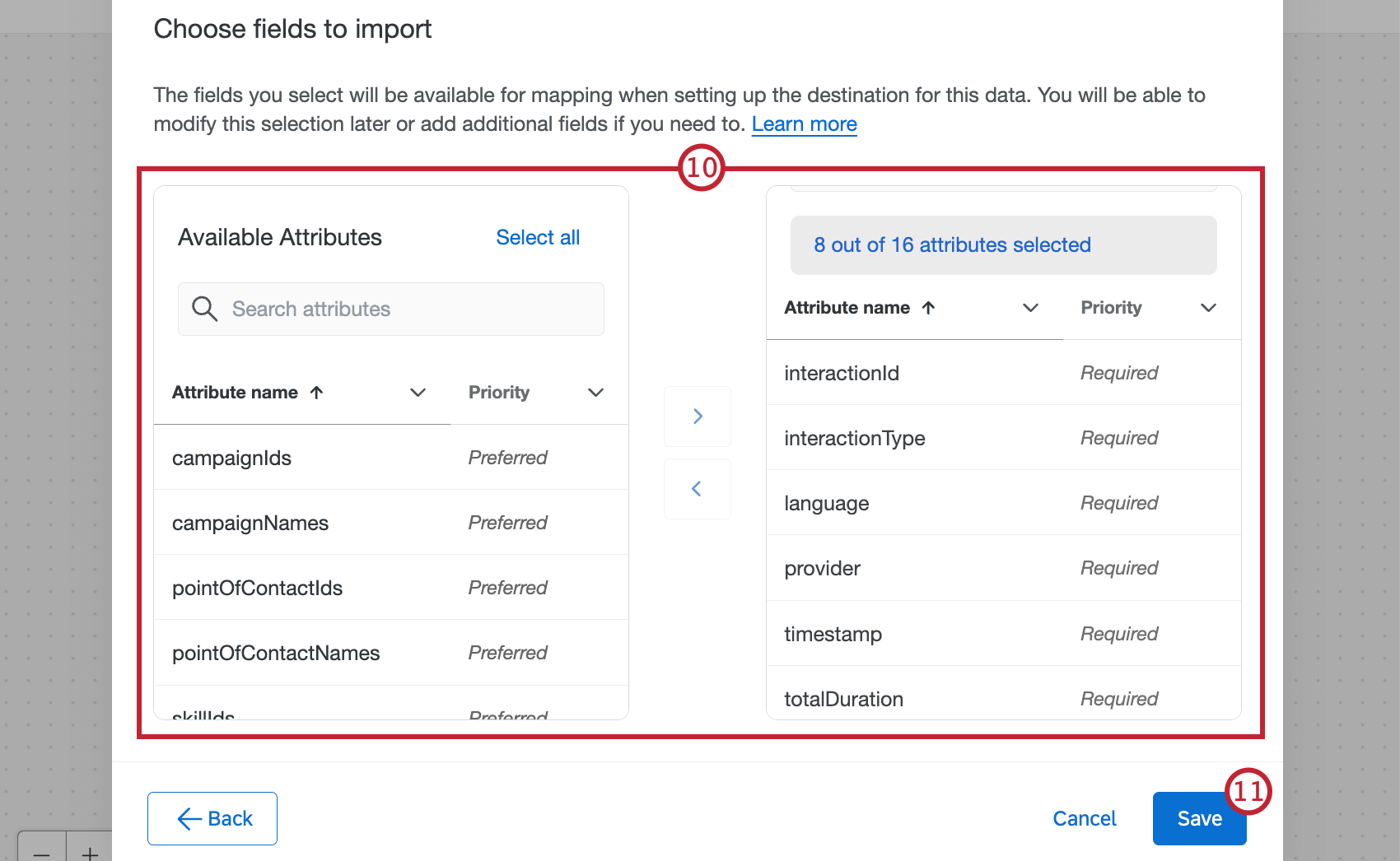
- Wenn Sie alle Felder hinzugefügt haben, klicken Sie auf Speichern.
- Klicken Sie auf Datenziel hinzufügen.
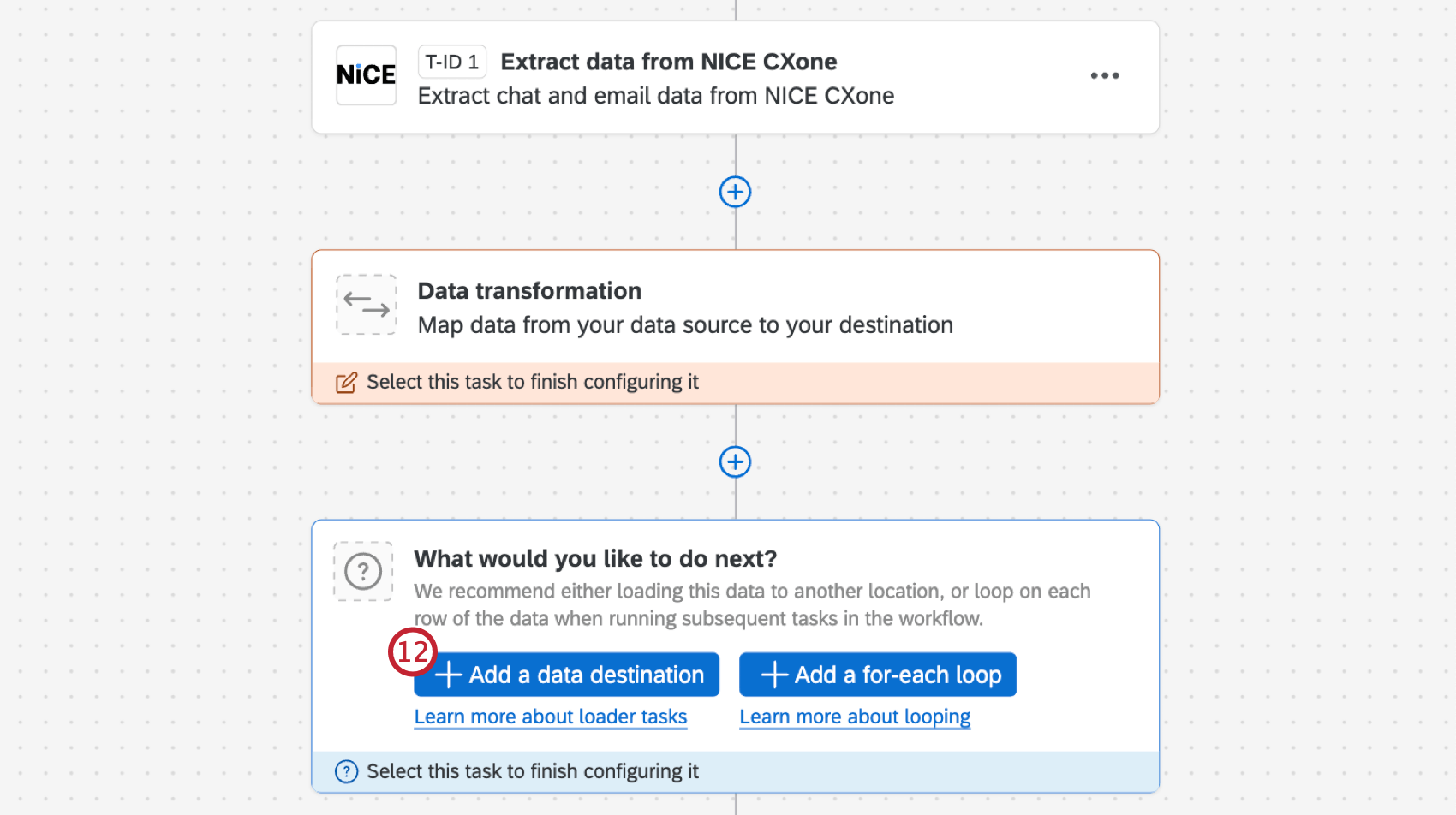
- Wählen Sie die Aufgabe Daten in Conversational Analytics laden .
- Konfigurieren Sie die Aufgabe mit den Daten aus dem NICE CXone-Extraktor, den Sie gerade konfiguriert haben. Weitere Informationen finden Sie auf der Supportseite Daten in Conversational Analytics-Aufgabe laden, einschließlich Anweisungen zur Konfiguration der Loader-Aufgabe.
Limits
Jedes Mal, wenn der Workflow, in dem sich Ihre Aufgabe befindet, läuft, können maximal 60.000 Datensätze abgerufen werden. Um historische Daten einzubeziehen, können Sie die Einstellung “Workflow mit benutzerdefiniertem Datumsbereich ausführen” verwenden, nachdem Sie auf die Schaltfläche Sofort ausführen taste. Dadurch werden nur Daten aus dem angegebenen Datumsbereich abgerufen, wenn die Aufgabe ausgeführt wird.