Health Connect-Erweiterung
Was finden Sie hier?
Über Health Connect
Mit Health Connect können Sie sicherstellen, dass die Patienteninformationen in Ihrer elektronischen Patientenakte (EMR) mit Qualtrics XM Directory synchronisiert werden. Durch die ständige Aktualisierung der Patienten- und Verwaltungsdaten in Ihrem Verzeichnis stellen Sie sicher, dass Sie die wichtigsten Informationen in Ihre Umfrageergebnisse, Dashboards und das gesamte Qualtrics-Patientenerfahrungsprogramm aufnehmen können. Health Connect verwendet den Nachrichtenstandard Health Level Seven (HL7) für die Übermittlung klinischer und administrativer Daten.
Achtung!: Health Connect erfordert eine Implementierung, entweder durch das Qualtrics-Implementierungsteam oder einen externen Implementierungspartner. Wenden Sie sich an Ihren Account executive, um die ersten Schritte zu unternehmen.

Achtung!: Für Health Connect ist die Integration mit Rhapsody erforderlich.
TIPP: Wenn Sie Fragen zu Ihrer bestehenden Health Connect-Implementierung haben, wenden Sie sich bitte an Ihre Technische Führungskraft:IN.
Sobald Health Connect zu Ihrer Lizenz hinzugefügt wurde, benötigen alle Benutzer den BenutzertypAdministrator:in, um Health Connect-Verbindungen zu bearbeiten oder zu erstellen.
Für die Rhapsody-Integration erforderliche Informationen
Ihr Qualtrics-Implementierungsspezialist hilft Ihnen bei der Integration von Health connect in Rhapsody. Rhapsody benötigt die folgenden Informationen:
- Endpunkte: Health Connect-Endpunkte für Test- und Produktionsverzeichnisse (siehe Erstellen neuer Verbindungen und Endpunkte).
- OAuth-Token: Ein OAuth-Token von demselben Qualtrics-Benutzerkonto, in dem die Verbindung erstellt wird (siehe Generierung eines API-Tokens)
- Verbindungstyp: Die Art der sicheren Verbindung, die Sie für die Verbindung Ihres EMR mit Rhapsody verwenden möchten. Ihr Implementierungsspezialist kann Ihnen weitere Informationen über mögliche Verbindungsarten geben.
- HL7-Ereignistypen: Alle Ereignistypen, die Sie verwenden möchten. Health Connect unterstützt zwei HL7-Ereignis-Feeds: ADT und SIU. Innerhalb jedes dieser Feeds gibt es einige unterstützte Ereignistypen.
ADT (Aufnahme, Entlassung, Verlegung) Ereignisse
Der Ereignistyp ADT verfolgt den administrativen Lifecycle eines Patienten in einer Einrichtung des Gesundheitswesens, z. B. Änderungen der demografischen Daten, der Versicherung, des Verwaltungsstatus oder des physischen Standorts (Bett/Zimmer) eines Patienten. ADT-Meldungen sind wichtig, um sicherzustellen, dass die wichtigsten Patienteninformationen im gesamten Aufzeichnungssystem des Krankenhauses konsistent sind.
Zu den Datensegmenten, die Sie in einer ADT-Nachricht sehen können, gehören Patientenidentifikation (PID), Besuchsinformationen (PV1), Angehörige (NK1), Diagnose (DG1) und Versicherung (IN1).
Wir unterstützen nur die folgenden Ereignistypen von ADT:
- ADT^A01: Patientenaufnahme/stationärer Besuch
- ADT^A02: Patientenverlegung
- ADT^A03: Entlassung von Patienten
- ADT^A04: Patientenanmeldung (ambulant)
- ADT^A08: Patienteninformationen aktualisieren
SIU (Scheduling Information Unsolicited) Ereignisse
SIU-Ereignisse beschreiben das Anlegen, Ändern oder Stornieren eines Patiententermins oder die Buchung einer Ressource (z. B. eines Operationssaals oder eines Geräts). SIU-Meldungen sind wichtig, um sicherzustellen, dass alle Terminplanungssysteme und Kalender übereinstimmende, aktuelle Informationen haben.
Beispiel: Ein SIU-Ereignis könnte beim Buchen eines Follow-up-Termins, beim Ändern des Zeitpunkts einer radiologischen Untersuchung oder beim Absagen einer Physiotherapie-Sitzung erstellt werden.
Zu den Datensegmenten, die Sie in einer SIU-Nachricht sehen, gehören Patientenidentifikation (PID), Terminaktivitätsinformationen (SCH) und Terminressourcengruppen (RGS, AIG, AIL, AIP).
Wir unterstützen nur die folgenden Ereignistypen von SIU:
- SIU^S12: Benachrichtigung über die Buchung eines neuen Termins
- SIU^S14: Benachrichtigung über die Änderung einer Ernennung
XM Directory Setup
Bei jeder EMR-Verbindung, die Sie in Health Connect erstellen, können Sie zwischen einer Test- und einer Produktionsumgebung unterscheiden. Durch die Erstellung eines Verzeichnisses für jeden Bereich können Sie Ihr Setup leichter testen und sicherstellen, dass nur die vollständigsten Feldeinstellungen live an Ihre Qualtrics-Programme übertragen werden.
TIPP: Um Verzeichnisse zu erstellen und deren BENUTZERKONTOEINSTELLUNGEN zu verwalten, müssen Sie sicherstellen, dass Sie über die richtigen Führungskräfte verfügen.
Sobald das XM Directory eingerichtet ist, können Sie auf der Seite der Health Connect-Erweiterung eine neue Verbindung erstellen.
Verwaltung der Health Connect-Erweiterung
TIPP: Alle ADMINISTRATOR:IN Ihrer Organisation können auf die Health Connect-Erweiterung zugreifen.
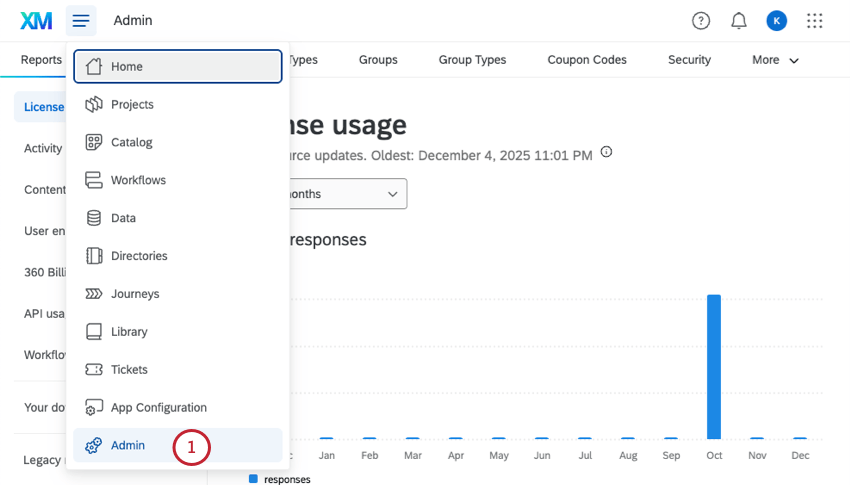
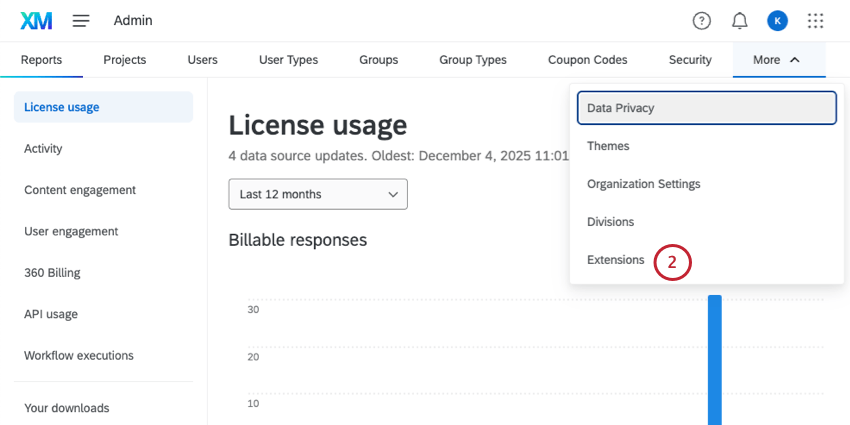
TIPP: Möglicherweise müssen Sie auf Mehr klicken, um die Option Erweiterungen zu sehen.
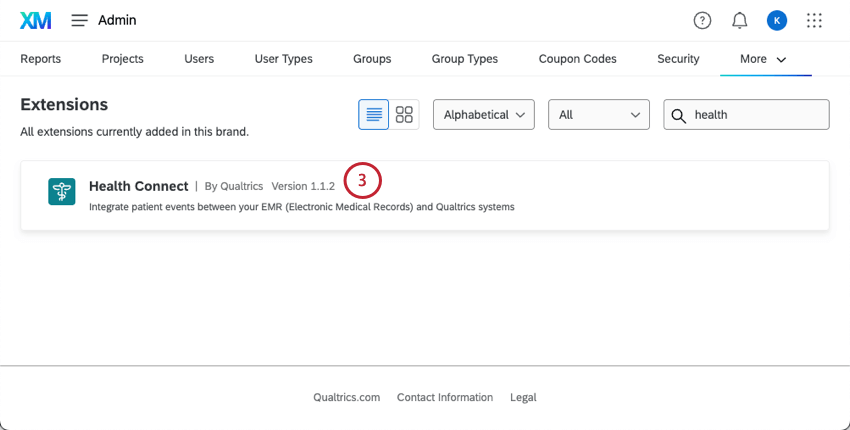
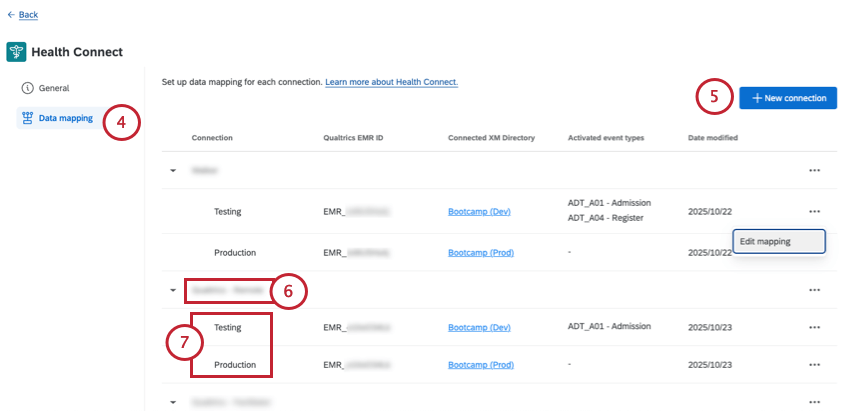
TIPP: Sie können die Details einer Verbindung auch bearbeiten, indem Sie die 3 Punkte anklicken und Verbindung bearbeiten wählen.
TIPP: Sie können die Datenzuordnung auch bearbeiten, indem Sie auf die 3 Punkte klicken und Zuordnung bearbeiten wählen.
Neue Verbindungen und Endpunkte
TIPP: Ihr Qualtrics-Implementierungsspezialist wird in der Regel neue Verbindungen für Sie herstellen.
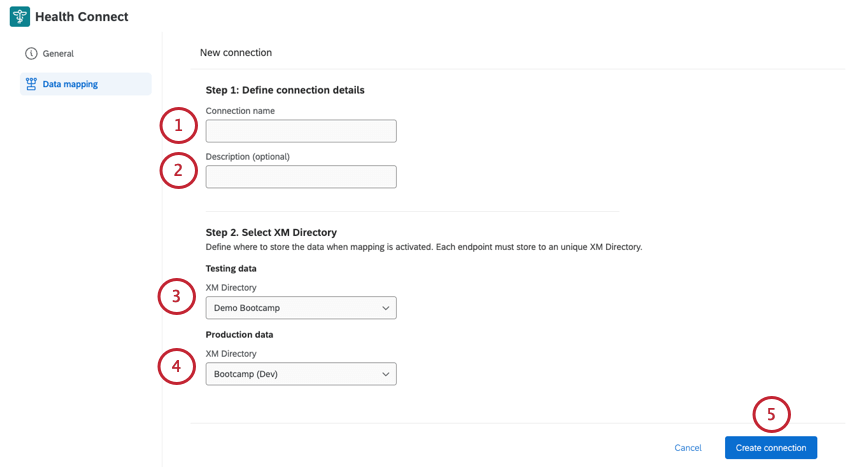
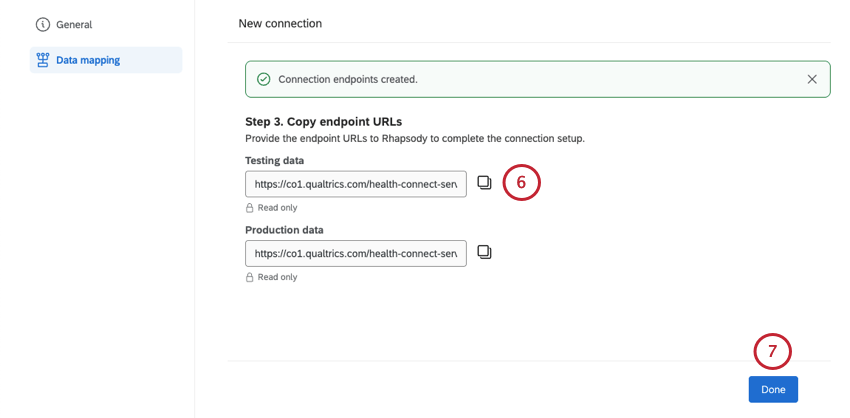
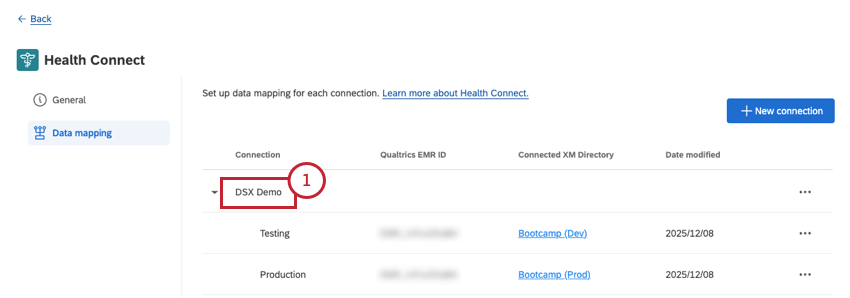
TIPP: Wenn Sie jemals wieder auf diese Endpunkte zugreifen müssen, klicken Sie auf den Namen der Verbindung.
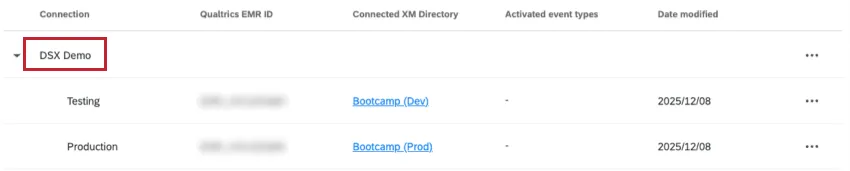
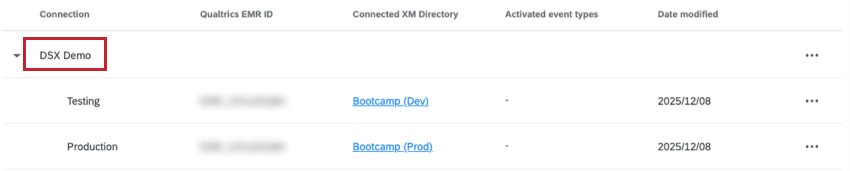
Sie können auch auf die 3 Punkte neben dem Namen der Verbindung (nicht der verschachtelten Test- und Produktionsverbindung) klicken und Verbindung bearbeiten wählen.
Data Mapping für Health Connect
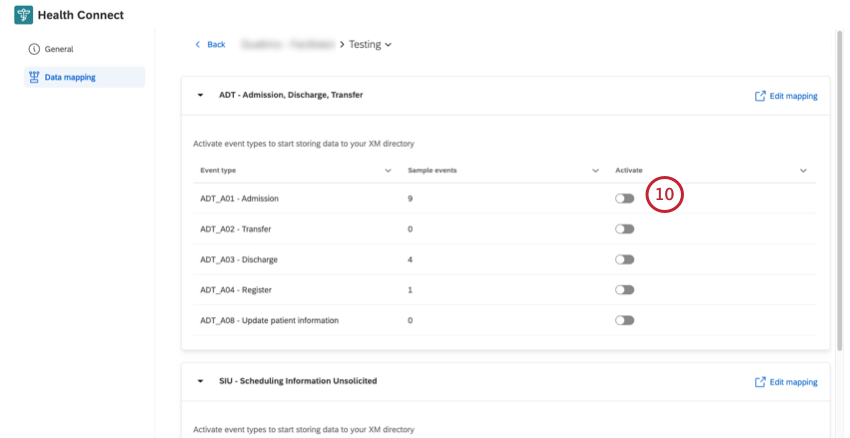
Achtung!: Einige Funktionen des Mappers sind erst dann verfügbar, wenn die erste HL7-Nachricht an Qualtrics gesendet wurde. Sobald eine Nachricht in der JSON-Vorschau angezeigt wird, sind alle Funktionen verfügbar.
Die Endpunkte für die Testumgebung und die Produktionsumgebung werden getrennt zugeordnet.
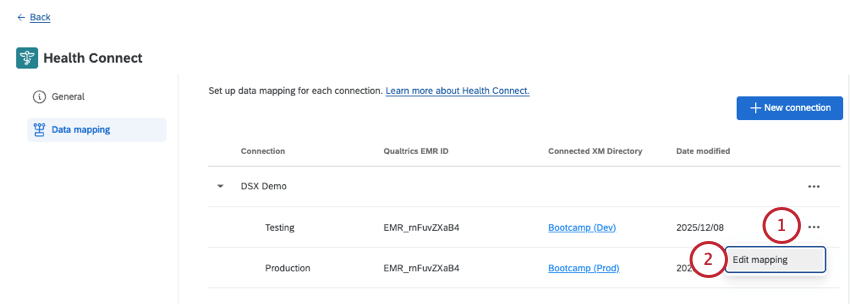
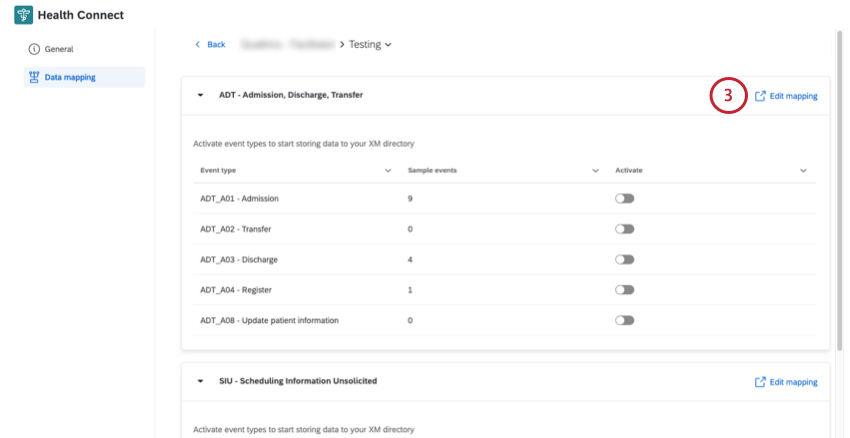
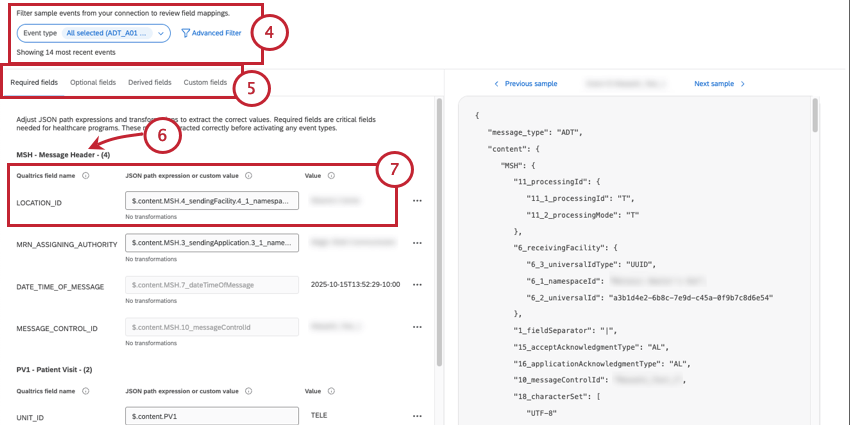
- Erforderliche Felder: Diese Felder sind erforderlich, damit der ADT- oder SIU-Feed funktioniert. Wenn erforderliche Felder fehlen, schlägt die Meldung fehl, und die Informationen aus Ihrem EMR werden in Qualtrics nicht aktualisiert.
- Optionale Felder: Felder, die nicht erforderlich sind, aber bereits in der Erweiterung abgebildet werden (z. B. FIRST_NAME, VISIT_DATE).
- Abgeleitete Felder: Felder, die von der Erweiterung automatisch berechnet werden (z. B. AGE, LENGTH_OF_STAY).
- Benutzerdefinierte Felder: Neue Felder, die Sie erstellen, um bestimmte Daten zuzuordnen, die nicht durch obligatorische, optionale oder abgeleitete Felder abgedeckt sind.
TIPP: Weitere Informationen zu Segmenten finden Sie in der HL7-Dokumentation.
- Qualtrics-Feldname: Bezeichnung des Feldes im XM Directory und allen damit verbundenen Umfragen oder Dashboards.
- JSON-Pfadausdruck oder benutzerdefinierter Wert: Sie können den Wert eines Feldes entweder über JSON oder durch Eingabe eines benutzerdefinierten Wertes definieren.
- JSON-Pfadausdruck: Legt fest, wo die Informationen aus einer JSON-Nachricht gezogen werden sollen. Muss mit einem $ beginnen.
- Benutzerdefinierter Wert: Ein fest kodierter/statischer Wert.
- Wert: Wenn Sie Beispieldaten einziehen, zeigt diese Spalte den Wert an, der für das ausgewählte Ereignis eingezogen wurde. Beispiel: Wenn Sie das Feld “VORNAME” betrachten, könnte der Wert “Maria” sein
 TIPP: Die Werte von abgeleiteten Feldern können nicht bearbeitet werden, da sie von Qualtrics automatisch berechnet werden.
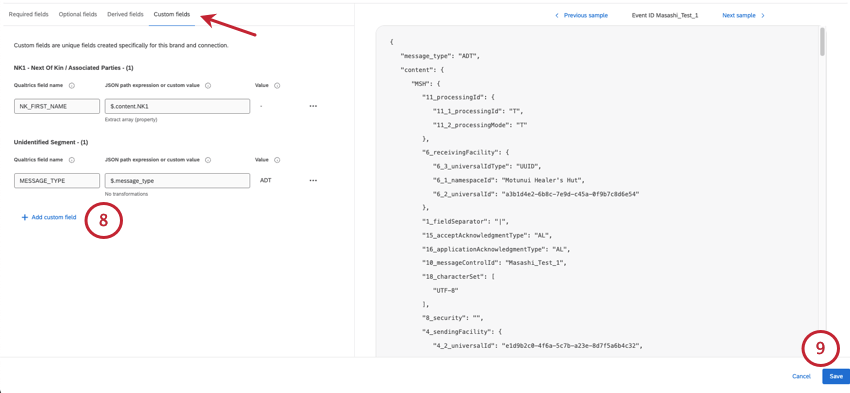
TIPP: Legen Sie einen Namen für Ihr neues Feld fest, wie es in Qualtrics erscheinen soll, und entweder den JSON-Pfad, von dem es seinen Wert ableiten soll, oder einen fest codierten Wert. Von dort aus können Sie sogar Transformationen hinzufügen.
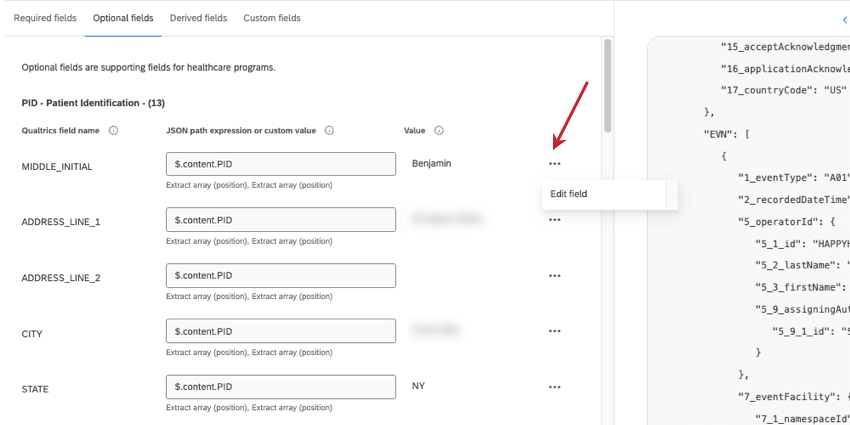
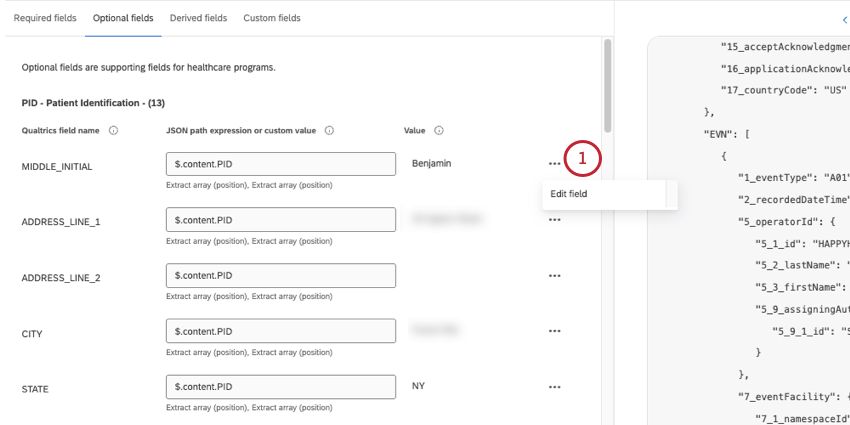
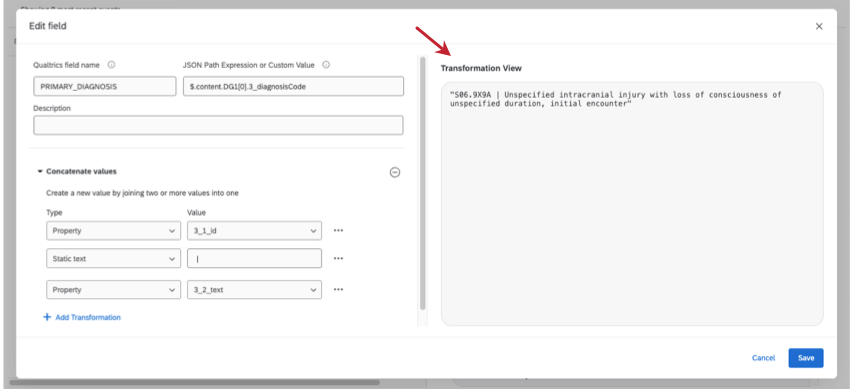
TIPP: Es gibt eine Möglichkeit zu testen, ob der von Ihnen eingegebene JSON-Pfad den richtigen Wert anzeigt. Klicken Sie auf die 3 Punkte neben Ihrem Feld und wählen Sie Feld bearbeiten.
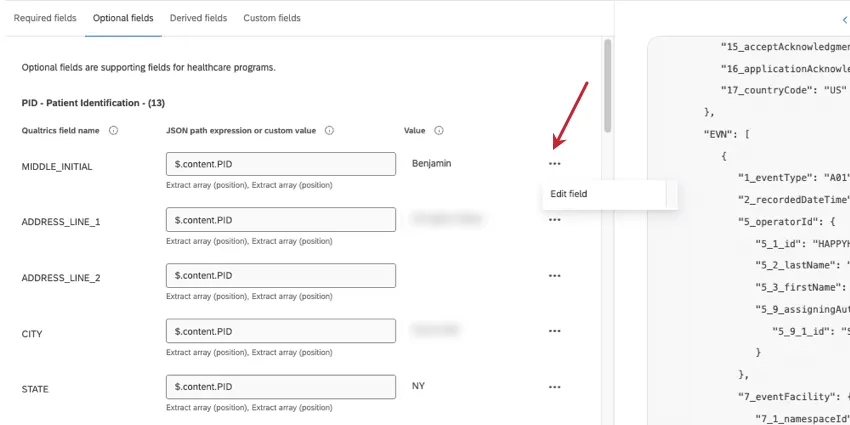
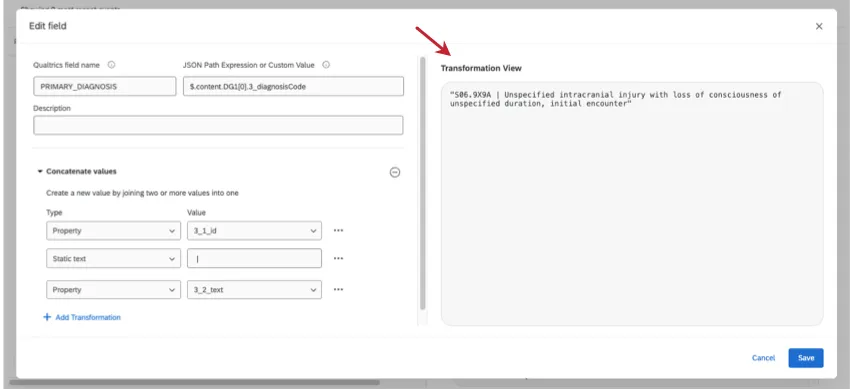
Dieses neue Fenster zeigt Ihnen anhand von JSON-Beispieldaten, welcher Wert auf der Grundlage des eingegebenen Ausdrucks gezogen wurde.
Datenumwandlungen
Achtung!: Einige Funktionen des Mappers sind erst dann verfügbar, wenn die erste HL7-Nachricht an Qualtrics gesendet wurde. Sobald eine Nachricht in der JSON-Vorschau angezeigt wird, sind alle Funktionen verfügbar.
Daten umzuwandeln bedeutet, sie neu zu formatieren oder umzukodieren, damit sie in ein lesbareres und benutzerfreundlicheres Format passen, wenn sie in Qualtrics gespeichert werden.
Beispiel: Kombination eines Diagnoseschlüssels und des Textes für die Diagnose in einem Sammelfeld.
Beispiel: Änderung aller Personen- und Location-Namen in Großbuchstaben, um Konsistenz zu gewährleisten.
Transformationsarten und Beispiele
| Transformation | Beschreibung | Beispiel |
|---|---|---|
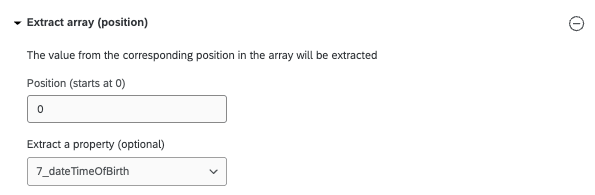
| Array extrahieren (Position) | Extrahiert ein Element aus einem Array anhand seiner numerischen Position (Index). Nützlich, wenn Sie ein bestimmtes Element aus Array-Daten suchen. | [“Apfel”, “Banane”, “Kirsche”] Auszug Array (Position = 2) wäre “Kirsche”. |
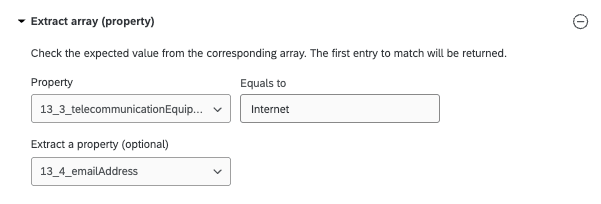
| Array extrahieren (Eigenschaft) | Filtert das aktuelle Array auf Objekte, bei denen die ausgewählte Eigenschaft einem bestimmten Wert entspricht. Wenn keine Elemente übereinstimmen, wird es “null” sein | [{“firstName”: “Alice”, “lastName”: “Smith”}, {“firstName”: “Bob”, “lastName”: “Hopkins”}, {“firstName”: “Carol”, “lastName”: “Jones”}]   ;Auszug Array (“firstName” = “Carol”) wäre [{“firstName”: “Carol”, “lastName”: “Jones”}] |
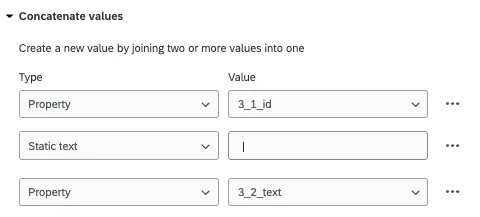
| Werte verketten | Kombiniert mehrere Zeichenkettenwerte durchgehend mit dazwischen liegenden Trennzeichen (z. B. Leerzeichen oder Kommas). Wird verwendet, um vollständige Namen, Adressen oder kombinierte Datenfelder zu erstellen. | Wenn die Werte lauten: “John”, “Doe” Sie würden zu “John Doe” verkettet werden |
| Überschriftenschreibweise | Wandelt eine Zeichenkette so um, dass der erste Buchstabe jedes Wortes groß und der Rest klein geschrieben wird. Hilft bei der Standardisierung von Namen, Titeln oder Etiketten. | “Der schnelle BRAUNFUCHS” würde zu “Der schnelle braune Fuchs”. |
Hinzufügen von Transformationen
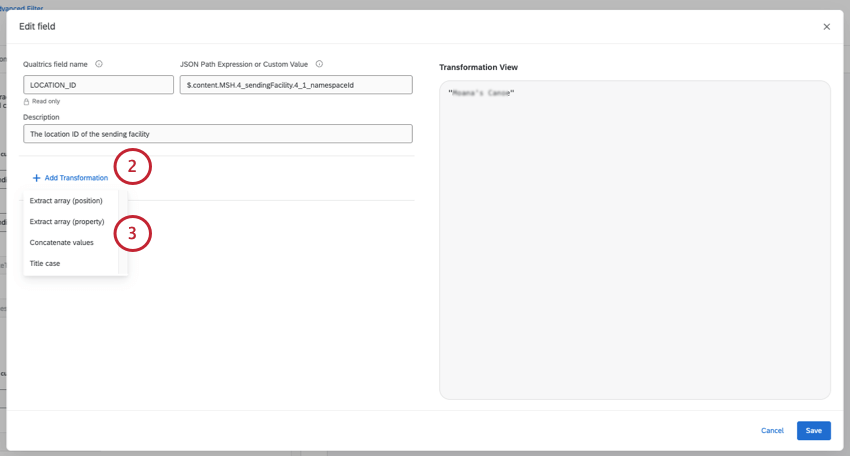
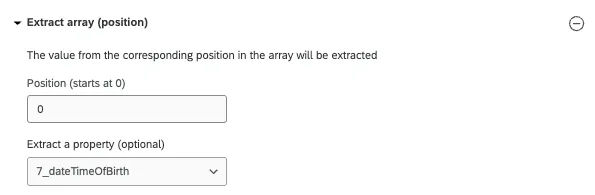
- Array extrahieren (Position): Geben Sie, beginnend bei 0, die Position des zu ziehenden Arrays ein. Falls gewünscht, können Sie auch eine bestimmte Eigenschaft extrahieren.
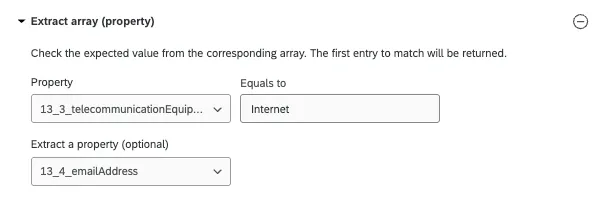
- Array (Eigenschaft) extrahieren: Wählen Sie eine genaue Eigenschaft aus, die Sie abrufen möchten, und setzen Sie sie gleich einem bestimmten Wert, den Sie anvisieren möchten. Falls gewünscht, können Sie auch eine bestimmte Eigenschaft extrahieren.
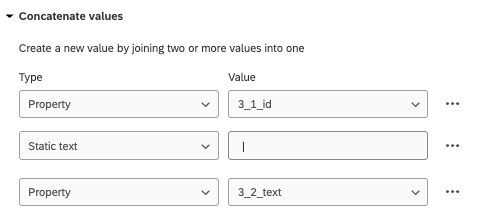
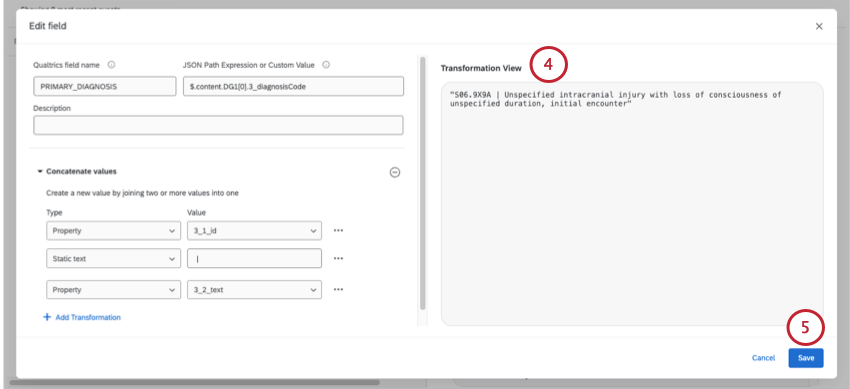
- Verketten Sie Werte: In der Regel wird das Format Eigenschaft, statischer Text, dann Eigenschaft sein. Die Eigenschaft ist der spezifische Wert aus dem Array, den Sie abrufen möchten, und “statischer Text” bezieht sich auf das Begrenzungszeichen, durch das Sie diese Werte trennen möchten. Um ein Leerzeichen anstelle eines Trennzeichens zu verwenden, können Sie “statischen Text” ganz ausschließen.
- Titelfall: Es sind keine zusätzlichen Schritte erforderlich.
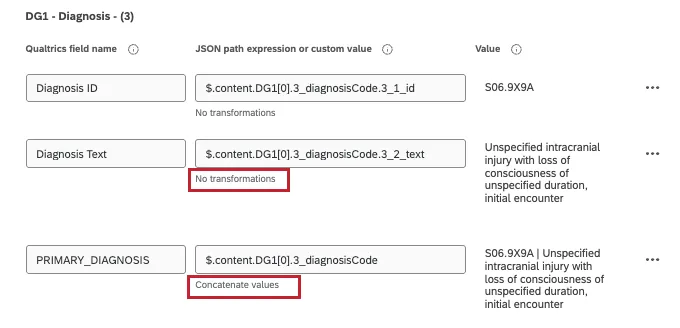
Vorhandene Transformationen anzeigen
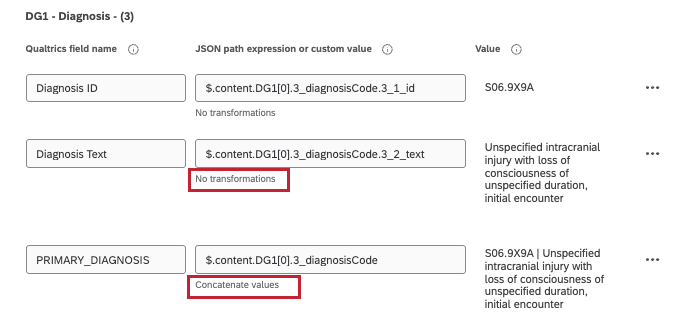
Wenn auf ein Feld eine Transformation angewandt wurde, wird sie nach ihrem Transformationstyp direkt unter dem Feld zusammengefasst.
Sie können vorhandene Transformationen auch im Fenster Feld bearbeiten anzeigen und bearbeiten.
Anzeigen von JSON-Nachrichtenbeispielen
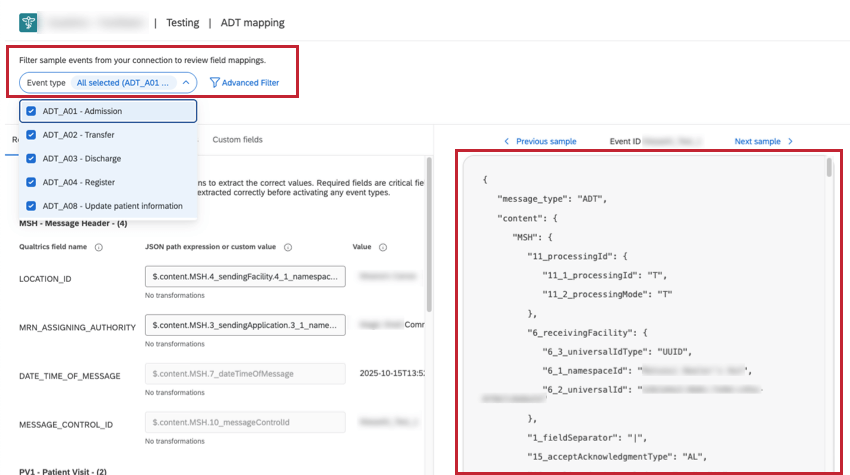
Sobald Ihr EMR-System über Rhapsody mit Qualtrics verbunden ist, werden die Nachrichten aus Ihrem EMR-System auf der rechten Seite des Bildschirms im JSON-Format angezeigt.
Der Filter EREIGNISTYP und der erweiterte Filter können verwendet werden, um die gewünschten Nachrichten einzugrenzen.
- Ereignis-Typ: Wählen Sie einen der Ereignistypen, um den rohen JSON-Inhalt auf der rechten Seite zu sehen.
- Erweiterte Filter: Erstellen Sie erweiterte Filter, um vergangene Nachrichten, die von Ihrem EMR an QUALTRICS übermittelt wurden, anhand der darin enthaltenen Informationen zu finden. Filtern Sie nach Qualtrics-Feld oder nach JSON-Pfadausdrücken.
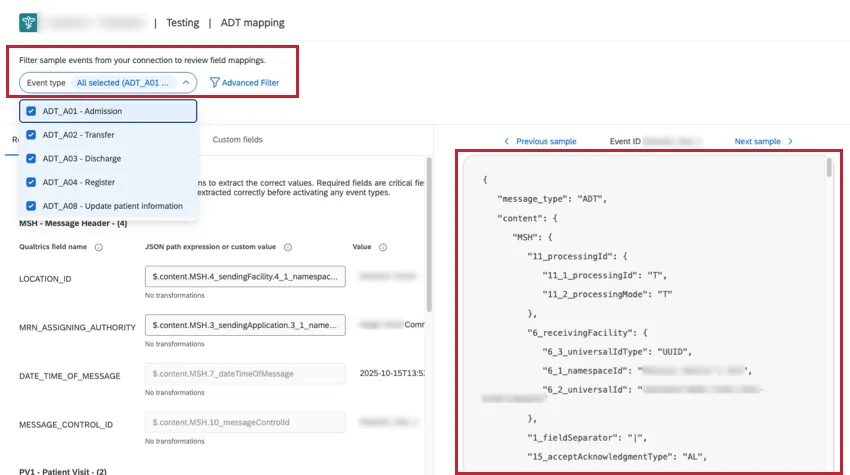
Navigieren Sie durch die zuletzt empfangenen Nachrichten, indem Sie die ZURÜCK-SCHALTFLÄCHE und die NÄCHSTE SCHALTFLÄCHE am oberen Rand verwenden.
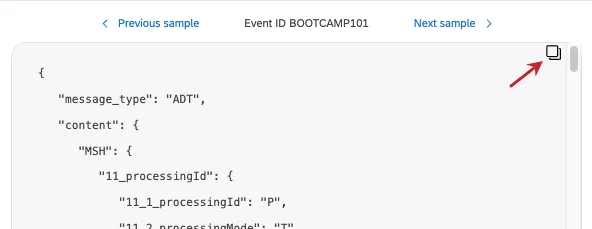
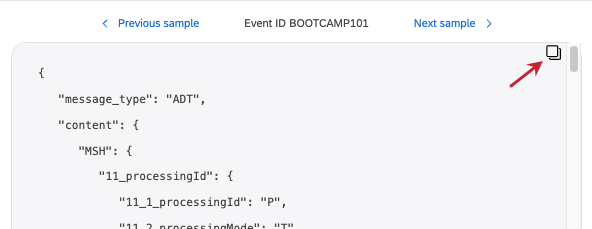
TIPP: Sie können den Text einer JSON-Nachricht kopieren, indem Sie mit dem Mauszeiger über das Beispiel fahren und auf das Symbol klicken.
Beispiele für JSON-Pfadausdrücke
In der folgenden Tabelle finden Sie einige Beispiele für JSON Path Expressions, die Sie in erweiterten Filtern verwenden können.
| Feld | JSON-Pfad | Fallbeispiele |
|---|---|---|
| NACHRICHT_STEUERUNG_ID | $.content.MSH.10_messageControlId | Dies ist die eindeutige ID für eine bestimmte HL7-Nachricht. |
| VISIT_ID | $.content.PATIENT[0].PV1[0].19_visitNumber.19_1_id | Auch bekannt als Kontakt-Seriennummer (CSN). |
| UNIT_ID | $.content.PV1[0].3_assignedPatientLocation.3_1_pointOfCare | Dies wird auch als Abteilungs-ID bezeichnet. |
TIPP: Filter werden mit “beliebigen/allen” Bedingungen erstellt, die in mehrere Sätze unterteilt werden können. Allgemeine Anweisungen, die nicht speziell für Health Connect gelten, finden Sie unter:
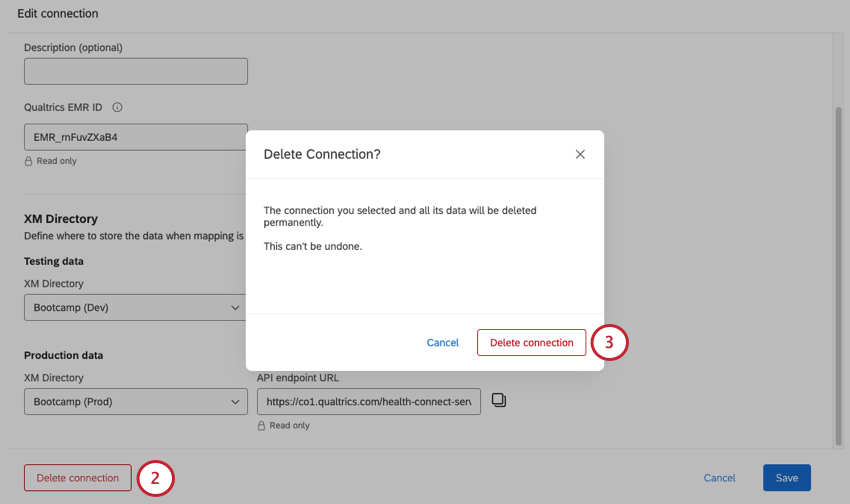
Löschung einer Verbindung
Warnung: Die Löschung ist dauerhaft. Sobald eine Verbindung gelöscht wird, können diese Endpunkte nicht mehr wiederhergestellt werden, und Ihr EMR wird nicht mehr mit Qualtrics synchronisiert. Sie müssen die Verbindung zu Rhapsody mit einem neuen Satz von Endpunkten wiederherstellen, um die Datensynchronisierung fortzusetzen.
FAQs
Wie schnell werden die EMR-Daten mit Qualtrics synchronisiert?
Wie schnell werden die EMR-Daten mit Qualtrics synchronisiert?
Was ist ein EMR?
Was ist ein EMR?
Was ist HL7?
Was ist HL7?
Durch die Verwendung der HL7-Formate und -Richtlinien erfüllt Qualtrics Health Connect nicht nur den Industriestandard für die Verarbeitung von Gesundheitsdaten, sondern auch die HIPAA-Anforderungen für den Datenaustausch.
Was ist eine Segment-ID?
Was ist eine Segment-ID?
Was bedeutet diese Segment-ID?
Was bedeutet diese Segment-ID?
Wie kann ich JSON-Ausgaben lesen?
Wie kann ich JSON-Ausgaben lesen?
Was ist Rhapsody?
Was ist Rhapsody?
Großartig! Vielen Dank für die Rückmeldung!
Vielen Dank für die Rückmeldung!