-

Qualtrics Platform -

Customer Journey Optimizer -

XM Discover -

Qualtrics Social Connect
Registerkarte Coaching (Customer Care App)
Über die Registerkarte Coaching
Die Registerkarte “Coaching” enthält mehrere Widgets, die Ihnen zeigen, welche Leistungen die Agenten in Ihrem Contact Center erbringen. Sie können auch Coaching-Pläne für einzelne Agenten einsehen und bearbeiten.
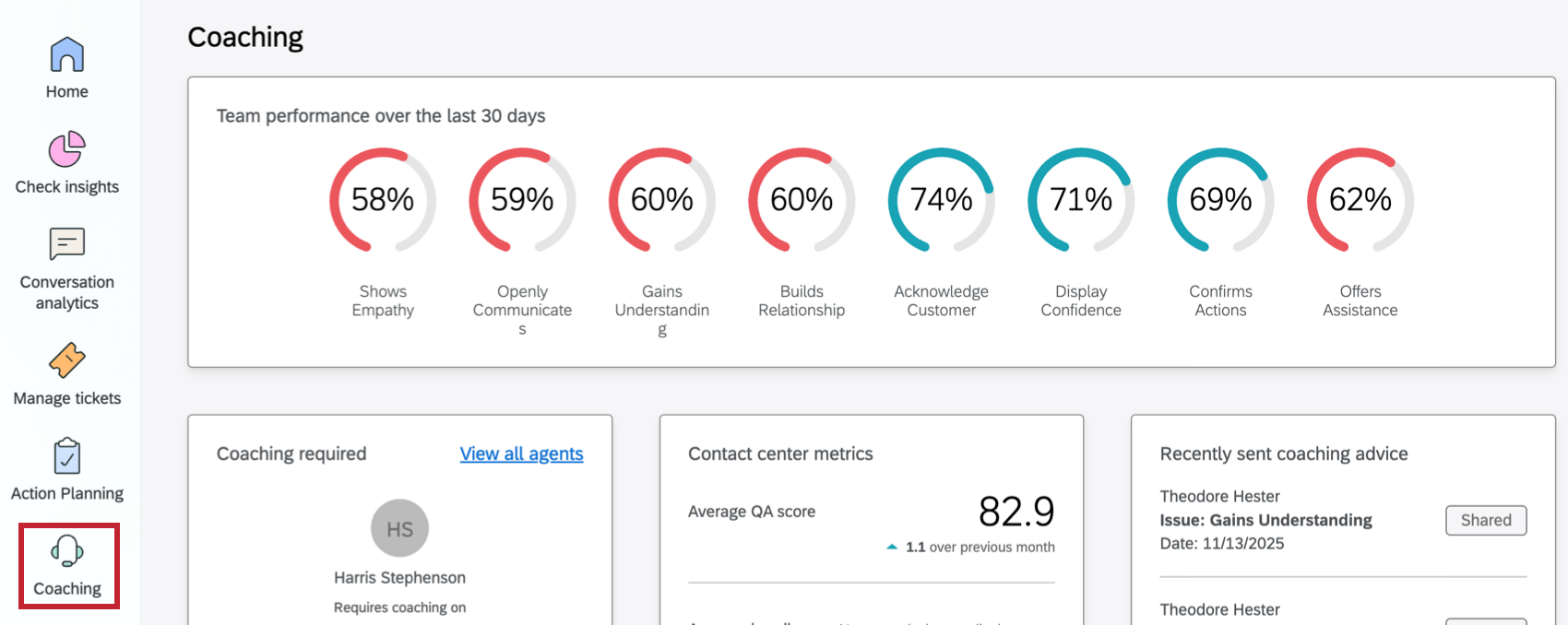
Die Coaching-Pläne basieren auf der intelligenten Punktewertung und sind mit den Projekten der Coaching-Empfehlungen verknüpft. KI-Coaching-Empfehlungen werden auf alle Konversationen (Anrufe, Chats, E-Mails) angewendet, für die eine intelligente Punktewertung erstellt wurde.
Einen Überblick über die Customer Care App finden Sie unter Customer Care App Übersicht. Informationen zum Konfigurieren der Customer Care App als Administrator finden Sie unter Konfigurieren einer Customer Care App.
Anforderungen für das Coaching
Um das Coaching innerhalb der Customer Care-App zu nutzen, müssen Sie Folgendes tun:
- Richten Sie die intelligente Punktewertung in Discover ein.
- Verknüpfen Sie Ihre Discover- und Qualtrics-Konten.
- Erstellen Sie ein Projekt mit Coaching-Empfehlungen.
- Erstellen Sie Benutzerkonten bei Qualtrics für Ihre Agenten und Führungskräfte im Contact Center.
- Geben Sie Ihren Contact Center-Agenten und -Führungskräften die entsprechenden Qualtrics-Berechtigungen für den Zugriff auf die App.
Team Leistung Widget
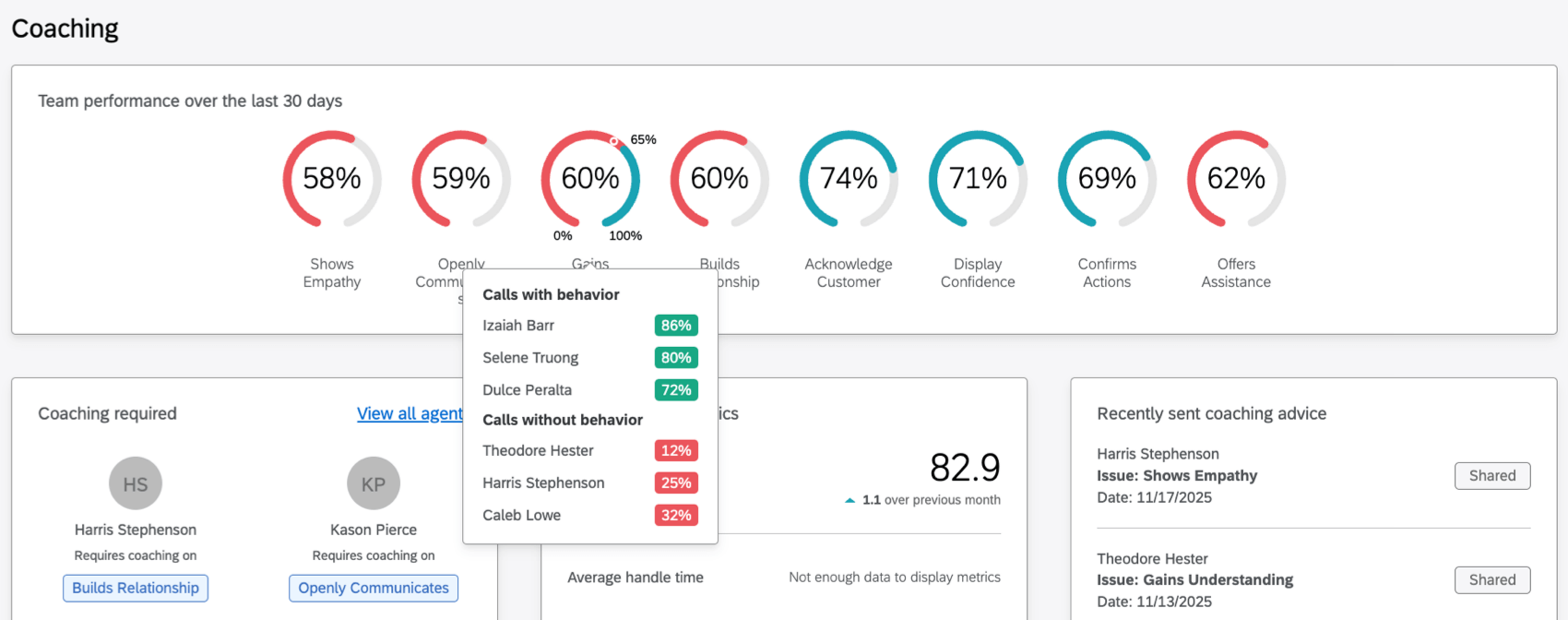
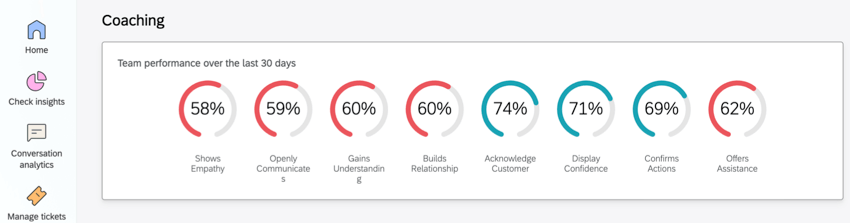
Dieses Widget zeigt die aktuelle Gesamtleistung Ihres Teams in verschiedenen Verhaltensweisen an. Bewegen Sie den Mauszeiger über ein bestimmtes Verhalten, um eine Aufschlüsselung nach Bearbeitern zu sehen und Ausreißer bei der Leistung zu erkennen. Klicken Sie auf den Namen eines Agenten, um dessen spezifische Coaching-Ratschläge anzuzeigen.
Coaching Erforderliches Widget
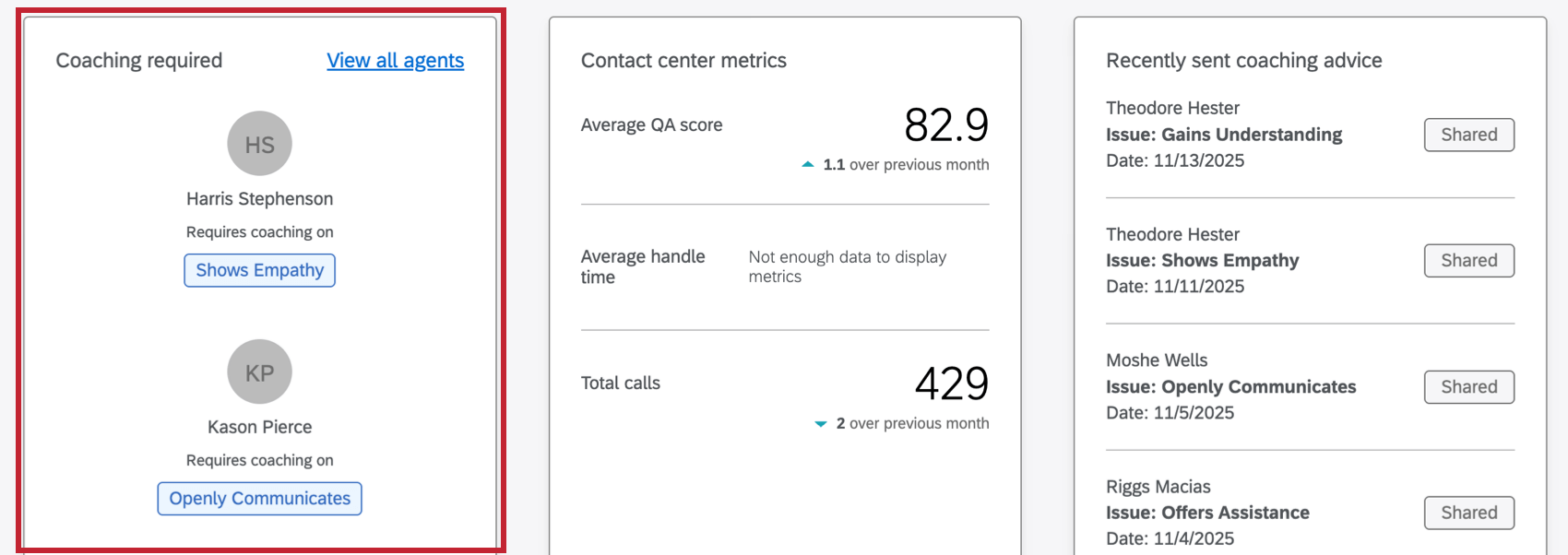
Das Widget Agenten-Coaching erforderlich zeigt die 4 Agenten mit den niedrigsten Gesamtpunktzahlen für alle möglichen Verhaltensweisen, die in den Rubriken definiert sind. Jeder Agent wird mit dem spezifischen Verhalten angezeigt, das gecoacht werden muss.
Anzeigen eines einzelnen Agenten
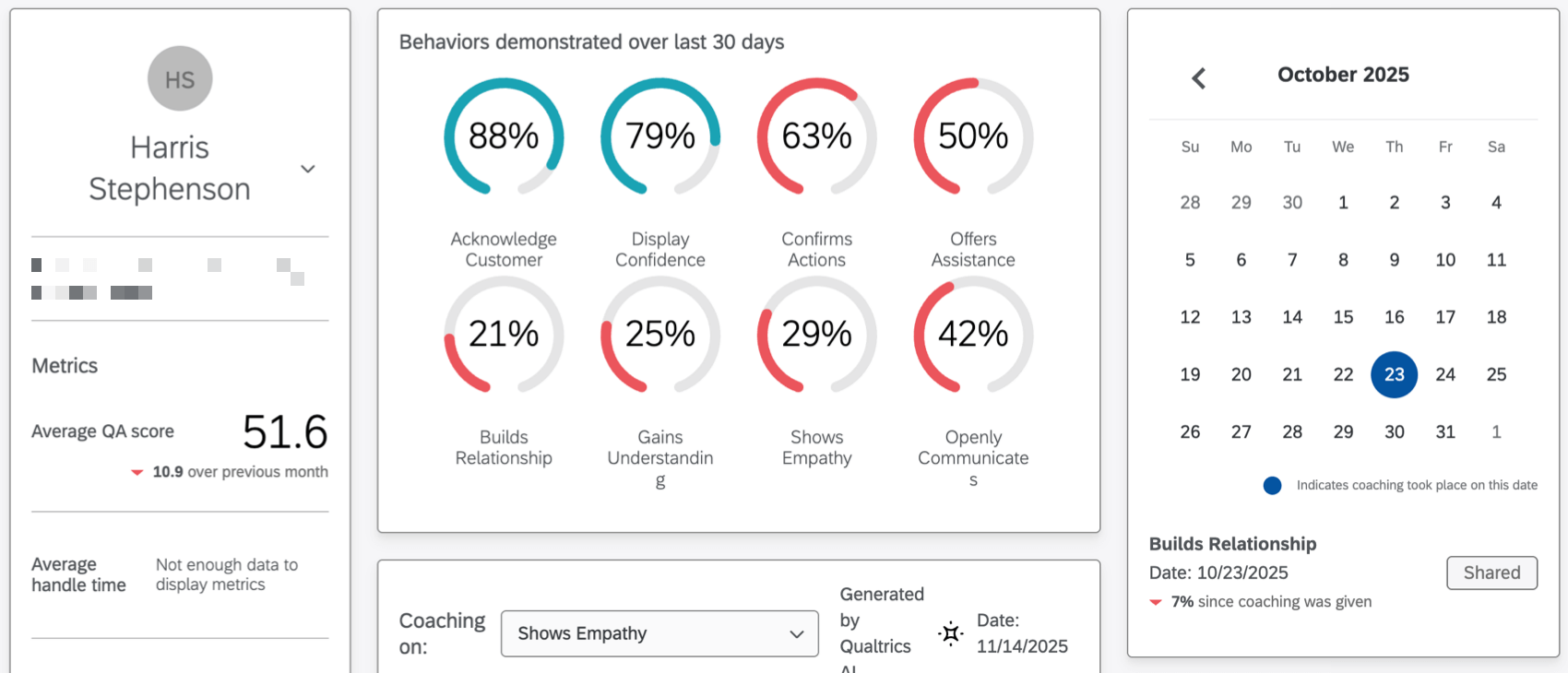
Wählen Sie einen einzelnen Agenten aus dem Widget aus, um auf die Registerkarte Agentenübersicht zuzugreifen. Hier können Sie Agenten-Informationen, Metriken, Verhaltensweisen und Coaching-Ratschläge einsehen.
Senden von Coaching-Beratung
Unten auf der Registerkarte Agenten-Übersicht können Sie Ihren Agenten Coaching-Ratschläge zukommen lassen. Die wichtigsten Bereiche, in denen ein Agent ein Coaching benötigt, werden auf der Grundlage der größten Häufigkeit von Problemen sowie der größten Auswirkung auf die intelligente Punktewertung im Gesamtdurchschnitt ermittelt.
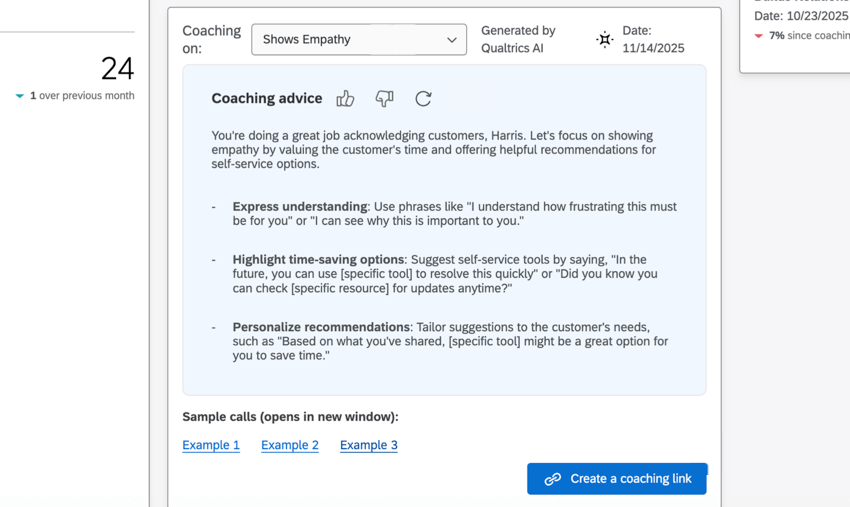
- Die Coaching-Pläne werden automatisch für jeden der Verbesserungsbereiche der Agenten erstellt. Verwenden Sie das Dropdown-Menü, um ein Verhalten auszuwählen, zu dem Sie Coaching-Ratschläge senden möchten.
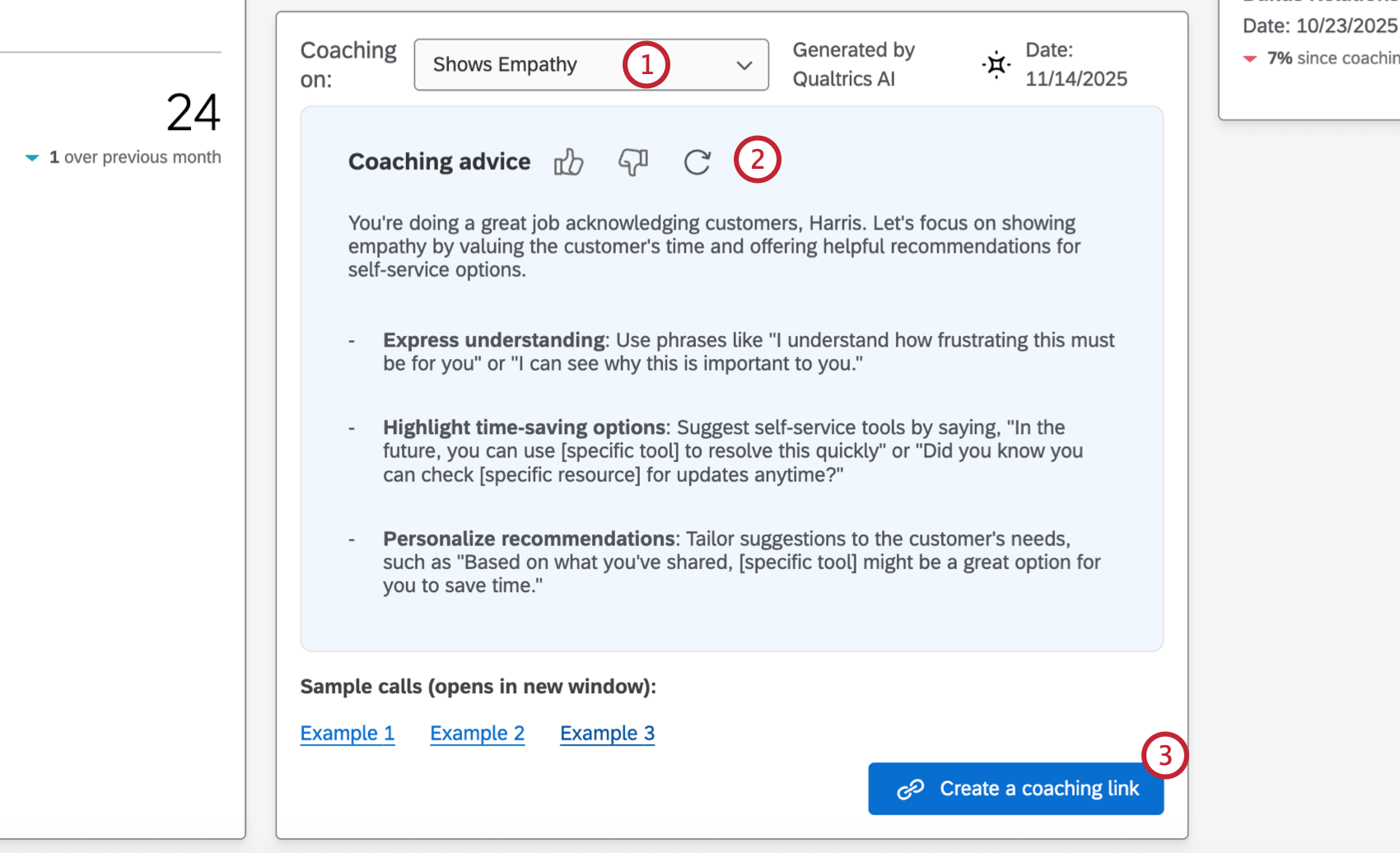
- Wenn Sie mit den automatisch generierten Ratschlägen nicht zufrieden sind, klicken Sie auf das Aktualisierungssymbol, um eine neue Antwort zu erhalten. Sie können auch Feedback zu den Ratschlägen geben, indem Sie die Daumen hoch und Daumen runter drücken.
TIPP: Klicken Sie auf die Beispiel-Links, um Beispiele für Anrufe zu sehen, bei denen der Agent mit diesem speziellen Verhalten zu kämpfen hatte. Dadurch wird die entsprechende Unterhaltung in Discover geöffnet. Um diese Links anzeigen zu können, müssen Sie über ein verlinktes BENUTZERKONTO mit Datenzugang zu dem für das Coaching verwendeten Projekt verfügen. Weitere Informationen finden Sie unter Gemeinsame Nutzung von Interaktionen (Studio).
- Wählen Sie Coaching-Link erstellen.
- Falls gewünscht, können Sie den automatisch erstellten Hinweis bearbeiten. Hier können Sie mehr Kontext hinzufügen oder den Ratschlag bei Bedarf korrigieren.
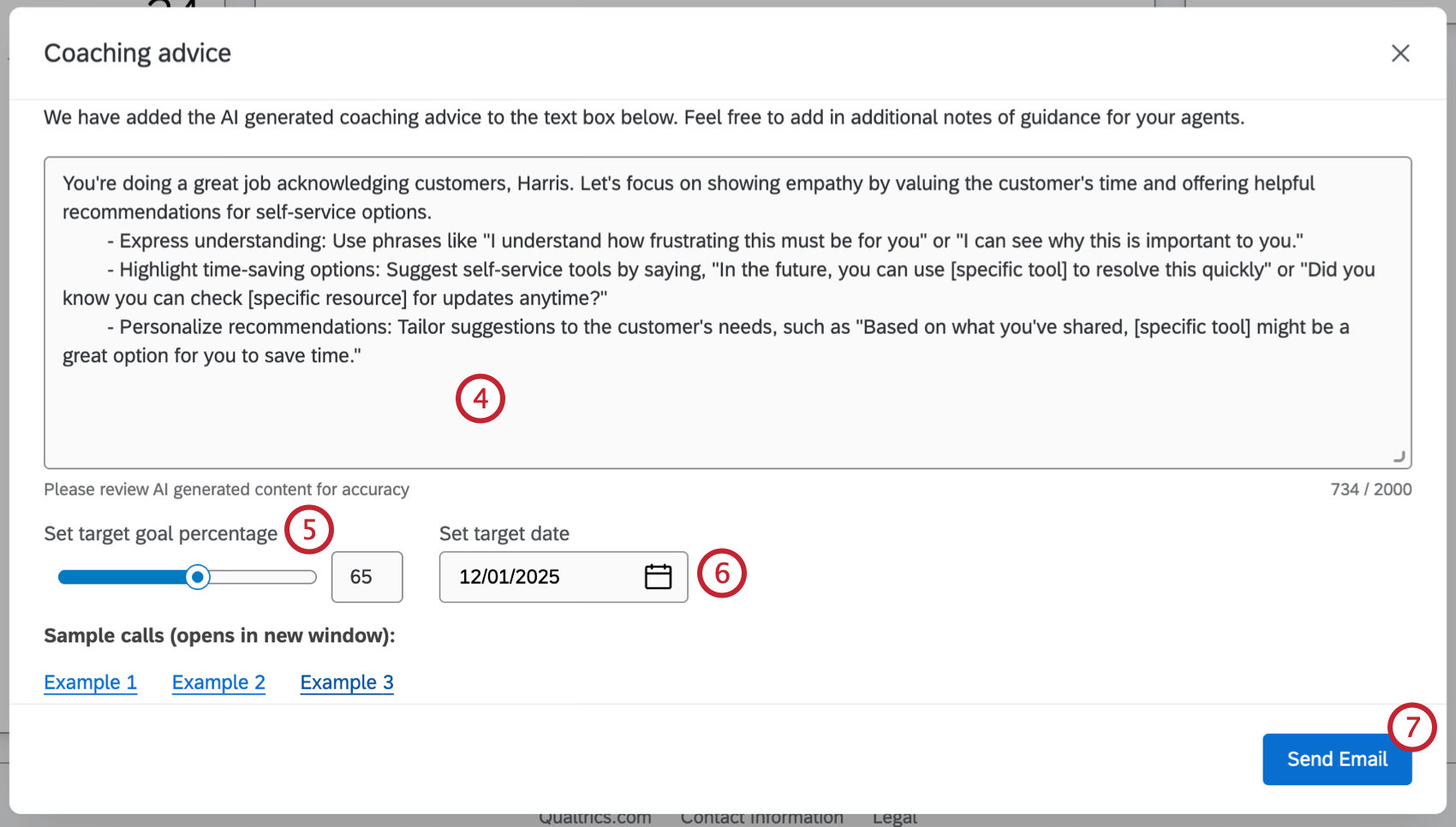
- Legen Sie ein prozentuales Ziel für das Verhalten fest.
Achtung! Ziele können nicht bearbeitet werden, nachdem sie erstellt wurden.
- Legen Sie ein Ziel fest. Dies ist das Datum, bis zu dem sich der Agent in diesem Verhalten verbessert haben soll.
- Wenn Sie bereit sind, den Rat an Ihren Agenten weiterzugeben, klicken Sie auf E-Mail senden. Dadurch wird der Hinweis direkt an den Posteingang des Agenten gesendet.
Coaching-Verlauf anzeigen
Auf der Registerkarte Agenten-Übersicht eines einzelnen Agenten können Sie auf die Registerkarte Coaching-Sitzungen zugreifen. Auf dieser Registerkarte können Führungskräfte alle Coaching-Pläne sehen, die sie mit einem Agenten geteilt haben. Klicken Sie auf den Namen des Agenten oben links, um einen anderen Agenten und dessen Pläne auszuwählen.
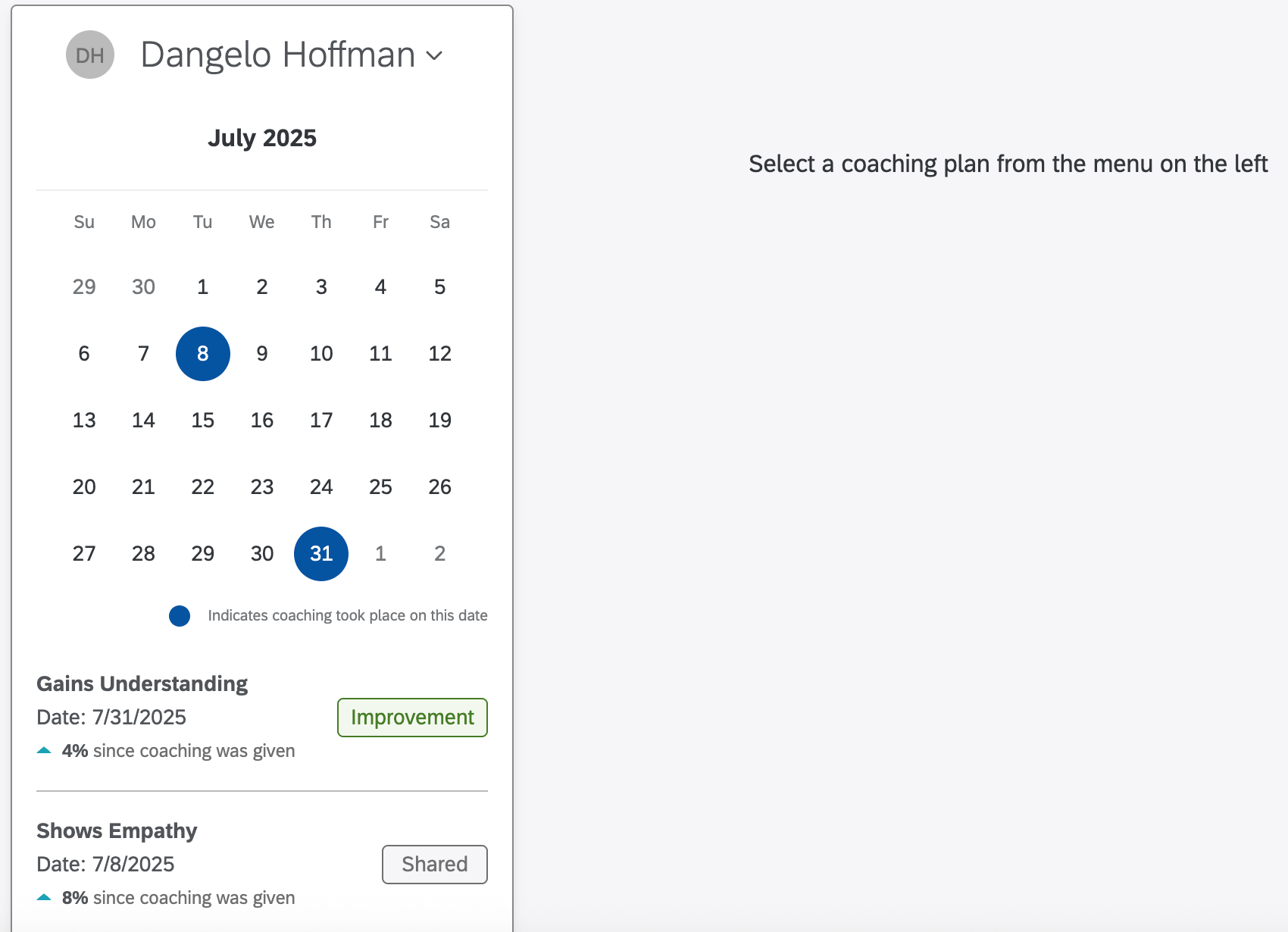
Coaching-Pläne werden einen der folgenden Status haben:
- Geteilt: Der Plan wurde für den Agenten freigegeben, aber noch nicht eingesehen.
TIPP: Wenn sich der Agent nicht anmeldet und den Plan nicht anschaut, ändert sich der Status des Agenten-Coachings nicht, auch wenn sich der Agent verbessert.
- Wir arbeiten daran: Der Agent hat den Plan bestätigt, indem er sich bei der Plattform angemeldet hat.
- Besserung: Die Coaching-Phase ist vorbei und der Agent hat sich in dem Verhalten verbessert, für das er gecoacht wurde.
- Maßnahmen erforderlich: Die Coaching-Periode ist abgelaufen und der Agent hat sich in dem Verhalten, für das er gecoacht wurde, nicht verbessert, so dass weitere Maßnahmen erforderlich sind.
Klicken Sie auf einen bestimmten Plan, um Details anzuzeigen. Zusätzlich zum Agenten-Coaching können Sie die Leistungen der Agenten für das jeweilige Verhalten im Zeitverlauf einsehen.
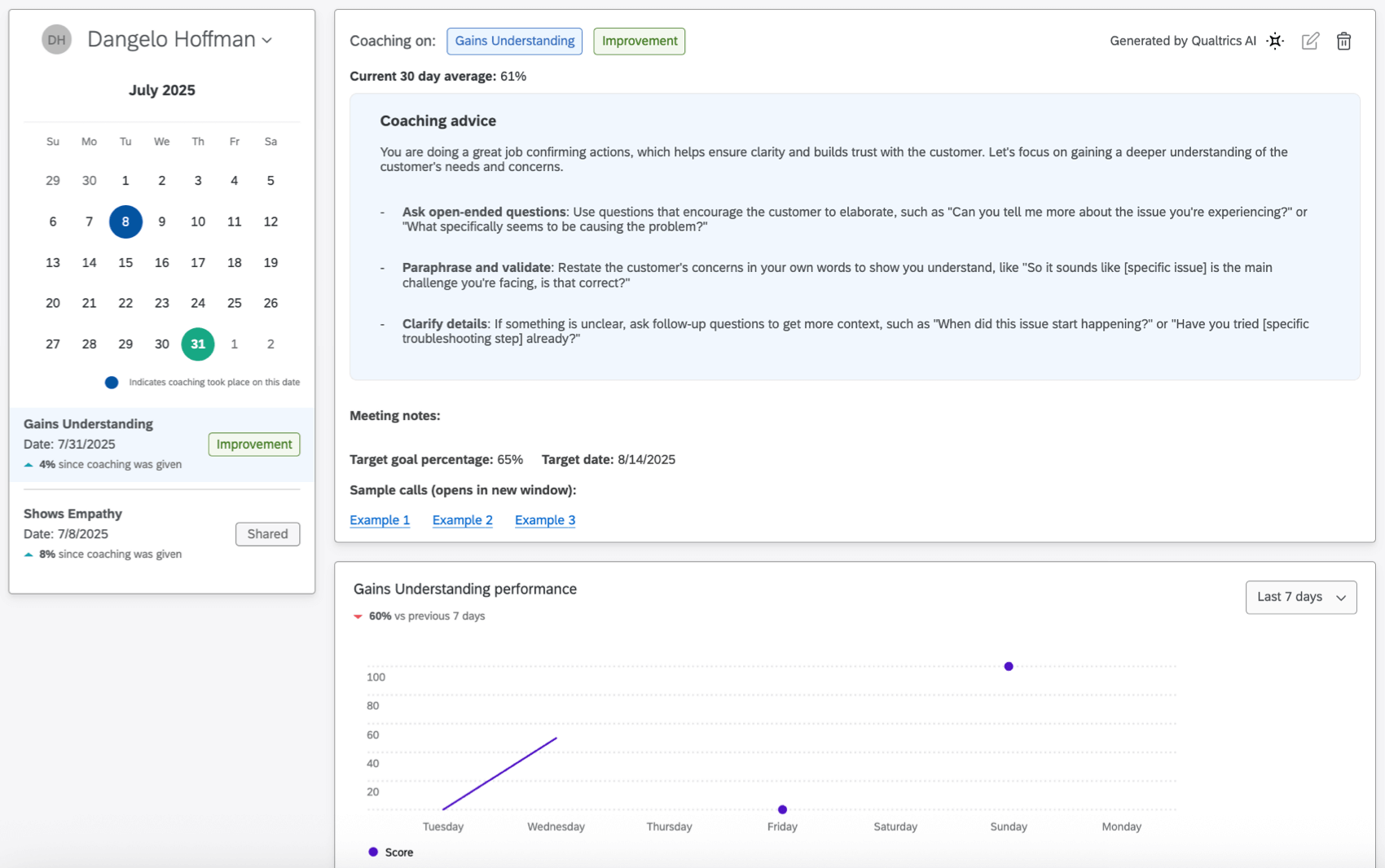
Klicken Sie auf das Papierkorb-Symbol, um einen Plan zu löschen.
Wenn der Coaching-Zeitraum noch nicht verstrichen ist, können Sie auf das Bearbeitungssymbol klicken, um Besprechungsnotizen hinzuzufügen. Diese Notizen werden sowohl von Ihnen als auch vom Vermittler eingesehen.
Sobald ein Fälligkeitsdatum überschritten ist, können Sie den Plan nicht mehr bearbeiten.
Alle Agenten anzeigen
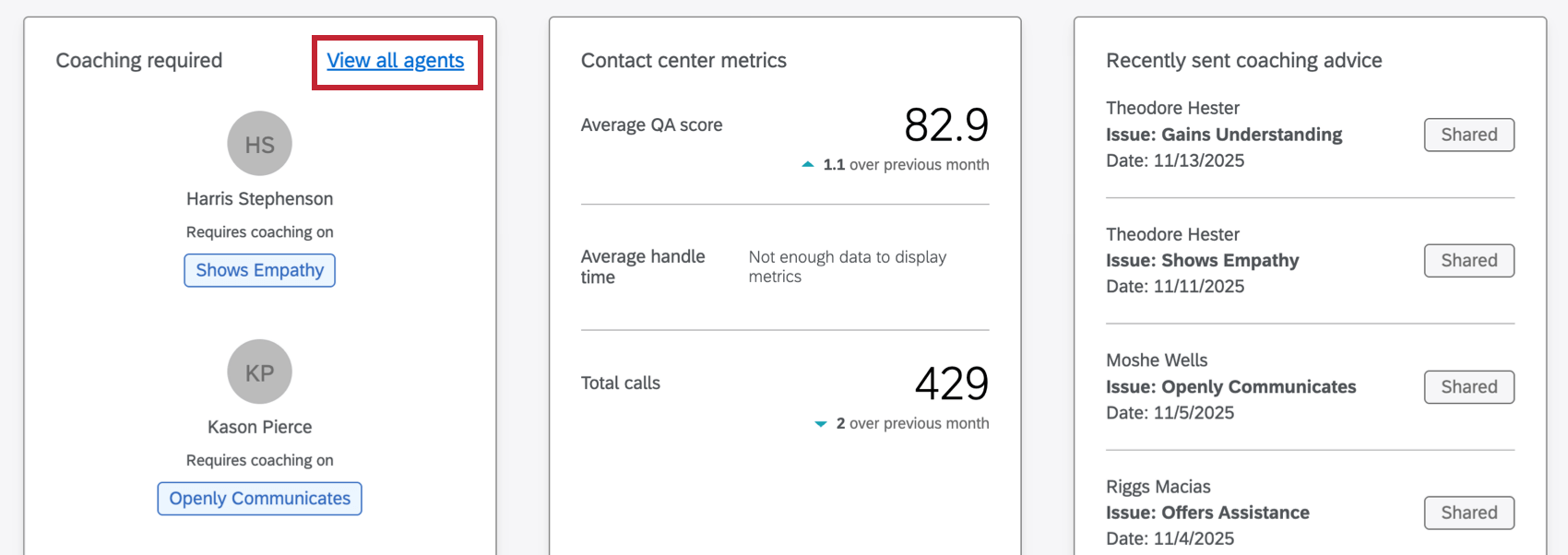
Klicken Sie auf Alle Agenten anzeigen , um ein Verzeichnis aller Agenten innerhalb Ihres Contact Centers anzuzeigen.
Das Verzeichnis zeigt die LEISTUNGEN der einzelnen Agenten in Ihrem Contact Center, einschließlich des Status der letzten Coachings, und ob sie sich auf der Grundlage der letzten Coaching-Pläne verbessern.
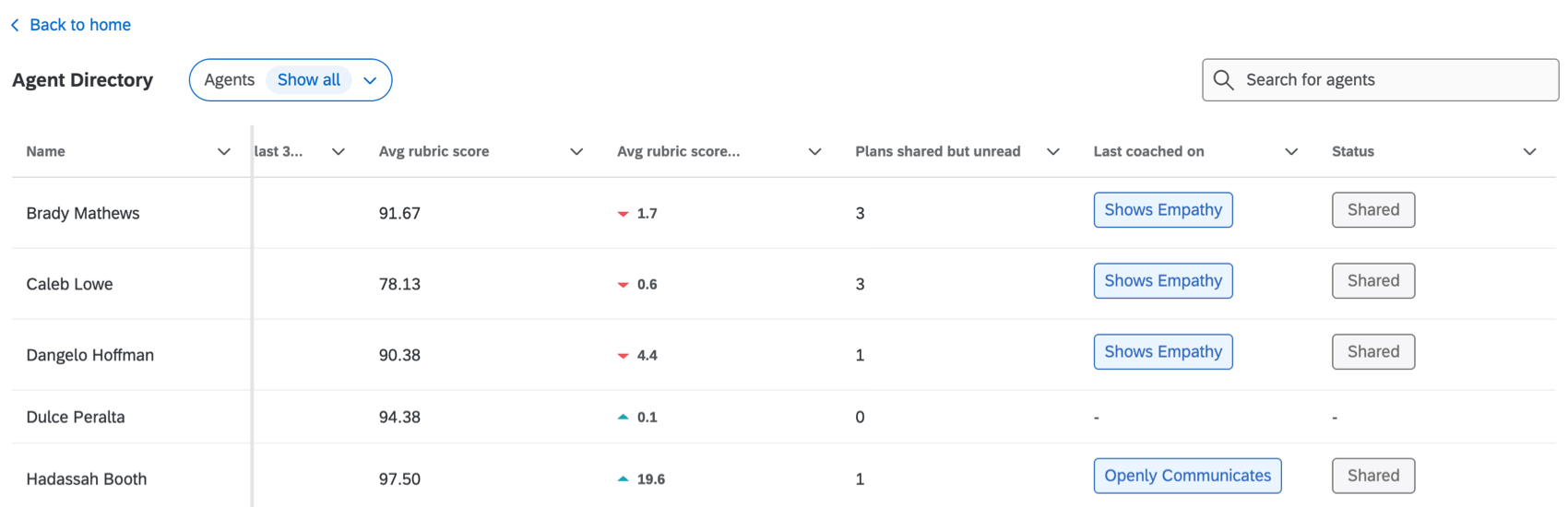
Sie können den Filter oben links verwenden, um nach Agenten zu filtern, die Coaching benötigen oder sich verbessern. Sie können auch über die Suchleiste oben rechts nach bestimmten Agenten suchen.
KONTAKTZENTRUM Metrics Widget
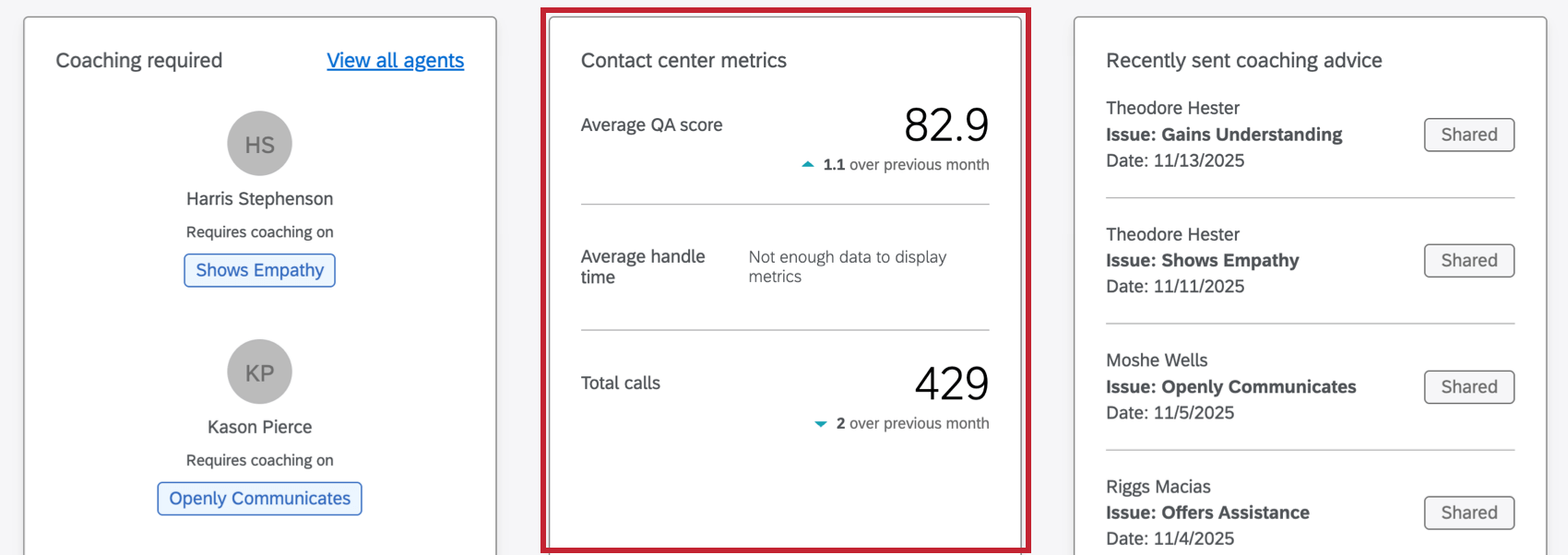
Dieses Widget zeigt Metriken für Ihr Contact Center an. Dazu gehören die durchschnittliche Punktewertung, die durchschnittliche Bearbeitungszeit und die Gesamtzahl der Anrufe.
Widget für kürzlich gesendete Coaching-Beratung
Dieses Widget zeigt eine Liste der kürzlich an Agenten-coaching gesendeten Ratschläge an.
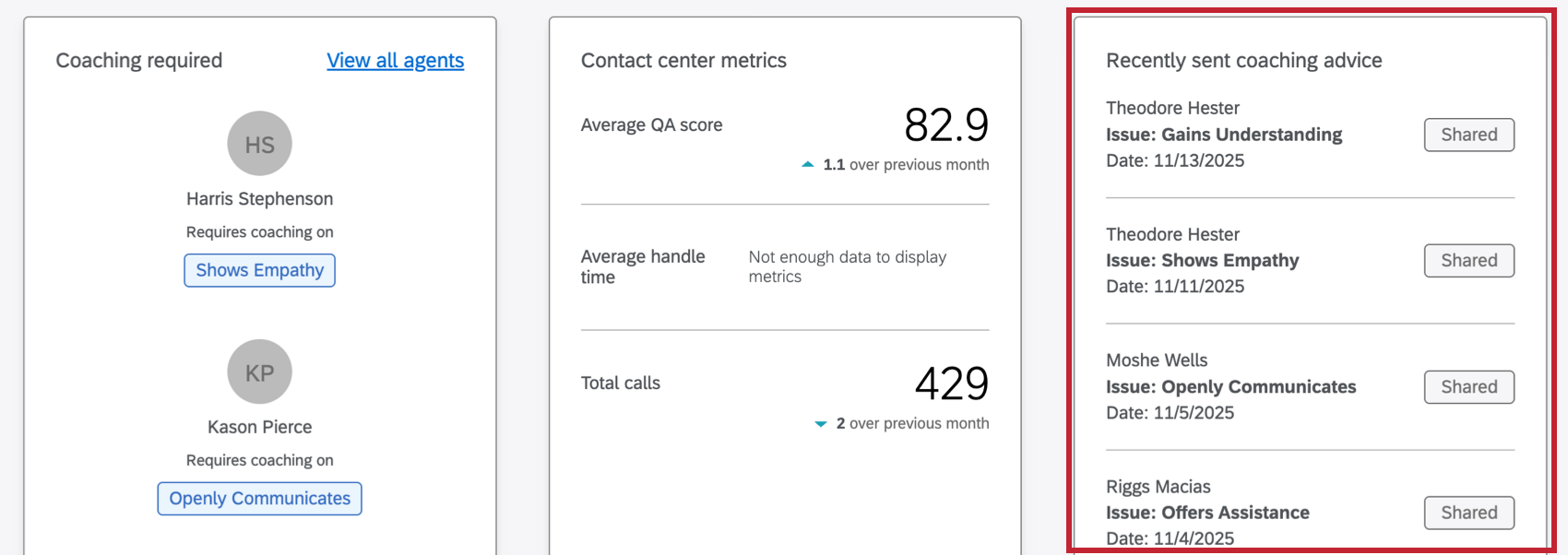
Wählen Sie ein bestimmtes Element aus, um die Coaching-Ratschläge zu sehen, wann sie gesendet wurden und wie sich die Leistung des Agenten seit dem Senden der Ratschläge verändert hat.
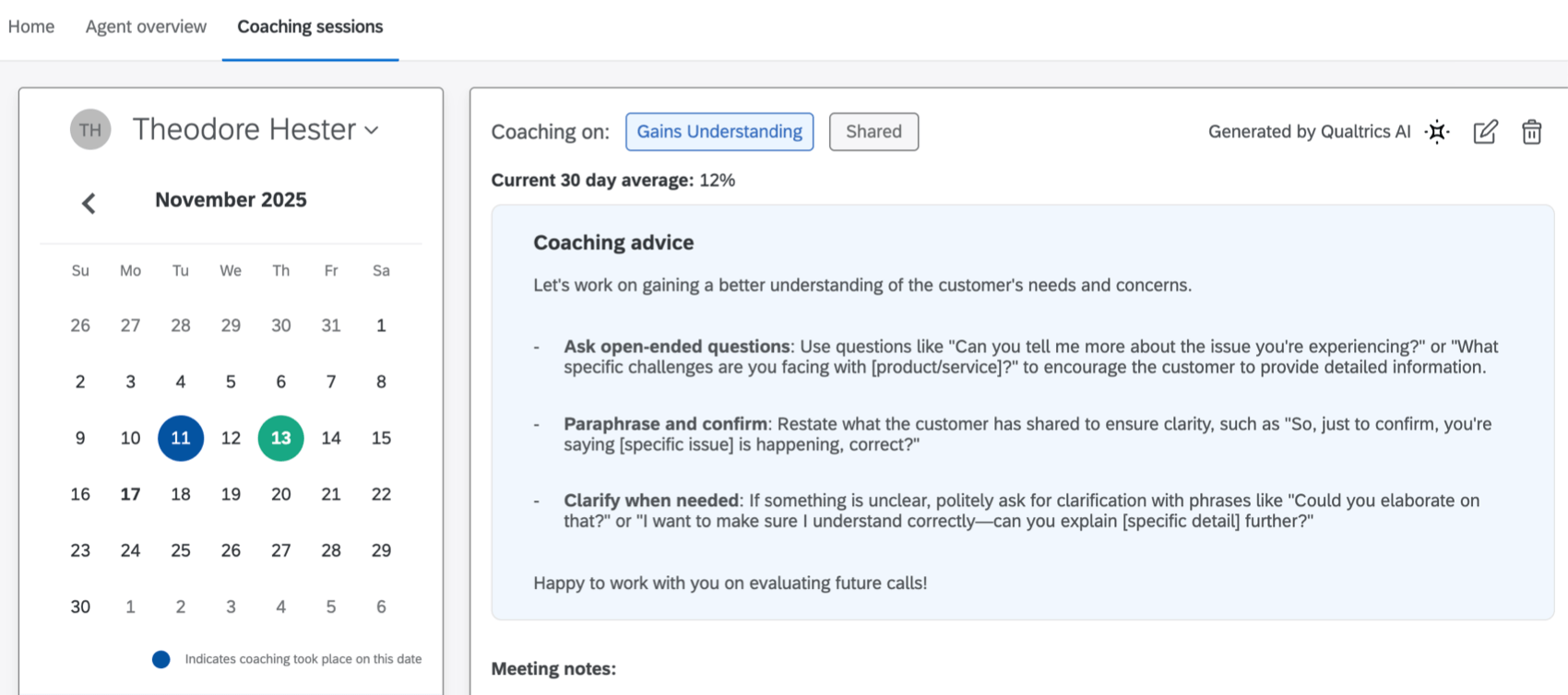
Betrachtung des Agenten-Coachings als Agent
Die Coaching-Pläne werden den Agenten per E-Mail zugeschickt. Die E-Mail enthält einen direkten Link zu dem zugewiesenen Plan. Sobald sie sich in der Coaching-App befinden, können sie alle Coaching-Pläne in der Kalenderansicht einsehen.
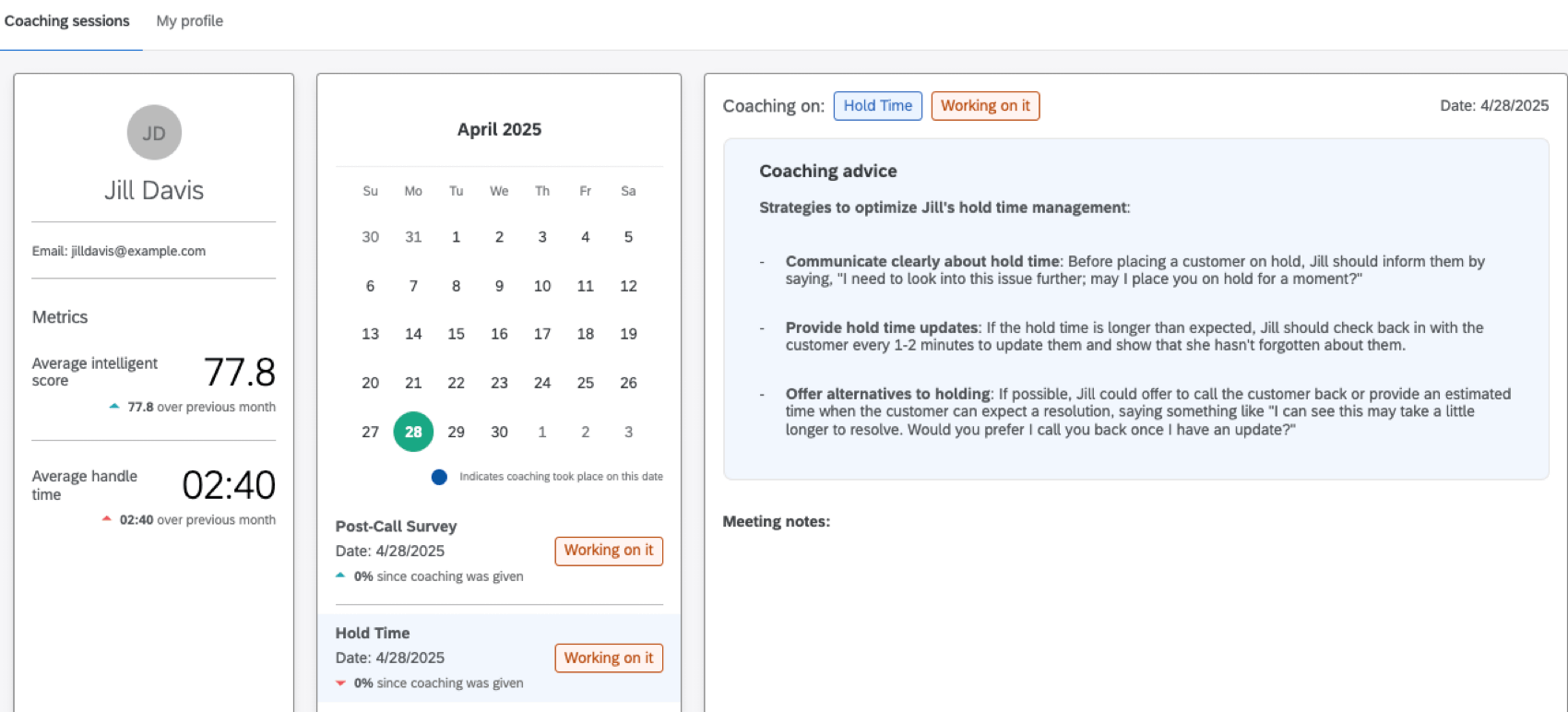
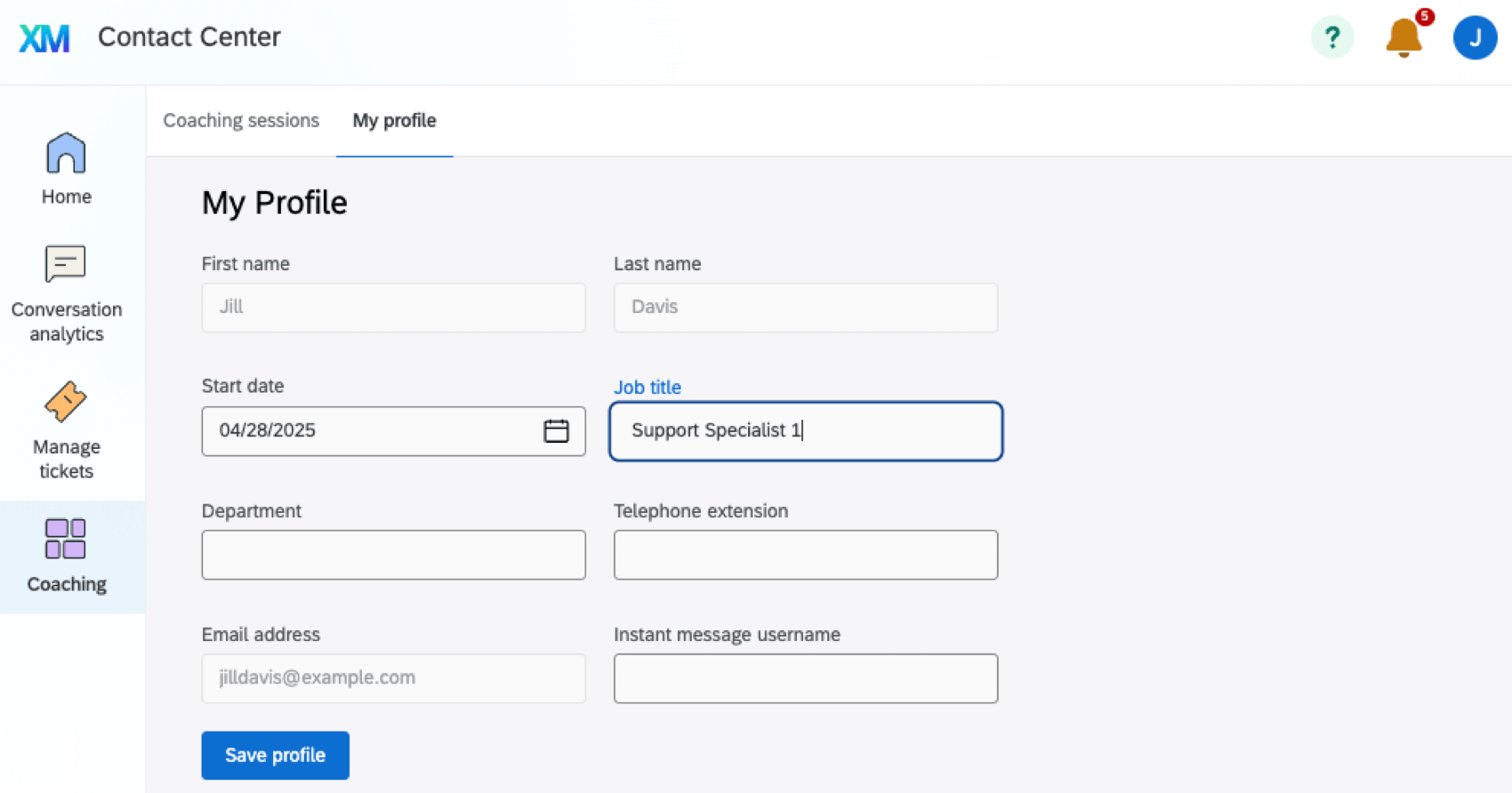
Agenten können auch auf die Registerkarte Mein Profil klicken, um ihre Informationen zu bearbeiten. Dies wird den Führungskräften in der Agentenübersicht angezeigt.
Wie Coaching-Empfehlungen generiert werden
In diesem Abschnitt wird erklärt, wie eine Coaching-Empfehlung zustande kommt. Diese Logik steuert auch, wie die Tachometer-Diagramme in der Customer Care App berechnet werden.
QUALTRICS zeigt keine neuen Empfehlungen für Agenten an, die bereits 2 oder mehr aktive Pläne innerhalb der letzten 2 Wochen geteilt haben, da diese Agenten bereits einen Schwerpunkt haben. Zu den aktiven Plänen gehören alle Pläne mit dem Status “Neu”, “Gemeinsam genutzt” oder “In Arbeit”
Erfüllt der Agent diese Anforderung, wird nach Plänen gesucht, die unter dem konfigurierbaren Schwellenwert für das Coaching liegen (Standardwert ist eine Fehlerquote von unter 75 %). Qualtrics betrachtet die Leistung von 30 Tagen, um die niedrigsten Punktewertungskategorien zu empfehlen. Wir sammeln und sortieren ihre Kategorien nach ihrer Auswirkung, ordnen die Kategorien nach der Häufigkeit ihres Auftretens und ihrer Gewichtung in der intelligenten Punktewertungskategorie.
Sobald die niedrigste Punktewertungskategorie gefunden ist, wird geprüft, wie viele Pläne diese Kategorie bereits hat:
- Wenn der Agent 2 oder mehr Pläne für diese Kategorie mit der Markierung “Neu” hat, wird kein weiterer neuer Plan erstellt.
- Wenn es 1 neuen Plan gibt, wird geprüft, ob er älter als 7 Tage ist. Wenn ja, erstellen wir einen zusätzlichen neuen Plan für diese Kategorie.
- Wenn es keine neuen Pläne gibt, suchen wir nach Plänen, die mit “Gemeinsam genutzt” oder “In Arbeit” gekennzeichnet sind Wenn es sie gibt, prüfen wir, ob der zuletzt freigegebene Plan älter als 2 Wochen ist. Wenn ja, erstellen wir einen neuen Plan für diese Kategorie.
- Wenn es für die Kategorie überhaupt keine Pläne gibt, wird ein neuer Plan erstellt.