-

Qualtrics Platform -

Customer Journey Optimizer -

XM Discover -

Qualtrics Social Connect
オンボーディング・ジャーニー
オンボーディングがエンゲージメントに与える影響の分析について
従業員エクスペリエンスプログラム全体のデータを組み合わせて、従業員ジャーニー分析を使用して、オンボーディングプログラムが従業員エンゲージメント全体にどのように影響するかを調べることができます。オンボーディングがエンゲージメントに与える影響を分析するために、専門家が設計した旅は、セットアップをガイドし、完成したダッシュボードを同僚と共有できるようにします。
必須プロジェクト
オンボーディングジャーニーを使用するには、アカウントに以下のプロジェクトがすでに構築されている必要があります:
プロジェクトの作成
従業員ジャーニー分析プロジェクトを作成し、「オンボーディングが従業員エンゲージメントに与える影響を分析する」を選択します。
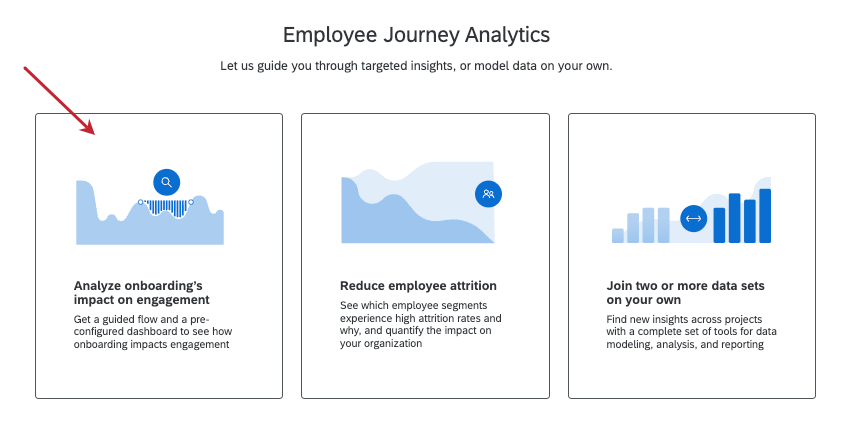
データソースの結合
プロジェクト作成時に「オンボーディングがエンゲージメントに与える影響を分析する」を選択した後、以下の手順に従ってデータソースを組み合わせてください。
- Engageプロジェクトの中からアンケート調査を選択してください。
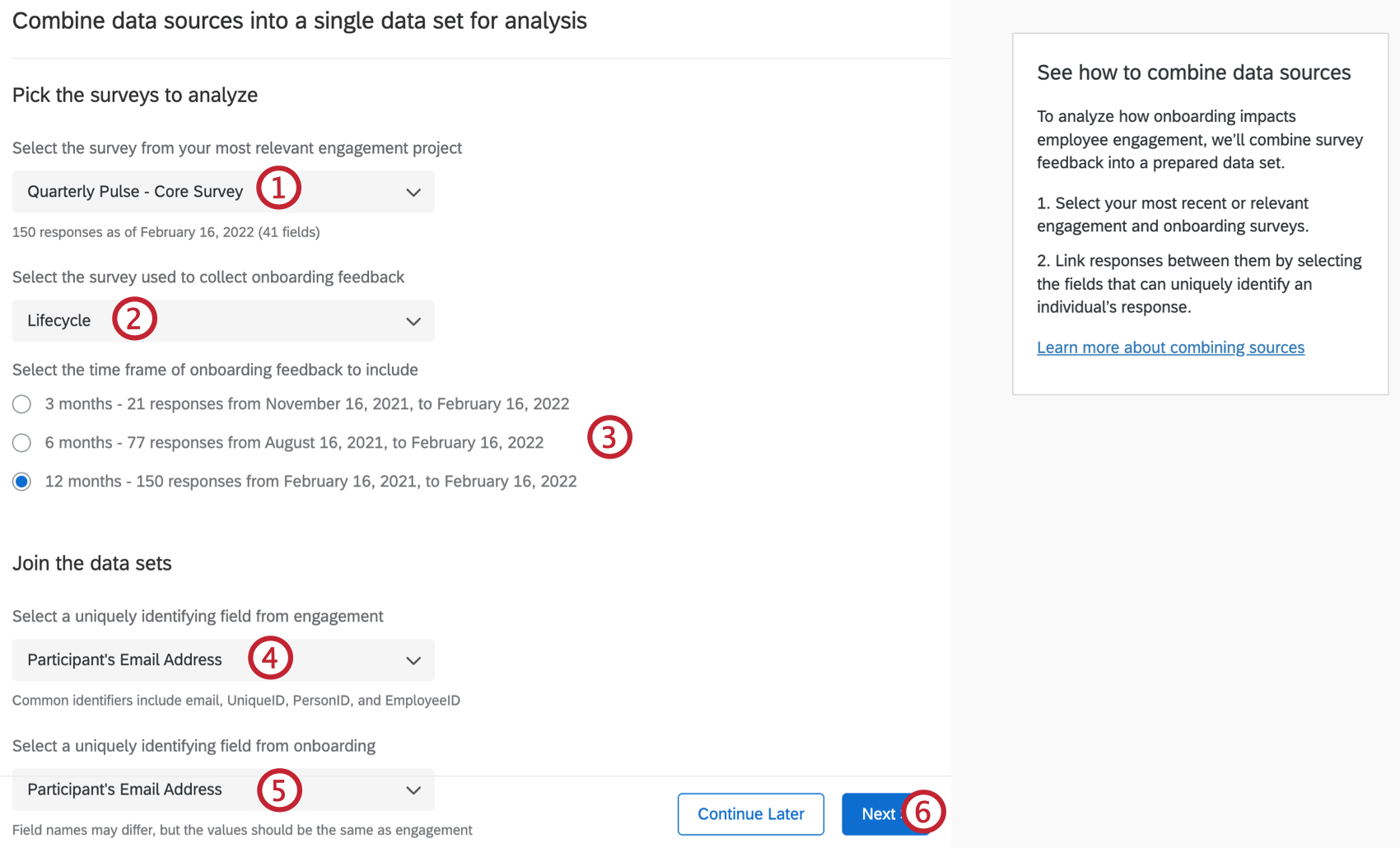 Qtip:従業員エンゲージプロジェクトのみがこのドロップダウンに表示されます。
 - オンボーディング調査を選択します。
Qtip:従業員ライフサイクルプロジェクトのみがこのドロップダウンに表示されます。
- オンボーディングフィードバックを含めるタイミングを選択します。この日付は、選択したアンケート調査の最新の回答日に基づいて調整されます。
- アンケート調査から識別フィールドを選択し、データセットを結合します。
Qtip:ガイド付きワークフローは、左外側結合でプロジェクトを結合します。
- オンボーディング調査から識別フィールドを選択し、データセットに追加します。
- 次へをクリックします。
Qtip:プロジェクトページに戻るには、Continue laterをクリックしてください。
主要指標の特定
データソースの組み合わせ方を決めたら、ダッシュボードで分析したい主な指標を選択します。
- エンゲージメントのレポートに使用する主な指標を選択します。これは、ダッシュボードのカテゴリーまたはアンケート調査の質問のいずれかになります。
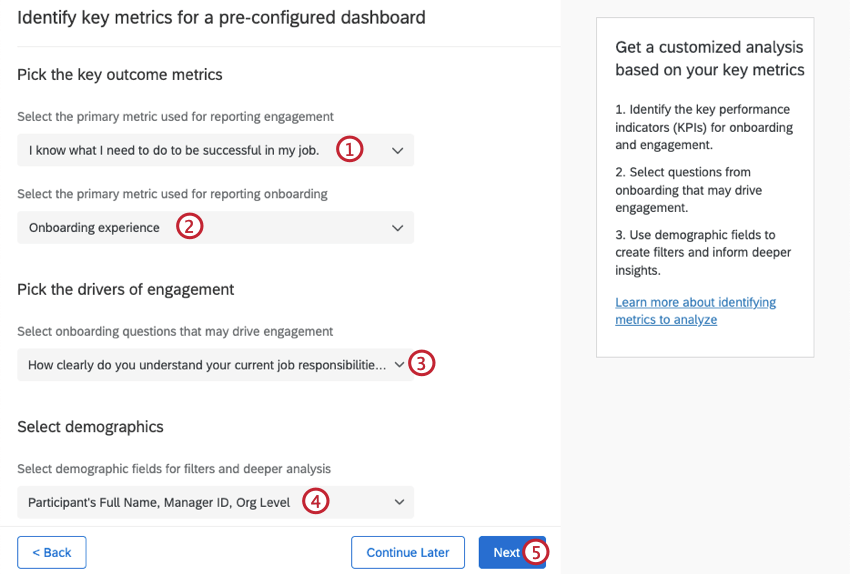
- オンボーディングのレポートに使用する主要指標を選択します。これは、ダッシュボードのカテゴリーまたはアンケート調査の質問のいずれかになります。
- エンゲージメントを促進する可能性のあるオンボーディングの質問を選択します。オンボーディング調査の質問が自動的に選択されます。
- 人口統計フィールドを選択し、フィルタや詳細な分析を行うことができます。ここでは、両方のアンケート調査からフィールドを選択することができます。
- 次へをクリックします。
データセットの作成
データソースを組み合わせ、アウトカムメトリクスを選択したら、以下の手順に従って出力データセットを作成します。
- 前のステップで選択した情報を評価する。
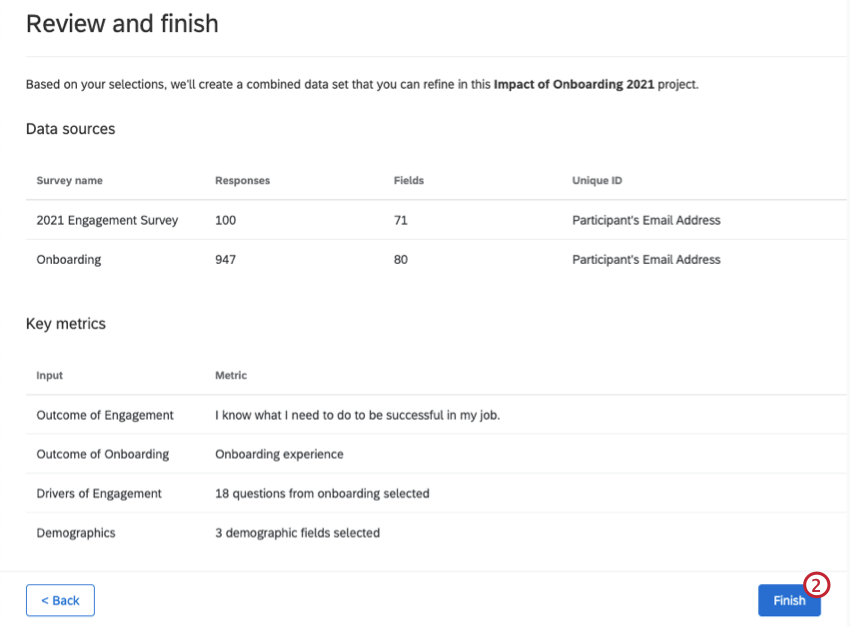
- すべてが正しく表示されたら、Finishをクリックする。
- データセットが生成されると、事前に作成したダッシュボードを見ることができます。
オンボーディングダッシュボード
このセクションでは、あらかじめ組み込まれたオンボーディングとエンゲージメントのダッシュボードに存在するウィジェットについて説明します。ダッシュボードが作成されると、4つのウィジェットが含まれます。これらのウィジェットは、事前に選択した結果とキードライバーの指標に基づいて、オンボーディングがエンゲージメントに与える影響を視覚化します。
ダッシュボードをカスタマイズすることもできますが、以下に説明するあらかじめ組み込まれたウィジェットを使用することをお勧めします。
主要パフォーマンス指標
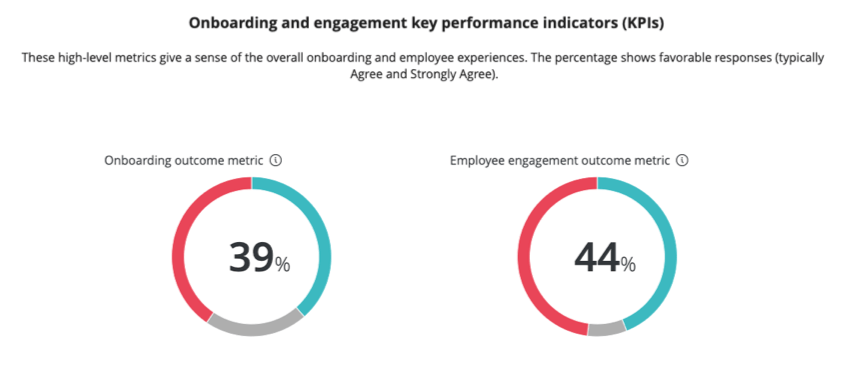
最初の2つのウィジェットは、全体的なオンボーディングと従業員エクスペリエンスを感じさせる。オンボーディングおよびエンゲージメントの重要業績評価指標(KPI)として選択した項目に対する好意的回答の割合が表示されます。
オンボーディングとエンゲージメントの関係
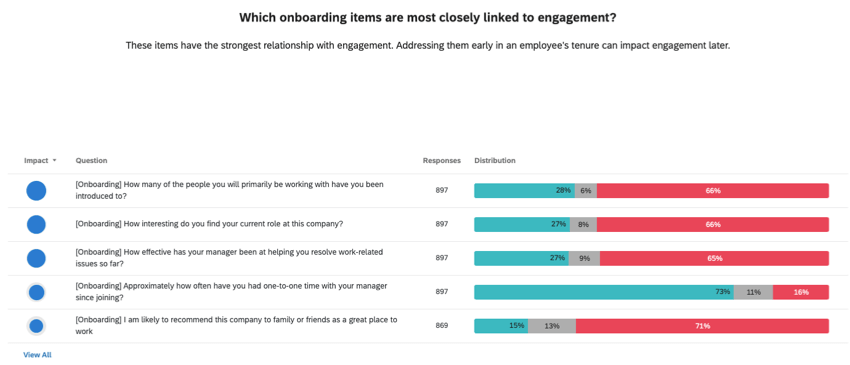
3つ目のウィジェットは、どのオンボーディング項目がエンゲージメントに最も密接に関連しているかを見ている。このウィジェットは、各オンボーディング項目の好感度と、各項目とウェルビーイングの成果指標との相関を表示します。デフォルトでは、項目は影響度順にランク付けされ、最も相関の高い上位5項目が表示される。
オンボーディングとエンゲージの成果
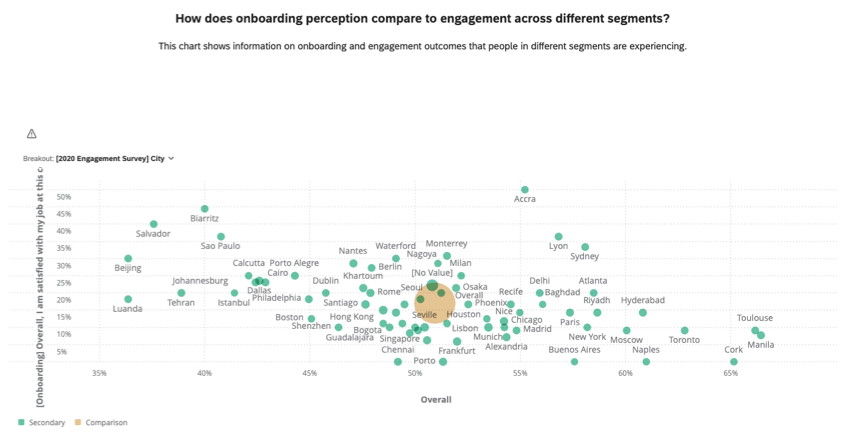
4つ目のウィジェットは、オンボーディングの認知度と細分化されたエンゲージメントの比較である。ウィジェットには、オンボーディングとエンゲージメントの成果が表示され、主要パフォーマンス指標別に分けることができます。
構築済みダッシュボードの共有
ダッシュボードが完成したら、組織内の他のユーザーとダッシュボードを共有する方法を学びます。