-

Qualtrics Platform -

Customer Journey Optimizer -

XM Discover -

Qualtrics Social Connect
自動化トピックス
自動化トピックについて
共通のトピックやテーマについて分析したいテキストのやり取りがありますか?人工知能 (AI) を使用してトピック階層を構築することで、トピックモデルを Jumpstart できます。非構造化顧客データ、ユースケース、ペルソナ、業界、その他のコンテキスト情報など多様性のある入力セットを使用して、AIを活用してトピック階層を構築し、ビジネスのユースケースにとって最も重要なテーマを特定することができます。
要件
ユーザー権限
AIを使用してトピックモデルを構築するには、アカウントでAutomated Text Analytics ユーザー権限を有効にする必要があります。このパーミッションが無効の場合、ナビゲーションメニューに「Text Analytics」セクションは表示されません。
対応データ
以下のクアルトリクスプロジェクトタイプの非構造化データを分析できます:
-
- アンケートプロジェクト
- インポートされたデータプロジェクト
- オンライン評価管理プロジェクト
- 電子メール・データ・プロジェクト
- チャット・データ・プロジェクト
- ヴォイス・プロジェクト
プロジェクトに自動トピックモデルを作成できるのは、そのプロジェクトに TEXT iQ モデルがまだ関連付けられていない場合に限られます。これには、データモデラーを使用してプロジェクトのText iQタブまたはダッシュボードのText iQセクションの両方で作成されたモデルも含まれます。不適格なプロジェクトを選択すると、そのプロジェクトにはすでに[iQ]フィールドがあるという警告が表示されます。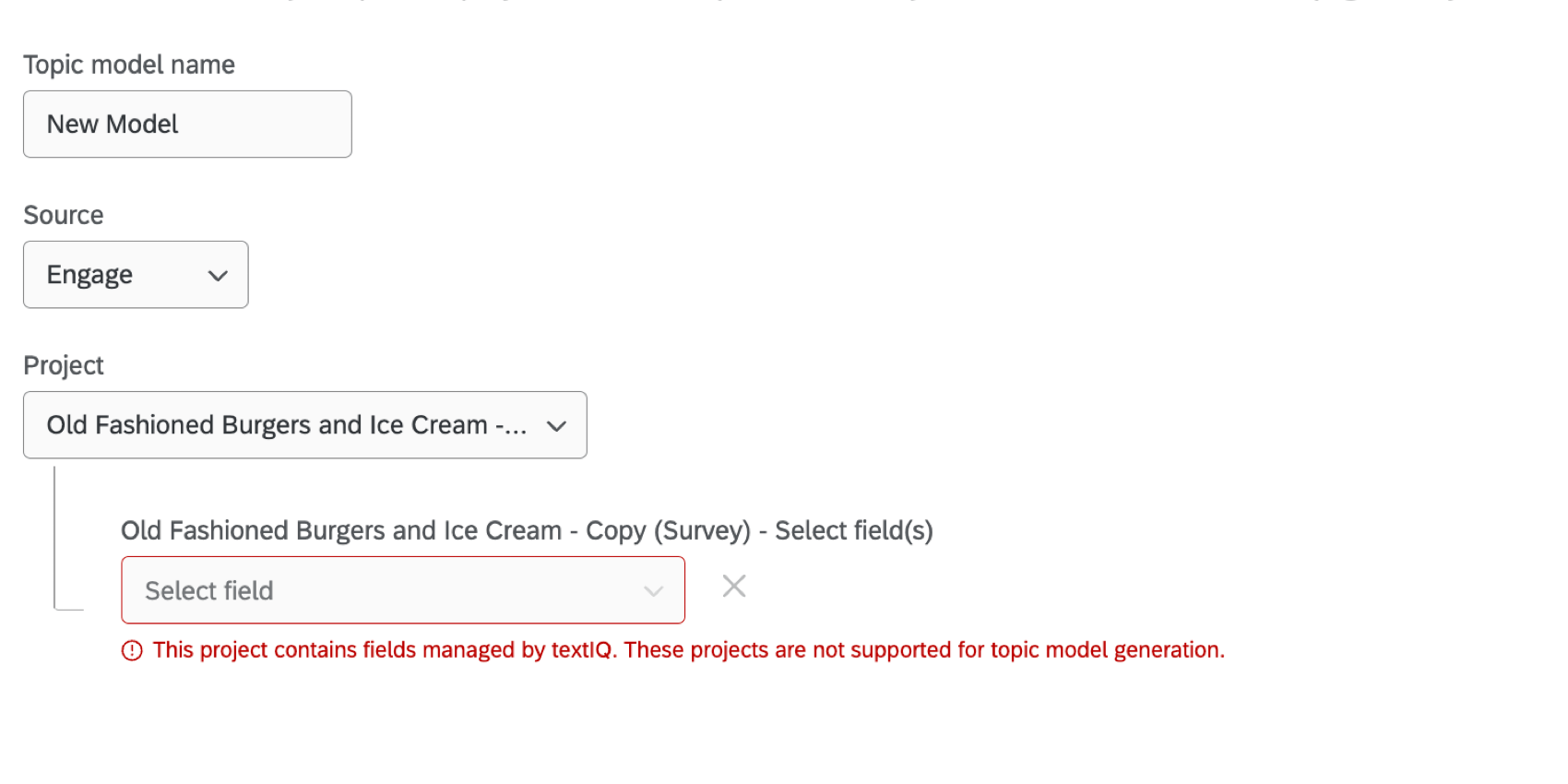
ヒント:すでにText iQで分析されたプロジェクトを使用したい場合、あなたはしなければなりません:
- そのプロジェクトで、Text iq からトピックをエクスポートします。
- Text iQトピックモデルを削除します。手動タグは自動トピックには引き継がれませんのでご注意ください。
- データマッパーを使用して、目的のダッシュボードにソースプロジェクトをロードします。
- ダッシュボードからTEXT iQを使用し、以前にダウンロードしたモデルをアップロードします。
トピック・モデルの生成
- グローバルナビゲーションメニューからText Analyticsを 選択します。
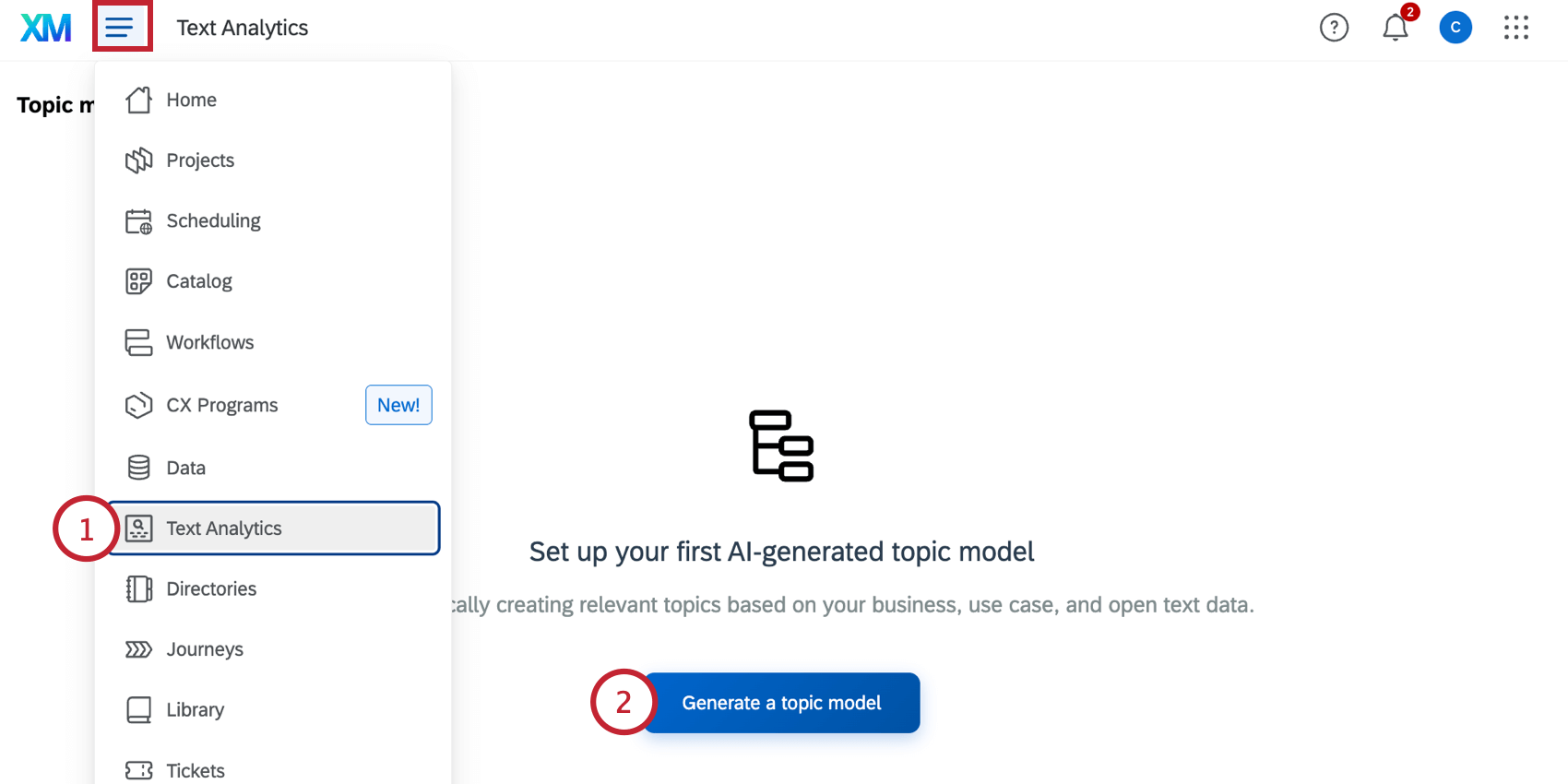
- トピックモデルの生成] をクリックします。
- モデルには名前をつけて、後で識別できるようにしましょう。
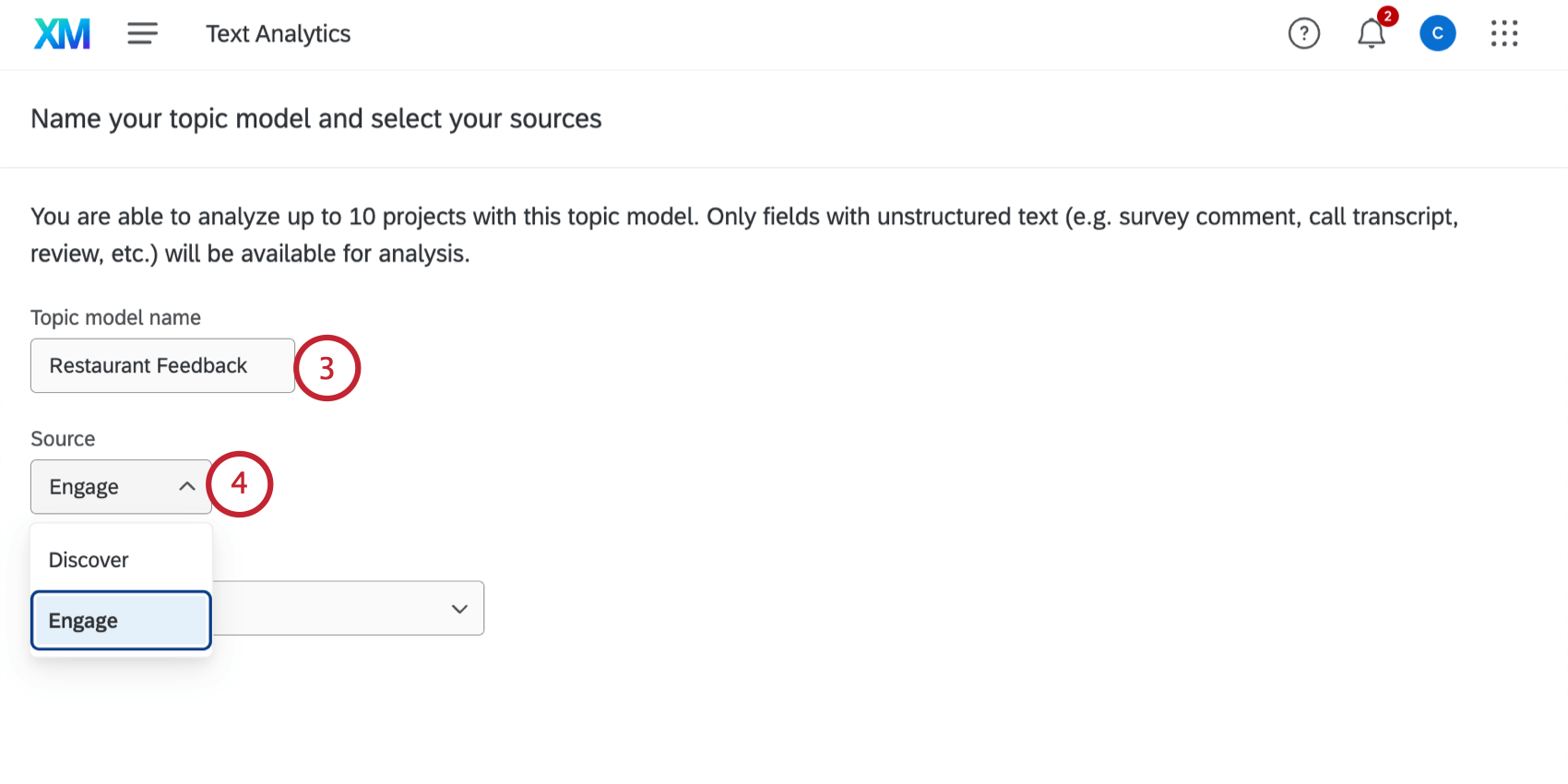
- ソースにENGAGE を選択します。
ヒント:XM Discoverのデータを使用してモデルを生成する手順については、XM DiscoverのTopic Hierarchy Generatorを参照してください。
- 分析したいプロジェクトを選んでください。プロジェクトは10個まで選択できる。
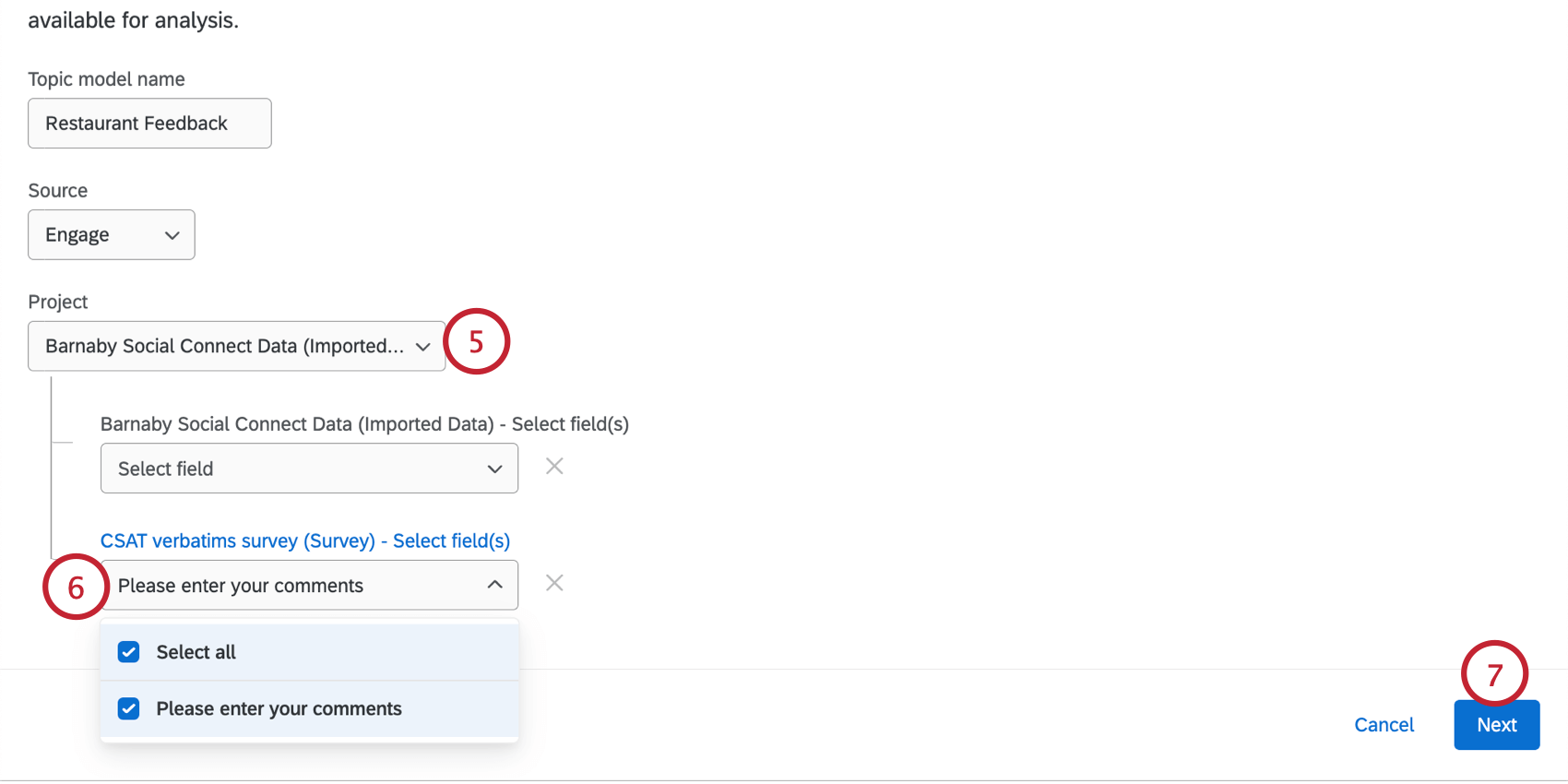 ヒント:ここで選択できるデータについては、上記の「必要条件」のセクションを参照してください。
 - プロジェクトごとに、分析に含めるテキストフィールドを選択します。
- 次へをクリックします。
- Let Qualtrics AI build itを選択すると、AIを使って階層を構築します。
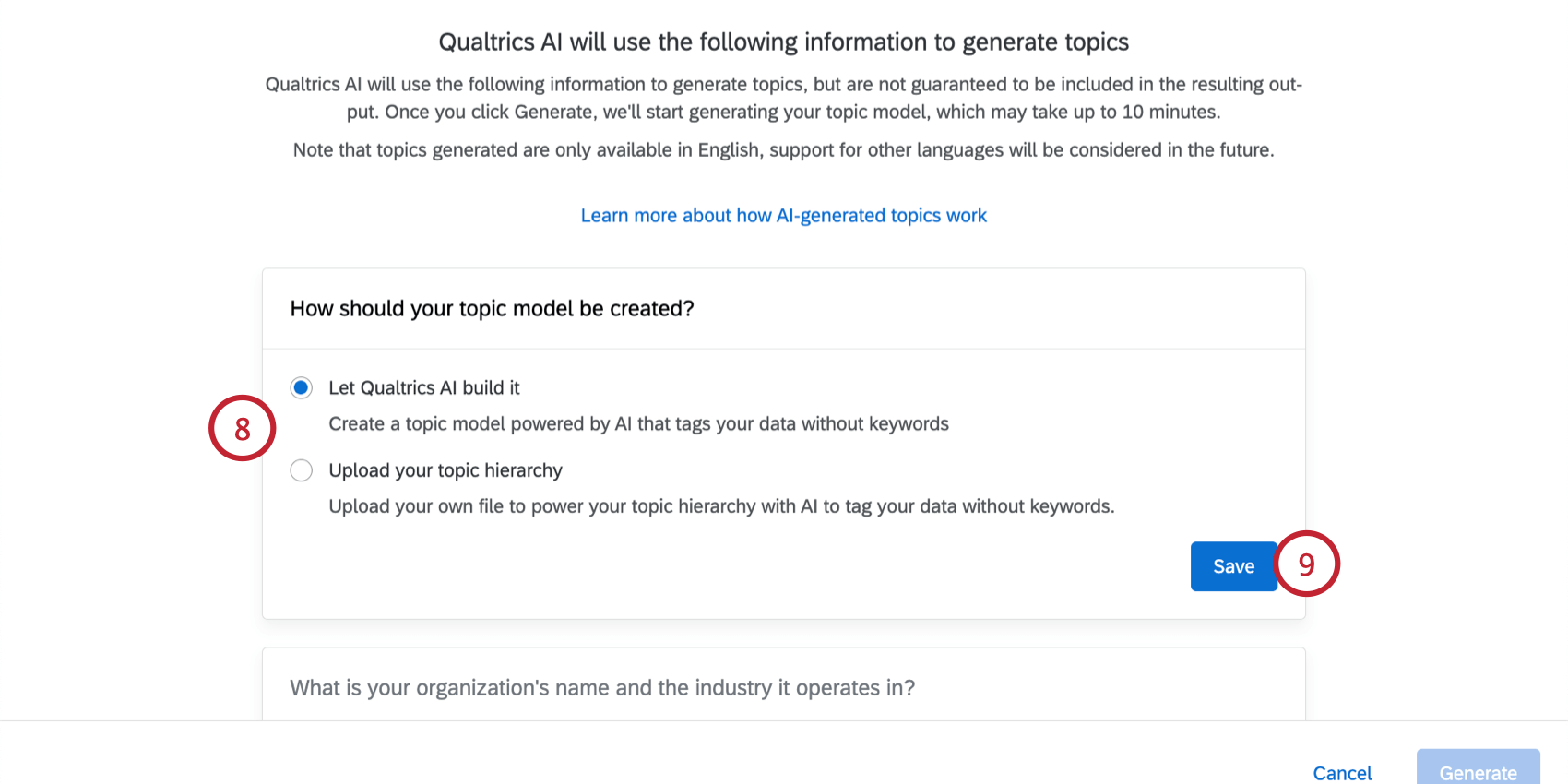 ヒント:「トピック階層をアップロードする」オプションは、新しい階層を生成する代わりに、既存のトピック階層を JSON 形式で再利用する場合に便利です。
 - [保存]をクリックします。
- 組織名を入力してください。
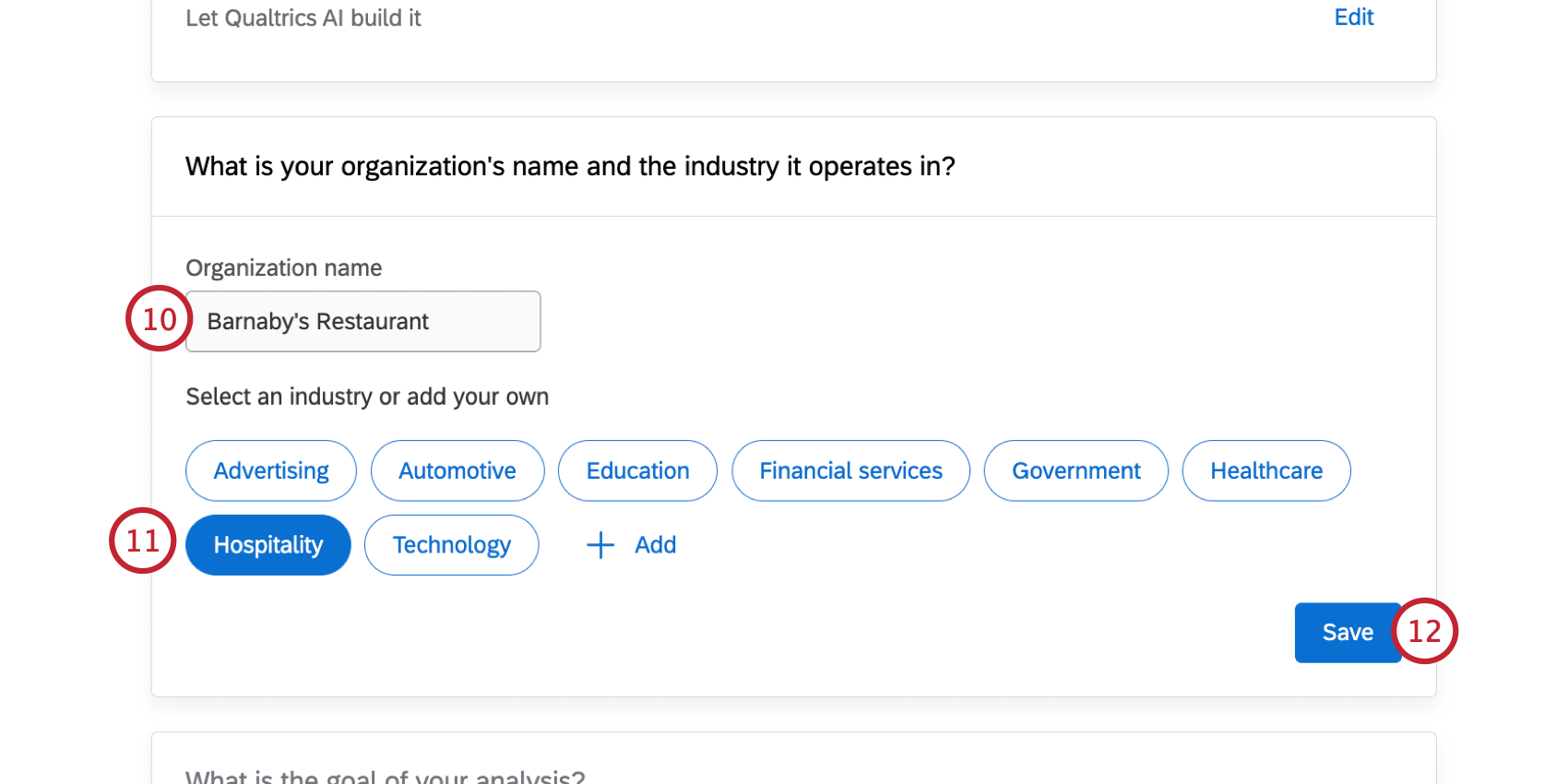
- 業種を選択してください。
ヒント:ここに業種が表示されていない場合は、「追加」をクリックし、テキストボックスで業種を指定してください。
- [保存]をクリックします。
- トピック分析出力を使用するユーザー ペルソナの会社での役割を入力します (従業員エクスペリエンス管 理、店舗内マネージャーなど)。
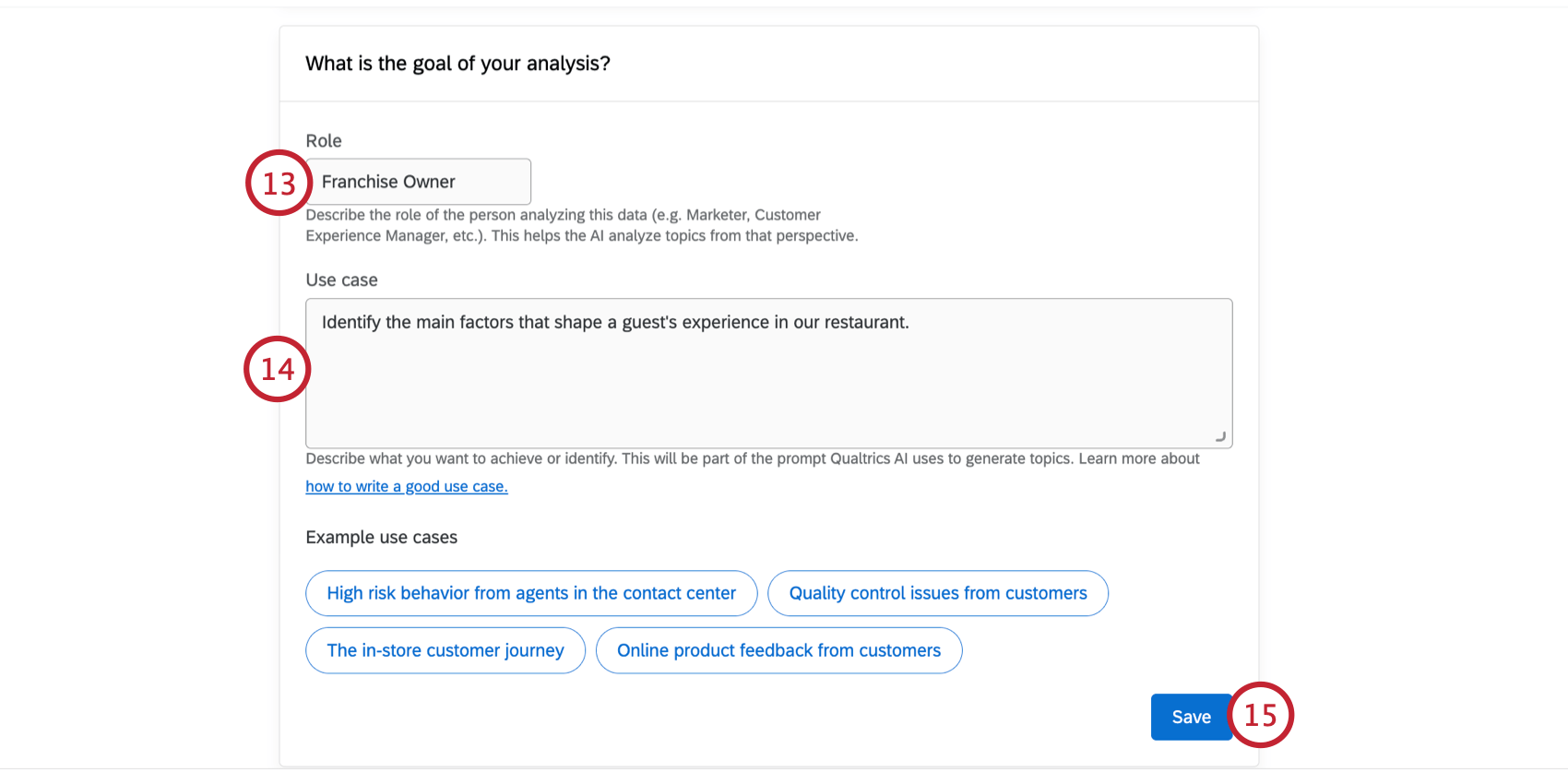
- 階層のユースケースを入力します。出発点として、ユースケースの例が用意されている。
- [保存]をクリックします。
- 階層のレベル数を選択します。レベルは1~5まで設定できるが、詳細な分析のためには3~5レベルを推奨する。
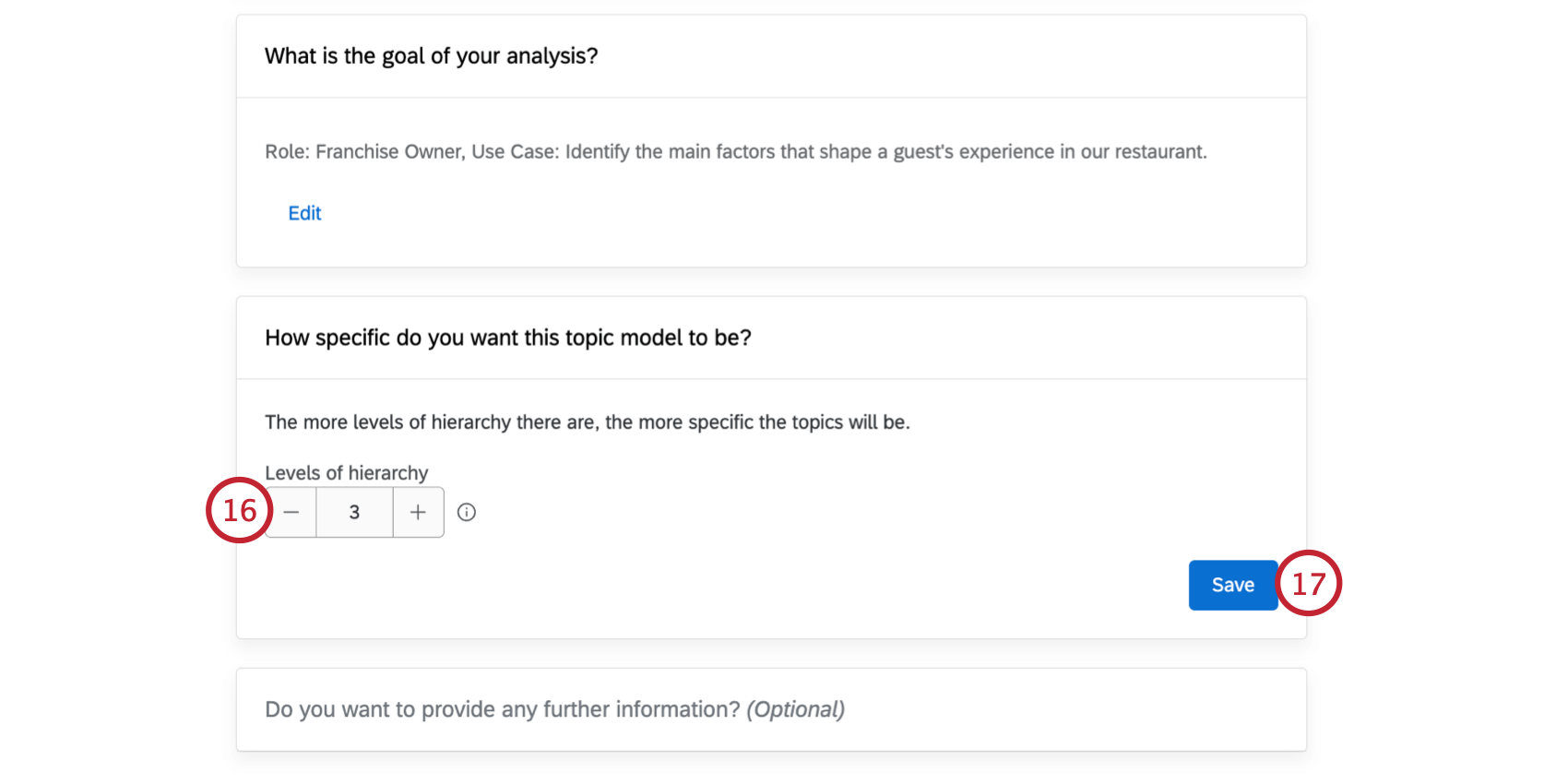
- [保存]をクリックします。
- 必要であれば、貴社、業界、製品、サービスに関する追加情報を入力し、モデルをさらにカスタマイズすることができます。
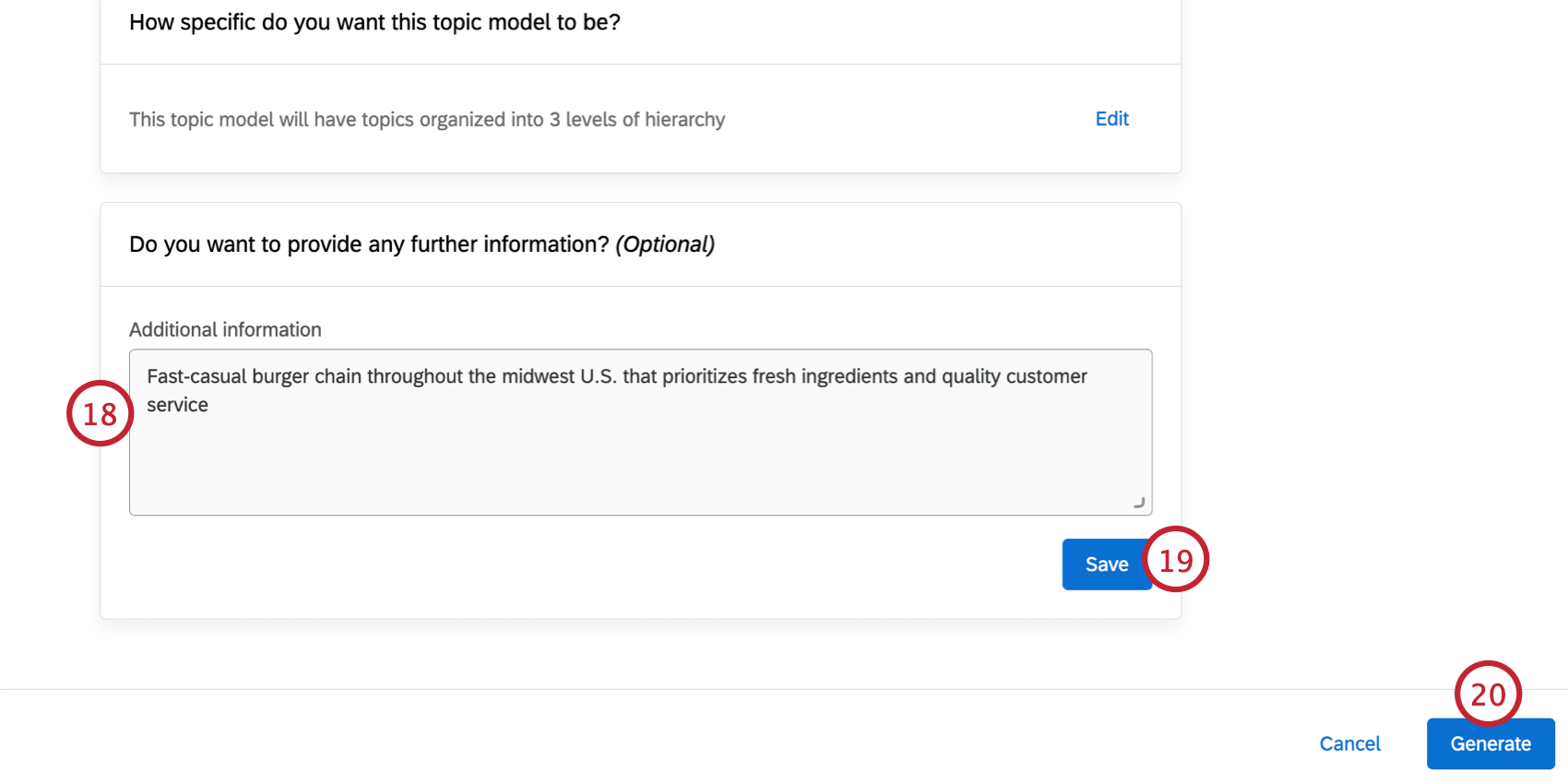
- [保存]をクリックします。
ヒント:必要であれば、テキスト階層を生成する前に、Editをクリックしてモデル・パラメータの一部を変更することができます。階層が生成された後に、これらのパラメータを編集することはできない。
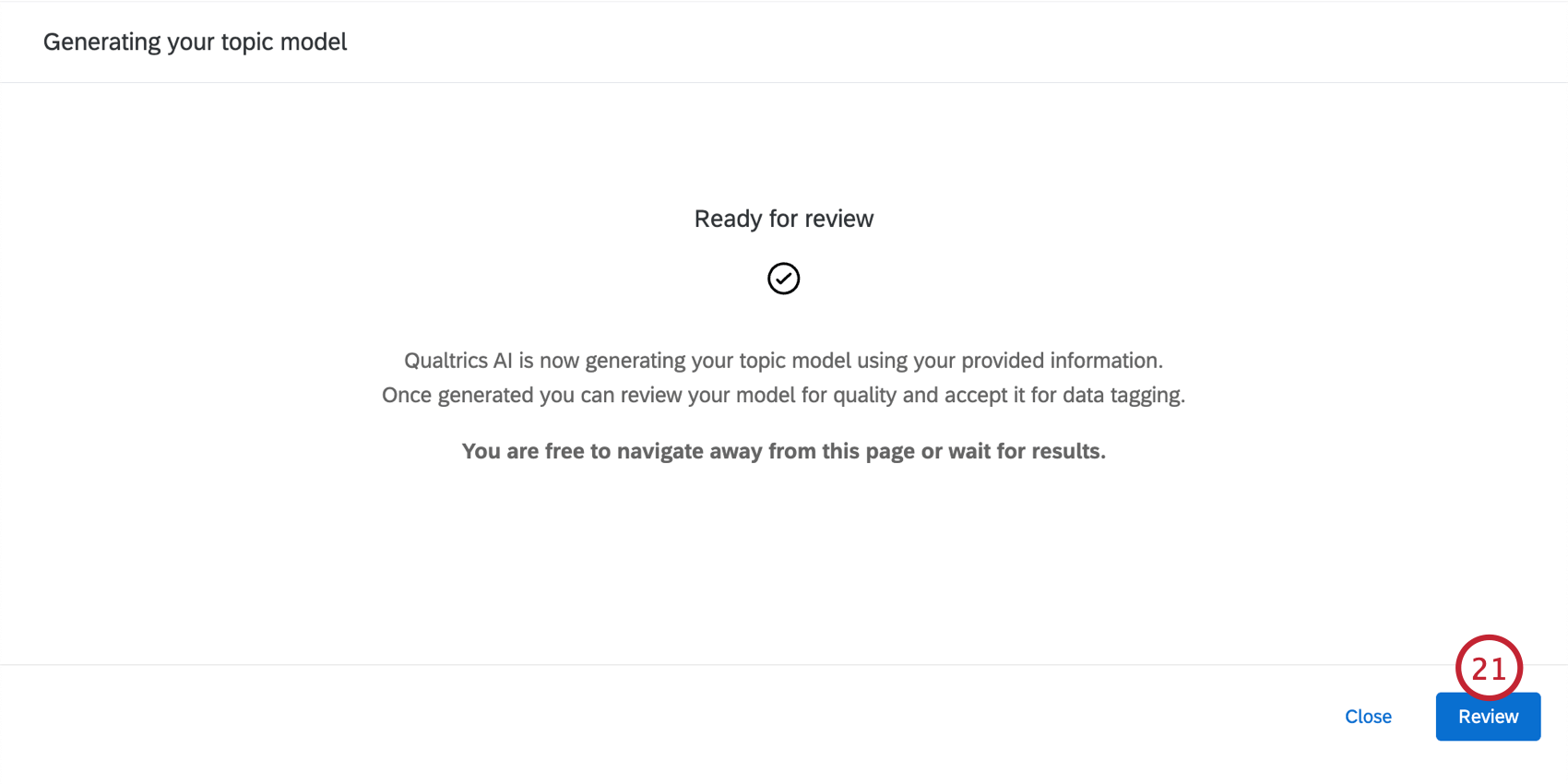
- [生成]をクリックします。モデルが出来上がるまで数分かかります。
- モデルの準備ができたら、「評価者」をクリックします。
- 階層をクリックして、階層に不要なトピックの選択を解除できます。親トピックの選択を解除すると、すべての子トピックも選択解除されます。
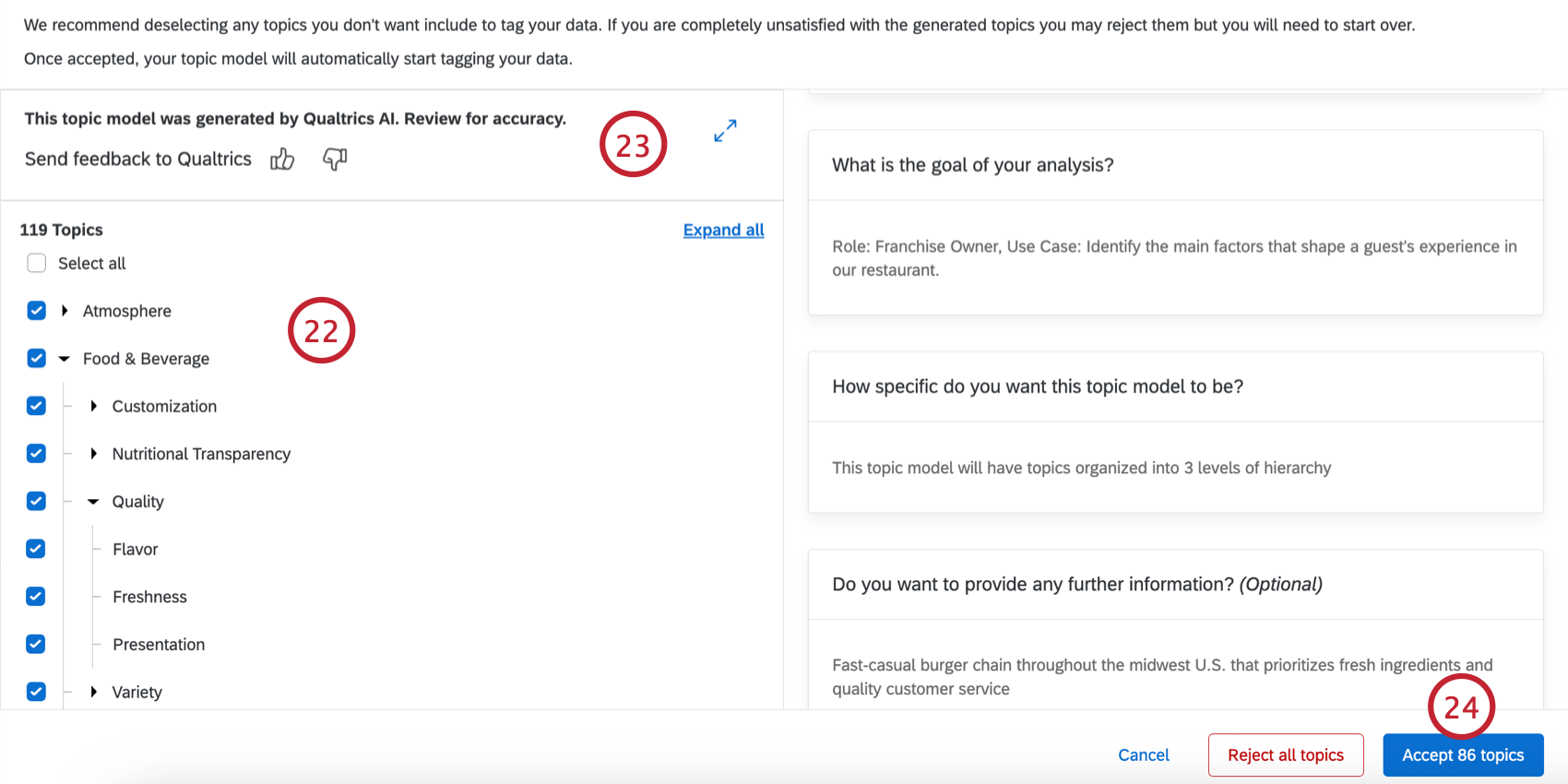
- 必要に応じて、生成したモデルに関するフィードバックをクアルトリクスに送信し、今後の生成の改善に役立てることができます。
- トピックの受け入れ] をクリックして階層を構築します。
- トピック階層が作成されたら、[Text Analytics]ページから階層を管理できます。ここでは、モデル内のトピックを編集したり、接続されているソースを変更したり、ライセンス内の他のユー ザとモデルを共有したりできます。
トピック・モデルのインポート
このセクションの手順に従って、JSON ファイルからトピック モデルをインポートします。通常、このファイルは既存のText iqデータセットからエクスポートされます。
- グローバルナビゲーションメニューからText Analyticsを 選択します。
- トピックモデルの生成] をクリックします。
- モデルには名前をつけて、後で識別できるようにしましょう。
- ソースにENGAGE を選択します。
- 分析したいプロジェクトを選んでください。プロジェクトは10個まで選択できる。
ヒント:ここで選択する対象となるデータについては、「要件」を参照してください。
- プロジェクトごとに、分析に含めるテキストフィールドを選択します。
- 次へをクリックします。
- トピックの階層をアップロード] を選択します。
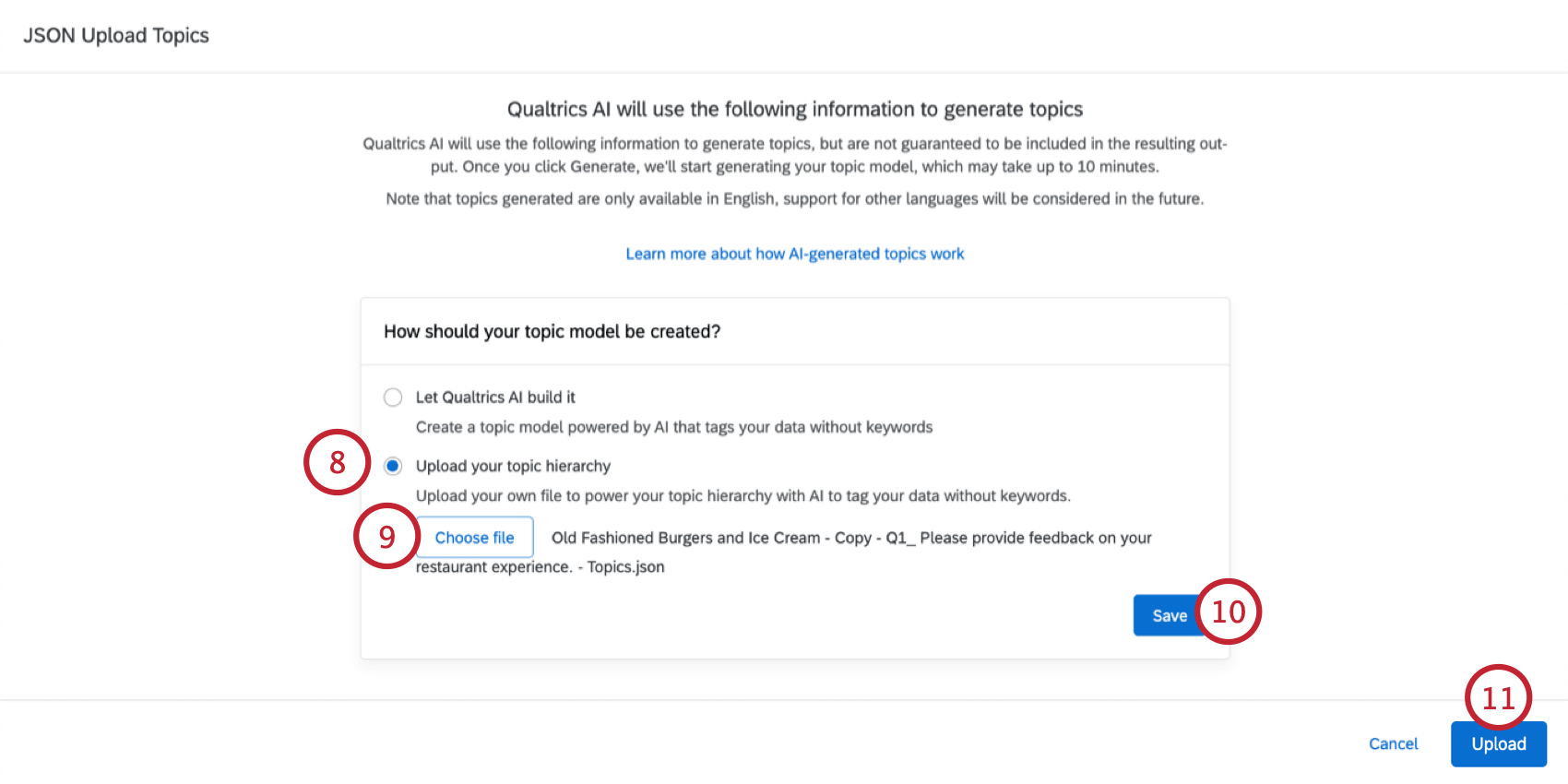
- Choose fileをクリックし、コンピュータに保存されているJSONファイルを選択します。
- [保存]をクリックします。
- アップロードをクリックします。
- 必要に応じて、新しいモデルに含めないトピックの選択を解除できます。
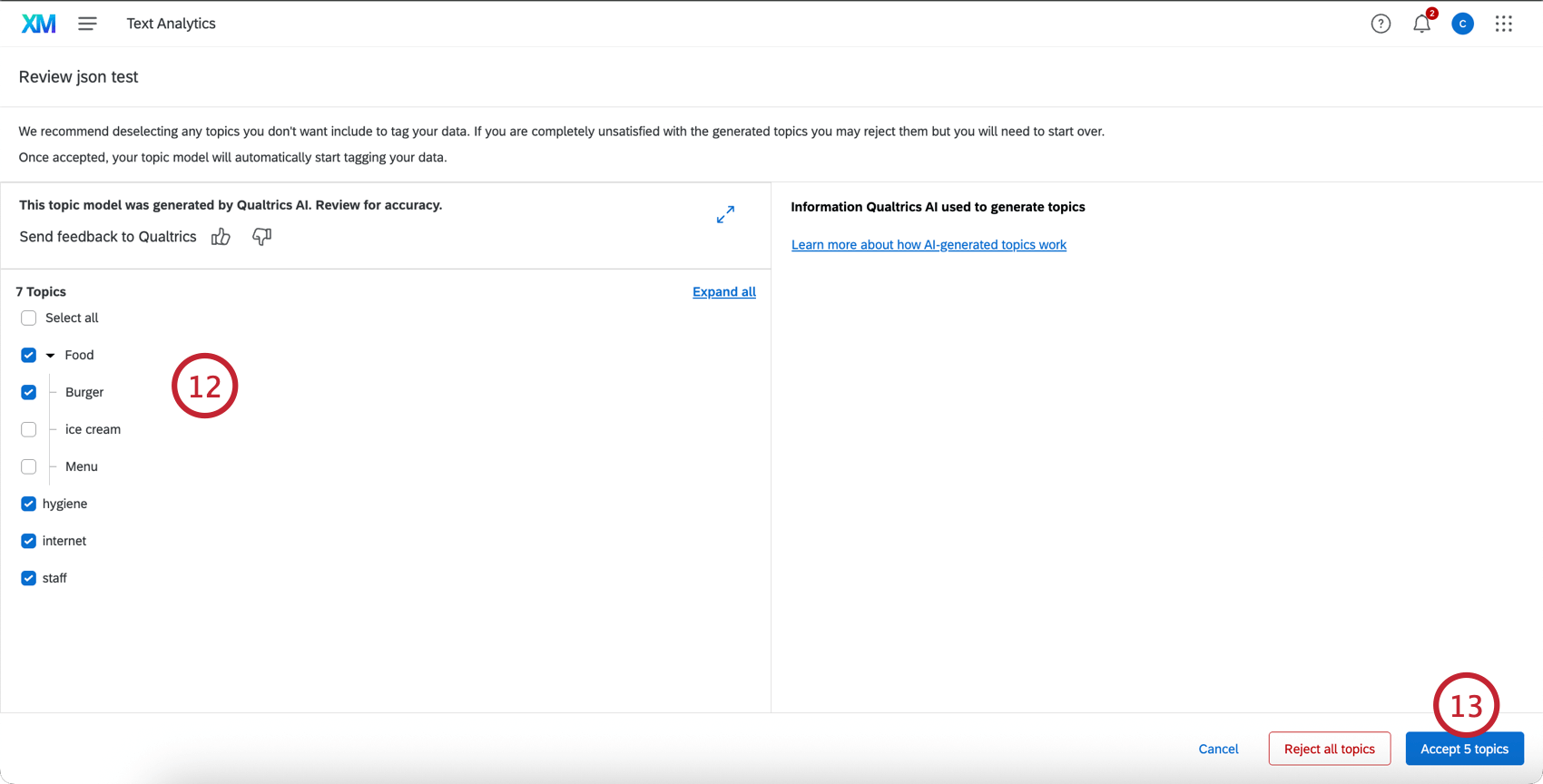
- トピックを受け入れる] をクリックします。
自動化されたトピックモデルの使用
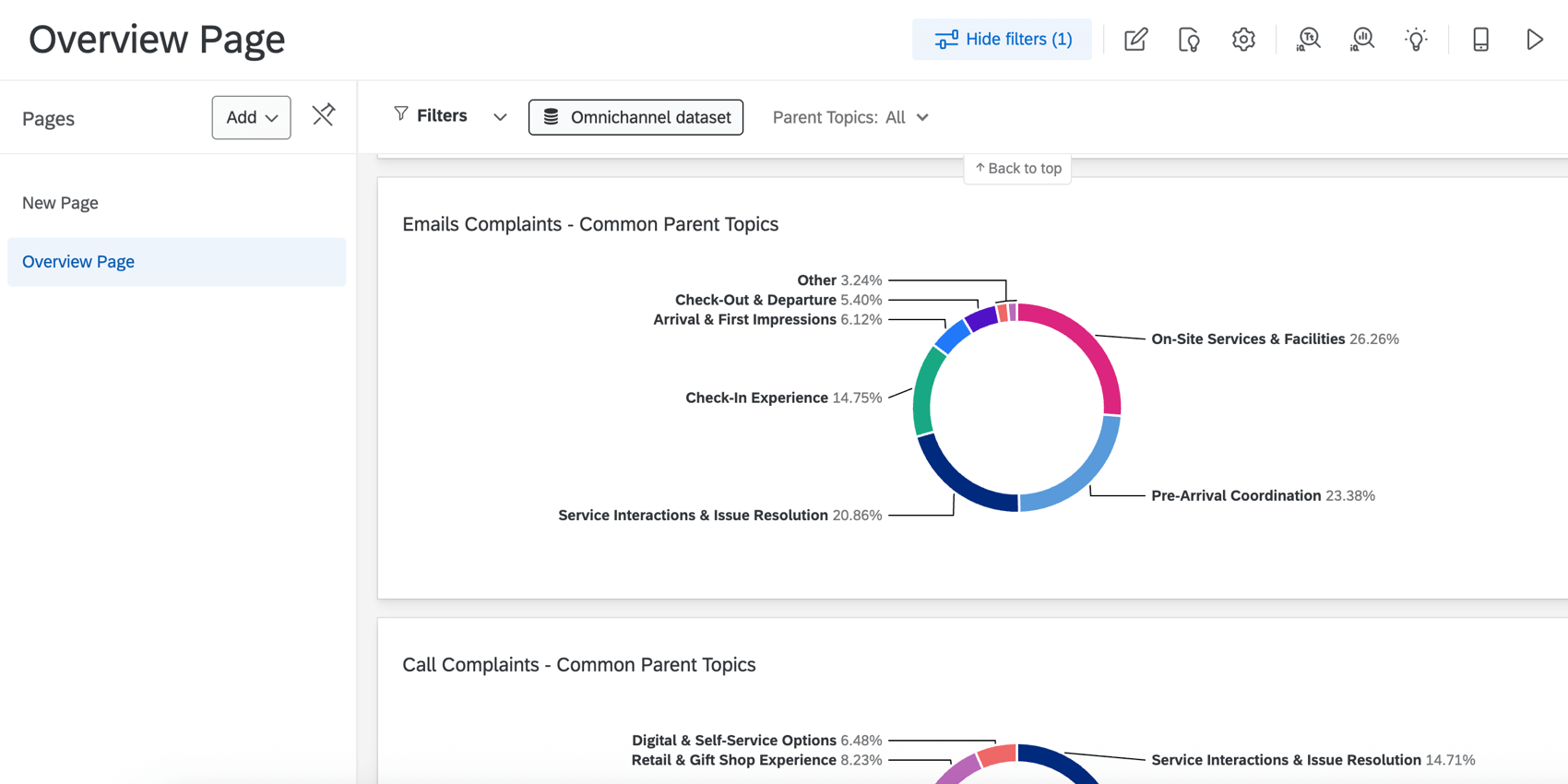
自動トピックモデルを作成した後、生成されたトピックは、モデルに使用されたデータソースにタグ付けされます。これらのトピックは、他のテキスト トピック フィールドと同じように、プロジェクトの [データと分析] タブに表示されます。![プロジェクトの [データと分析] タブで、ai トピック フィールドを表示する。](https://www.qualtrics.com/m/assets/support/wp-content/uploads//2026/02/ai-topics-data-analysis.png)
自動化されたトピックモデルは、ソース・インタラクションのすべての文の構造を持つ「Granular Text Analytics」データソースも作成します。各文章には、関連するトピック、感情、努力、感情、感情の強さ、および行動可能性のフィールドがあります。このデータソースは、CXダッシュボードのデータモデラーで使用できます。
テキストエンリッチメントを含む新しいソースを作成したら、Cxダッシュボードに表示することができます。現在、これはクアルトリクスチームによって管理されています。テキストエンリッチメントを含む新しいソースは、元のインタラクションデータと結合され、リンクされたダッシュボードフィールドは、インタラクションデータセットと派生データセット間で同じフィールドをリンクするために使用されます。ダッシュボードのデータが設定されると、ウィジェットやフィルターごとに使用するデータセットを選択することができます。