-

Qualtrics Platform -

Customer Journey Optimizer -

XM Discover -

Qualtrics Social Connect
データの再編集と置換タスク
データの再編集と置換タスクについて
Redact and Substitute dataタスクは、ETLワークフローに追加できる変換タスクです。このタスクは、編集または置換ルールを使用して、抽出タスクからデータを編集または置換します。データソース内の特定のフィールド、またはすべてのフィールドを編集または置換することができます。これは、ローダータスクが顧客の連絡先や支払い情報など、保護したい機密データをワークフローに持ち込む場合に便利です。
Qtip:音声データは、データの再編集および置換タスクでは使用できません。
警告このタスクは自動的にPIIを認識し、再編集するものではない。PIIを含むフィールドを再編集または置換するタスクを設定する場合、タスク設定を行う際に、このフィールドに含まれる可能性のあるすべての形式のPIIを手動でアカウント設定する必要があることに留意してください。再編集または置換ルールで設定された基準に一致しないPIIは、依然として表示されます。
データの再編集と置換タスクのセットアップ
- 左上のナビゲーションメニューをクリックします。
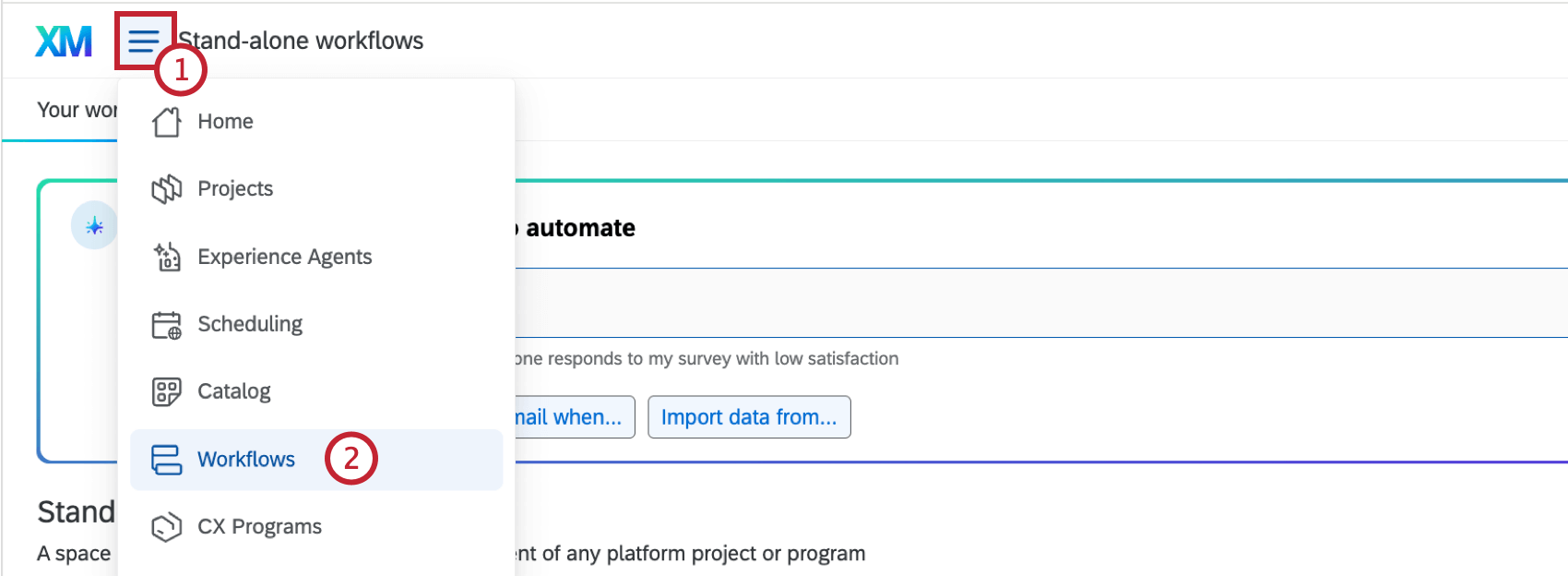
- ワークフローを選択します。
- 既存のETLワークフローに移動するか、抽出タスクとローダータスクでETLワークフローを作成します。
- 抽出タスクの下にあるプラス記号(+) をクリックします。
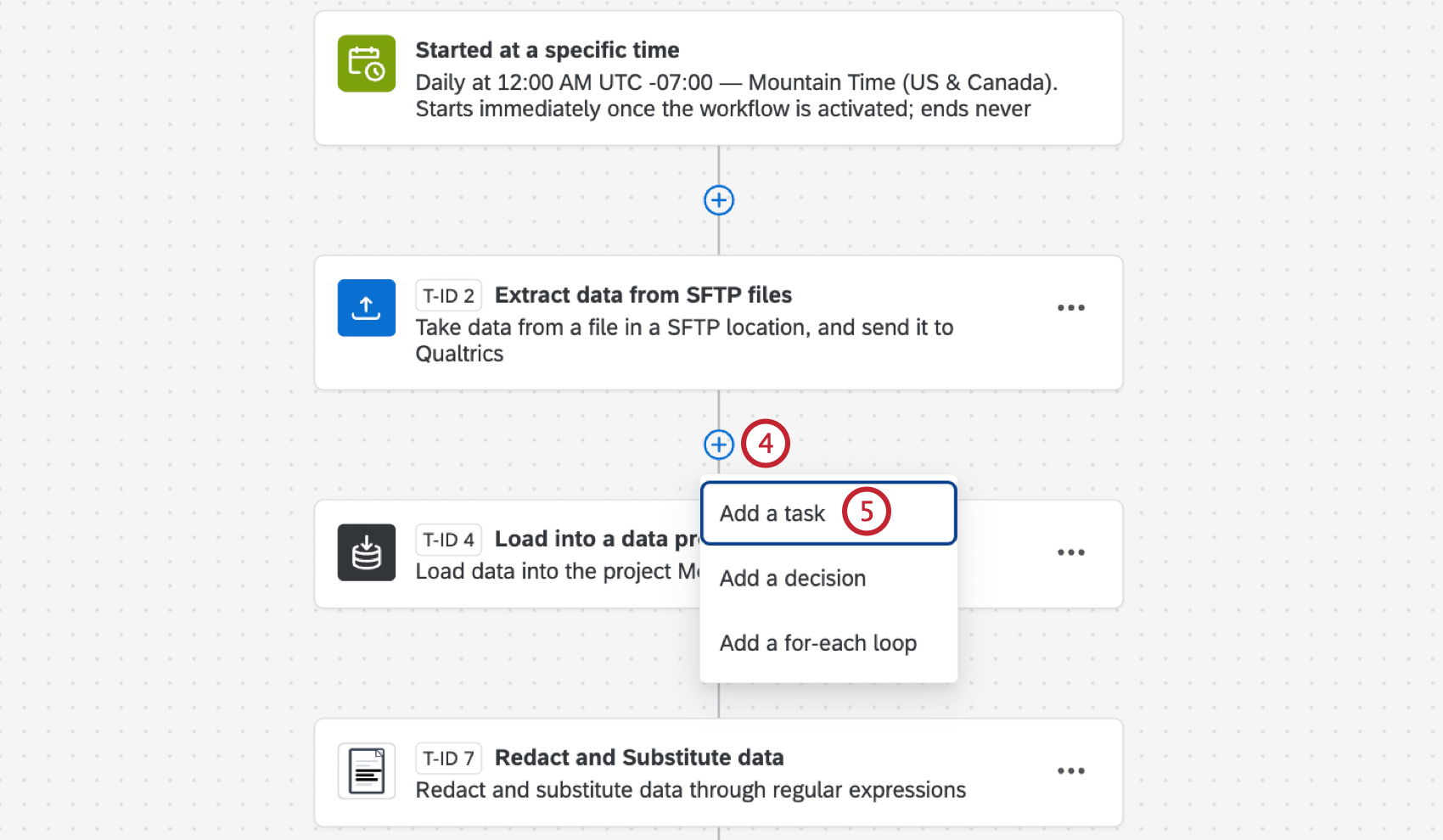
- タスクを追加選択します。
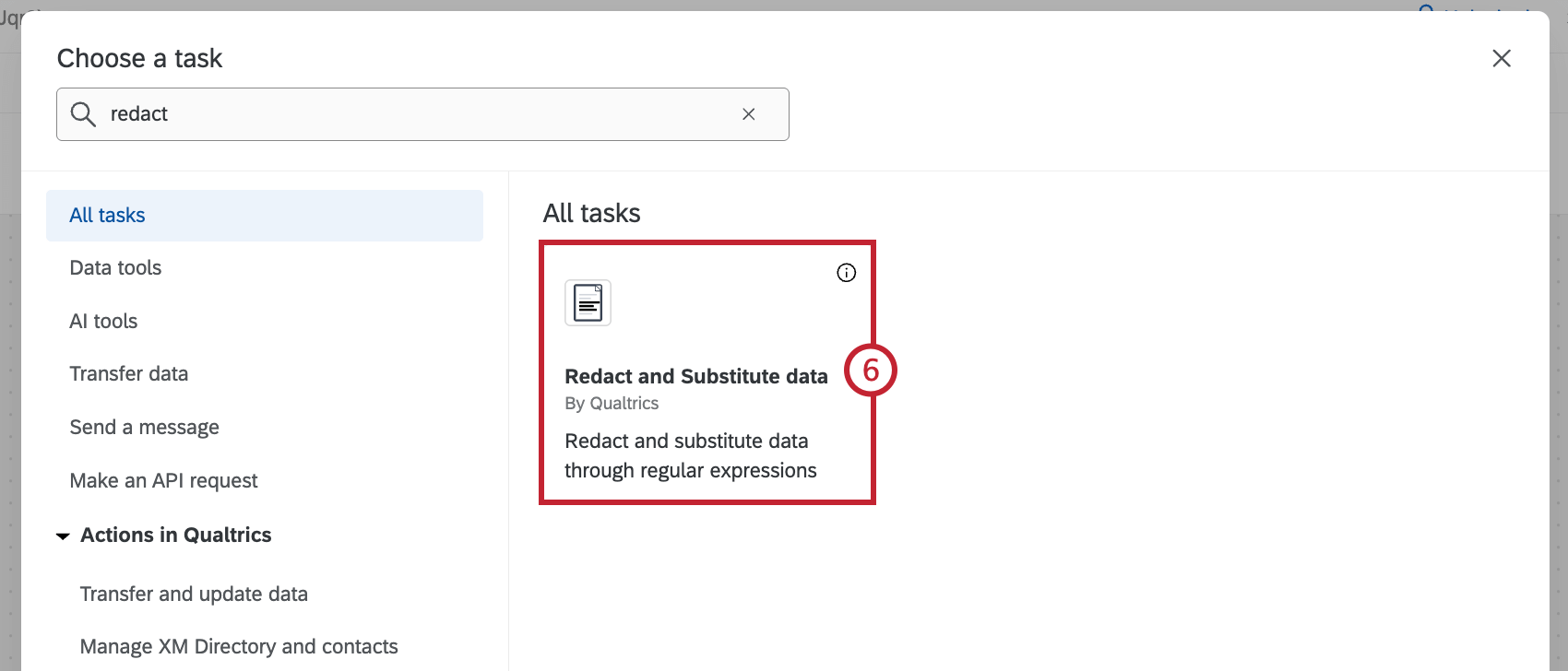
- RedactとSubstitute dataを選択する。
- ワークフローで設定済みのタスクからデータソースを選択します。
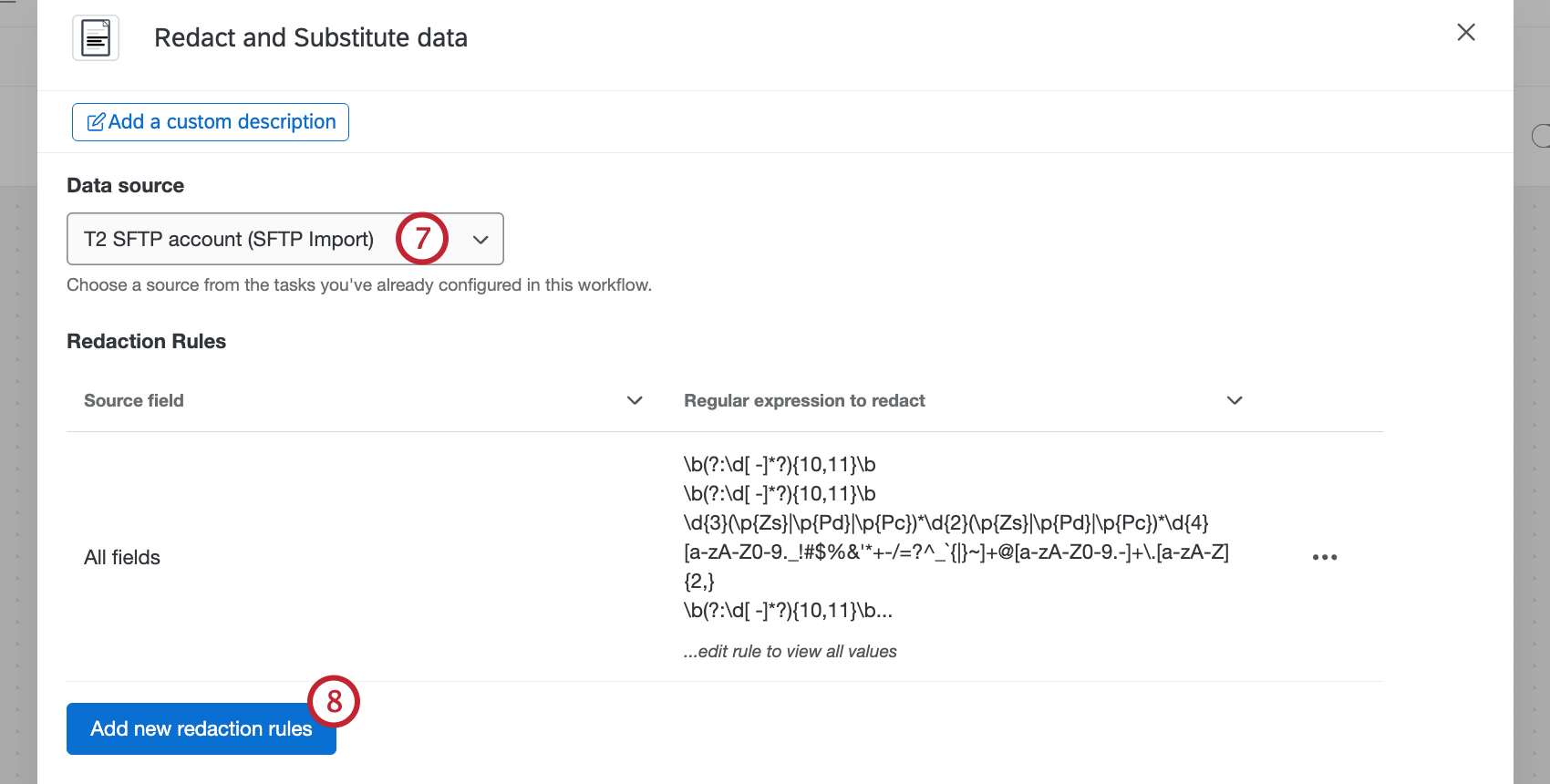
- 新しい再編集ルールを追加 する]をクリックして、再編集ルールを追加します。
- ドロップダウンを使用して、再編集するフィールドを選択します。また、Redact all fieldsを 選択して、データソースのすべてのフィールドを編集するルールを作成することもできます。
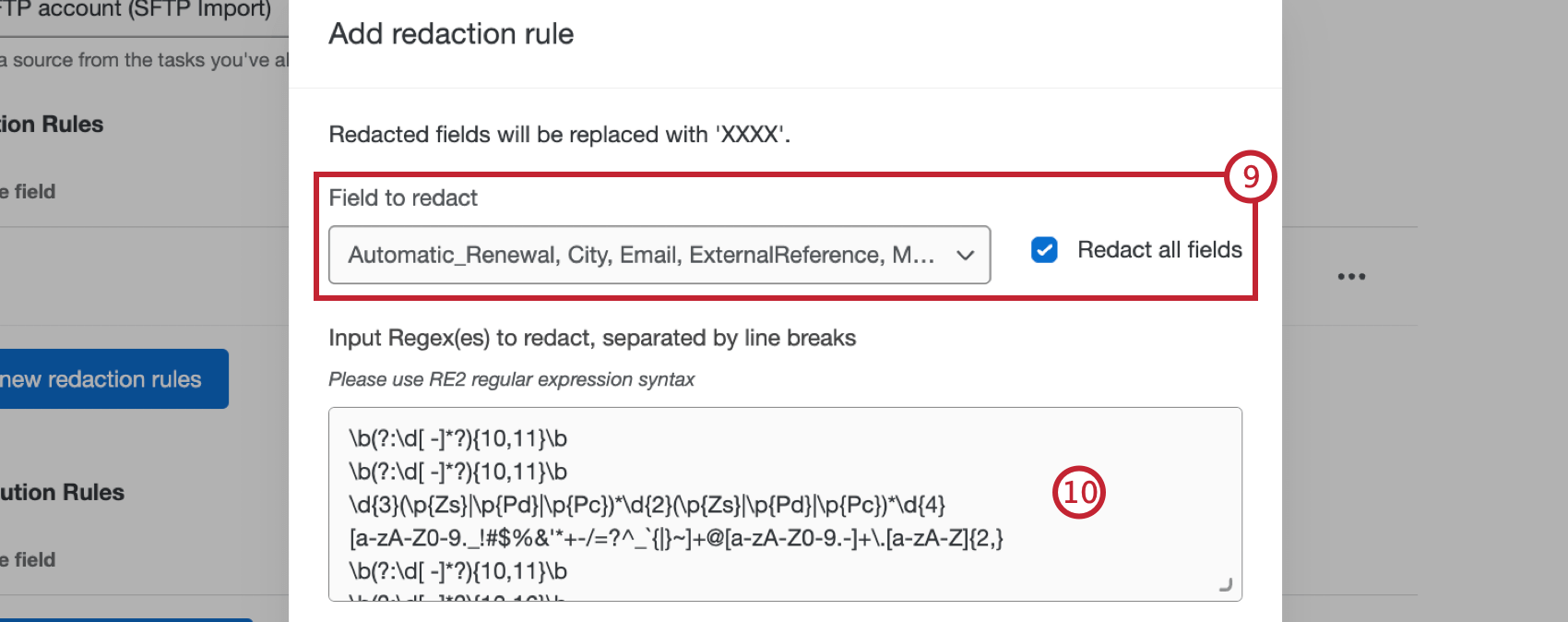 Qtip:編集されたフィールドは’XXXX’に置き換えられます。
 - 手動で再編集ルールを入力するには、テキストボックスに再編集する正規表現を入力します。RE2正規表現構文を使用し、複数の正規表現は改行で区切らなければならない。
- 再編集ルールをアップロードするには、[ファイルを選択] を選択し、正規表現を含むテキストファイルをアップロードします。
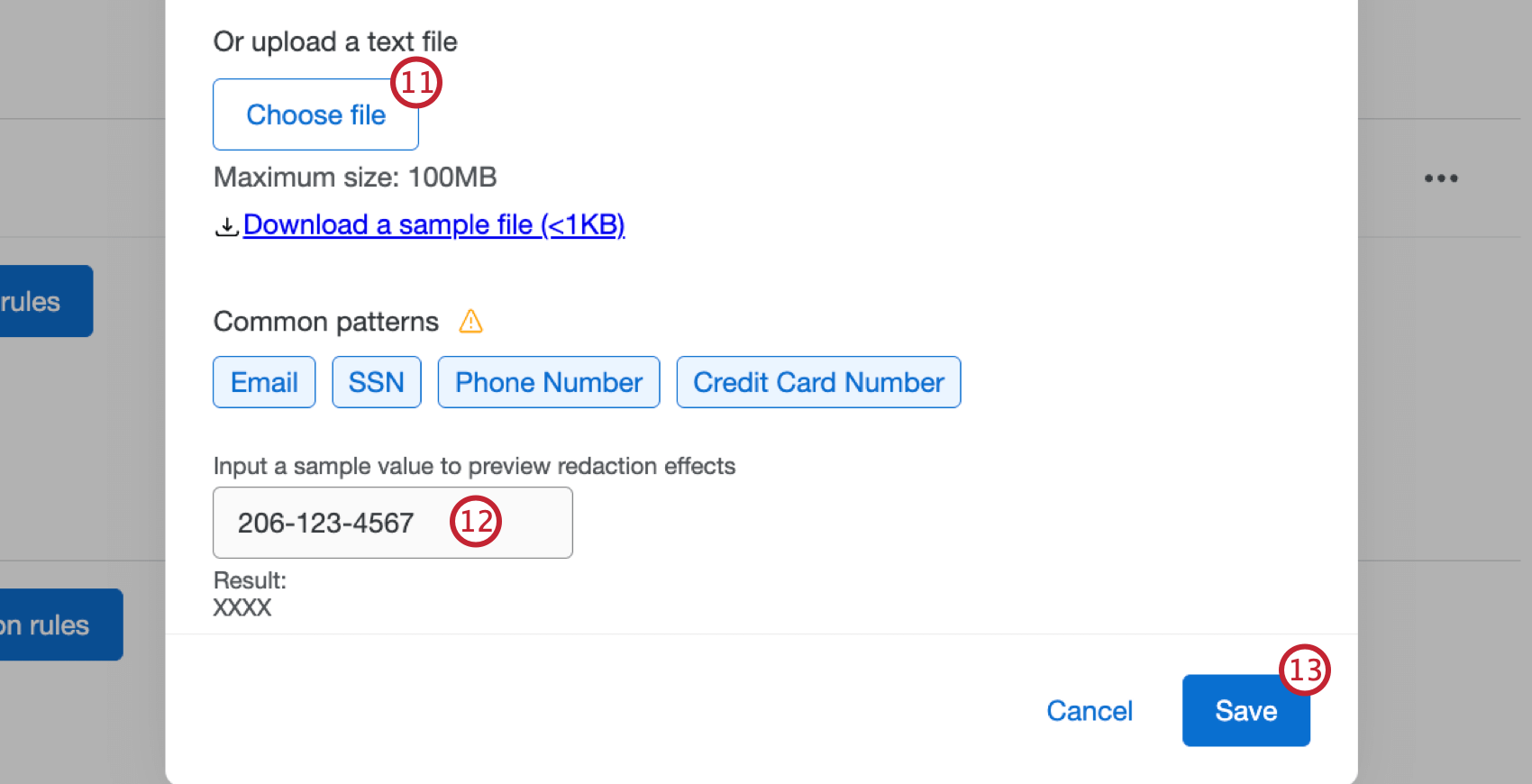 Qtip:正規表現が含まれたテキストファイルのサンプルをダウンロードするには、サンプルファイルのダウンロードを 選択してください。
 - 編集ルールをテストするには、テキストボックスにサンプル値を入力します。そして、再編集ルールが適用された後の結果をプレビューすることができます。
- ルールの設定が完了したら、「Save」をクリックします。
- さらに再編集ルールを追加するには、ステップ8~13を繰り返します。また、横3つの点をクリックして、既存のルールを編集または削除することもできます。
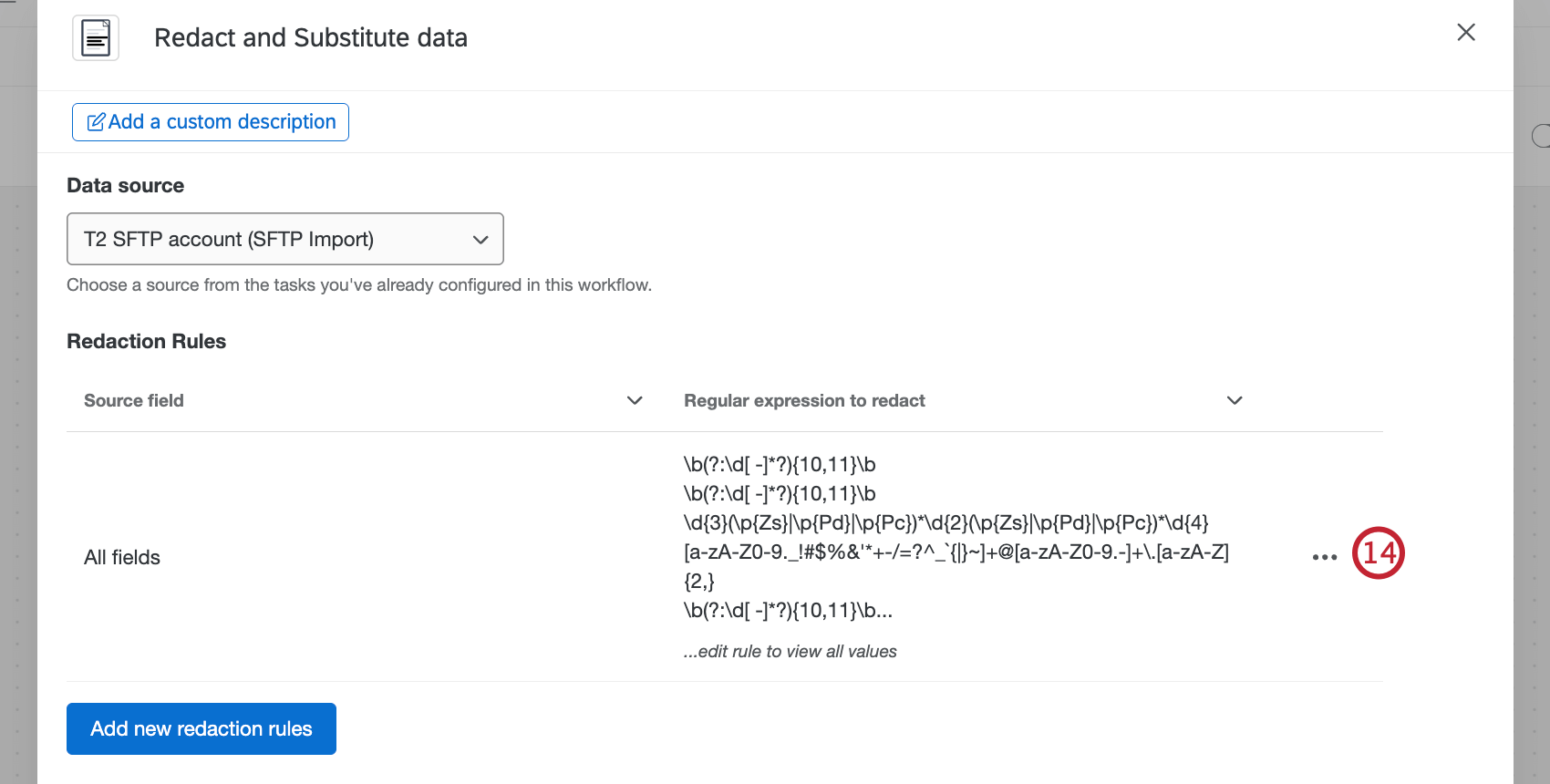
- Add new substitution rules ]をクリックして置換ルールを追加する。
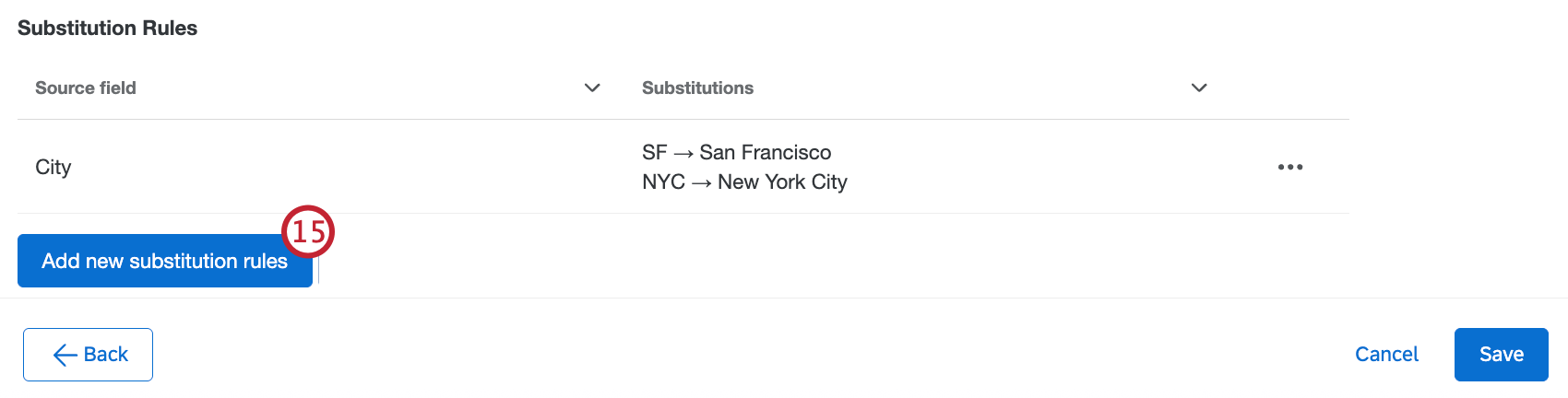
- ドロップダウンを使用して、置換するフィールドを選択します。また、[すべてのフィールドを置換 ]を選択して、データソースのすべてのフィールドを置換するルールを作成することもできます。
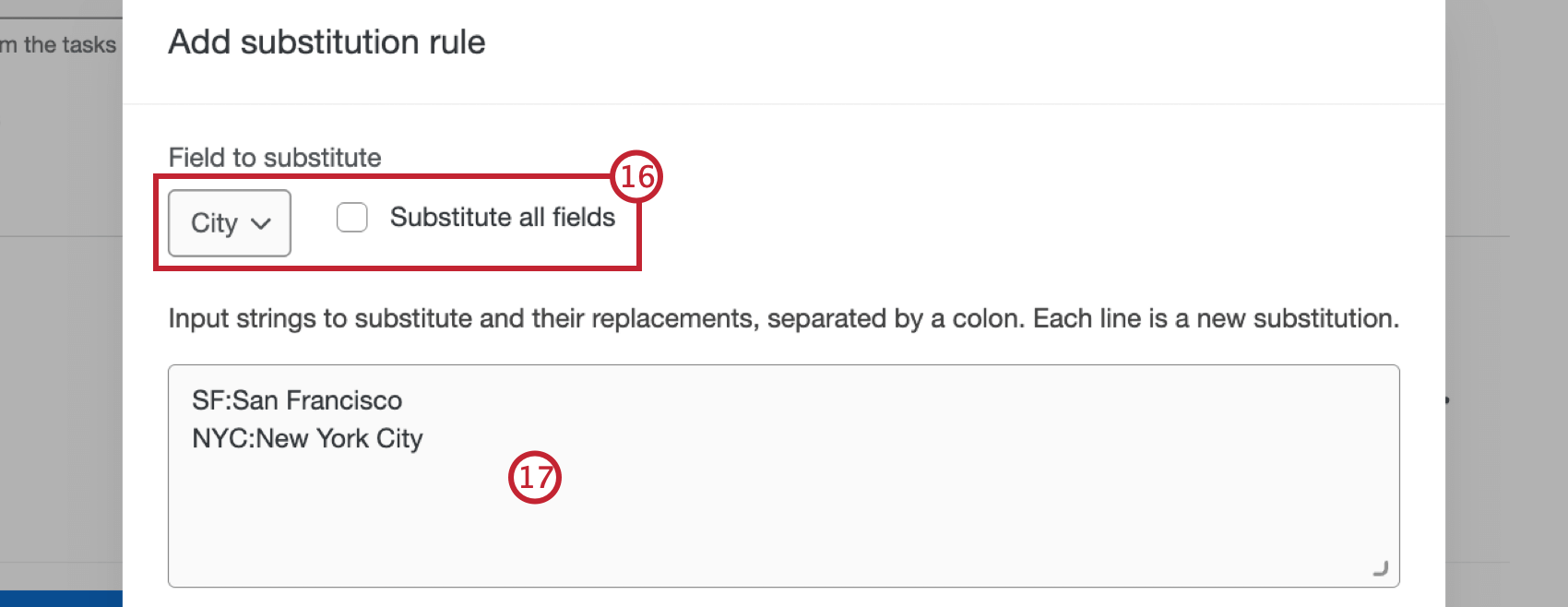
- 置換ルールを手動で入力するには、置換する文字列と置換後の文字列をコロンで区切ってテキストボックスに入力する。各行は新しい置換である。
- 置換ルールをアップロードするには、「Choose file(ファイルを選択 )」を選択し、置換ルールのテキストファイルをアップロードします。
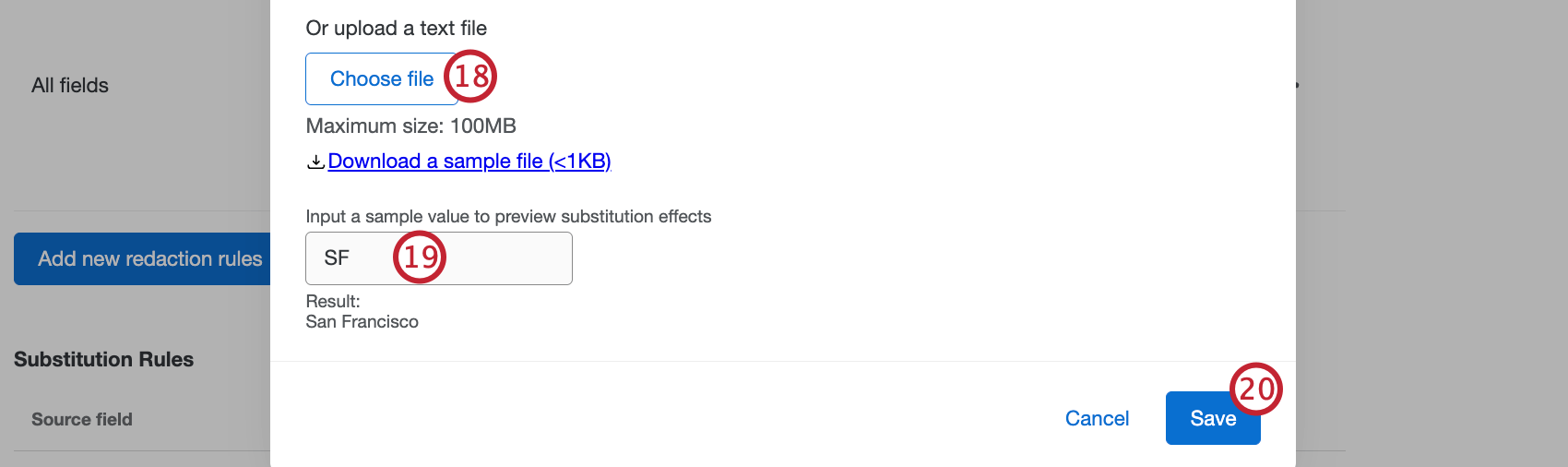 Qtip:正規表現が含まれたテキストファイルのサンプルをダウンロードするには、サンプルファイルのダウンロードを 選択してください。
 - 置換ルールをテストするには、テキストボックスにサンプル値を入力します。そして、置換ルールが適用された後の結果をプレビューすることができる。
- ルールの設定が完了したら、「Save」をクリックします。
- さらに置換ルールを追加するには、ステップ15〜20を繰り返す。また、横3つの点をクリックして、既存のルールを編集または削除することもできます。
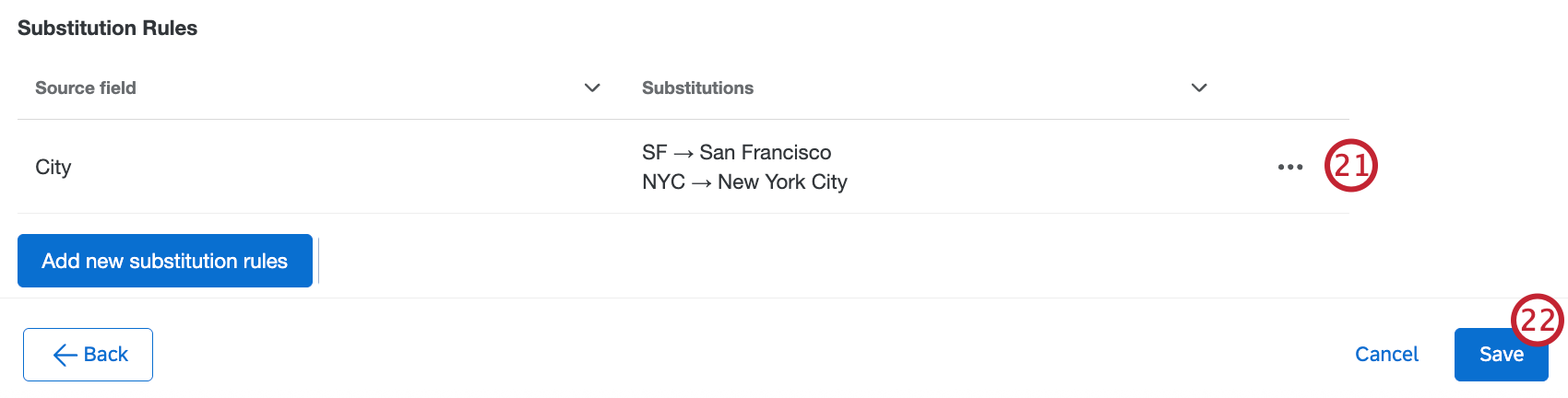
- 編集ルールと置換ルールの追加が完了したら、[保存]をクリックします。