Tradução de mensagens (EX e 360)
O que há nesta página
Qdica: esta página descreve a funcionalidade disponível para projetos de Engajamento, Pesquisa Ad Hoc Colaborador e 360. Para obter mais detalhes sobre cada um deles, consulte Tipos de Projetos experiência dos colaboradores, Employee Experience.

Sobre a tradução de mensagens
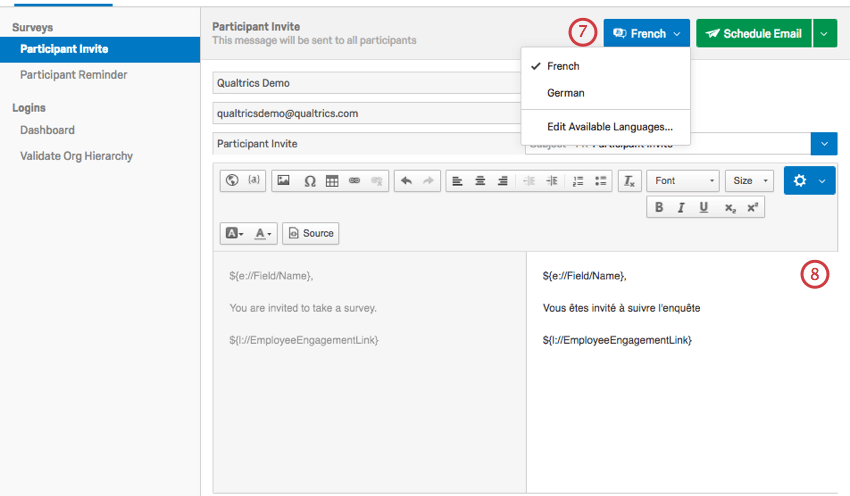
Você pode salvar traduções de suas mensagens de e-mail(EX|360 ) . Essas traduções são automaticamente associadas à mensagem original, de modo que você pode enviar a mesma mensagem em vários idiomas sem precisar programar e-mails separados para grupos distintos.
Especificação do idioma de um Participante
Antes de enviar suas mensagens traduzidas, você precisará especificar um idioma para cada um dos participantes. Dessa forma, o Qualtrics sabe quais mensagens devem ser enviadas a quais participantes.
Você deverá incluir uma coluna chamada Idioma ao carregar seus participantes(EX|360 ) . Nessa coluna, você atribuirá a cada participante um código de idioma em vez de escrever o nome do idioma. Consulte nossa lista de códigos de idiomas disponíveis.
Se você já tiver carregado um participante, também poderá editar o idioma dele procurando-o na guia Participants(Participantes) e clicando em seu nome(EX|360 ) . Em seguida, adicione um campo chamado Language (Idioma) e defina-o como o código de idioma desejado.
Qdica: O código de idioma que você inclui como metadados na lista participante determina o idioma do e-mail que o participante recebe, desde que você tenha traduzido suas mensagens de e-mail. Isso não afeta o idioma da pesquisa.
Atenção: A Qualtrics não altera dinamicamente um e-mail com base na configuração de idioma do navegador. Um idioma deve ser atribuído a um participante antes que as mensagens de e-mail sejam enviadas para que a tradução correta da mensagem seja exibida. Certifique-se de não pular esta etapa!

Quando os idiomas não são especificados
É importante garantir que os idiomas participante, pesquisa e da mensagem estejam alinhados. Por exemplo, se um participante não tiver um idioma atribuído a ele em seus metadados com uma tradução de mensagem correspondente, o participante receberá uma mensagem no idioma base da pesquisa.
No entanto, se o idioma base de uma pesquisa não tiver uma tradução de mensagem correspondente, o participante receberá uma mensagem no idioma do remetente da distribuição. O idioma do remetente é o idioma em que sua conta estava configurada quando ele enviou a mensagem.
Exemplo: Barnaby tem uma pesquisa em francês (FR), inglês (EN) e espanhol (ES).
- O idioma base da pesquisa está definido como francês (FR).
- O idioma conta do Barnaby está definido como inglês (EN).
- O participante Matilda é definido como espanhol latino-americano (ES).
Quando Barnaby traduz a mensagem do inglês (EN), ele acidentalmente usa o espanhol europeu (ES-ES) e o francês canadense (FR-CA).
Devido à forma como Barnaby traduziu a mensagem, não há mensagem em espanhol latino-americano (ES), e o idioma base da pesquisa (FR) também não tem uma mensagem correspondente (FR-CA). Portanto, Matilda recebe a mensagem em inglês (EN).

Tradução das mensagens de experiência dos colaboradores, Employee Experience (EX)
Nas etapas a seguir, mostraremos como traduzir e-mails para Análise da jornada dos colaboradores engajamento, Lifecycle, Pesquisa com colaboradores ad hoc de funcionários e jornada do funcionário. Para saber mais sobre os diferentes tipos de projetos experiência dos colaboradores, Employee Experience, consulte a página vinculada.
Qdica: se estiver usando uma mensagem existente biblioteca biblioteca, você também poderá traduzir a mensagem diretamente na biblioteca . Consulte também os tipos de mensagens do experiência dos colaboradores, Employee Experience.
Qdica: a tradução automática não está disponível nas mensagens experiência dos colaboradores, Employee Experience, apenas nas mensagens biblioteca.
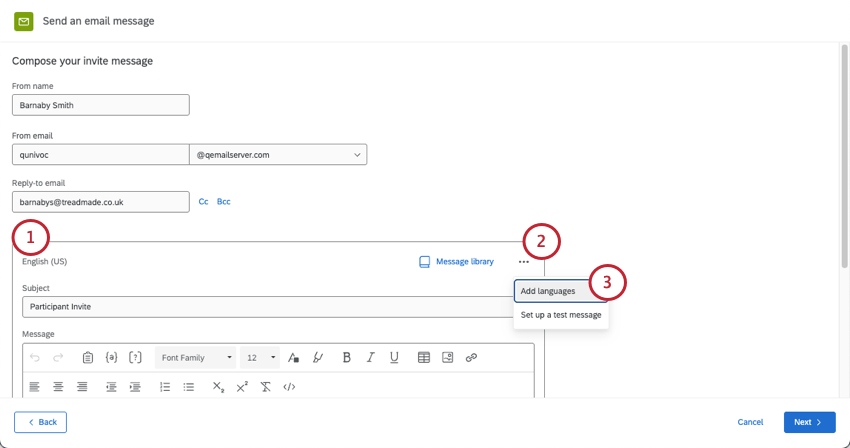
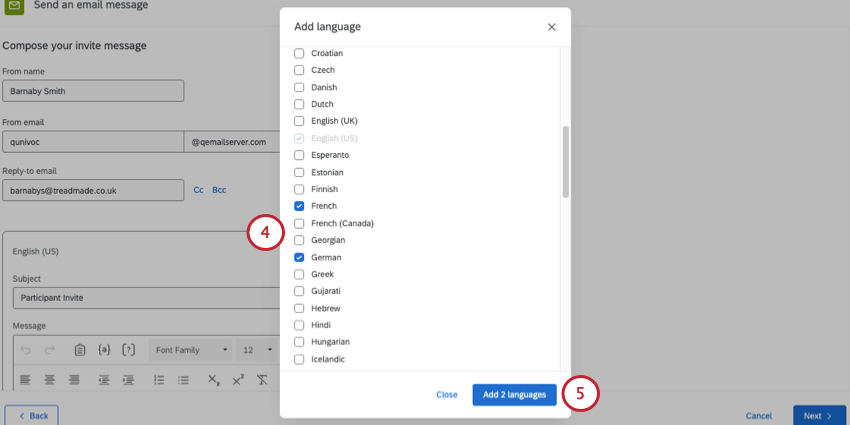
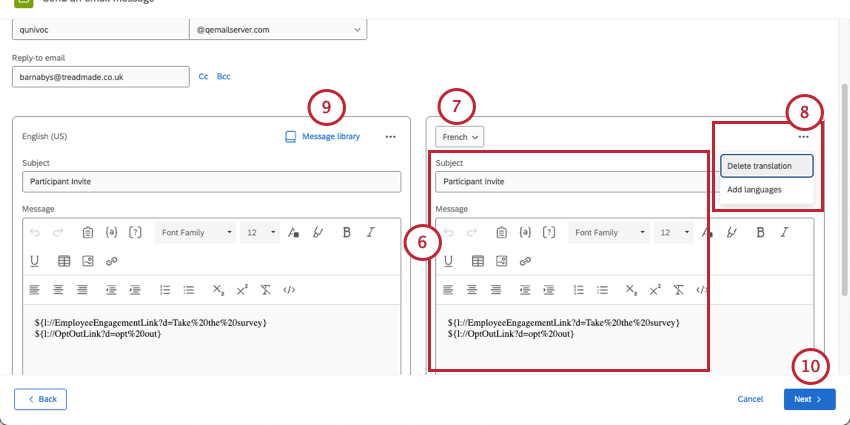
Qdica: veja mais sobre como personalizar os e-mails EX.
- Excluir tradução: Excluir a tradução. Essa é uma boa opção não apenas para remover uma tradução por completo, mas para começar de novo e refazer um idioma.
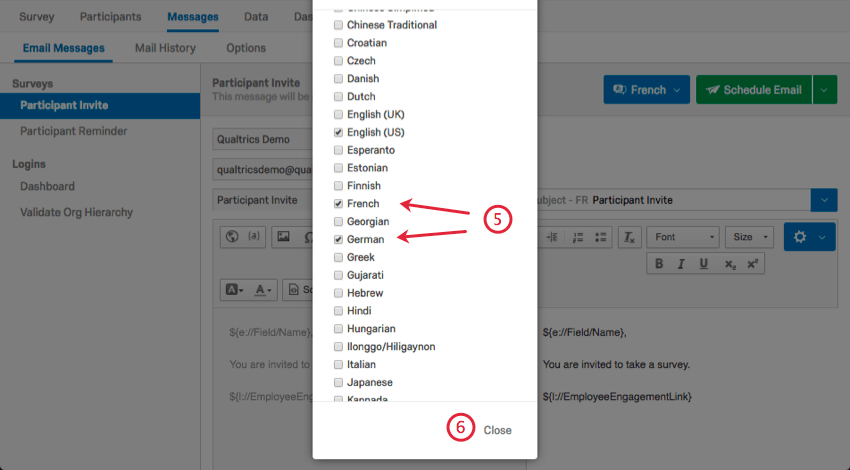
- Adicionar idiomas: Adicione mais idiomas para traduzir a mensagem.
Tradução de 360 mensagens de e-mail
Siga as instruções desta seção para traduzir mensagens de e-mail para projetos 360.
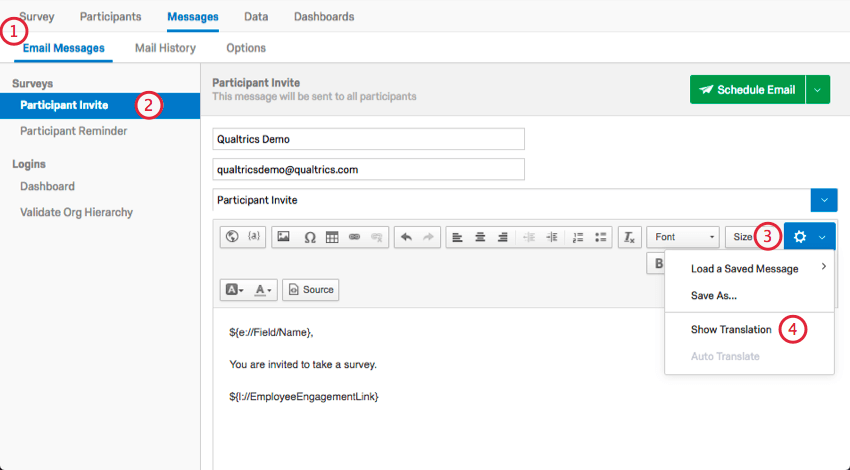
Qdica: quando você salva na biblioteca mensagens experiência dos colaboradores, Employee Experience que foram traduzidas na seção Mensagens de e-mail, as traduções também são salvas. No entanto, você ainda pode criar traduções diretamente na Biblioteca. Visite a página de suporte vinculada para obter mais detalhes sobre como fazer isso.
Opções adicionais
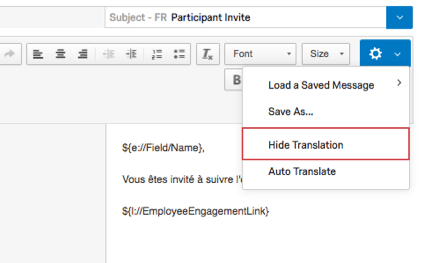
Quando terminar de escrever suas traduções e quiser fechar o painel de edição, você pode clicar no ícone de opções do editor de mensagens na extrema direita e selecionar Ocultar tradução.
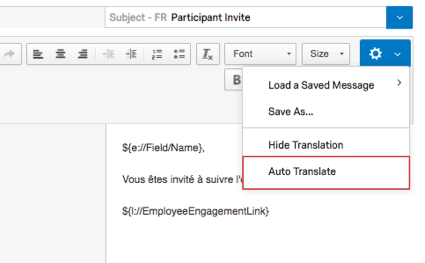
O Qualtrics também oferece um característica de tradução automática. Se quiser que o Google Tradutor traduza essas mensagens para você, clique no ícone de opções do editor de mensagens na extrema direita e selecione Tradução automática.
Isso é ótimo! Obrigado pelo seu feedback!
Obrigado pelo seu feedback!