-

Qualtrics Platform -

Customer Journey Optimizer -

XM Discover -

Qualtrics Social Connect
Extrair dados do NICE CXone Tarefa
Sobre a Tarefa Extrair dados do NICE CXone
A tarefa Extract Data from NICE CXone (Extrair dados do NICE CXone) permite que você extraia dados de bate-papo e e-mail do NICE CXone e traga esses dados para o Qualtrics. Em seguida, você pode usar o Qualtrics para analisar seus dados. Isso permite que você obtenha insights eficientes sobre sentimento do cliente e o desempenho do agente.
Configuração de uma Tarefa de extração de dados do NICE CXone
- Crie um fluxo de trabalho. Recomenda-se criar essa tarefa em um projeto de dados de chat ou de dados de e-mail. Essa tarefa também pode ser adicionada a um fluxo de trabalho ETL ou a um fluxo de trabalho programado.
- Adicionar uma nova tarefa. Para obter instruções sobre como adicionar uma tarefa em um projeto de dados de chat ou e-mail, consulte Uso da guia Fluxos de trabalho. Se estiver criando um fluxo de trabalho de ETL, selecione Fonte de dados (ETL extractor).

- Selecione a tarefa Extrair dados do NICE CXone .
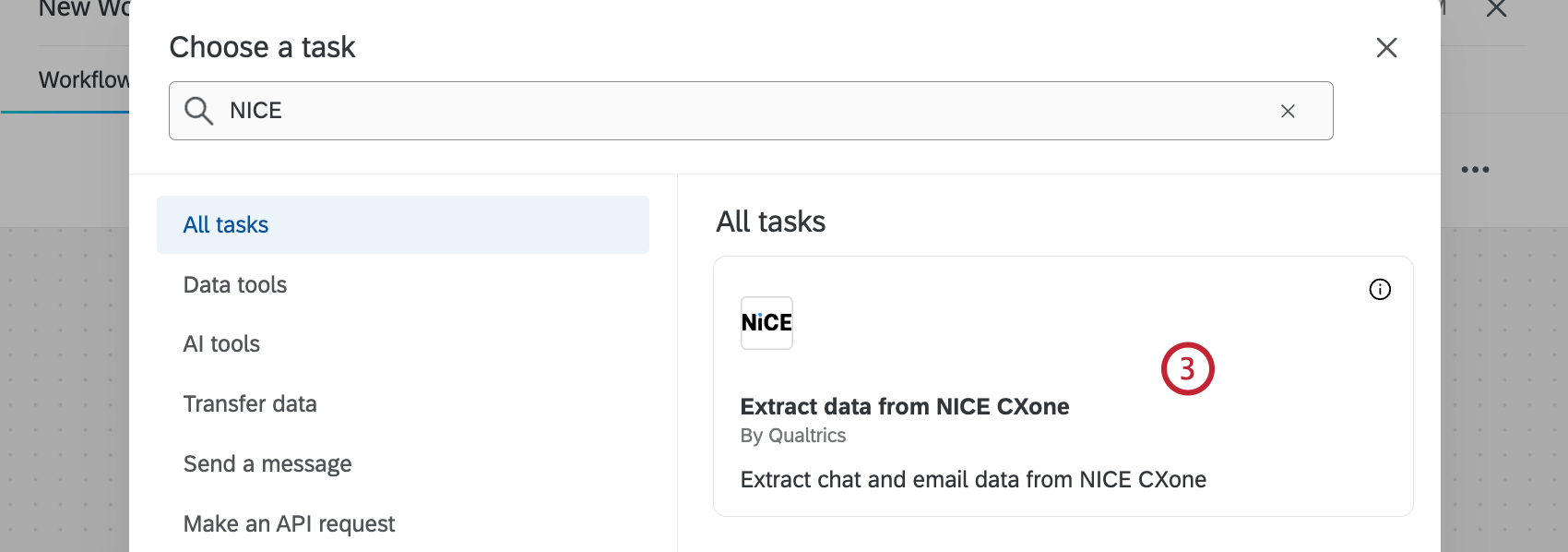
- Selecione a conta do NICE CXone da qual deseja importar os dados.
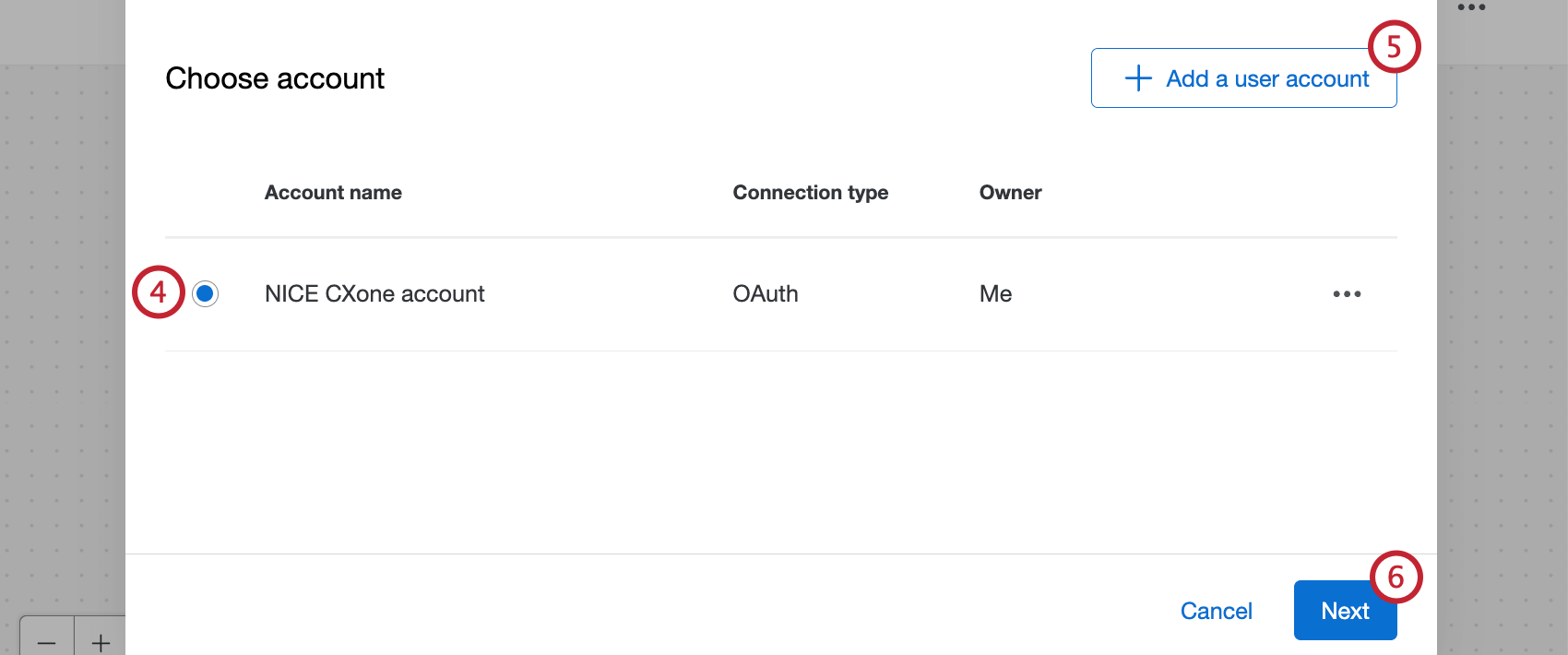 Qdica: todas as contas do NICE CXone que você conectou anteriormente, bem como as contas configuradas pelos administradores Marca estarão disponíveis aqui.
 - Se quiser adicionar uma nova conta, clique em Add a user conta.
Qdica: depois de clicar em Adicionar uma conta de usuário, dê um nome à conta e insira suas credenciais do NICE CXone e clique em Conectar conta.
- Clique em Seguinte.
- Selecione o tipo de dados que deseja extrair.
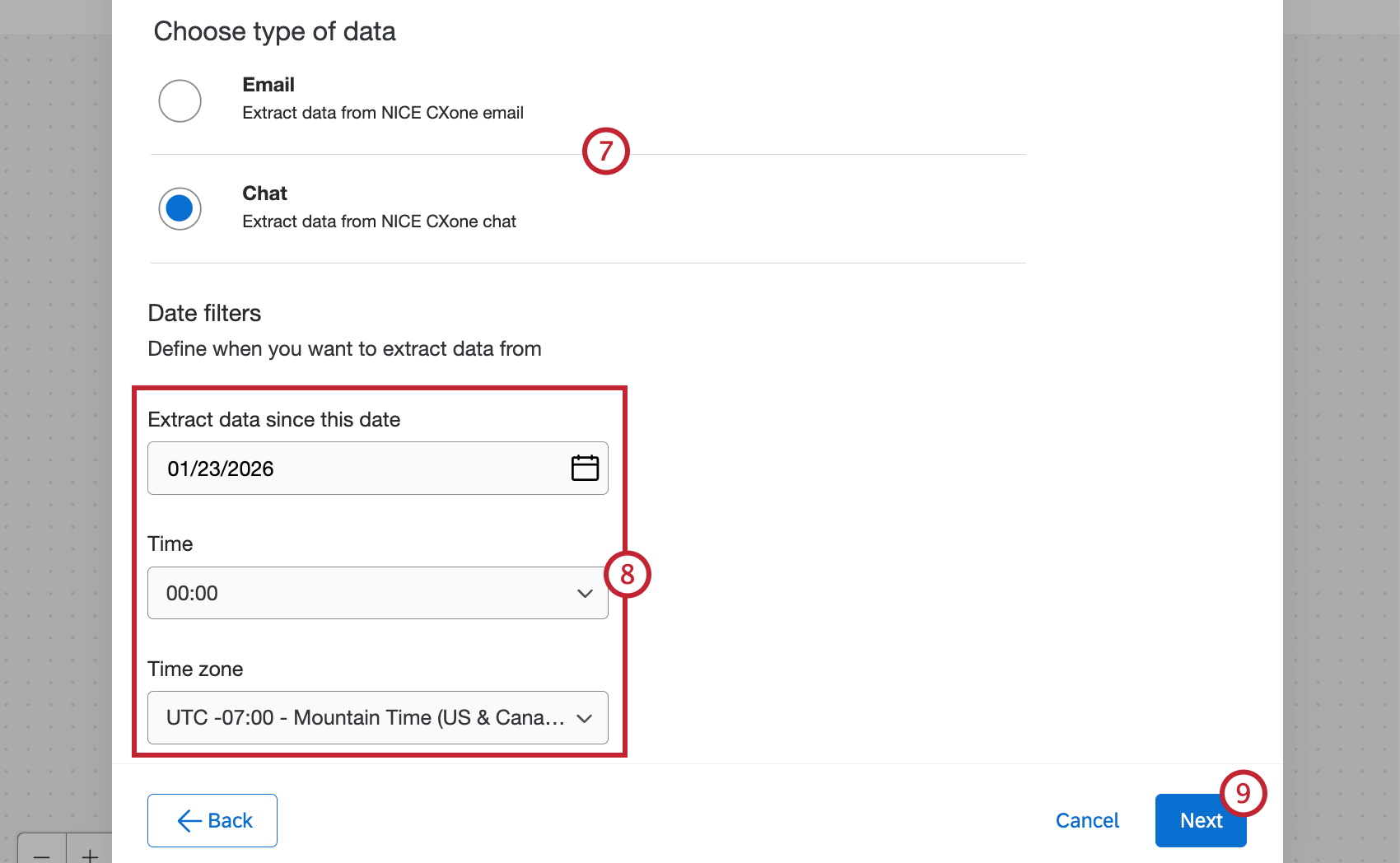 Qdica: se essa tarefa fizer parte de um projeto de dados de bate-papo, somente o bate-papo aparecerá como uma opção aqui. Se essa tarefa fizer parte de um projeto de dados de e-mail, somente o e-mail aparecerá como uma opção aqui.
 - Selecione a data e a hora a partir das quais você deseja começar a extrair dados.
Qdica: o filtro data só será aplicar na primeira vez em que o fluxo de trabalho for executado. A alteração da data após a execução do fluxo de trabalho não terá efeito nas execuções subsequentes fluxo de trabalho.
- Clique em Seguinte.
- Selecione os campos do NICE CXone que você deseja importar. Depois de selecionar um ou mais campos, clique na seta para a direita para movê-los para a tabela de atributos selecionados. Os campos disponíveis são exibidos à esquerda, e os campos que serão importados são exibidos à direita.
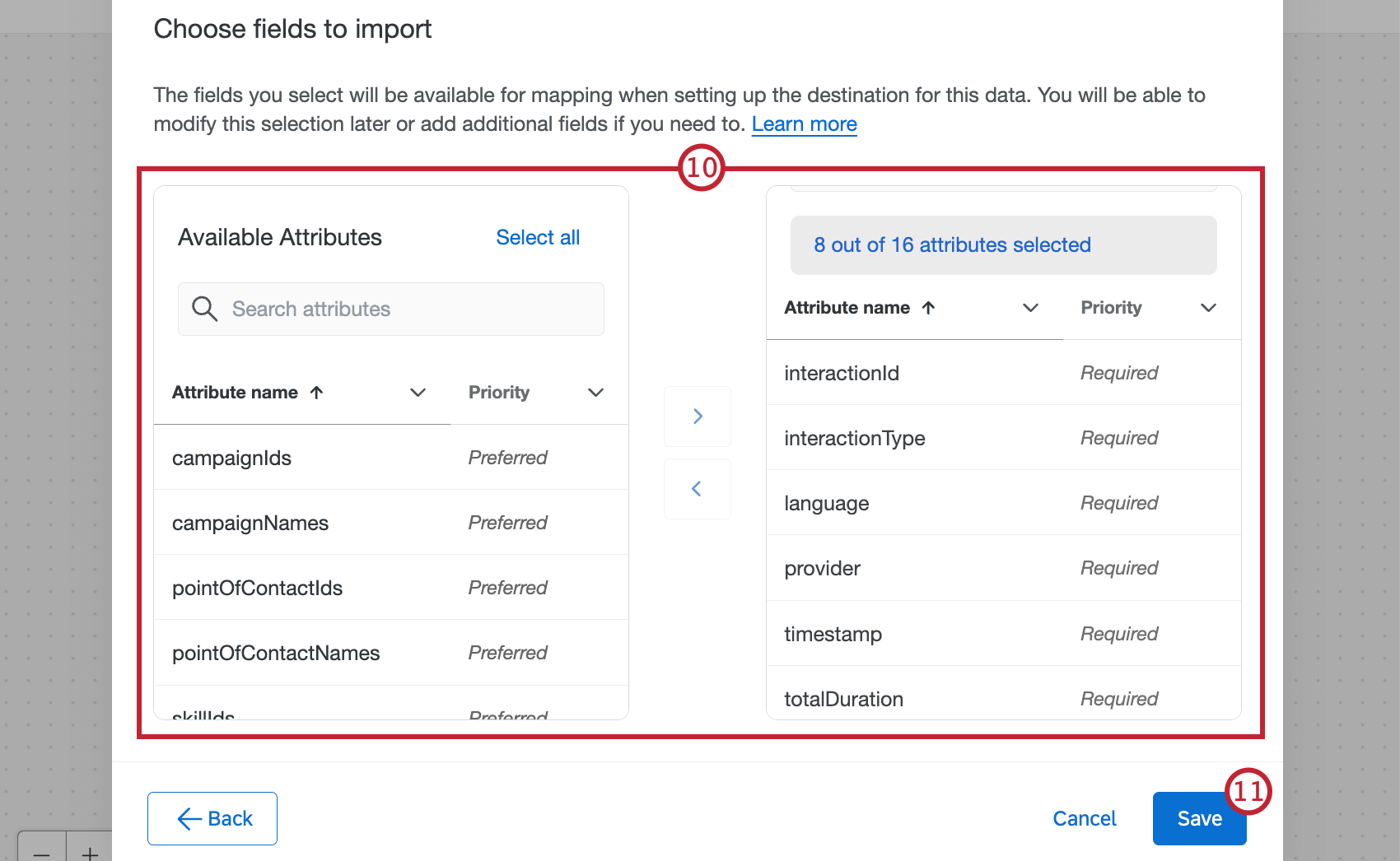
- Quando terminar de adicionar os campos, clique em Save (Salvar).
- Clique em Adicionar um destino de dados.
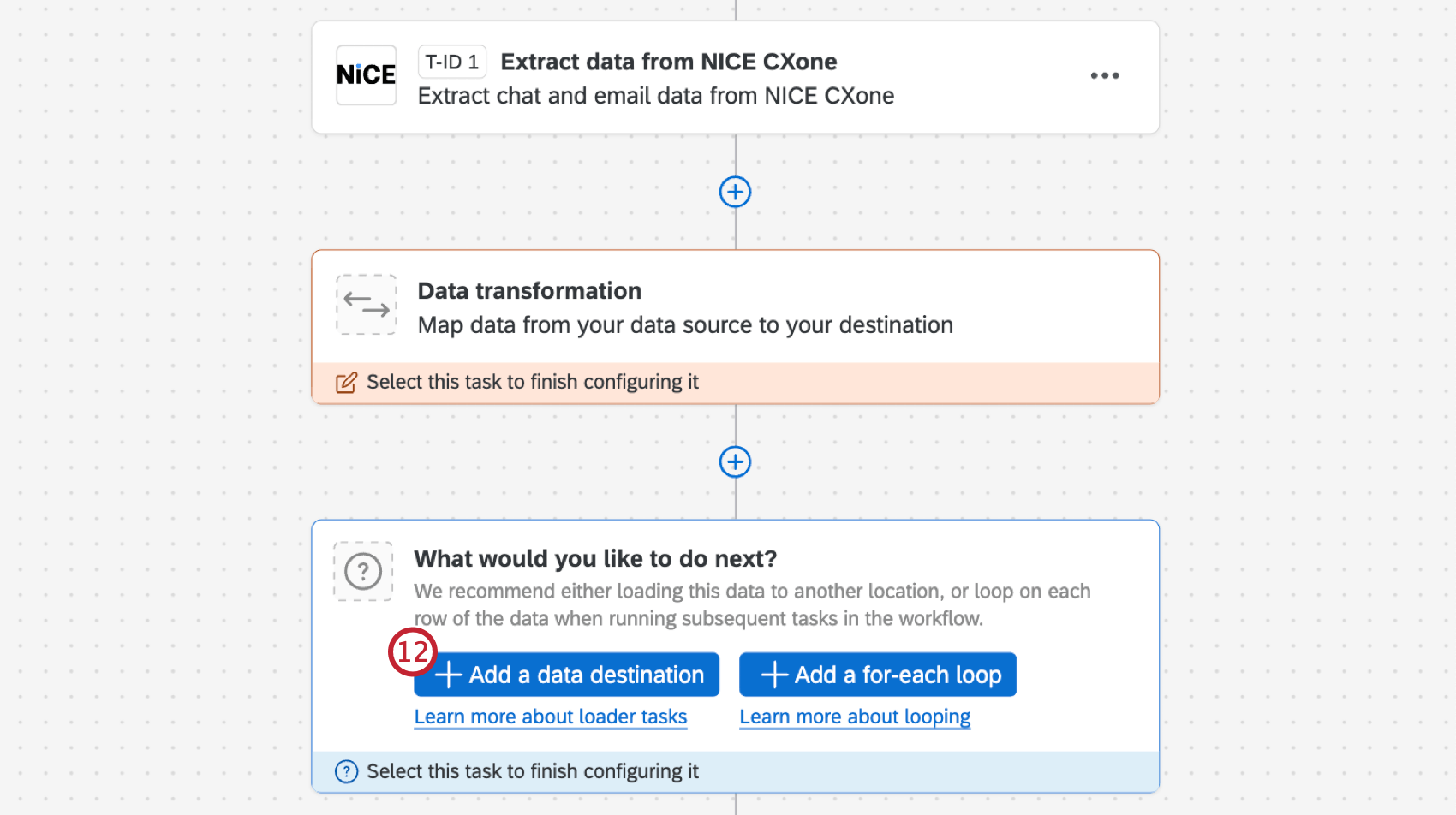
- Selecione a tarefa Carregar dados para o Conversational Analytics .
- Configure a tarefa usando os dados do extrator do NICE CXone que você acabou de configurar. Consulte a página de suporte Carregar dados para a Tarefa do Conversational Analytics para obter mais informações, incluindo instruções para configurar a tarefa do carregador.
Limites
No máximo 60.000 registros podem ser extraídos sempre que o fluxo de trabalho em que sua tarefa está for executado. Para extrair dados históricos, você pode usar a configuração “Run fluxo de trabalho with custom date range” (Executar fluxo de trabalho com intervalo de datas personalizado) depois de clicar no botão Executar imediatamente botão. Isso só extrairá dados do intervalo de datas especificado quando a tarefa for executada.