Extensão Health Connect
O que há nesta página
Sobre o Health Connect
Com o Health Connect, você pode garantir que as informações do paciente em seu sistema de Registro Médico Eletrônico (EMR) sejam sincronizadas com o Qualtrics Diretório XM. Com as informações administrativas e dos pacientes mantidas constantemente atualizadas em seu diretório, você garante a inclusão das informações mais importantes nos resultados suas pesquisa, nos painéis de controle e no programa geral de experiência do paciente Qualtrics. Health Connect usa o padrão de mensagens Health Nível Seven (HL7) para a transmissão de dados clínicos e administrativos.
Atenção: Health Connect requer implementação, seja por meio da equipe de implementações Qualtrics ou de um parceiro de implementações terceirizado. Para começar, entre em contato com seu executivo Conta.

Atenção: A integração com o Rhapsody é necessária para o Health Connect.
Qdica: se tiver dúvidas sobre a implementação Health Connect, entre em contato com o seu Gerente técnico de sucesso.
Depois que Health Connect tiver sido adicionado à sua licença, todos os usuários precisarão do tipo de usuário Administrador Marca para editar ou criar conexões Health Connect.
Informações necessárias para a integração do Rhapsody
Seu especialista em implementação Qualtrics ajudará a integrar Health Connect ao Rhapsody. O Rhapsody precisará das seguintes informações:
- Pontos de extremidade: Endpoints Health Connect para os diretórios de teste e de produção (consulte Criação de novas conexões e endpoints).
- Token OAuth: Um token OAuth da mesma conta de usuário Qualtrics em que a conexão é criada (consulte Gerando um token API)
- Tipo de conexão: Que tipo de conexão segura você gostaria de usar para conectar seu EMR ao Rhapsody. Seu especialista em implementação pode fornecer mais informações sobre os possíveis tipos de conexão.
- Tipos evento HL7: Todos os tipos evento que você planeja usar. Health Connect é compatível com dois feeds evento HL7: ADT e SIU. Em cada um desses feeds, há alguns tipos evento compatíveis.
Eventos ADT (admissão, alta, transferência)
O tipo de evento ADT rastreia o lifecycle administrativo de um paciente em uma instituição de saúde, como alterações nos dados demográficos, no seguro, no status administrativo ou na localização física do paciente (leito/quarto). As mensagens do ADT são importantes para garantir que as principais informações do paciente sejam consistentes em todo o sistema de manutenção de registros do hospital.
Os tipos de segmentos de dados que você veria em uma mensagem ADT podem incluir Identificação do paciente (PID), Informações da visita (PV1), Parentes Avançar (NK1), Diagnóstico (DG1) e Seguro (IN1).
Oferecemos suporte apenas aos seguintes tipos evento ADT:
- ADT^A01: Admissão do paciente/visita ao paciente internado
- ADT^A02: Transferência de pacientes
- ADT^A03: Alta do paciente
- ADT^A04: Registro de paciente (ambulatorial)
- ADT^A08: Atualizar informações do paciente
Eventos SIU (Informações de programação não solicitadas)
Os eventos SIU detalham a criação, alteração ou cancelamento da consulta de um paciente ou a reserva de um recurso (como uma sala de cirurgia ou um equipamento). As mensagens SIU são importantes para garantir que todos os sistemas de agendamento e calendários tenham informações correspondentes e atualizadas.
Exemplo: Um evento SIU pode ser criado durante o agendamento de uma consulta de acompanhamento, a alteração do horário de um exame radiológico ou o cancelamento de uma sessão de fisioterapia.
Os tipos de segmentos de dados que você veria em uma mensagem SIU podem incluir Identificação do Paciente (PID), Informações de Atividade de Agendamento (SCH) e Grupos de Recursos de Agendamento (RGS, AIG, AIL, AIP).
Oferecemos suporte apenas aos seguintes tipos evento SIU:
- SIU^S12: Notificação de marcação de nova consulta
- SIU^S14: Notificação de modificação de nomeação
Configuração Diretório XM
Com cada conexão EMR que você cria no Health Connect, é possível diferenciar entre um ambiente de teste e de produção. Ao criar um diretório para cada um, você pode testar mais facilmente sua configuração, garantindo que apenas as configurações de campo mais completas sejam enviadas ao vivo para seus programas Qualtrics.
Qdica: para criar diretórios e gerenciar suas configurações, verifique se você tem as permissões conta corretas.
Depois que Diretório XM tiver sido configurado, você poderá criar uma nova conexão na página da extensão Health Connect.
Gerenciando a extensão Health Connect
Qdica: Todos os Marca Administrators da sua organização podem acessar a extensão Health Connect.
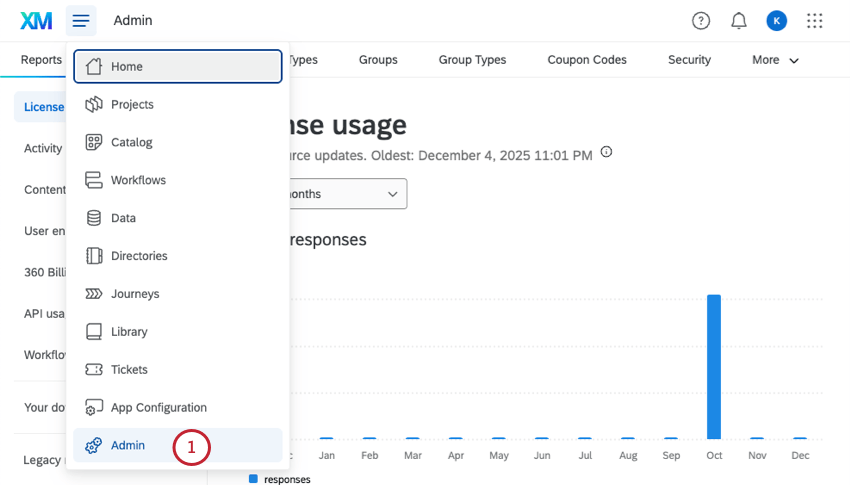
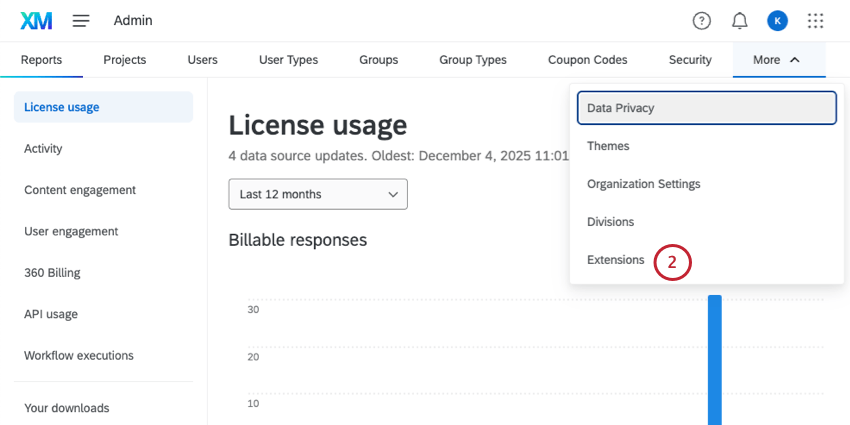
Qdica: talvez você precise clicar em More (Mais ) para ver a opção Extensions (Extensões).
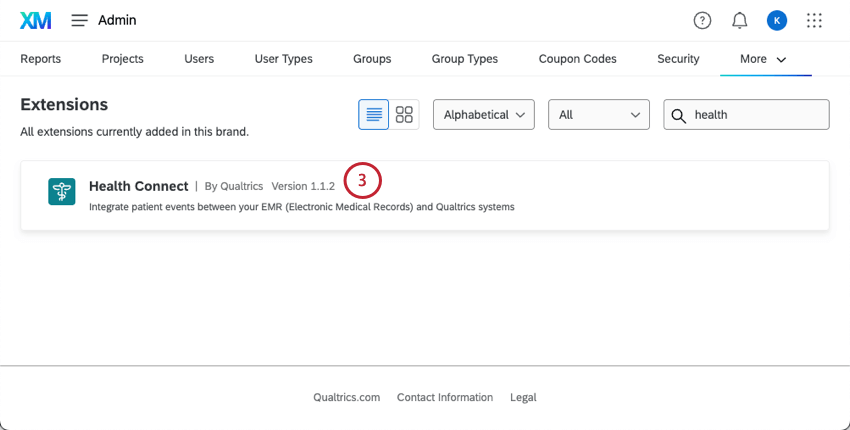
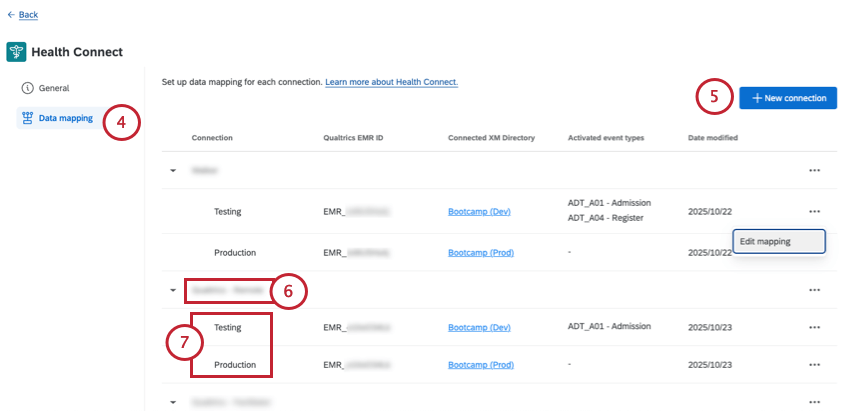
Qdica: você também pode editar os detalhes de uma conexão selecionando os três pontos e escolhendo Editar conexão.
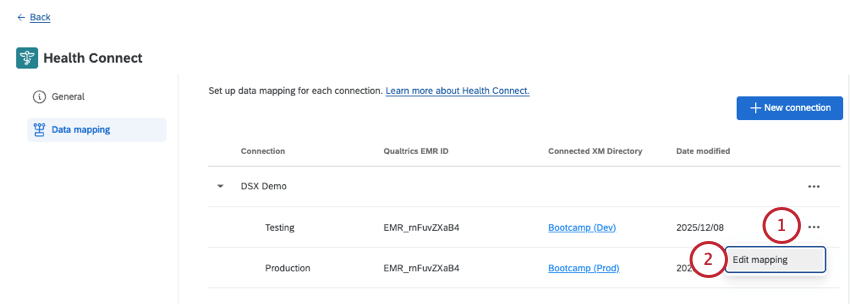
Qdica: você também pode editar o mapeamento de dados clicando nos três pontos e escolhendo Editar mapeamento.
Novas conexões e pontos de extremidade
Qdica: Seu Qualtrics Implementation Specialist geralmente criará novas conexões para você.
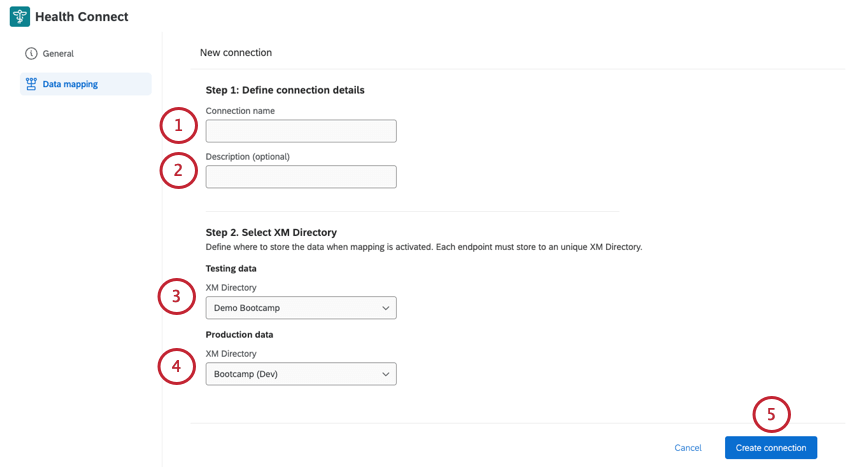
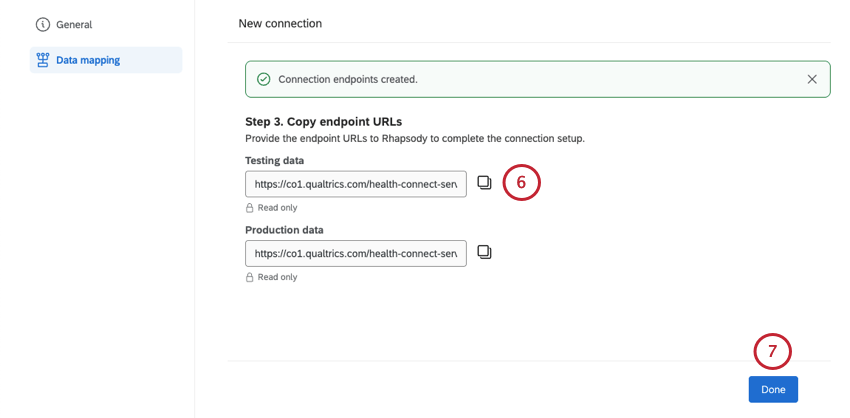
Qdica: se precisar acessar esses endpoints novamente, clique no nome da conexão.
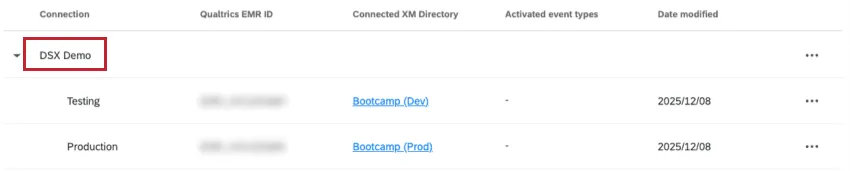
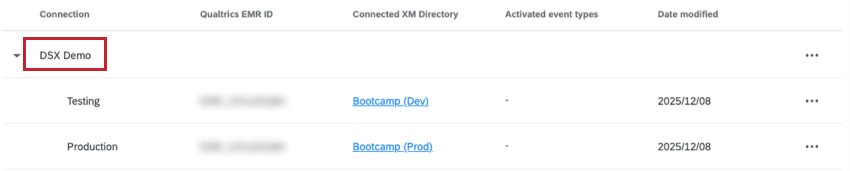
Você também pode clicar nos três pontos ao avançar do nome da conexão (não no teste e na produção aninhados) e selecionar Editar conexão.
Mapeamento de dados para o Health Connect
Atenção: Alguns recursos do mapeador não estarão disponíveis até que a primeira mensagem HL7 tenha sido enviada ao Qualtrics. Quando uma mensagem aparecer na visualização do JSON, todos os recursos estarão disponíveis.
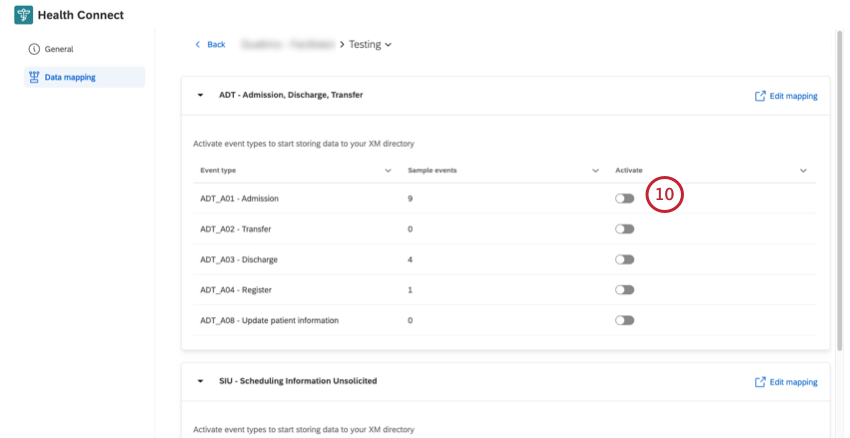
Os pontos de extremidade para o ambiente de teste e o ambiente de produção são mapeados separadamente.
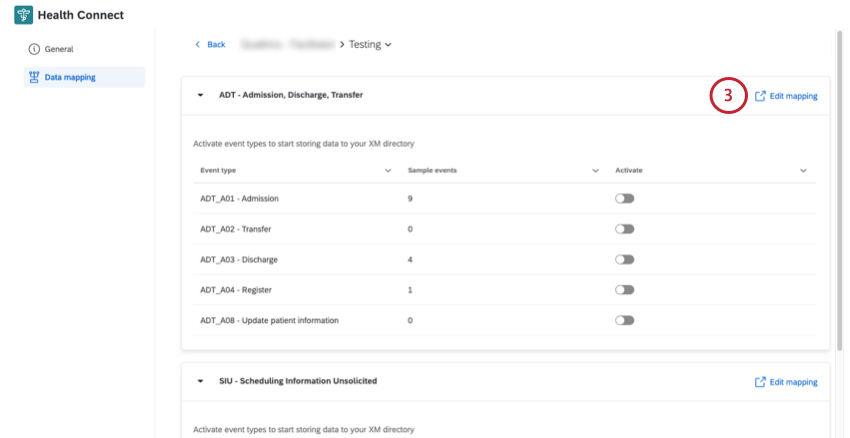
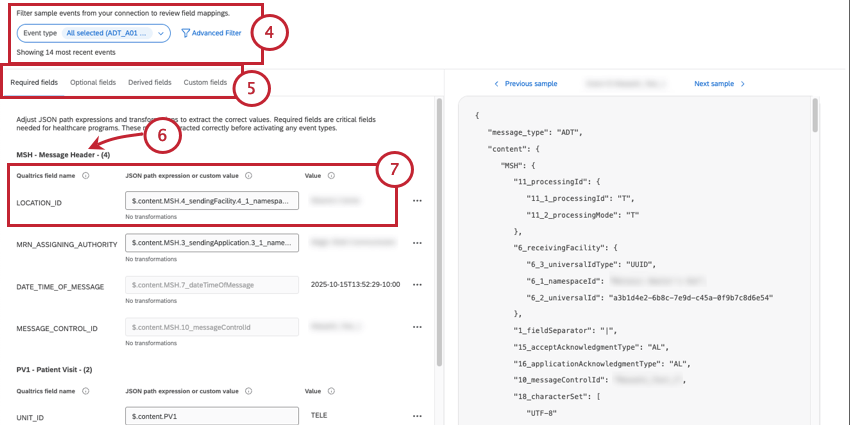
- Campos obrigatórios: Campos necessários para que o feed do ADT ou SIU funcione. Se os campos obrigatórios estiverem faltando, a mensagem falhará e as informações do seu EMR não serão atualizadas no Qualtrics.
- Campos opcionais: Campos que não são obrigatórios, mas que já vêm mapeados na extensão (por exemplo, FIRST_NAME, VISIT_DATE).
- Campos derivados: Campos calculados automaticamente pela extensão (por exemplo, AGE, LENGTH_OF_STAY).
- Campos personalizados: Novos campos que você cria para mapear dados específicos que não são cobertos por campos obrigatórios, opcionais ou derivados.
Qdica: para saber mais sobre segmentos, consulte a documentação do HL7.
- nome do campo Qualtrics: como o campo é chamado no Diretório XM e em quaisquer pesquisas ou painéis conectados.
- Expressão de caminho JSON ou valor personalizado: Você pode definir o valor de um campo usando JSON ou inserindo um valor personalizado.
- Expressão de caminho JSON: Define de onde extrair as informações de uma mensagem JSON. Deve começar com um $.
- Valor personalizado: Um valor estático/codificado por hardware.
- Valor: À medida que você extrai dados amostra, essa coluna mostra o valor extraído para o evento de exemplo selecionado. Exemplo: Se você estiver examinando o campo “FIRST_NAME”, o valor pode ser “Maria”
 Qdica: Os valores dos campos derivados não podem ser editados, pois são calculados automaticamente pelo Qualtrics.
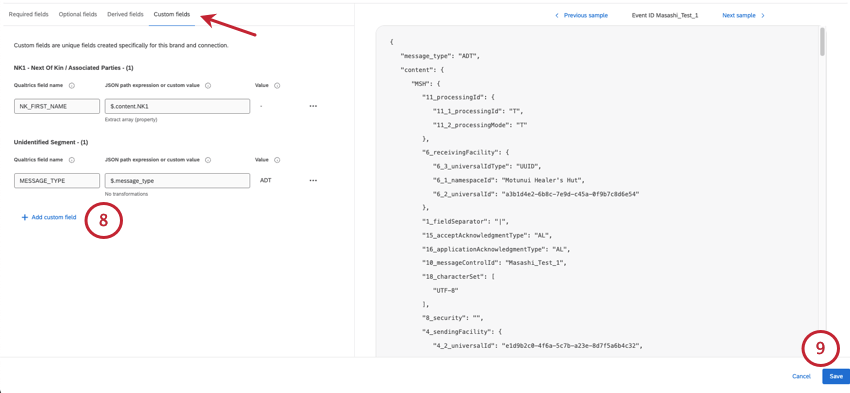
Qdica: defina um nome para seu novo campo, como ele deve aparecer no Qualtrics, e o caminho JSON do qual ele deve derivar seu valor ou um valor codificado. A partir daí, você pode até mesmo adicionar transformações.
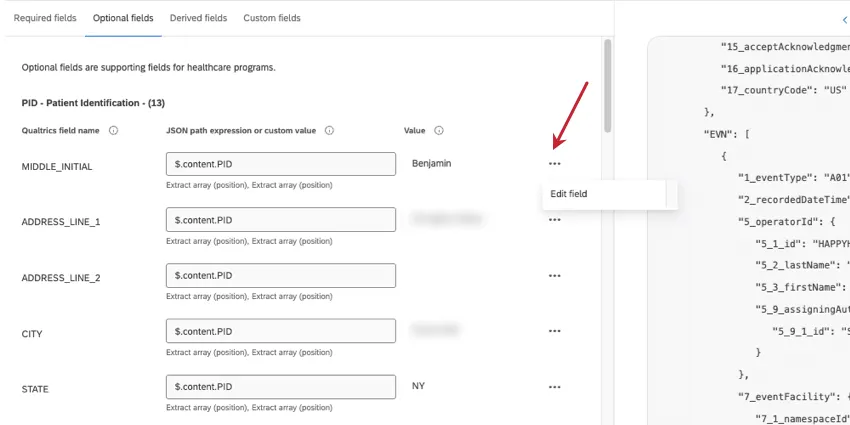
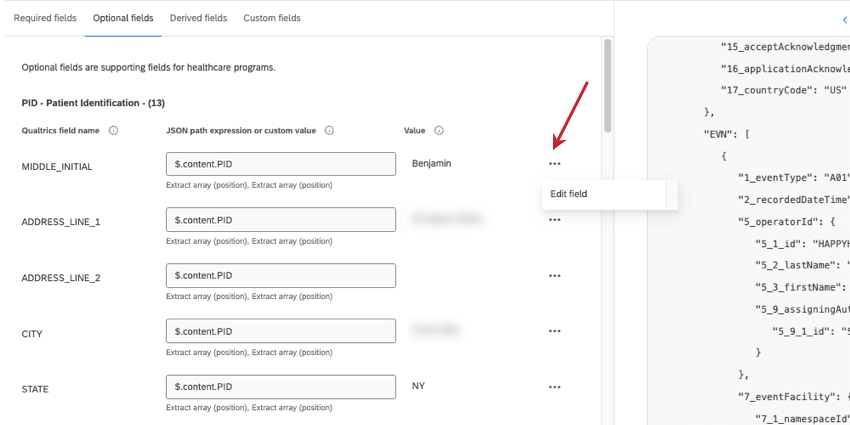
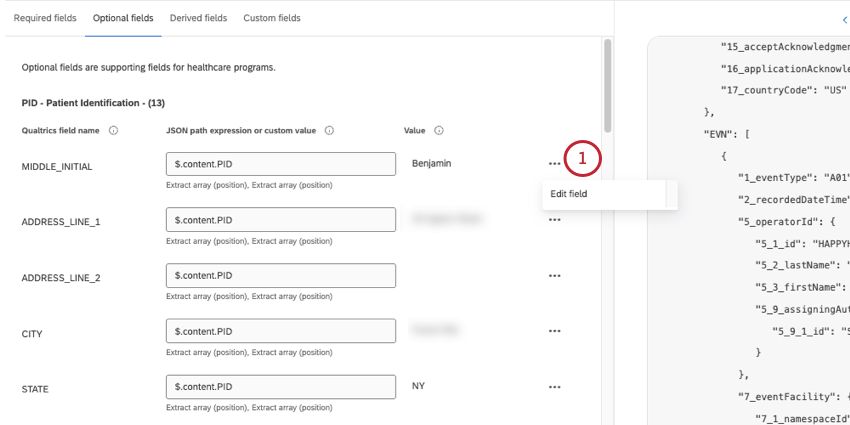
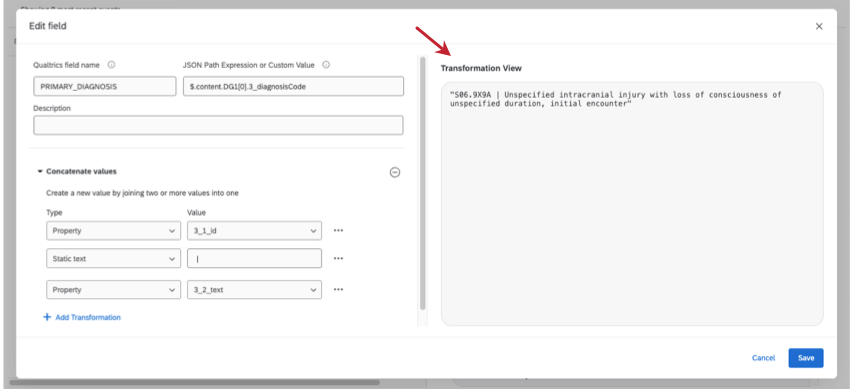
Qdica: há uma maneira de testar se o caminho JSON que você inseriu está exibindo o valor correto. Clique nos três pontos avançar do seu campo e selecione Editar campo.
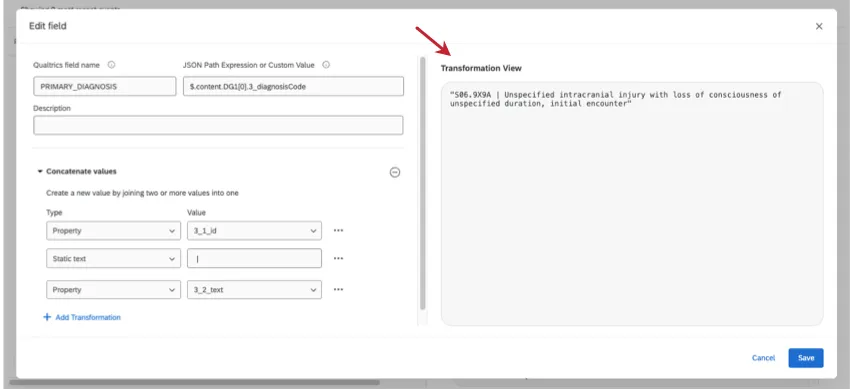
Usando dados JSON amostra, essa nova janela mostrará qual valor foi extraído com base na expressão que você inseriu.
Transformações de dados
Atenção: Alguns recursos do mapeador não estarão disponíveis até que a primeira mensagem HL7 tenha sido enviada ao Qualtrics. Quando uma mensagem aparecer na visualização do JSON, todos os recursos estarão disponíveis.
Transformar dados é reformatá-los ou recodificá-los para que se ajustem a um formato mais legível e fácil de usar quando forem salvos no Qualtrics.
Exemplo: Combinação de um código de diagnóstico e o texto do diagnóstico em um campo coletivo.
Exemplo: Alterar todos os nomes de pessoas e locais para letras maiúsculas e minúsculas para fins de consistência.
Tipos de transformação e exemplos
| Transformação | Descrição | Exemplo |
|---|---|---|
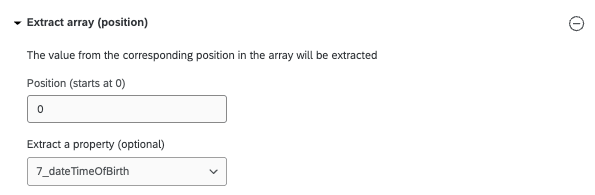
| Extrair da matriz (posição) | Extrai um elemento de uma matriz usando sua posição numérica (índice). Útil quando você deseja um elemento específico dos dados da matriz. | [“apple”, “banana”, “cherry”] Extract array (posição = 2) seria “cherry”. |
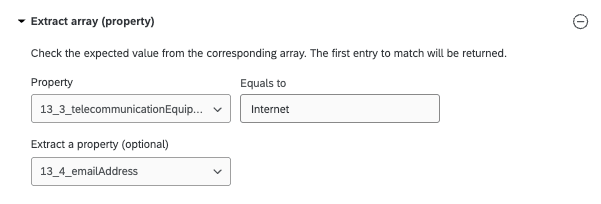
| Extrair da matriz (propriedade) | Filtra a matriz atual para objetos em que a propriedade selecionada é igual a um valor especificado. Se nenhum elemento corresponder, ele será “null” | [{“firstName”: “Alice”, “lastName”: “Smith”}, {“firstName”: “Bob”, “lastName”: “Hopkins”}, {“firstName”: “Carol”, “lastName”: “Jones”}]   ;A matriz de extrato (“firstName” = “Carol”) seria [{“firstName”: “Carol”, “lastName”: “Jones”}] |
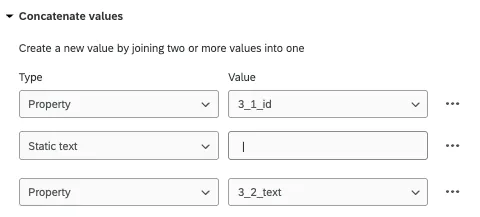
| Concatenar valores | Combina vários valores de cadeia de caracteres de ponta a ponta com delimitadores entre eles (como espaços ou vírgulas). Usado para criar nomes completos, endereços ou combinar campos de dados. | Se os valores forem: “John”, “Doe” Eles seriam concatenados em “John Doe” |
| Letras maiúsculas e minúsculas | Converte uma cadeia de caracteres para que a primeira letra de cada palavra seja maiúscula e as demais sejam minúsculas. Ajuda a padronizar nomes, títulos ou rótulos. | “the quick BROWN fox” (a rápida raposa marrom) se tornaria “The Quick Brown Fox” (a rápida raposa marrom). |
Adição de transformações
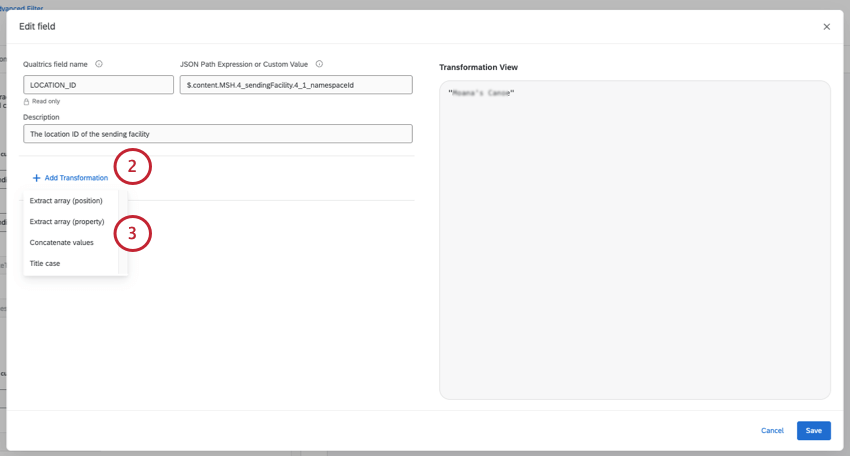
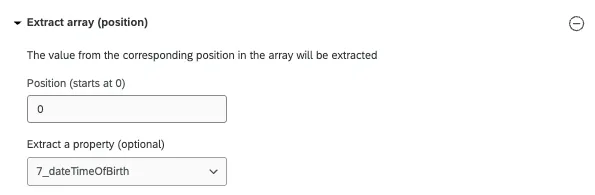
- Extrair matriz (posição): A partir de 0, insira a posição da matriz que você deseja extrair. Se desejar, você também pode extrair uma propriedade específica.
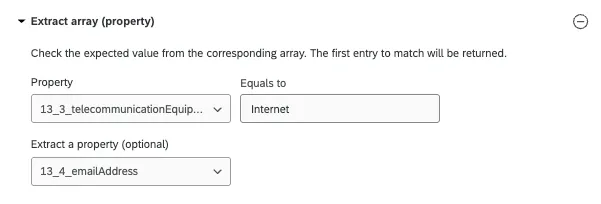
- Extrair matriz (propriedade): Selecione uma propriedade exata que você deseja extrair e defina-a como igual a um valor específico que você deseja destino. Se desejar, você também pode extrair uma propriedade específica.
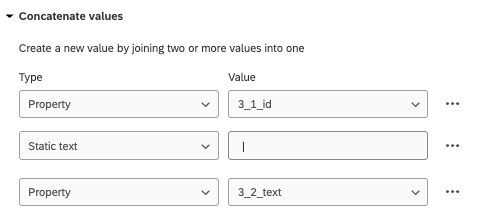
- Concatenar valores: Em geral, o formato será propriedade, texto estático e, em seguida, propriedade. A propriedade é o valor específico entre a matriz que você deseja extrair, e “static text” refere-se ao delimitador pelo qual você deseja separá-los. Para usar um espaço em vez de um delimitador, você pode excluir completamente o “texto estático”.
- Caso de título: Não são necessárias etapas adicionais.
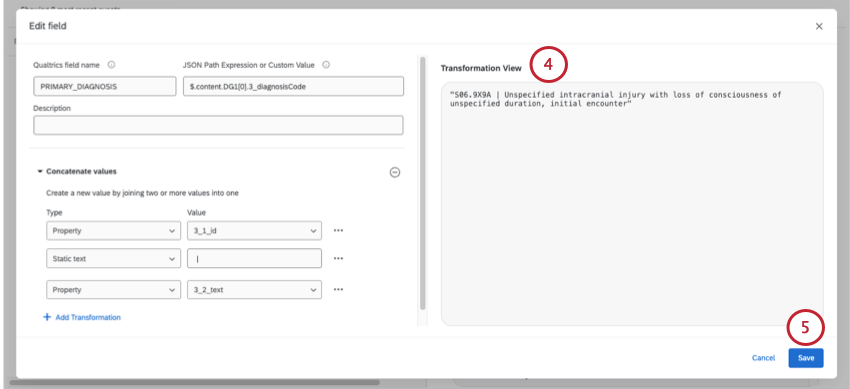
Visualização de transformações existentes
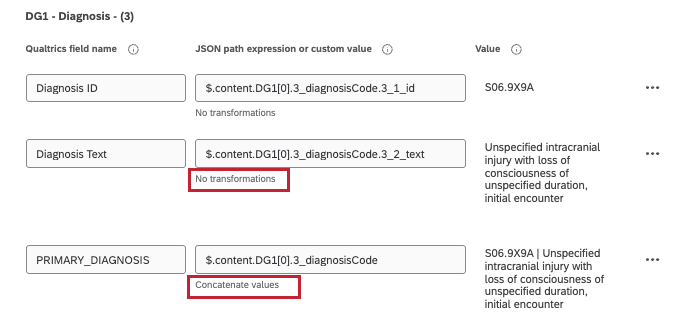
Se um campo tiver uma transformação aplicada, ele será resumido por seu tipo de transformação logo abaixo do campo.
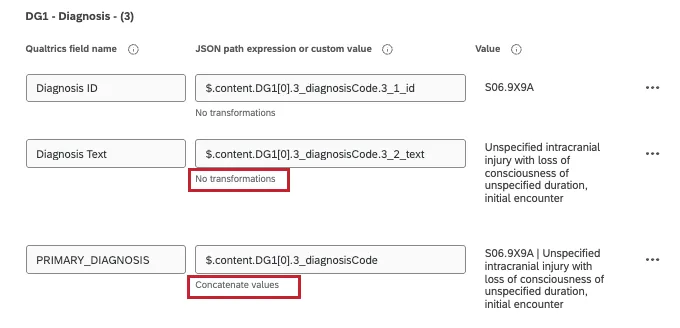
Você também pode visualizar e editar as transformações existentes na janela Editar campo.
Visualização de amostras de mensagens JSON
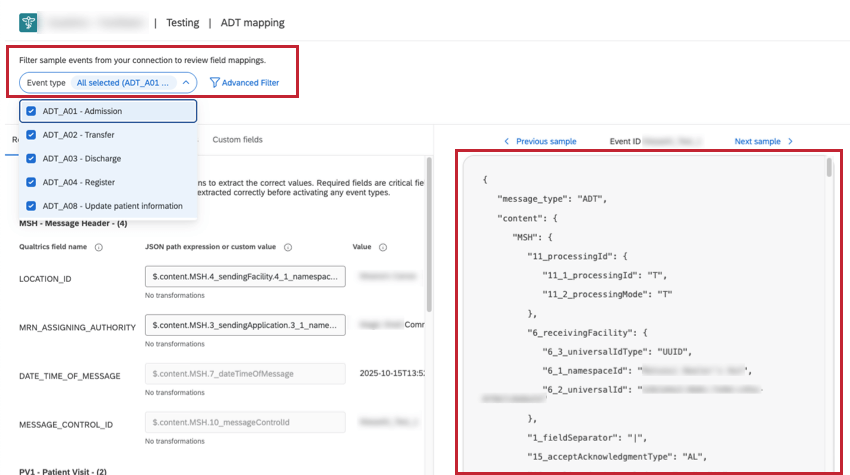
Uma vez que seu EMR tenha sido conectado ao Qualtrics usando o Rhapsody, as mensagens do seu sistema EMR aparecerão no lado direito da tela em um formato JSON.
O filtro tipo de evento e o filtro avançado podem ser usados para restringir as mensagens específicas que você deseja ver.
- Tipo de evento: Escolha qualquer um dos tipos evento para ver o conteúdo JSON bruto à direita.
- Filtro avançado: Crie filtros avançados para encontrar mensagens passadas transmitidas de seu EMR para o Qualtrics, com base nas informações que elas contêm. Filtro por campo Qualtrics ou por expressões de caminho JSON.
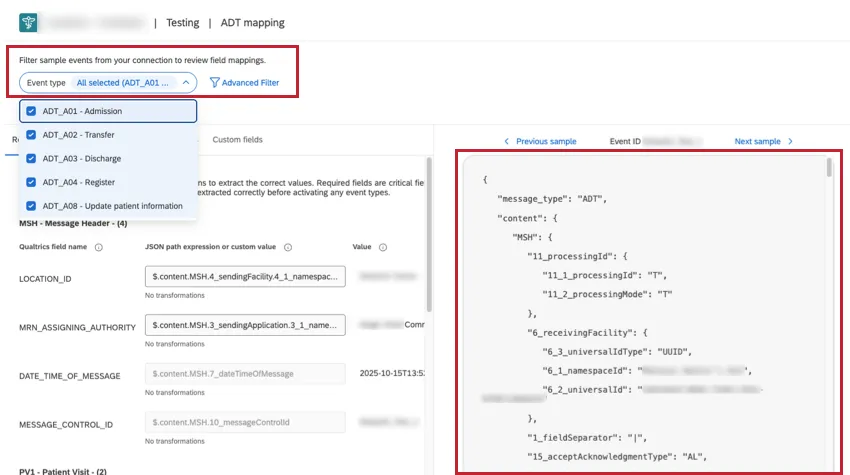
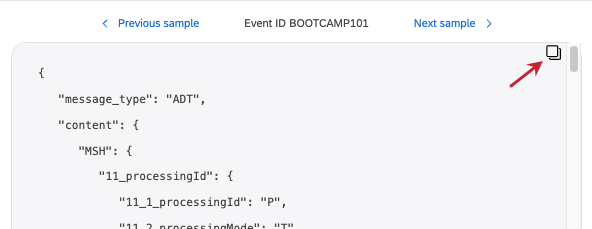
Navegue pelas mensagens recebidas recentemente usando os botões de amostra anterior e amostra avançar na parte superior.
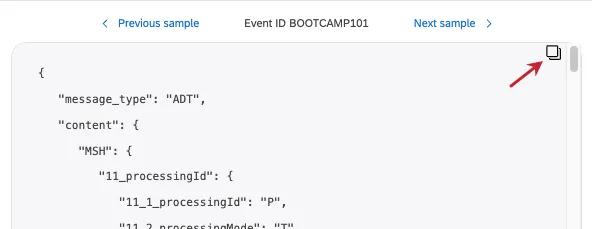
Qdica: você pode copiar o corpo de uma mensagem JSON passando o mouse sobre a amostra e clicando no ícone.
Exemplos de expressões de caminho JSON
A tabela abaixo contém alguns exemplos de expressões de caminho JSON que você pode usar em filtros avançados.
| Campo | Caminho JSON | Caso de uso |
|---|---|---|
| MESSAGE_CONTROL_ID | $.content.MSH.10_messageControlId | Esse é o ID exclusivo de uma mensagem HL7 específica. |
| VISIT_ID | $.content.PATIENT[0].PV1[0].19_visitNumber.19_1_id | Também conhecido como número de série Contato (CSN). |
| UNIT_ID | $.content.PV1[0].3_assignedPatientLocation.3_1_pointOfCare | Isso também é conhecido como ID do departamento. |
Qdica: os filtros são criados usando condições “qualquer/todos” que podem ser separadas em vários conjuntos. Para obter instruções gerais não específicas do Health Connect, consulte:
Exclusão de uma conexão
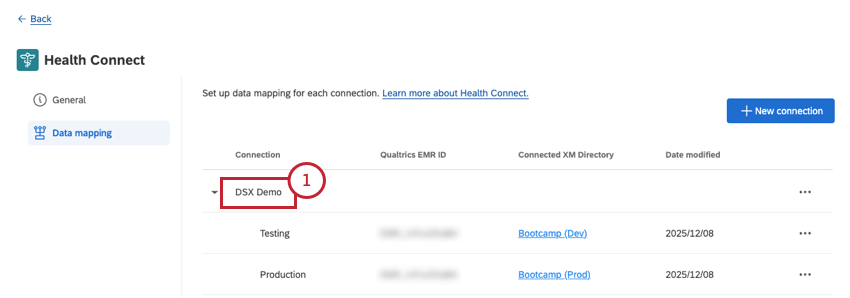
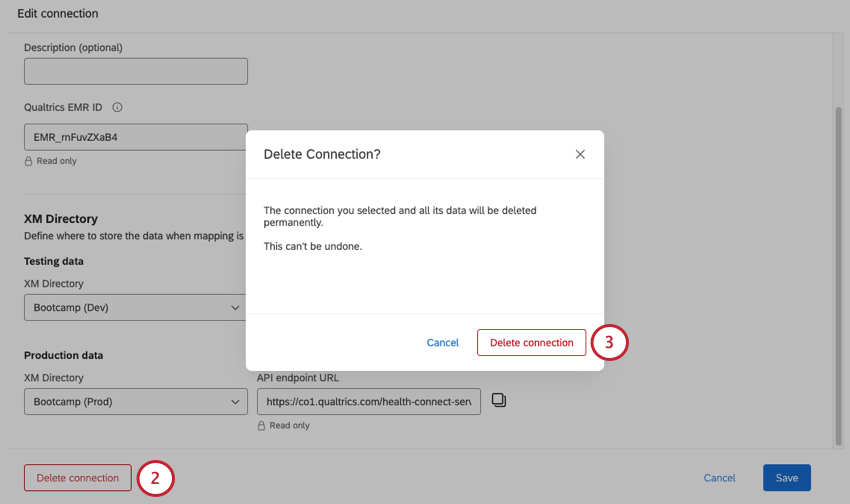
Aviso: A exclusão é permanente. Quando uma conexão é excluída, esses pontos de extremidade nunca poderão ser recuperados e seu EMR não será mais sincronizado com o Qualtrics. Você precisará se reconectar ao Rhapsody com um novo conjunto de pontos de extremidade para retomar a sincronização de dados.
Perguntas frequentes
Qual é a velocidade de sincronização dos dados do EMR com o Qualtrics?
Qual é a velocidade de sincronização dos dados do EMR com o Qualtrics?
O que é um EMR?
O que é um EMR?
O que é HL7?
O que é HL7?
Ao trabalhar com os formatos e diretrizes da HL7, Qualtrics Health Connect atende não apenas ao padrão do setor para o manuseio de dados de saúde, mas também aos requisitos da HIPAA para o intercâmbio de dados.
O que é uma ID de segmento?
O que é uma ID de segmento?
O que significa essa ID de segmento?
O que significa essa ID de segmento?
Como faço para ler a saída JSON?
Como faço para ler a saída JSON?
O que é o Rhapsody?
O que é o Rhapsody?
Isso é ótimo! Obrigado pelo seu feedback!
Obrigado pelo seu feedback!