-

Qualtrics Platform -

Customer Journey Optimizer -

XM Discover -

Qualtrics Social Connect
Projeto de Recomendações de Coaching
Sobre as recomendações de treinamento
projetos de Recomendações de Coaching permitem obter insights sobre o desempenho dos agentes e coaching contínuo para suas equipes de contato center. Uma vez configurados, esses projetos podem ser vinculados a uma instância de um aplicativo de Care ao cliente para que você possa visualizar o desempenho e o treinamento dos agentes em vários widgets informativos.
Para configurar um projeto de recomendações de coaching, você precisará do seguinte:
- Vincule suas contas Discover e Qualtrics.
- Configurar o Pontuação inteligente .
- Criar umaHierarquiaorganizacional CX.
Criação de um projeto de recomendações de coaching
Você pode criar um Projeto de Recomendações de Coaching acessando o Catálogo e pesquisando-o por nome ou encontrando-o na categoria Customer XM.
- Selecione Recomendações de treinamento no catálogo.
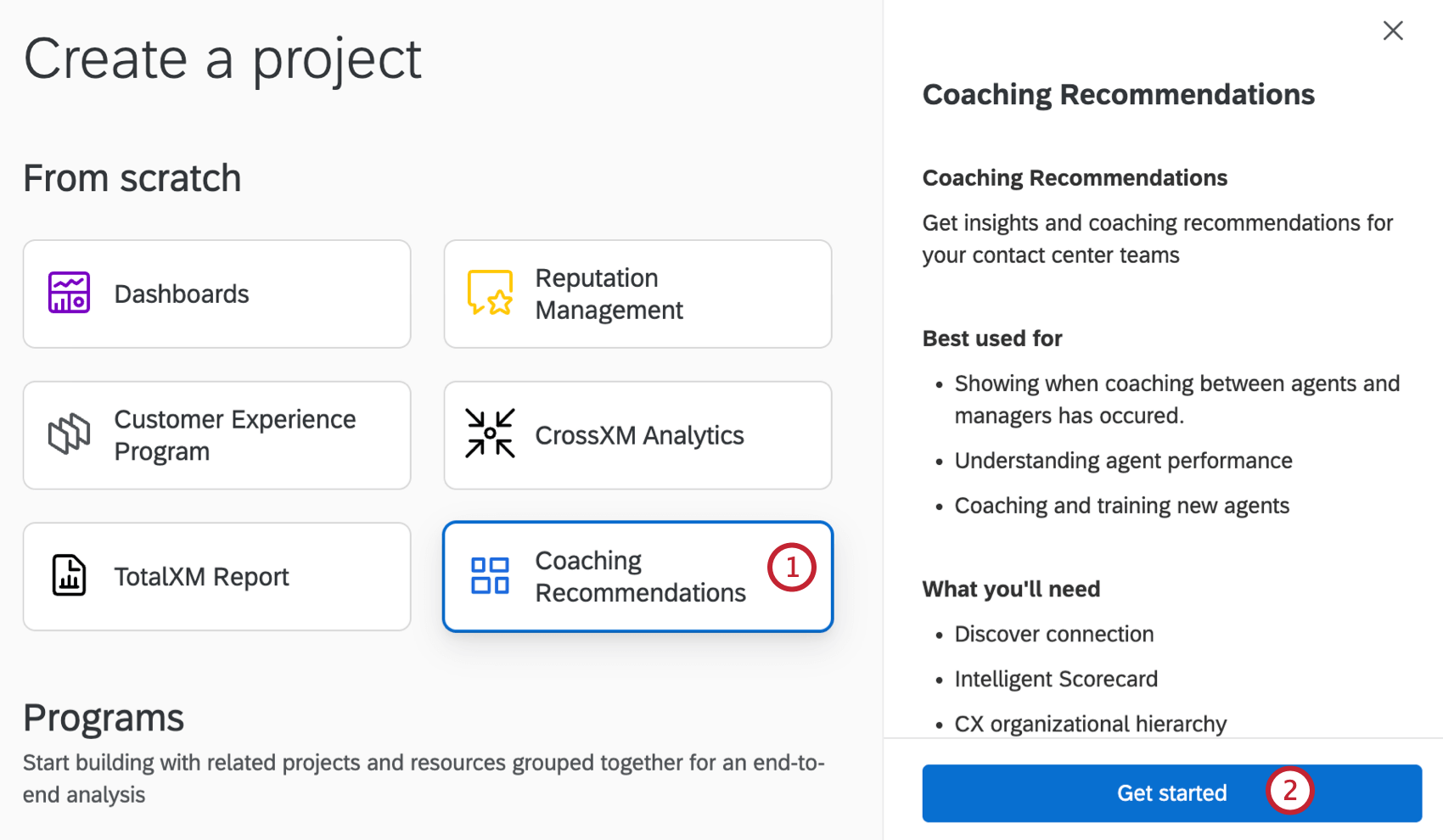
- Clique em Get started.
- Digite um nome para seu programa.
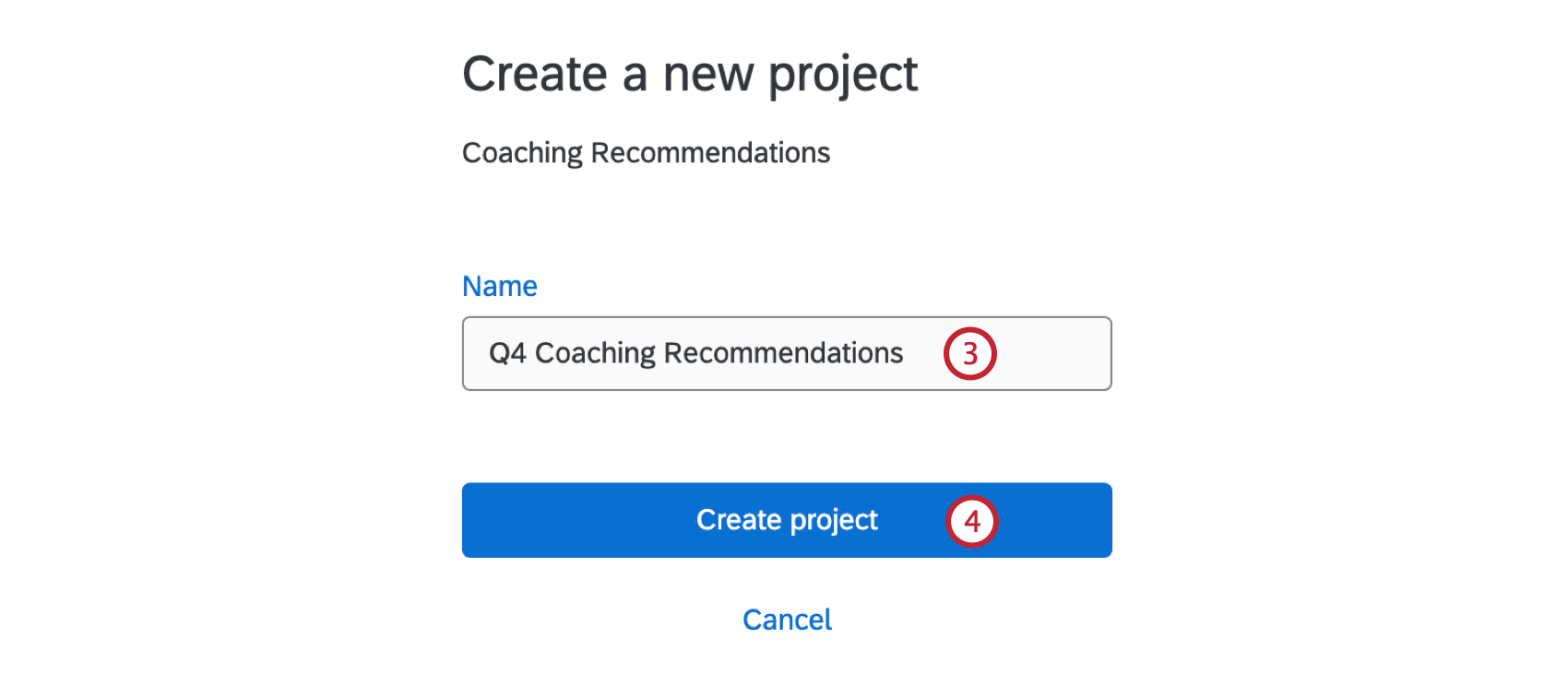
- Clique em Criar projeto.
Guia Detalhes do projeto
Você será levado à guia Project Details (Detalhes do projeto) depois de criar o projeto. Aqui você pode configurar as propriedades do projeto, definir um critério de avaliação e configurar as definições de treinamento. É preciso concluir cada seção em ordem antes de passar para a avançar. O status de cada seção será atualizado à medida que você a concluir.
Propriedades do projeto
Na seção de propriedades do projeto, você pode configurar as propriedades que o seu projeto de recomendações de coaching terá. Isso inclui uma fonte de dados Discover, uma hierarquia organizacional CX e a identificação do agente. Depois de configurados, os critérios do critério de avaliação Discover podem ser editados na avançar seção.
- Use o menu suspenso para selecionar um provedor de conteúdo.
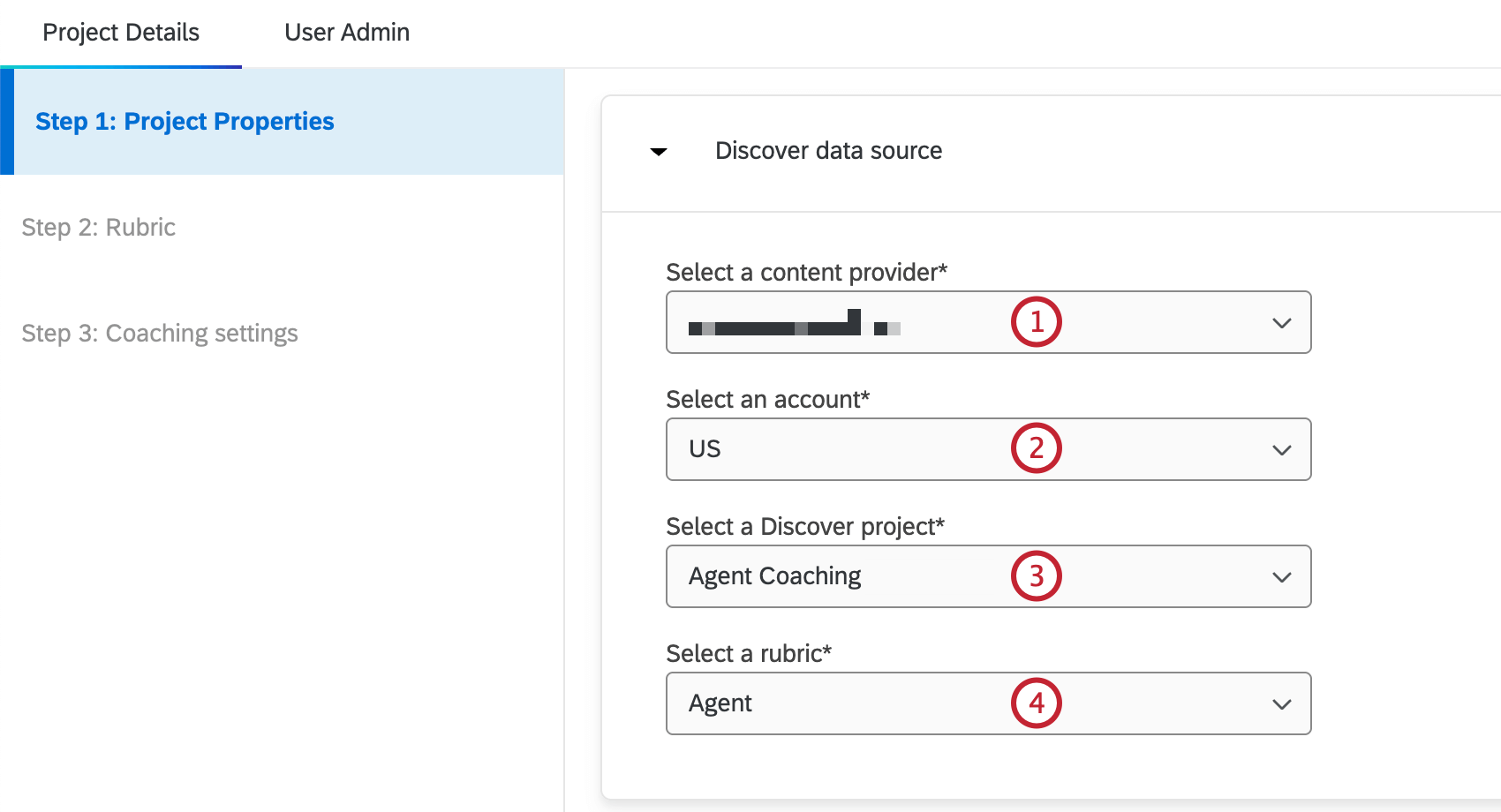
- Selecione uma conta.
- Selecione um projeto Discover.
- Selecione uma rubrica.
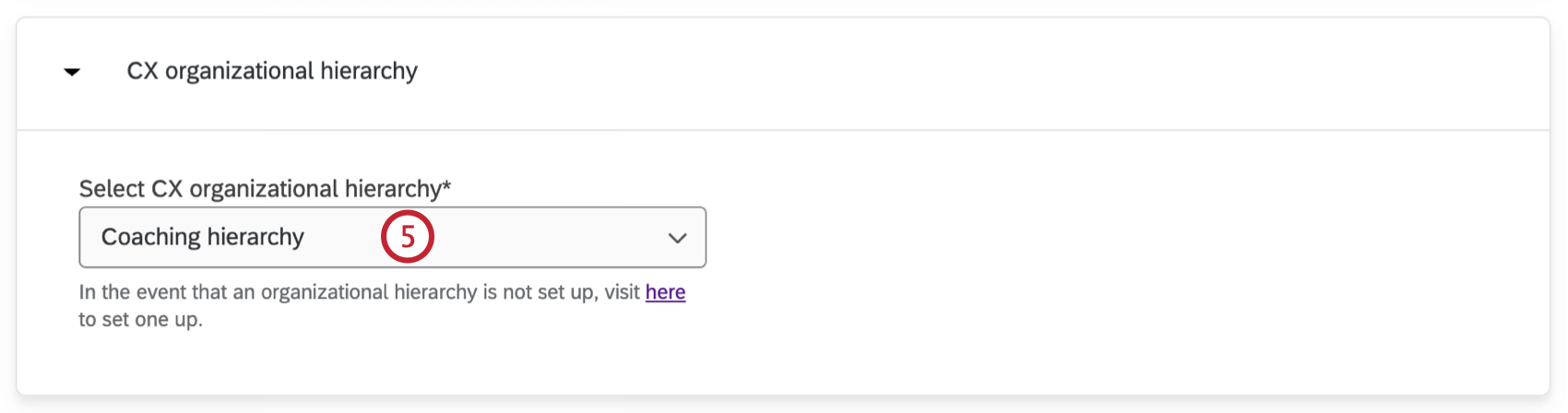
- Use o menu suspenso para selecionar uma hierarquia organizacional Select CX. Se ainda não tiver um configurado, você pode criá-lo na guia User Admin (Administrador do usuário).
- Use o menu suspenso para selecionar um ID de agente metadados do usuário do CX. Esse é o nome do campo metadados da pessoa que contém a ID do agente correspondente a esse usuário. Os valores desse campo devem corresponder aos valores do atributo Discover listados abaixo.
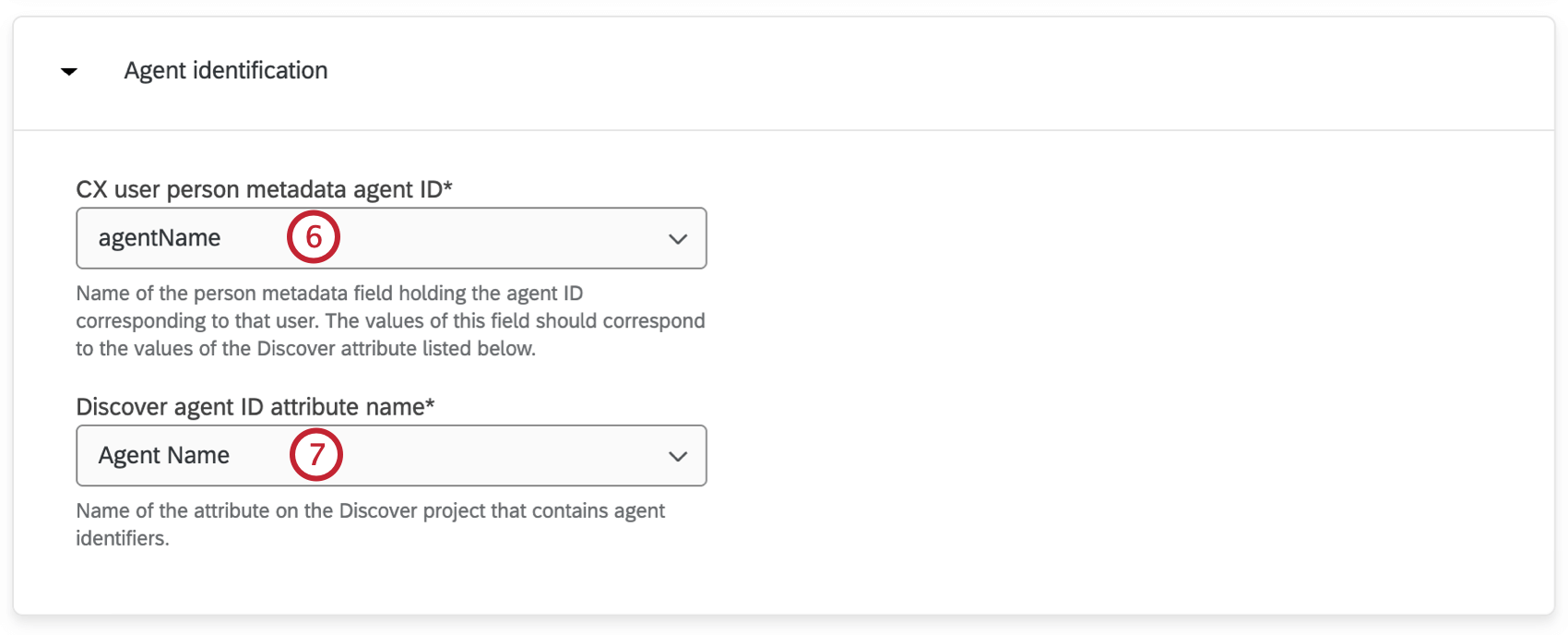
- Selecione um nome de atributo ID do agente Discover. Esse é o nome do atributo no projeto Discover que contém identificadores de agente.
- Clique em Seguinte.
Rubrica
Os critérios pontuação do critério de avaliação que você criou no XM Discover serão adicionados automaticamente a essa seção depois que ela for selecionada na seção Propriedades do projeto. Siga as etapas abaixo para cada critério pontuação que você deseja incluir no seu plano de coaching.
- Selecione um dos critérios de sua rubrica.
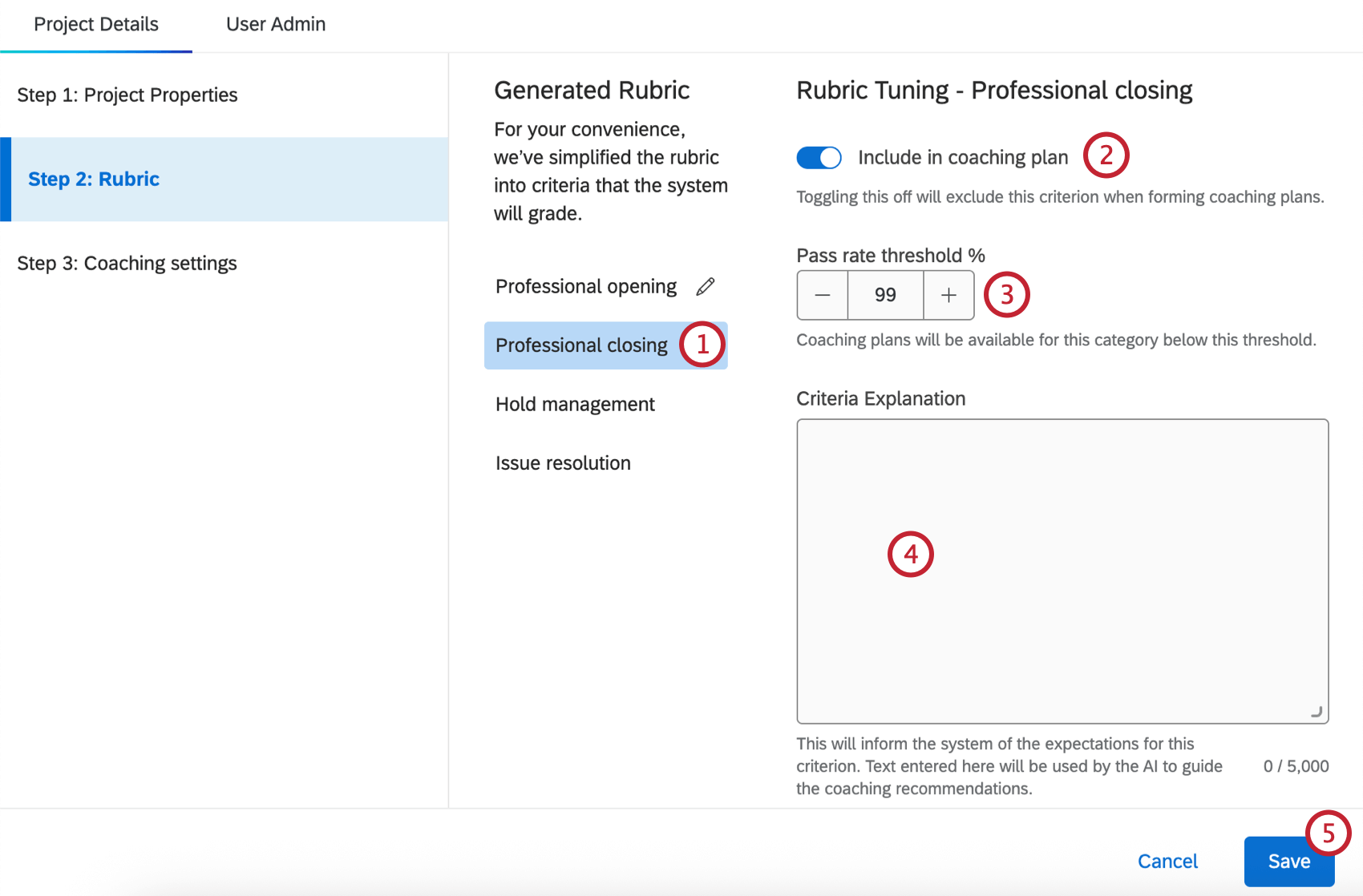
- Clique em Incluir no plano de coaching para incluir os critérios ao formar planos de coaching.
- Use os sinais de mais e menos para definir o limite da taxa de aprovação. Os agentes com desempenho abaixo desse limite terão planos de treinamento criados para essa categoria.
- Insira uma explicação dos critérios. As expectativas que você adicionar aqui serão usadas para orientar as recomendações de coaching que forem geradas.
- Clique em Salvar.
Configurações de coaching
Nessa seção, você pode definir o número de recomendações de treinamento que serão exibidas na guia de treinamento do seu aplicativo Customer Care.
- Use o menu suspenso para selecionar o Número de recomendações de treinamento que você deseja incluir no aplicativo care ao cliente.
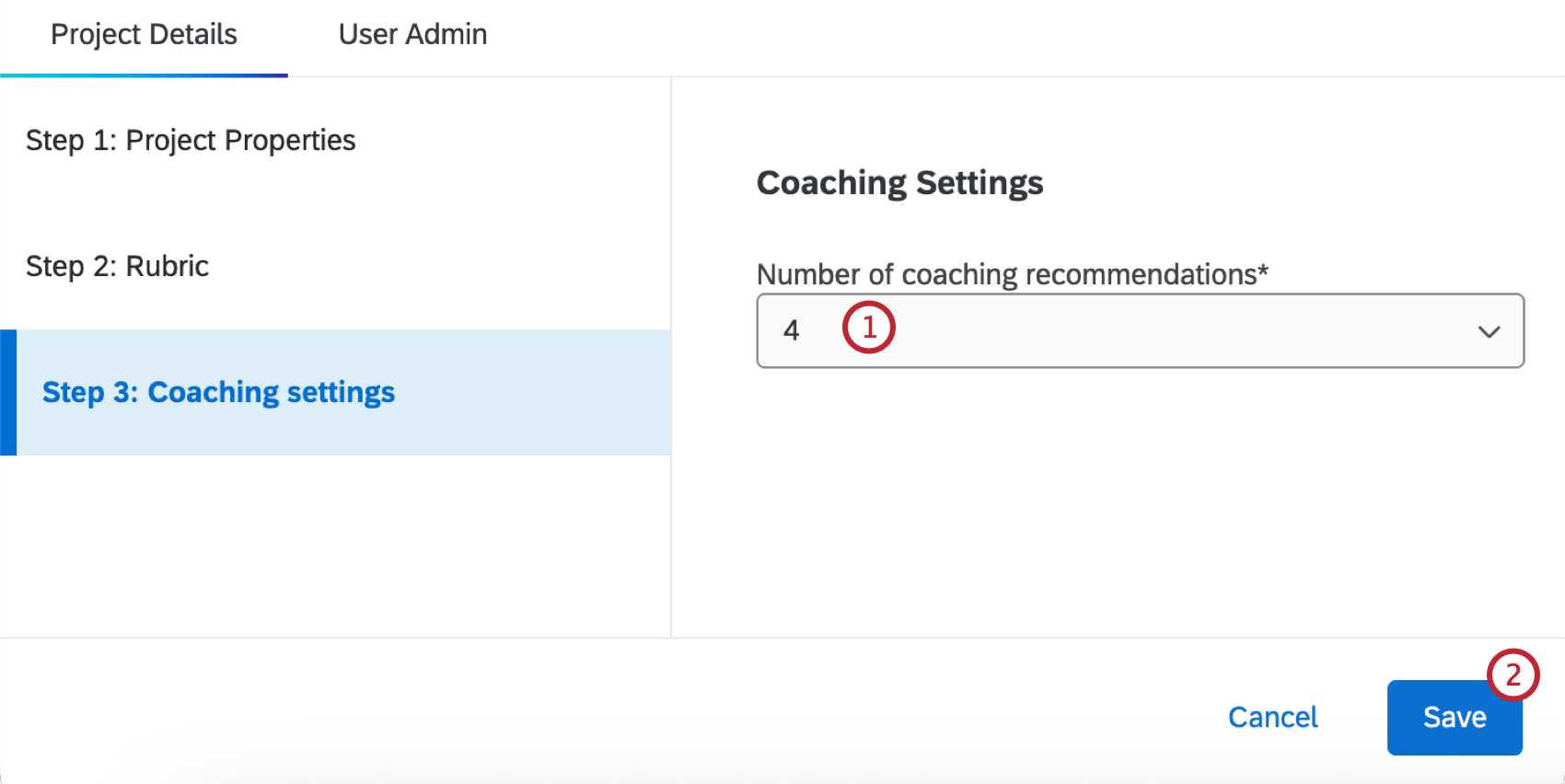
- Clique em Salvar.
Guia Administrador do usuário
Na guia User Admin, você pode gerenciar e carregar usuários, criar hierarquias de organizações e criar funções. A funcionalidade dessa guia é a mesma do User Admin no CX Dashboards. Consulte Gerenciamento de usuários Dashboard CX para obter mais informações e instruções sobre como usar essa guia.