-

Qualtrics Platform -

Customer Journey Optimizer -

XM Discover -

Qualtrics Social Connect
Chat-Daten-Projekt
Über Chat Data-Projekte
Chat Data-Projekte wurden entwickelt, um Ihre Omnichannel-Anforderungen an Chat-Daten zu erfüllen. Sie können Extraktoraufgaben verwenden, um Chats von Contact Center-Anbietern wie Genesys und NICE CXone zu extrahieren und diese Daten dann in Ihrem Projekt zur weiteren Analyse zu speichern. Während die gesamte, durchgängige Programmeinrichtung auf Omnichannel Listening Management zu finden ist, konzentriert sich diese Seite mehr darauf, wie Sie Ihr Chat-Datenprojekt erstellen und navigieren.
Erstellen eines Chatdatenprojekts
Sie können ein Chat Data-Projekt erstellen, indem Sie den Katalog aufrufen und nach dem Namen des Projekts suchen.
- Wählen Sie Chatdaten aus dem Katalog.
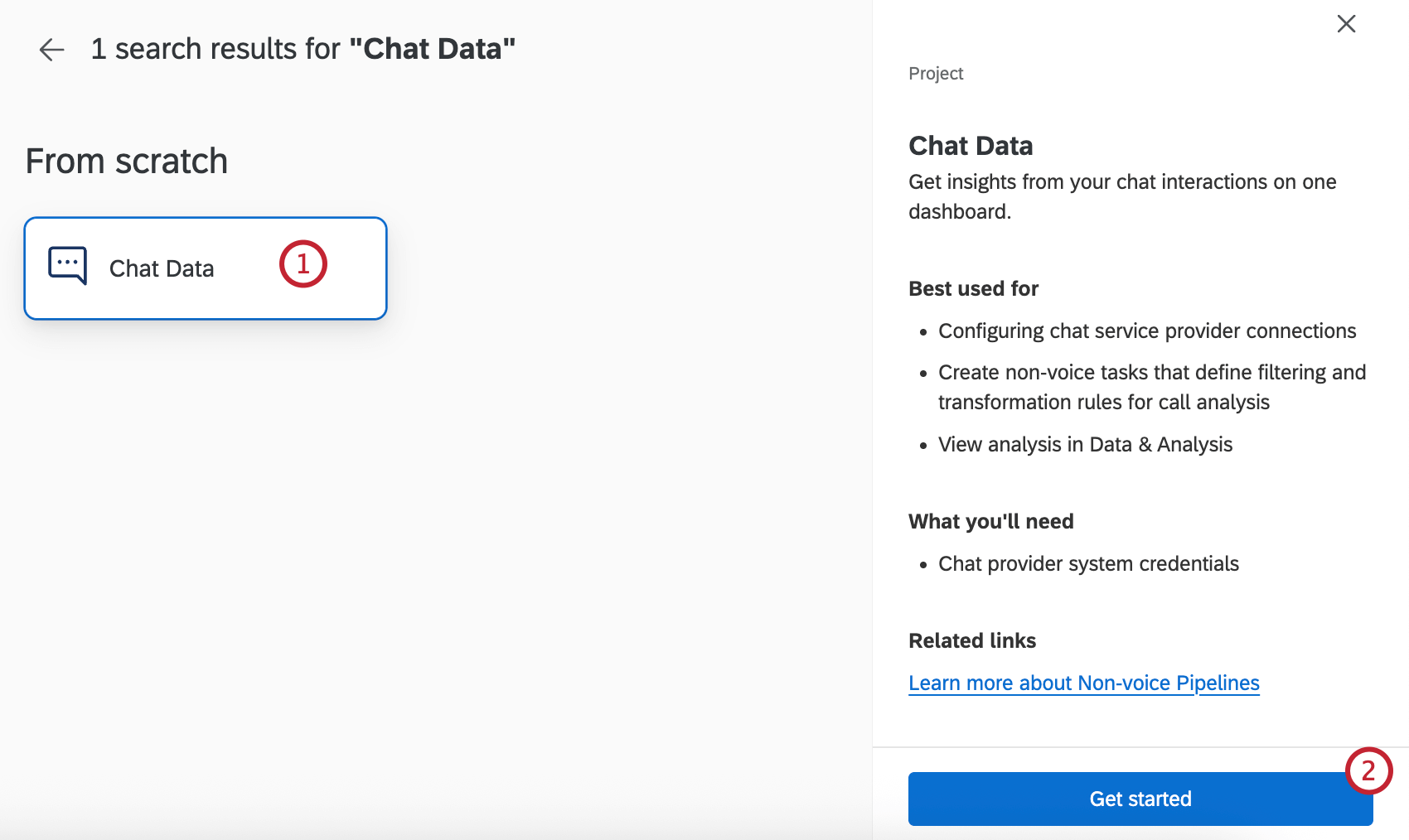
- Klicken Sie auf Loslegen.
- Geben Sie einen Namen für Ihr Projekt ein.
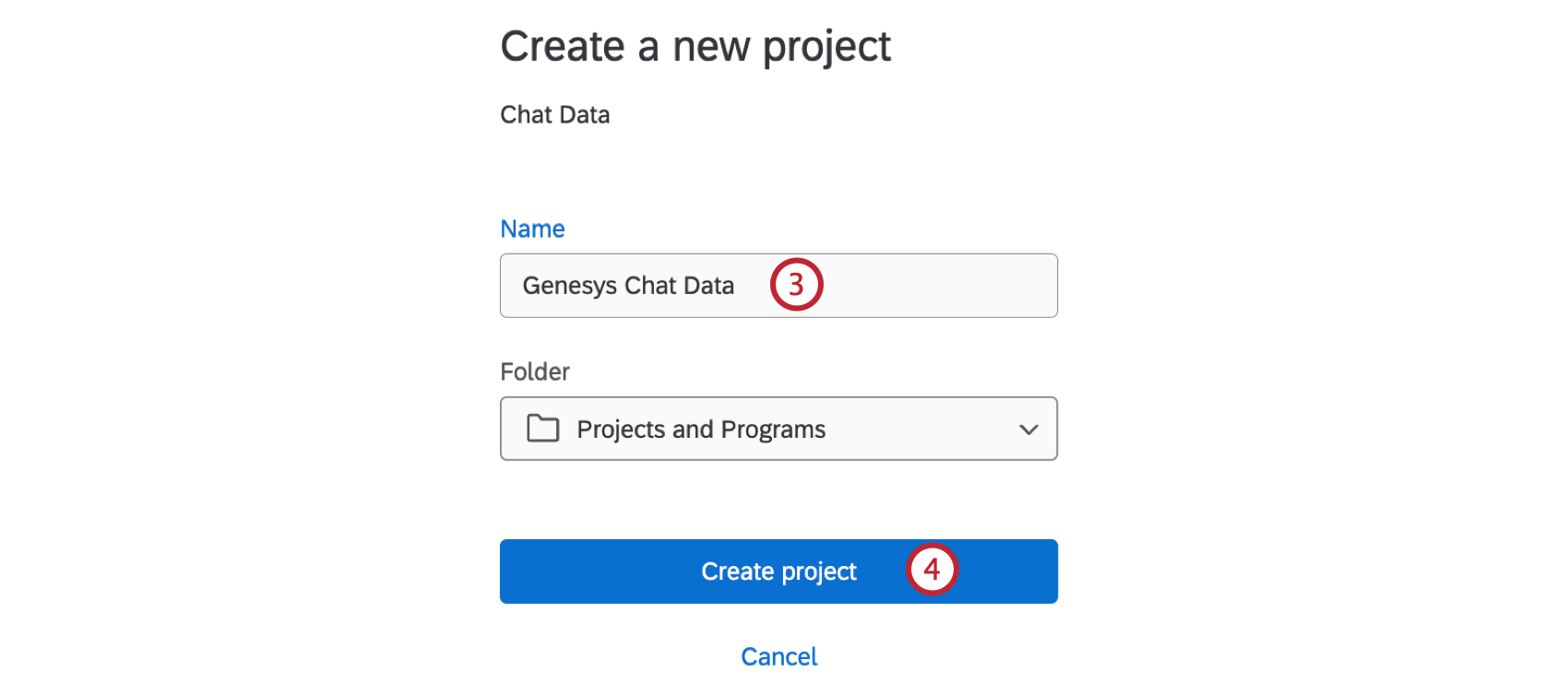
- Klicken Sie auf Projekt erstellen.
Navigieren in Chat-Daten-Projekten
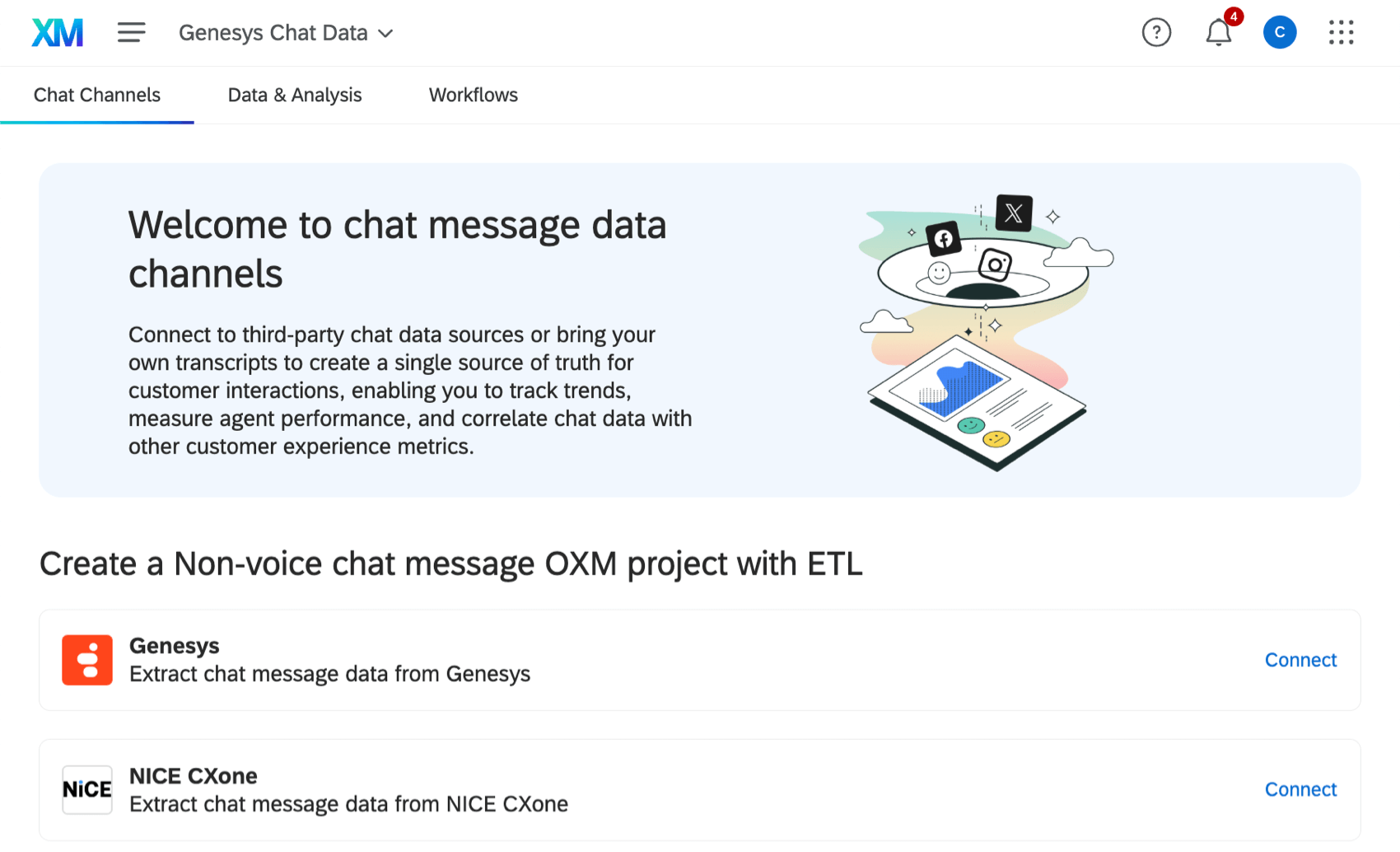
Chat-Datenprojekte haben 3 Hauptregisterkarten:
- Chat-Kanäle: Dies ist die Homepage Ihres Projekts. Hier können Sie Contact Center-Anbieter für die Aufnahme von Chat-Daten verbinden.
- Daten & Analyse: Wenn Ihre Workflows Chatdaten extrahieren, werden diese auf dieser Registerkarte angezeigt. Nutzen Sie diesen Bereich, um Daten zu durchsuchen und einleitende Analysen durchzuführen.
- Workflows: Auf dieser Registerkarte können Sie Automatisierungen, so genannte “Workflows”, einrichten, die in einem regelmäßigen Zeitplan Ihrer Antwortmöglichkeit Chatdaten von externen Plattformen extrahieren.
DATEN UND ANALYSE; Analyse in Chat Data-Projekten
Wenn Ihre Workflows Chatdaten extrahieren, werden diese auf der Registerkarte DATEN UND ANALYSE angezeigt. Nutzen Sie diesen Bereich, um Daten zu durchsuchen und einleitende Analysen durchzuführen. Während Sie die Antworten auf der Registerkarte Daten anzeigen und verwalten können, finden tiefergehende Datenanalysen und Berichte an anderer Stelle in der Plattform statt. Auf unserer Omnichannel Listening-Seite erfahren Sie, wie Sie Textanalysen und Dashboards mit Ihren Konversationsdaten verwenden können.
Hier finden Sie die Funktionen, die Sie in DATEN UND ANALYSE erwarten können, mit Links zu den entsprechenden Supportseiten:
- Antworten bearbeiten
- Daten exportieren
- Daten wieder importieren
TIPP: Mit der Option, Daten erneut zu importieren, können Sie Daten bearbeiten, die sich bereits in Ihrem Projekt befinden. Sie können keine neuen Sozialdaten über die Registerkarte DATEN UND ANALYSE importieren, sondern müssen stattdessen Workflows verwenden, um Daten von Chat-Anbietern zu extrahieren.
- Aufgezeichnete Antworten
- Filtern von Antworten
- Feld-Editor
Verwendung der Registerkarte WORKFLOWs
Workflows zur Extraktion von Chatdaten können in Ihrem Chatdatenprojekt oder auf der eigenständigen Registerkarte WORKFLOWs erstellt werden. Es empfiehlt sich, sie innerhalb Ihres Projekts zu erstellen, da Sie dann alle relevanten Extraktionsaufgaben an einem Ort einsehen können.
Im Folgenden zeigen wir Ihnen, wie Sie einen Workflow ohne den geführten Ablauf erstellen, den Sie auf der Hauptregisterkarte Chat-Kanäle des Projekts sehen.
- Klicken Sie in Ihrem Projekt Chat Data auf die Registerkarte Workflows.
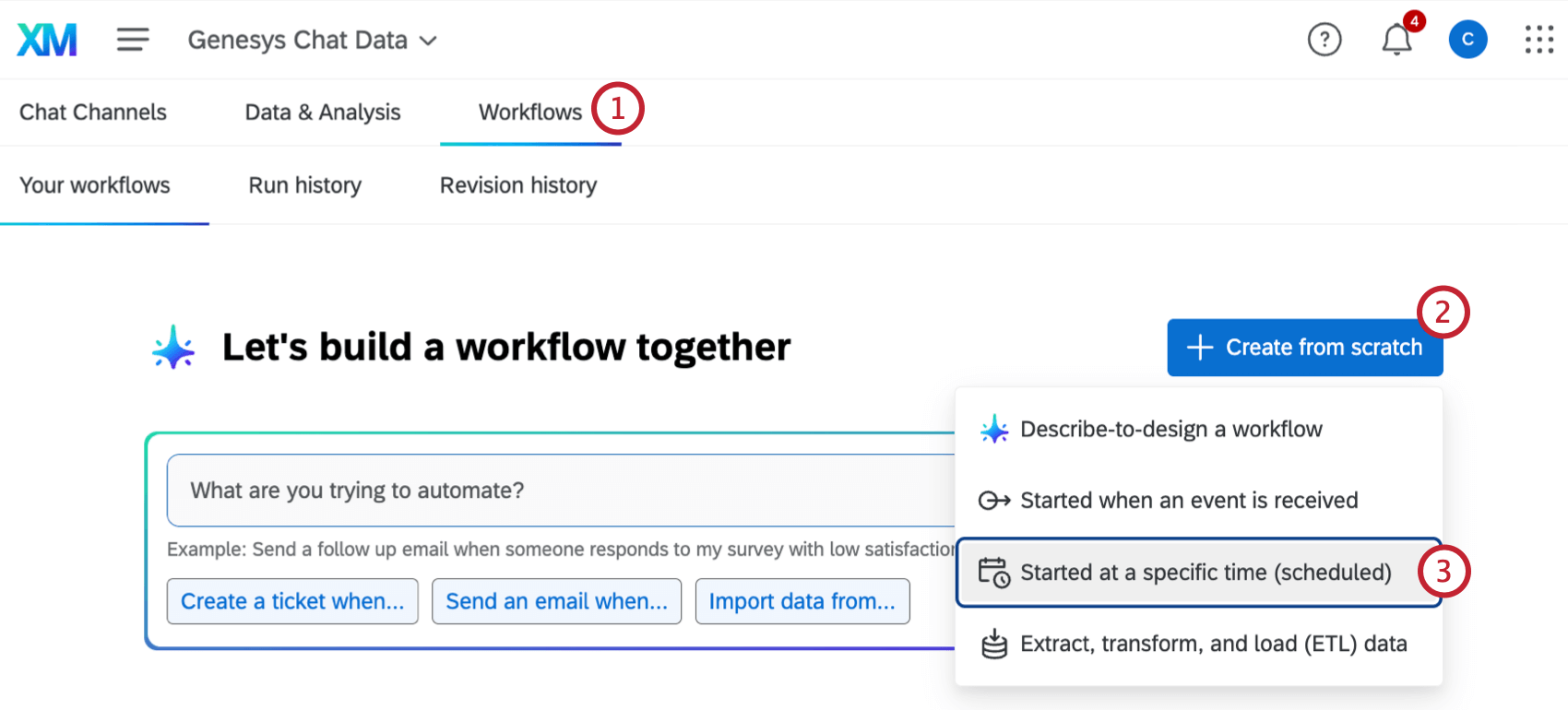
- Klicken Sie auf Workflow anlegen .
- Wählen Sie Geplant oder ETL.
- Plan festlegen .
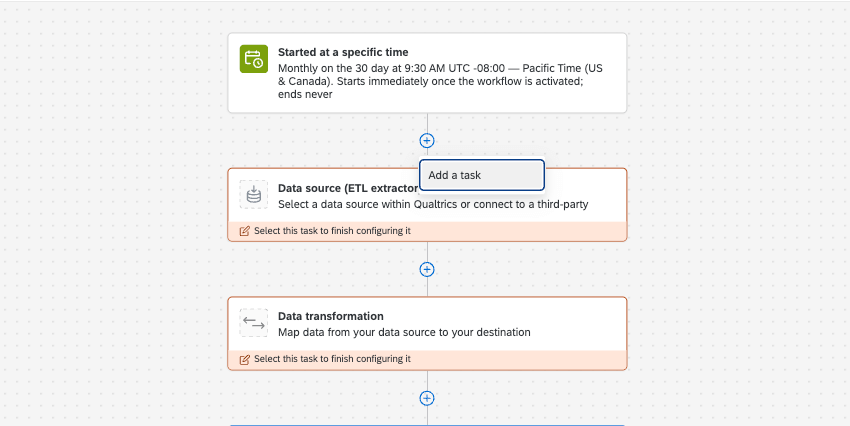 TIPP: Sie können den Workflow auch sofort nach seiner Erstellung ausführen, wenn Sie dies wünschen.
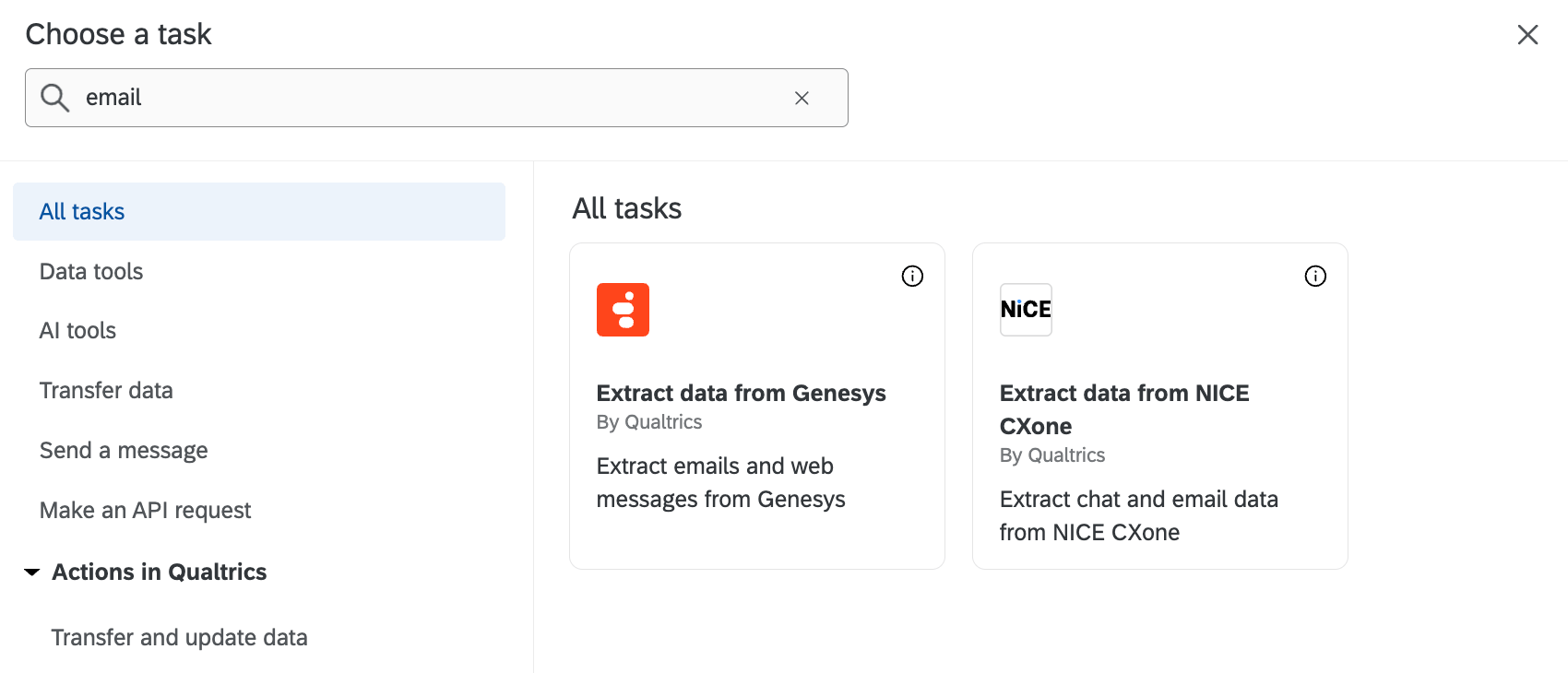
 - Fügen Sie eine der folgenden Aufgaben hinzu:
Kollaborationspartner:in für Chatdatenprojekte
Sie können andere Qualtrics-Benutzer einladen, Ihr Chat-Datenprojekt zu erstellen und zu bearbeiten.
Die Kollaborationspartner:in funktionieren bei Chatdaten-Projekten genauso wie bei Reputationsmanagement-Projekten, mit dem Unterschied, dass die Führungskräfte nur über einen Admin-Zugang verfügen können. Es gibt keinen Nur-Lese-Zugriff für Chat-Datenprojekte… Weitere Schritte finden Sie auf dieser Seite zur Kollaboration.