-

Qualtrics Platform -

Customer Journey Optimizer -

XM Discover -

Qualtrics Social Connect
Stimme Projekt
Über Voice Projects
Sprachprojekte sind so konzipiert, dass sie Ihre Anforderungen an das Abhören von Sprachdaten in allen Kanälen erfüllen. Sie können Sprachaufgaben erstellen, um Anrufaufzeichnungen von Sprachdienstleistern wie Genesys und NICE CXone zu extrahieren, und diese Daten dann in Ihrem Projekt zur weiteren Analyse speichern. Während die gesamte, durchgängige Programmeinrichtung auf Omnichannel Listening Management zu finden ist, konzentriert sich diese Seite mehr darauf, wie Sie Ihr Sprachprojekt erstellen und navigieren.
Eine Stimme schaffen Projekt
Sie können ein Sprachprojekt erstellen, indem Sie im Katalog nach dem Namen des Projekttyps suchen.
- Wählen Sie auf der Startseite oder der Projektseite die Option Projekt erstellen .
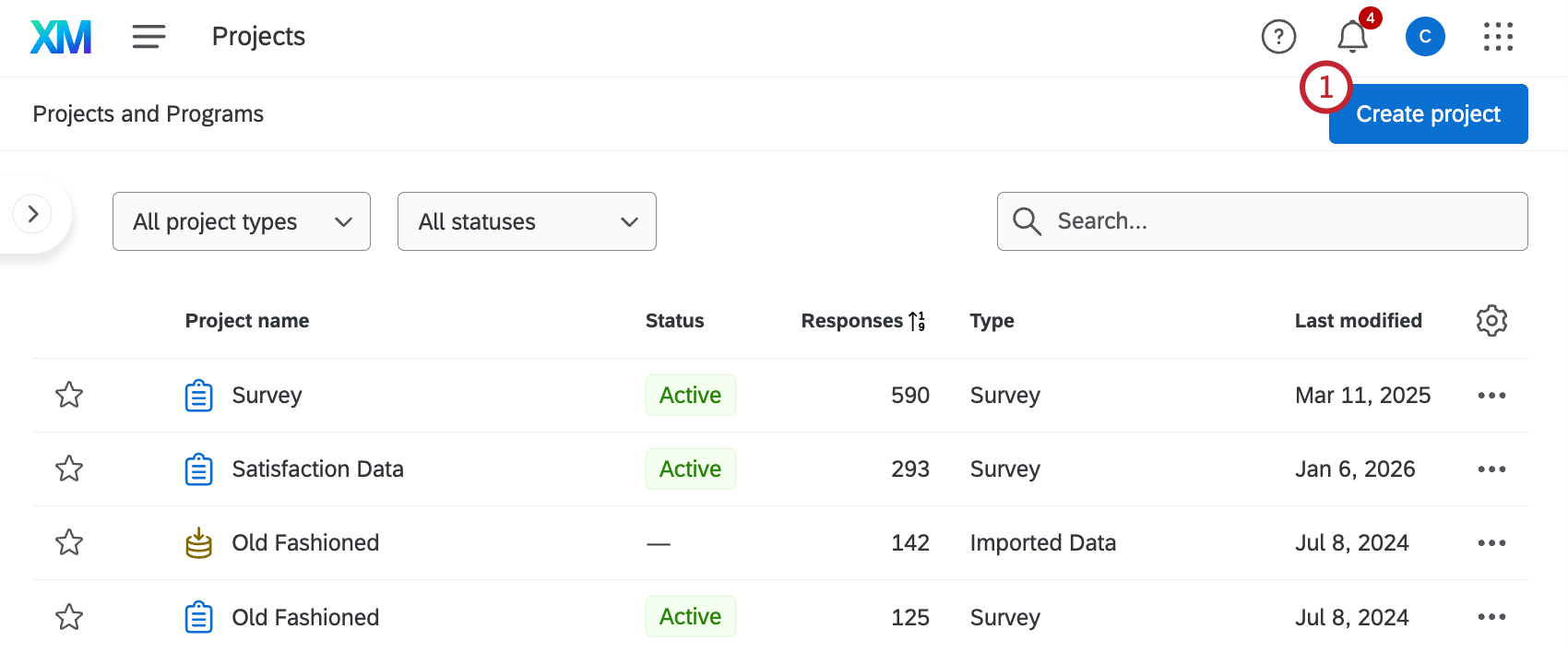
- Wählen Sie Stimme aus dem Katalog.
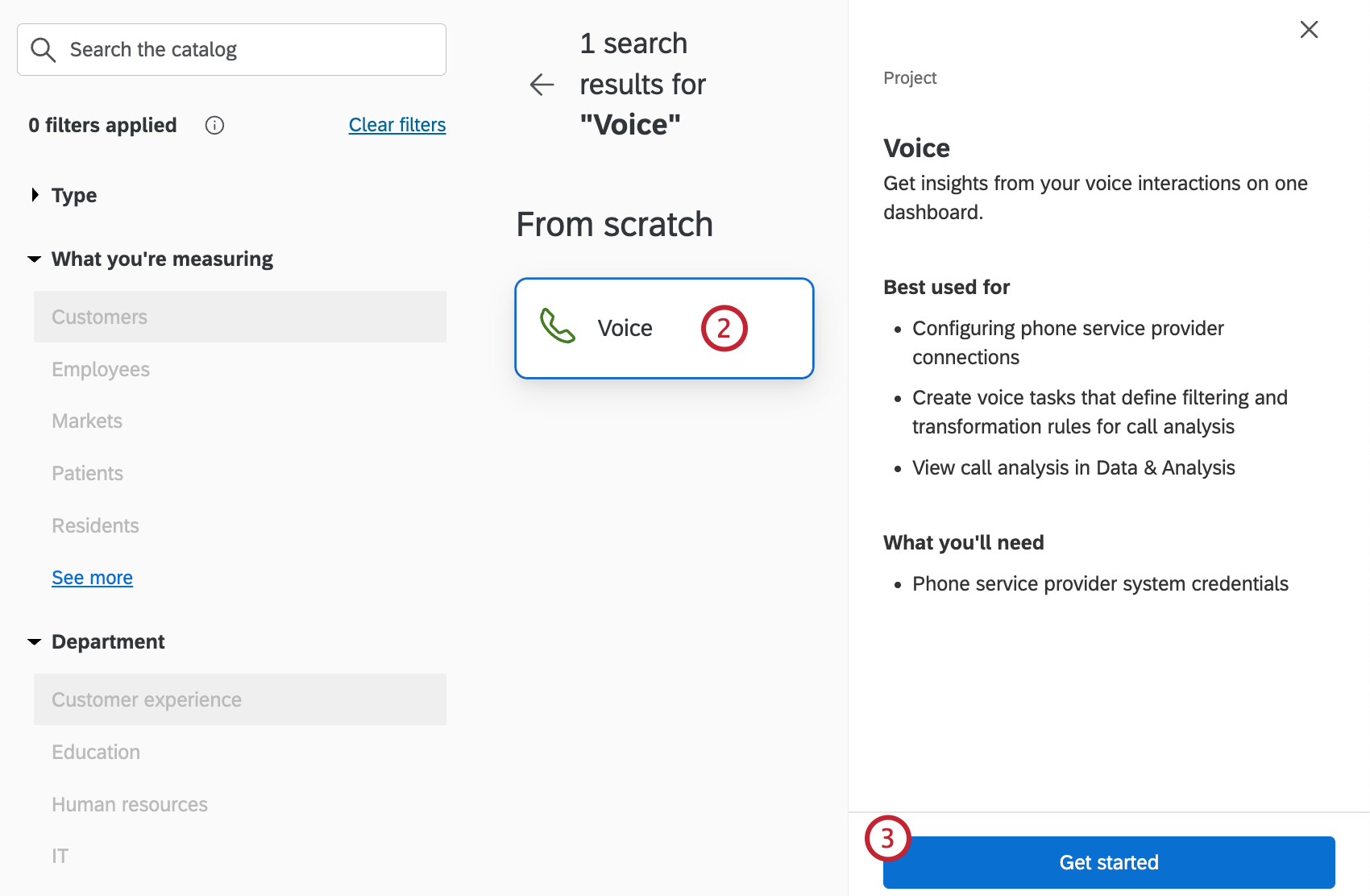
- Klicken Sie auf Loslegen.
- Geben Sie einen Namen für Ihr Projekt ein.
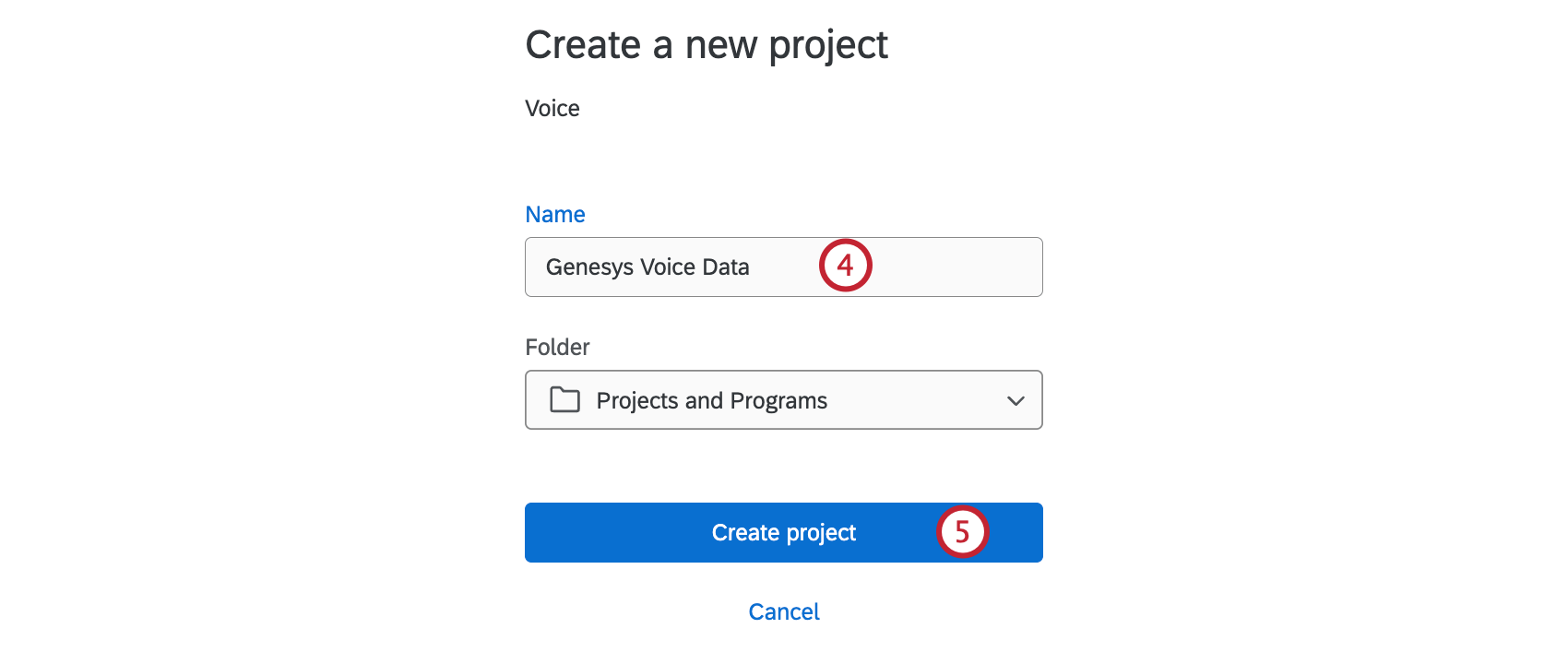
- Klicken Sie auf Projekt erstellen.
Konfigurieren einer Sprachaufgabe
Nachdem Sie Ihr Sprachprojekt erstellt haben, müssen Sie Ihren Sprachdienstleister mit Qualtrics verbinden, damit die Anrufdaten importiert werden können. Sie werden dann durch die Schritte zur Konfiguration einer Sprachaufgabe geführt.
- Wählen Sie Ihre Datenquelle für die Sprache aus. Die verfügbaren Quellen sind:
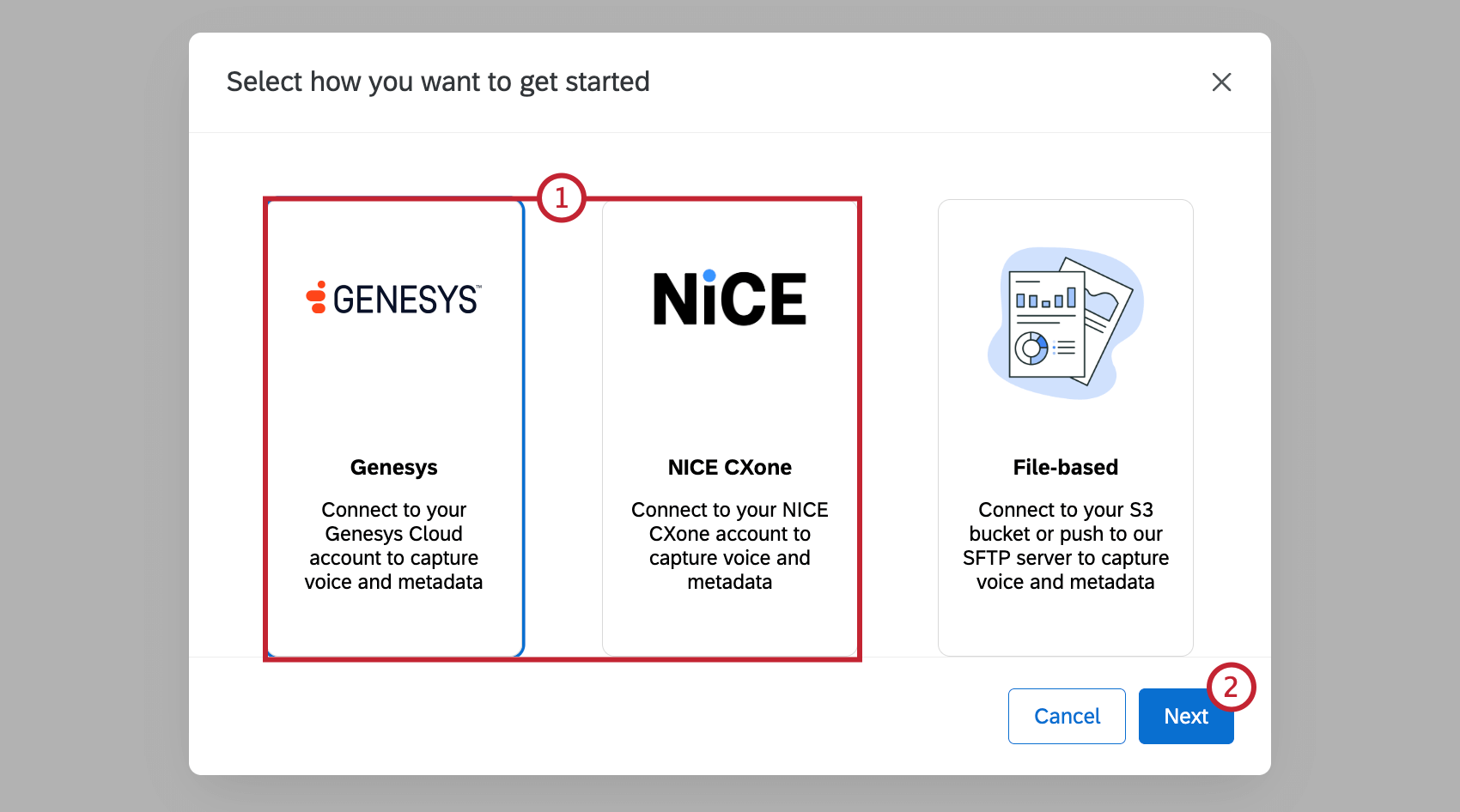
- Genesys: Erfassen Sie Sprache und Metadaten aus der Genesys Cloud.
- NICE CXone: Erfassen Sie Sprache und Metadaten von NICE CXone.
- Klicken Sie auf Weiter.
- Geben Sie einen Namen für Ihre Sprachaufgabe ein.
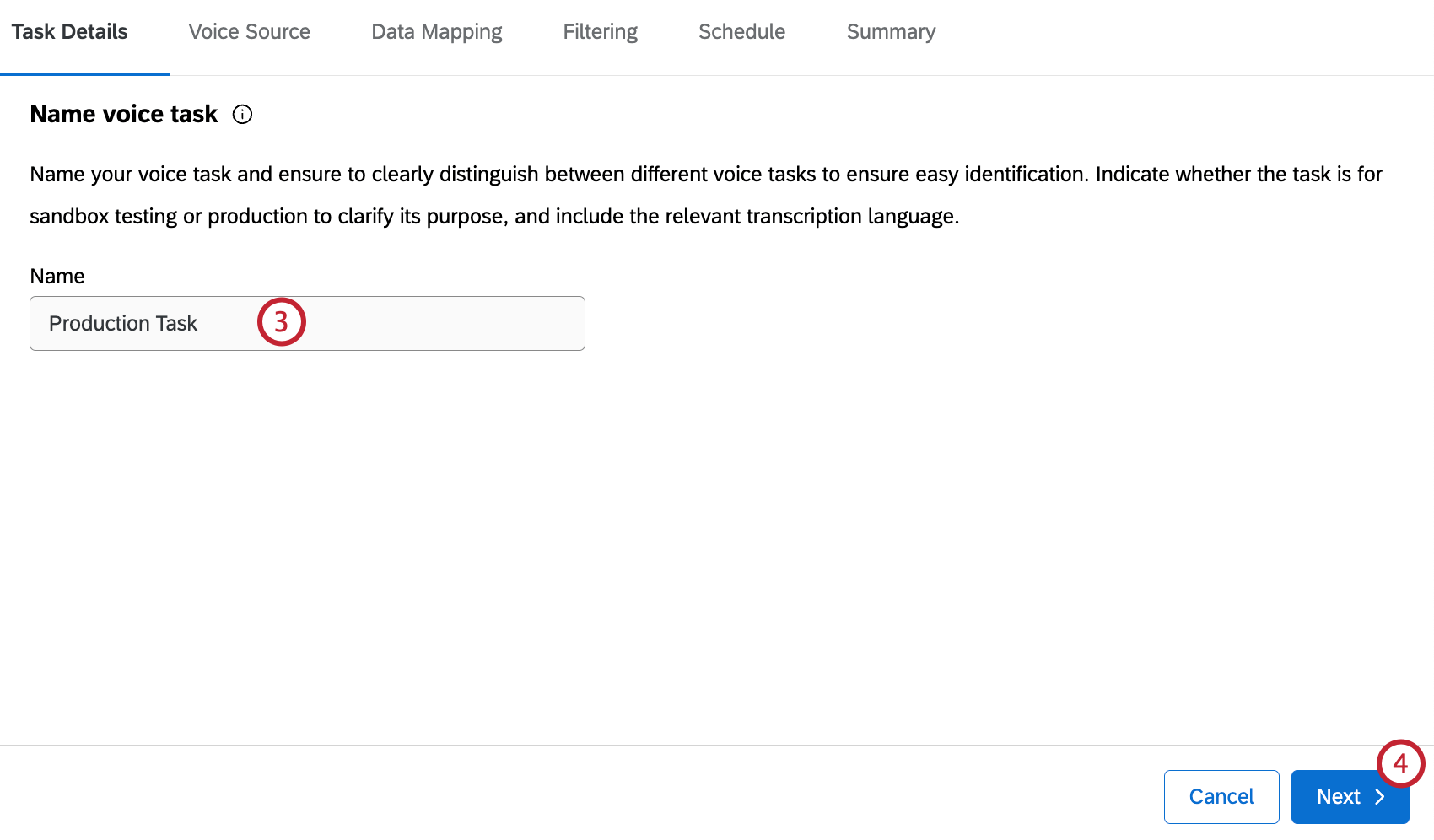
- Klicken Sie auf Weiter.
- Wählen Sie Konfigurieren , um Ihre Anmeldedaten hinzuzufügen und zu überprüfen.
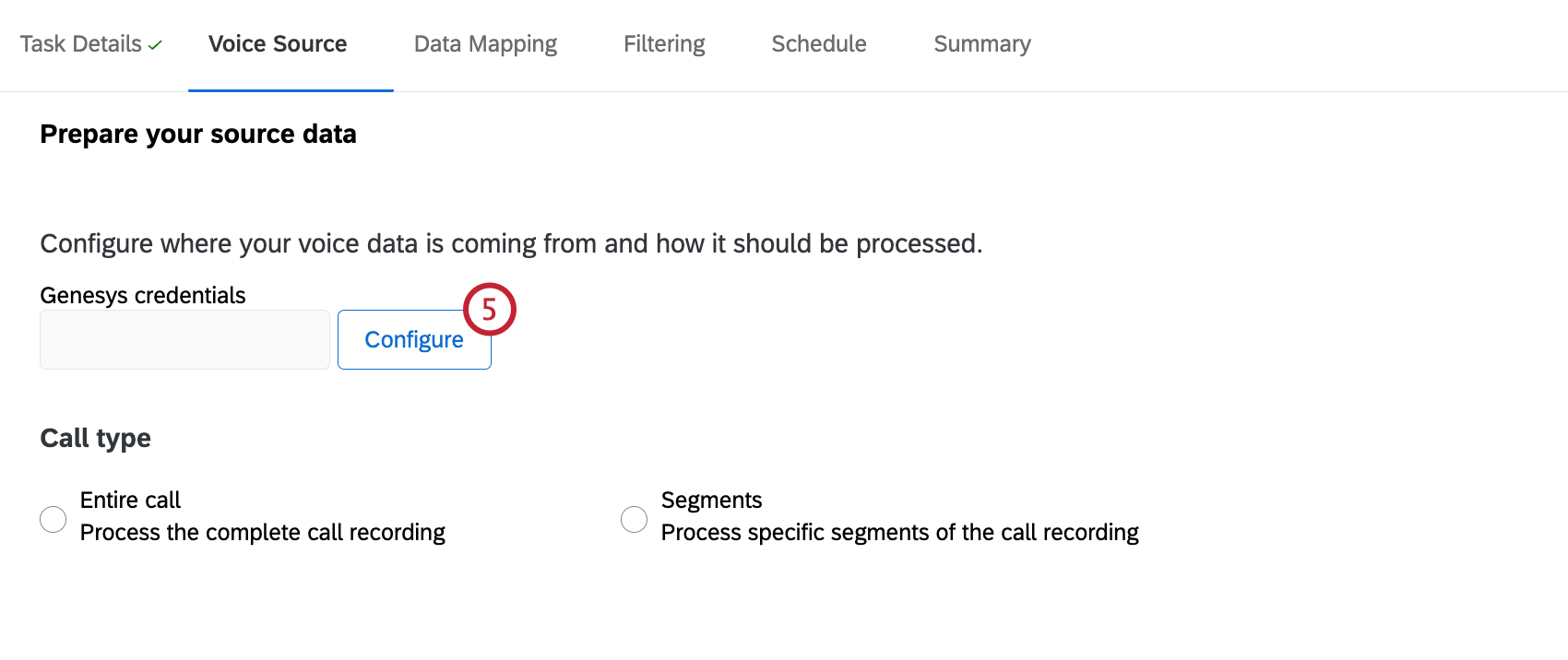
- Wählen Sie das Benutzerkonto des Sprachdienstleisters aus, von dem Sie Daten importieren möchten.
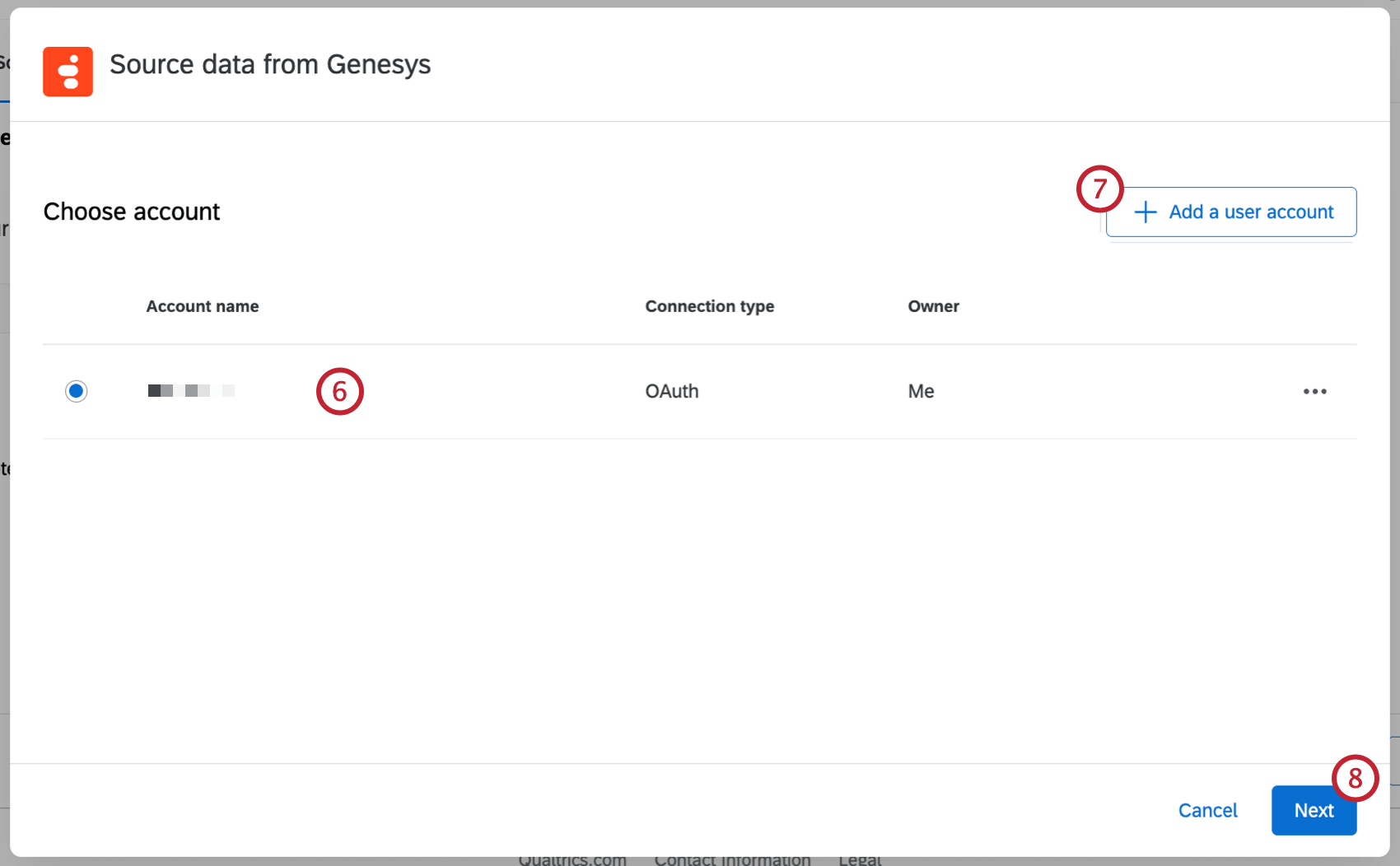 TIPP: Alle Benutzerkonten, die Sie zuvor verbunden haben, sowie die Benutzerkonten, die von den Administratoren der Marke eingerichtet wurden, sind hier verfügbar.
 - Wenn Sie ein neues Benutzerkonto hinzufügen möchten, klicken Sie auf Benutzerkonto hinzufügen. Weitere Einzelheiten zu den Informationen, die Sie von Ihrem Sprachdienstleister eingeben müssen, finden Sie unter Berechtigungen und Anforderungen des Sprachdienstleisters.
TIPP: Nachdem Sie auf Benutzerkonto hinzufügen geklickt haben, geben Sie einen Namen für das Benutzerkonto ein, geben die Zugangsdaten für das Konto ein und klicken dann auf Konto verbinden. Nachdem Sie auf Benutzerkonto verbinden geklickt haben, melden Sie sich mit den Anmeldedaten Ihres Anbieters an.
- Klicken Sie auf Weiter.
- Wählen Sie den Anruftyp.
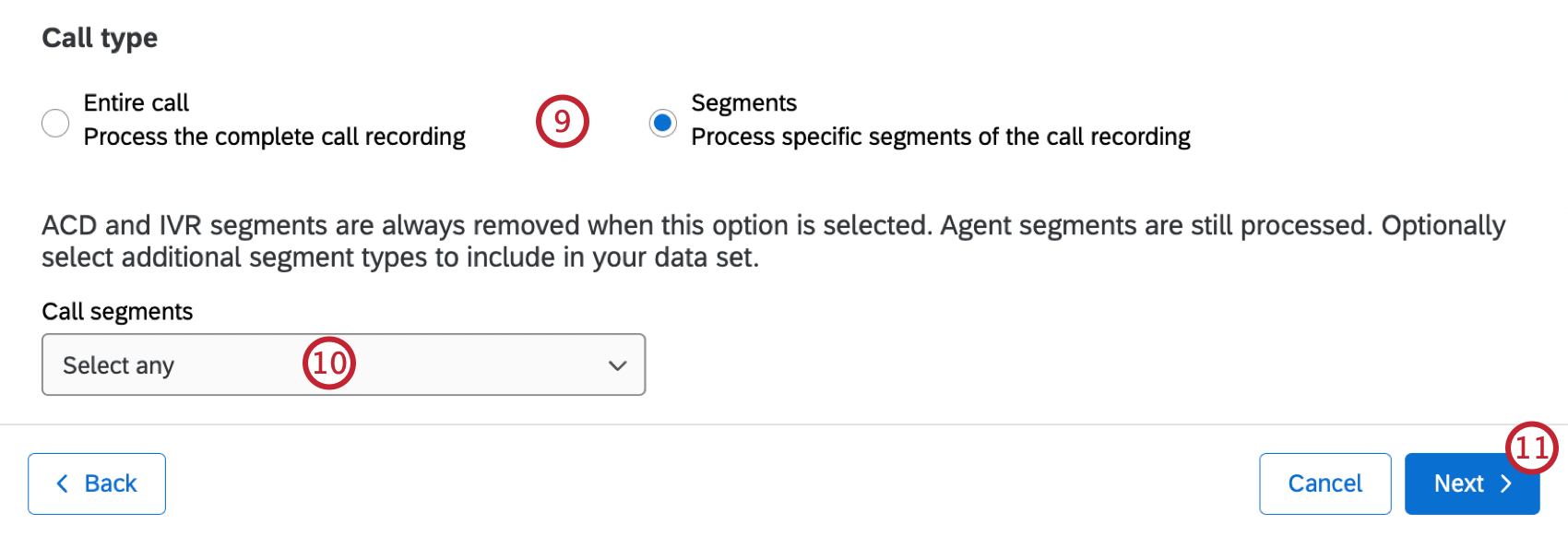
- Gesamter Anruf: Verarbeiten Sie die komplette Gesprächsaufzeichnung mit allen Segmenten. Diese Option wird empfohlen.
- Segmente: Verarbeiten Sie nur die Segmente zwischen Agent und Kunde der Anrufaufzeichnung. Alle anderen Segmente müssen ausgewählt werden.
- Wenn Sie Segmente auswählen, können Sie auch zusätzliche Segmenttypen auswählen, die in Ihren Datensatz aufgenommen werden sollen.
TIPP: Agentensegmente werden automatisch verarbeitet, aber ACD- und IVR-Segmente werden entfernt.
- Klicken Sie auf Weiter.
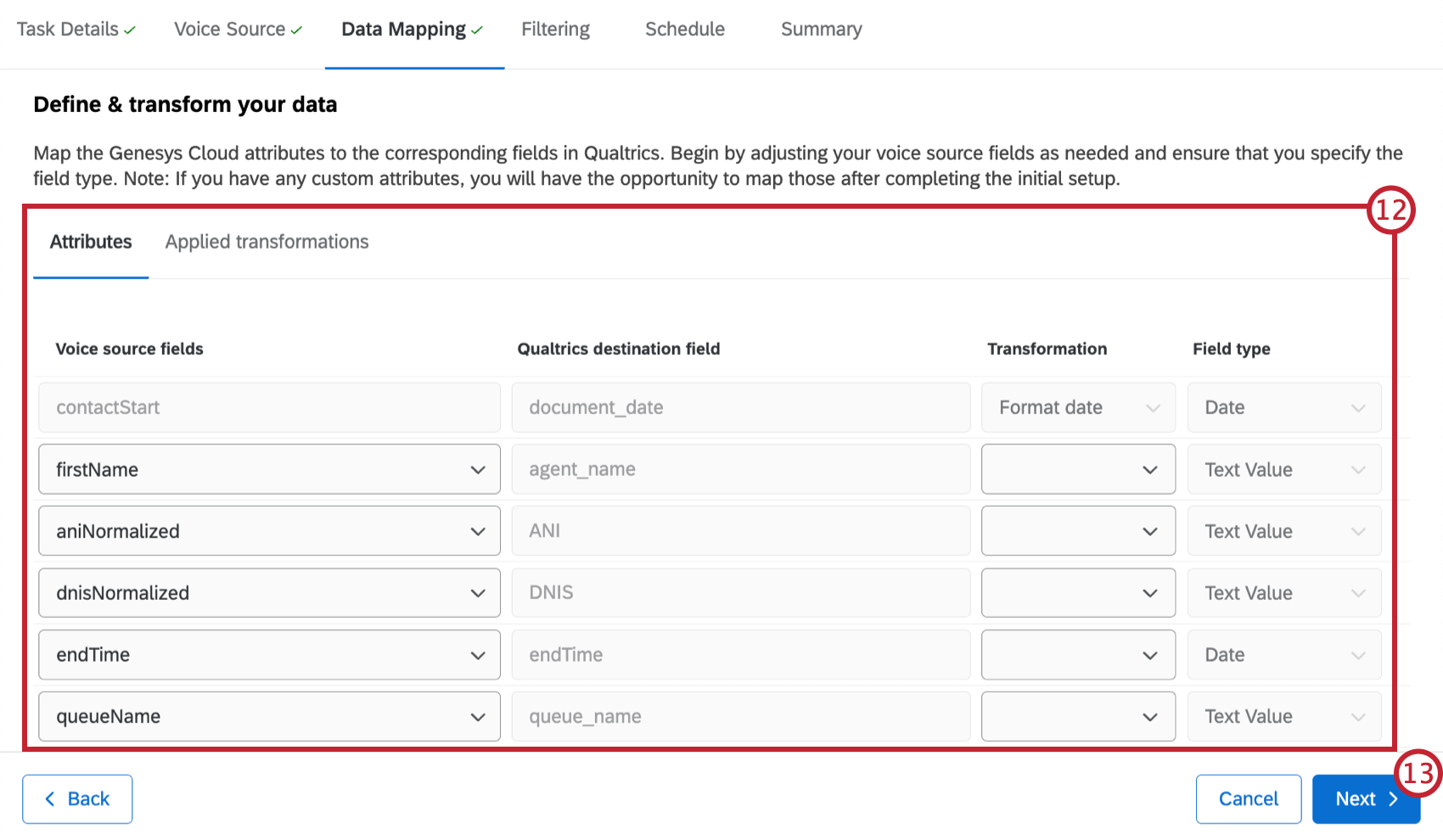
- Ordnen Sie die Daten Ihres Contact Centers den entsprechenden Feldern in Qualtrics zu. Weitere Informationen finden Sie unter Zuordnung von Sprachdaten.
- Klicken Sie auf Weiter.
- Geben Sie die minimale und maximale Dauer an, ab denen Anrufe aus Ihrem Datensatz ausgeschlossen werden sollen. Anrufe, die außerhalb dieses Zeitraums liegen, werden nicht importiert. Diese Option ist nur verfügbar, wenn Sie eine Sprachaufgabe mit Genesys als Sprachdienstleister einrichten und nur Segmente der Anrufaufzeichnung verarbeiten.
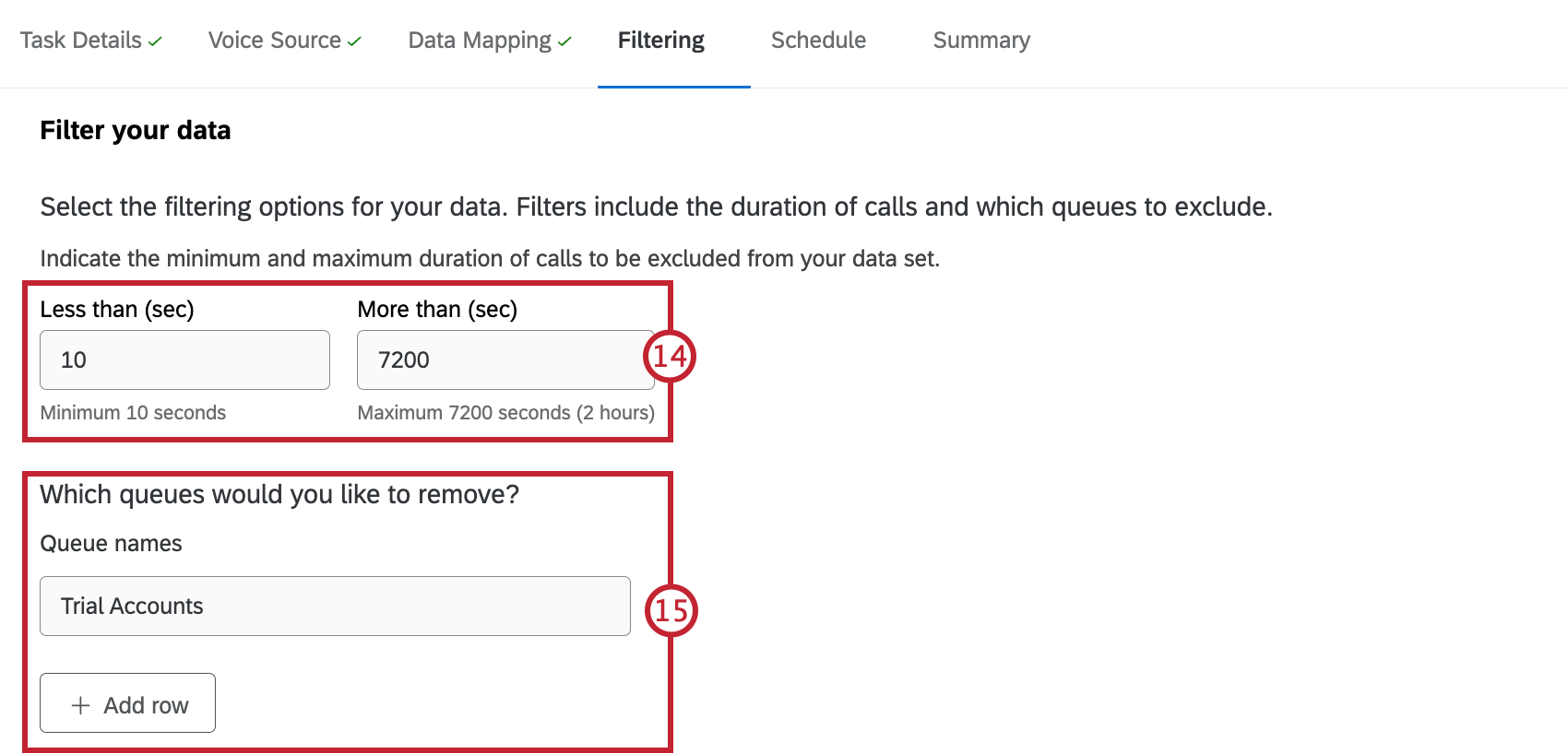
- Geben Sie den Namen der Warteschlangen ein, für die Sie keine Sprachdaten importieren möchten. Klicken Sie auf Zeile hinzufügen , um weitere Warteschlangen auszuschließen. Diese Option ist nur verfügbar, wenn Sie eine Sprachaufgabe mit Genesys als Sprachdienstleister einrichten und nur Segmente der Anrufaufzeichnung verarbeiten.
- Klicken Sie auf Dateien nach Metadaten filtern , wenn Sie Ihre Sprachdaten nach einem bestimmten Datenfeld filtern möchten.
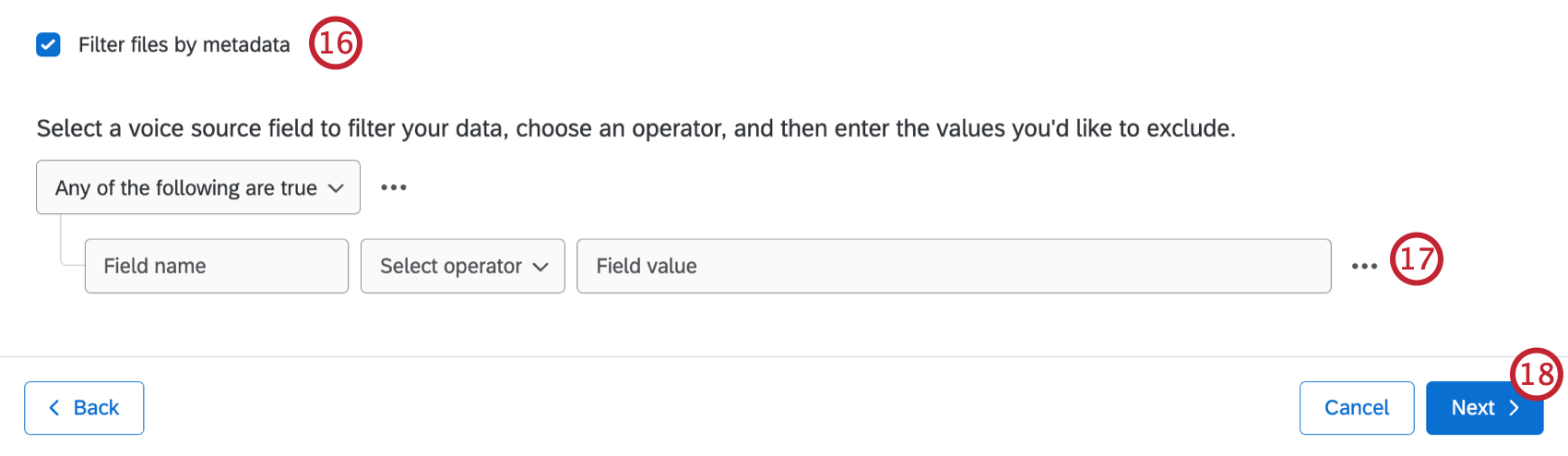
- Konfigurieren Sie Ihren Filter. Wenn Sie Daten aus NICECXOne importieren, werden nur Daten berücksichtigt, die den Filterkriterien entsprechen. Wenn Sie Daten aus Genesys importieren, werden nur Daten, die den Kriterien entsprechen, ausgeschlossen.
TIPP: Sie können bei Bedarf weitere Bedingungen hinzufügen. Siehe Bedingungen und Bedingungssätze für weitere Informationen.
- Klicken Sie auf Weiter.
- Wählen Sie in der Dropdown-Liste aus, wie oft diese Aufgabe ausgeführt werden soll.
- Wenn Sie bereit sind, die Aufgabe auszuführen, klicken Sie auf Aktiviert. Die Aufgabe wird nach dem von Ihnen festgelegten Zeitplan ausgeführt.
TIPP: Geplante Aufgaben werden erst nach Abschluss eines ersten manuellen Laufs aktiviert. Um eine Aufgabe manuell auszuführen, gehen Sie auf die Registerkarte Stimme und wählen Sie Aufgabe jetzt ausführen. Weitere Informationen finden Sie unter Anzeigen und Verwalten von Voice-Aufgaben.
- Klicken Sie auf Weiter.
- Beurteilen Sie die Details Ihrer Aufgabe. Klicken Sie auf Bearbeiten neben den Details, die Sie bearbeiten möchten.
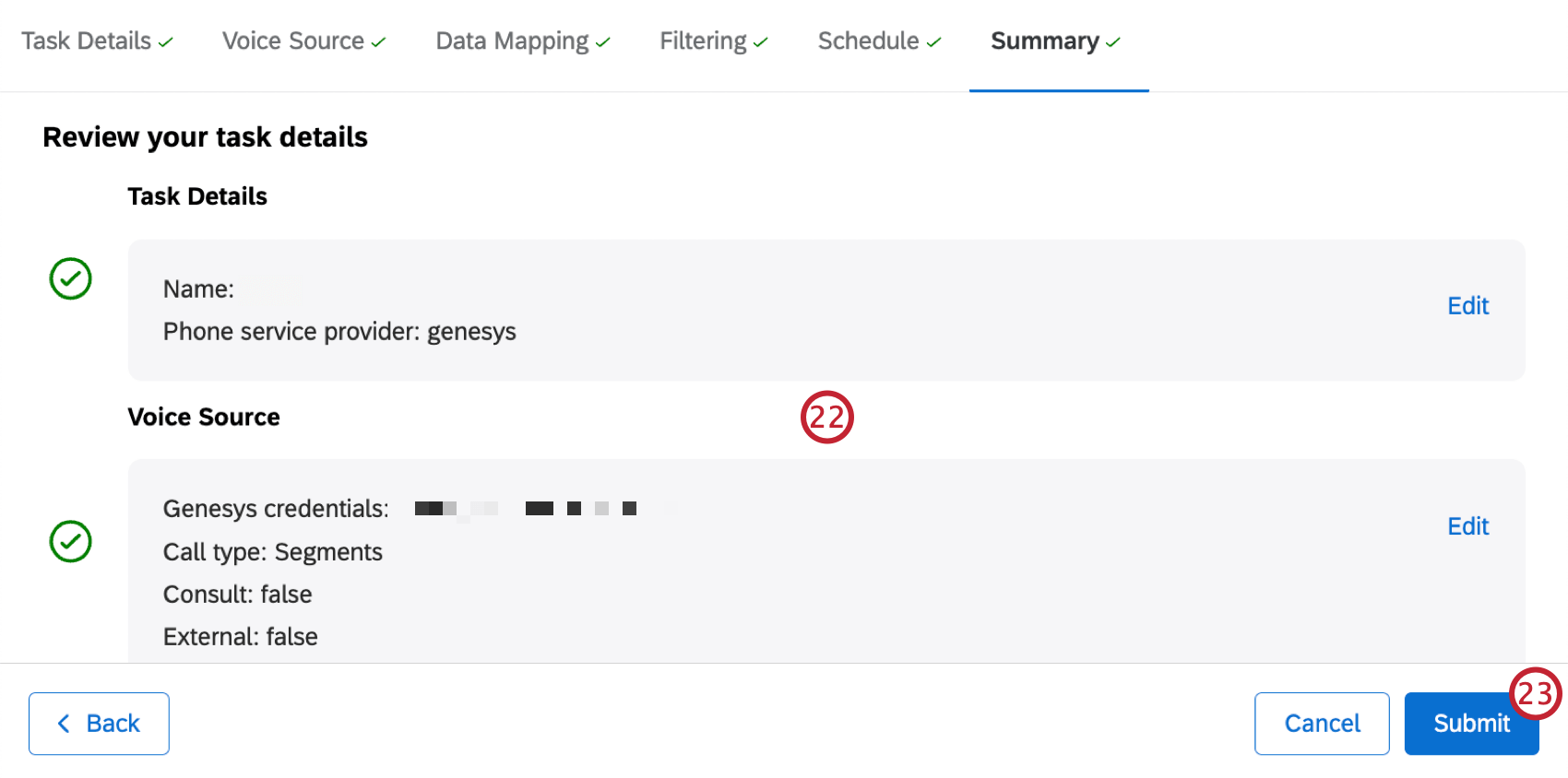
- Wenn Sie mit Ihrer Aufgabe zufrieden sind, klicken Sie auf Absenden.
Navigieren in Sprachprojekten
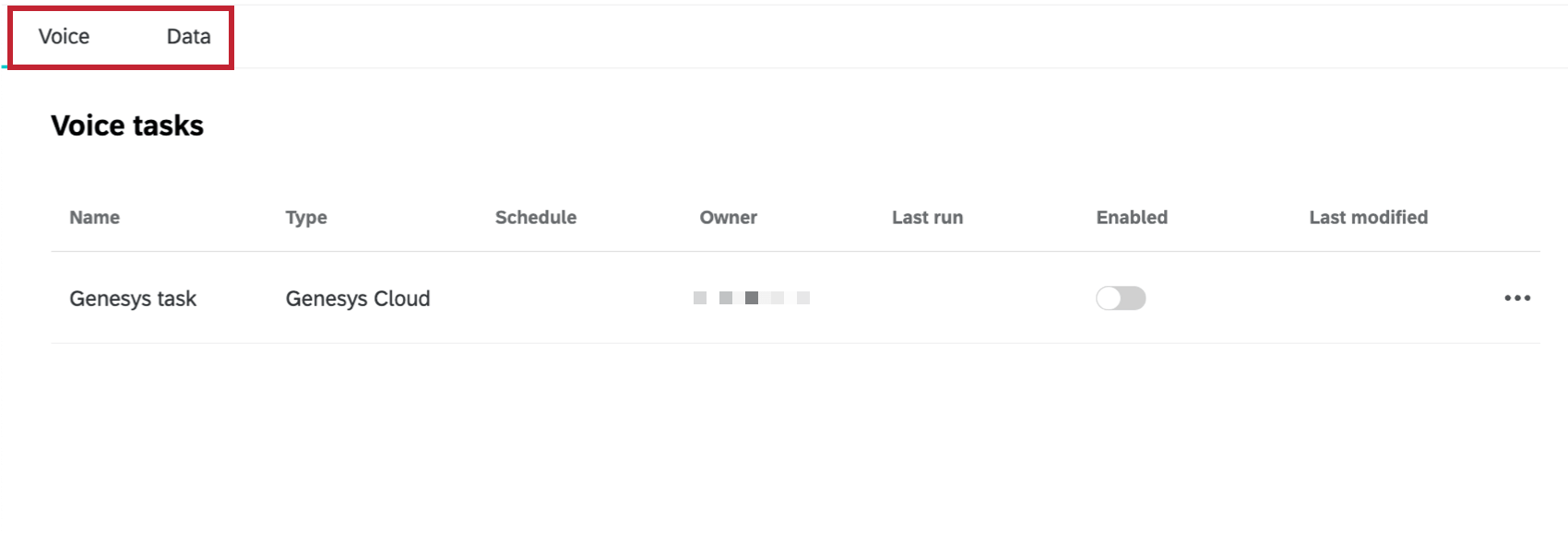
Sprachprojekte haben 2 Hauptregisterkarten:
- Stimme: Dies ist die Homepage Ihres Projekts. Hier sehen Sie die Sprachaufgaben, die Sie eingerichtet haben. Sie können auch die 3 horizontalen Punkte rechts neben einer Aufgabe verwenden, um zusätzliche Aktionen durchzuführen.
- Daten: Wenn Ihre Sprachaufgaben Daten abrufen, werden diese Gespräche auf dieser Registerkarte angezeigt. Nutzen Sie diesen Bereich, um Daten zu durchsuchen und einleitende Analysen durchzuführen.
Mapping von Sprachdaten
In der Datenzuordnungsphase ordnen Sie die Attribute Ihres Sprachdienstleisters den entsprechenden Feldern in Ihrem Sprachprojekt zu. Sie können auch den Feldtyp für jedes Feld angeben und Transformationen anwenden. Der Bereich Datenzuordnung hat 2 Registerkarten:
- Attribute: Hier können Sie die Attribute des Sprachdienstleisters einem Qualtrics-Zielfeld zuordnen.
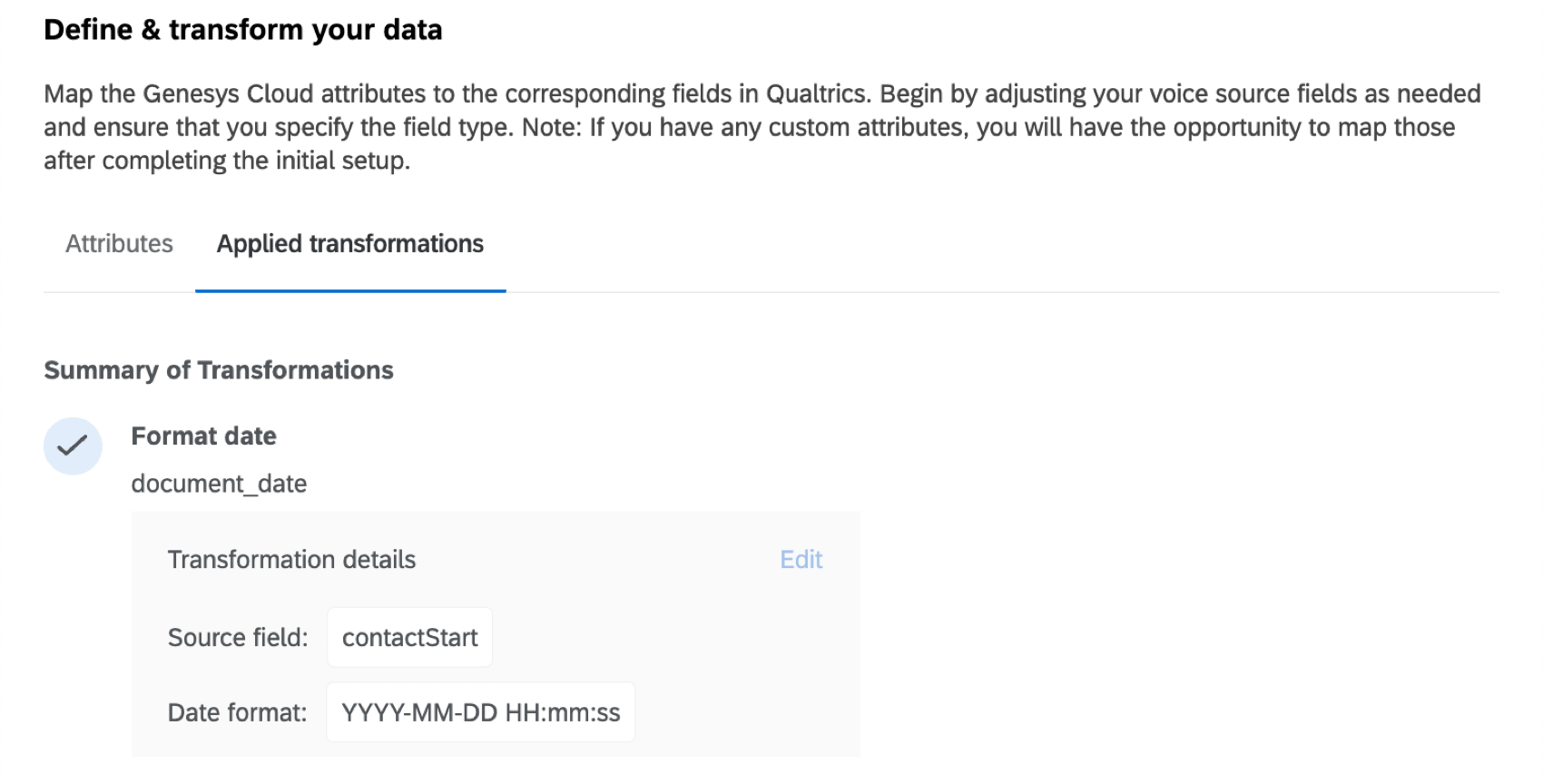
- Angewandte Transformationen: Hier können Sie die Transformationen sehen, die auf Ihre Attribute angewendet wurden.
Mapping-Attribute
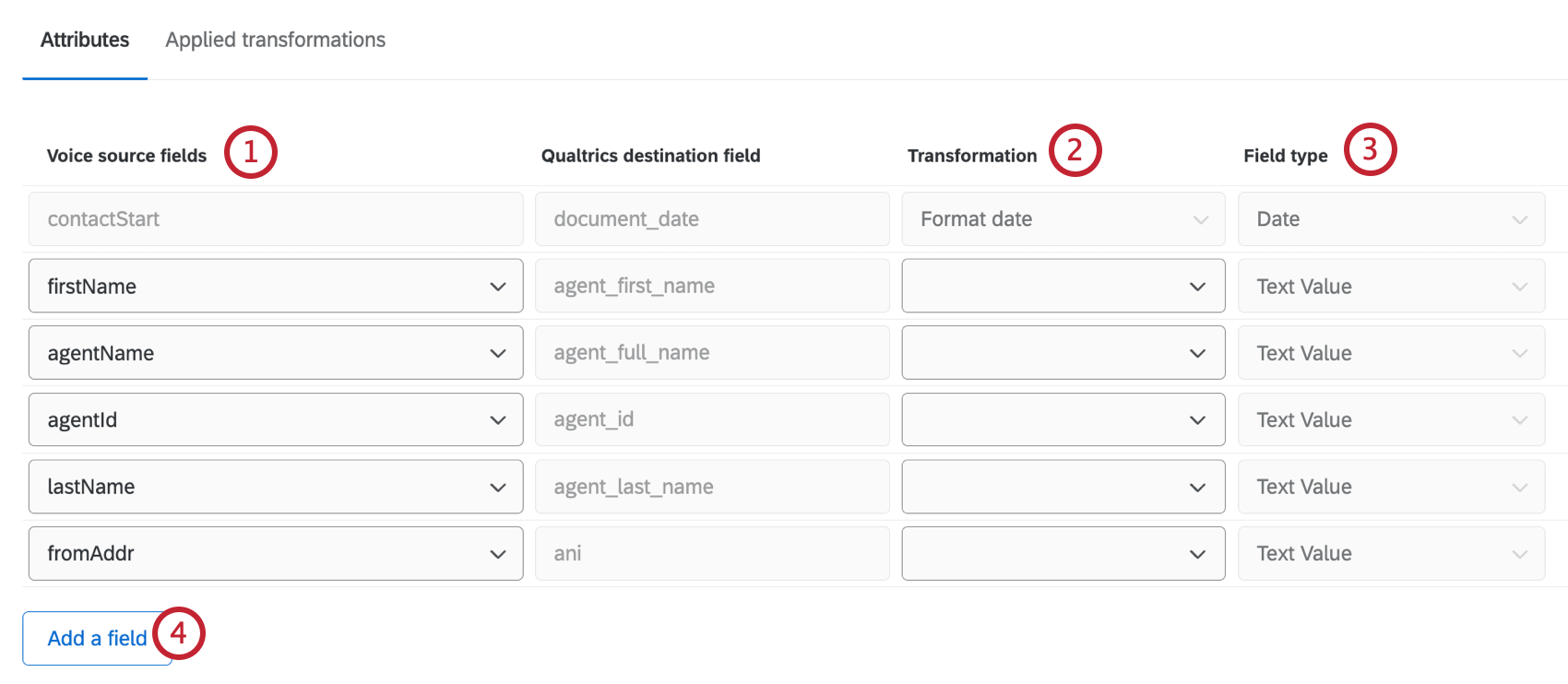
- Stimmen Sie die Datenfelder in Ihrer Datenquelle mit den Feldern des Sprachprojekts ab.
- Wenden Sie eine Datentransformation an. Weitere Informationen zu den verfügbaren Transformationsarten finden Sie im folgenden Abschnitt.
- Wählen Sie den Feldtyp für jedes Feld aus. Unter Feldtypen finden Sie weitere Informationen zu den verfügbaren Feldtypen.
- Klicken Sie auf Feld hinzufügen, um weitere Felder zu Ihrer Zuordnung hinzuzufügen. Sie können hier auch benutzerdefinierte Attribute hinzufügen. Anweisungen dazu finden Sie im folgenden Abschnitt.
Wenn Sie diese Aufgabe bearbeiten, können Sie zwar die Feldzuordnungen bearbeiten, aber Sie können nicht verschiedene Feldtypen auswählen. Sie können Transformationen anwenden oder der Karte zusätzliche Felder hinzufügen.
Benutzerdefinierte Attribute
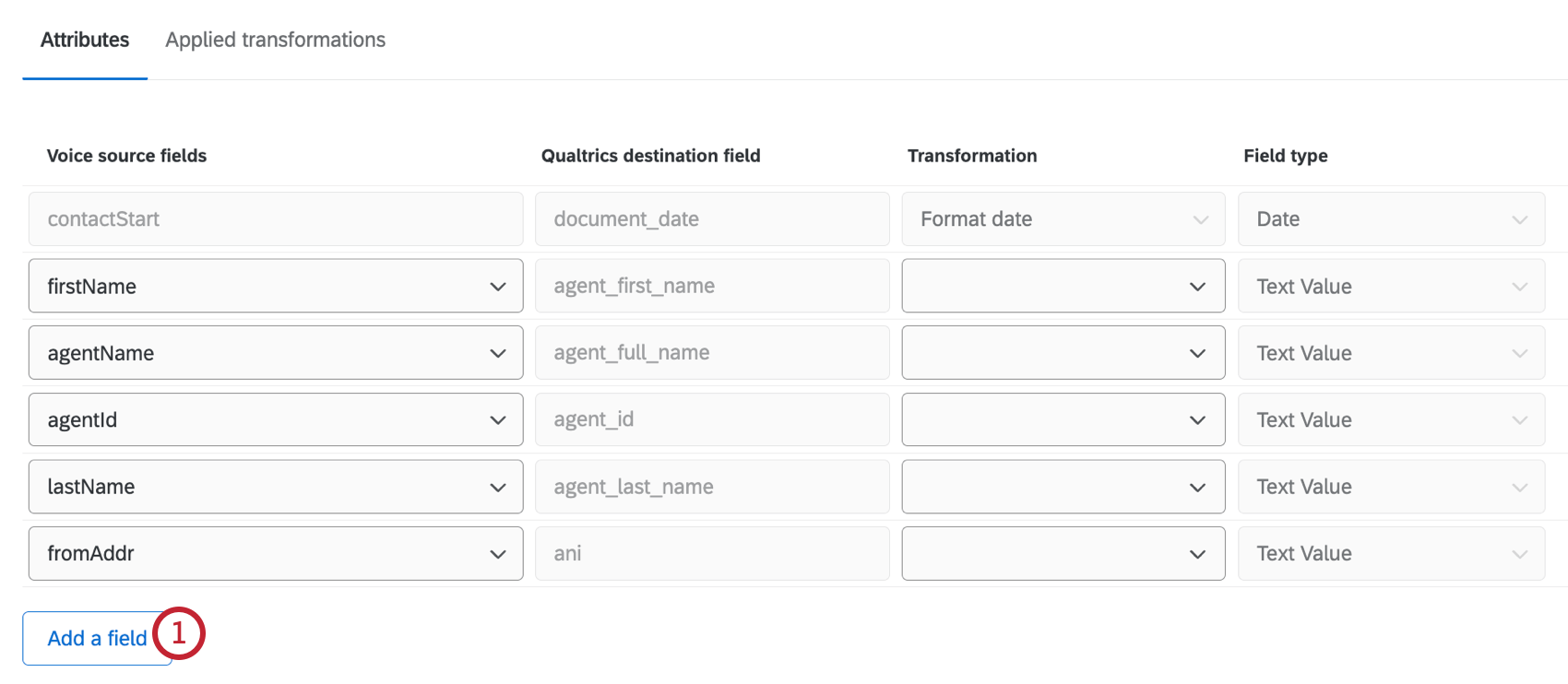
- Um mit dem Hinzufügen benutzerdefinierter Attribute bei der Zuordnung Ihrer Daten zu beginnen, wählen Sie unten auf der Seite für die Datenzuordnung die Option Feld hinzufügen .
- Klicken Sie auf Benutzerdefiniertes Attribut hinzufügen.
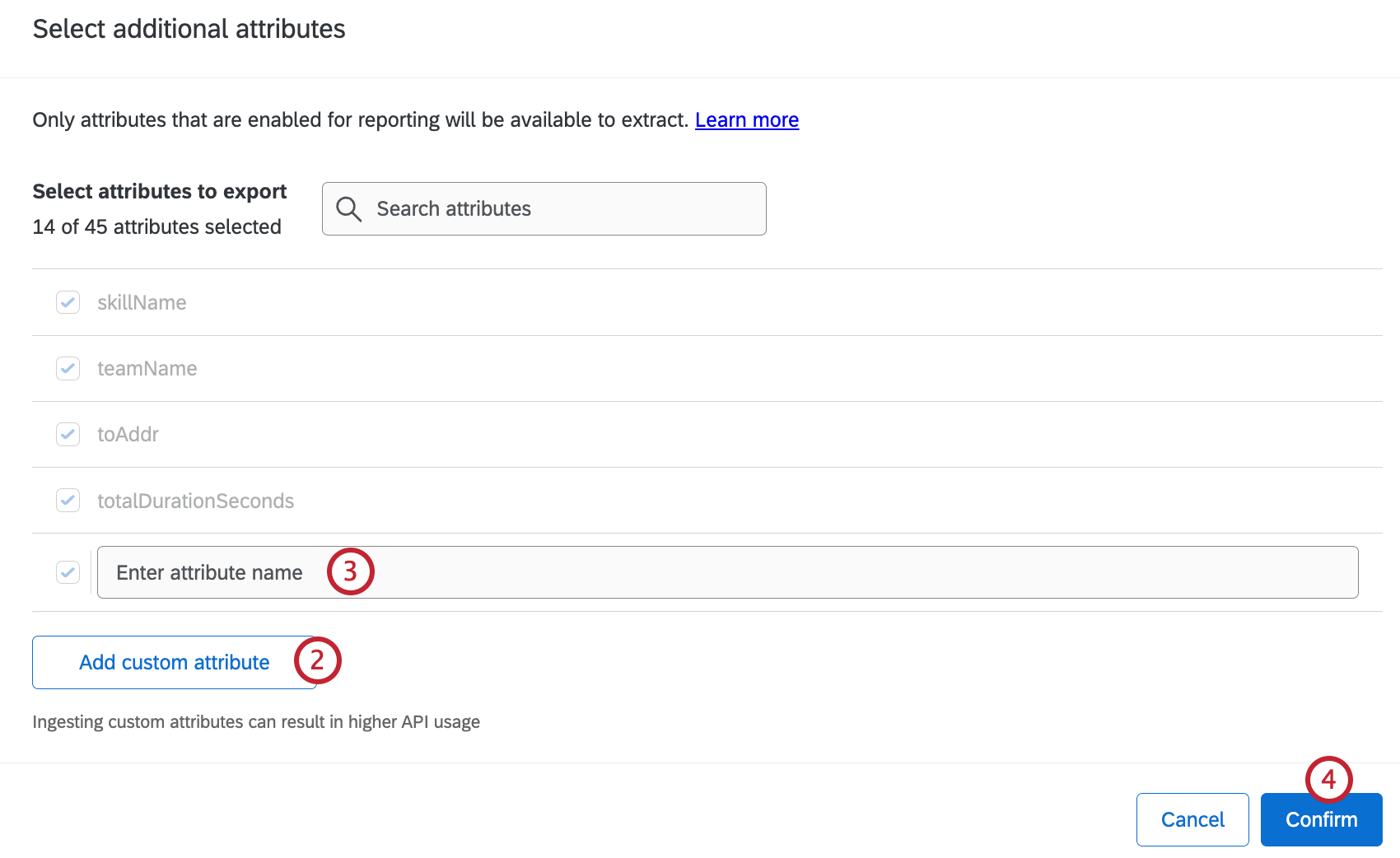
- Geben Sie den Namen des Attributs ein.
- Wiederholen Sie die Schritte 1-2 für alle weiteren Attribute, die Sie hinzufügen möchten. Wenn Sie mit dem Hinzufügen von Attributen fertig sind, klicken Sie auf Bestätigen.
Anwenden von Transformationen
Um eine Transformation anzuwenden, wählen Sie den Transformationstyp aus dem Dropdown-Menü auf der Registerkarte Attribute . Die folgenden Arten von Transformationen sind verfügbar:
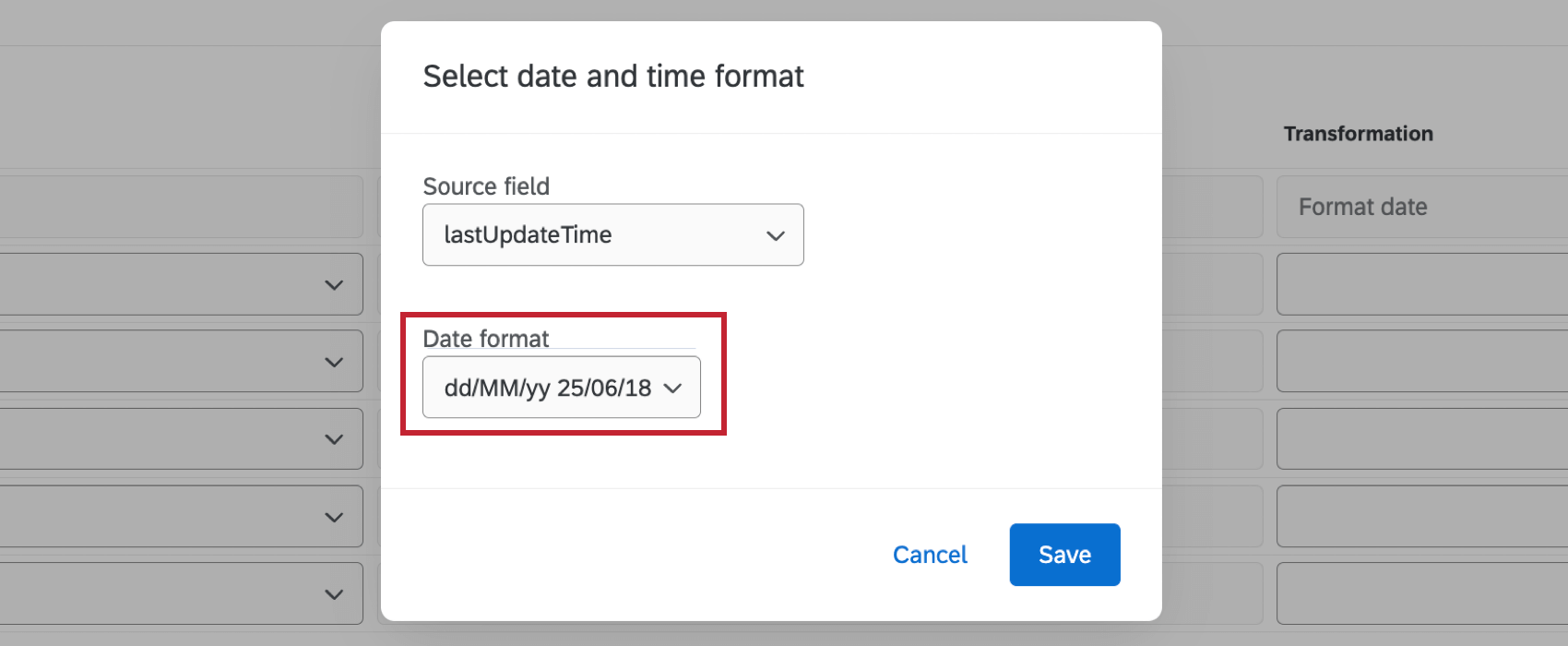
- Datum formatieren: Wenden Sie ein bestimmtes Datumsformat auf Ihr Quellfeld an. Wählen Sie das Datumsfeld, das Sie umwandeln möchten, und wählen Sie ein Datumsformat aus der Dropdown-Liste.
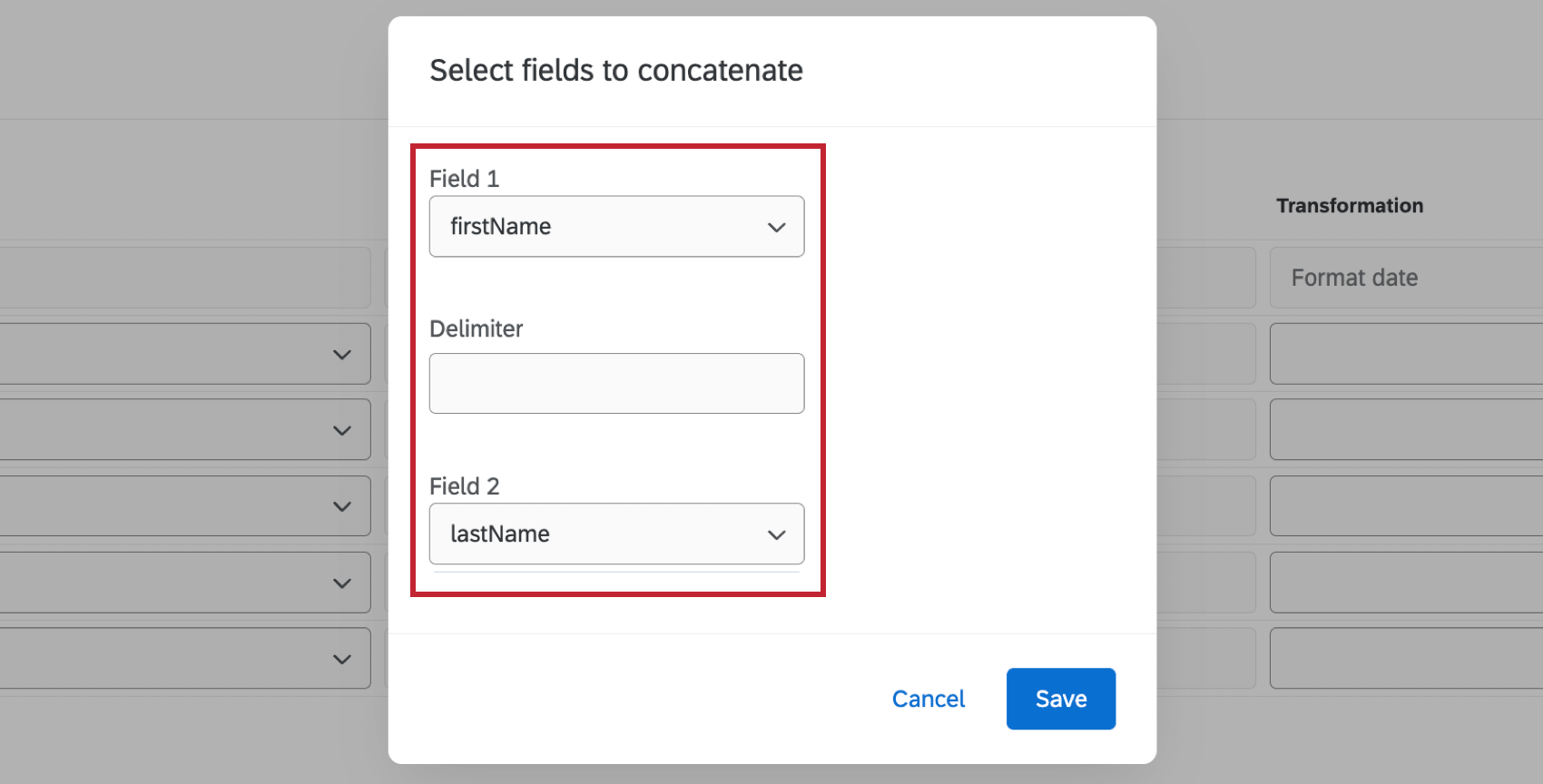
- Konkatenieren: Kombiniert 2 Quellfelder zu einem einzigen Feld. Wählen Sie die 2 Felder aus, die Sie kombinieren möchten, und geben Sie ein Trennzeichen ein.
Alle Transformationen, die Sie angewendet haben, werden auf der Registerkarte Angewandte Transformationen angezeigt.
Berechtigungen und Anforderungen an Sprachdienstleister
Qualtrics Berechtigungen
Auf der Registerkarte Allgemein müssen Sie die Berechtigung Manager:in für die Verwaltung von Sprachpipelines aktivieren.
NICE CXone Anforderungen
Um NICE CXone mit Ihrem Voice-Projekt zu verbinden, benötigen Sie Folgendes:
- Admin-Berechtigungen: Sie müssen die folgenden Berechtigungen in NICE CXone aktivieren, um Ihr Benutzerkonto erfolgreich mit Qualtrics zu verbinden:
- Bearbeiten: Diese Berechtigung muss für “Mein Zugangsschlüssel” aktiviert sein. Auf diese Weise können Sie Anmeldeinformationen für Zugriffsschlüssel erstellen.
- Historische Berichte: Diese Berechtigung muss für “Kontaktdaten” aktiviert sein. Damit können Sie abgeschlossene Kontaktdatensätze und den Interaktionsverlauf abrufen.
- Zugriff auf Kontakt-/Interaktionsdaten: Diese Berechtigung muss für “Kontaktdaten” aktiviert sein. Damit können Sie abgeschlossene Kontaktdatensätze und Interaktionsverläufe abrufen.
- Interaktionen suchen: Diese Berechtigung muss für den “Interactions Hub” aktiviert sein. Damit können Sie auf aufgezeichnete Audiodateien zugreifen.
- Aufnahmen abspielen/herunterladen: Jede abspielen: Diese Berechtigung muss für den “Interactions Hub” aktiviert sein. Damit können Sie auf aufgezeichnete Audiodateien zugreifen.
- Zugangsschlüssel-Zugangsdaten: Dazu gehören die Zugriffsschlüssel-ID und das Zugriffsschlüsselgeheimnis. Eine Anleitung, wie Sie diese erhalten, finden Sie in der NICE CXone-Dokumentation.
- Client-Berechtigungsnachweise: Dazu gehören die Client-ID und das Client-Geheimnis. Diese Felder sind nur erforderlich, wenn Sie “Open ID Connect” als Anmeldeprotokoll verwenden. Um Ihre Kunden-ID und Ihr Geheimnis zu erhalten, füllen Sie dieses CXone-Formular aus. Sie erhalten Ihre Anmeldedaten innerhalb weniger Tage.
Genesys Anforderungen
- Genesys Client: Nachdem Sie einen Client in Ihrer Genesys Cloud-Instanz erstellt haben, können Sie die Client-ID und das Client-Geheimnis erhalten. Anweisungen dazu finden Sie in der Genesys-Dokumentation.
Anzeigen und Verwalten von Sprachaufträgen
Sobald Sie eine Sprachaufgabe in Ihrem Projekt erstellt haben, können Sie sie auf der Registerkarte Sprache anzeigen. Klicken Sie auf das Kippsymbol in der Spalte Aktiviert , um eine Aufgabe zu aktivieren oder zu deaktivieren. Klicken Sie auf die 3 waagerechten Punkte rechts neben einer Aufgabe, um die folgenden Aktionen auszuführen:
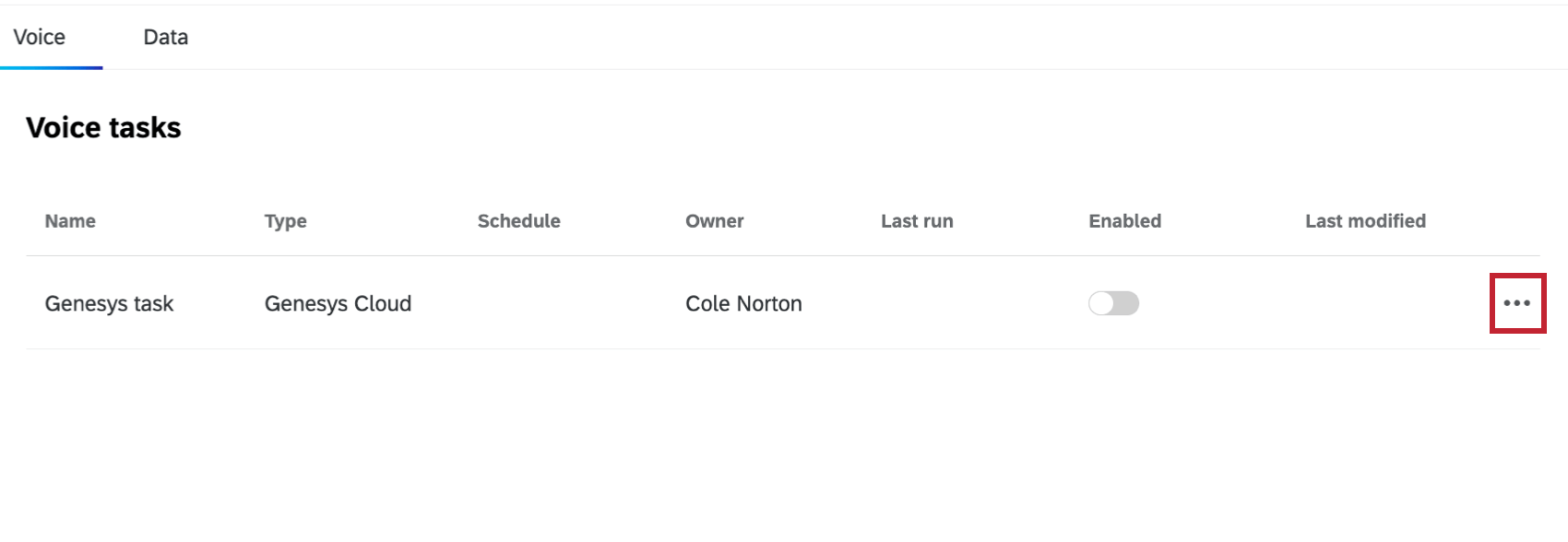
- Aufgabe konfigurieren: Bearbeiten Sie Ihre Aufgabe. Sie können auch auf eine Aufgabe klicken, um sie zu bearbeiten.
- Aufgabe löschen: Löschen Sie Ihre Aufgabe.
- Aufgabe duplizieren: Erstellen Sie eine Kopie Ihrer Aufgabe. Dies ist die einzige Möglichkeit, mehr als 1 Sprachaufgabe in einem Projekt zu haben.
Achtung! Duplizierte Aufgaben erben die Beispieldatei und die Datenzuordnung der übergeordneten Aufgabe. Änderungen an der Beispieldatei oder den zugeordneten Feldern müssen in der übergeordneten Aufgabe vorgenommen werden. - Aufgabe jetzt ausführen: Führen Sie Ihre Aufgabe sofort aus, wenn Sie Ihr Projekt nicht für die Ausführung nach einem Zeitplan konfiguriert haben.
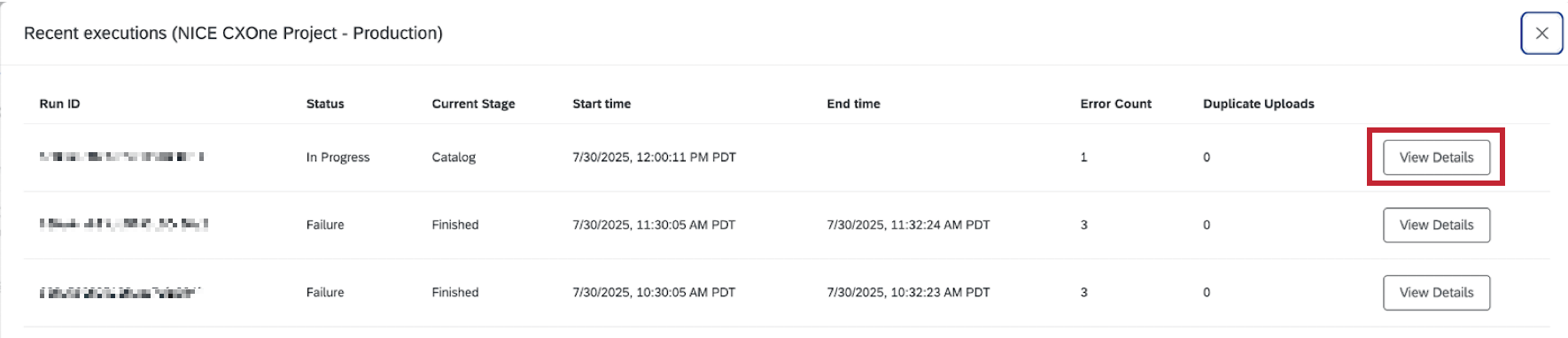
- Letzte Ausführungen anzeigen: Sehen Sie sich Informationen über frühere Läufe an, einschließlich der Lauf-ID, des Status, der Start- und Endzeit und der Fehleranzahl.
TIPP: Für weitere Details, einschließlich spezifischer Fehlermeldungen und detaillierterer Informationen zu den einzelnen Schritten, klicken Sie auf Details anzeigen.
DATEN UND ANALYSE; Analyse in Sprachprojekten
Wenn Ihre Workflows Sprachdaten extrahieren, werden diese auf der Registerkarte DATEN UND ANALYSE angezeigt. Nutzen Sie diesen Bereich, um Daten zu durchsuchen und einleitende Analysen durchzuführen. Hier finden Sie die Funktionen, die Sie auf dieser Registerkarte erwarten können, mit Links zu den entsprechenden Supportseiten:
- Antworten bearbeiten
- Daten exportieren
- Daten wieder importieren
TIPP: Mit der Option, Daten erneut zu importieren, können Sie Daten bearbeiten, die sich bereits in Ihrem Projekt befinden. Sie können keine neuen Sozialdaten über die Registerkarte DATEN UND ANALYSE importieren, sondern müssen stattdessen Sprachaufgaben verwenden, um Daten von Sprachdienstleistern zu extrahieren.
- Aufgezeichnete Antworten
- Filtern von Antworten
- Feld-Editor
Kollaborationspartner:in bei Sprachprojekten
Sie können andere Qualtrics-Benutzer einladen, Ihr Sprachprojekt zu erstellen und zu bearbeiten.
Die Kollaborationspartner:in funktionieren bei E-Mail-Datenprojekten genauso wie bei Reputationsmanagement-Projekten, mit dem Unterschied, dass die Führungskräfte nur über einen Admin-Zugang verfügen können. Für E-Mail-Datenprojekte gibt es keinen schreibgeschützten Zugriff. Weitere Schritte finden Sie auf dieser Seite zur Zusammenarbeit.