-

Qualtrics Platform -

Customer Journey Optimizer -

XM Discover -

Qualtrics Social Connect
Salesforce-Extraktor
Über die Salesforce-Extraktor-Aufgabe
Die Aufgabe Salesforce Extractor kann zum Importieren von Daten aus Salesforce zur Verwendung in Qualtrics verwendet werden. Die folgenden Daten können aus Salesforce importiert werden:
- Objektdatensätze (wie Benutzerkonten, Kontakte und Verkaufschancen).
- E-Mails in Verbindung mit abgeschlossenen Fällen.
- Daten berichten.
Beim ersten Lauf importiert die Aufgabe alle angegebenen Datensätze. Bei nachfolgenden Durchläufen werden neue oder aktualisierte Datensätze seit dem letzten Lauf eingefügt.
Extrahieren von Objekten aus Salesforce
In diesem Abschnitt wird beschrieben, wie Sie diese Aufgabe einrichten, um Objektdatensätze (wie Benutzerkonten, Kontakte und Opportunities) aus Salesforce zu importieren.
- Erstellen Sie einen neuen ETL-Workflow.
- Wählen Sie die Datenquelle (ETL ).

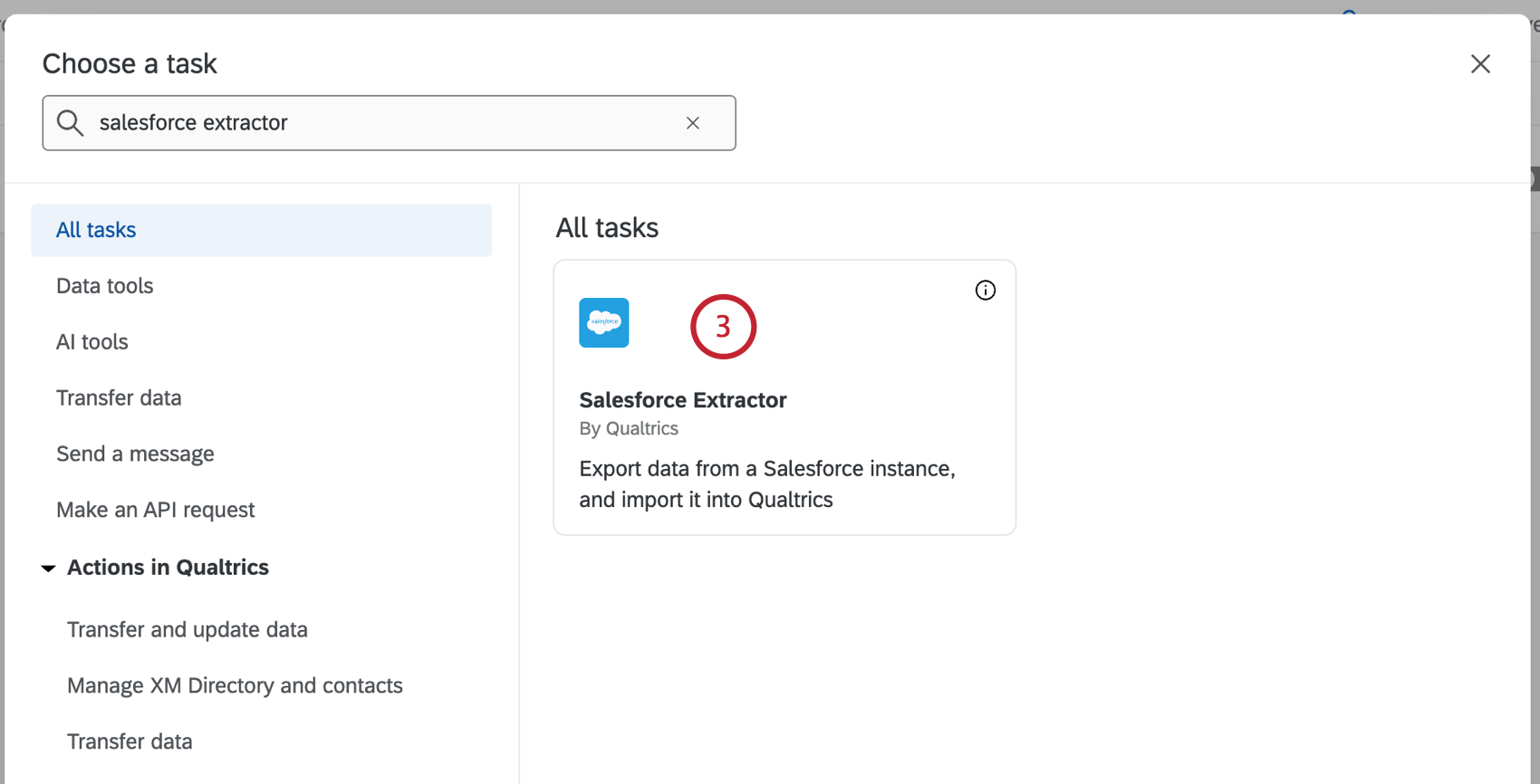
- Suchen Sie nach der Aufgabe Salesforce Extractor.
- Objekte auswählen.
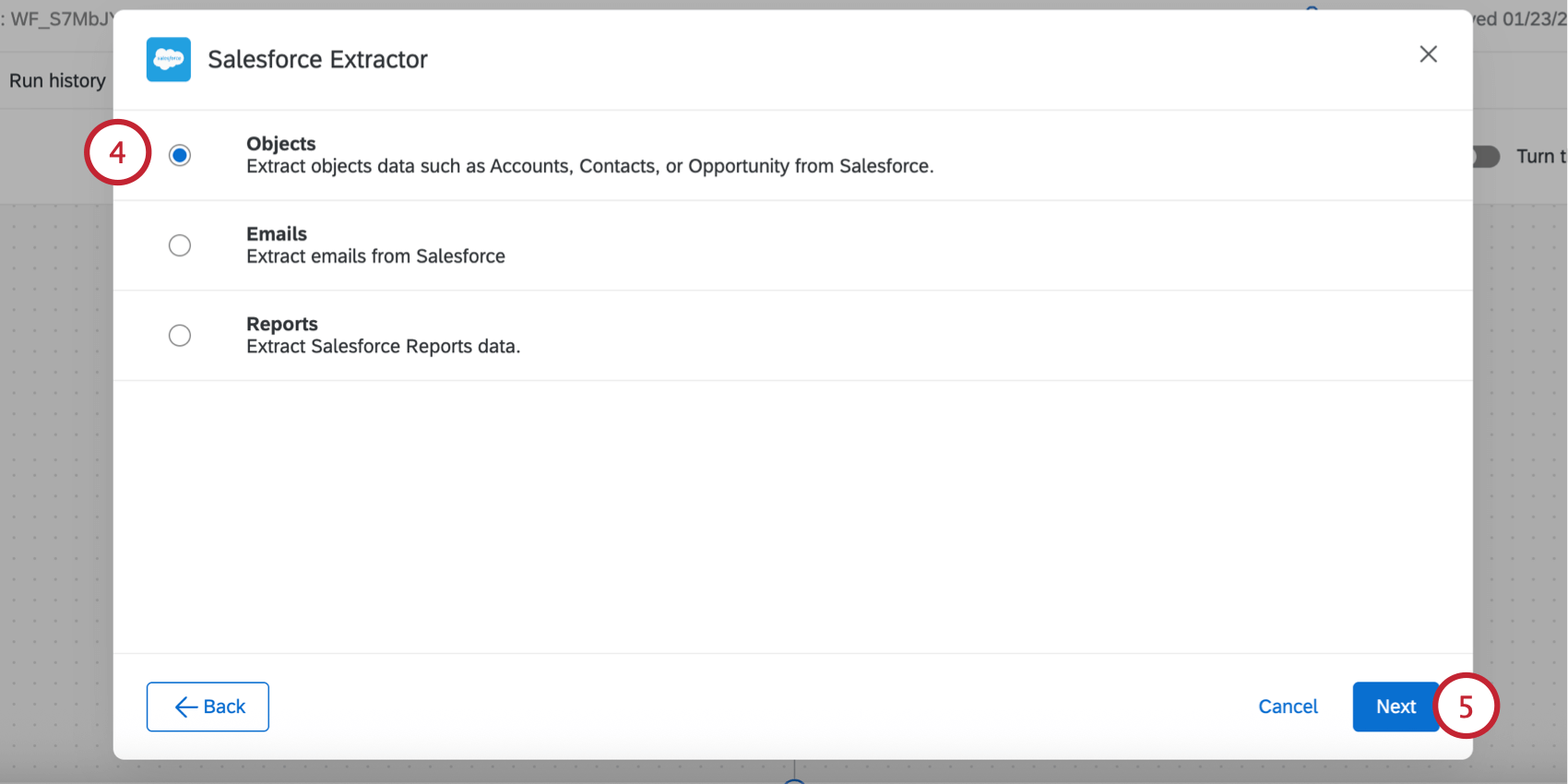
- Klicken Sie auf Weiter.
- Wählen Sie das Benutzerkonto aus, aus dem Daten importiert werden sollen.
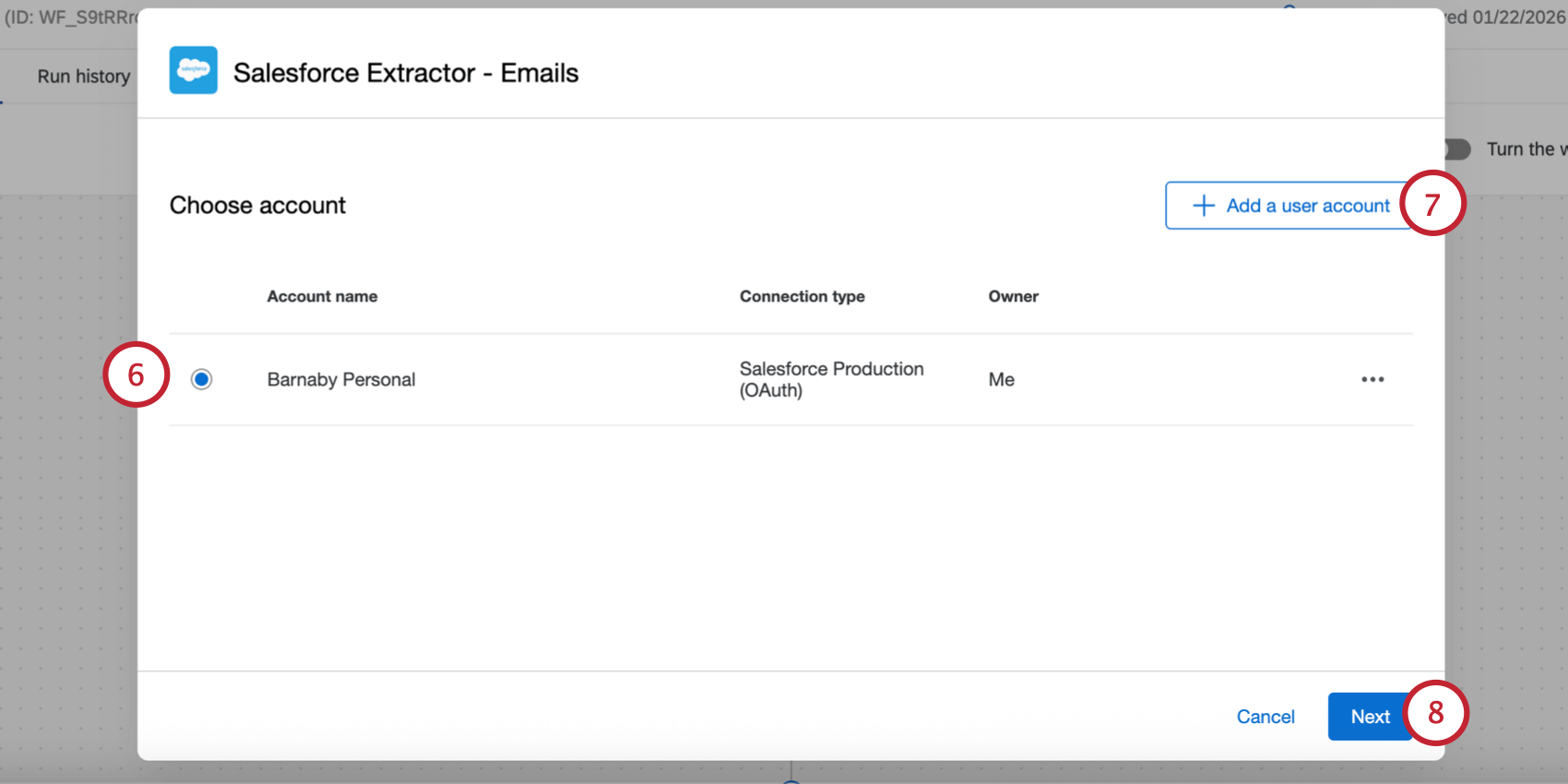
- Wenn Sie ein neues Salesforce-Konto hinzufügen möchten, klicken Sie auf Benutzerkonto hinzufügen. Sie können sich direkt mit einem Benutzerkonto aus der Produktion oder der Sandbox verbinden oder eine Server-zu-Server-Verbindung einrichten. Weitere Informationen zu den einzelnen Authentifizierungsmethoden finden Sie unter Verknüpfung von Qualtrics und Salesforce.
TIPP: Alle Salesforce-Konten, die Sie zuvor verknüpft haben, sowie die von Administrator:IN eingerichteten Benutzerkonten sind hier verfügbar.Achtung! Sie können für diese Aufgabe bis zu 5 externe Verbindungen zu Ihrem Benutzerkonto in Salesforce haben. Wenn Sie mehr als 5 Verbindungen hinzufügen, wird die älteste Verbindung unterbrochen.
- Klicken Sie auf Weiter.
- Klicken Sie auf Objekt hinzufügen und wählen Sie das Objekt, das Sie importieren möchten. Sie können mehrere Objekte in dieselbe Extraktoraufgabe importieren.
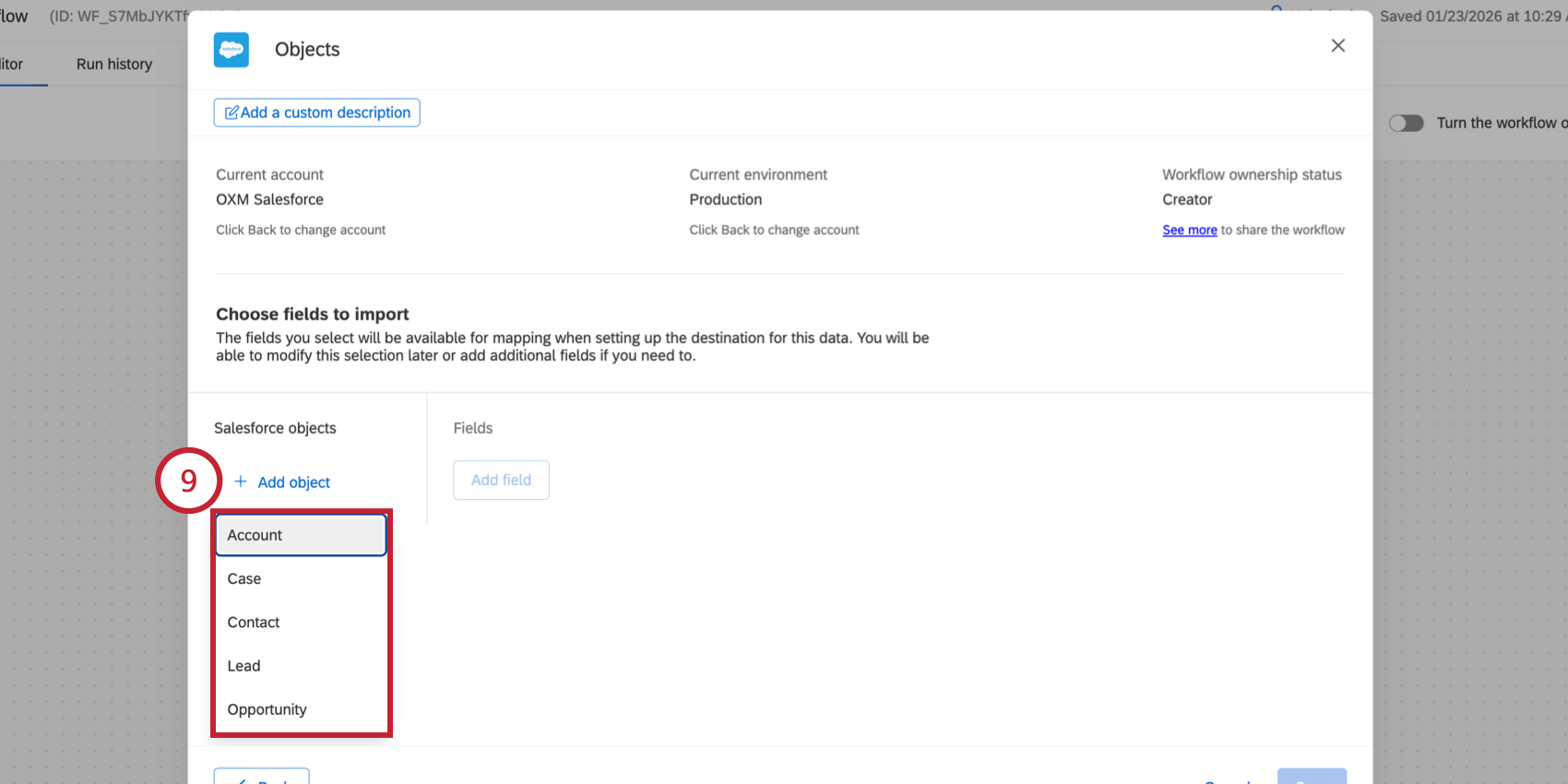
Die folgenden Salesforce-Objekte sind für den Import verfügbar:- Konto
- Fall
- Kontakt
- Lead
- Gelegenheit
Tipp: Wenn Sie hier keine Objekte haben, ist die Verbindung zwischen Ihrem Benutzerkonto und Qualtrics ungültig oder abgelaufen. Kehren Sie zum Bildschirm für die Auswahl des Benutzerkontos zurück, indem Sie auf “Zurück” klicken und dann ein neues Benutzerkonto hinzufügen.
- Falls gewünscht, verwenden Sie das Dropdown-Menü der Salesforce-Liste, um einzuschränken, welche Objekte basierend auf den Filterkriterien der Liste in Salesforce importiert werden (genannt Listenansicht). Wenn keine Option ausgewählt ist, werden alle zugehörigen Objekte importiert.
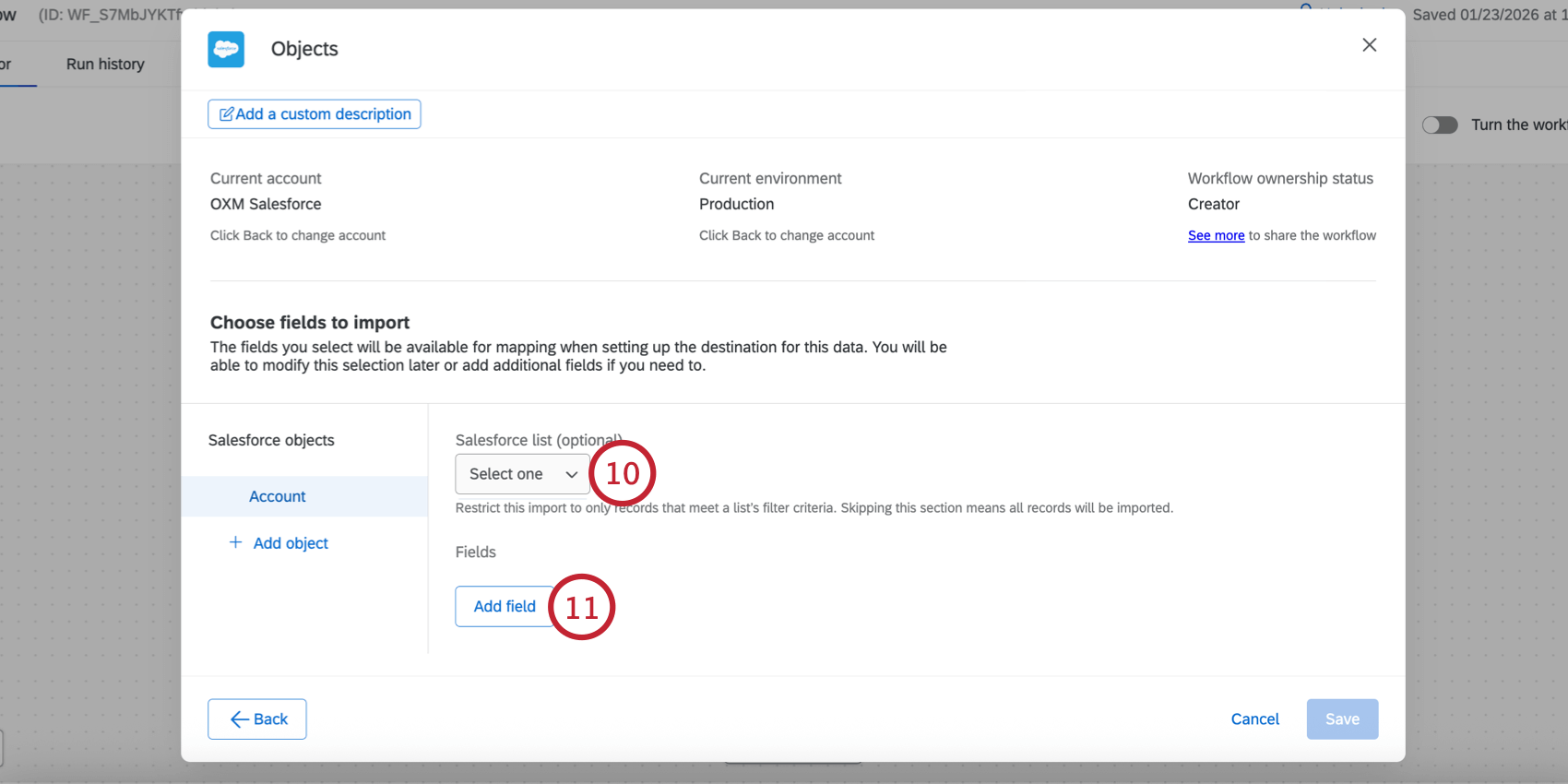
- Klicken Sie auf Feld hinzufügen, woraufhin ein Dropdown-Menü erscheint, aus dem Sie ein Feld auswählen können.
- Verwenden Sie das Dropdown-Menü Feld auswählen, um ein Feld für den Import aus Salesforce auszuwählen.
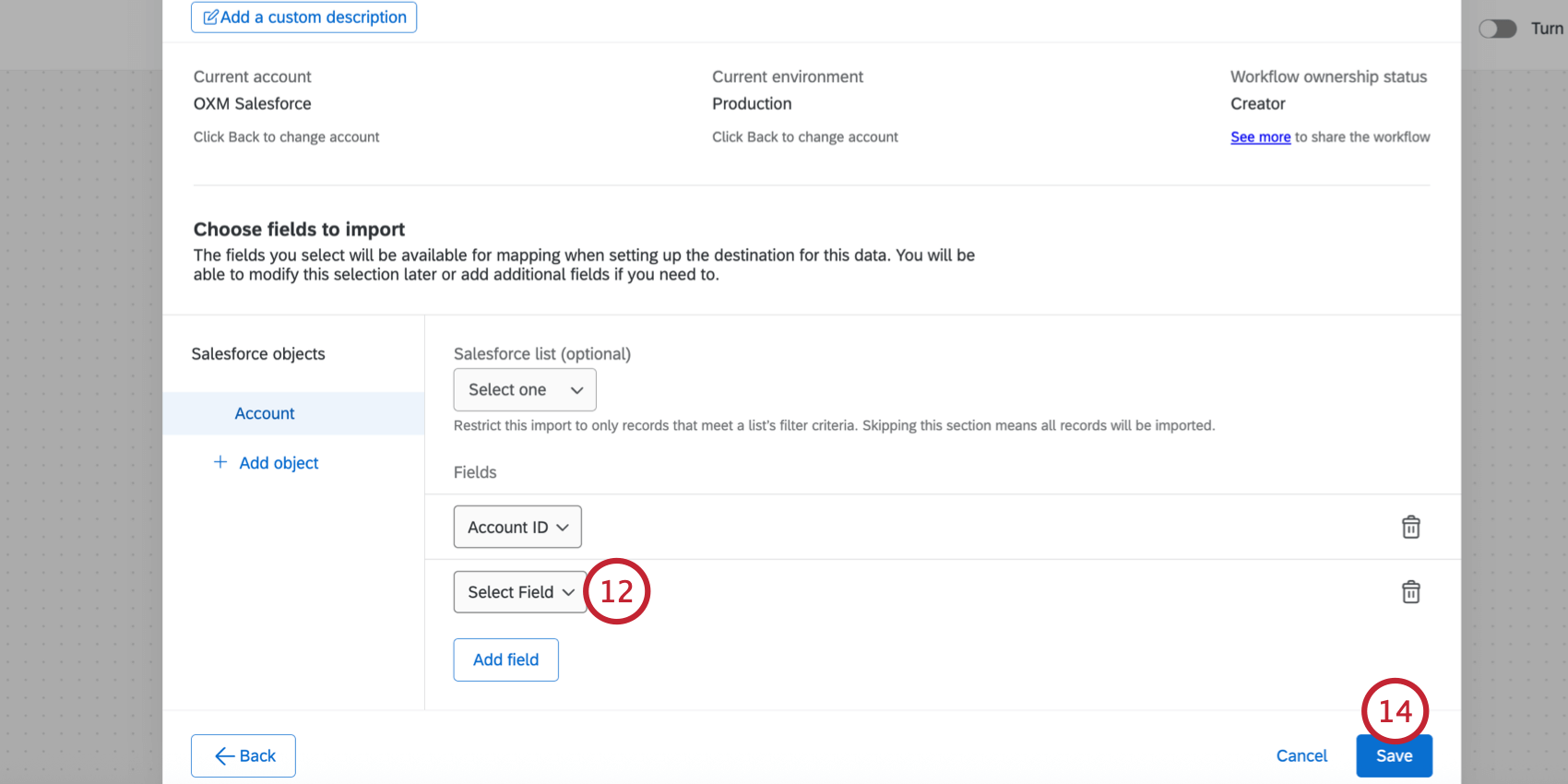
- Wiederholen Sie die obigen Schritte, um weitere Felder für das ausgewählte Salesforce-Objekt zu importieren.
TIPP: Klicken Sie auf das Papierkorb-Symbol neben einem Feld oder Objekt, um es aus der Aufgabe zu entfernen.
- Klicken Sie abschließend auf Speichern.
- Als Nächstes müssen Sie Ihre Daten mit einem Loader-Task in Qualtrics speichern. In der Regel handelt es sich dabei um die Aufgabe “Kontakte und Vorgänge zum XM Directory hinzufügen“.
Fehlerbehebung bei Salesforce-Objektimporten
Wenn Ihr Workflow nicht abgeschlossen werden kann, sehen Sie sich den Verlauf des Workflow-Laufs an, um weitere Informationen über den Fehler zu erhalten. Nachstehend finden Sie häufige Fehler und ihre Lösungen:
- “Ihre Anmeldedaten für Salesforce sind ungültig, bitte verbinden Sie sich erneut”
- Die mit der Aufgabe verwendeten Anmeldeinformationen sind ungültig und müssen erneut eingegeben werden. Um dieses Problem zu beheben, gehen Sie wie folgt vor: bearbeiten die Aufgabe, die fehlgeschlagen ist, und wählen Sie eine andere gültige Anmeldeinformation aus, oder fügen Sie eine neue hinzu.
- “ListView {{listviewId}} für sObject {{sObjectName}} existiert nicht”
- Die in der Aufgabe verwendete Liste ist für den Benutzer nicht zugänglich oder wurde gelöscht. Um dieses Problem zu beheben, gehen Sie wie folgt vor: bearbeiten die Aufgabe, und wählen Sie das Objekt mit einer ungültigen Liste aus. Wählen Sie dann eine neue Liste aus, die Sie verwenden möchten. Das Feld {{listviewId}} in der Fehlermeldung enthält die ID der Liste in Salesforce und das Feld {{sObjectName}} ist der Name des Objekts in Salesforce.
- sObject {{sObjectName}} ist nicht vorhanden
- Das mit der Aufgabe verwendete Objekt ist für den Benutzer nicht zugänglich oder wurde gelöscht. Um dieses Problem zu beheben, gehen Sie wie folgt vor: bearbeiten die Aufgabe, entfernen Sie das ungültige Objekt, und sichern Sie die Aufgabe. Das Feld {{sObjectName}} in der Fehlermeldung enthält den Namen des Objekts in Salesforce.
- Feld {{fieldName}} in sObject {{sObjectId}} ist nicht vorhanden
- Das in der Aufgabe verwendete Feld ist für den Benutzer nicht zugänglich oder wurde gelöscht. Um dieses Problem zu beheben, gehen Sie wie folgt vor: bearbeiten die Aufgabe, entfernen Sie das ungültige Feld, und sichern Sie die Aufgabe. Das Feld {{fieldName}} in der Fehlermeldung enthält den Feldnamen in Salesforce und das Feld {{sObjectId}} ist die ID des Objekts in Salesforce.
- Datenisolierung
- Wenn dieser Fehler auftritt, wenden Sie sich bitte an Qualtrics support.
- Unerwarteter Fehler aufgetreten
- Wenn dieser Fehler auftritt, wenden Sie sich bitte an Qualtrics support.
- Bei der Sandbox ist ein Fehler aufgetreten
- Wenn bei der Sandbox Fehler auftreten, wird empfohlen, eine Nicht-Sandbox-Version zu verwenden, um das Problem zu beheben. Sandbox-Umgebungen sind für Testzwecke gedacht und erbringen nicht immer dieselbe Leistung wie Nicht-Sandbox-Umgebungen.
Extrahieren von E-Mails aus Salesforce
Dieser Abschnitt behandelt die Extraktion von E-Mails aus Salesforce zur Verwendung in einem E-Mail-Datenprojekt (als Teil des Omnichannel Listening Management).
- Erstellen Sie auf der Registerkarte Workflows Ihres OXM-Projekts einen neuen ETL-Workflow.
- Wählen Sie die Datenquelle (ETL ).
- Suchen Sie nach der Aufgabe Salesforce Extractor.
- Auswählen E-Mails.
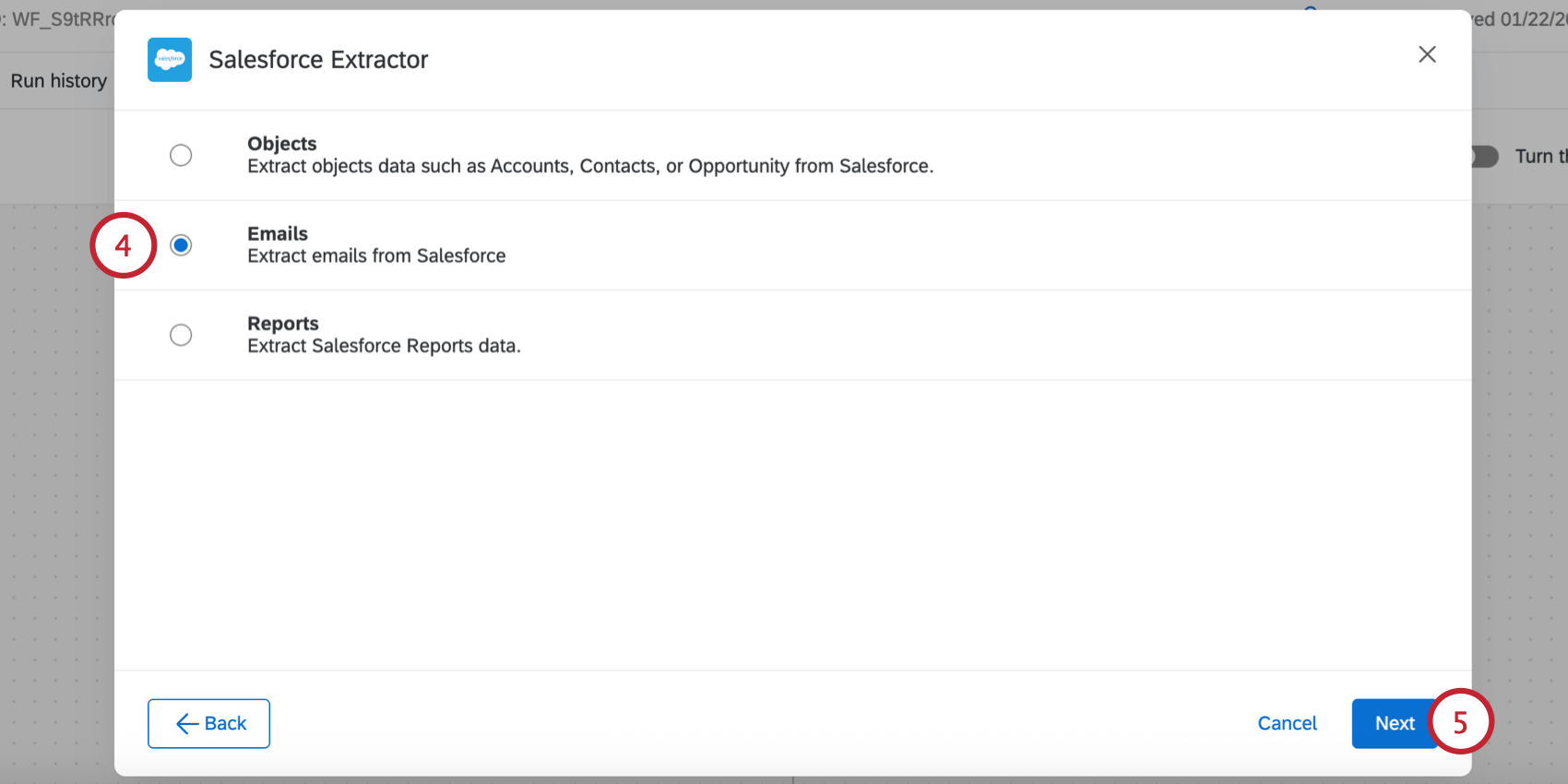
- Klicken Sie auf Weiter.
- Wählen Sie das Benutzerkonto aus, aus dem Daten importiert werden sollen.
- Wenn Sie ein neues Salesforce-Konto hinzufügen möchten, klicken Sie auf Benutzerkonto hinzufügen.
TIPP: Alle Salesforce-Konten, die Sie zuvor verknüpft haben, sowie die von Administrator:IN eingerichteten Benutzerkonten sind hier verfügbar.Achtung! Sie können für diese Aufgabe bis zu 5 externe Verbindungen zu Ihrem Benutzerkonto in Salesforce haben. Wenn Sie mehr als 5 Verbindungen hinzufügen, wird die älteste Verbindung unterbrochen.
- Klicken Sie auf Weiter.
- Wählen Sie den Salesforce-Fallstatus, den Sie importieren möchten. Sie können mehr als 1 Status auswählen.
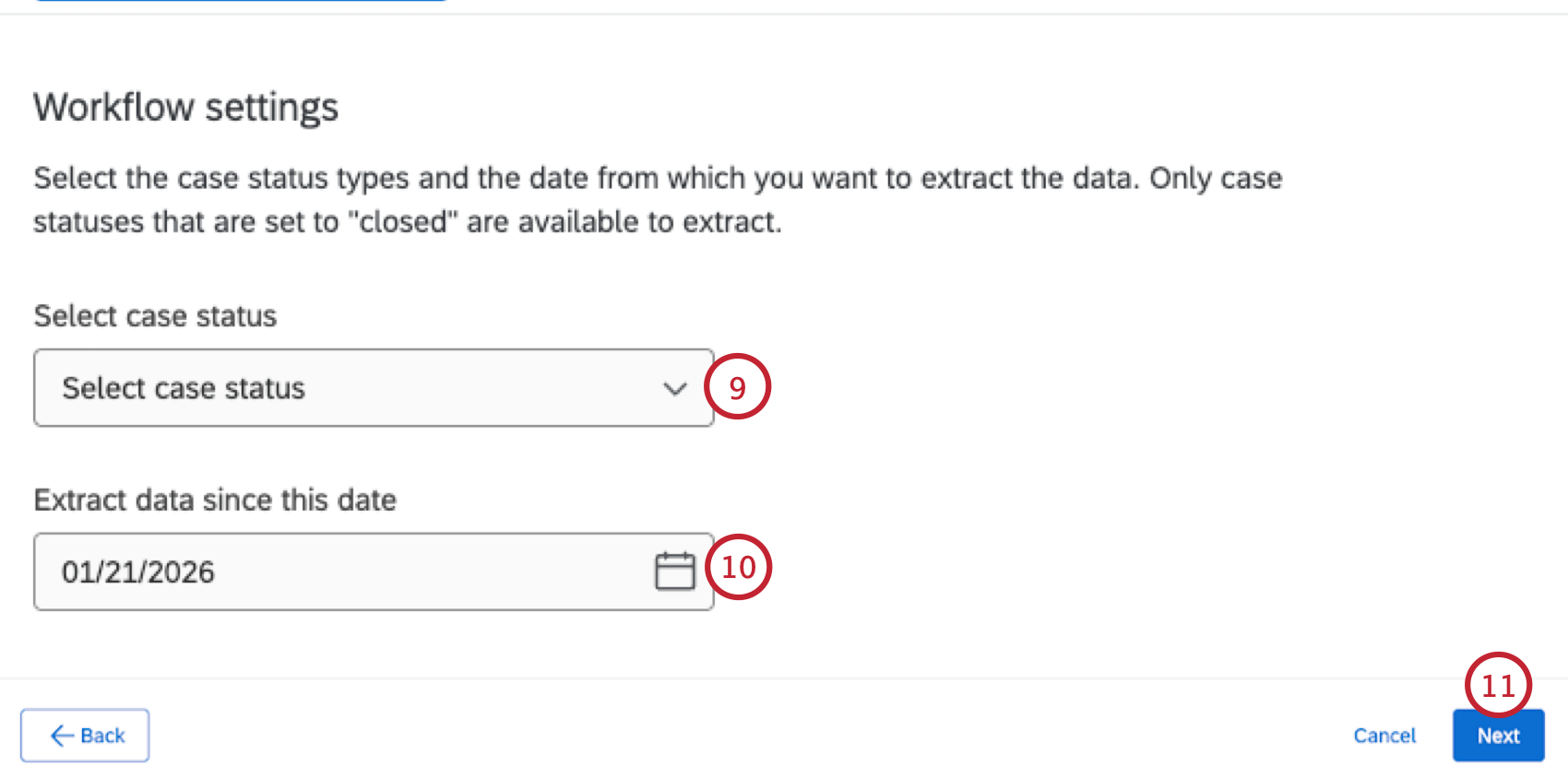 Achtung! Sie können nur Fallstatus auswählen, die in Salesforce als “abgeschlossen” gelten. Der Standardstatus “Geschlossen” ist einer davon, und Sie können weitere benutzerdefinierte Status haben, die ebenfalls “geschlossen” sind, was von einem Administrator in Salesforce festgelegt wird.
 - Wählen Sie das Datum, um zu bestimmen, welche E-Mails extrahiert werden. Wenn diese Aufgabe zum ersten Mal ausgeführt wird, werden die E-Mails extrahiert, deren “Abschlussdatum” zwischen dem von Ihnen gewählten Datum und dem Datum der ersten Aufgabenausführung liegt (das durch den Zeitplan bei der Erstellung des ETL-Workflows festgelegt wird).
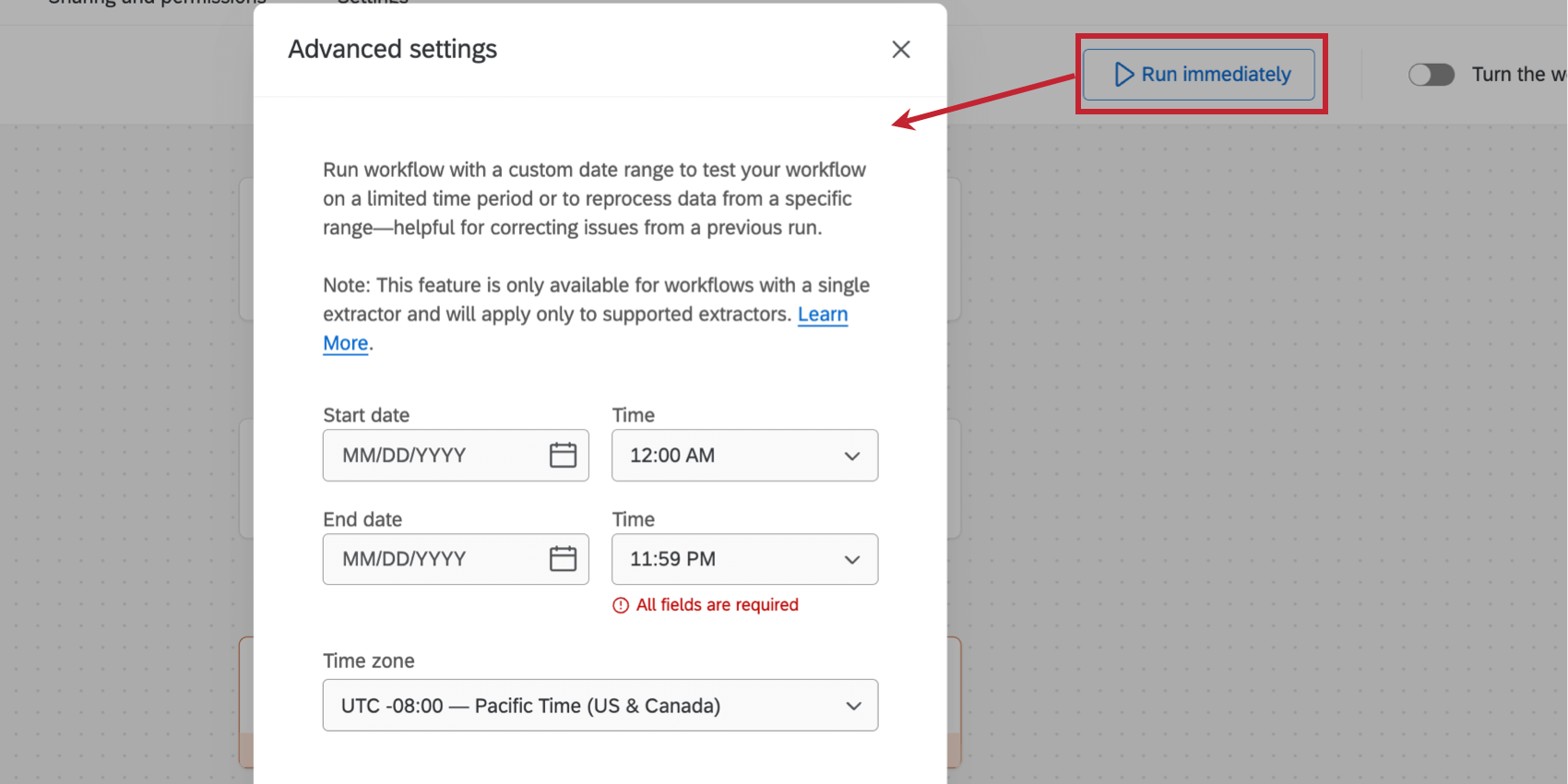
TIPP: Bei nachfolgenden Ausführungen werden nur dann E-Mails extrahiert, wenn das “Abschlussdatum” des Falls zwischen der vorherigen Ausführung und der aktuellen Ausführung liegt (die durch Ihren ETL-Zeitplan bestimmt werden).TIPP: Sie können einen benutzerdefinierten Zeitrahmen festlegen, um Daten aus einem bestimmten Datumsbereich zu extrahieren, indem Sie auf die Schaltfläche Sofort ausführen am oberen Rand Ihres Workflows klicken. Damit können Sie das oben beschriebene Standardverhalten bei der Datenextraktion “außer Kraft setzen”. Siehe Extrahieren von Daten aus einem bestimmten Datumsbereich für eine schrittweise Anleitung. Bitte beachten Sie, dass diese Option nur beim Extrahieren von E-Mails aus Salesforce verfügbar ist.
- Klicken Sie auf Weiter.
- Auf der nächsten Seite des Extraktors sehen Sie die Salesforce-Felder, die mit dem EmailMessage-Objekt in Salesforce verbunden sind.
Achtung! Zusammengesetzte Felder aus Salesforce werden hier nicht angezeigt, da sie nicht in Qualtrics importiert werden können.
- Die linke Seite der Tabelle enthält optionale Felder, die auf Wunsch importiert werden können. Einige Felder sind als “Bevorzugt” gekennzeichnet, da sie in einem OXM-Projekt nützlich sein können.
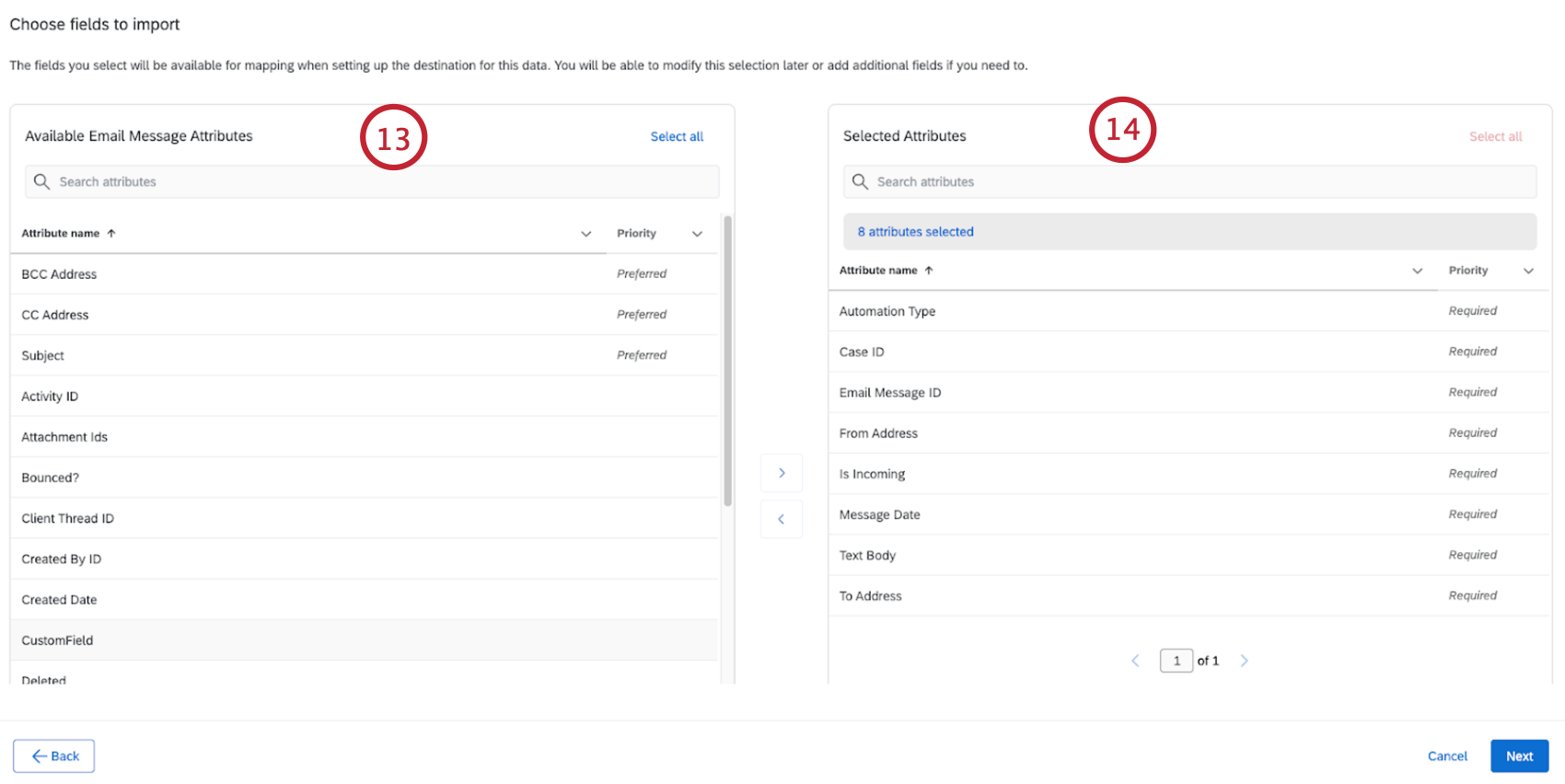
- Auf der rechten Seite der Tabelle befinden sich Felder, die in Qualtrics importiert werden sollen.
TIPP: Einige Attribute sind obligatorisch und befinden sich bereits in dieser Spalte. Sie können nicht entfernt werden.
- Um ein Feld zwischen den beiden Seiten der Tabelle zu verschieben, klicken Sie auf das Feld und dann auf die Pfeiltaste. Sie können auf mehrere Felder klicken, um sie gleichzeitig auszuwählen.
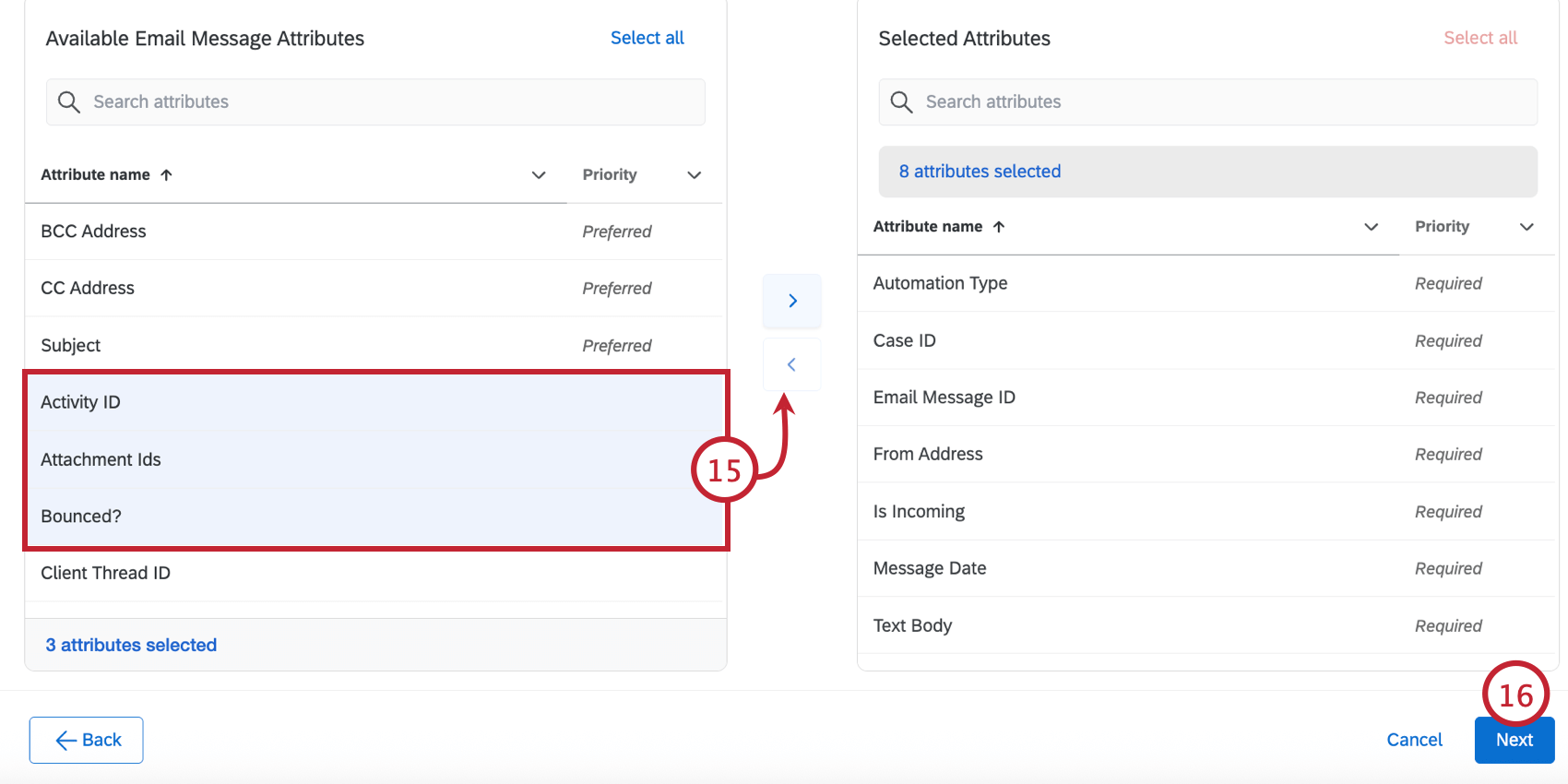
- Klicken Sie auf Weiter.
- Die nächste Seite enthält die Felder für den Fall. Es werden nur Fälle mit E-Mails in Qualtrics importiert. Sie können die Felder, die in Qualtrics importiert werden, mit der gleichen Methode wie zuvor anpassen.
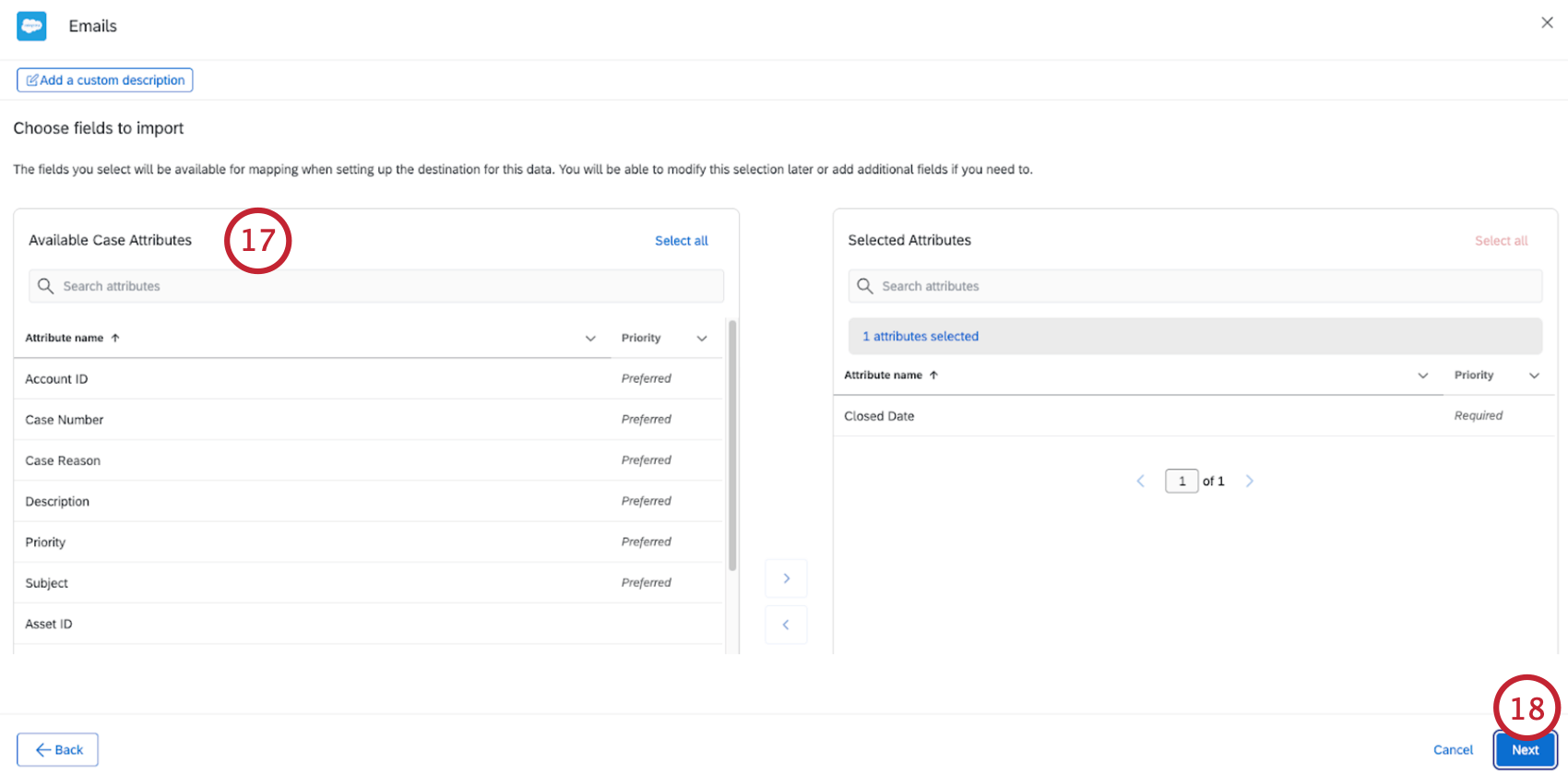
- Klicken Sie auf Weiter.
- Die letzte Seite enthält Felder, die mit dem Benutzerkonto-Objekt verbunden sind (das über AccountId mit dem Case-Objekt in Salesforce verbunden ist). Sie können die Felder, die in Qualtrics importiert werden, mit der gleichen Methode wie zuvor anpassen.
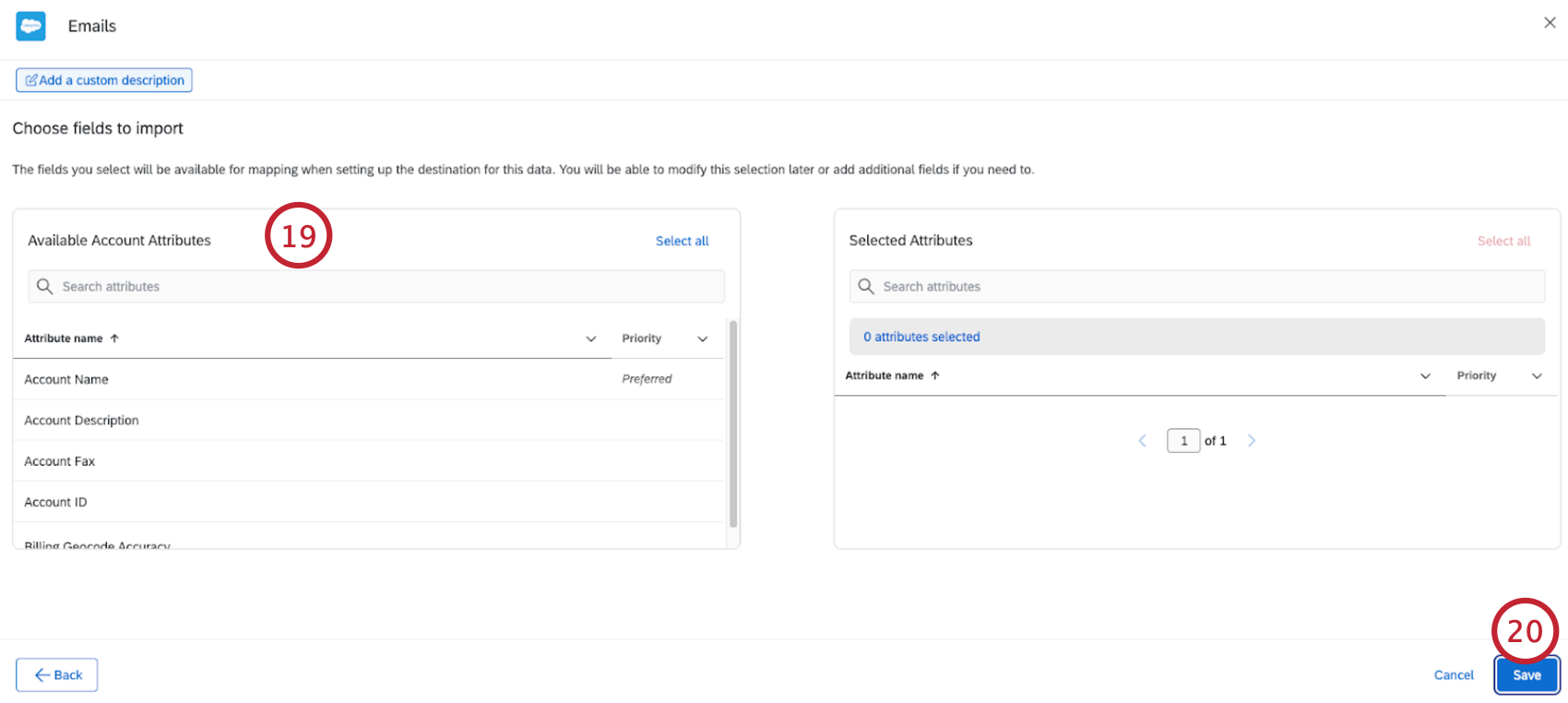
- Klicken Sie auf Weiter.
- Nachdem Sie Daten aus Salesforce extrahiert haben, müssen Sie Qualtrics mitteilen, wo die Daten mit einer Aufgabe gespeichert werden sollen. Wenn Sie E-Mails aus Salesforce extrahieren, verwenden Sie die Aufgabe Daten in Conversational Analytics laden, um die Daten in ein E-Mail-Datenprojekt zu laden.
Extrahieren von Berichtsdaten aus Salesforce
In diesem Abschnitt wird beschrieben, wie Sie Daten aus Salesforce-Berichten extrahieren und in Qualtrics verwenden können.
- Erstellen Sie einen neuen ETL-Workflow.
- Wählen Sie die Datenquelle (ETL ).
- Suchen Sie nach der Aufgabe Salesforce Extractor.
- Auswählen Berichte.
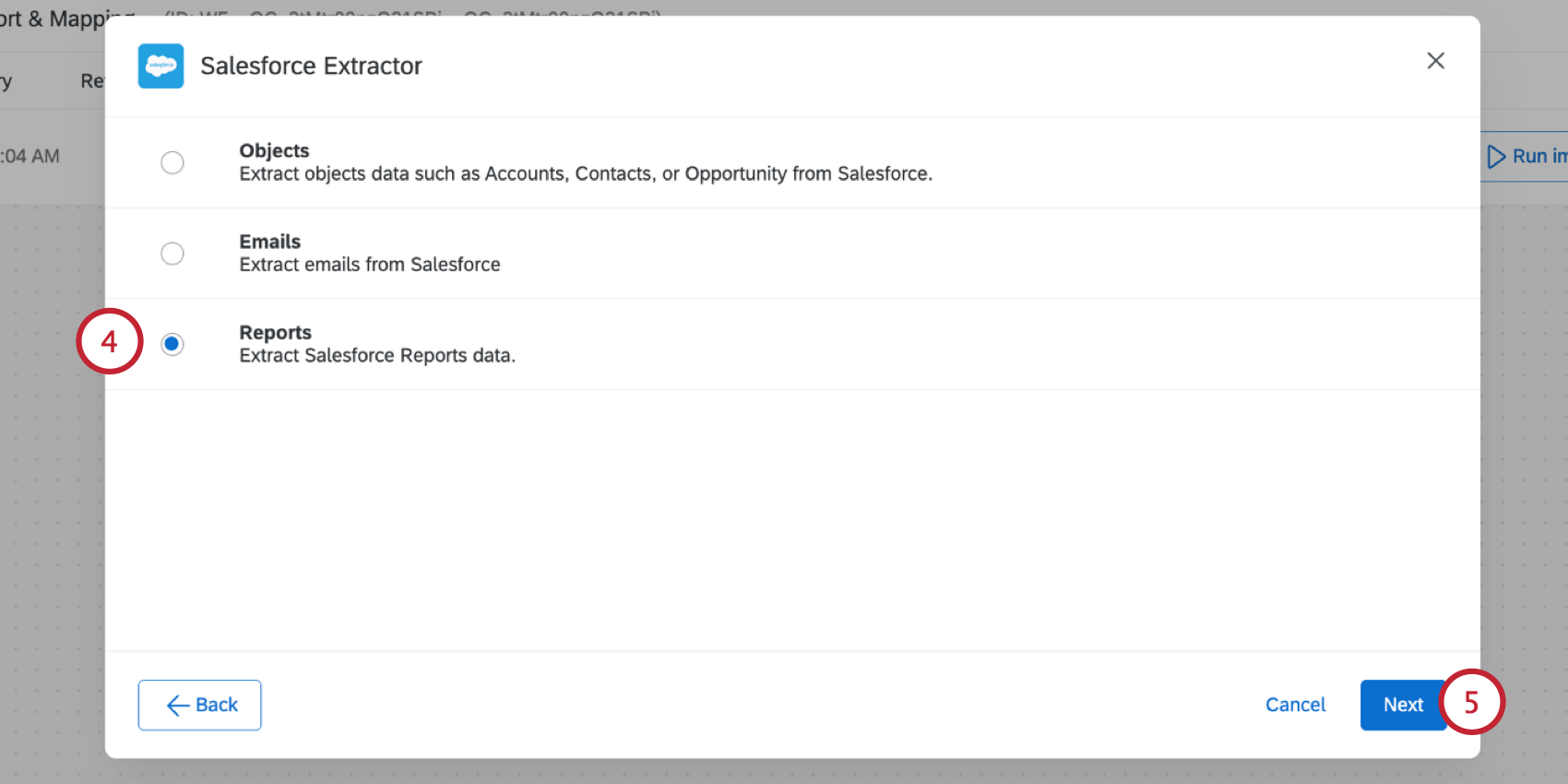
- Klicken Sie auf Weiter.
- Wählen Sie das Benutzerkonto aus, aus dem Daten importiert werden sollen.
- Wenn Sie ein neues Salesforce-Konto hinzufügen möchten, klicken Sie auf Benutzerkonto hinzufügen.
TIPP: Alle Salesforce-Konten, die Sie zuvor verknüpft haben, sowie die von Administrator:IN eingerichteten Benutzerkonten sind hier verfügbar.Achtung! Sie können für diese Aufgabe bis zu 5 externe Verbindungen zu Ihrem Benutzerkonto in Salesforce haben. Wenn Sie mehr als 5 Verbindungen hinzufügen, wird die älteste Verbindung unterbrochen.
- Klicken Sie auf Weiter.
- Klicken Sie auf Bericht auswählen, um einen Bericht auszuwählen, aus dem Daten importiert werden sollen.
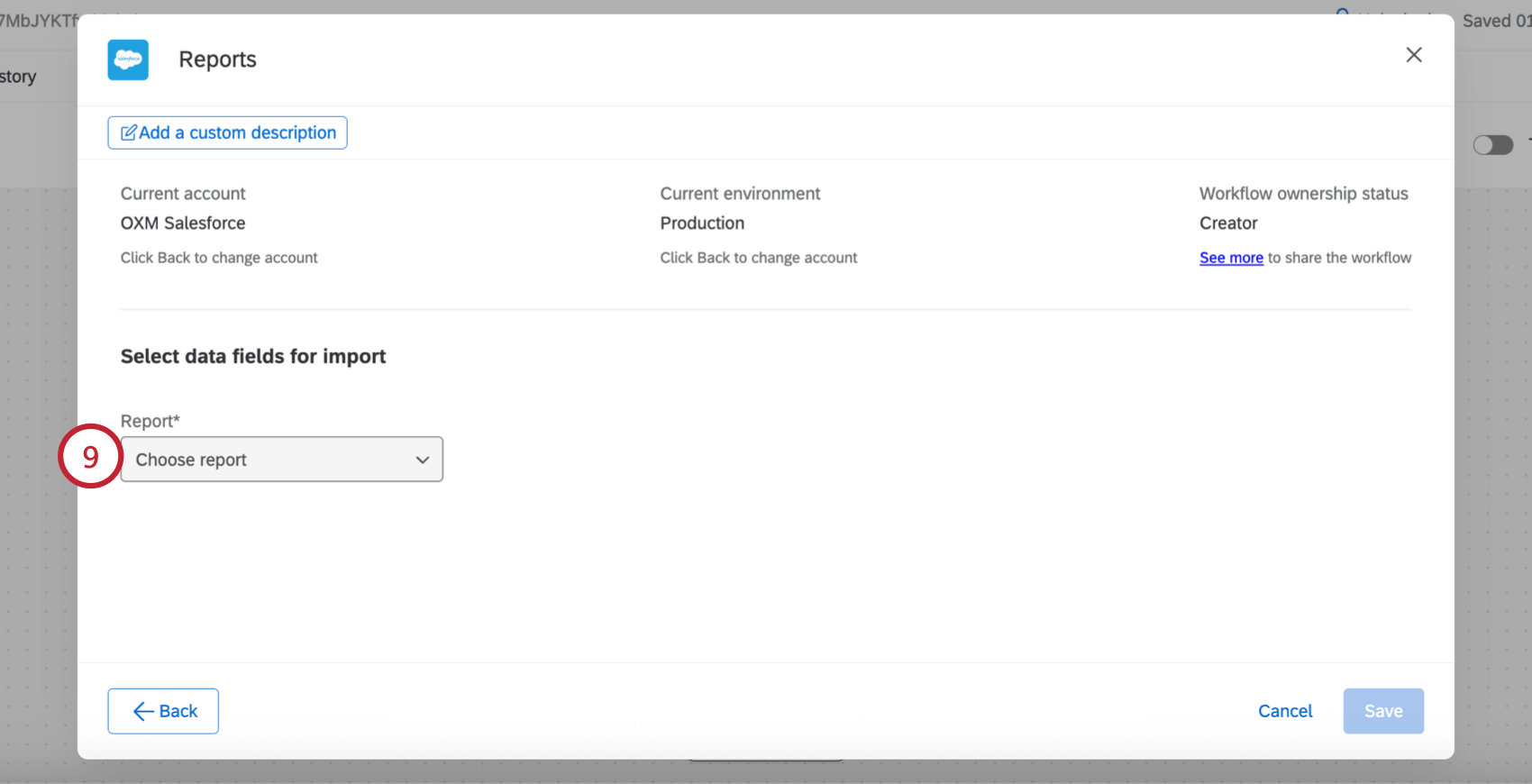
- Wählen Sie eine Primärfeld für den Import. Alle Werte für dieses Feld sollten eindeutig sein, da dieses Feld verwendet wird, um doppelte Daten zu vermeiden.
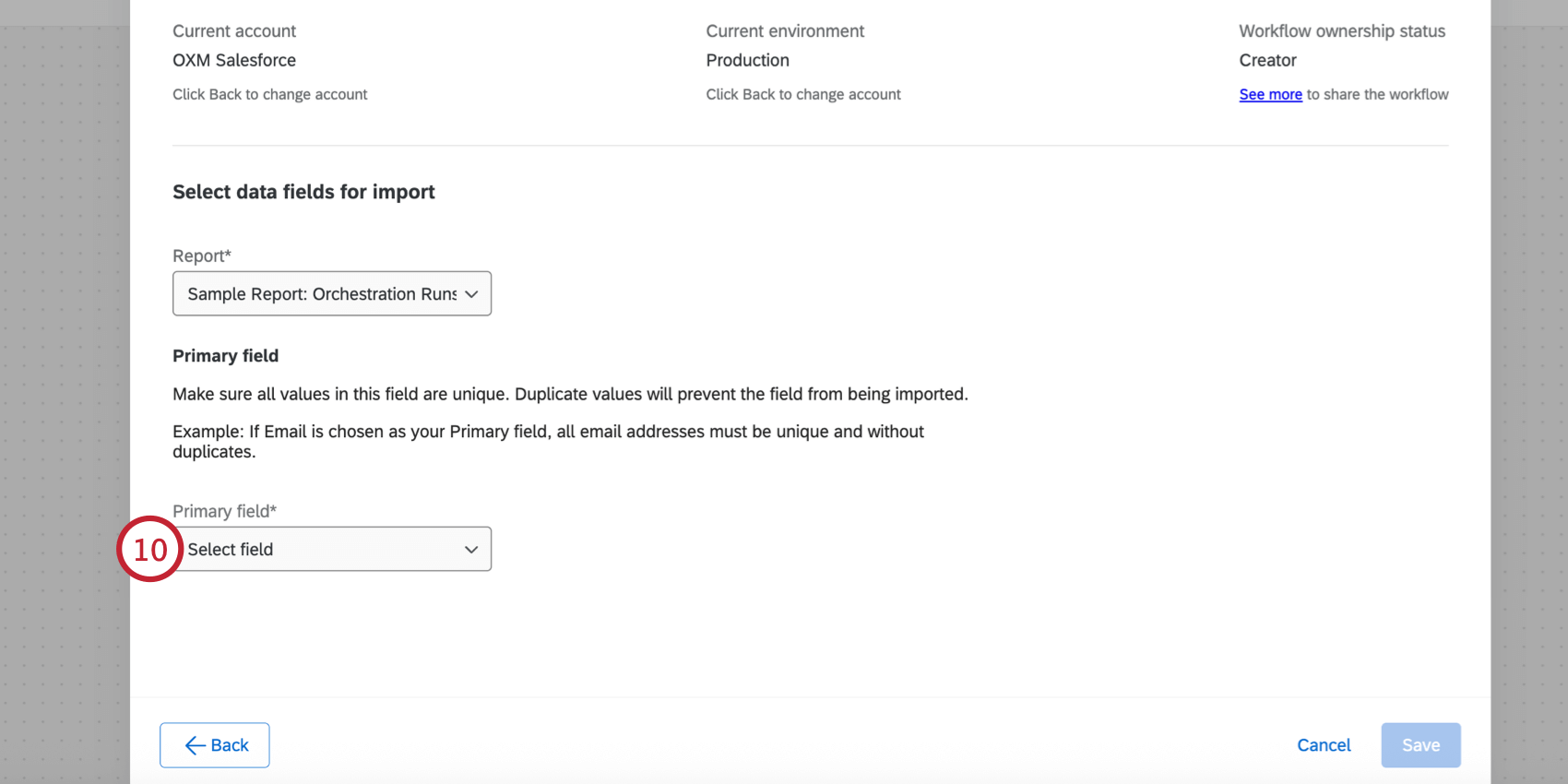
- Um weitere Felder hinzuzufügen, klicken Sie auf Feld hinzufügen.
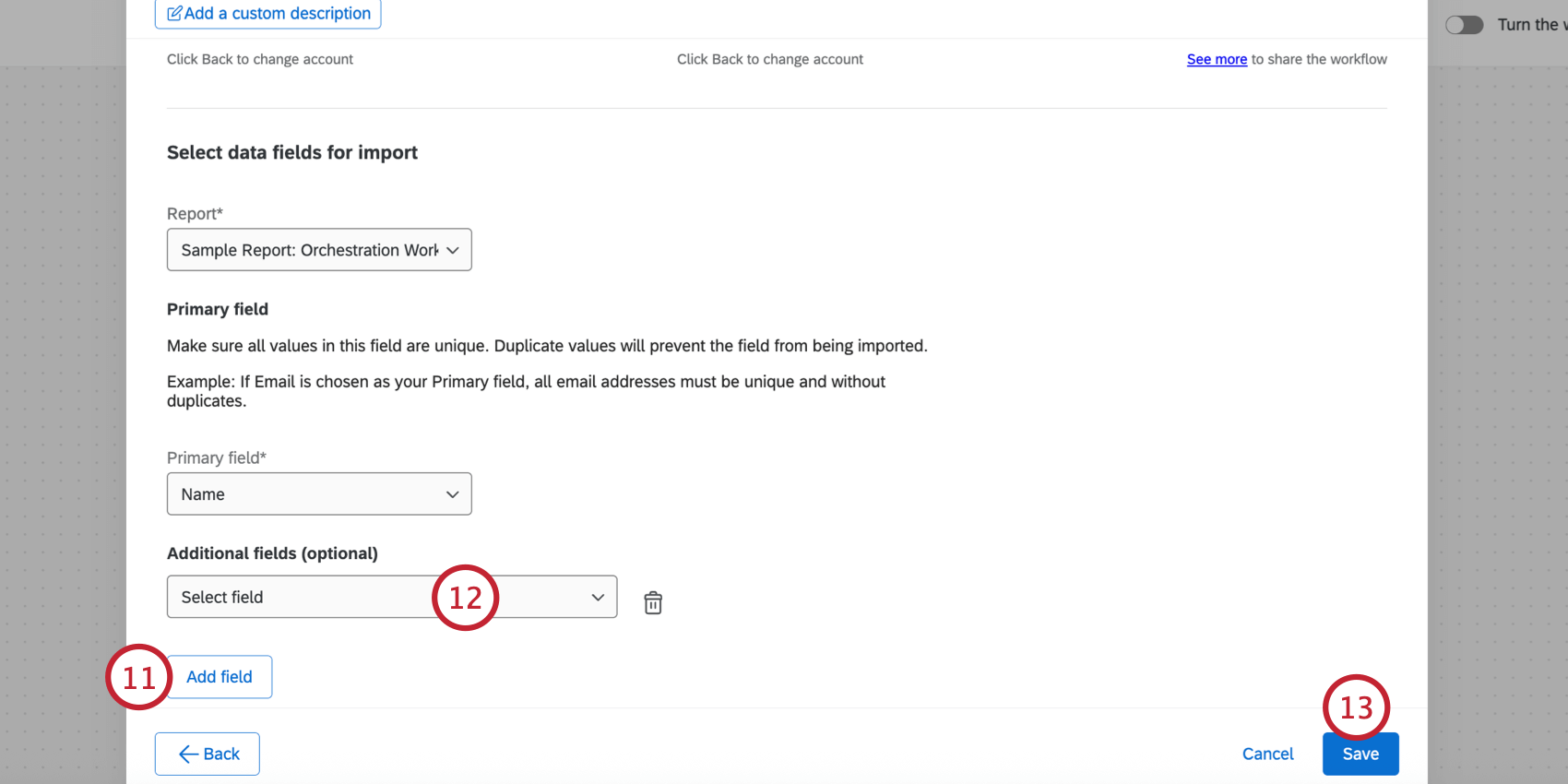
- Verwenden Sie das Dropdown-Menü Feld auswählen, um ein zu importierendes Feld auszuwählen. Wiederholen Sie diese Schritte für so viele Felder wie nötig.
TIPP: Um ein Feld aus Ihrer Zuordnung zu entfernen, klicken Sie auf das Papierkorb-Symbol.
- Klicken Sie auf Speichern.
Als Nächstes müssen Sie Ihre Daten mit einem Loader-Task in Qualtrics speichern. In der Regel handelt es sich dabei um die Aufgabe “Kontakte und Vorgänge zum XM Directory hinzufügen“.