-

Qualtrics Platform -

Customer Journey Optimizer -

XM Discover -

Qualtrics Social Connect
Coaching-Empfehlungen Projekt
Über Coaching-Empfehlungen
Die Projekte von Coaching Recommendations ermöglichen es Ihnen, Erkenntnisse über die LEISTUNG von Agenten und das laufende Coaching Ihrer Contact Center-Teams zu gewinnen. Einmal konfiguriert, können diese Projekte mit einer Instanz einer Customer Care App verknüpft werden, so dass Sie die Leistung und das Coaching von Agenten in mehreren informativen Widgets visualisieren können.
Um ein Projekt für Coaching-Empfehlungen einzurichten, benötigen Sie Folgendes:
- Verknüpfen Sie Ihre Discover- und Qualtrics-Konten.
- Intelligente Punktewertung einrichten.
- Erstellen Sie eineCX-Organisationshierarchie.
Erstellung eines Projekts mit Coaching-Empfehlungen
Sie können ein Projekt für Coaching-Empfehlungen erstellen, indem Sie im Katalog entweder nach dem Namen des Projekts suchen oder es in der Kategorie Customer XM finden.
- Wählen Sie Coaching-Empfehlungen aus dem Katalog.
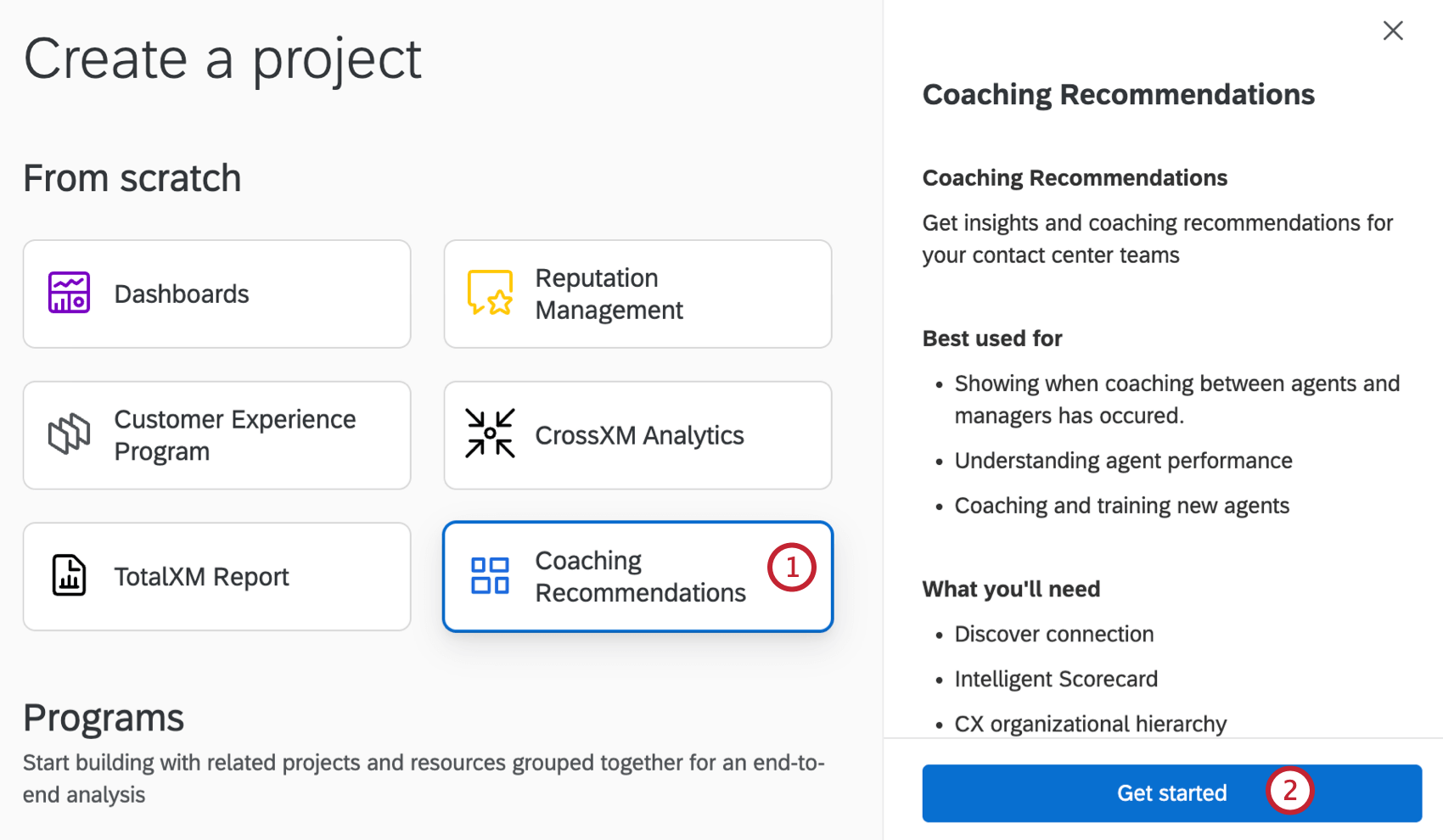
- Klicken Sie auf Loslegen.
- Geben Sie einen Namen für Ihr Programm ein.
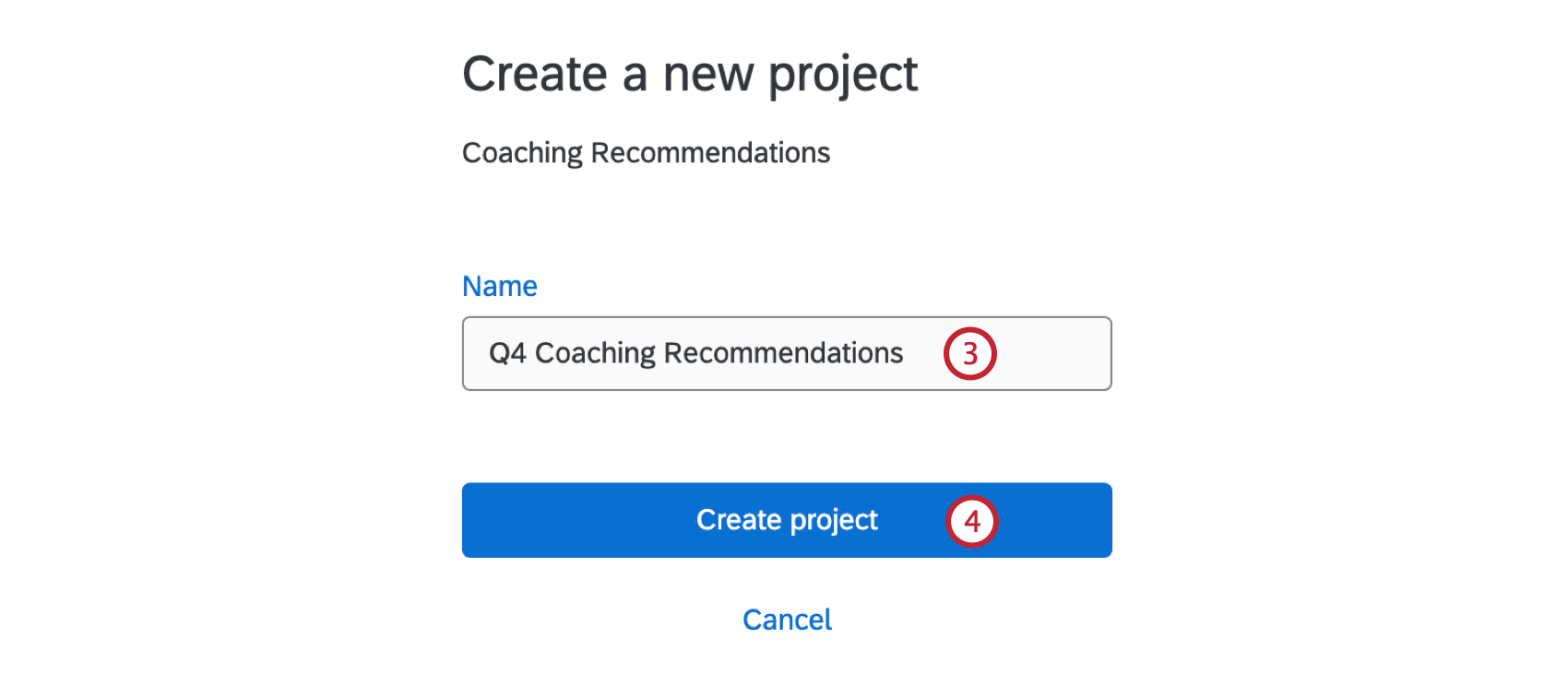
- Klicken Sie auf Projekt erstellen.
Registerkarte “Projektdetails
Nachdem Sie Ihr Projekt erstellt haben, werden Sie zur Registerkarte Projektdetails weitergeleitet. Hier können Sie Projekteigenschaften konfigurieren, eine Rubrik einrichten und Coaching-Einstellungen vornehmen. Sie müssen jeden Abschnitt der Reihe nach abschließen, bevor Sie zum nächsten übergehen können. Der Status der einzelnen Abschnitte wird aktualisiert, sobald Sie sie abgeschlossen haben.
Projekteigenschaften
Im Bereich Projekteigenschaften können Sie die Eigenschaften Ihres Projekts für Coaching-Empfehlungen konfigurieren. Dazu gehören eine Datenquelle für Discover, eine CX-Organisationshierarchie und eine Agentenidentifikation. Nach der Konfiguration können die Kriterien Ihrer Discover-Rubrik im weiteren Verlauf bearbeitet werden.
- Verwenden Sie die Dropdown-Liste, um einen Inhaltsanbieter auszuwählen.
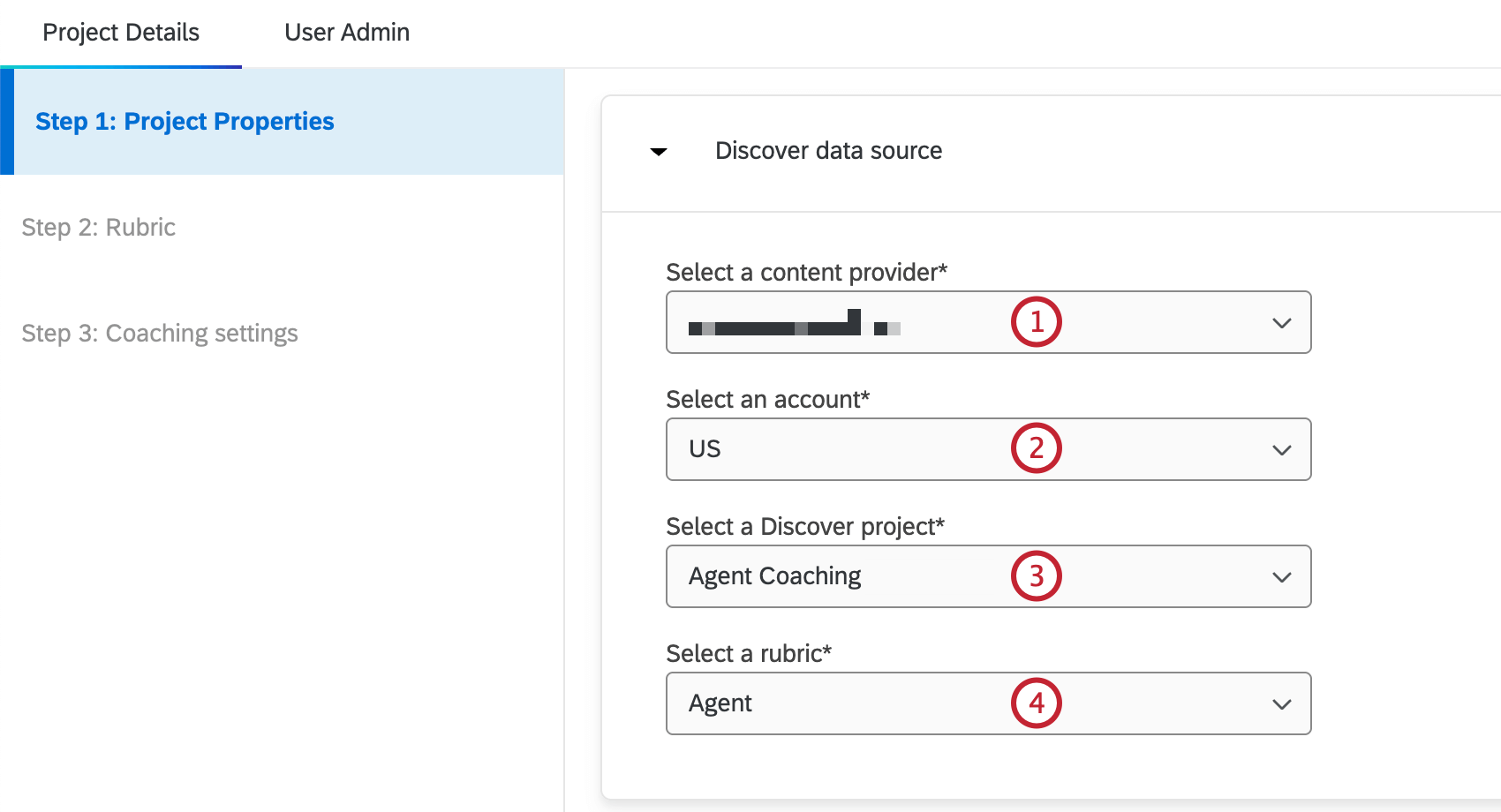
- Wählen Sie ein Benutzerkonto.
- Wählen Sie ein DISCOVER Projekt aus.
- Wählen Sie eine Rubrik aus.
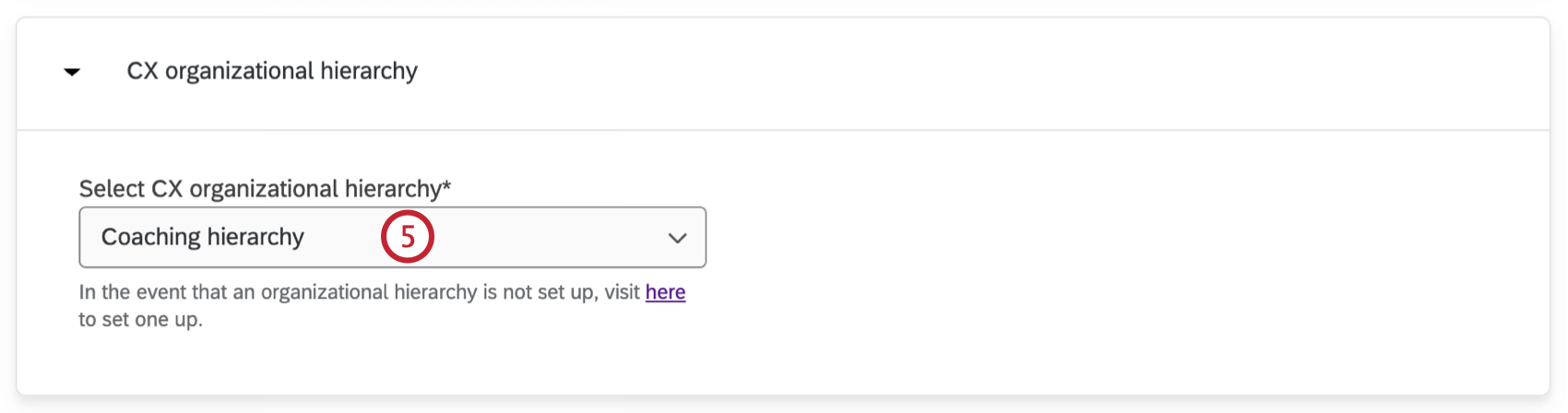
- Verwenden Sie die Auswahlliste, um eine CX-Organisationshierarchie auszuwählen. Wenn Sie noch keinen eingerichtet haben, können Sie ihn auf der Registerkarte Benutzerverwaltung erstellen.
- Verwenden Sie die Auswahlliste, um die ID eines Metadaten-Agenten für CX-Benutzer auszuwählen. Dies ist der Name des Metadaten-Feldes zur Person, das die Agenten-ID für den betreffenden Benutzer enthält. Die Werte dieses Feldes sollten den Werten des unten aufgeführten Attributs DISCOVER entsprechen.
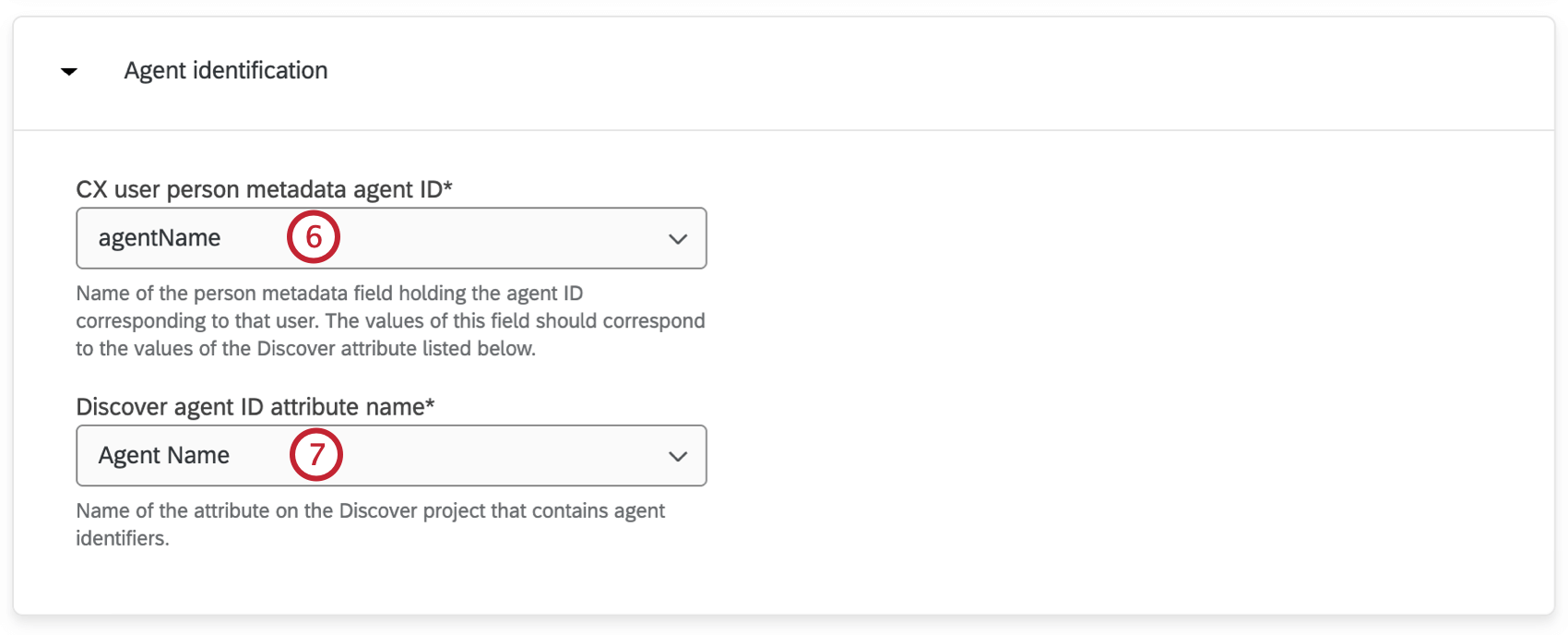
- Wählen Sie einen Namen für das Attribut DISCOVER Agent ID. Dies ist der Name des Attributs im Projekt DISCOVER, das Agentenidentifikatoren enthält.
- Klicken Sie auf Weiter.
Rubrik
Die Punktewertung aus der Rubrik, die Sie in XM Discover erstellt haben, wird automatisch zu diesem Abschnitt hinzugefügt, nachdem sie im Abschnitt Projekteigenschaften ausgewählt wurde. Führen Sie die folgenden Schritte für jedes Kriterium der Punktewertung aus, das Sie in Ihren Coaching-Plan aufnehmen möchten.
- Wählen Sie eines der Kriterien Ihrer Rubrik aus.
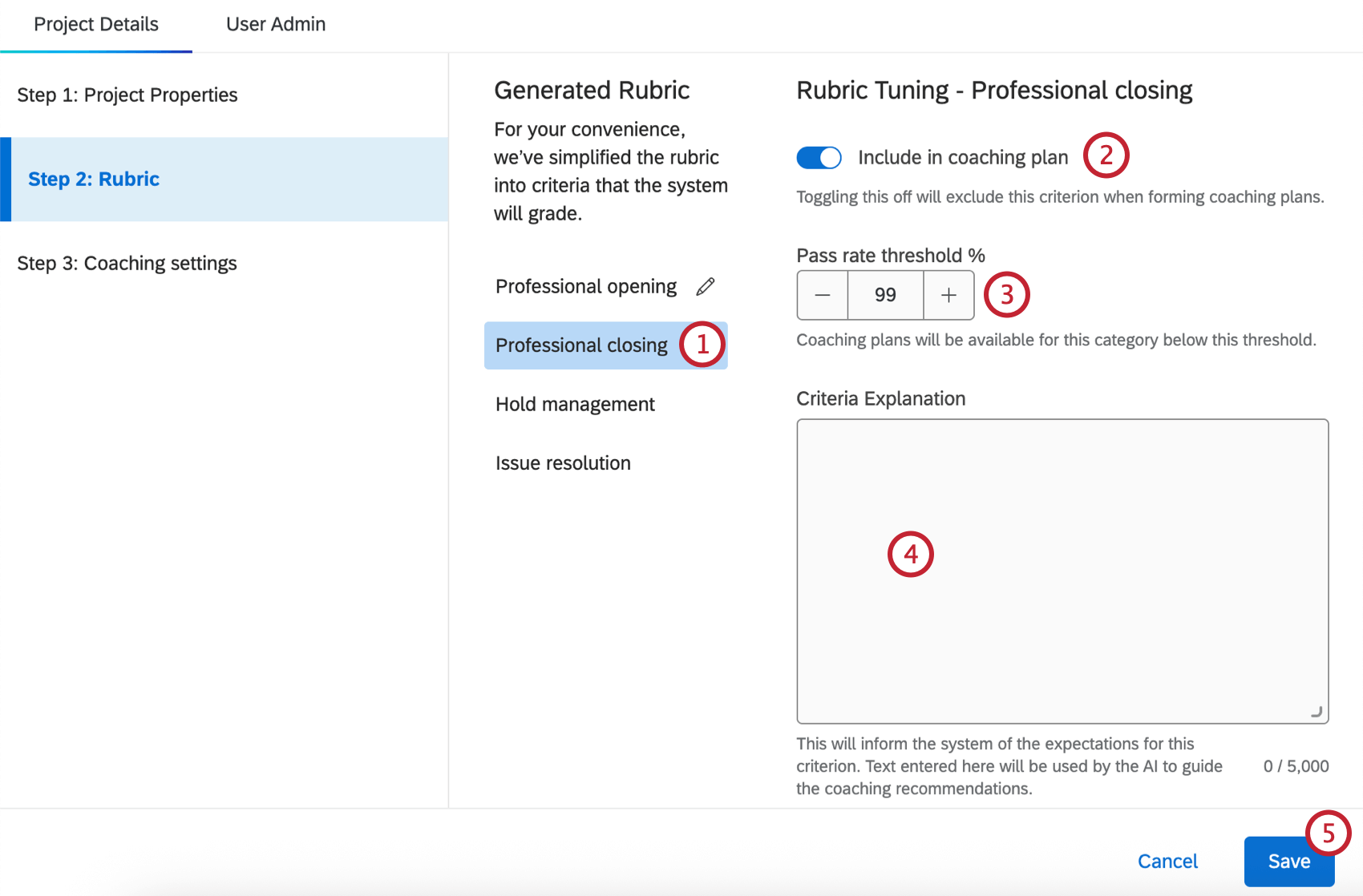
- Klicken Sie auf In den Coaching-Plan aufnehmen , um die Kriterien bei der Erstellung von Coaching-Plänen zu berücksichtigen.
- Verwenden Sie die Plus- und Minuszeichen, um den Schwellenwert für die Erfolgsquote festzulegen. Für Agenten, deren Leistung unter dieser Schwelle liegt, werden Coaching-Pläne für diese Kategorie erstellt.
- Geben Sie eine Erklärung der Kriterien ein. Die Erwartungen, die Sie hier angeben, werden bei der Erstellung der Coaching-Empfehlungen berücksichtigt.
- Klicken Sie auf Sichern Sie.
Coaching-Einstellungen
In diesem Abschnitt können Sie die Anzahl der Coaching-Empfehlungen festlegen, die auf der Coaching-Registerkarte Ihrer Customer Care-App angezeigt werden.
- Verwenden Sie die Dropdown-Liste, um die Anzahl der Coaching-Empfehlungen auszuwählen, die Sie in die Customer Care App aufnehmen möchten.
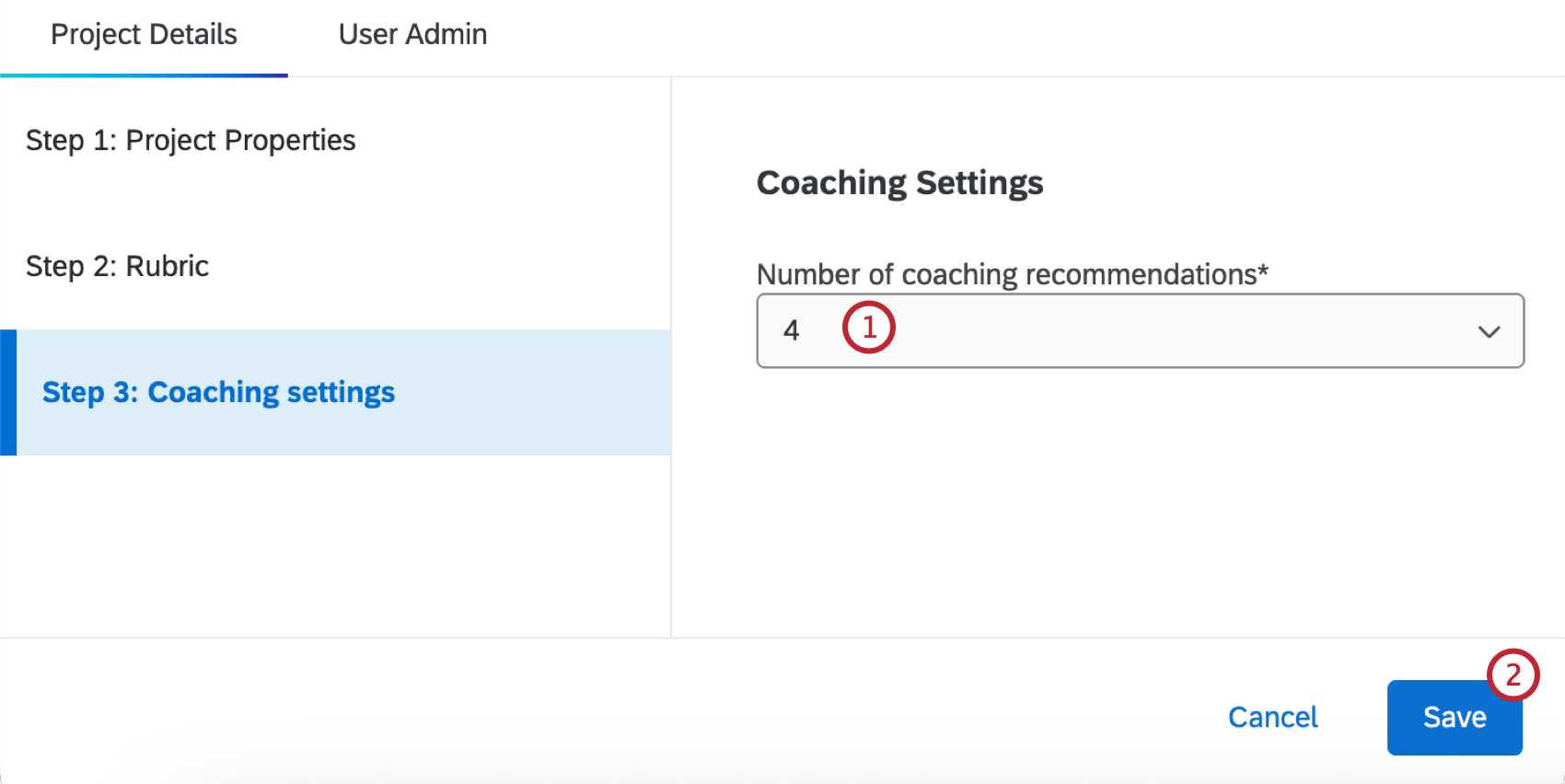
- Klicken Sie auf Speichern.
Registerkarte “Benutzerverwaltung
Auf der Registerkarte Benutzerverwaltung können Sie Benutzer verwalten und hochladen, Organisationshierarchien erstellen und Rollen anlegen. Die Funktionalität auf dieser Registerkarte ist dieselbe wie die der Benutzerverwaltung in CX-Dashboards. Weitere Informationen und Anweisungen zur Verwendung dieser Registerkarte finden Sie unter Verwalten von CX-Dashboard-Benutzern.