-

Qualtrics Platform -

Customer Journey Optimizer -

XM Discover -

Qualtrics Social Connect
コーチング・タブ(カスタマーケアアプリ)
コーチング・タブについて
コーチングタブには、コンタクトセンターのオペレーターのパフォーマンスを表示するウィジェットがいくつかあります。また、個々のオペレーターのコーチングプランを閲覧・編集することもできます。
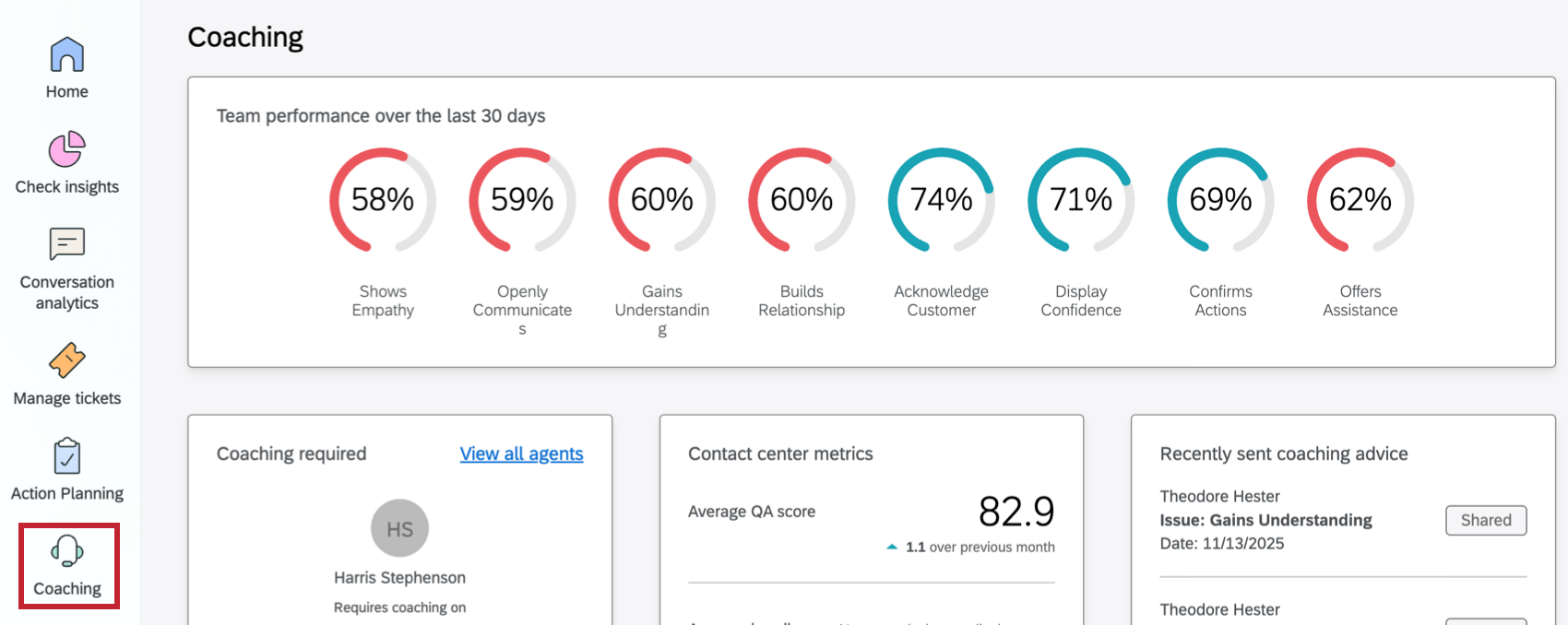
コーチング・プランはインテリジェント・スコアリングから情報を得て、コーチング・レコメンデーション・プロジェクトにリンクさせる。AIコーチング・レコメンデーションは、インテリジェント・スコアリングが提供されたすべての会話(通話、チャット、Eメール)に対して実行されます。
カスタマーケアアプリの概要については、カスタマーケアアプリの概要をご覧ください。管理者としてのカスタマーケア アプリの設定については、「カスタマーケア アプリの設定」を参照してください。
コーチングの要件
カスタマーケアアプリ内でコーチングを使用するには、以下の操作を行う必要があります:
- Discoverでインテリジェント・スコアリングを設定する。
- Discoverとクアルトリクスのアカウントをリンクします。
- コーチング推薦プロジェクトを作成する。
- コンタクトセンターのエージェントとマネージャーのクアルトリクスアカウントを作成します。
- コンタクトセンターのエージェントとマネージャーに、アプリにアクセスするためのクアルトリクス権限を与えます。
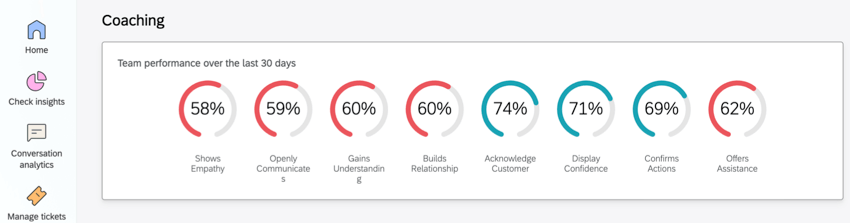
チームパフォーマンスウィジェット
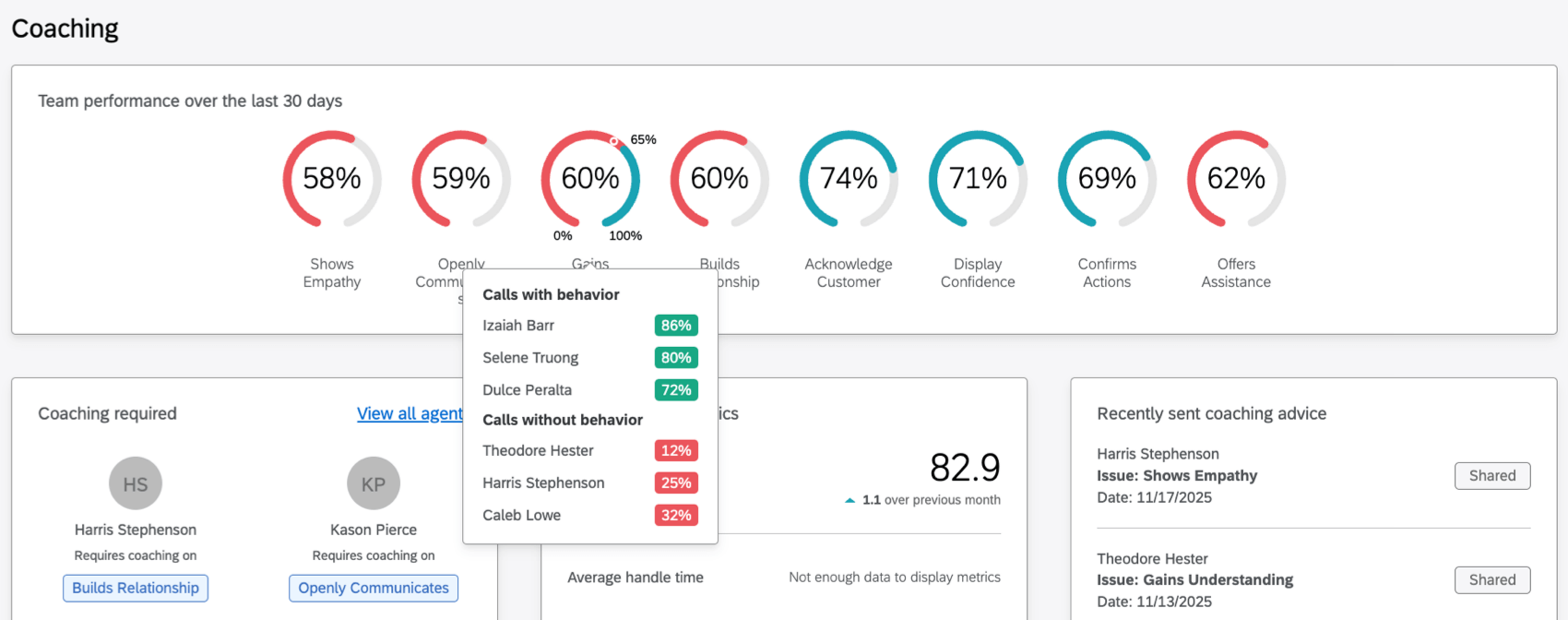
このウィジェットは、さまざまな行動にわたるチームの最近の総合パフォーマンスを表示します。特定の行動にカーソルを合わせると、オペレーターのパフォーマンスが表示され、パフォーマンスの異常値を特定できます。オペレーターの名前をクリックすると、具体的なコーチングのアドバイスが表示されます。
コーチング必須ウィジェット
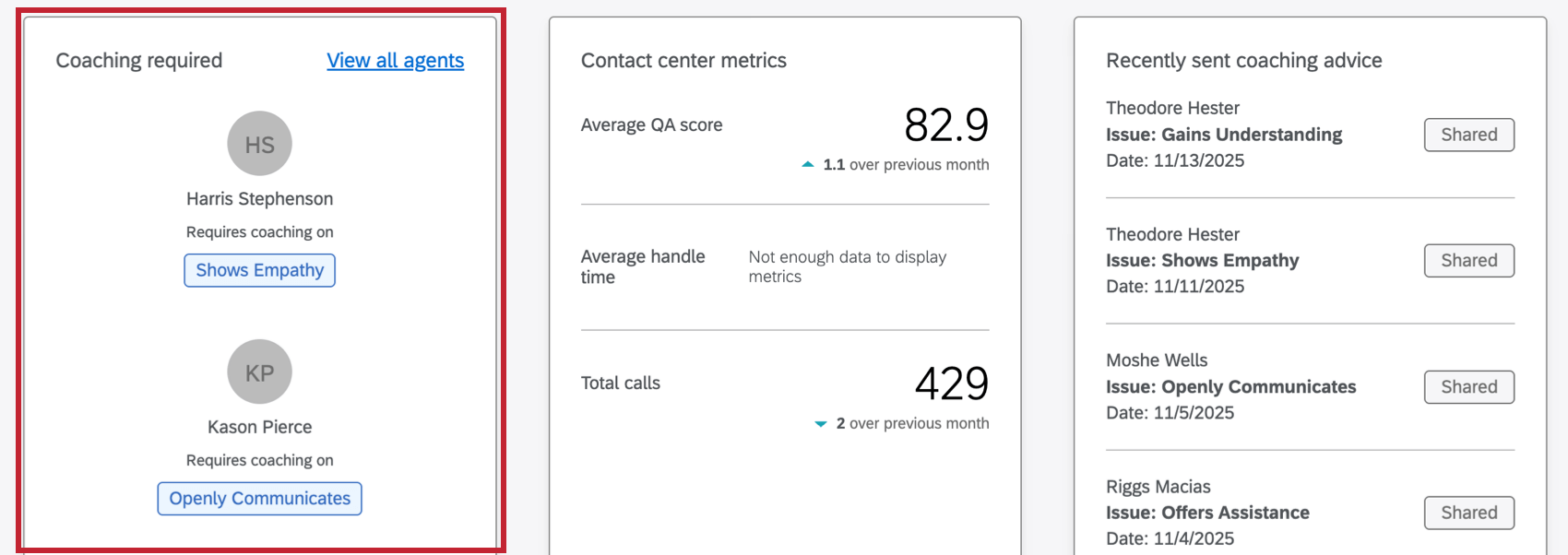
Coaching Requiredウィジェットは、ルーブリックで定義された可能な行動すべてにおいて、総合的に最もスコアが低い4人のオペレーターを表示します。各エージェントは、コーチングを必要とする特定の行動とともに表示されます。
個々のエージェントの表示
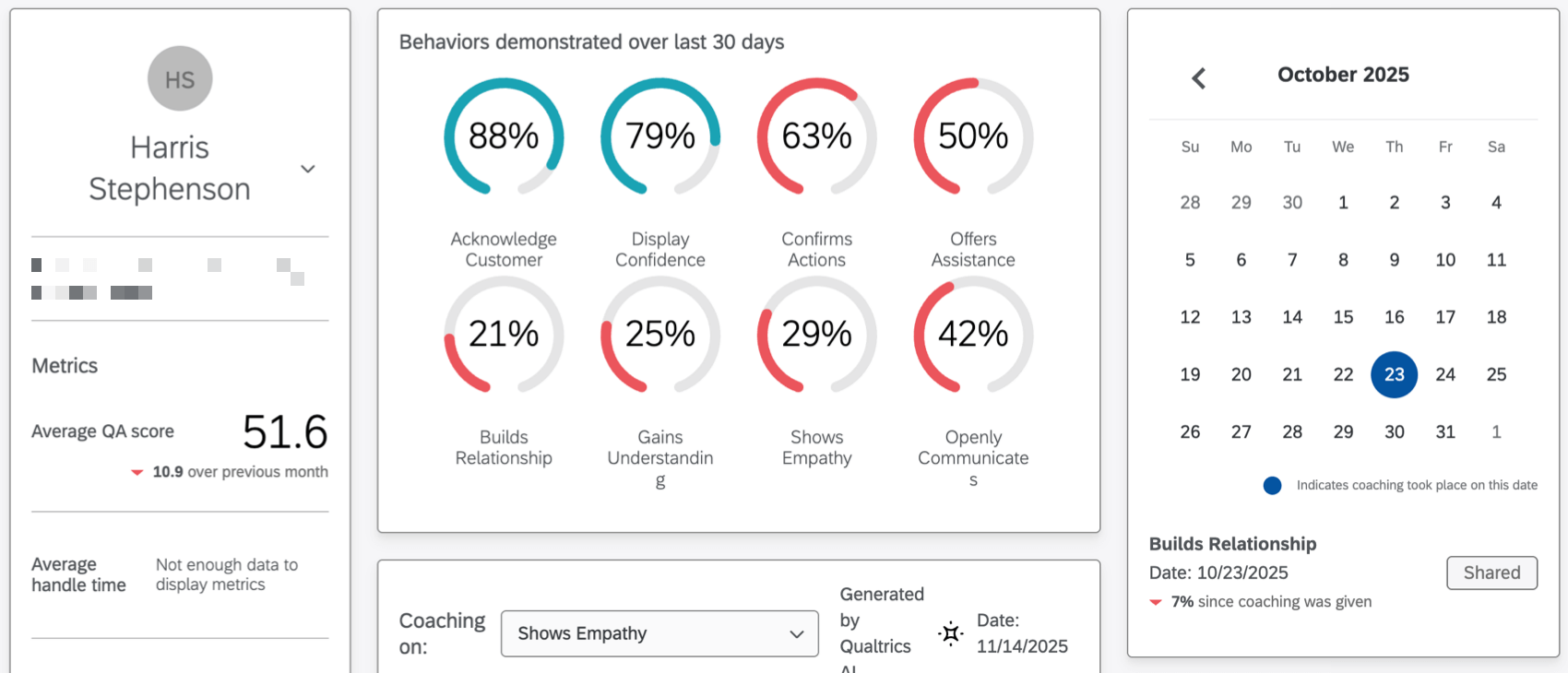
ウィジェットから個々のエージェントを選択し、エージェント概要タブにアクセスします。ここでは、オペレーターの情報、指標、行動、コーチングのアドバイスを見ることができます。
コーチング・アドバイスを送る
オペレーターの概要]タブの下部では、オペレーターのコーチングアドバイスを送信することができます。オペレーターのコーチングが必要な上位の分野は、問題の発生頻度の高さ、およびインテリジェントスコアの総合平均スコアに与える影響の高さに基づいて決定されます。
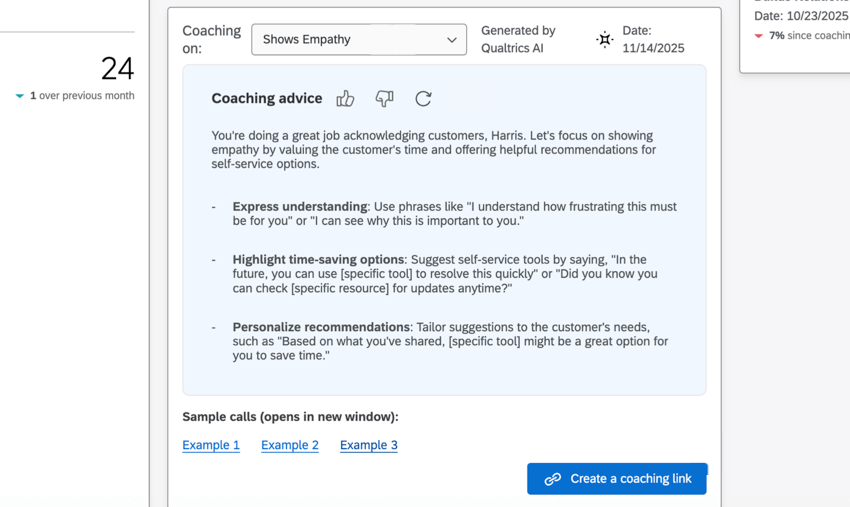
- オペレーターの改善点ごとにコーチングプランが自動的に作成されます。ドロップダウンを使って、コーチングアドバイスを送りたい行動を選択します。
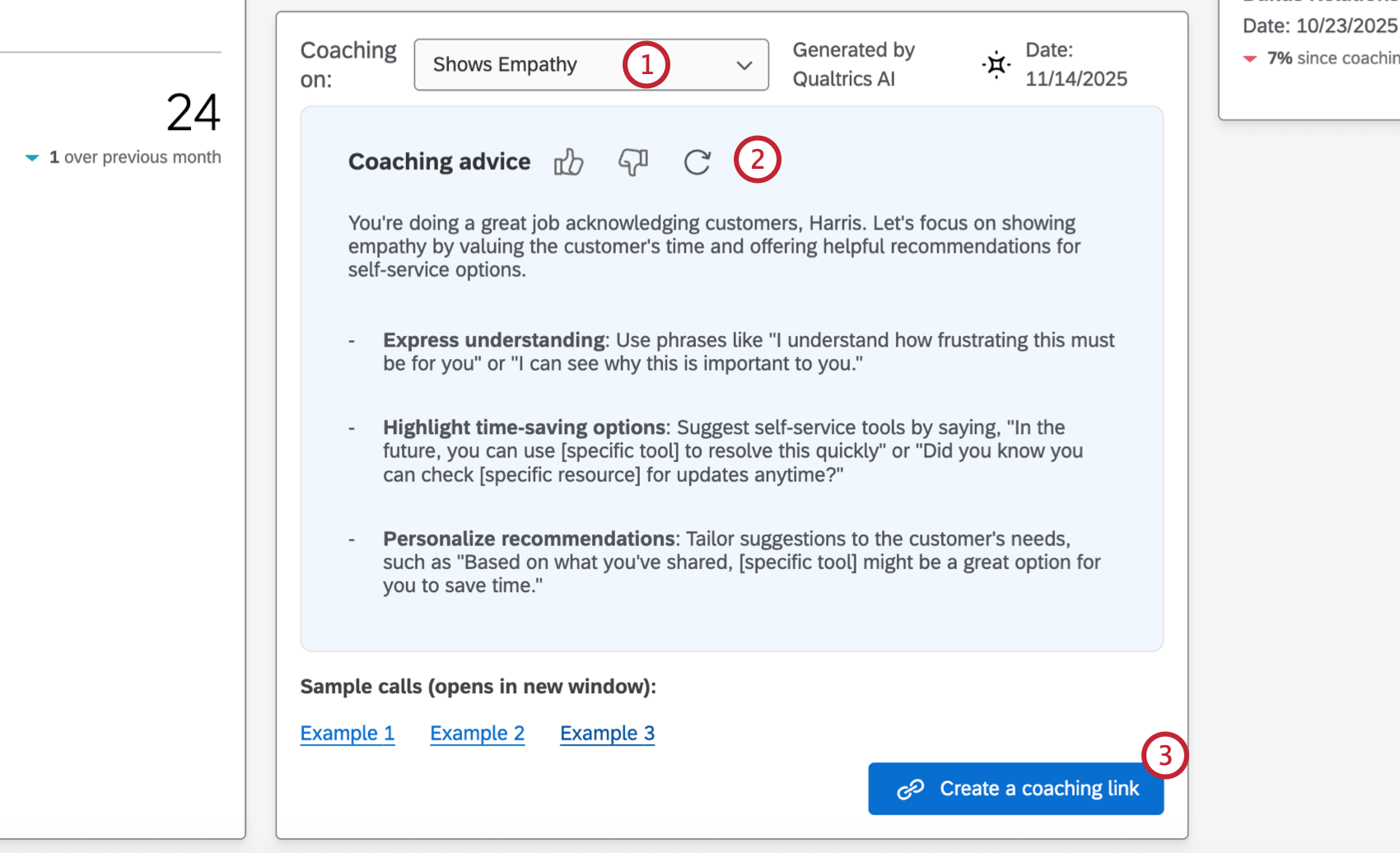
- 自動生成された回答に満足できない場合は、更新アイコンをクリックすると新しい回答が表示されます。また、親指を立てたり下げたりするアイコンを使って、アドバイスに対するフィードバックを提供することもできます。
Qtip:例リンクをクリックすると、エージェントがこの特定の動作で苦労したコールの例を見ることができます。Discover内で関連する会話が開きます。これらのリンクを表示するには、コーチングに使用されるプロジェクトのデータにアクセスできるDiscoverアカウントがリンクされている必要があります。詳細については、相互作用の共有(スタジオ)を参照してください。
- コーチングリンクを作成する」を選択する。
- 必要であれば、自動生成されたアドバイスを編集する。必要であれば、ここでさらに文脈を追加したり、アドバイスを修正したりすることができます。
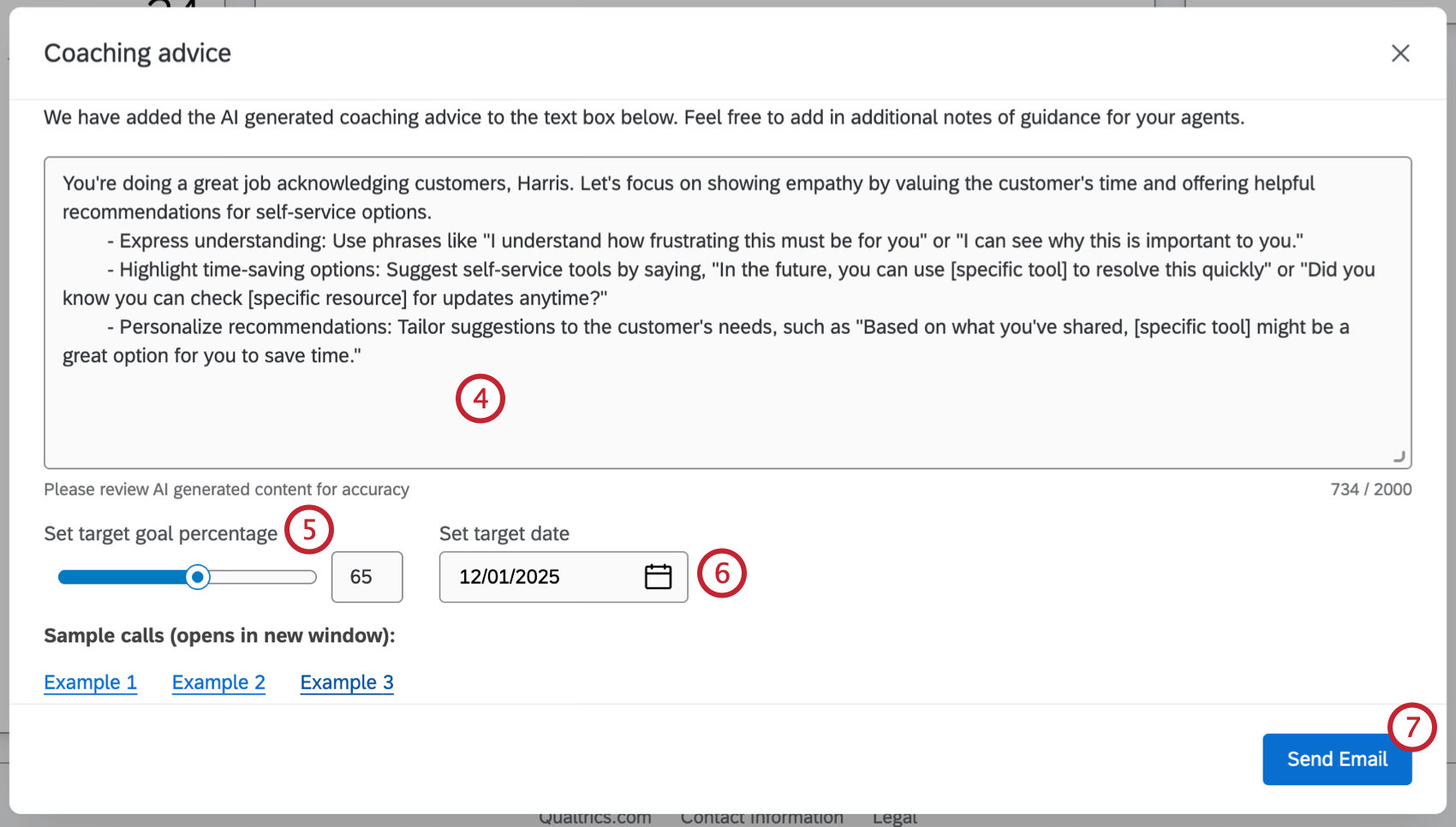
- その行動の目標達成率を設定する。
注意目標は作成後に編集することはできません。
- 目標日を設定する。これは、エージェントがこの行動を改善する日付です。
- エージェントとアドバイスを共有する準備ができたら、「メールを送信」をクリックします。これにより、エージェントの受信トレイに直接アドバイスが送られる。
コーチング履歴を見る
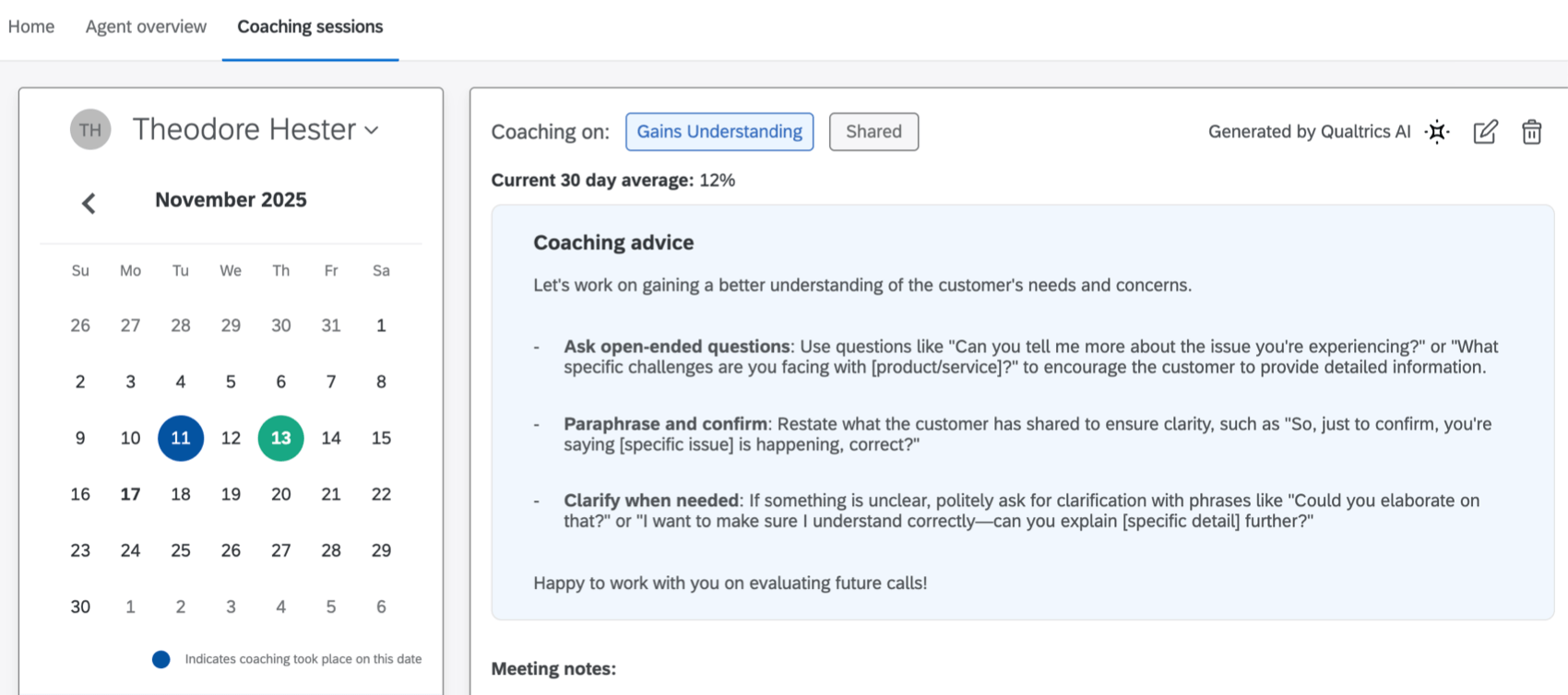
一人のエージェントの概要タブから、オペレーターのコーチングセッションタブにアクセスできます。このタブでマネージャーは、オペレーターと共有したすべてのコーチングプランを見ることができます。左上のエージェント名をクリックすると、別のエージェントとそのプランを選択できます。
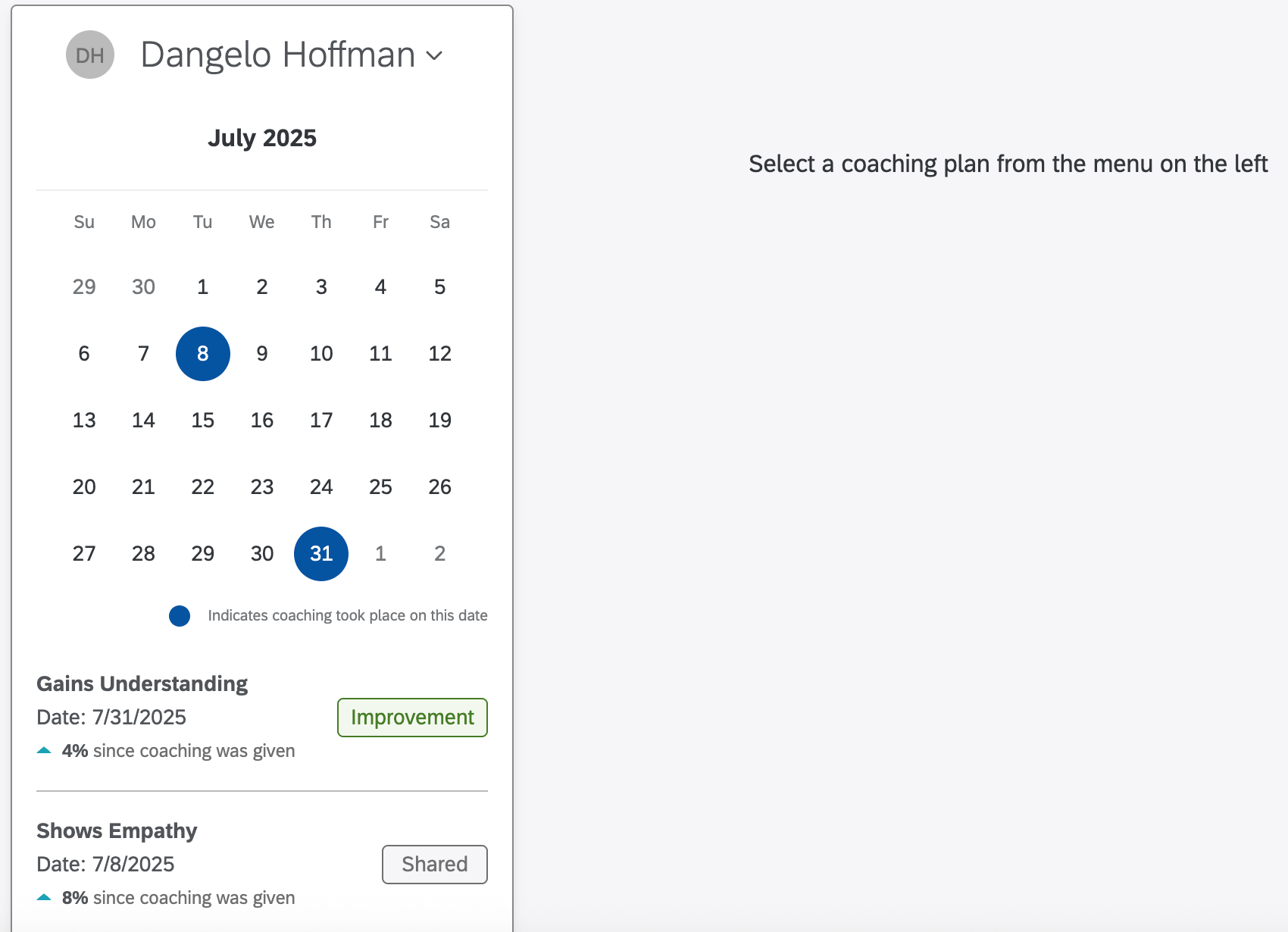
コーチングプランのステータスは以下のいずれかとなる:
- 共有: プランはエージェントと共有されているが、まだ閲覧されていない。
ヒント:エージェントがログインしてプランを閲覧しなければ、たとえエージェントが改善したとしても、オペレーターのコーチングプランのステータスは変わりません。
- 取り組んでいます: エージェントは、プラットフォームにログインすることで、プランを承認しました。
- 改善: オペレーターのコーチング期間が過ぎ、オペレーターのコーチングを受けた行動が改善された。
- アクションが必要です: オペレーターのコーチング期間が過ぎても、オペレーターのコーチングを受けた行動が改善されないため、さらなる行動が必要です。
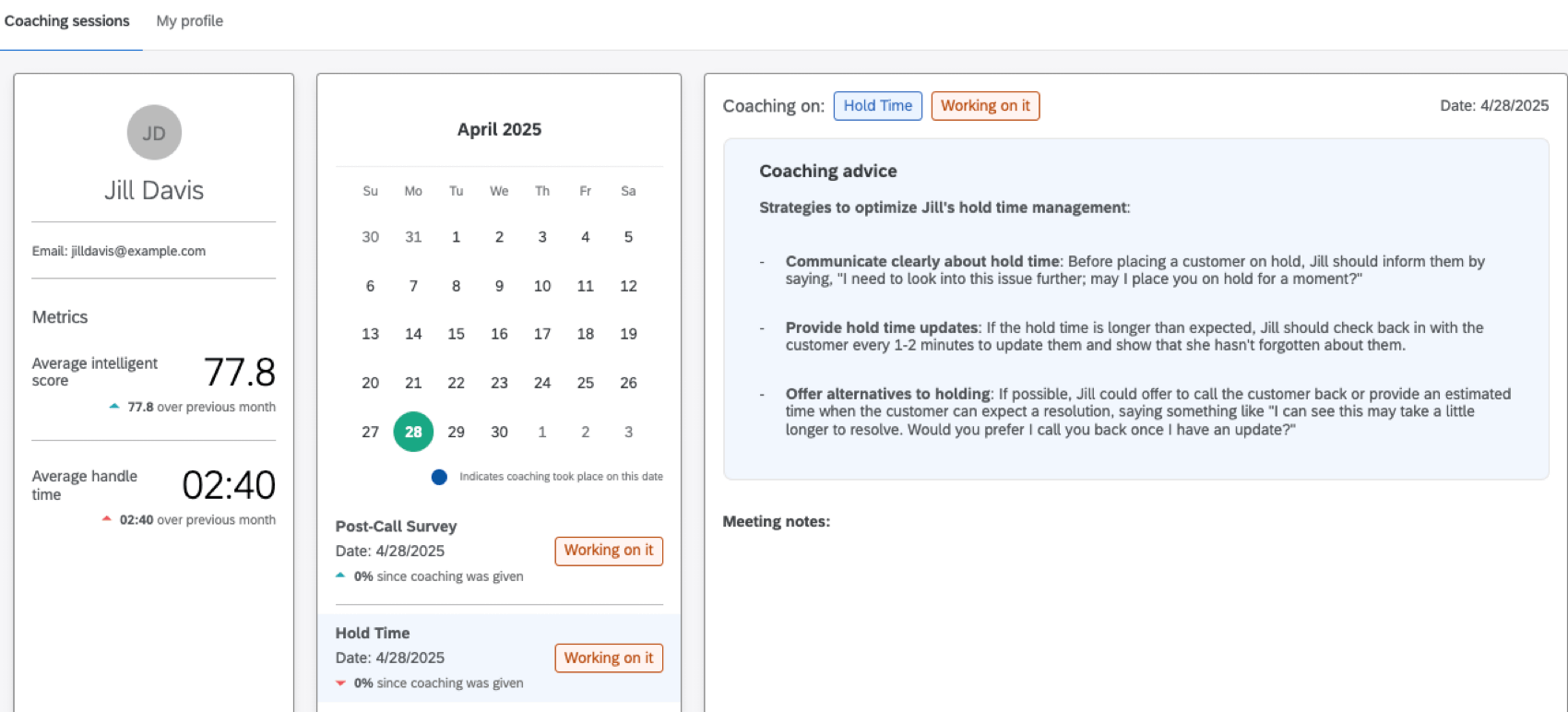
各プランをクリックすると詳細が表示されます。オペレーターのコーチングアドバイスに加え、その行動に対するオペレーターのパフォーマンスを時系列で見ることができます。
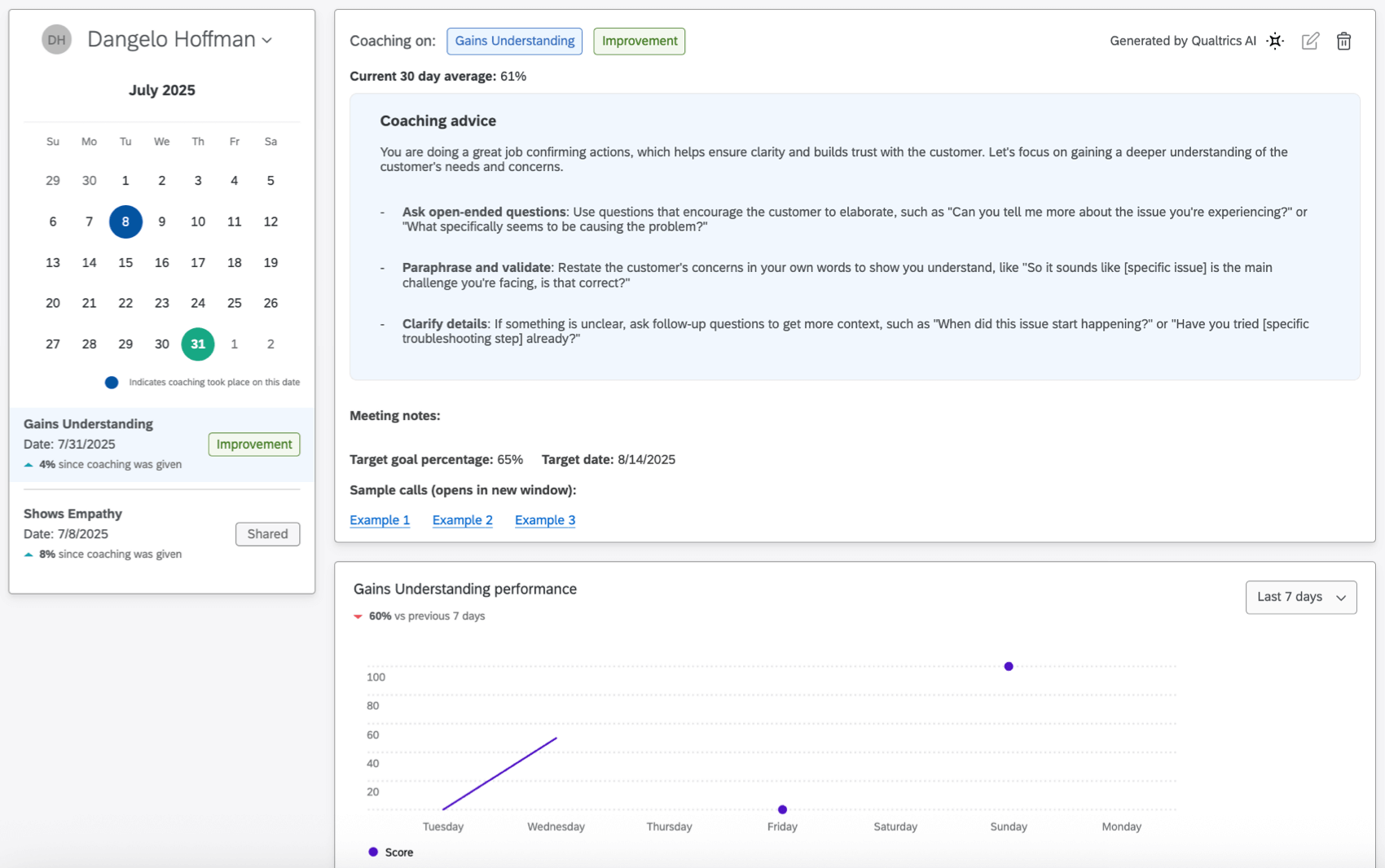
ごみ箱アイコンをクリックしてプランを削除します。
コーチング期間が過ぎていない場合は、編集アイコンを選択してミーティングメモを追加できます。これらのメモは、あなたとエージェントの両方が見ることになる。
期日が過ぎると、プランの編集はできなくなります。
全エージェントを見る
すべてのエージェントを表示]を クリックすると、コンタクトセンター内のすべてのエージェントのディレクトリが表示されます。
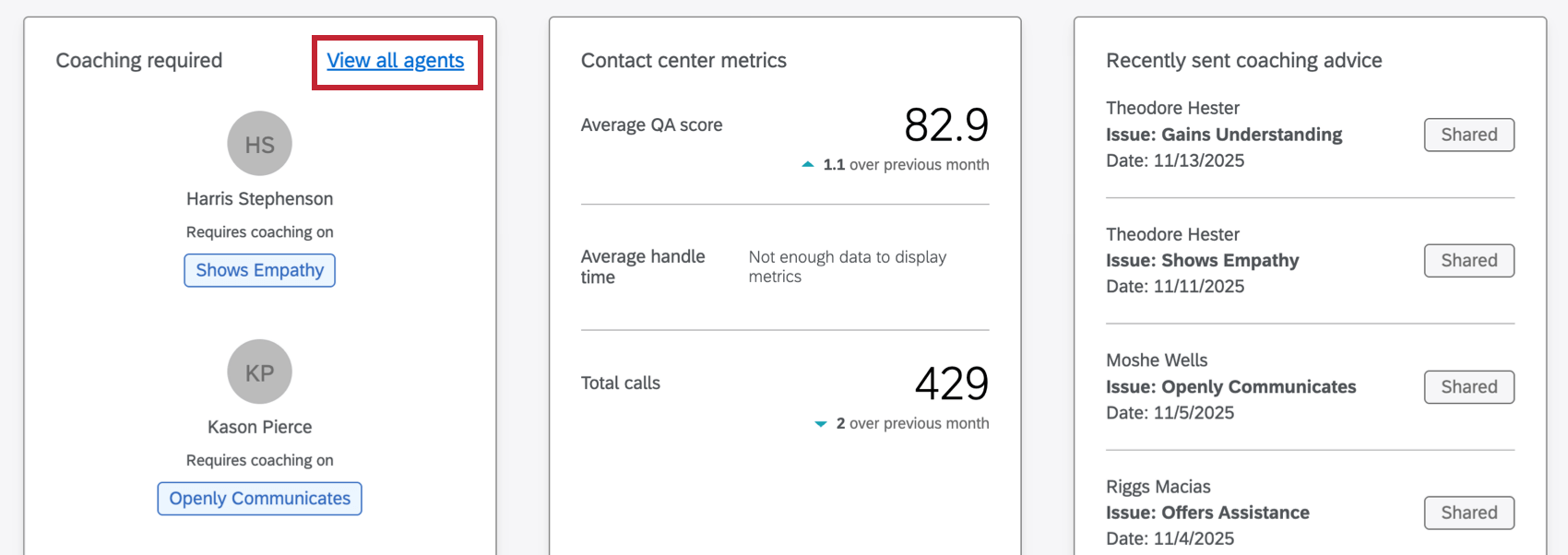
ディレクトリには、最近のコーチングの状況や、最近のコーチング計画に基づいて改善しているかどうかなど、コンタクトセンターの各エージェントのパフォーマンスが表示されます。
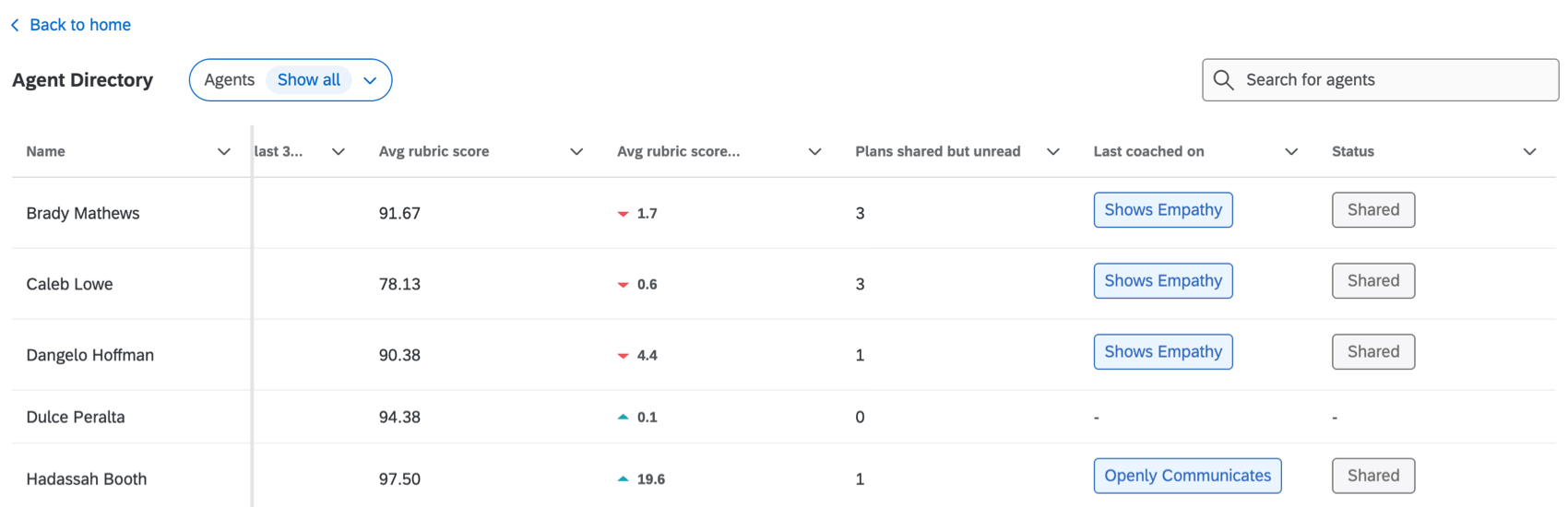
左上のフィルターを使って、オペレーターのコーチングが必要なエージェントや、改善中のエージェントを絞り込むことができます。右上の検索バーを使って特定のエージェントを検索することもできます。
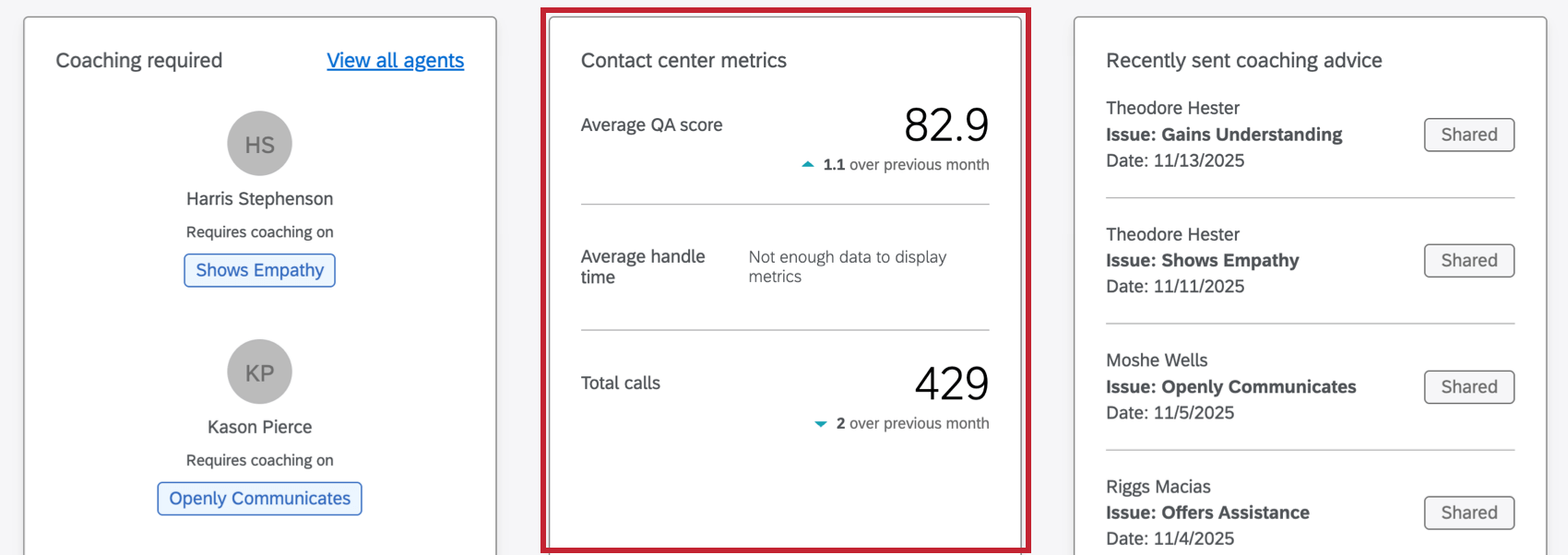
コンタクトセンター指標ウィジェット
このウィジェットには、コンタクトセンターの指標が表示されます。平均QAスコア、平均処理時間、総コール数などである。
最近送信されたコーチングアドバイス ウィジェット
このウィジェットには、最近オペレーターに送られたコーチングのアドバイスのリストが表示されます。
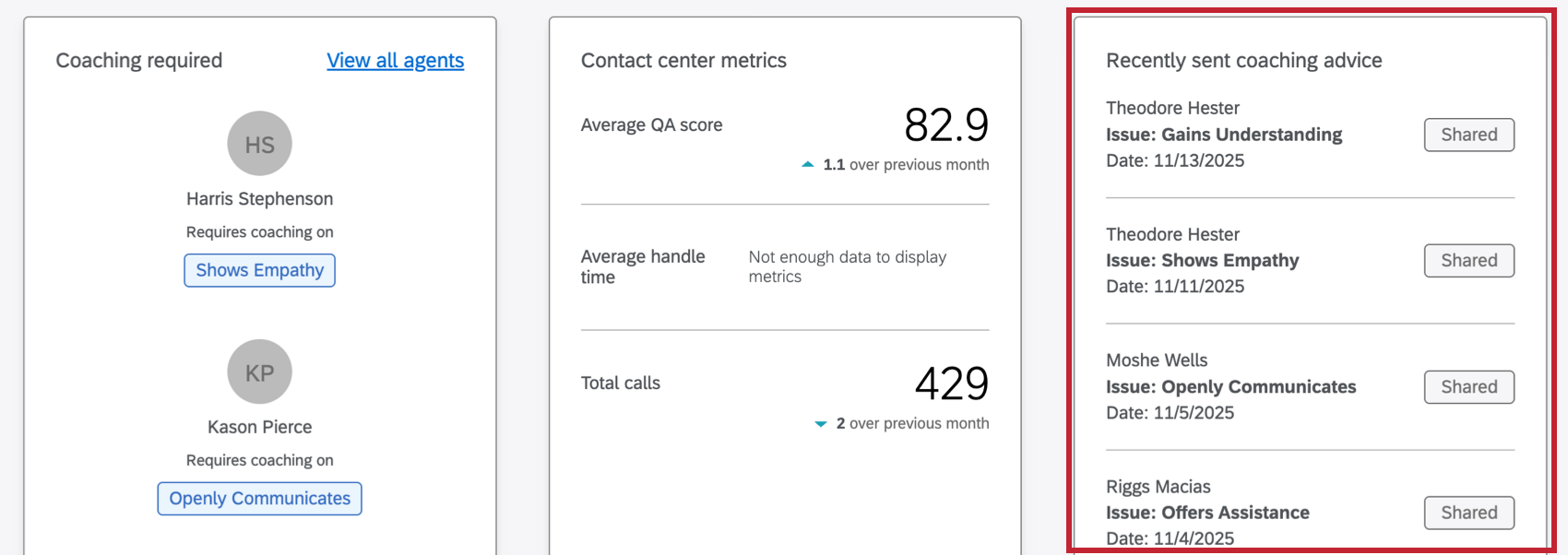
特定の項目を選択すると、コーチングのアドバイス、そのアドバイスが送信された時期、アドバイスが送信されてからオペレーターのパフォーマンスがどのように変化したかが表示されます。
オペレーターのコーチングを見る
オペレーターのコーチングプランはEメールで送信されます。メールには、指定されたプランへの直接リンクが含まれています。コーチングアプリに入ると、カレンダー表示ですべてのコーチングプランを見ることができます。
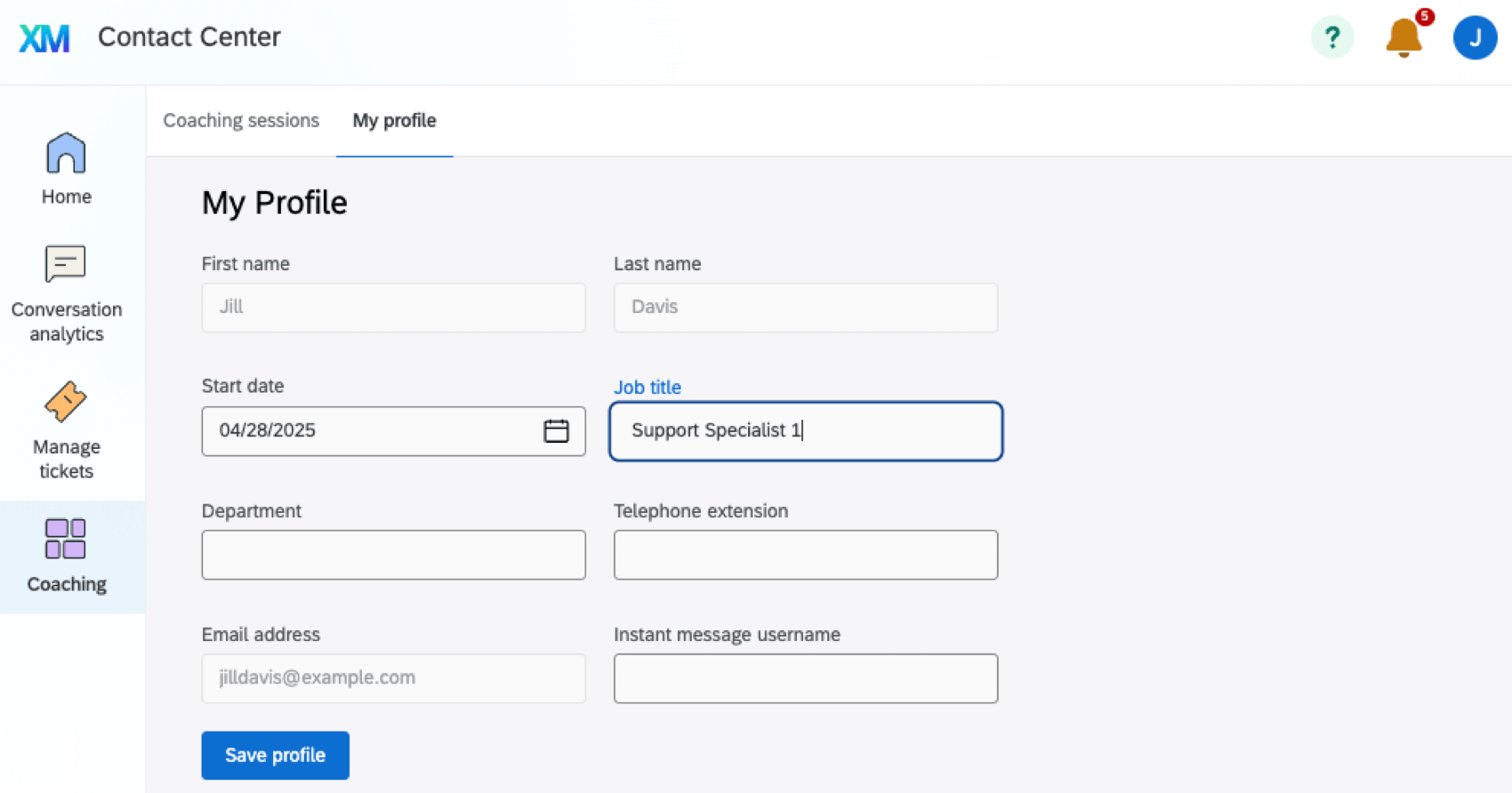
エージェントはマイプロフィールタブを クリックし、情報を編集することもできます。これはエージェント概要でマネージャーに表示されます。
コーチング推薦の生成方法
このセクションでは、コーチング推薦が作成される原因について説明します。このロジックは、カスタマーケアアプリ全体のゲージチャートの計算方法も制御します。
クアルトリクスは、過去2週間以内に2つ以上のアクティブなプランが共有されているエージェントには、新しいレコメンデーションを表示しません。アクティブなプランには、ステータスが“新規”、”共有”、”作業中 “のプランが含まれる。
もしオペレーターがこの条件を満たしていれば、設定可能なコーチングのしきい値(デフォルトでは故障率75%以下)以下のプランを検索します。クアルトリクスは、30日間のパフォーマンスを見て、最もスコアリングカテゴリーが低いものを推奨しています。私たちは、そのカテゴリーを収集し、インパクトごとに並べ替え、出現頻度とインテリジェントスコアリングにおけるカテゴリーの重み設定によってカテゴリーをランク付けする。
スコアリングカテゴリーで最もスコアの低いカテゴリーが見つかったら、そのカテゴリーにすでにいくつのプランがあるかをチェックする:
- エージェントがそのカテゴリのプランを2つ以上 “New “とマークしている場合、新しいプランは生成されません。
- 新しいプランが1つでもあれば、それが7日以上前のものかどうかをチェックする。もしそうなら、そのカテゴリーに新たなプランを追加する。
- 新しいプランがゼロの場合、”共有 “または “作業中 “とマークされたプランをチェックする。それらが存在する場合、直近に共有されたプランが2週間より古いかどうかをチェックする。そうであれば、そのカテゴリーの新しいプランを作成する。
- そのカテゴリーのプランがまったくない場合は、新しいプランを作成します。